
วิธีแก้ไขอีเมลจาก WordPress ไม่ส่งบน SiteGround
เผยแพร่แล้ว: 2021-05-11อีเมลจาก WordPress ไม่ได้ส่งบนเว็บไซต์ SiteGround ของคุณหรือไม่
คุณอาจมีปัญหากับ:
- อีเมล WordPress ไม่ส่งหลังจากย้ายไซต์ของคุณไปที่ SiteGround
- อีเมลจากแบบฟอร์มติดต่อของ WordPress ไปที่สแปม
เราจะแนะนำคุณตลอดขั้นตอนการแก้ไขปัญหาทั้งสองนี้
แก้ไขอีเมล WordPress ของคุณบน SiteGround
ฉันจะส่งอีเมลจากเว็บไซต์ WordPress ได้อย่างไร
คุณสามารถส่งอีเมลจาก WordPress โดยใช้ปลั๊กอิน WP Mail SMTP ปรับปรุงความสามารถในการส่งอีเมลและยังช่วยให้คุณควบคุมอีเมลที่ส่งจากไซต์ของคุณได้มากขึ้น
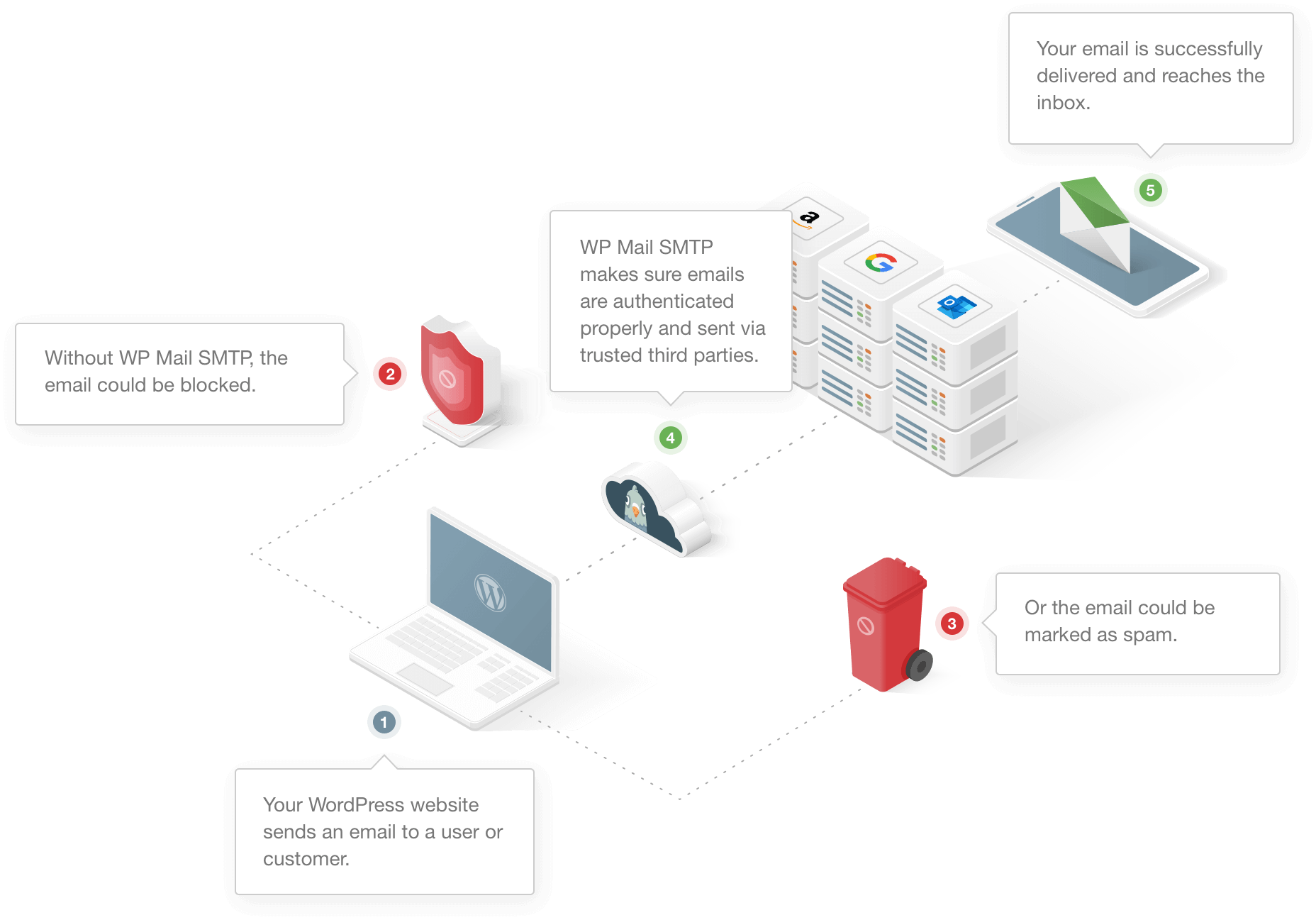
ในหลายๆ โฮสต์ wp_mail() ทำงานได้ไม่ดีนัก เนื่องจากไม่รับรองความถูกต้องของอีเมลที่ WordPress ส่ง ซึ่งโดยทั่วไปจะทำให้พวกเขาสิ้นสุดในโฟลเดอร์จดหมายขยะ บางครั้ง อีเมลจะถูกทิ้งโดยเซิร์ฟเวอร์อีเมลเนื่องจากดูเหมือนเป็นสแปม
WP Mail SMTP กำหนดค่า WordPress ใหม่ให้ใช้บริการอีเมลภายนอกแทนฟังก์ชันเริ่มต้นของ wp_mail() นั่นหมายความว่าอีเมลทุกฉบับที่สร้างโดย WordPress จะมีการตรวจสอบสิทธิ์ที่จำเป็นเพื่อผ่านตัวกรองสแปม
มาดูเฉพาะอีเมล WordPress ที่ไม่ได้ส่งบน SiteGround กัน
วิธีแก้ไขอีเมลจาก WordPress ไม่ส่งบน SiteGround
มาดูขั้นตอนที่จำเป็นในการแก้ไขอีเมล WordPress ของคุณบน SiteGround
- ตรวจสอบโควต้ากล่องจดหมาย SiteGround ของคุณ
- ตรวจสอบการตั้งค่าการแจ้งเตือนปลั๊กอินของคุณ
- ติดตั้งปลั๊กอิน WP Mail SMTP
- สร้าง SPF, DMARC และ DKIM Records ใน SiteGround DNS Zone
- ส่งอีเมลทดสอบจาก WordPress
1. ตรวจสอบโควตากล่องจดหมาย SiteGround ของคุณ
คุณกำลังพยายามรับอีเมลไปยังกล่องจดหมายที่คุณสร้างขึ้นบน SiteGround หรือไม่
กล่องจดหมายอีเมลไม่จำกัดรวมอยู่ในแผนการโฮสต์ SiteGround ส่วนใหญ่ ซึ่งรวมถึง:
- แชร์โฮสติ้ง
- โฮสติ้ง WordPress ที่มีการจัดการ
- จัดการ WooCommerce โฮสติ้ง
แต่ในทุกแผน ขนาดกล่องจดหมายสูงสุดที่คุณสามารถสร้างได้คือ 10,000 MB หากคุณตั้งค่านี้เองเป็นจำนวนที่น้อยกว่า คุณจะใช้พื้นที่กล่องจดหมายหมดอย่างรวดเร็ว
ก่อนดำดิ่งสู่ WordPress คุณควรตรวจสอบว่ากล่องจดหมายของคุณได้รับการกำหนดค่าอย่างถูกต้องและมีพื้นที่เพียงพอที่จะรับอีเมลแบบฟอร์มติดต่อ WordPress ของคุณ
ในการเริ่มต้น ลงชื่อเข้าใช้ SiteGround Client Area ของคุณและคลิก เว็บไซต์

จากแถบด้านข้าง ให้คลิกที่ เครื่องมือไซต์ » อีเมล » บัญชี
มองหาเมลบ็อกซ์อีเมลที่คุณใช้รับอีเมลจาก WordPress คลิกที่จุด 3 จุดทางด้านขวา และคลิก เปลี่ยนโควต้า
คุณยังสามารถคลิก เข้าสู่ระบบเว็บเมล และตรวจสอบค่าเผื่อที่เหลือ
หากทุกอย่างดูดีที่นี่ ให้ตรวจสอบการตั้งค่า WordPress ของคุณ
2. ตรวจสอบการตั้งค่าการแจ้งเตือนปลั๊กอินของคุณ
สำหรับผู้ใช้ส่วนใหญ่ ปัญหา #1 คืออีเมลจากแบบฟอร์มติดต่อที่ส่งไปยังสแปม
หากคุณประสบปัญหากับปลั๊กอินแบบฟอร์มติดต่อที่เฉพาะเจาะจง เราจะช่วยคุณตรวจสอบการตั้งค่าทั้งหมดเพื่อให้แน่ใจว่าได้รับการตั้งค่าการแจ้งเตือนอย่างถูกต้อง เราได้สร้างคู่มือสำหรับปลั๊กอินแบบฟอร์มยอดนิยมโดยเฉพาะ
คลิกลิงก์ด้านล่างเพื่อข้ามไปยังปลั๊กอินแบบฟอร์มติดต่อที่คุณใช้:
- WPForms
- แบบฟอร์มติดต่อ 7
- แบบฟอร์มองค์ประกอบ
- แบบฟอร์มนินจา
- แบบฟอร์มแรงโน้มถ่วง
- แบบฟอร์มติดต่อ Jetpack
- แบบฟอร์มที่น่าเกรงขาม
- แบบฟอร์มติดต่อผู้สร้างบีเวอร์
- แบบฟอร์มติดต่อโดย BestWebSoft
- แบบฟอร์มการติดต่อ SiteOrigin
และหากคุณใช้ WooCommerce บน SiteGround คุณสามารถตรวจสอบคู่มือนี้เกี่ยวกับวิธีแก้ไข WooCommerce ที่ไม่ส่งอีเมลคำสั่งซื้อ เราจะแสดงวิธีแก้ไขปัญหาบางอย่างเกี่ยวกับการแจ้งเตือนคำสั่งซื้อ WooCommerce ของคุณ
หากคุณกำลังใช้ปลั๊กอินอื่นในการส่งอีเมลใน WordPress ให้ติดตั้งปลั๊กอิน WP Mail SMTP บนเว็บไซต์ SiteGround ของคุณทันที
3. ติดตั้ง WP Mail SMTP
WP Mail SMTP จะแก้ปัญหาอีเมลจาก WordPress ที่ไม่ได้ส่งบน SiteGround คุณสามารถใช้ปลั๊กอินกับบริการส่งเมลฟรี หรือชำระค่าบัญชีหากต้องการความจุเพิ่มเติม
ในการเริ่มต้น ให้ดาวน์โหลดไฟล์ zip จากบัญชี WP Mail SMTP ของคุณ เพื่อให้คุณสามารถติดตั้งบนเว็บไซต์ของคุณได้ คุณจะพบได้ในแท็บ ดาวน์โหลด
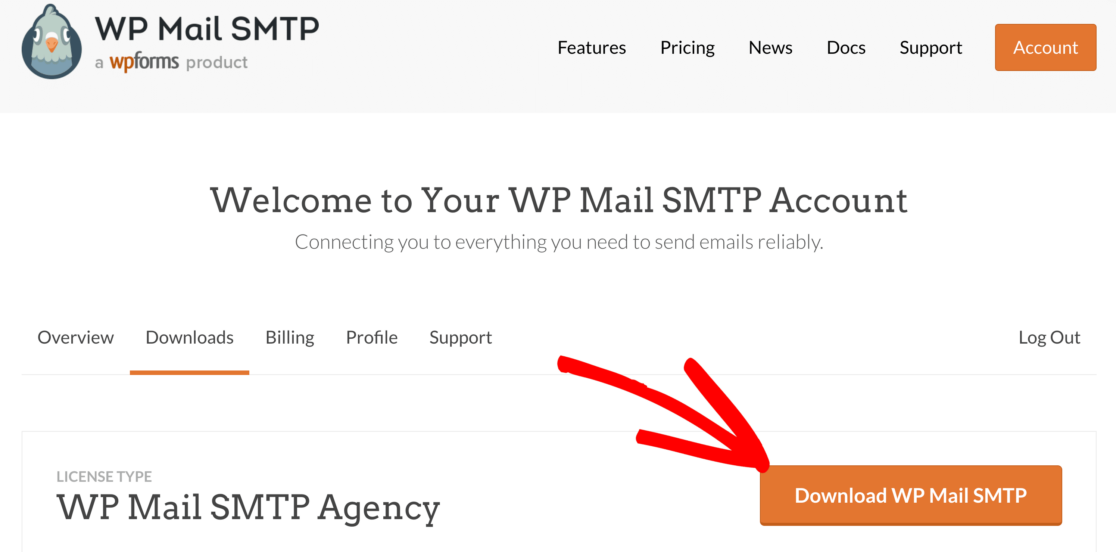
ถัดไป เปิดแดชบอร์ด WordPress ของคุณ ไปที่หน้า ปลั๊กอิน และอัปโหลดปลั๊กอินไปยังไซต์ WordPress ของคุณ
หากคุณไม่แน่ใจว่าต้องทำอย่างไร โปรดดูคู่มือการติดตั้งปลั๊กอินใน WordPress
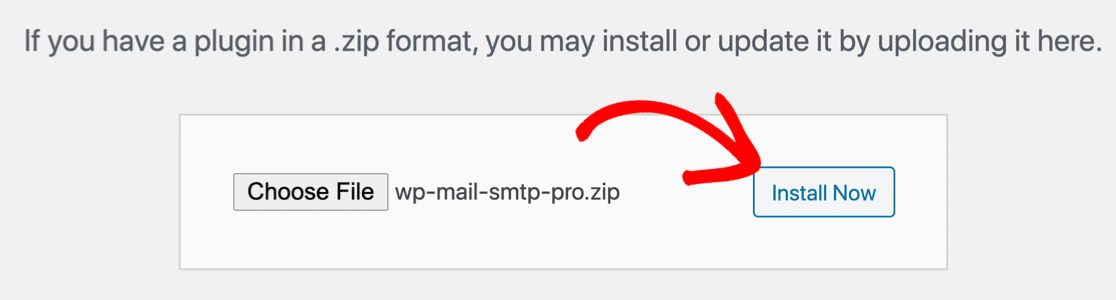
ทันทีที่คุณเปิดใช้งานปลั๊กอิน ตัวช่วยสร้างการตั้งค่า WP Mail SMTP จะเปิดขึ้น
คุณยังสามารถเริ่มวิซาร์ดใหม่ได้ทุกเมื่อโดยคลิกที่ปุ่ม Launch Setup Wizard ในการตั้งค่า WP Mail SMTP เพิ่งทราบว่าการเริ่มต้นตัวช่วยสร้างใหม่ในภายหลังอาจรีเซ็ตการตั้งค่า SMTP ของคุณ
เลือกผู้ให้บริการอีเมลของคุณ
ตอนนี้ เราสามารถเลือกผู้ให้บริการรายใหม่เพื่อจัดการอีเมล WordPress ขาออกได้
คลิกปุ่ม มา เริ่มกันเลย เพื่อเริ่มต้น
ในหน้าจอถัดไป ให้คลิกจดหมายที่คุณต้องการใช้ในรายการ
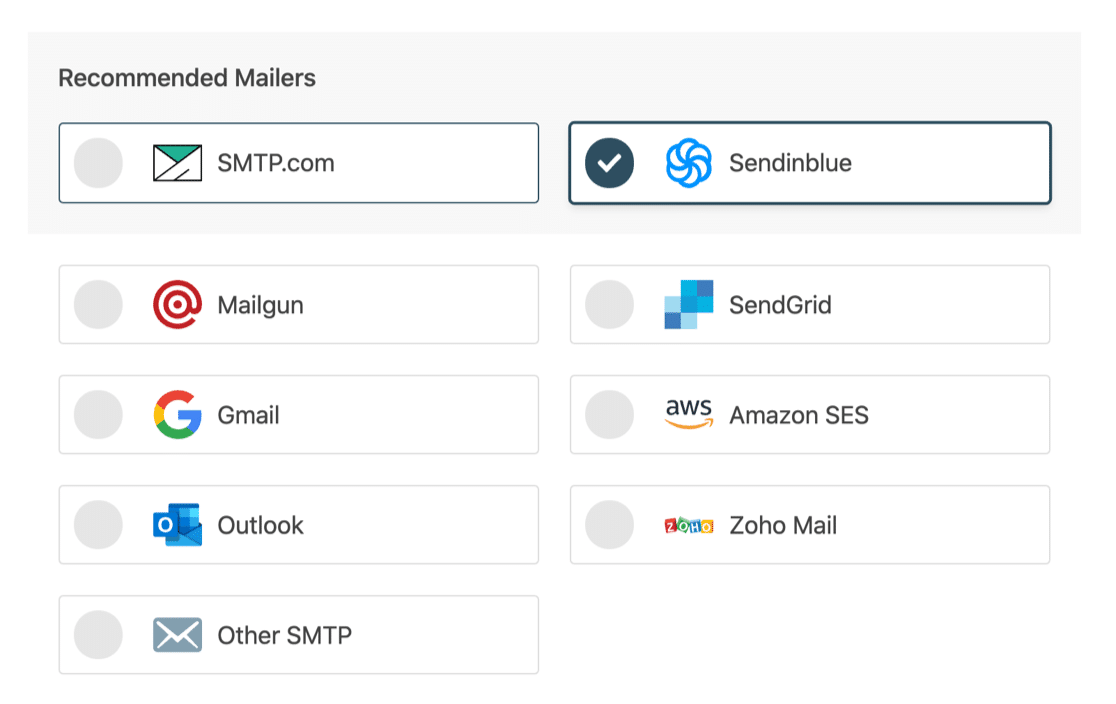
เราขอแนะนำ SMTP.com หรือ Sendinblue เนื่องจากเชื่อถือได้ และจะทำงานได้ดีกับเว็บไซต์ส่วนใหญ่ โดยเฉพาะอย่างยิ่ง จดหมายเหล่านี้ยอดเยี่ยมสำหรับไซต์ SiteGround ที่วุ่นวาย ซึ่งสร้างอีเมลธุรกรรมจำนวนมาก
หากคุณมีไซต์ขนาดเล็ก คุณสามารถใช้ Gmail หรือตัวเลือกเซิร์ฟเวอร์ SMTP อื่น ได้
ตัวเลือก SMTP อื่นๆ ช่วยให้คุณใช้เซิร์ฟเวอร์อีเมลใดๆ ที่คุณมีสิทธิ์เข้าถึงอยู่แล้ว หากคุณเลือกตัวเลือกนี้ อย่าลืมป้อนพอร์ต SMTP อย่างระมัดระวัง
เมื่อคุณเลือกจดหมายของคุณแล้ว ให้เปิดเอกสารของเราเพื่อทำตามขั้นตอนการตั้งค่าในด้านของผู้ให้บริการ:
- SMTP.com
- Sendinblue
- Mailgun
- SendGrid
- Gmail – รวม G-Suite (Google Workspace)
- Amazon SES
- Outlook
- Zoho Mail
- SMTP อื่นๆ
คุณสามารถเปิดเอกสารประกอบในแท็บใหม่ จากนั้นกลับมาที่คู่มือนี้เมื่อดำเนินการเสร็จ
ที่ส่วนท้ายของวิซาร์ด ความสามารถในการส่งอีเมลและการติดตามข้อผิดพลาดจะเปิดใช้งาน เราขอแนะนำให้คุณเปิดใช้งานสรุปอีเมลรายสัปดาห์และบันทึกอีเมลโดยละเอียดด้วย

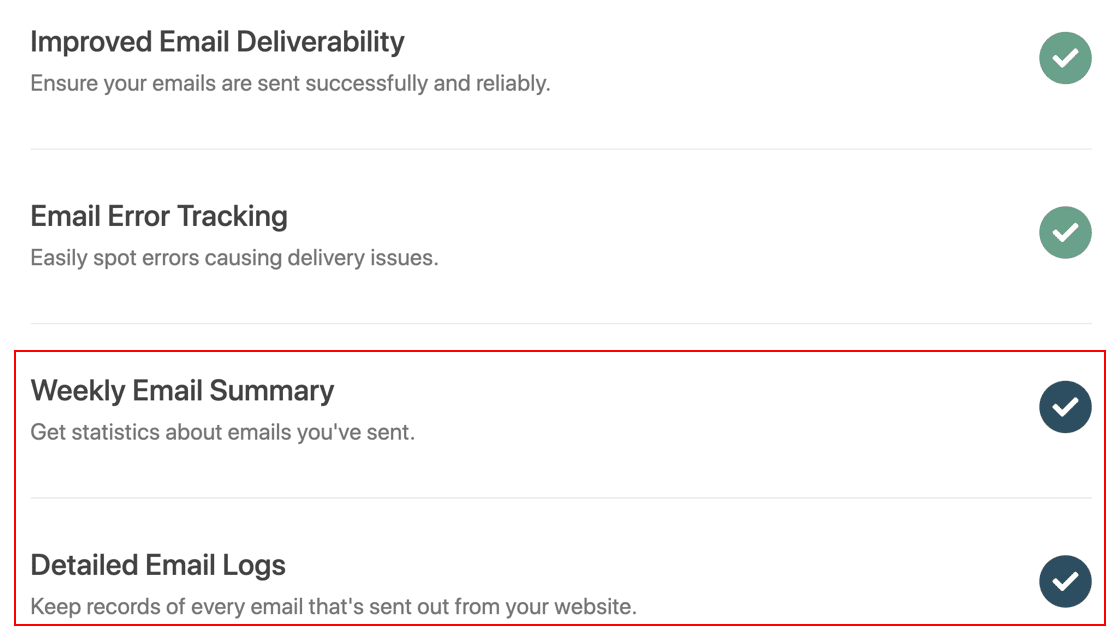
หากคุณต้องการดูว่าการบันทึกอีเมลของเราทำงานอย่างไร โปรดดูคู่มือนี้เกี่ยวกับวิธีบันทึกอีเมล WordPress ของคุณ
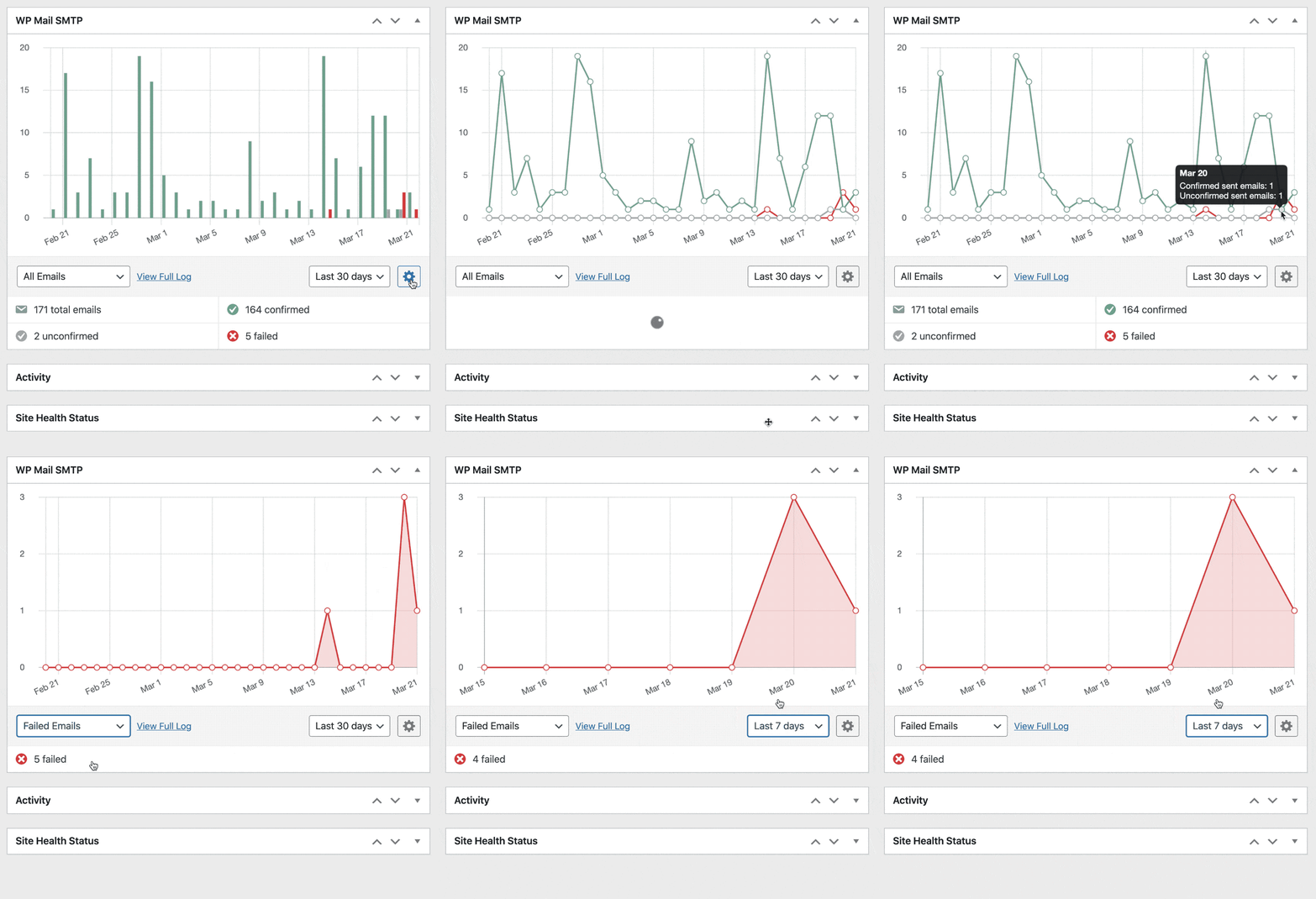
อีเมล WordPress ของคุณสามารถค้นหาได้เพื่อให้ง่ายต่อการติดตามปัญหา และรุ่น Pro ยังมีวิดเจ็ตแดชบอร์ดที่ยอดเยี่ยมที่ช่วยให้คุณติดตามการส่งอีเมลได้จากส่วนผู้ดูแลระบบ WordPress
ทุกชุด? มาสรุปการตั้งค่าโซน DNS ใน SiteGround อย่างรวดเร็ว แล้วทำการทดสอบอีเมลขั้นสุดท้าย
4. สร้าง SPF, DMARC และ DKIM Records ใน SiteGround DNS Zone
เมื่อคุณตั้งค่าผู้ให้บริการอีเมล เอกสารควรให้ระเบียน DNS ใหม่ที่คุณต้องสร้าง
หากคุณซื้อโดเมนจาก SiteGround คุณจะต้องไปที่เมนู บริการ

จากนั้นคลิก โดเมน
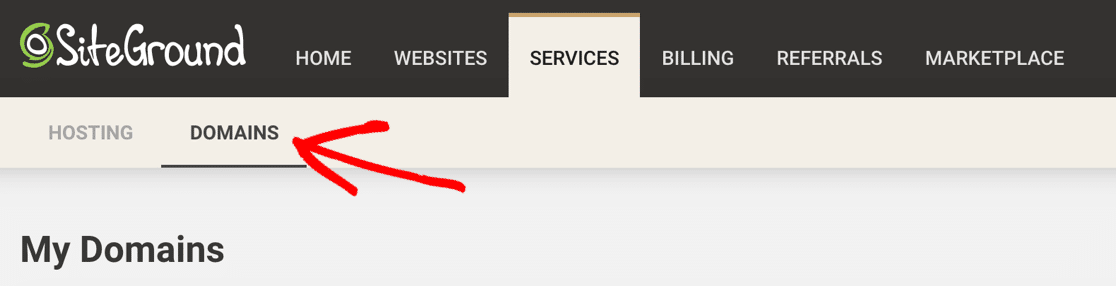
DNS Zone Editor จะมีรายการบันทึกที่สร้างไว้แล้ว
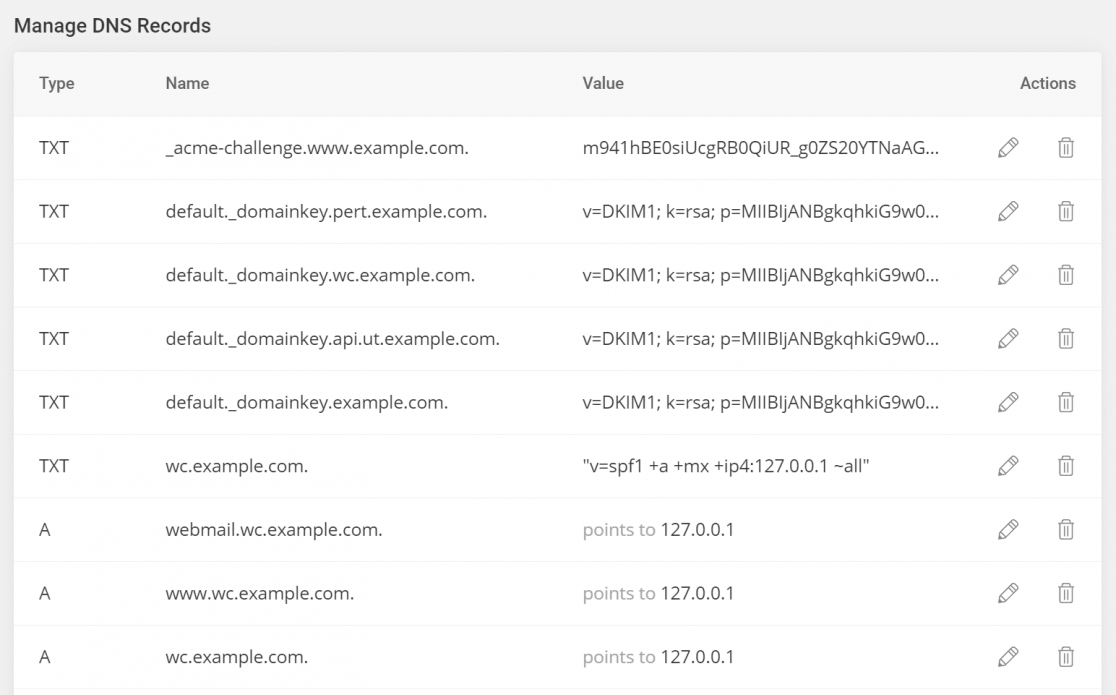
คุณสามารถสร้างระเบียนใหม่ในหน้าจอหลักของ DNS Zone Editor อย่าลืมคลิกประเภทบันทึกที่ถูกต้องจากแท็บด้านบน
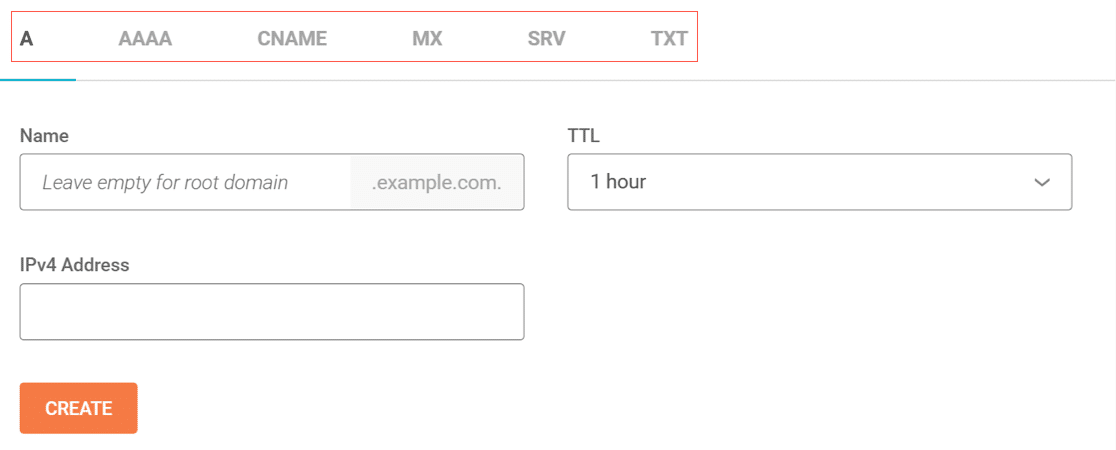
เรามีคำแนะนำโดยละเอียดที่อธิบายว่าระเบียน DMARC, DKIM และ SPF ของคุณทำอะไร ในตอนนี้ เรามาสรุปการตั้งค่าอย่างรวดเร็วเพื่อให้คุณสามารถตรวจสอบได้ใน DNS Zone Editor
DKIM
DKIM ลงนามทางอิเล็กทรอนิกส์ในอีเมลที่ส่งจากโดเมนของคุณ ผู้ให้บริการบางรายต้องการ DKIM เพื่อตรวจสอบความถูกต้องของส่วนหัวของอีเมล ซึ่งพิสูจน์ว่าข้อความของคุณเป็นของแท้และไม่ได้ปลอมแปลง
SPF
ระเบียน SPF แสดงรายการเซิร์ฟเวอร์ที่ได้รับอนุญาตให้ส่งอีเมลจากโดเมนของคุณ นี่คือตัวอย่างระเบียน SPF ที่เราตรวจสอบใน MXToolbox
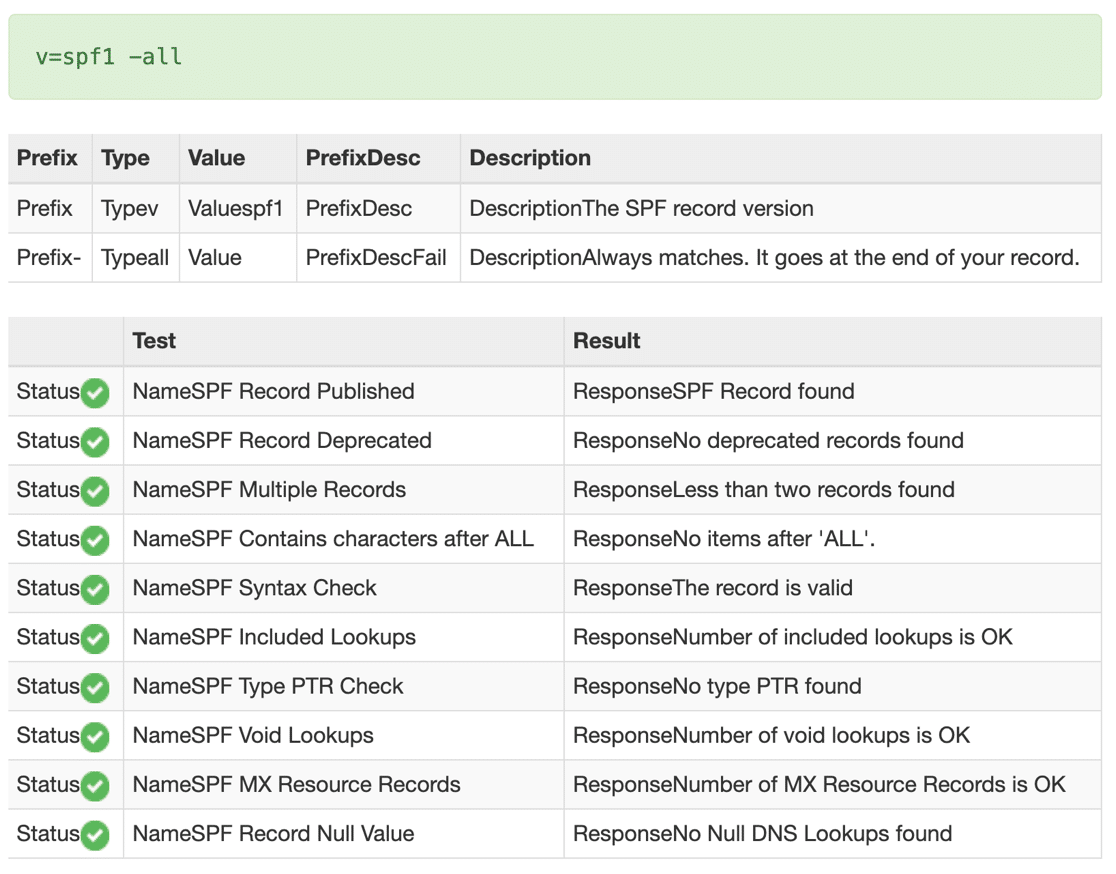
สิ่งสำคัญคือคุณต้องมีระเบียน SPF 1 รายการในโซน DNS ของ SiteGround
คุณอาจมีระเบียน SPF หากคุณใช้บริการอื่นๆ กับโดเมนของคุณ ตัวอย่างเช่น หากคุณส่งจดหมายข่าวรายเดือนโดยใช้บริการของผู้ให้บริการอีเมล คุณอาจมีบันทึก SPF สำหรับสิ่งนั้นอยู่แล้ว
ดังนั้นหากต้องการเพิ่มผู้ให้บริการอีเมล คุณจะต้องรวมระเบียน SPF ใหม่กับระเบียนที่มีอยู่
หากต้องการทราบวิธีการดังกล่าว โปรดอ่านคำแนะนำง่ายๆ เกี่ยวกับวิธีการรวมระเบียน SPF หลายรายการ
DMARC
ระเบียน DMARC มีหน้าที่กำหนดเส้นทางอีเมลที่เซิร์ฟเวอร์อีเมลระบุว่าเป็นสแปม นอกจากนี้ยังส่งรายงานเพื่อแจ้งให้คุณทราบถึงผลลัพธ์ของกิจกรรมการกรองสแปม
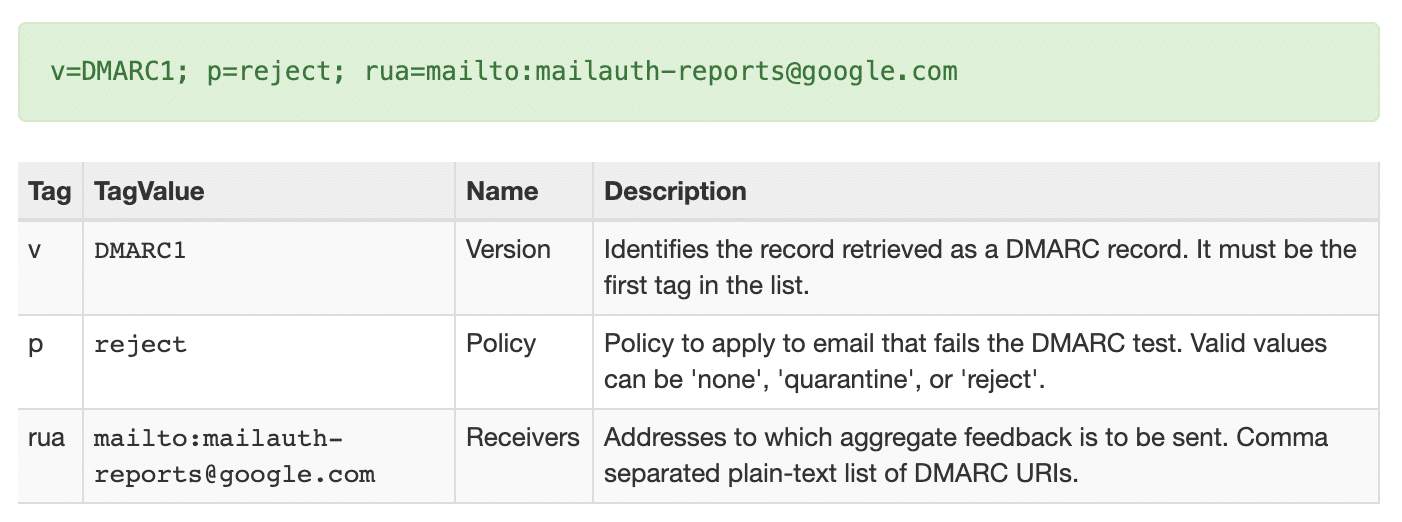
ผู้ให้บริการอีเมลของคุณควรให้รายละเอียดทั้งหมดที่คุณต้องการเพื่อสร้างระเบียน DMARC หากต้องการความช่วยเหลือเพิ่มเติม โปรดดูบทความนี้เกี่ยวกับวิธีสร้างระเบียน DMARC ประกอบด้วยระเบียน DMARC ทั่วไปที่จะทำงานในโดเมนส่วนใหญ่
CNAME, TXT, MX
บริการส่งจดหมายบางรายการจำเป็นต้องมีบันทึกเหล่านี้ด้วย แม้ว่าจะพบน้อยกว่าบริการอื่นๆ หากคุณไม่เห็นข้อมูลเหล่านี้ในคำแนะนำการตั้งค่าของผู้ให้บริการอีเมล คุณไม่ควรสร้างข้อมูลเหล่านี้สำหรับอีเมล
รอให้การเปลี่ยนแปลงโซน DNS ของคุณเผยแพร่ก่อนที่จะไปยังขั้นตอนสุดท้าย อาจใช้เวลานานถึง 48 ชั่วโมง
5. ส่งอีเมลทดสอบจาก WordPress
ตอนนี้คุณได้ตั้งค่า SMTP กับไซต์ SiteGround WordPress แล้ว ให้ตรวจสอบว่าอีเมลของคุณใช้งานได้หรือไม่
โดยไปที่แท็บ การทดสอบอีเมล ในหน้าการตั้งค่า WP Mail SMTP
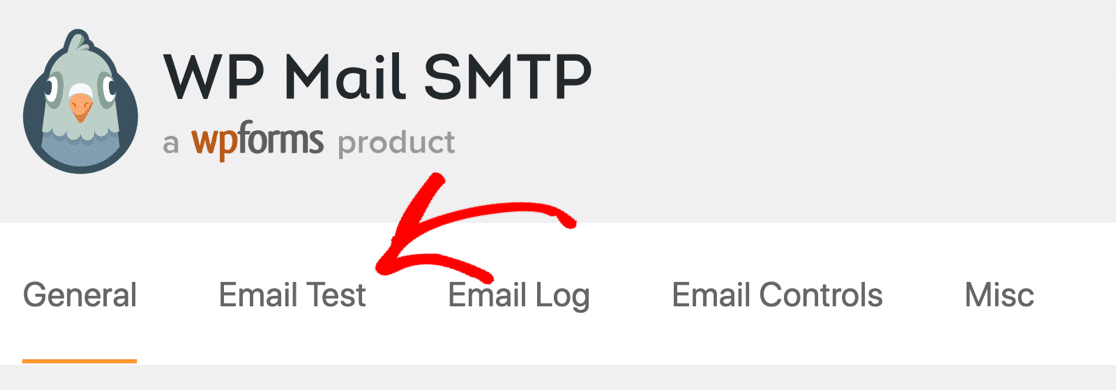
ตอนนี้กรอกแบบฟอร์มและส่งอีเมลทดสอบ
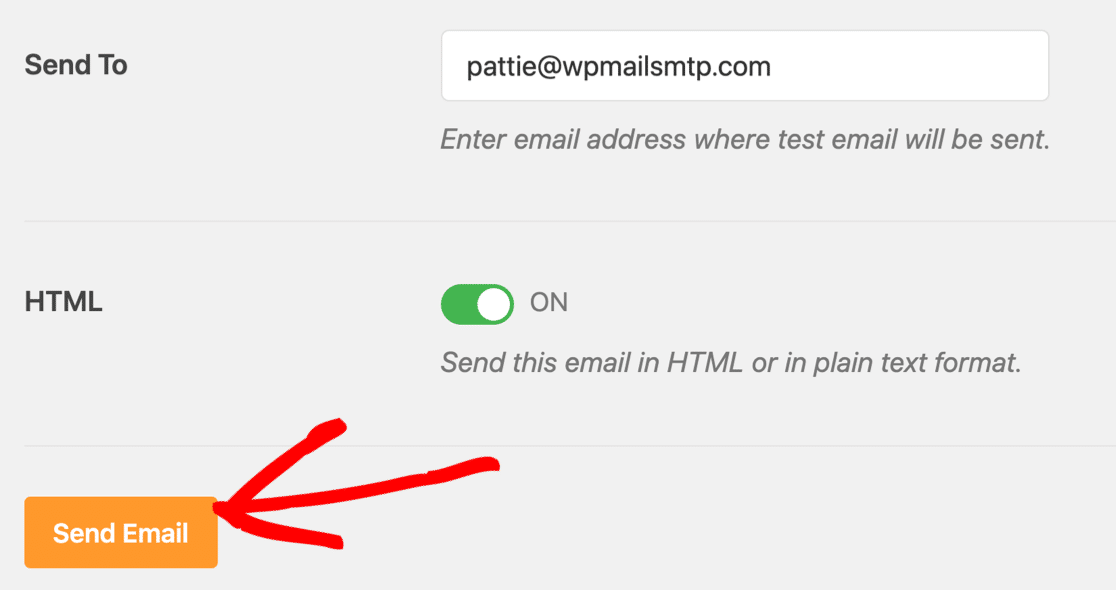
เบื้องหลัง WP Mail SMTP จะเรียกใช้ตัวตรวจสอบโดเมนและสแกนโซน DNS ของคุณ คุณควรเห็นข้อความที่มีป้ายกำกับสีเขียวเพื่อแสดงว่าไซต์ SiteGround ของคุณกำลังส่งอีเมลพร้อมการรับรองความถูกต้องที่ถูกต้อง

หากคุณเห็นข้อความเตือน อาจเป็นเพราะมีปัญหากับการตั้งค่า DNS Zone ใน SiteGround ข้อความเตือนจะอธิบายสิ่งที่คุณต้องตรวจสอบ
และนั่นแหล่ะ! เราแก้ไขปัญหาเกี่ยวกับอีเมลจาก WordPress ไม่ส่งบน SiteGround
แก้ไขอีเมล WordPress ของคุณบน SiteGround
ขั้นตอนถัดไป: ควบคุมอีเมล WordPress ของคุณ
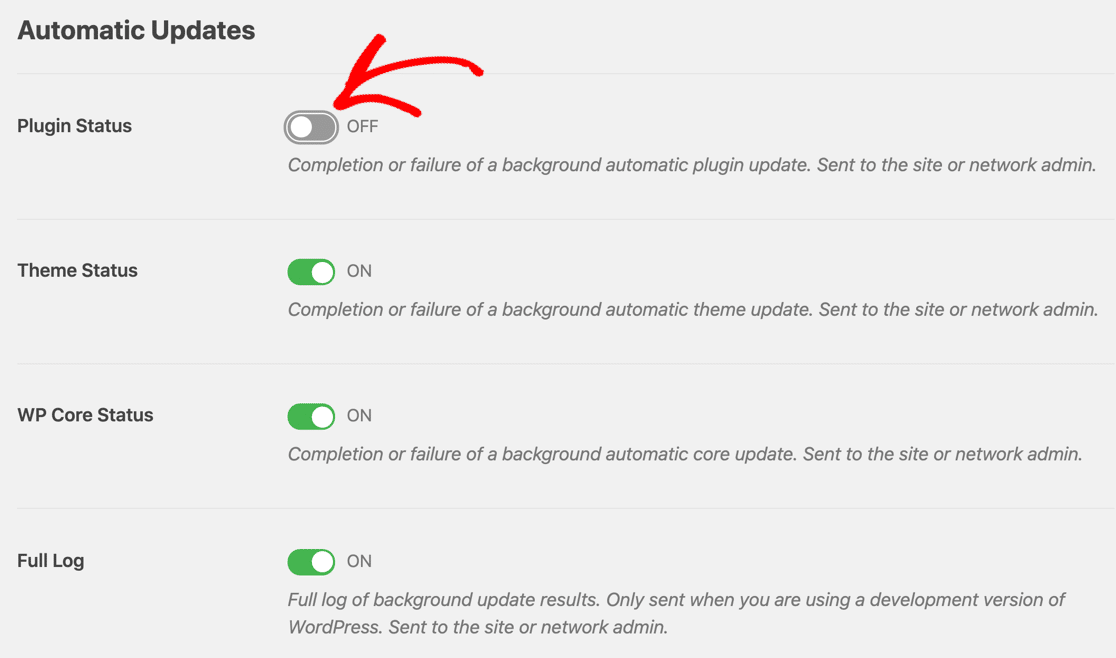
คุณได้รับอีเมลมากมายเกี่ยวกับการอัปเดตปลั๊กอินจากไซต์ WordPress ของคุณหรือไม่? WP Mail SMTP Pro ให้คุณปิดได้หากคุณไม่ต้องการรับ
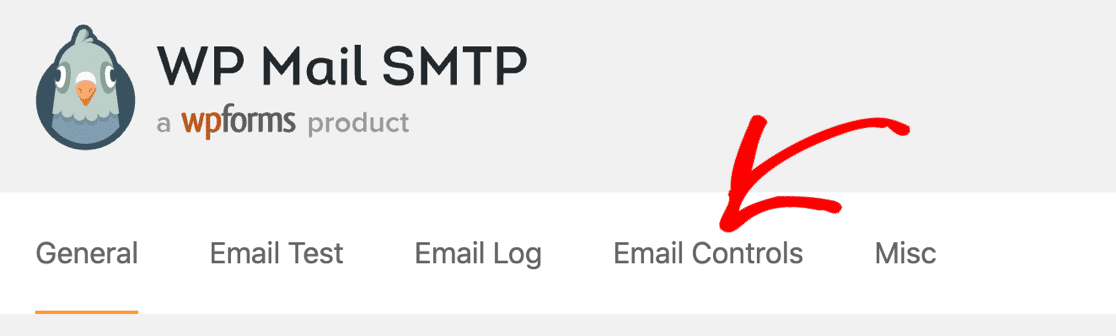
การตั้งค่าปลั๊กอินเหล่านี้ช่วยให้คุณลดจำนวนอีเมลที่ได้รับจาก WordPress ได้อย่างง่ายดาย!
พร้อมที่จะแก้ไขอีเมลของคุณหรือยัง เริ่มต้นวันนี้ด้วยปลั๊กอิน WordPress SMTP ที่ดีที่สุด WP Mail SMTP Elite มีการตั้งค่า White Glove เต็มรูปแบบและรับประกันคืนเงิน 14 วัน
หากบทความนี้ช่วยคุณได้ โปรดติดตามเราบน Facebook และ Twitter สำหรับคำแนะนำและคำแนะนำเกี่ยวกับ WordPress เพิ่มเติม