
So beheben Sie E-Mails von WordPress, die nicht auf SiteGround gesendet werden
Veröffentlicht: 2021-05-11Werden E-Mails von WordPress nicht auf Ihrer SiteGround-Website gesendet?
Möglicherweise haben Sie Probleme mit:
- WordPress-E-Mails werden nicht gesendet, nachdem Sie Ihre Website zu SiteGround verschoben haben
- E-Mails von WordPress-Kontaktformularen landen im Spam.
Wir führen Sie durch die Schritte, um diese beiden Probleme zu beheben.
Korrigieren Sie Ihre WordPress-E-Mails auf SiteGround
Wie sende ich eine E-Mail von einer WordPress-Site?
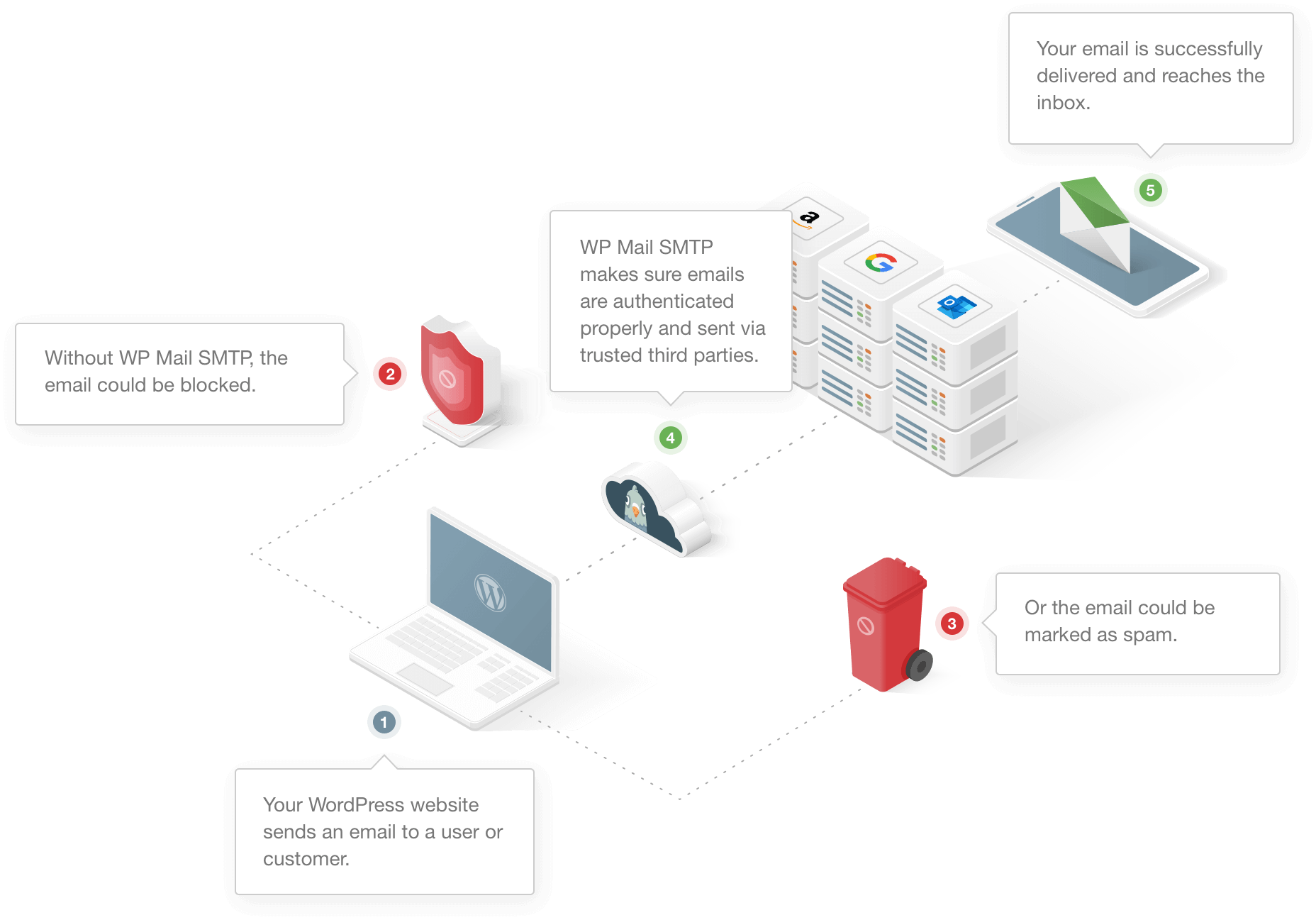
Sie können E-Mails von WordPress mit dem WP Mail SMTP-Plugin senden. Es verbessert die E-Mail-Zustellbarkeit und gibt Ihnen auch mehr Kontrolle über die E-Mails, die von Ihrer Website gesendet werden.
Auf vielen Hosts wp_mail() nicht so gut, weil es die von WordPress gesendeten E-Mails nicht authentifiziert. Dies führt normalerweise dazu, dass sie im Junk-Mail-Ordner landen. Manchmal werden die E-Mails von E-Mail-Servern verworfen, weil sie wie Spam aussehen.
WP Mail SMTP konfiguriert WordPress neu, um einen externen E-Mail-Dienst anstelle der Standardfunktion wp_mail() zu verwenden. Das bedeutet, dass jede von WordPress generierte E-Mail über die Authentifizierung verfügt, die erforderlich ist, um durch Spamfilter zu gelangen.
Lassen Sie uns weitermachen und uns speziell mit WordPress-E-Mails befassen, die nicht auf SiteGround gesendet werden.
So beheben Sie E-Mails von WordPress, die nicht auf SiteGround gesendet werden
Lassen Sie uns die Schritte durchgehen, die zum Reparieren Ihrer WordPress-E-Mails auf SiteGround erforderlich sind.
- Überprüfen Sie Ihr SiteGround-Postfachkontingent
- Überprüfen Sie Ihre Plugin-Benachrichtigungseinstellungen
- Installieren Sie das WP Mail SMTP-Plugin
- Erstellen Sie SPF-, DMARC- und DKIM-Einträge in der SiteGround-DNS-Zone
- Senden Sie eine Test-E-Mail von WordPress
1. Überprüfen Sie Ihr SiteGround-Postfachkontingent
Versuchen Sie, E-Mails an ein Postfach zu empfangen, das Sie auf SiteGround erstellt haben?
Unbegrenzte E-Mail-Postfächer sind in den meisten SiteGround-Hosting-Plänen enthalten, einschließlich:
- Shared Hosting
- Verwaltetes WordPress-Hosting
- Verwaltetes WooCommerce-Hosting
Bei allen Plänen beträgt die maximale Postfachgröße, die Sie erstellen können, jedoch 10.000 MB. Wenn Sie dies manuell auf einen niedrigeren Wert einstellen, wird Ihnen schnell der Speicherplatz im Postfach ausgehen.
Bevor Sie in WordPress eintauchen, sollten Sie überprüfen, ob Ihr Postfach richtig konfiguriert ist und über genügend Speicherplatz verfügt, um Ihre WordPress-Kontaktformular-E-Mails zu empfangen.
Melden Sie sich zunächst in Ihrem SiteGround-Kundenbereich an und klicken Sie auf Websites .

Klicken Sie in der Seitenleiste auf Website-Tools » E-Mail » Konten .
Suchen Sie nach dem E-Mail-Postfach, das Sie zum Empfangen von E-Mails von WordPress verwenden. Klicken Sie rechts auf die 3 Punkte und dann auf Quote ändern .
Sie können auch auf Bei Webmail anmelden klicken und das verbleibende Guthaben überprüfen.
Wenn hier alles in Ordnung aussieht, überprüfen wir Ihre WordPress-Einstellungen.
2. Überprüfen Sie Ihre Plugin-Benachrichtigungseinstellungen
Für die meisten Benutzer ist das Problem Nr. 1, dass E-Mails von Kontaktformularen in Spam landen.
Wenn Sie Schwierigkeiten mit einem bestimmten Kontaktformular-Plugin haben, helfen wir Ihnen, alle Einstellungen zu überprüfen, um sicherzustellen, dass die Benachrichtigungen richtig eingerichtet sind. Wir haben Anleitungen speziell für die beliebtesten Formular-Plugins erstellt.
Klicken Sie auf den folgenden Link, um zu dem von Ihnen verwendeten Kontaktformular-Plugin zu springen:
- WPForms
- Kontaktformular 7
- Elementor-Form
- Ninja-Formulare
- Gravitationsformen
- Jetpack-Kontaktformular
- Beeindruckende Formen
- Beaver Builder Kontaktformular
- Kontaktformular von BestWebSoft
- SiteOrigin-Kontaktformular
Und wenn Sie WooCommerce auf SiteGround verwenden, können Sie auch in dieser Anleitung nachlesen, wie Sie beheben können, dass WooCommerce keine Bestell-E-Mails sendet. Wir zeigen Ihnen einige Lösungen für Probleme mit Ihren WooCommerce-Bestellbenachrichtigungen.
Wenn Sie ein anderes Plugin zum Senden von E-Mails in WordPress verwenden, installieren wir jetzt das WP Mail SMTP-Plugin auf Ihrer SiteGround-Website.
3. Installieren Sie WP Mail SMTP
WP Mail SMTP löst E-Mails von WordPress, die nicht auf SiteGround gesendet werden. Sie können das Plugin mit kostenlosen Mailer-Diensten verwenden oder für ein Konto bezahlen, wenn Sie mehr Kapazität benötigen.
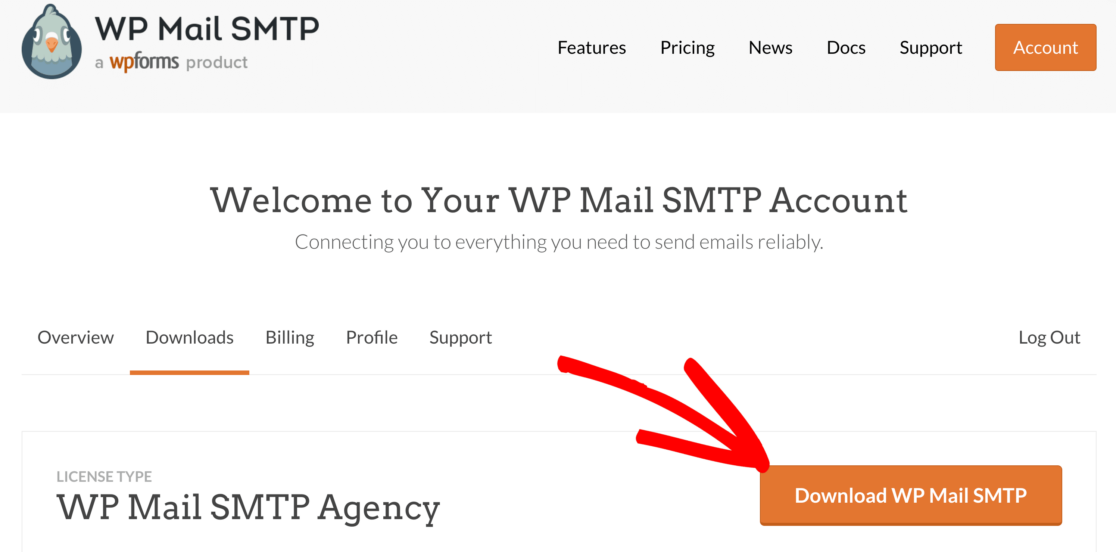
Laden Sie zunächst die ZIP-Datei von Ihrem WP Mail SMTP-Konto herunter, damit Sie sie auf Ihrer Website installieren können. Sie finden es auf der Registerkarte Downloads .
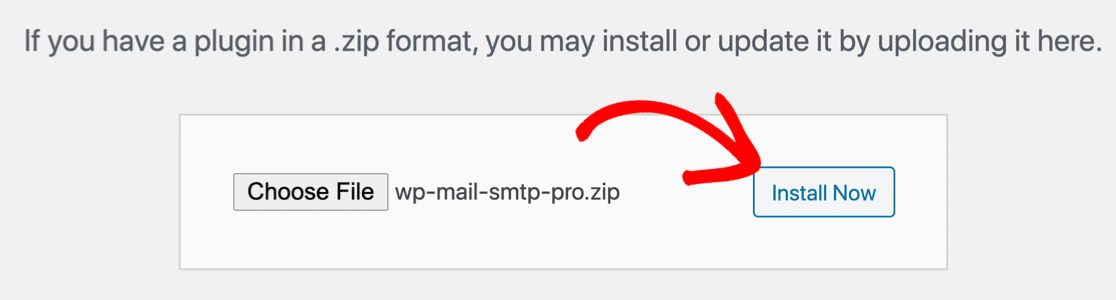
Öffnen Sie als Nächstes Ihr WordPress-Dashboard. Gehen Sie zur Plugins -Seite und laden Sie das Plugin auf Ihre WordPress-Site hoch.
Wenn Sie sich nicht sicher sind, wie das geht, sehen Sie sich diese Anleitung zur Installation eines Plugins in WordPress an.
Sobald Sie das Plugin aktivieren, öffnet sich der WP Mail SMTP Setup Wizard.
Sie können den Assistenten auch jederzeit neu starten, indem Sie in Ihren WP Mail SMTP-Einstellungen auf die Schaltfläche Launch Setup Wizard klicken. Beachten Sie jedoch, dass ein späterer Neustart des Assistenten möglicherweise Ihre SMTP-Einstellungen zurücksetzt.
Wählen Sie Ihren E-Mail-Dienstanbieter
Jetzt können wir einen neuen Anbieter auswählen, um ausgehende WordPress-E-Mails zu verarbeiten.
Klicken Sie auf die Schaltfläche Los geht's , um zu beginnen.
Klicken Sie im nächsten Bildschirm auf den Mailer, den Sie in der Liste verwenden möchten.
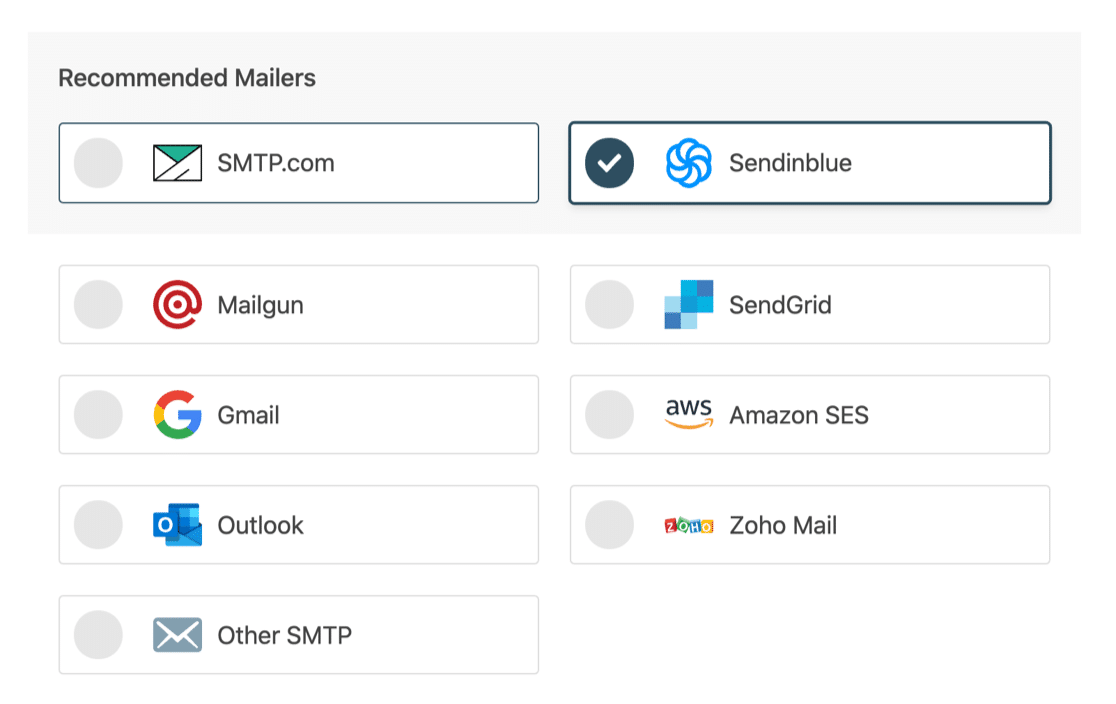
Wir empfehlen SMTP.com oder Sendinblue, da sie zuverlässig sind und mit den meisten Websites gut funktionieren. Insbesondere eignen sich diese Mailer hervorragend für stark frequentierte SiteGround-Sites, die viele Transaktions-E-Mails generieren.
Wenn Sie eine kleine Website haben, können Sie Google Mail oder die Option „ Anderer SMTP -Server“ verwenden.
Mit der Option „Anderes SMTP“ können Sie einen beliebigen Mailserver verwenden, auf den Sie bereits Zugriff haben. Wenn Sie diese Option wählen, achten Sie darauf, den SMTP-Port sorgfältig einzugeben.
Wenn Sie Ihren Mailer ausgewählt haben, öffnen Sie unsere Dokumentation, um die Einrichtungsschritte auf der Anbieterseite abzuschließen:
- SMTP.com
- Sendinblue
- Mailgun
- SendGrid
- Gmail – beinhaltet G-Suite (Google Workspace)
- Amazon-SES
- Ausblick
- ZohoMail
- Anderes SMTP
Sie können die Dokumentation in einem neuen Tab öffnen und dann zu dieser Anleitung zurückkehren, wenn Sie fertig sind.

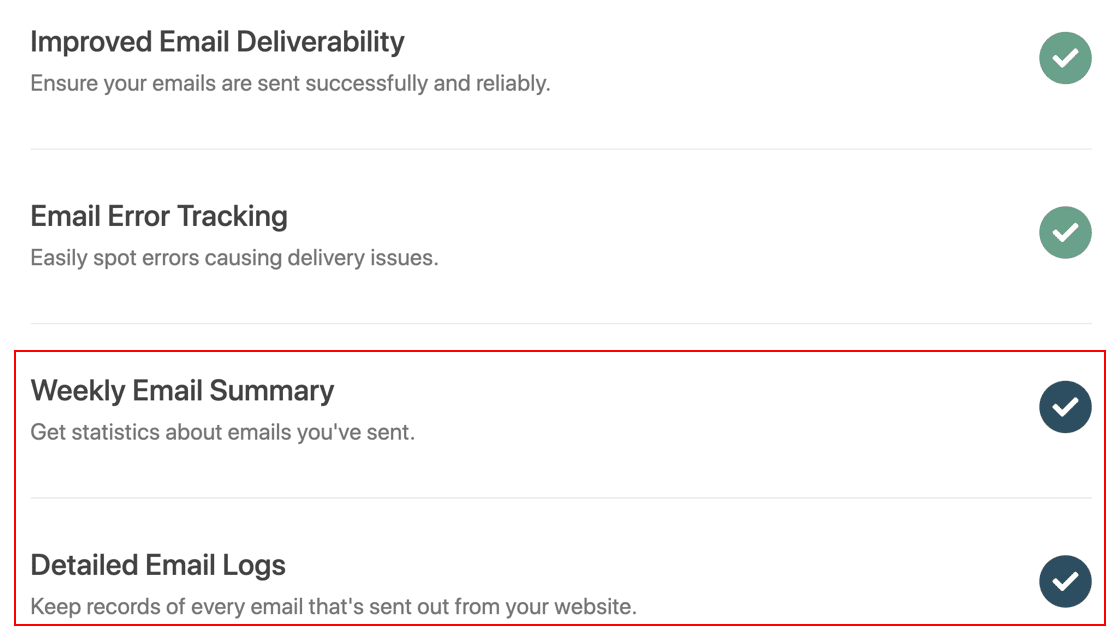
Am Ende des Assistenten werden E-Mail-Zustellbarkeit und Fehlerverfolgung aktiviert. Wir empfehlen, dass Sie auch die wöchentliche E-Mail-Zusammenfassung und die detaillierten E-Mail-Protokolle aktivieren.
Wenn Sie sehen möchten, wie unsere E-Mail-Protokollierung funktioniert, lesen Sie diese Anleitung zum Protokollieren Ihrer WordPress-E-Mails.
Ihre WordPress-E-Mails sind durchsuchbar, um das Aufspüren von Problemen zu erleichtern. Und die Pro-Version hat auch ein tolles Dashboard-Widget, mit dem Sie die E-Mail-Zustellbarkeit direkt aus dem WordPress-Adminbereich verfolgen können.
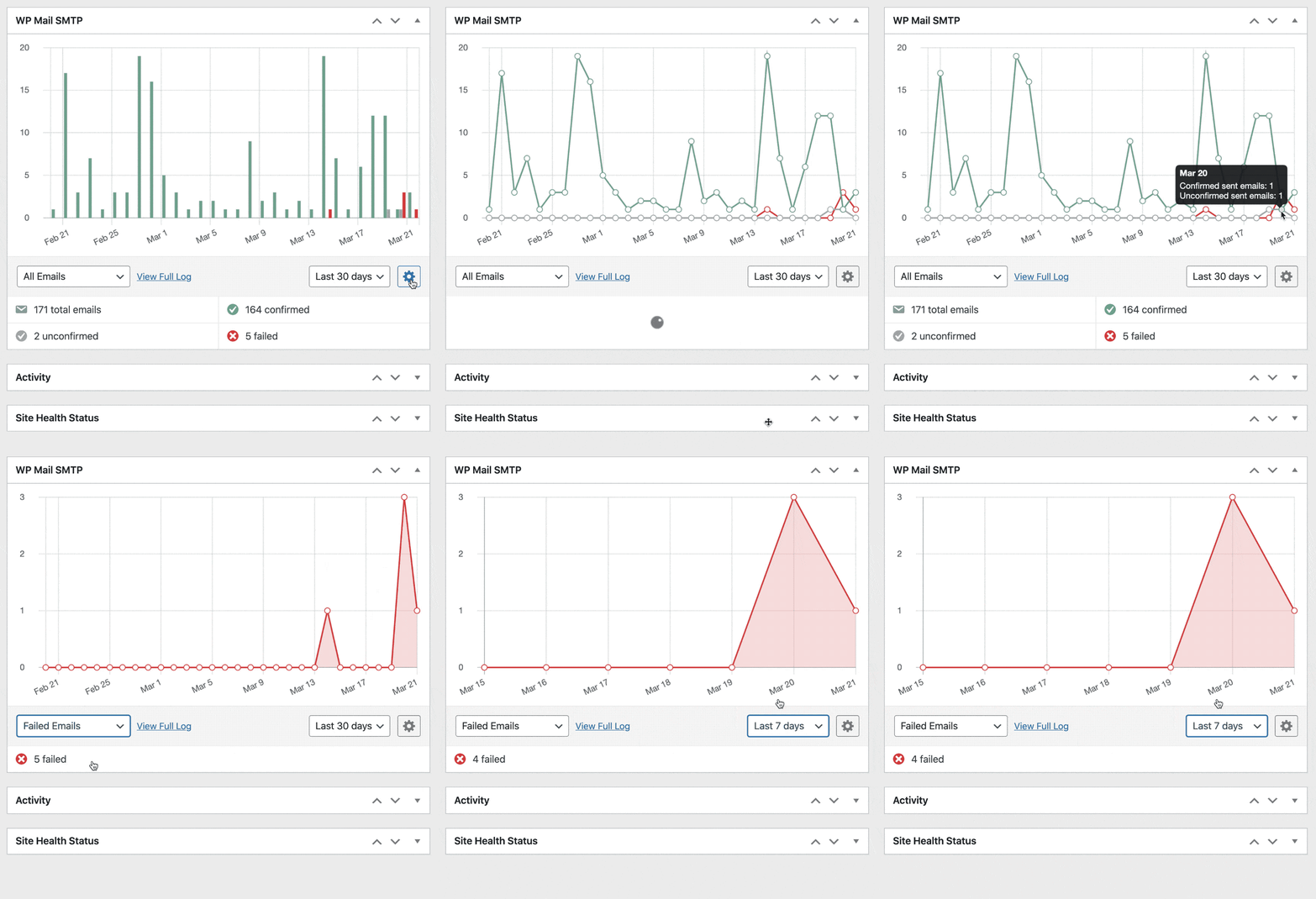
Alles bereit? Lassen Sie uns kurz die DNS-Zoneneinstellungen in SiteGround zusammenfassen und dann einen abschließenden E-Mail-Test durchführen.
4. Erstellen Sie SPF-, DMARC- und DKIM-Einträge in der SiteGround-DNS-Zone
Wenn Sie Ihren E-Mail-Anbieter einrichten, sollte Ihnen die Dokumentation neue DNS-Einträge gegeben haben, die Sie erstellen müssen.
Wenn Sie Ihre Domain bei SiteGround gekauft haben, sollten Sie zum Menü Dienste gehen.

Klicken Sie dort auf Domains .
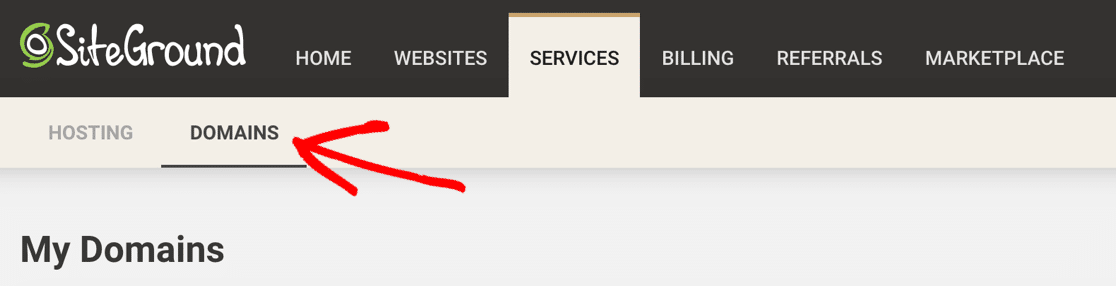
Der DNS-Zonen-Editor enthält eine Liste der bereits erstellten Einträge.
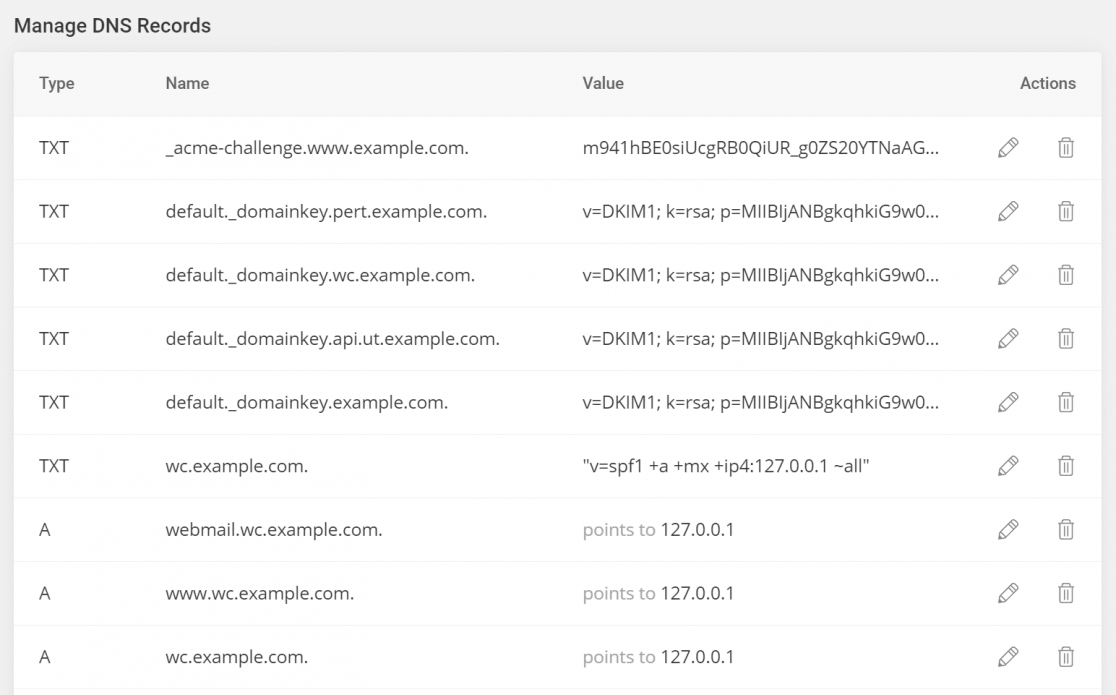
Sie können neue Datensätze im Hauptbildschirm des DNS-Zonen-Editors erstellen. Achten Sie darauf, auf den Registerkarten oben auf den richtigen Datensatztyp zu klicken.
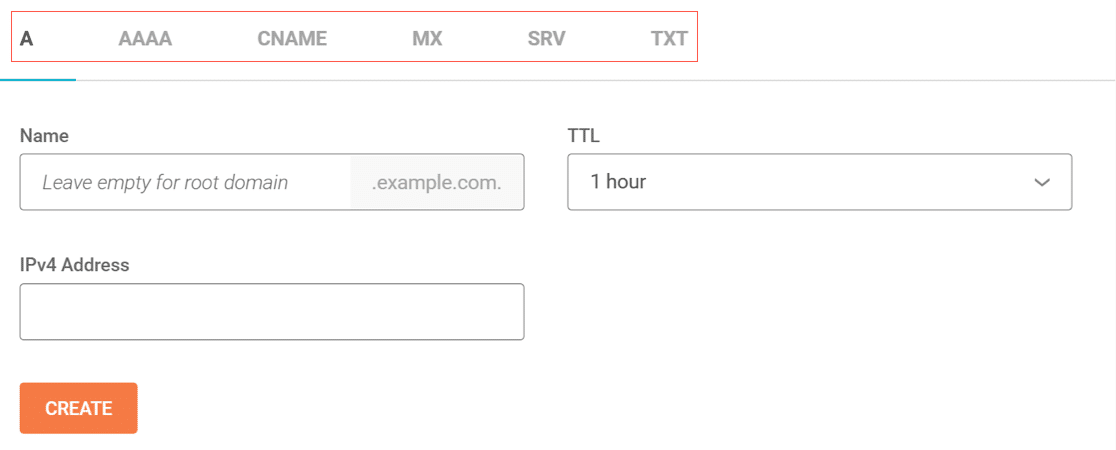
Wir haben eine detaillierte Anleitung, die erklärt, was Ihre DMARC-, DKIM- und SPF-Einträge tun. Lassen Sie uns zunächst die Einstellungen kurz zusammenfassen, damit Sie sie im DNS-Zonen-Editor überprüfen können.
DKIM
DKIM signiert die von Ihrer Domain gesendeten E-Mails elektronisch. Einige Anbieter benötigen ein DKIM, damit der E-Mail-Header validiert werden kann, was beweist, dass Ihre Nachricht echt und nicht gefälscht ist.
LSF
Der SPF-Eintrag listet die Server auf, die berechtigt sind, E-Mails von Ihrer Domain zu senden. Hier ist ein Beispiel für einen SPF-Eintrag, den wir in MXToolbox überprüft haben.
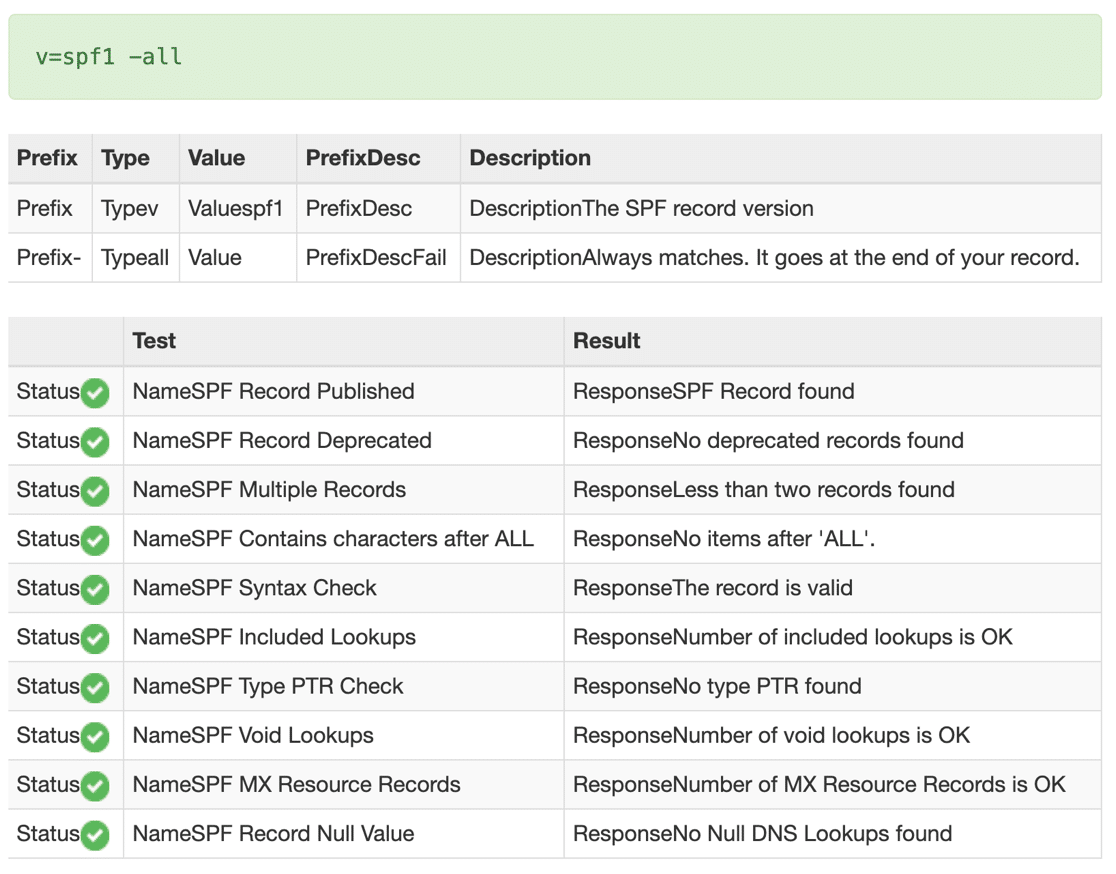
Es ist wichtig, dass Sie nur 1 SPF-Eintrag in Ihrer SiteGround-DNS-Zone haben.
Möglicherweise haben Sie bereits einen SPF-Eintrag, wenn Sie andere Dienste mit Ihrer Domain verwenden. Wenn Sie beispielsweise monatliche Newsletter über einen E-Mail-Anbieterdienst versenden, haben Sie möglicherweise bereits einen SPF-Eintrag dafür.
Um also Ihren E-Mail-Anbieter hinzuzufügen, sollten Sie den neuen SPF-Eintrag mit dem vorhandenen zusammenführen.
Um herauszufinden, wie das geht, lesen Sie diese einfache Anleitung zum Zusammenführen mehrerer SPF-Einträge.
DMARC
Ein DMARC-Eintrag ist für das Weiterleiten von E-Mails verantwortlich, die vom E-Mail-Server als Spam markiert wurden. Es sendet auch Berichte, um Sie über das Ergebnis der Spam-Filteraktivitäten zu informieren.
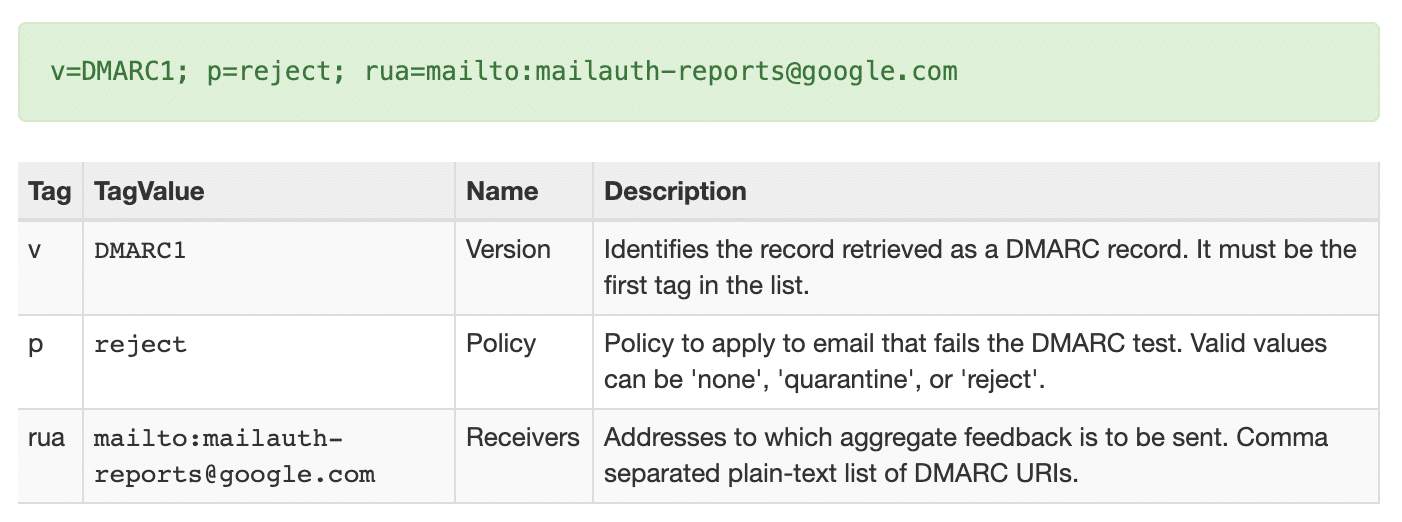
Ihr E-Mail-Anbieter sollte Ihnen alle Details geben, die Sie zum Erstellen eines DMARC-Eintrags benötigen. Wenn Sie weitere Hilfe benötigen, lesen Sie diesen Artikel zum Erstellen eines DMARC-Eintrags. Es enthält einen generischen DMARC-Eintrag, der auf den meisten Domänen funktioniert.
CNAME, TXT, MX
Einige Mailer-Dienste benötigen diese Einträge auch, obwohl sie weniger verbreitet sind als die anderen 3. Wenn Sie diese nicht in den Einrichtungsanweisungen Ihres E-Mail-Anbieters sehen, sollten Sie sie nicht für E-Mails erstellen.
Warten Sie, bis die Änderungen an Ihrer DNS-Zone übertragen wurden, bevor Sie mit dem letzten Schritt fortfahren. Dies kann bis zu 48 Stunden dauern.
5. Senden Sie eine Test-E-Mail von WordPress aus
Nachdem Sie SMTP mit Ihrer SiteGround WordPress-Site eingerichtet haben, überprüfen wir, ob Ihre E-Mails funktionieren.
Gehen Sie dazu auf der Seite mit den SMTP-Einstellungen von WP Mail zur Registerkarte E-Mail-Test .
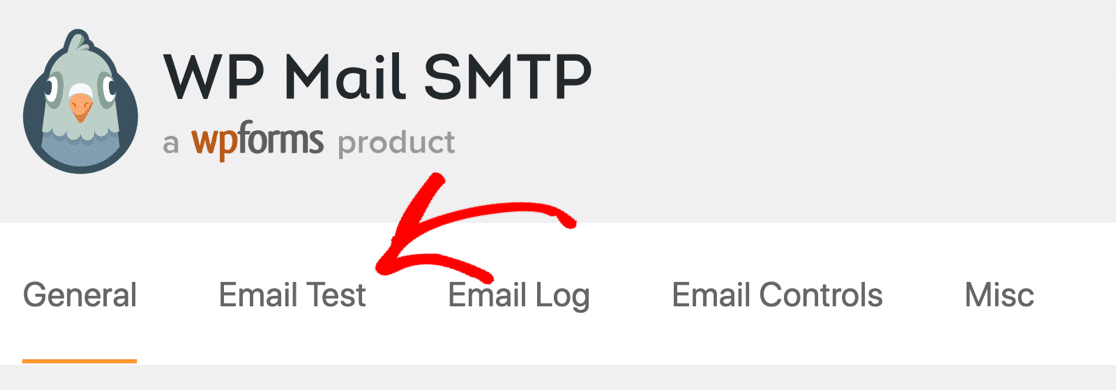
Füllen Sie nun das Formular aus und senden Sie die Test-E-Mail ab.
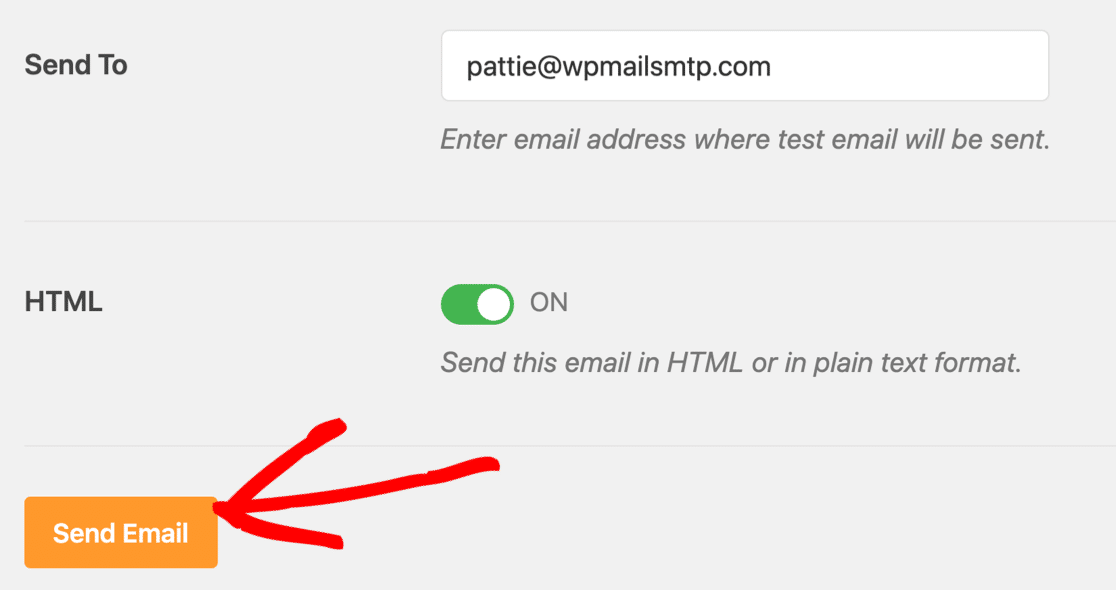
Hinter den Kulissen führt WP Mail SMTP seinen Domain Checker aus und scannt Ihre DNS-Zone. Sie sollten eine Nachricht mit einem grünen Etikett sehen, um anzuzeigen, dass Ihre SiteGround-Site jetzt E-Mails mit der richtigen Authentifizierung sendet.

Wenn Sie eine Warnmeldung sehen, könnte dies daran liegen, dass es ein Problem mit Ihren DNS-Zoneneinstellungen in SiteGround gibt. Die Warnmeldung erklärt, was Sie überprüfen müssen.
Und das ist es! Wir haben Probleme mit E-Mails von WordPress behoben, die nicht auf SiteGround gesendet wurden.
Korrigieren Sie Ihre WordPress-E-Mails auf SiteGround
Nächster Schritt: Kontrollieren Sie Ihre WordPress-E-Mails
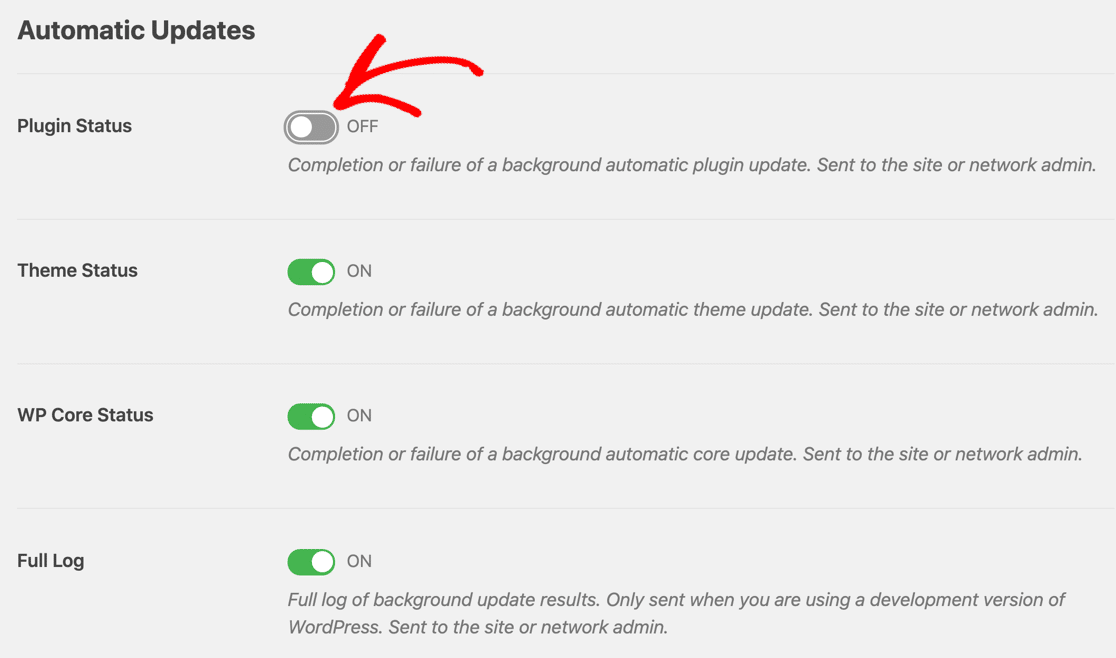
Erhalten Sie Tonnen von E-Mails über Plugin-Updates von Ihrer WordPress-Site? Mit WP Mail SMTP Pro können Sie diese deaktivieren, wenn Sie sie nicht erhalten möchten.
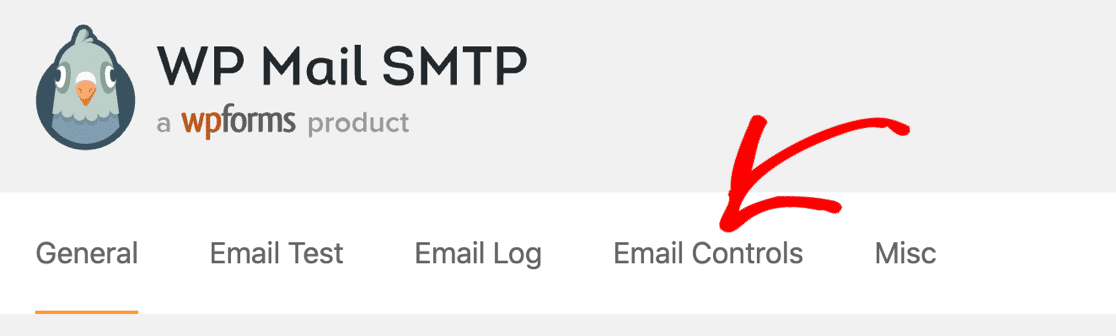
Mit diesen Plugin-Einstellungen können Sie die Anzahl der E-Mails, die Sie von WordPress erhalten, ganz einfach reduzieren!
Sind Sie bereit, Ihre E-Mails zu reparieren? Beginnen Sie noch heute mit dem besten WordPress-SMTP-Plugin. WP Mail SMTP Elite beinhaltet das vollständige White-Glove-Setup und bietet eine 14-tägige Geld-zurück-Garantie.
Wenn Ihnen dieser Artikel weitergeholfen hat, folgen Sie uns bitte auf Facebook und Twitter, um weitere WordPress-Tipps und Tutorials zu erhalten.