
Come risolvere le e-mail da WordPress che non vengono inviate su SiteGround
Pubblicato: 2021-05-11Le email di WordPress non vengono inviate sul tuo sito Web SiteGround?
Potresti avere problemi con:
- Le email di WordPress non vengono inviate dopo aver spostato il tuo sito su SiteGround
- Le e-mail dai moduli di contatto di WordPress finiscono nello spam.
Ti guideremo attraverso i passaggi per risolvere entrambi questi problemi.
Correggi le tue email WordPress su SiteGround
Come faccio a inviare un'e-mail da un sito WordPress?
Puoi inviare e-mail da WordPress utilizzando il plug-in SMTP di WP Mail. Migliora la consegna delle e-mail e ti dà anche un maggiore controllo sulle e-mail inviate dal tuo sito.
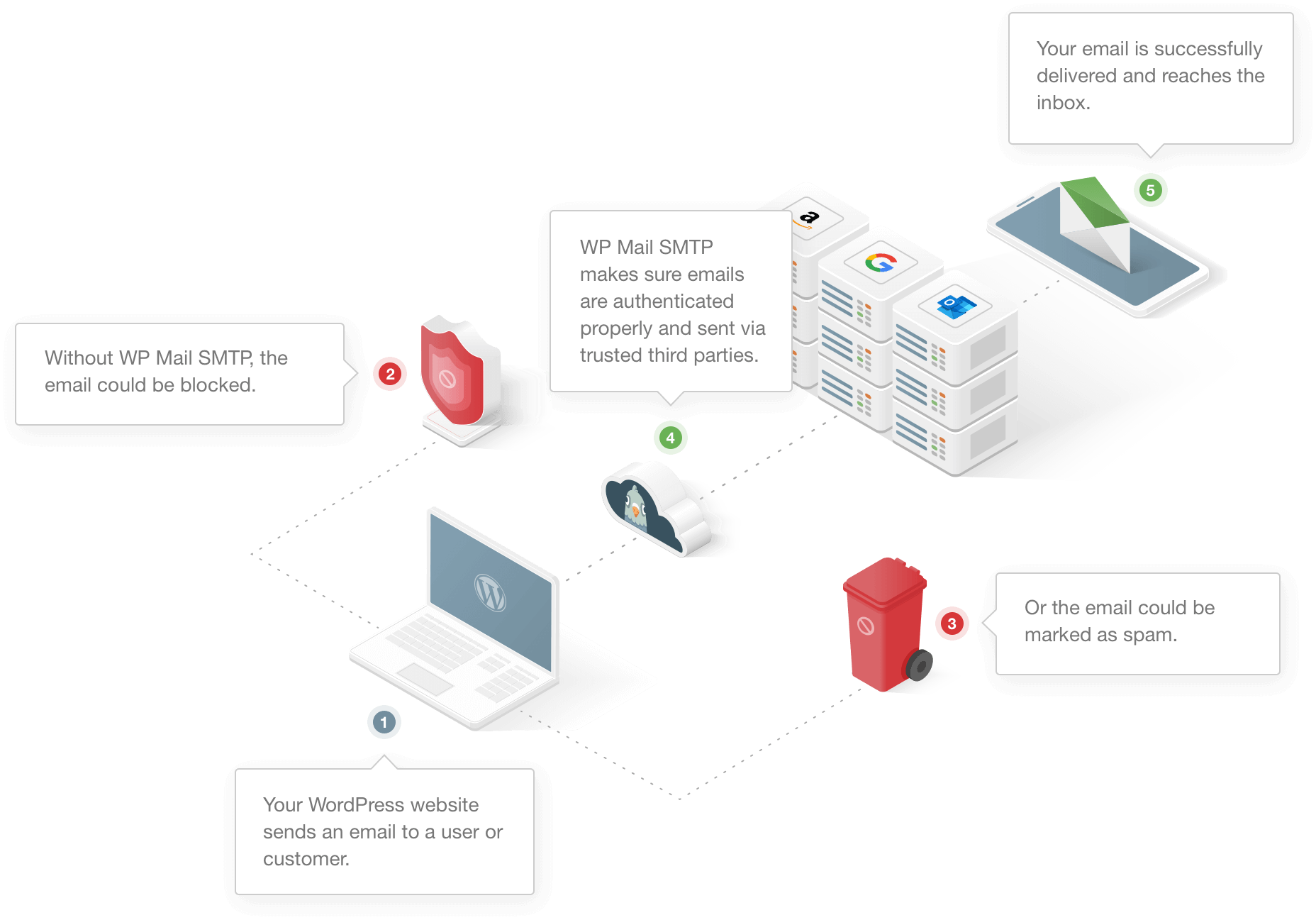
Su molti host, wp_mail() non funziona così bene perché non autentica le e-mail inviate da WordPress. Questo in genere li fa finire nella cartella Posta indesiderata. A volte, le e-mail vengono scartate dai server di posta elettronica perché sembrano spam.
WP Mail SMTP riconfigura WordPress per utilizzare un servizio di posta elettronica esterno invece della funzione predefinita wp_mail() . Ciò significa che ogni e-mail generata da WordPress avrà l'autenticazione necessaria per superare i filtri antispam.
Andiamo avanti e guardiamo nello specifico alle email di WordPress che non vengono inviate su SiteGround.
Come risolvere le e-mail da WordPress che non vengono inviate su SiteGround
Esaminiamo i passaggi necessari per correggere le e-mail di WordPress su SiteGround.
- Controlla la quota della tua casella di posta SiteGround
- Controlla le impostazioni di notifica del plug-in
- Installa il plug-in SMTP di WP Mail
- Crea record SPF, DMARC e DKIM nella zona DNS di SiteGround
- Invia un'e-mail di prova da WordPress
1. Controlla la quota della tua casella di posta SiteGround
Stai cercando di ricevere e-mail a una casella di posta che hai creato su SiteGround?
Caselle di posta illimitate sono incluse nella maggior parte dei piani di hosting SiteGround, tra cui:
- Hosting condiviso
- Hosting WordPress gestito
- Hosting WooCommerce gestito
Ma su tutti i piani, la dimensione massima della casella di posta che puoi creare è 10.000 MB. Se lo imposti manualmente su un importo inferiore, esaurirai rapidamente lo spazio nella casella di posta.
Prima di immergerti in WordPress, vale la pena controllare che la tua casella di posta sia configurata correttamente e abbia spazio sufficiente per ricevere le e-mail del modulo di contatto di WordPress.
Per iniziare, accedi alla tua Area Clienti SiteGround e clicca su Siti web .

Dalla barra laterale, fai clic su Strumenti del sito » E-mail » Account .
Cerca la casella di posta elettronica che stai utilizzando per ricevere e-mail da WordPress. Fare clic sui 3 punti a destra e fare clic su Modifica quota .
Puoi anche fare clic su Accedi alla Webmail e controllare la franchigia residua.
Se tutto sembra a posto qui, controlliamo le impostazioni di WordPress.
2. Controlla le impostazioni di notifica del plug-in
Per la maggior parte degli utenti, il problema n. 1 sono le e-mail dei moduli di contatto che vanno allo spam.
Se hai difficoltà con uno specifico plug-in del modulo di contatto, ti aiuteremo a rivedere tutte le impostazioni per assicurarti che le notifiche siano impostate correttamente. Abbiamo creato guide specifiche per i plug-in di moduli più popolari.
Fai clic sul link sottostante per passare al plug-in del modulo di contatto che stai utilizzando:
- WPForms
- Modulo di contatto 7
- Modulo Elementor
- Forme Ninja
- Forme di gravità
- Modulo di contatto Jetpack
- Forme formidabili
- Modulo di contatto per il costruttore di castori
- Modulo di contatto di BestWebSoft
- Modulo di contatto SiteOrigin
E se stai usando WooCommerce su SiteGround, puoi anche controllare questa guida su come risolvere WooCommerce che non invia e-mail di ordine. Ti mostreremo alcune soluzioni per problemi con le notifiche degli ordini WooCommerce.
Se stai utilizzando un plug-in diverso per inviare e-mail in WordPress, installiamo ora il plug-in SMTP WP Mail sul tuo sito Web SiteGround.
3. Installa WP Mail SMTP
WP Mail SMTP risolverà le e-mail da WordPress che non inviano su SiteGround. Puoi utilizzare il plug-in con servizi di posta gratuiti o pagare un account se hai bisogno di maggiore capacità.
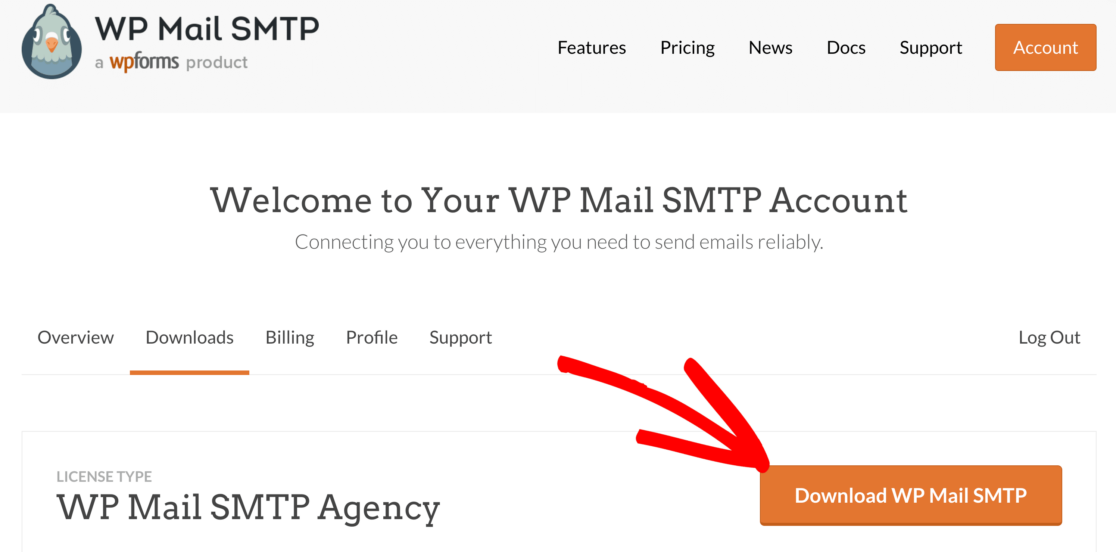
Per iniziare, scarica il file zip dal tuo account SMTP di WP Mail in modo da poterlo installare sul tuo sito web. Lo troverai nella scheda Download .
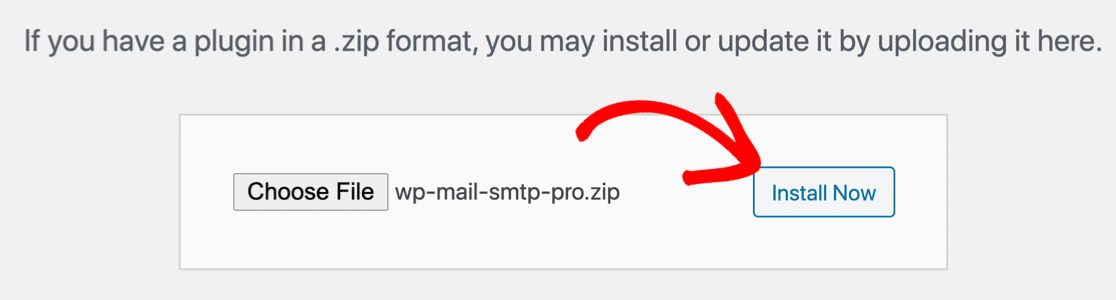
Quindi, apri la dashboard di WordPress. Vai alla pagina Plugin e carica il plugin sul tuo sito WordPress.
Se non sei sicuro di come farlo, dai un'occhiata a questa guida per l'installazione di un plug-in in WordPress.
Non appena si attiva il plug-in, si aprirà la procedura guidata di configurazione SMTP di WP Mail.
Puoi anche riavviare la procedura guidata in qualsiasi momento facendo clic sul pulsante Avvia configurazione guidata nelle impostazioni SMTP di WP Mail. Sappi solo che il riavvio della procedura guidata in un secondo momento potrebbe ripristinare le impostazioni SMTP.
Scegli il tuo provider di servizi di posta elettronica
Ora possiamo scegliere un nuovo provider per gestire le email in uscita di WordPress.
Fare clic sul pulsante Iniziamo per iniziare.
Nella schermata successiva, fai clic sul mailer che desideri utilizzare nell'elenco.
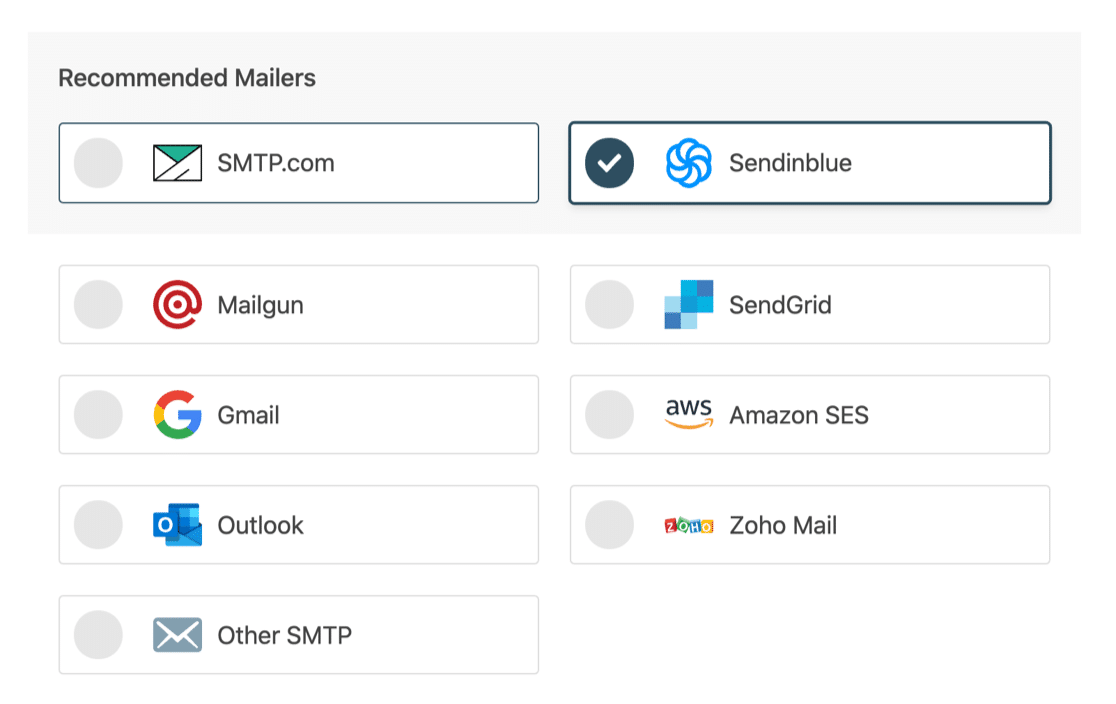
Consigliamo SMTP.com o Sendinblue perché sono affidabili e funzionano bene con la maggior parte dei siti web. In particolare, questi mailer sono fantastici per i siti SiteGround occupati che generano molte e-mail transazionali.
Se hai un sito di piccole dimensioni, puoi utilizzare Gmail o l'opzione Altro server SMTP .
L'opzione Altro SMTP ti consente di utilizzare qualsiasi server di posta a cui hai già accesso. Se scegli questa opzione, assicurati di inserire con attenzione la porta SMTP.
Dopo aver scelto il tuo mailer, apri la nostra documentazione per completare i passaggi di configurazione sul lato del provider:
- SMTP.com
- Sendinblue
- Fucile da posta
- InviaGrid
- Gmail: include G-Suite (Google Workspace)
- Amazon SES
- Veduta
- Posta di Zoho
- Altro SMTP
Puoi aprire la documentazione in una nuova scheda, quindi tornare a questa guida quando hai finito.
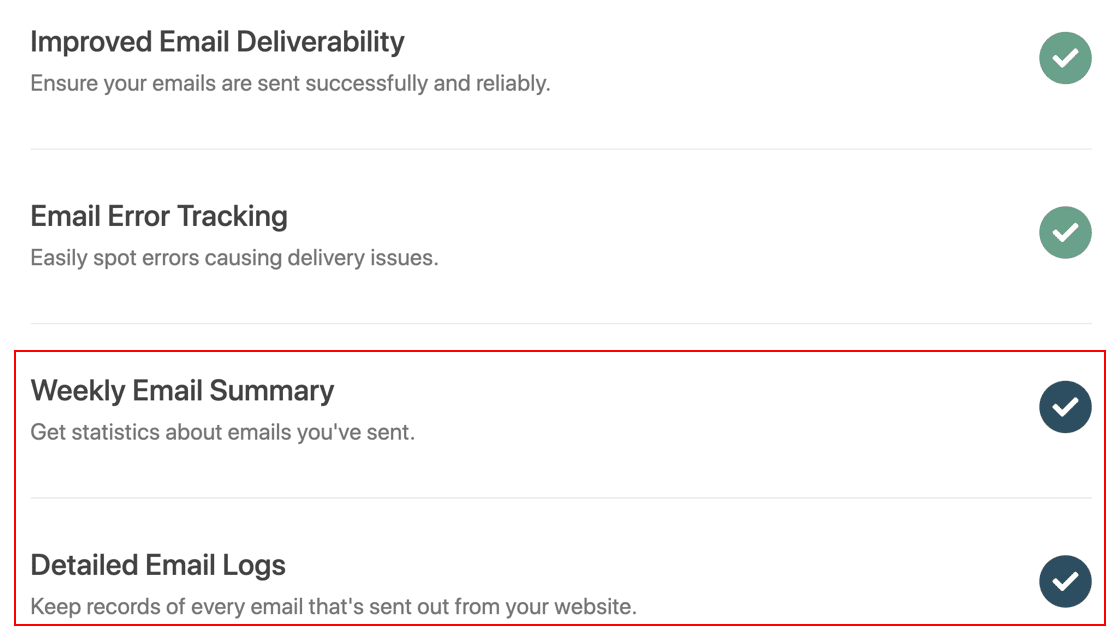
Al termine della procedura guidata, la consegna delle email e il monitoraggio degli errori saranno abilitati. Ti consigliamo di abilitare anche Riepilogo email settimanale e Registri email dettagliati.

Se desideri vedere come funziona la nostra registrazione delle e-mail, dai un'occhiata a questa guida su come registrare le tue e-mail WordPress.
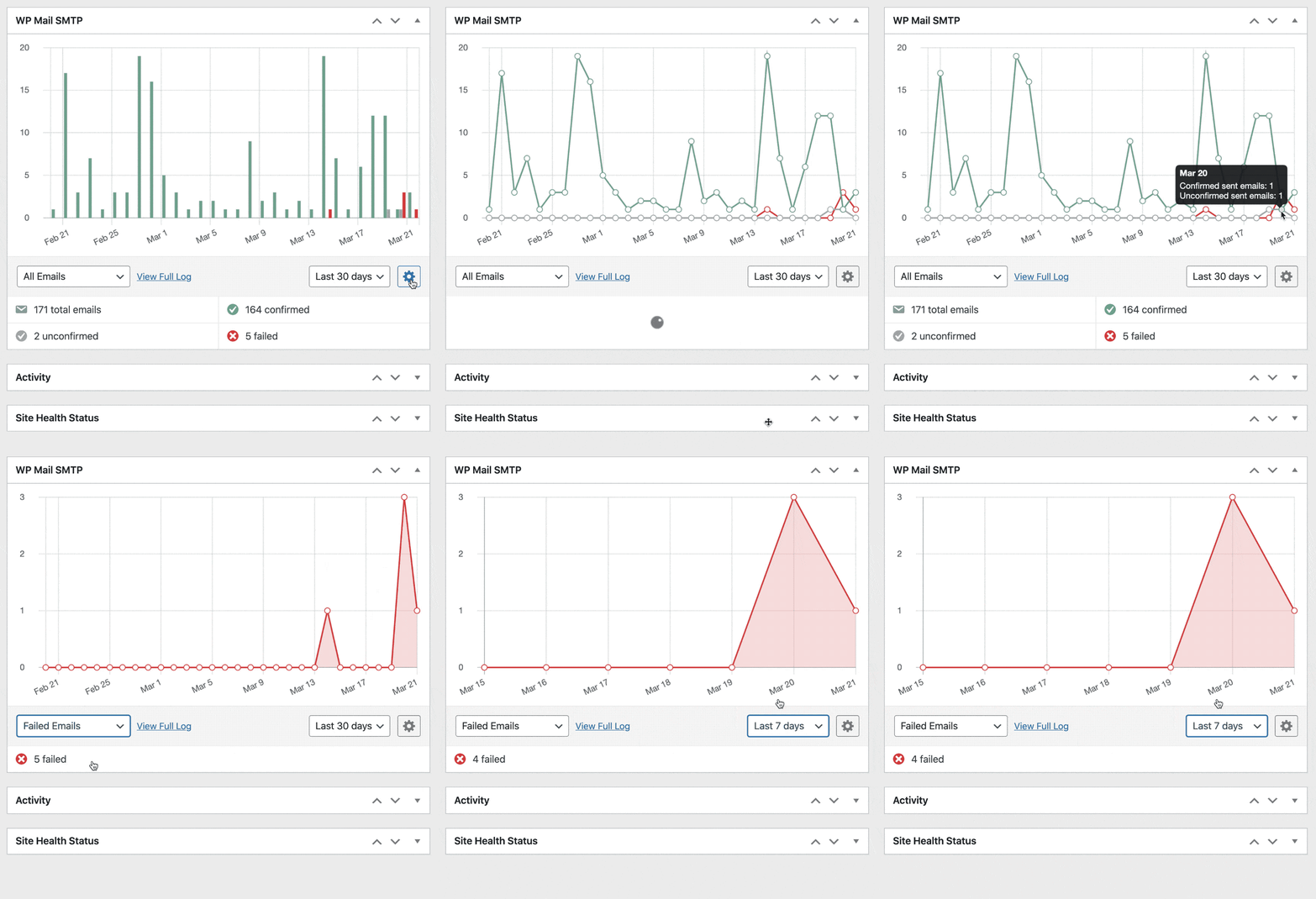
La tua email di WordPress è ricercabile per facilitare la ricerca dei problemi. E la versione Pro ha anche un fantastico widget dashboard che ti aiuta a tenere traccia della consegna delle e-mail direttamente dall'area di amministrazione di WordPress.
Tutto stabilito? Ricapitoliamo rapidamente le impostazioni della zona DNS in SiteGround e quindi eseguiamo un test di posta elettronica finale.
4. Crea record SPF, DMARC e DKIM nella zona DNS di SiteGround
Quando hai configurato il tuo provider di posta elettronica, la documentazione dovrebbe averti fornito nuovi record DNS che devi creare.
Se hai acquistato il tuo dominio da SiteGround, ti consigliamo di andare al menu Servizi .

Da lì, fai clic su Domini .
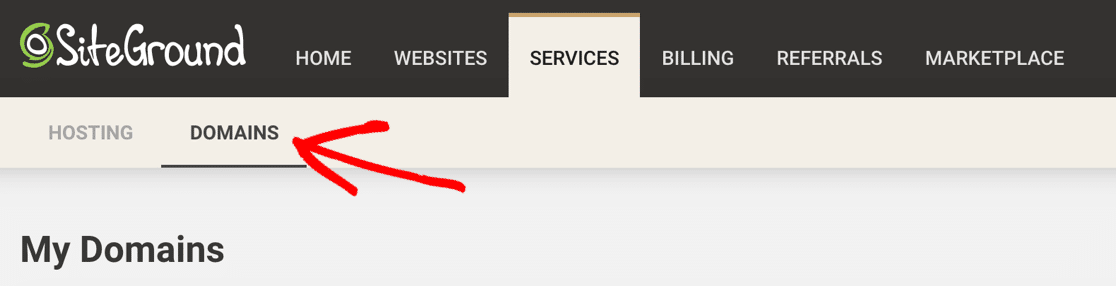
L' editor di zona DNS avrà un elenco dei record già creati.
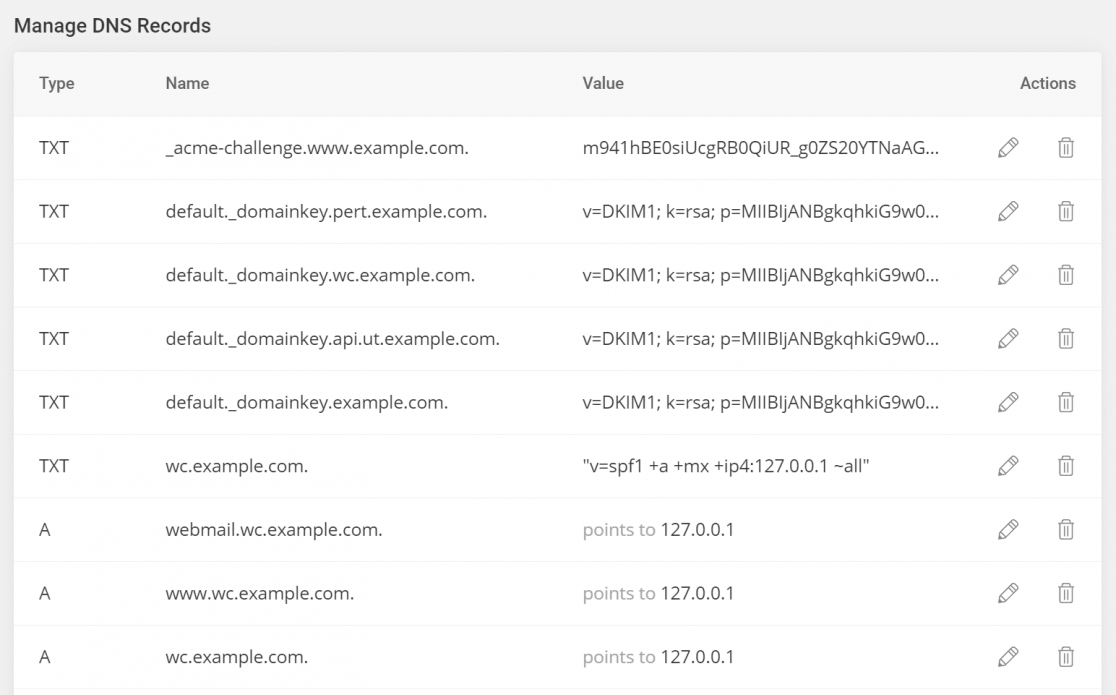
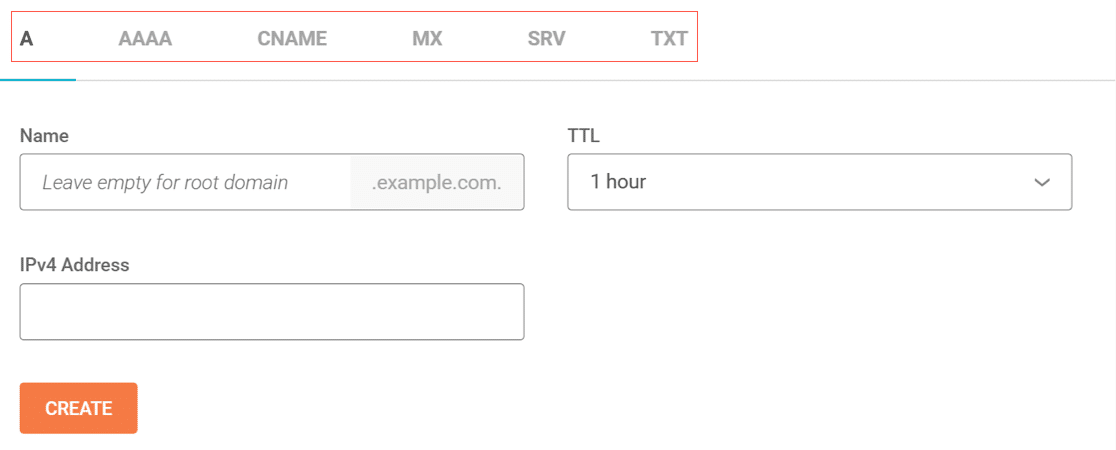
È possibile creare nuovi record nella schermata principale dell'editor di zona DNS. Assicurati di fare clic sul tipo di record corretto dalle schede in alto.
Abbiamo una guida dettagliata che spiega cosa fanno i tuoi record DMARC, DKIM e SPF. Per ora, ricapitoliamo rapidamente le impostazioni in modo da poterle controllare nell'editor di zona DNS.
DKIM
DKIM firma elettronicamente le email inviate dal tuo dominio. Alcuni provider necessitano di un DKIM in modo che l'intestazione dell'e-mail possa essere convalidata, il che dimostra che il tuo messaggio è autentico e non contraffatto.
SPF
Il record SPF elenca i server autorizzati a inviare e-mail dal tuo dominio. Ecco un esempio di un record SPF che abbiamo controllato in MXToolbox.
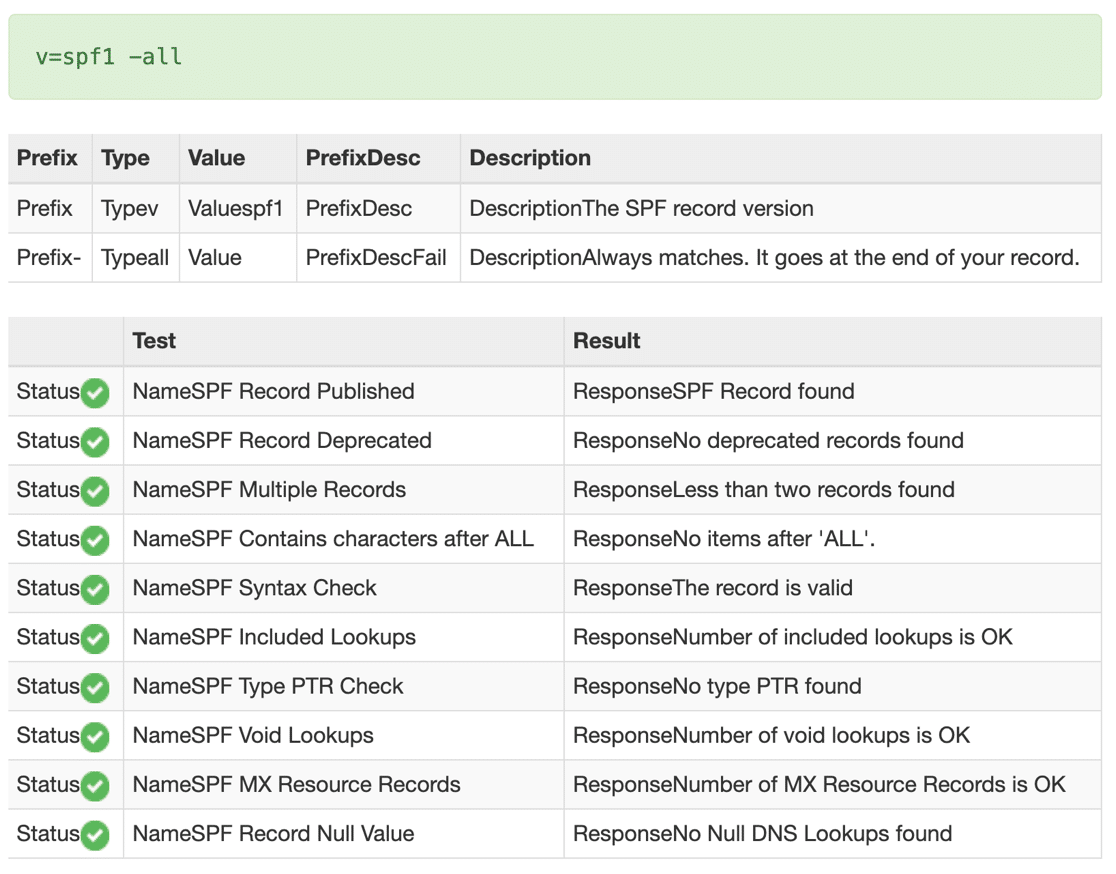
È importante che tu abbia solo 1 record SPF nella tua zona DNS SiteGround.
Potresti già avere un record SPF se stai utilizzando altri servizi con il tuo dominio. Ad esempio, se invii newsletter mensili utilizzando un servizio di provider di posta elettronica, potresti già disporre di un record SPF per quello.
Quindi, per aggiungere il tuo provider di posta elettronica, ti consigliamo di unire il nuovo record SPF con quello esistente.
Per scoprire come farlo, leggi questa semplice guida su come unire più record SPF.
DMARC
Un record DMARC è responsabile dell'instradamento della posta che è stata contrassegnata come spam dal server di posta. Invia anche rapporti per informarti sull'esito dell'attività di filtro antispam.
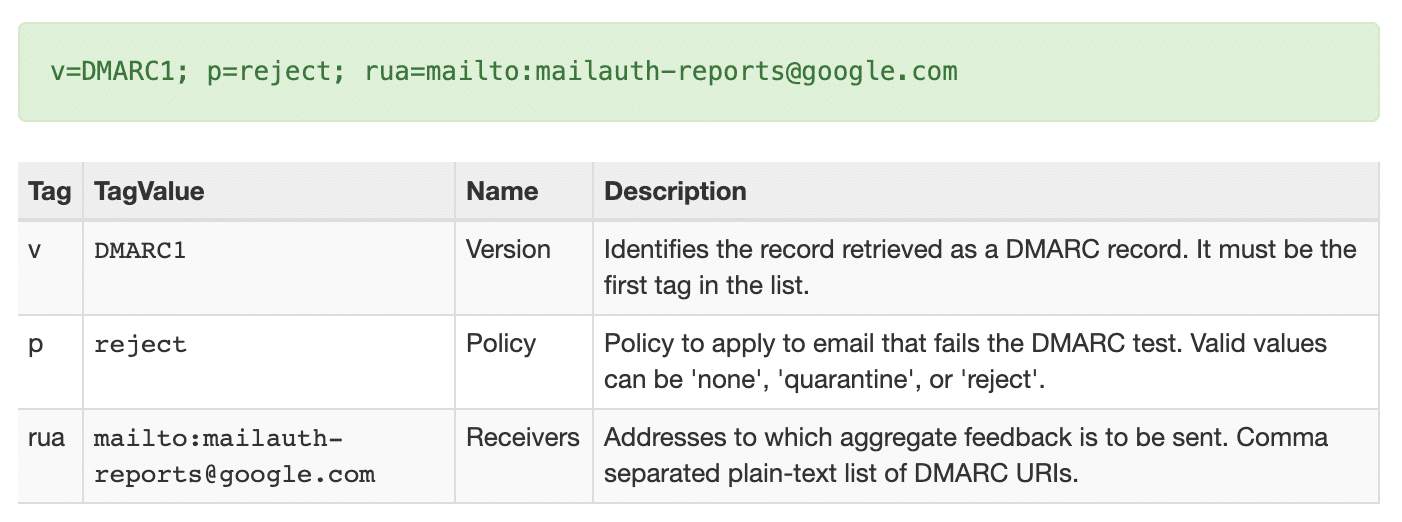
Il tuo provider di posta elettronica dovrebbe fornirti tutti i dettagli necessari per creare un record DMARC. Se hai bisogno di ulteriore aiuto, consulta questo articolo su come creare un record DMARC. Include un record DMARC generico che funzionerà sulla maggior parte dei domini.
CNAME, TXT, MX
Alcuni servizi di posta richiedono anche questi record, sebbene siano meno comuni degli altri 3. Se non li vedi nelle istruzioni di configurazione del tuo provider di posta elettronica, non dovresti crearli per le email.
Attendi che le modifiche alla tua zona DNS si propaghino prima di passare al passaggio finale. Questo può richiedere fino a 48 ore.
5. Invia un'e-mail di prova da WordPress
Ora che hai impostato SMTP con il tuo sito WordPress SiteGround, controlliamo che le tue email funzionino.
Per farlo, vai alla scheda Test e-mail nella pagina delle impostazioni SMTP di WP Mail.
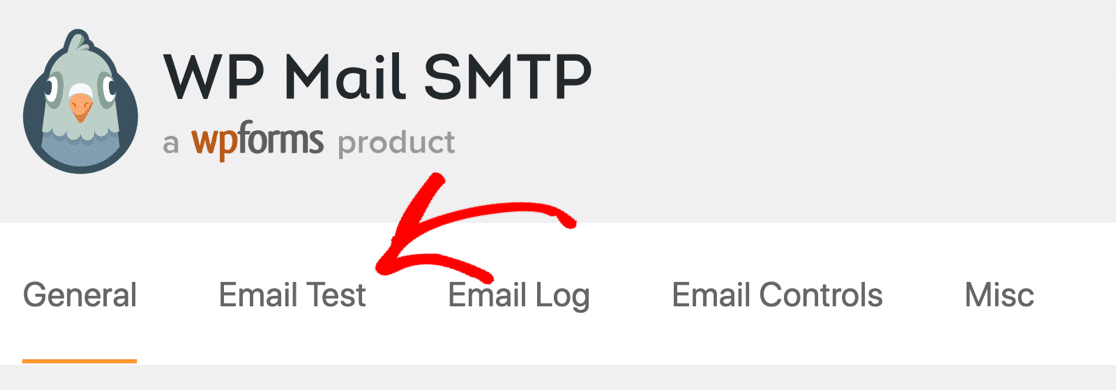
Ora compila il modulo e invia l'e-mail di prova.
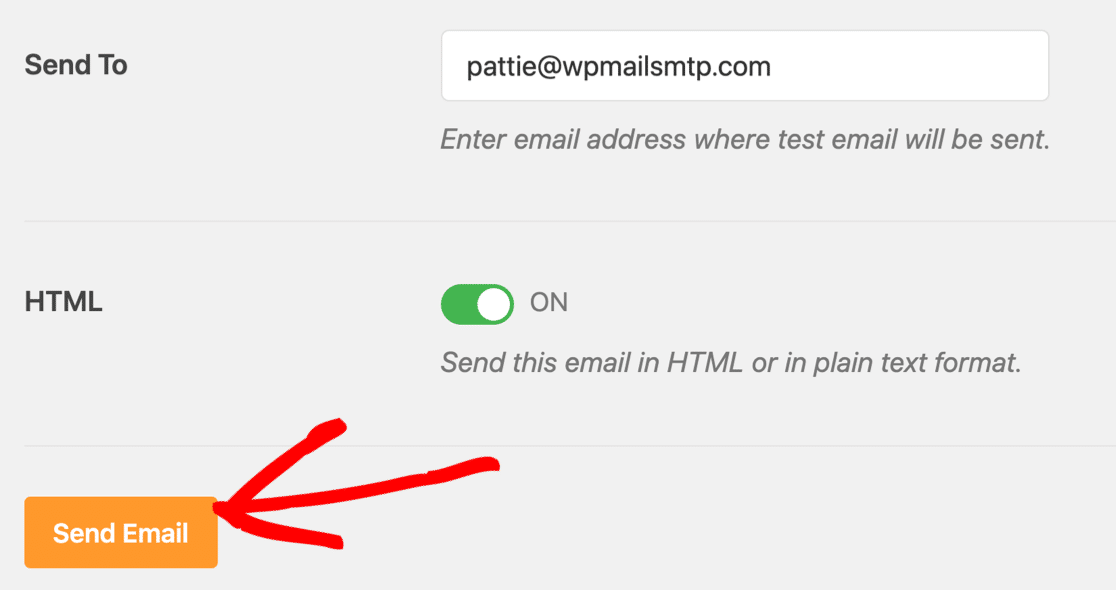
Dietro le quinte, WP Mail SMTP eseguirà il suo Domain Checker e analizzerà la tua zona DNS. Dovresti vedere un messaggio con un'etichetta verde per mostrare che il tuo sito SiteGround sta inviando e-mail con la corretta autenticazione.

Se viene visualizzato un messaggio di avviso, è possibile che si sia verificato un problema con le impostazioni della zona DNS in SiteGround. Il messaggio di avviso spiegherà cosa è necessario controllare.
E questo è tutto! Abbiamo risolto i problemi con le e-mail di WordPress che non venivano inviate su SiteGround.
Correggi le tue email WordPress su SiteGround
Passaggio successivo: controlla le tue e-mail WordPress
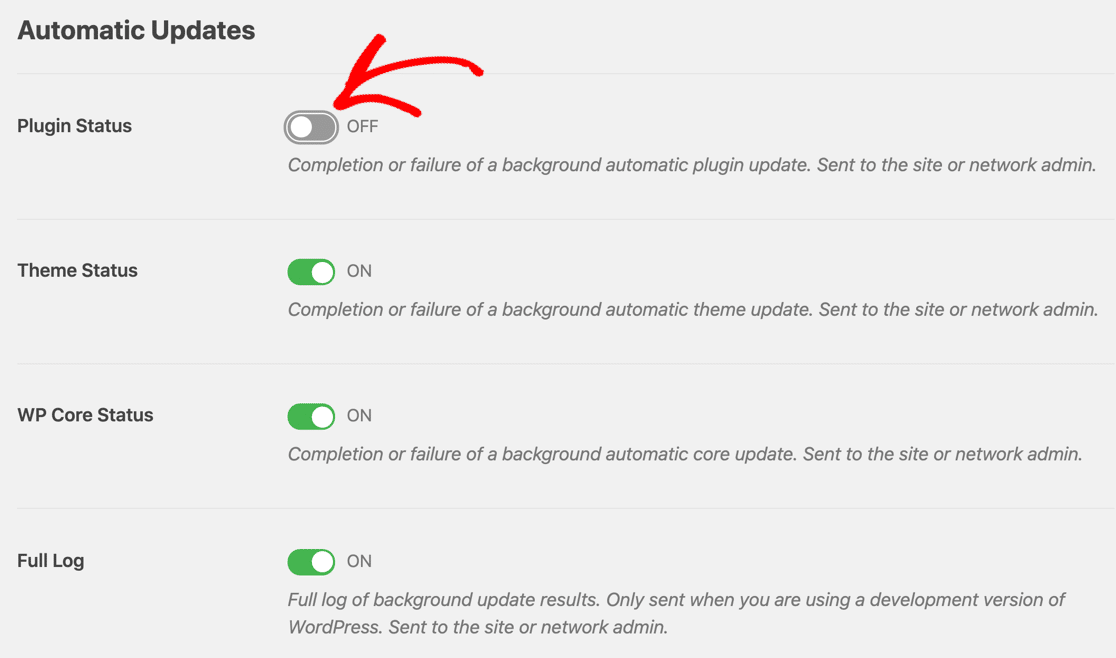
Ricevi tonnellate di email sugli aggiornamenti dei plugin dal tuo sito WordPress? WP Mail SMTP Pro ti consente di disattivarli se non desideri riceverli.
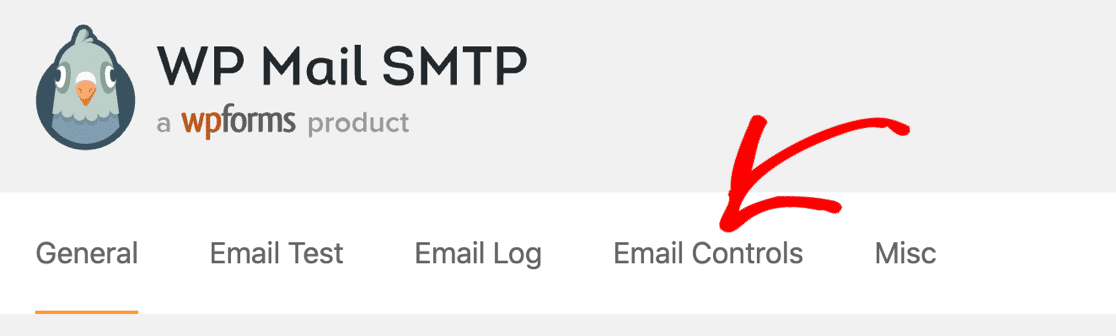
Queste impostazioni del plug-in ti consentono di ridurre facilmente il numero di e-mail che ricevi da WordPress!
Pronto a correggere le tue email? Inizia oggi con il miglior plugin SMTP per WordPress. WP Mail SMTP Elite include la configurazione completa del guanto bianco e offre una garanzia di rimborso di 14 giorni.
Se questo articolo ti ha aiutato, seguici su Facebook e Twitter per ulteriori suggerimenti e tutorial su WordPress.