
Cara Memperbaiki Email dari WordPress Tidak Terkirim di SiteGround
Diterbitkan: 2021-05-11Apakah email dari WordPress tidak terkirim di situs web SiteGround Anda?
Anda mungkin mengalami masalah dengan:
- Email WordPress tidak terkirim setelah memindahkan situs Anda ke SiteGround
- Email dari formulir kontak WordPress masuk ke spam.
Kami akan memandu Anda melalui langkah-langkah untuk memperbaiki kedua masalah ini.
Perbaiki Email WordPress Anda di SiteGround
Bagaimana Saya Mengirim Email Dari Situs WordPress?
Anda dapat mengirim email dari WordPress menggunakan plugin WP Mail SMTP. Ini meningkatkan pengiriman email dan juga memberi Anda lebih banyak kontrol atas email yang dikirim dari situs Anda.
Di banyak host, wp_mail() tidak berfungsi dengan baik karena tidak mengautentikasi email yang dikirim WordPress. Ini biasanya menyebabkan mereka berakhir di folder Junk Mail. Terkadang, email dibuang oleh server email karena terlihat seperti spam.
WP Mail SMTP mengonfigurasi ulang WordPress untuk menggunakan layanan email eksternal alih-alih fungsi wp_mail() default. Itu berarti setiap email yang dihasilkan oleh WordPress akan memiliki otentikasi yang diperlukan untuk melewati filter spam.
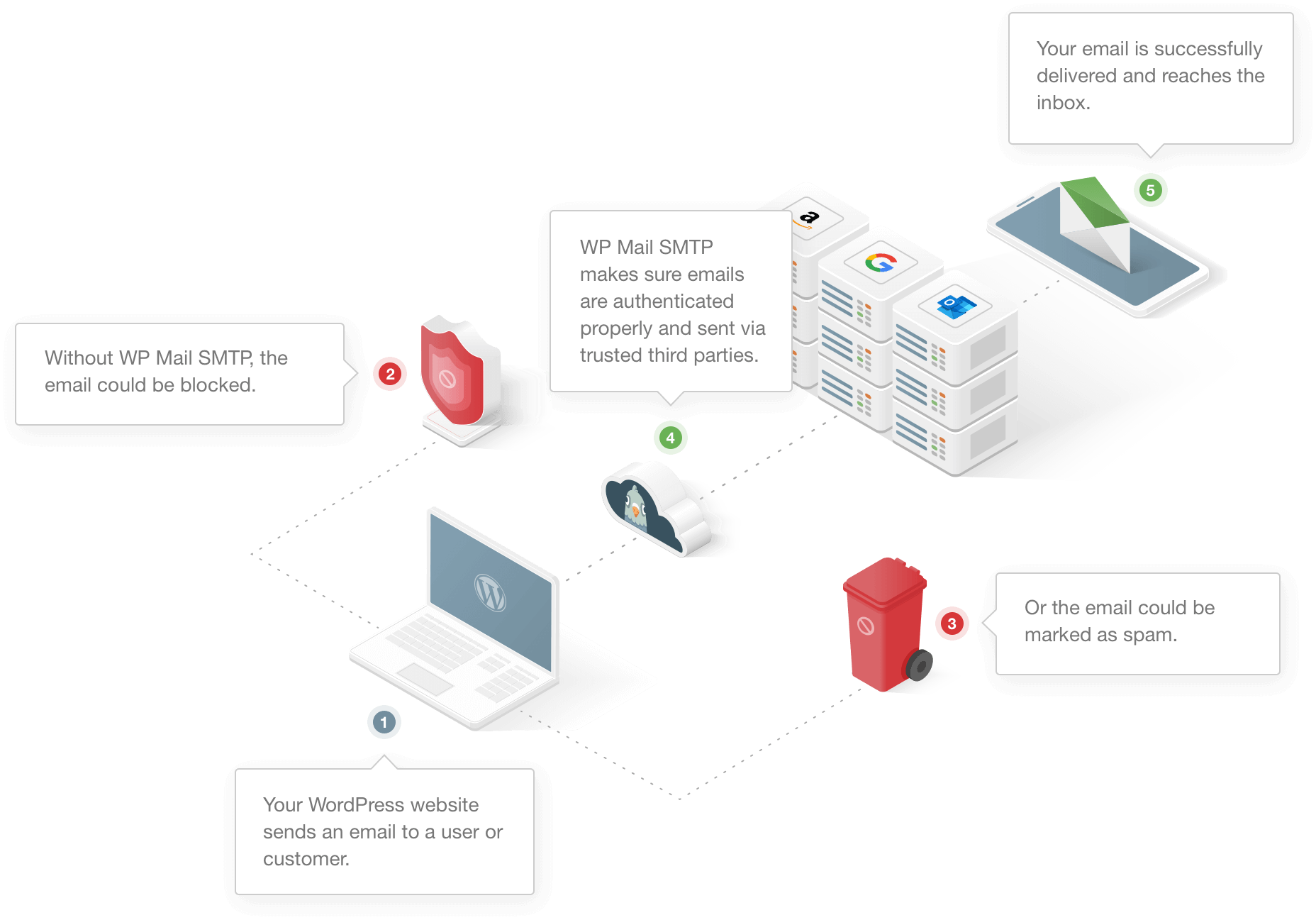
Mari kita lanjutkan dan lihat secara khusus email WordPress yang tidak terkirim di SiteGround.
Cara Memperbaiki Email dari WordPress Tidak Terkirim di SiteGround
Mari kita telusuri langkah-langkah yang diperlukan untuk memperbaiki email WordPress Anda di SiteGround.
- Periksa Kuota Kotak Surat SiteGround Anda
- Periksa Pengaturan Pemberitahuan Plugin Anda
- Instal Plugin WP Mail SMTP
- Buat Catatan SPF, DMARC, dan DKIM di Zona DNS SiteGround
- Kirim Email Uji Dari WordPress
1. Periksa Kuota Kotak Surat SiteGround Anda
Apakah Anda mencoba menerima email ke kotak surat yang Anda buat di SiteGround?
Kotak surat email tak terbatas disertakan di sebagian besar paket hosting SiteGround, termasuk:
- Hosting bersama
- Hosting WordPress terkelola
- Hosting WooCommerce terkelola
Namun pada semua paket, ukuran kotak surat maksimum yang dapat Anda buat adalah 10.000 MB. Jika Anda secara manual mengatur ini ke jumlah yang lebih rendah, Anda akan kehabisan ruang kotak surat dengan cepat.
Sebelum masuk ke WordPress, ada baiknya memeriksa bahwa kotak surat Anda dikonfigurasi dengan benar dan memiliki cukup ruang untuk menerima email formulir kontak WordPress Anda.
Untuk memulai, masuk ke Area Klien SiteGround Anda dan klik Situs Web .
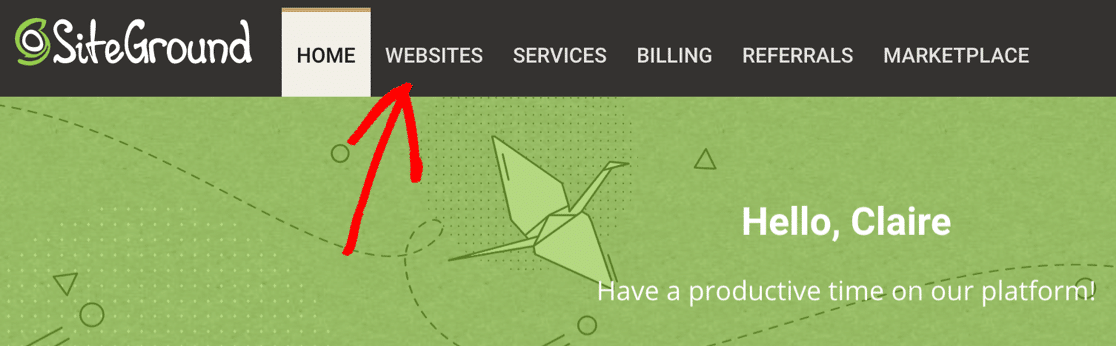
Dari bilah sisi, klik Alat Situs » Email » Akun .
Cari kotak surat email yang Anda gunakan untuk menerima email dari WordPress. Klik pada 3 titik di sebelah kanan dan klik Ubah Kuota .
Anda juga dapat mengklik Masuk ke Webmail dan memeriksa sisa uang saku.
Jika semuanya terlihat OK di sini, mari kita periksa pengaturan WordPress Anda.
2. Periksa Pengaturan Pemberitahuan Plugin Anda
Untuk sebagian besar pengguna, masalah #1 adalah email dari formulir kontak masuk ke spam.
Jika Anda mengalami kesulitan dengan plugin formulir kontak tertentu, kami akan membantu Anda meninjau semua pengaturan untuk memastikan pemberitahuan diatur dengan benar. Kami membuat panduan khusus untuk plugin formulir paling populer.
Klik tautan di bawah untuk melompat ke plugin formulir kontak yang Anda gunakan:
- Formulir WP
- Formulir Kontak 7
- Formulir Elemen
- Bentuk Ninja
- Bentuk Gravitasi
- Formulir Kontak Jetpack
- Bentuk yang Tangguh
- Formulir Kontak Beaver Builder
- Formulir Kontak oleh BestWebSoft
- Formulir Kontak Asal Situs
Dan jika Anda menggunakan WooCommerce di SiteGround, Anda juga dapat memeriksa panduan ini tentang cara memperbaiki WooCommerce tidak mengirim email pesanan. Kami akan menunjukkan kepada Anda beberapa solusi untuk masalah dengan pemberitahuan pesanan WooCommerce Anda.
Jika Anda menggunakan plugin yang berbeda untuk mengirim email di WordPress, mari instal plugin WP Mail SMTP di situs web SiteGround Anda sekarang.
3. Instal WP Mail SMTP
WP Mail SMTP akan menyelesaikan email dari WordPress yang tidak terkirim di SiteGround. Anda dapat menggunakan plugin dengan layanan mailer gratis, atau membayar akun jika Anda membutuhkan kapasitas lebih.
Untuk memulai, unduh file zip dari akun SMTP WP Mail Anda sehingga Anda dapat menginstalnya di situs web Anda. Anda akan menemukannya di tab Unduhan .
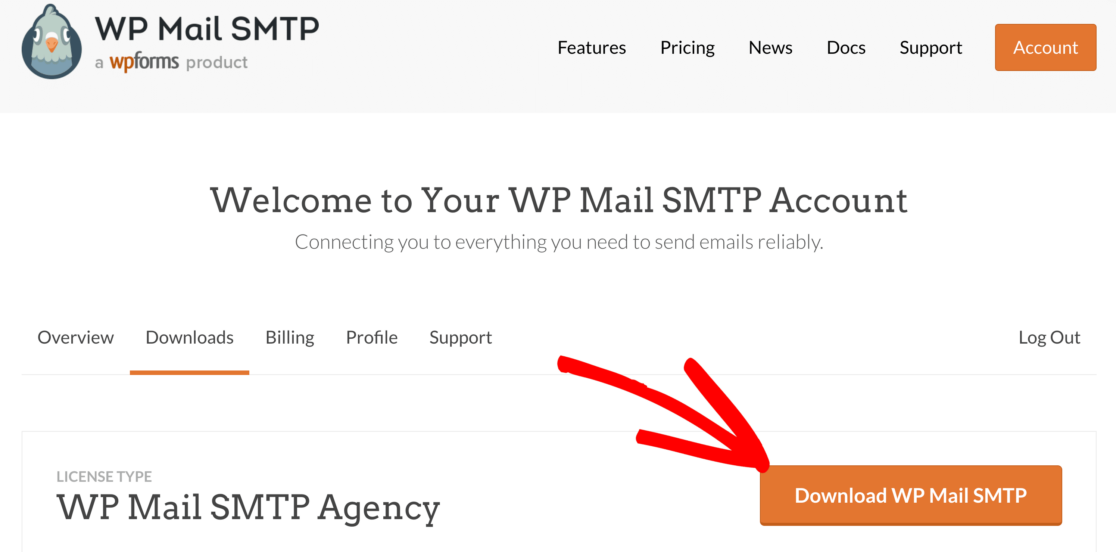
Selanjutnya, buka dasbor WordPress Anda. Buka halaman Plugin dan unggah plugin ke situs WordPress Anda.
Jika Anda tidak yakin bagaimana melakukannya, lihat panduan ini untuk menginstal plugin di WordPress.
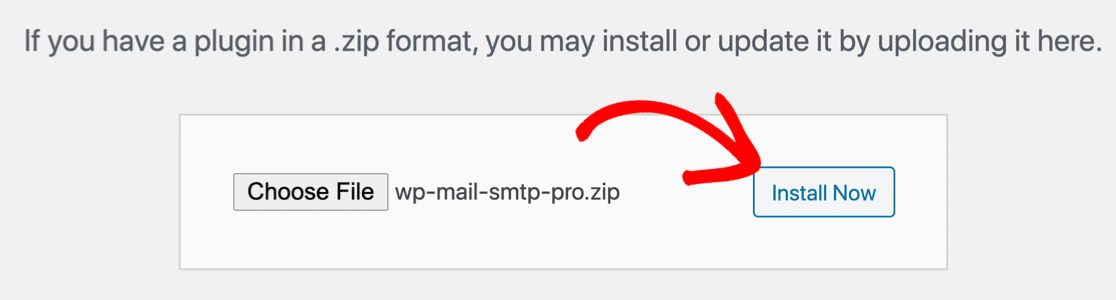
Segera setelah Anda mengaktifkan plugin, WP Mail SMTP Setup Wizard akan terbuka.
Anda juga dapat memulai ulang wizard kapan saja dengan mengklik tombol Launch Setup Wizard di pengaturan SMTP WP Mail Anda. Ketahuilah bahwa memulai kembali wizard nanti dapat mengatur ulang pengaturan SMTP Anda.
Pilih Penyedia Layanan Email Anda
Sekarang kita dapat memilih penyedia baru untuk menangani email WordPress keluar.
Klik tombol Let's Get Started untuk memulai.
Pada layar berikutnya, klik mailer yang ingin Anda gunakan dalam daftar.
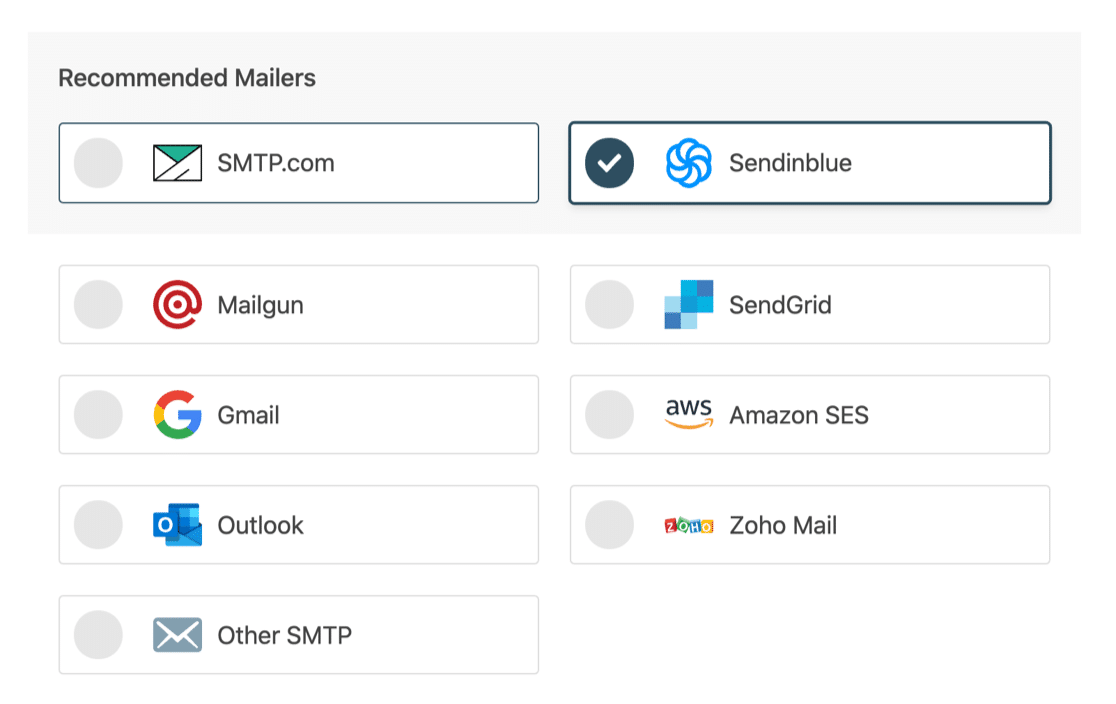
Kami merekomendasikan SMTP.com atau Sendinblue karena mereka dapat diandalkan, dan mereka akan bekerja dengan baik dengan sebagian besar situs web. Secara khusus, surat-surat ini luar biasa untuk situs SiteGround yang sibuk yang menghasilkan banyak email transaksional.
Jika Anda memiliki situs kecil, Anda dapat menggunakan Gmail atau opsi server SMTP lainnya .
Opsi SMTP Lainnya memungkinkan Anda menggunakan server email apa pun yang telah Anda akses. Jika Anda memilih opsi ini, pastikan untuk memasukkan port SMTP dengan hati-hati.
Ketika Anda telah memilih mailer Anda, buka dokumentasi kami untuk menyelesaikan langkah-langkah penyiapan di sisi penyedia:
- SMTP.com
- sendinblue
- pistol pos
- KirimGrid
- Gmail – termasuk G-Suite (Google Workspace)
- Amazon SES
- Pandangan
- Zoho Mail
- SMTP lainnya
Anda dapat membuka dokumentasi di tab baru, lalu kembali ke panduan ini setelah selesai.

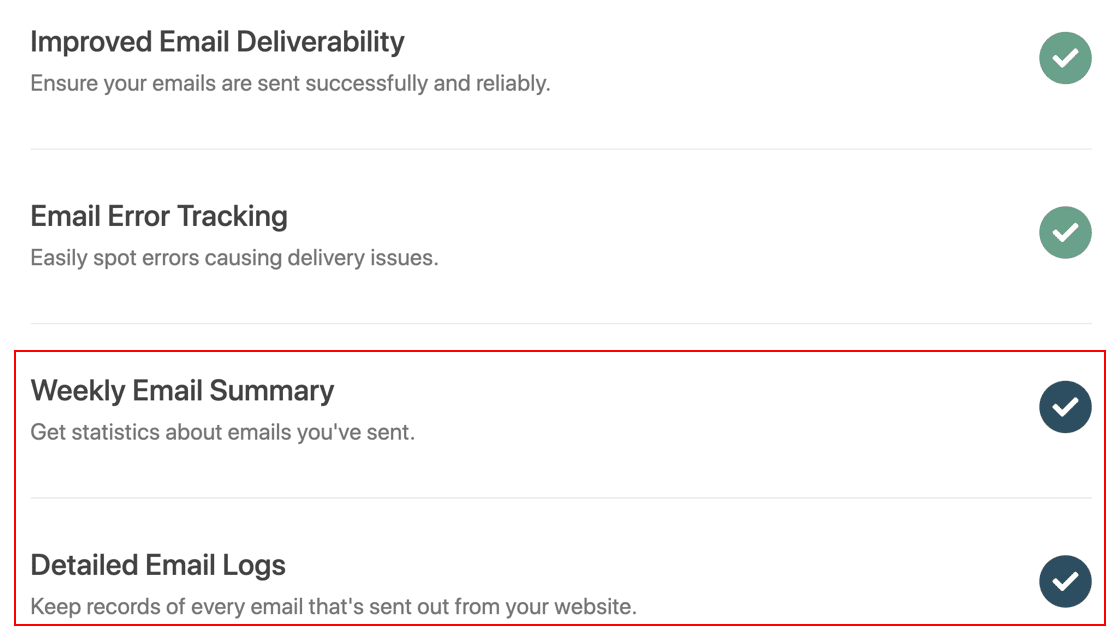
Di akhir wizard, pengiriman email dan pelacakan kesalahan akan diaktifkan. Kami menyarankan Anda juga mengaktifkan Ringkasan Email Mingguan dan Log Email Terperinci.
Jika Anda ingin melihat cara kerja pencatatan email kami, lihat panduan ini tentang cara mencatat email WordPress Anda.
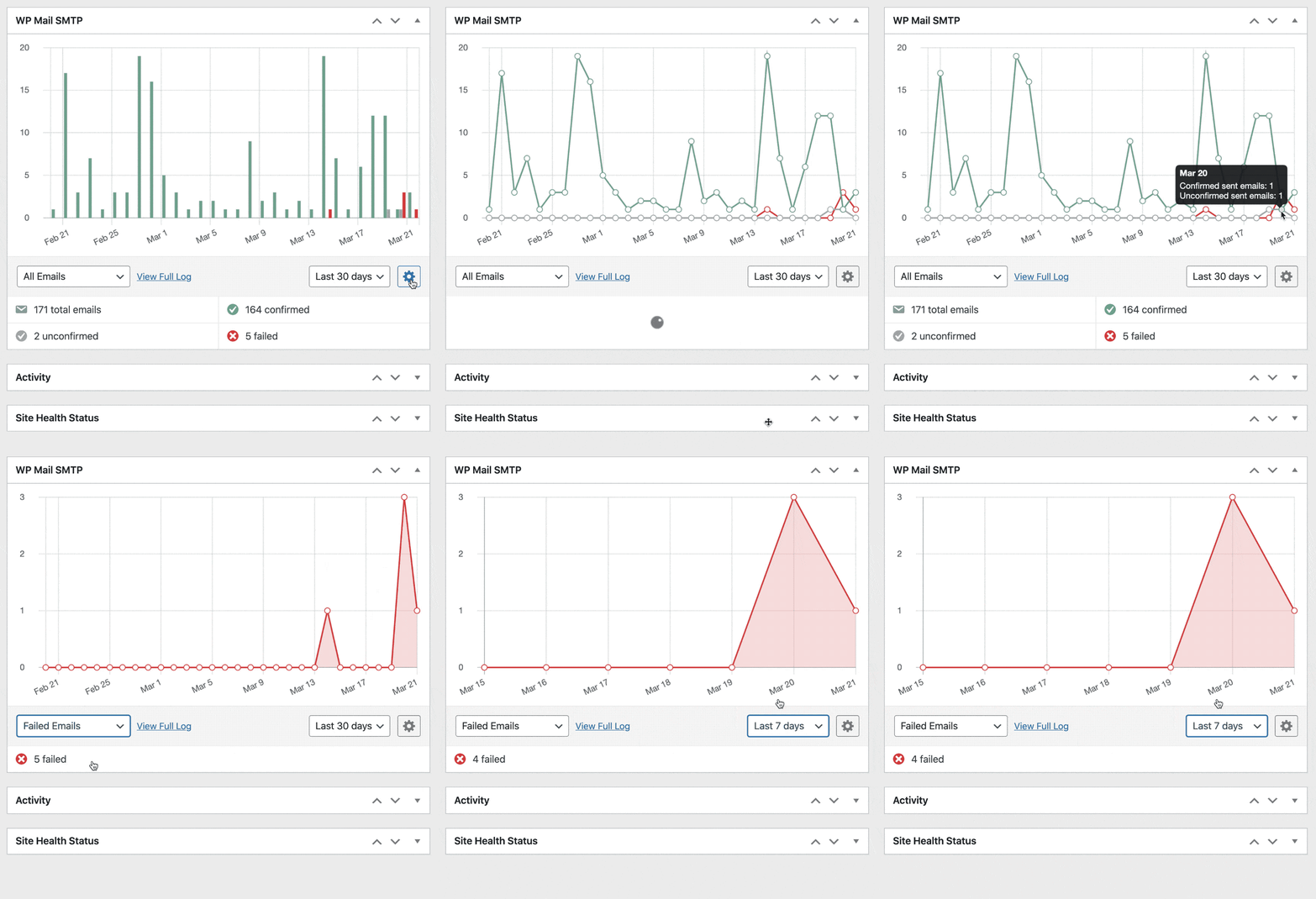
Email WordPress Anda dapat dicari untuk memudahkan melacak masalah. Dan versi Pro juga memiliki widget dasbor luar biasa yang membantu Anda melacak pengiriman email langsung dari area admin WordPress.
Siap? Mari kita cepat rekap pengaturan Zona DNS di SiteGround dan kemudian menjalankan tes email terakhir.
4. Buat Catatan SPF, DMARC, dan DKIM di Zona DNS SiteGround
Saat Anda mengatur penyedia email Anda, dokumentasi seharusnya memberi Anda catatan DNS baru yang perlu Anda buat.
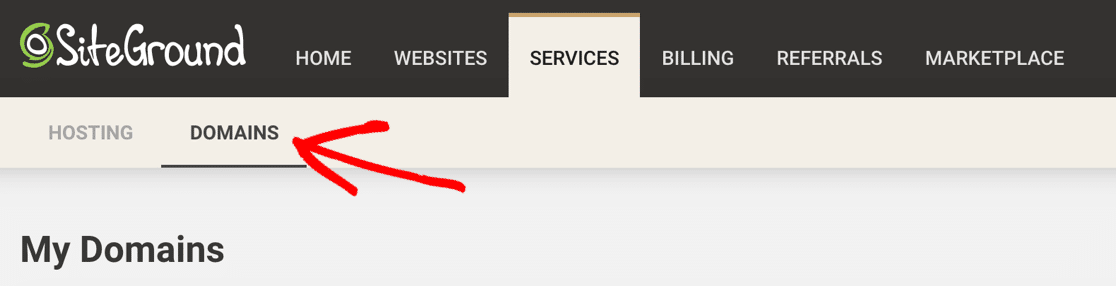
Jika Anda membeli domain dari SiteGround, Anda harus menuju ke menu Layanan .

Dari sana, klik Domain .
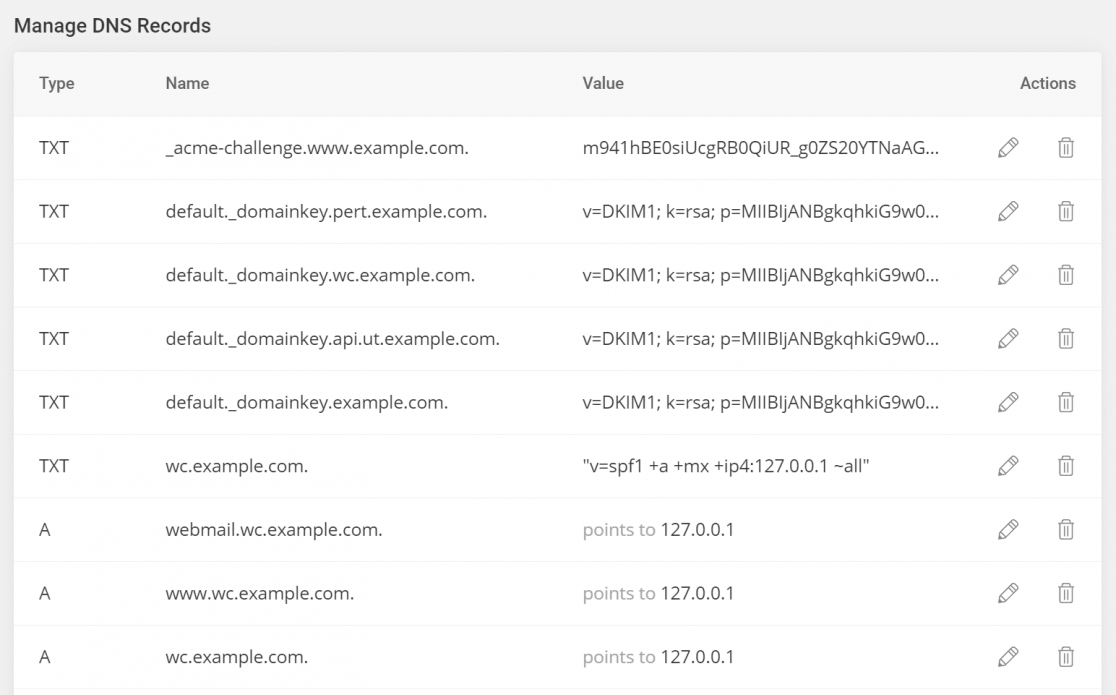
Editor Zona DNS akan memiliki daftar catatan yang sudah dibuat.
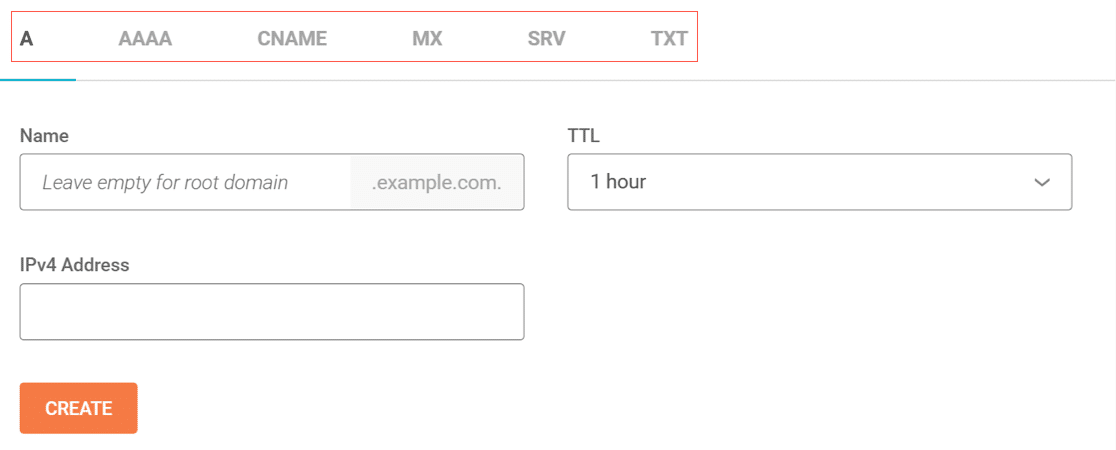
Anda dapat membuat catatan baru di layar utama DNS Zone Editor. Pastikan untuk mengklik jenis rekaman yang benar dari tab di bagian atas.
Kami memiliki panduan mendetail yang menjelaskan fungsi data DMARC, DKIM, dan SPF Anda. Untuk saat ini, mari kita rekap pengaturan dengan cepat sehingga Anda dapat memeriksanya di Editor Zona DNS.
DKIM
DKIM menandatangani email yang dikirim dari domain Anda secara elektronik. Beberapa penyedia memerlukan DKIM agar header email dapat divalidasi, yang membuktikan bahwa pesan Anda asli dan tidak palsu.
SPF
Data SPF mencantumkan server yang diizinkan untuk mengirim email dari domain Anda. Berikut adalah contoh data SPF yang kami periksa di MXToolbox.
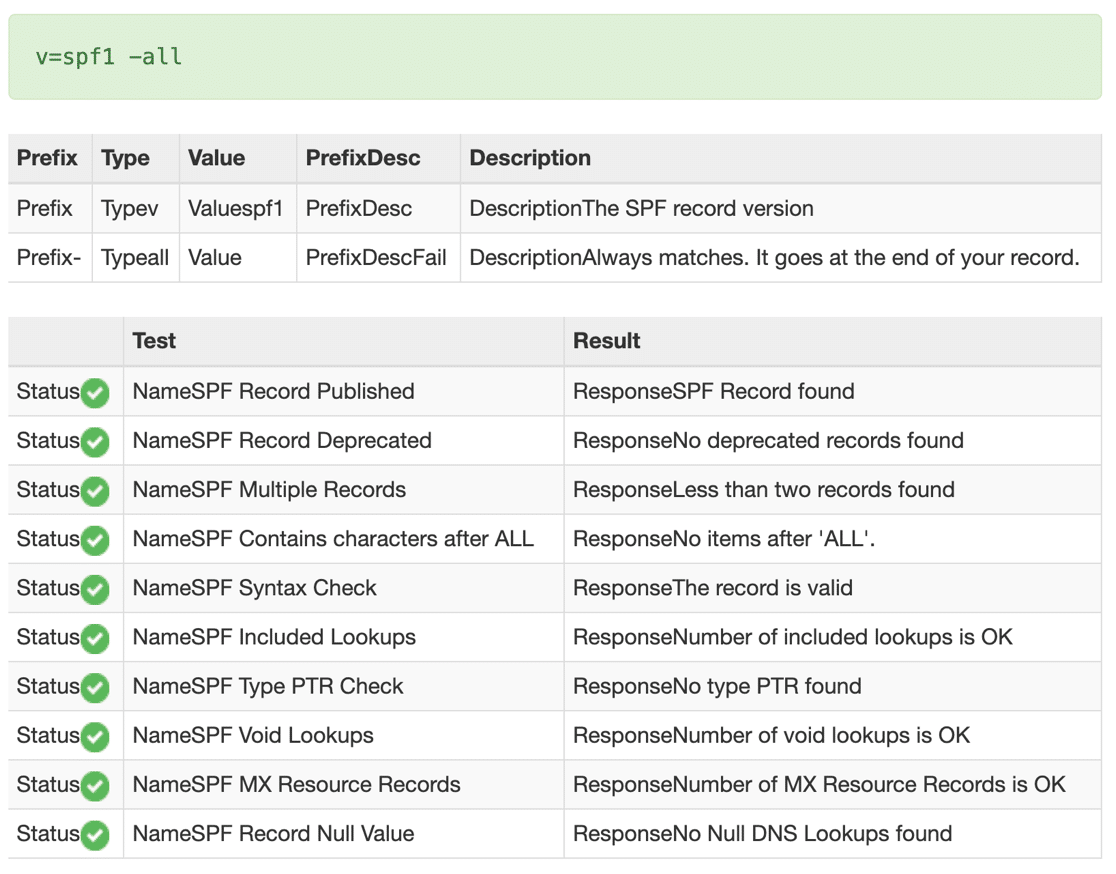
Penting bahwa Anda hanya memiliki 1 catatan SPF di Zona DNS SiteGround Anda.
Anda mungkin sudah memiliki data SPF jika menggunakan layanan lain dengan domain Anda. Misalnya, jika Anda mengirim buletin bulanan menggunakan layanan penyedia email, Anda mungkin sudah memiliki catatan SPF untuk itu.
Jadi untuk menambahkan penyedia email Anda, Anda ingin menggabungkan data SPF baru dengan yang sudah ada.
Untuk mengetahui cara melakukannya, baca panduan sederhana ini tentang cara menggabungkan beberapa data SPF.
DMARC
Data DMARC bertanggung jawab untuk merutekan email yang telah ditandai sebagai spam oleh server email. Itu juga mengirimkan laporan untuk memberi tahu Anda hasil dari aktivitas penyaringan spam.
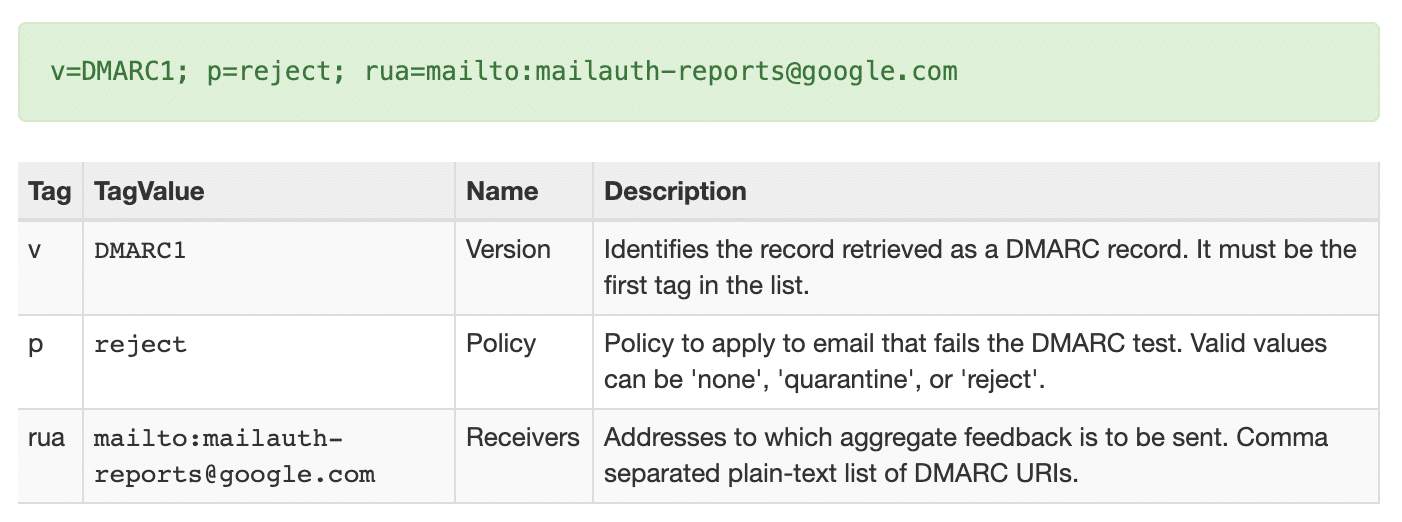
Penyedia email Anda harus memberikan semua detail yang Anda perlukan untuk membuat data DMARC. Jika Anda memerlukan bantuan lebih lanjut, lihat artikel ini tentang cara membuat data DMARC. Ini mencakup catatan DMARC generik yang akan berfungsi di sebagian besar domain.
CNAME, TXT, MX
Beberapa layanan mailer juga memerlukan catatan ini, meskipun mereka kurang umum daripada yang lain 3. Jika Anda tidak melihatnya dalam petunjuk penyiapan penyedia email Anda, Anda tidak boleh membuatnya untuk email.
Tunggu hingga perubahan Zona DNS Anda menyebar sebelum melanjutkan ke langkah terakhir. Ini bisa memakan waktu hingga 48 jam.
5. Kirim Email Uji Dari WordPress
Sekarang Anda telah menyiapkan SMTP dengan situs WordPress SiteGround Anda, mari periksa apakah email Anda berfungsi.
Untuk melakukannya, buka tab Tes Email di halaman pengaturan SMTP WP Mail Anda.
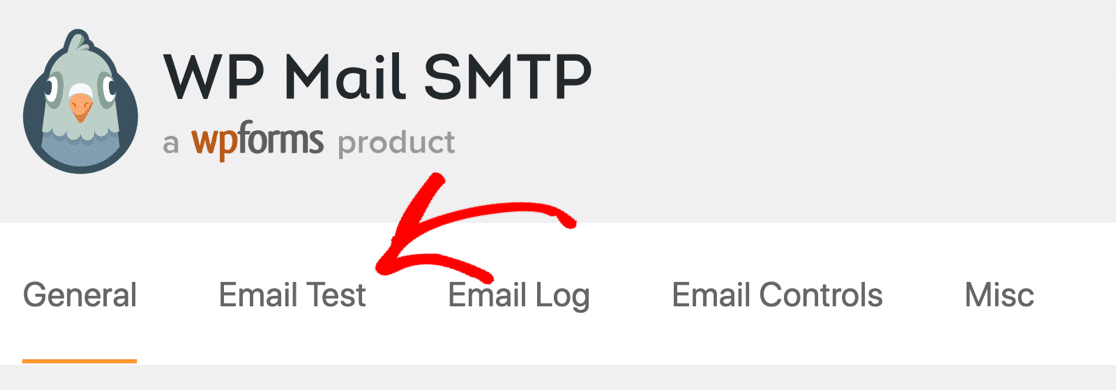
Sekarang isi formulir dan kirim email tes.
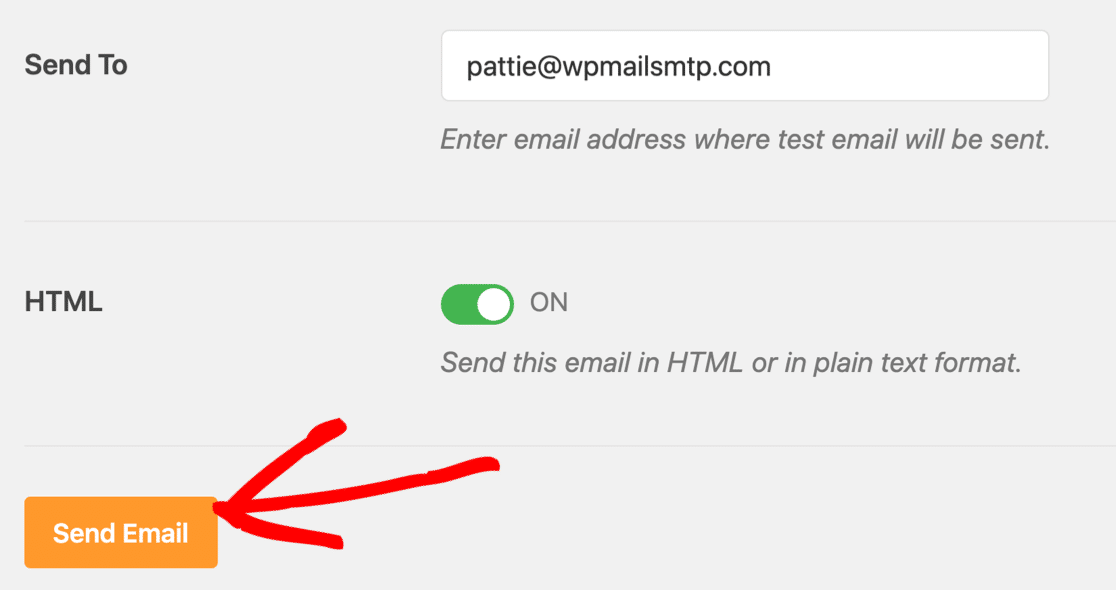
Di balik layar, WP Mail SMTP akan menjalankan Pemeriksa Domain dan memindai Zona DNS Anda. Anda akan melihat pesan dengan label hijau untuk menunjukkan bahwa situs SiteGround Anda sekarang mengirim email dengan otentikasi yang benar.

Jika Anda melihat pesan peringatan, mungkin karena ada masalah dengan pengaturan Zona DNS Anda di SiteGround. Pesan peringatan akan menjelaskan apa yang perlu Anda periksa.
Dan itu saja! Kami memperbaiki masalah dengan email dari WordPress yang tidak terkirim di SiteGround.
Perbaiki Email WordPress Anda di SiteGround
Langkah Selanjutnya: Kontrol Email WordPress Anda
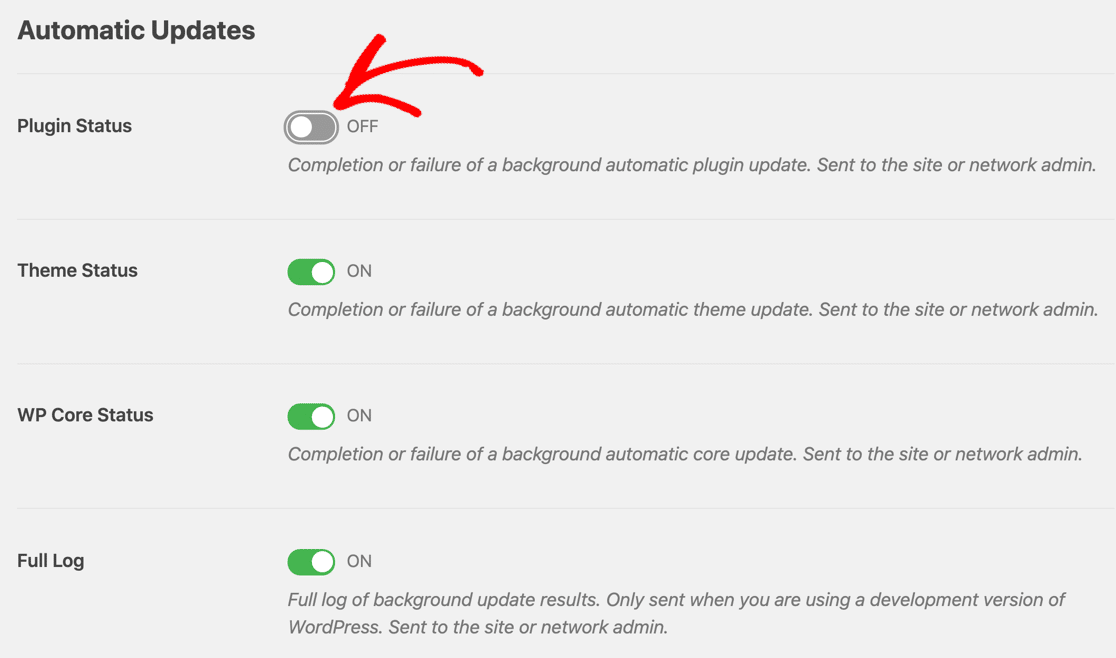
Apakah Anda mendapatkan banyak email tentang pembaruan plugin dari situs WordPress Anda? WP Mail SMTP Pro memungkinkan Anda mematikan ini jika Anda tidak ingin menerimanya.
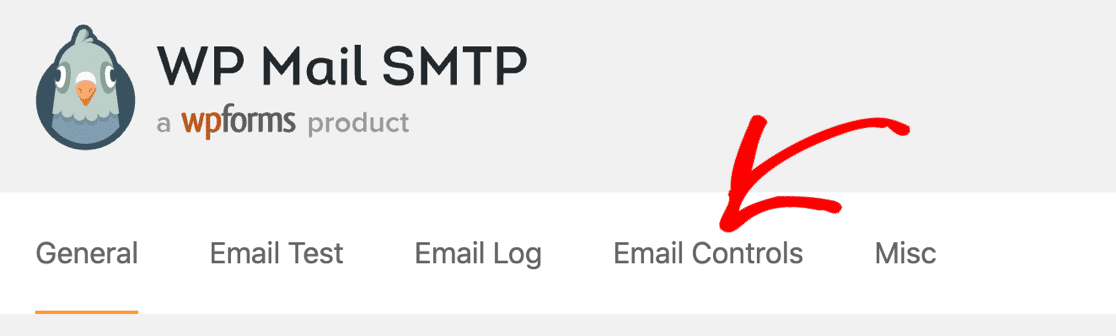
Pengaturan plugin ini memungkinkan Anda dengan mudah mengurangi jumlah email yang Anda dapatkan dari WordPress!
Siap untuk memperbaiki email Anda? Mulailah hari ini dengan plugin SMTP WordPress terbaik. WP Mail SMTP Elite mencakup Pengaturan Sarung Tangan Putih lengkap dan menawarkan jaminan uang kembali 14 hari.
Jika artikel ini membantu Anda, silakan ikuti kami di Facebook dan Twitter untuk tips dan tutorial WordPress lainnya.