
Comment réparer les e-mails de WordPress qui n'envoient pas sur SiteGround
Publié: 2021-05-11Les e-mails de WordPress ne sont-ils pas envoyés sur votre site Web SiteGround ?
Vous rencontrez peut-être des problèmes avec :
- Les e-mails WordPress ne sont pas envoyés après le déplacement de votre site vers SiteGround
- Les e-mails des formulaires de contact WordPress vont dans le spam.
Nous vous guiderons à travers les étapes pour résoudre ces deux problèmes.
Réparez vos e-mails WordPress sur SiteGround
Comment envoyer un e-mail depuis un site WordPress ?
Vous pouvez envoyer des e-mails depuis WordPress à l'aide du plugin WP Mail SMTP. Il améliore la délivrabilité des e-mails et vous donne également plus de contrôle sur les e-mails envoyés depuis votre site.
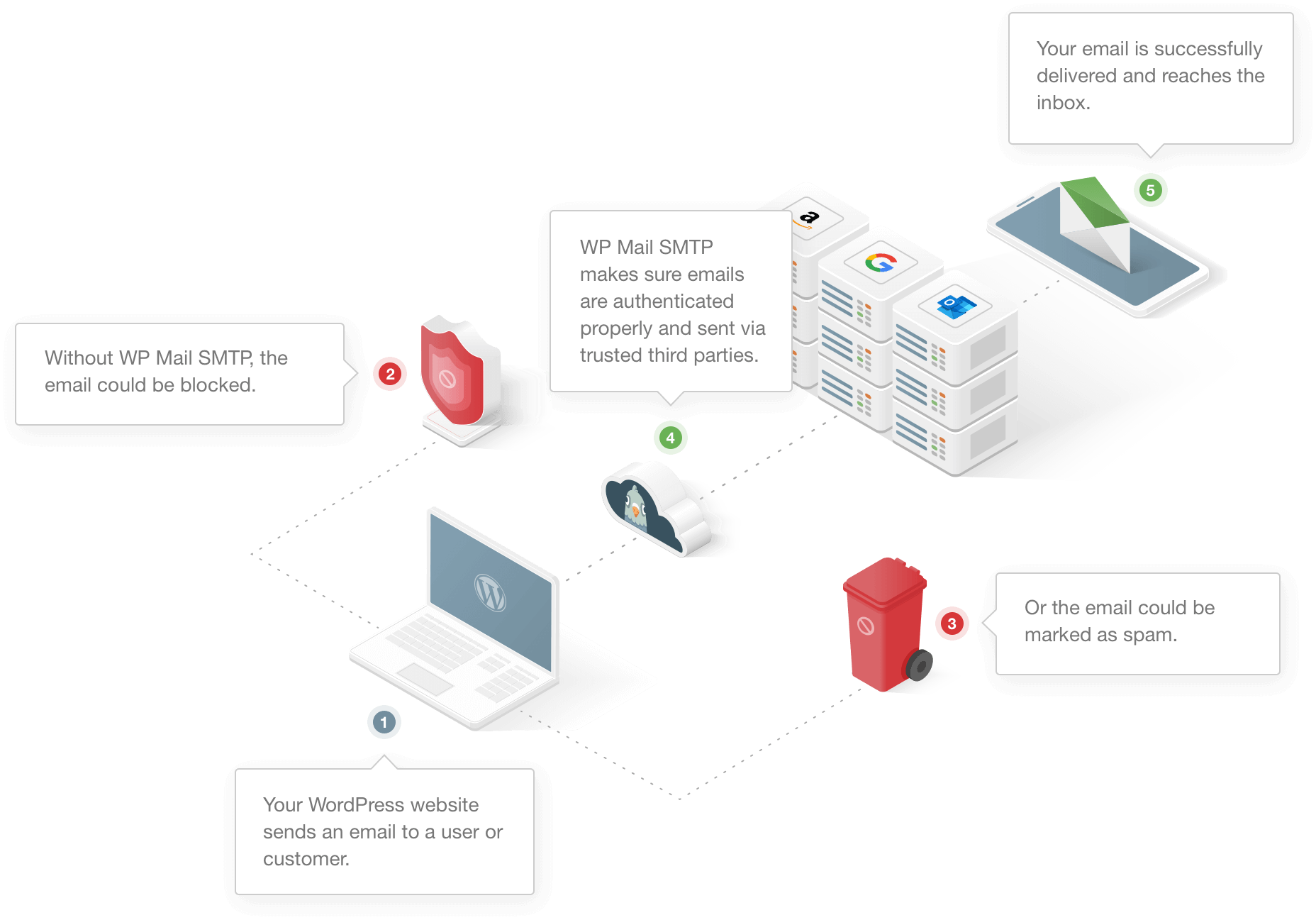
Sur de nombreux hébergeurs, wp_mail() ne fonctionne pas aussi bien car il n'authentifie pas les e-mails envoyés par WordPress. Cela les amène généralement à se retrouver dans le dossier Courrier indésirable. Parfois, les e-mails sont rejetés par les serveurs de messagerie car ils ressemblent à du spam.
WP Mail SMTP reconfigure WordPress pour utiliser un service de messagerie externe au lieu de la fonction par défaut wp_mail() . Cela signifie que chaque e-mail généré par WordPress aura l'authentification nécessaire pour passer à travers les filtres anti-spam.
Passons à autre chose et examinons spécifiquement les e-mails WordPress qui n'envoient pas sur SiteGround.
Comment réparer les e-mails de WordPress qui n'envoient pas sur SiteGround
Passons en revue les étapes nécessaires pour réparer vos e-mails WordPress sur SiteGround.
- Vérifiez votre quota de boîtes aux lettres SiteGround
- Vérifiez les paramètres de notification de votre plugin
- Installez le plug-in SMTP de WP Mail
- Créer des enregistrements SPF, DMARC et DKIM dans la zone DNS SiteGround
- Envoyer un e-mail de test depuis WordPress
1. Vérifiez votre quota de boîte aux lettres SiteGround
Essayez-vous de recevoir des e-mails dans une boîte aux lettres que vous avez créée sur SiteGround ?
Des boîtes aux lettres e-mail illimitées sont incluses dans la plupart des plans d'hébergement SiteGround, notamment :
- Hébergement partagé
- Hébergement WordPress géré
- Hébergement WooCommerce géré
Mais sur tous les forfaits, la taille maximale de la boîte aux lettres que vous pouvez créer est de 10 000 Mo. Si vous réglez manuellement cette valeur sur un montant inférieur, vous manquerez rapidement d'espace de boîte aux lettres.
Avant de plonger dans WordPress, il vaut la peine de vérifier que votre boîte aux lettres est correctement configurée et dispose de suffisamment d'espace pour recevoir vos e-mails de formulaire de contact WordPress.
Pour commencer, connectez-vous à votre espace client SiteGround et cliquez sur Sites Web .

Dans la barre latérale, cliquez sur Outils du site » E-mail » Comptes .
Recherchez la boîte aux lettres que vous utilisez pour recevoir des e-mails de WordPress. Cliquez sur les 3 points à droite et cliquez sur Modifier le quota .
Vous pouvez également cliquer sur Se connecter au Webmail et vérifier l'allocation restante.
Si tout semble OK ici, vérifions vos paramètres WordPress.
2. Vérifiez les paramètres de notification de votre plugin
Pour la plupart des utilisateurs, le problème n°1 est que les e-mails des formulaires de contact sont envoyés au spam.
Si vous rencontrez des difficultés avec un plugin de formulaire de contact spécifique, nous vous aiderons à revoir tous les paramètres pour vous assurer que les notifications sont correctement configurées. Nous avons créé des guides spécifiquement pour les plugins de formulaire les plus populaires.
Cliquez sur le lien ci-dessous pour accéder au plugin de formulaire de contact que vous utilisez :
- WPForms
- Formulaire de contact 7
- Forme d'élémentaire
- Formes Ninja
- Formes de gravité
- Formulaire de contact Jetpack
- Formes formidables
- Formulaire de contact du constructeur de castors
- Formulaire de contact par BestWebSoft
- Formulaire de contact
Et si vous utilisez WooCommerce sur SiteGround, vous pouvez également consulter ce guide pour savoir comment réparer WooCommerce qui n'envoie pas d'e-mails de commande. Nous vous montrerons quelques solutions pour les problèmes avec vos notifications de commande WooCommerce.
Si vous utilisez un plugin différent pour envoyer des e-mails dans WordPress, installons maintenant le plugin WP Mail SMTP sur votre site Web SiteGround.
3. Installez WP Mail SMTP
WP Mail SMTP résoudra les e-mails de WordPress qui ne sont pas envoyés sur SiteGround. Vous pouvez utiliser le plugin avec des services de messagerie gratuits ou payer pour un compte si vous avez besoin de plus de capacité.
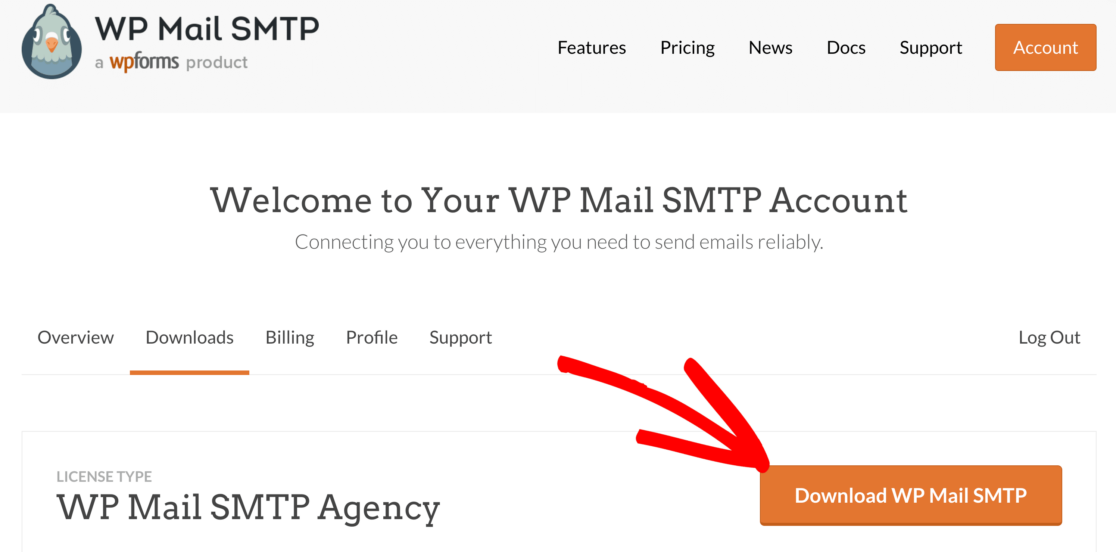
Pour commencer, téléchargez le fichier zip à partir de votre compte SMTP WP Mail afin de pouvoir l'installer sur votre site Web. Vous le trouverez dans l'onglet Téléchargements .
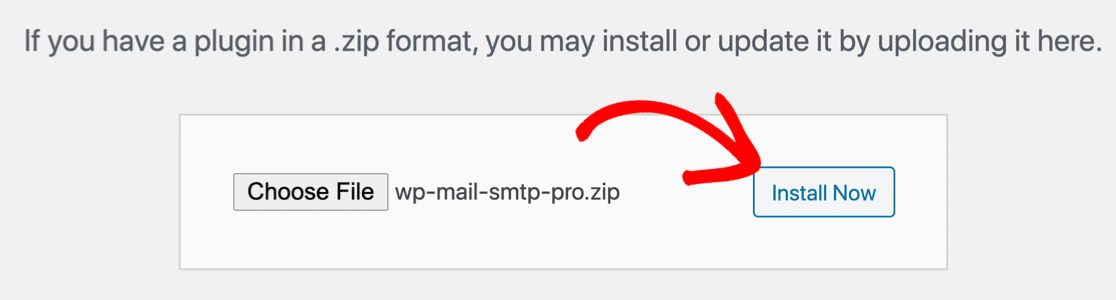
Ensuite, ouvrez votre tableau de bord WordPress. Rendez-vous sur la page Plugins et téléchargez le plugin sur votre site WordPress.
Si vous ne savez pas comment procéder, consultez ce guide pour installer un plugin dans WordPress.
Dès que vous activez le plugin, l'assistant de configuration SMTP de WP Mail s'ouvrira.
Vous pouvez également redémarrer l'assistant à tout moment en cliquant sur le bouton Lancer l'assistant de configuration dans vos paramètres SMTP de WP Mail. Sachez simplement que le redémarrage ultérieur de l'assistant peut réinitialiser vos paramètres SMTP.
Choisissez votre fournisseur de service de messagerie
Nous pouvons maintenant choisir un nouveau fournisseur pour gérer les e-mails WordPress sortants.
Cliquez sur le bouton Commençons pour commencer.
Sur l'écran suivant, cliquez sur le mailer que vous souhaitez utiliser dans la liste.
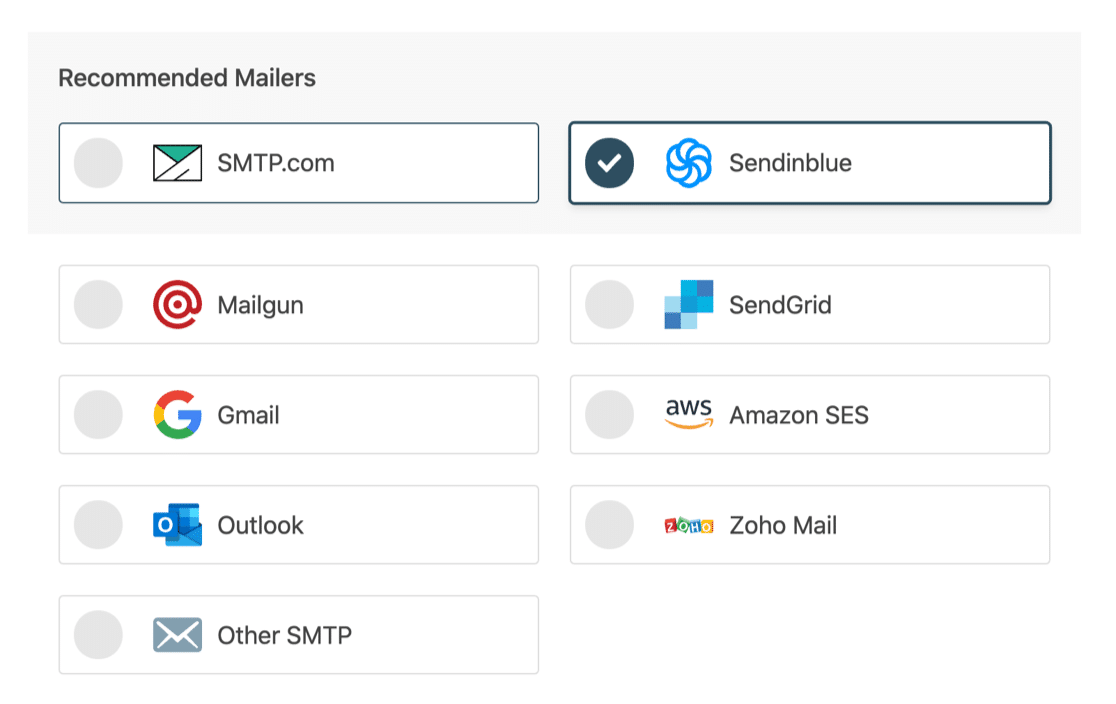
Nous recommandons SMTP.com ou Sendinblue car ils sont fiables et fonctionnent bien avec la plupart des sites Web. En particulier, ces expéditeurs sont géniaux pour les sites SiteGround occupés qui génèrent beaucoup d'e-mails transactionnels.
Si vous avez un petit site, vous pouvez utiliser Gmail ou l'option Autre serveur SMTP .
L'option Autre SMTP vous permet d'utiliser n'importe quel serveur de messagerie auquel vous avez déjà accès. Si vous choisissez cette option, assurez-vous d'entrer le port SMTP avec soin.
Lorsque vous avez choisi votre expéditeur, ouvrez notre documentation pour terminer les étapes de configuration du côté du fournisseur :
- SMTP.com
- Sendinblue
- Mailgun
- Grille d'envoi
- Gmail – inclut G-Suite (Google Workspace)
- Amazon SE
- Perspectives
- Messagerie Zoho
- Autre SMTP
Vous pouvez ouvrir la documentation dans un nouvel onglet, puis revenir à ce guide lorsque vous avez terminé.

À la fin de l'assistant, la délivrabilité des e-mails et le suivi des erreurs seront activés. Nous vous recommandons d'activer également le résumé hebdomadaire des e-mails et les journaux d'e-mails détaillés.
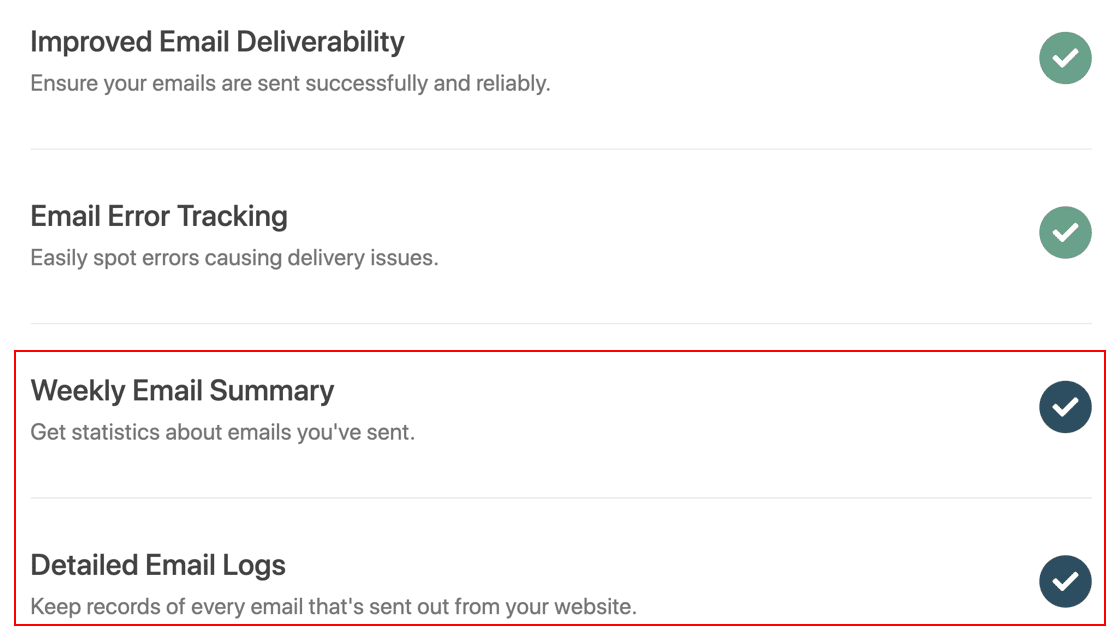
Si vous souhaitez voir comment fonctionne notre journalisation des e-mails, consultez ce guide sur la façon de consigner vos e-mails WordPress.
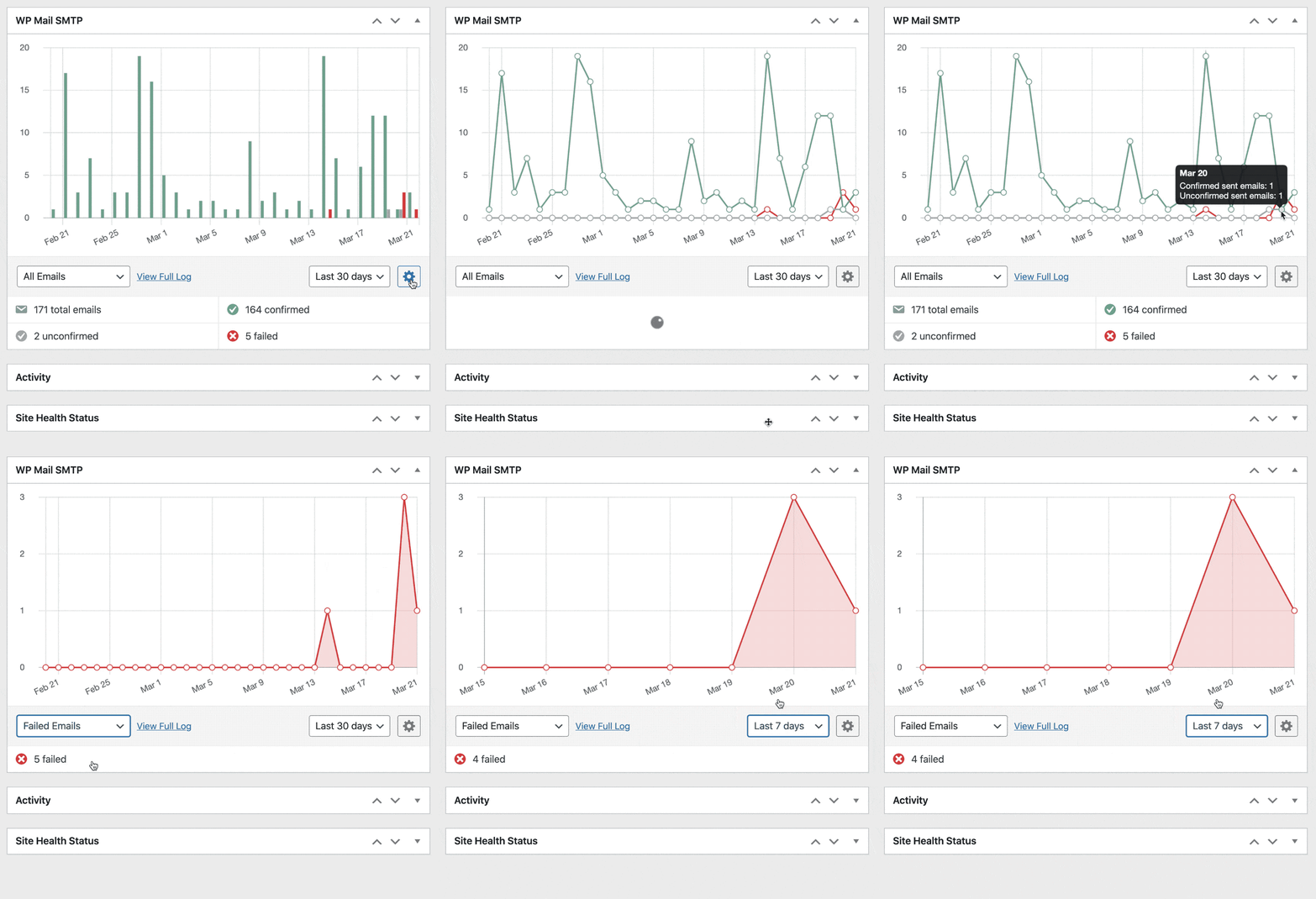
Vos e-mails WordPress sont consultables pour faciliter la recherche de problèmes. Et la version Pro dispose également d'un superbe widget de tableau de bord qui vous aide à suivre la délivrabilité des e-mails directement depuis la zone d'administration de WordPress.
Tout est prêt ? Récapitulons rapidement les paramètres de la zone DNS dans SiteGround, puis exécutons un dernier test de messagerie.
4. Créer des enregistrements SPF, DMARC et DKIM dans la zone DNS SiteGround
Lorsque vous configurez votre fournisseur de messagerie, la documentation doit vous avoir donné de nouveaux enregistrements DNS que vous devez créer.
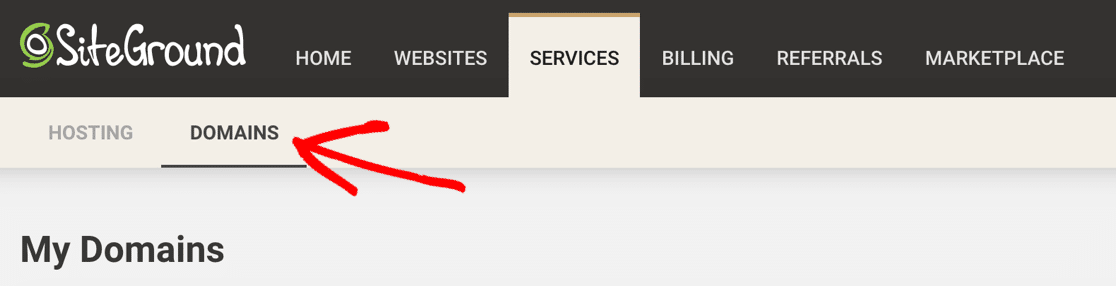
Si vous avez acheté votre domaine auprès de SiteGround, vous voudrez vous diriger vers le menu Services .

De là, cliquez sur Domaines .
L' éditeur de zone DNS aura une liste des enregistrements déjà créés.
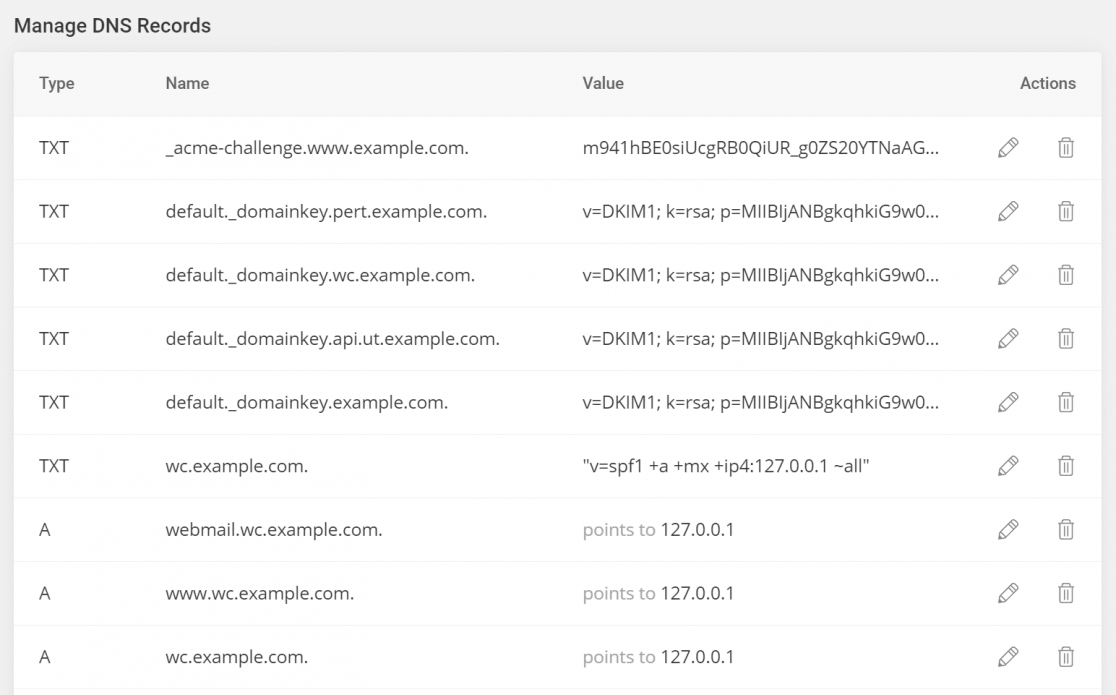
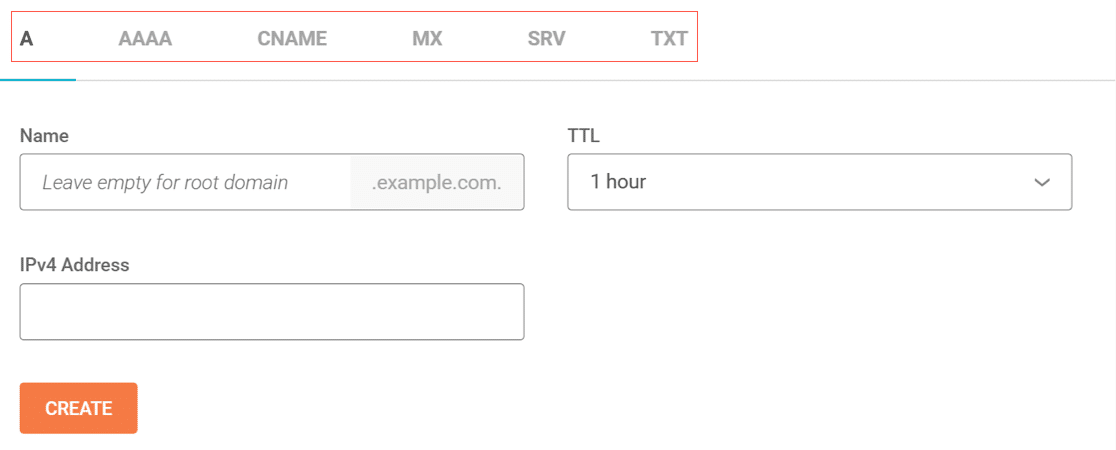
Vous pouvez créer de nouveaux enregistrements dans l'écran principal de l'éditeur de zone DNS. Assurez-vous de cliquer sur le type d'enregistrement correct dans les onglets en haut.
Nous avons un guide détaillé qui explique ce que font vos enregistrements DMARC, DKIM et SPF. Pour l'instant, récapitulons rapidement les paramètres afin que vous puissiez les vérifier dans l'éditeur de zone DNS.
DKIM
DKIM signe électroniquement les e-mails envoyés depuis votre domaine. Certains fournisseurs ont besoin d'un DKIM pour que l'en-tête de l'e-mail puisse être validé, ce qui prouve que votre message est authentique et non usurpé.
FPS
L'enregistrement SPF répertorie les serveurs autorisés à envoyer des e-mails depuis votre domaine. Voici un exemple d'enregistrement SPF que nous avons vérifié dans MXToolbox.
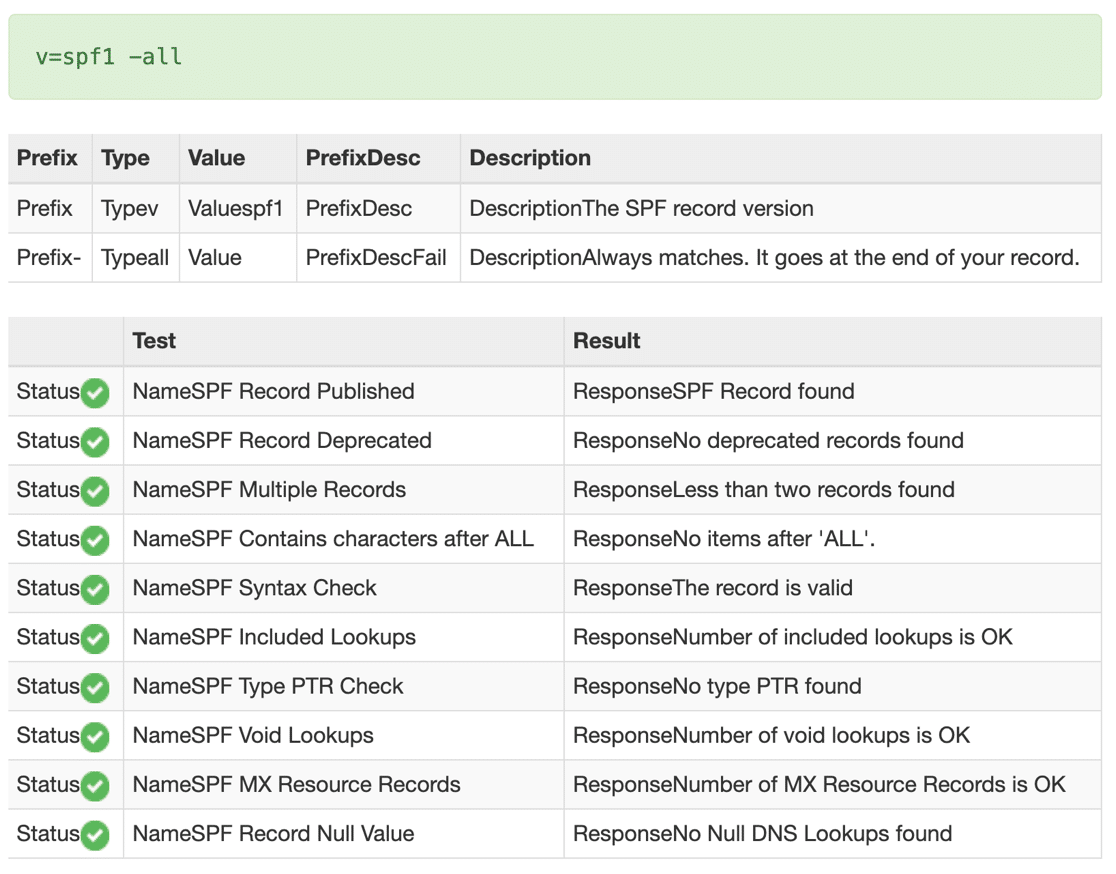
Il est important que vous n'ayez qu'un seul enregistrement SPF dans votre zone DNS SiteGround.
Vous avez peut-être déjà un enregistrement SPF si vous utilisez d'autres services avec votre domaine. Par exemple, si vous envoyez des newsletters mensuelles à l'aide d'un service de fournisseur de messagerie, vous disposez peut-être déjà d'un enregistrement SPF pour cela.
Donc, pour ajouter votre fournisseur de messagerie, vous devrez fusionner le nouvel enregistrement SPF avec celui existant.
Pour savoir comment procéder, lisez ce guide simple sur la façon de fusionner plusieurs enregistrements SPF.
DMARC
Un enregistrement DMARC est responsable du routage du courrier signalé comme spam par le serveur de messagerie. Il envoie également des rapports pour vous informer du résultat de l'activité de filtrage du spam.
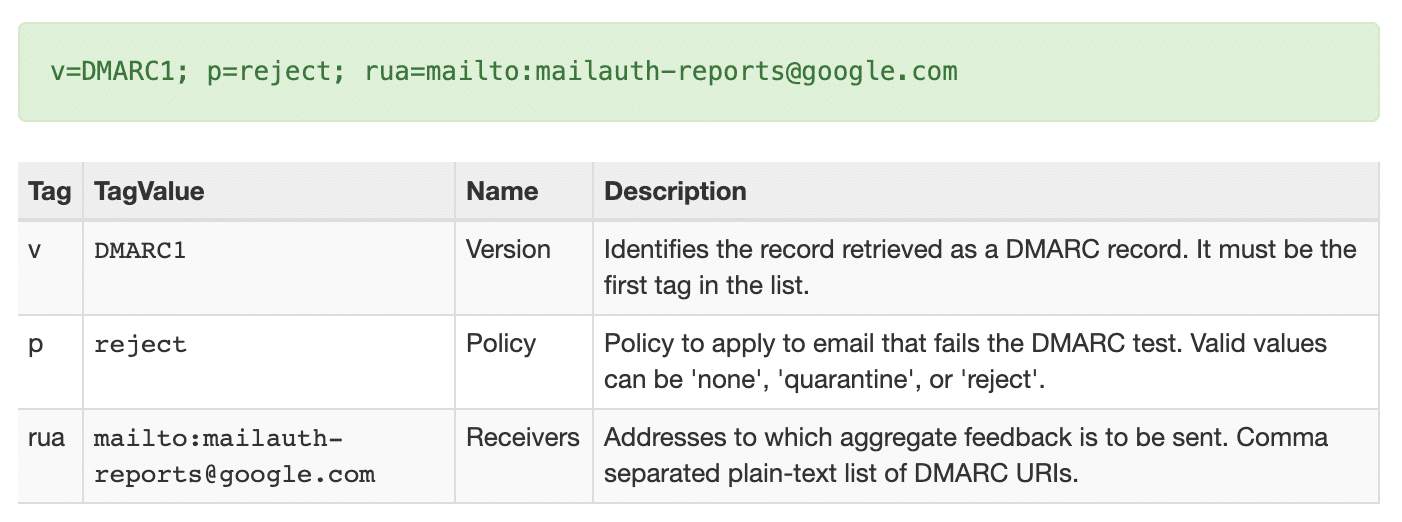
Votre fournisseur de messagerie doit vous donner tous les détails dont vous avez besoin pour créer un enregistrement DMARC. Si vous avez besoin de plus d'aide, consultez cet article sur la création d'un enregistrement DMARC. Il comprend un enregistrement DMARC générique qui fonctionnera sur la plupart des domaines.
CNAME, TXT, MX
Certains services de messagerie nécessitent également ces enregistrements, bien qu'ils soient moins courants que les 3 autres. Si vous ne les voyez pas dans les instructions de configuration de votre fournisseur de messagerie, vous ne devez pas les créer pour les e-mails.
Attendez que les modifications de votre zone DNS se propagent avant de passer à l'étape finale. Cela peut prendre jusqu'à 48 heures.
5. Envoyer un e-mail de test depuis WordPress
Maintenant que vous avez configuré SMTP avec votre site SiteGround WordPress, vérifions que vos e-mails fonctionnent.
Pour ce faire, rendez-vous dans l'onglet Test de messagerie de la page des paramètres SMTP de WP Mail.
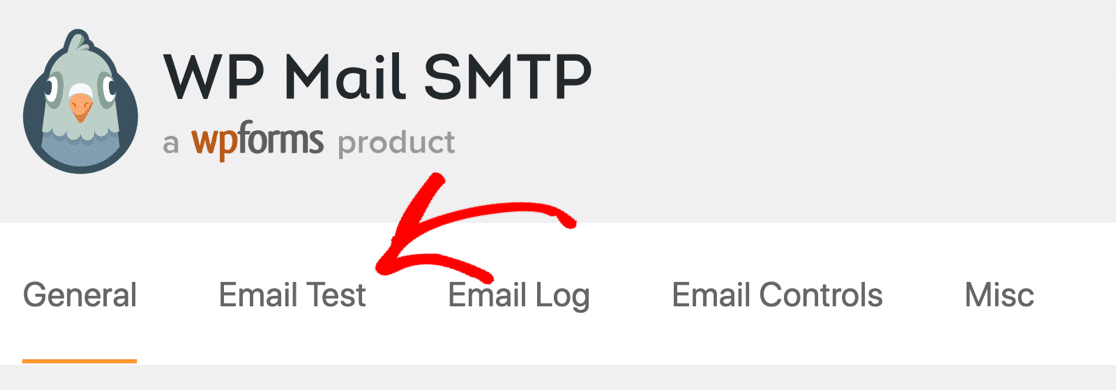
Remplissez maintenant le formulaire et envoyez l'e-mail de test.
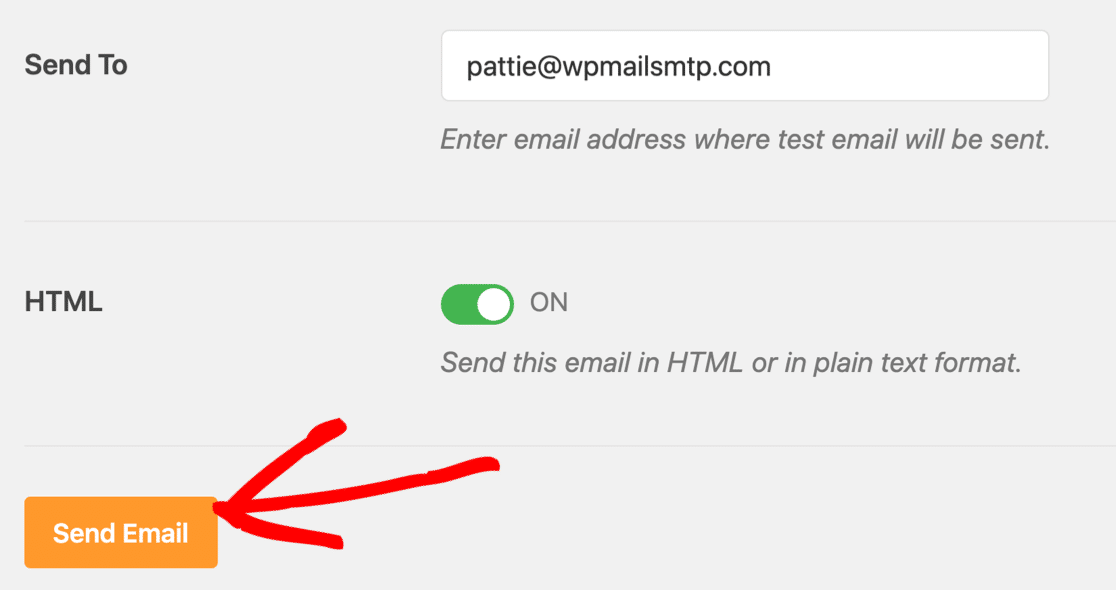
Dans les coulisses, WP Mail SMTP exécutera son vérificateur de domaine et analysera votre zone DNS. Vous devriez voir un message avec une étiquette verte pour montrer que votre site SiteGround envoie maintenant des e-mails avec la bonne authentification.

Si vous voyez un message d'avertissement, cela peut être dû à un problème avec les paramètres de votre zone DNS dans SiteGround. Le message d'avertissement vous expliquera ce que vous devez vérifier.
Et c'est tout! Nous avons résolu des problèmes avec les e-mails de WordPress qui n'envoyaient pas sur SiteGround.
Réparez vos e-mails WordPress sur SiteGround
Étape suivante : contrôlez vos e-mails WordPress
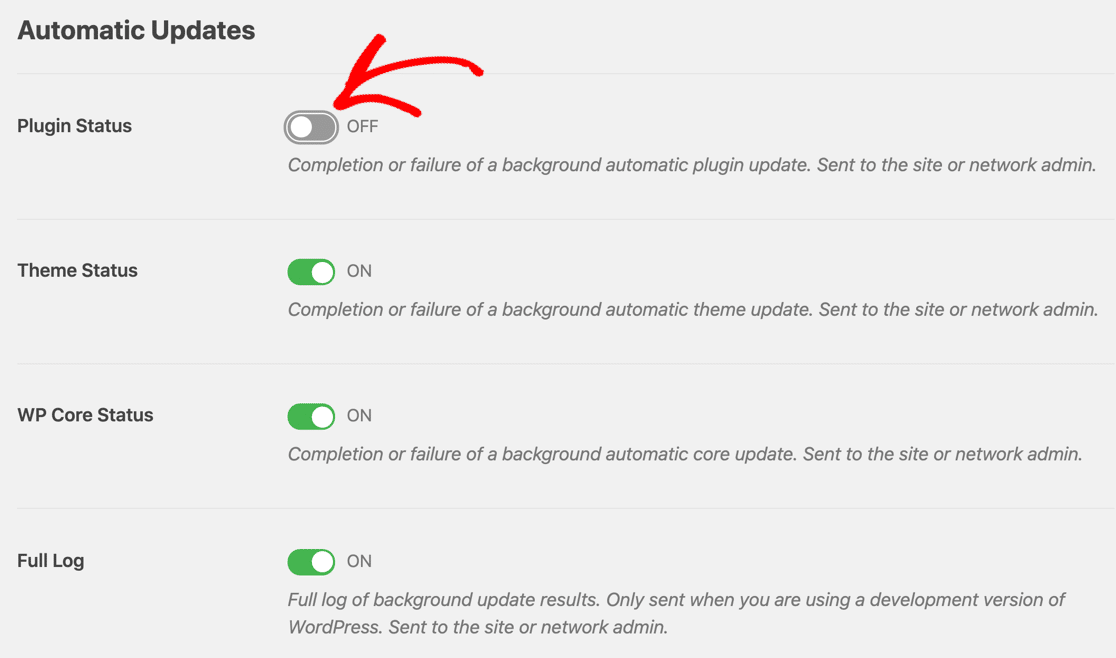
Recevez-vous des tonnes d'e-mails sur les mises à jour des plugins de votre site WordPress ? WP Mail SMTP Pro vous permet de les désactiver si vous ne souhaitez pas les recevoir.
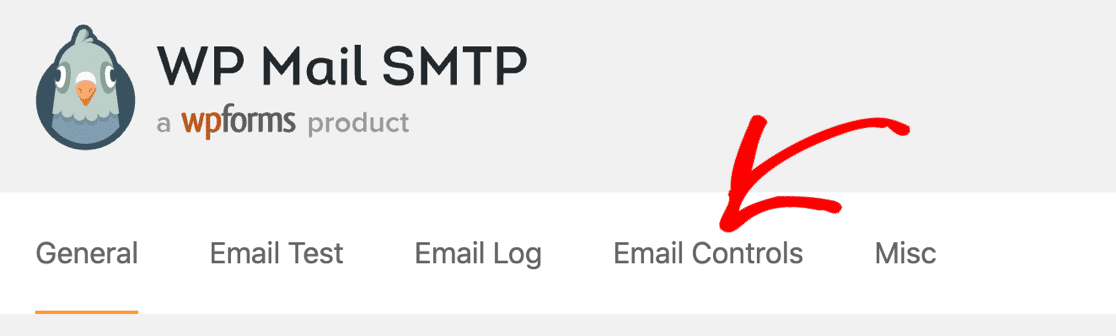
Ces paramètres de plugin vous permettent de réduire facilement le nombre d'e-mails que vous recevez de WordPress !
Prêt à réparer vos e-mails ? Commencez dès aujourd'hui avec le meilleur plugin WordPress SMTP. WP Mail SMTP Elite comprend une configuration complète de White Glove et offre une garantie de remboursement de 14 jours.
Si cet article vous a aidé, veuillez nous suivre sur Facebook et Twitter pour plus de conseils et de tutoriels WordPress.