
Jak naprawić wiadomości e-mail z WordPress, które nie są wysyłane na SiteGround?
Opublikowany: 2021-05-11Czy wiadomości e-mail od WordPress nie są wysyłane w Twojej witrynie SiteGround?
Możesz mieć problemy z:
- Wiadomości e-mail WordPress nie są wysyłane po przeniesieniu witryny do SiteGround
- E-maile z formularzy kontaktowych WordPress trafiają do spamu.
Przeprowadzimy Cię przez kroki, aby rozwiązać oba te problemy.
Napraw swoje wiadomości e-mail WordPress na SiteGround
Jak wysłać wiadomość e-mail z witryny WordPress?
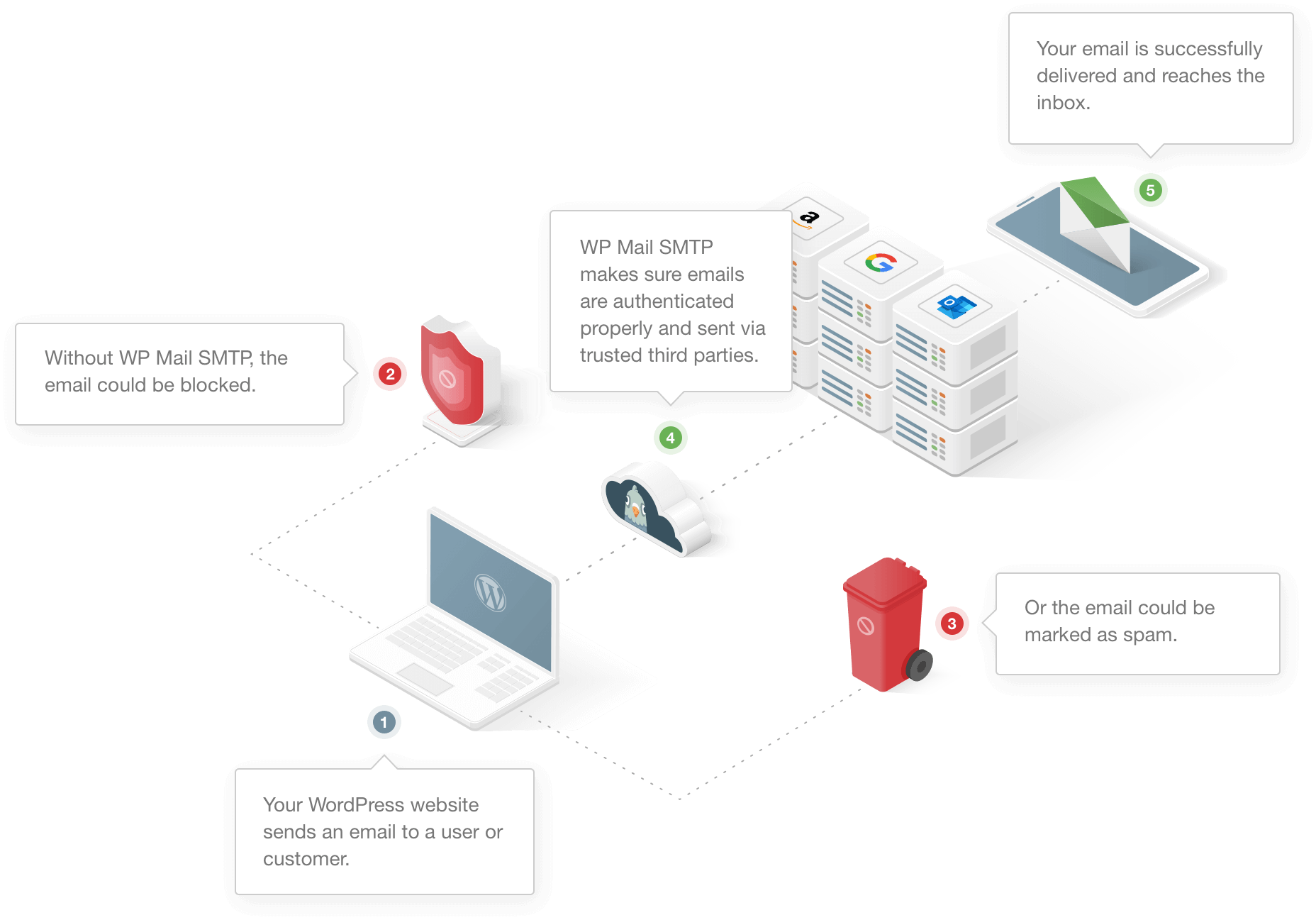
Możesz wysyłać e-maile z WordPressa za pomocą wtyczki WP Mail SMTP. Poprawia dostarczalność wiadomości e-mail, a także daje większą kontrolę nad wiadomościami e-mail wysyłanymi z Twojej witryny.
Na wielu hostach wp_mail() nie działa tak dobrze, ponieważ nie uwierzytelnia wiadomości e-mail wysyłanych przez WordPress. Zwykle powoduje to, że trafiają do folderu Wiadomości-śmieci. Czasami e-maile są odrzucane przez serwery pocztowe, ponieważ wyglądają jak spam.
WP Mail SMTP ponownie konfiguruje WordPress, aby korzystał z zewnętrznej usługi poczty e-mail zamiast domyślnej funkcji wp_mail() . Oznacza to, że każda wiadomość e-mail wygenerowana przez WordPress będzie miała uwierzytelnienie potrzebne do przejścia przez filtry antyspamowe.
Przejdźmy dalej i spójrzmy konkretnie na wiadomości e-mail WordPress, które nie są wysyłane na SiteGround.
Jak naprawić wiadomości e-mail z WordPress, które nie są wysyłane na SiteGround?
Przejdźmy przez kroki potrzebne do naprawienia wiadomości e-mail WordPress w SiteGround.
- Sprawdź limit skrzynki pocztowej SiteGround
- Sprawdź ustawienia powiadomień o wtyczce
- Zainstaluj wtyczkę WP Mail SMTP
- Twórz rekordy SPF, DMARC i DKIM w strefie SiteGround DNS
- Wyślij testowy e-mail z WordPress
1. Sprawdź limit skrzynki pocztowej SiteGround
Czy próbujesz otrzymywać wiadomości e-mail na skrzynkę pocztową utworzoną w SiteGround?
Nieograniczone skrzynki pocztowe e-mail są zawarte w większości planów hostingowych SiteGround, w tym:
- Hosting współdzielony
- Zarządzany hosting WordPress
- Zarządzany hosting WooCommerce
Jednak we wszystkich planach maksymalny rozmiar skrzynki pocztowej, jaki możesz utworzyć, wynosi 10 000 MB. Jeśli ręcznie ustawisz tę wartość na niższą, szybko zabraknie miejsca w skrzynce pocztowej.
Zanim zagłębisz się w WordPress, warto sprawdzić, czy Twoja skrzynka pocztowa jest poprawnie skonfigurowana i ma wystarczająco dużo miejsca, aby otrzymywać wiadomości e-mail z formularzy kontaktowych WordPress.
Aby rozpocząć, zaloguj się do obszaru klienta SiteGround i kliknij Witryny .

Na pasku bocznym kliknij Narzędzia witryny » E-mail » Konta .
Poszukaj skrzynki e-mail, której używasz do odbierania wiadomości e-mail od WordPress. Kliknij 3 kropki po prawej stronie i kliknij Zmień limit .
Możesz także kliknąć Zaloguj się do poczty internetowej i sprawdzić pozostały limit.
Jeśli wszystko tutaj wygląda dobrze, sprawdźmy ustawienia WordPressa.
2. Sprawdź ustawienia powiadomień o wtyczce
Dla większości użytkowników problemem nr 1 są e-maile z formularzy kontaktowych, które trafiają do spamu.
Jeśli masz problemy z konkretną wtyczką formularza kontaktowego, pomożemy Ci przejrzeć wszystkie ustawienia, aby upewnić się, że powiadomienia są prawidłowo skonfigurowane. Stworzyliśmy przewodniki specjalnie dla najpopularniejszych wtyczek formularzy.
Kliknij poniższy link, aby przejść do używanej wtyczki formularza kontaktowego:
- WPForms
- Formularz kontaktowy 7
- Forma Elementora
- Formy ninja
- Formy grawitacyjne
- Formularz kontaktowy Jetpack
- Potężne formy
- Formularz kontaktowy Beaver Builder
- Formularz kontaktowy BestWebSoft
- SiteOrigin Formularz kontaktowy
A jeśli korzystasz z WooCommerce na SiteGround, możesz również sprawdzić ten przewodnik, jak naprawić WooCommerce, nie wysyłając e-maili z zamówieniami. Pokażemy Ci kilka rozwiązań problemów z powiadomieniami o zamówieniach WooCommerce.
Jeśli używasz innej wtyczki do wysyłania wiadomości e-mail w WordPress, zainstaluj teraz wtyczkę WP Mail SMTP w witrynie SiteGround.
3. Zainstaluj WP Mail SMTP
WP Mail SMTP rozwiąże wiadomości e-mail od WordPress, które nie są wysyłane na SiteGround. Możesz użyć wtyczki z bezpłatnymi usługami pocztowymi lub zapłacić za konto, jeśli potrzebujesz większej pojemności.
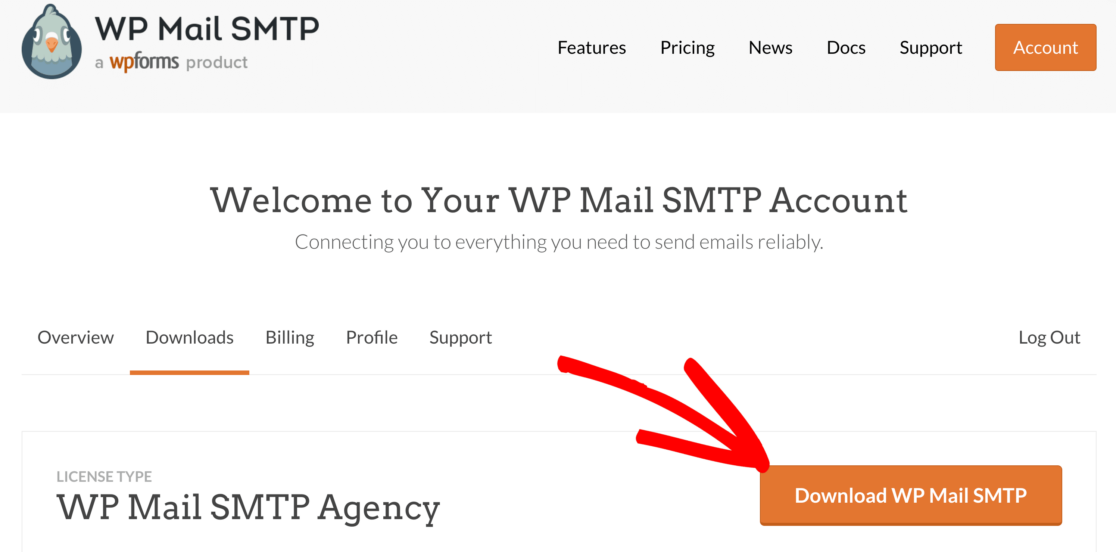
Aby rozpocząć, pobierz plik zip z konta WP Mail SMTP, aby móc zainstalować go w swojej witrynie. Znajdziesz go w zakładce Do pobrania .
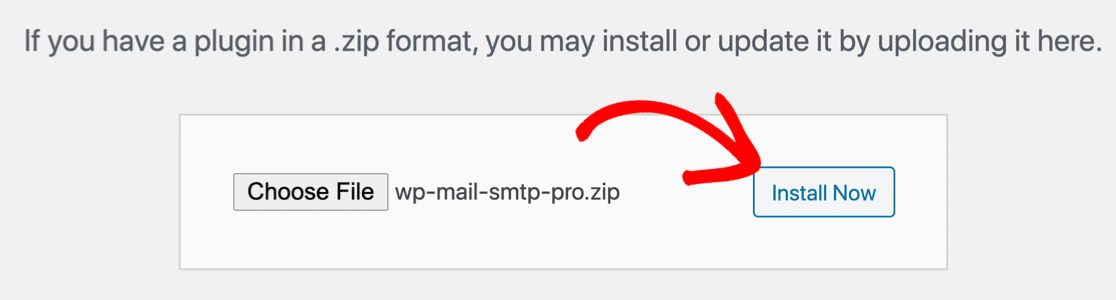
Następnie otwórz swój pulpit nawigacyjny WordPress. Przejdź do strony Wtyczki i prześlij wtyczkę do swojej witryny WordPress.
Jeśli nie wiesz, jak to zrobić, zapoznaj się z tym przewodnikiem dotyczącym instalowania wtyczki w WordPressie.
Jak tylko aktywujesz wtyczkę, otworzy się Kreator instalacji WP Mail SMTP.
Możesz także ponownie uruchomić kreatora w dowolnym momencie, klikając przycisk Uruchom kreatora konfiguracji w ustawieniach WP Mail SMTP. Pamiętaj tylko, że ponowne uruchomienie kreatora później może zresetować ustawienia SMTP.
Wybierz dostawcę usług poczty e-mail
Teraz możemy wybrać nowego dostawcę do obsługi wychodzących wiadomości e-mail WordPress.
Kliknij przycisk Zacznijmy , aby rozpocząć.
Na następnym ekranie kliknij na liście mailer, którego chcesz użyć.
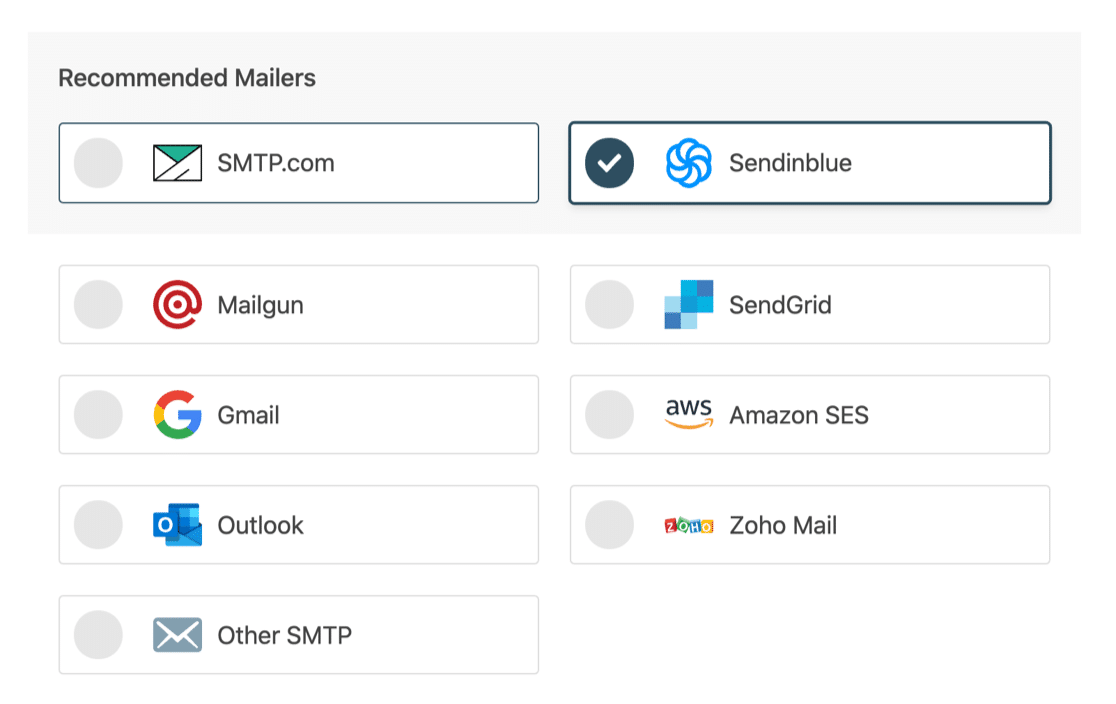
Polecamy SMTP.com lub Sendinblue, ponieważ są one niezawodne i będą dobrze współpracować z większością witryn. W szczególności te maile są niesamowite dla ruchliwych witryn SiteGround, które generują wiele transakcyjnych wiadomości e-mail.
Jeśli masz małą witrynę, możesz użyć Gmaila lub opcji Inny serwer SMTP .
Opcja Inne SMTP umożliwia korzystanie z dowolnego serwera poczty, do którego masz już dostęp. Jeśli wybierzesz tę opcję, pamiętaj o dokładnym wprowadzeniu portu SMTP.
Po wybraniu poczty otwórz naszą dokumentację, aby wykonać czynności konfiguracyjne po stronie dostawcy:
- SMTP.com
- Sendinblue
- Mailgun
- WyślijGrid
- Gmail – obejmuje G-Suite (Google Workspace)
- Amazon SES
- Perspektywy
- Poczta Zoho
- Inne SMTP
Możesz otworzyć dokumentację w nowej karcie, a po zakończeniu wróć do tego przewodnika.

Pod koniec kreatora zostaną włączone dostarczanie wiadomości e-mail i śledzenie błędów. Zalecamy również włączenie cotygodniowego podsumowania wiadomości e-mail i szczegółowych dzienników poczty e-mail.
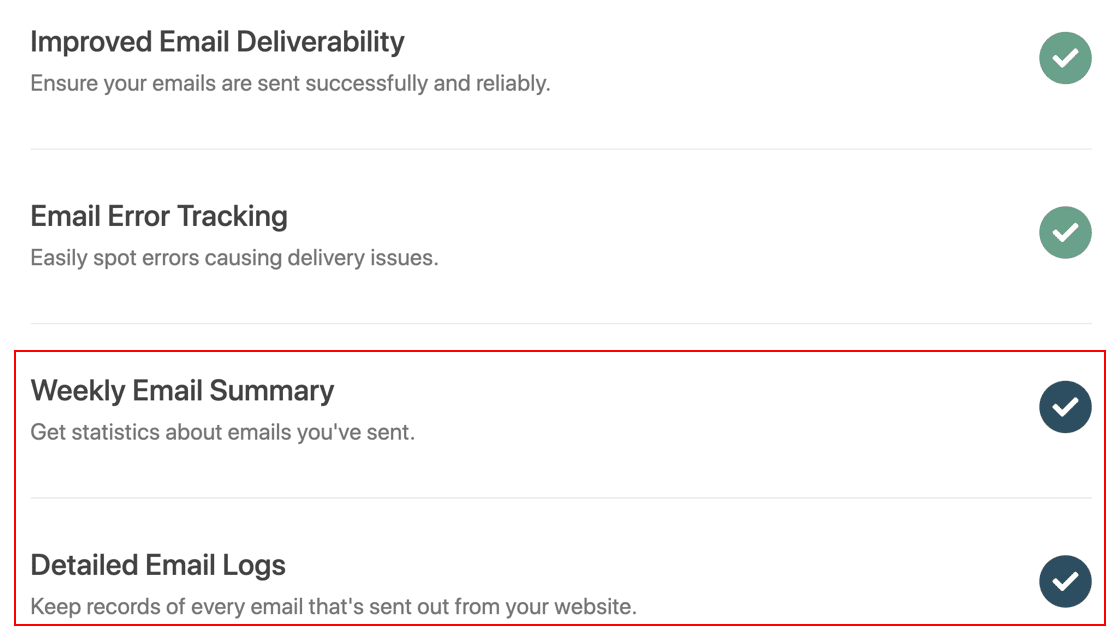
Jeśli chcesz zobaczyć, jak działa nasze rejestrowanie wiadomości e-mail, zapoznaj się z tym przewodnikiem, jak rejestrować wiadomości e-mail w systemie WordPress.
Twój e-mail WordPress można przeszukiwać, aby ułatwić śledzenie problemów. Wersja Pro ma również niesamowity widget pulpitu nawigacyjnego, który pomaga śledzić dostarczanie wiadomości e-mail bezpośrednio z obszaru administracyjnego WordPress.
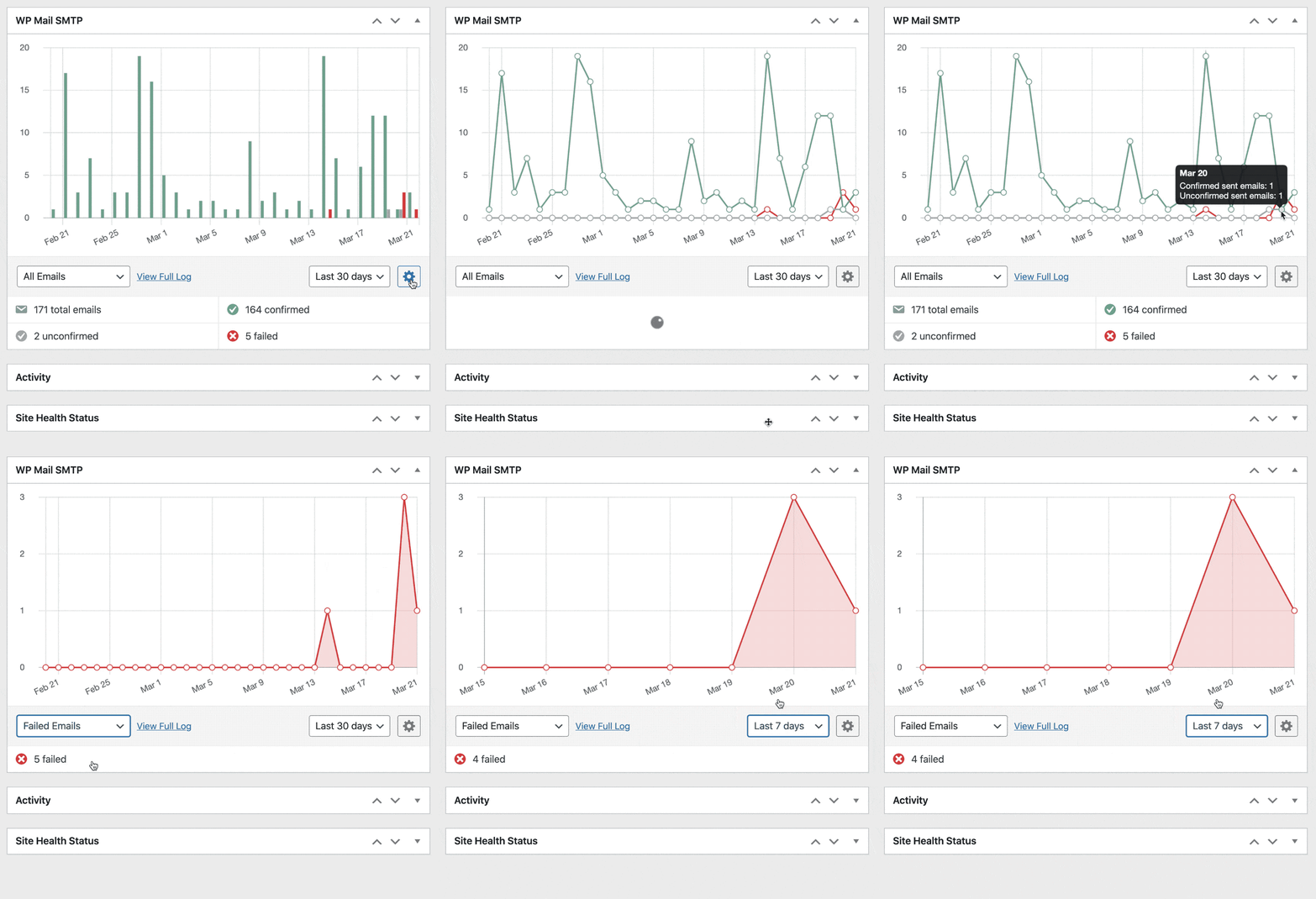
Wszystko gotowe? Przypomnijmy szybko ustawienia strefy DNS w SiteGround, a następnie przeprowadźmy końcowy test e-mail.
4. Utwórz rekordy SPF, DMARC i DKIM w strefie SiteGround DNS
Podczas konfigurowania dostawcy poczty e-mail dokumentacja powinna zawierać nowe rekordy DNS, które musisz utworzyć.
Jeśli kupiłeś domenę od SiteGround, będziesz chciał przejść do menu Usługi .

Następnie kliknij Domeny .
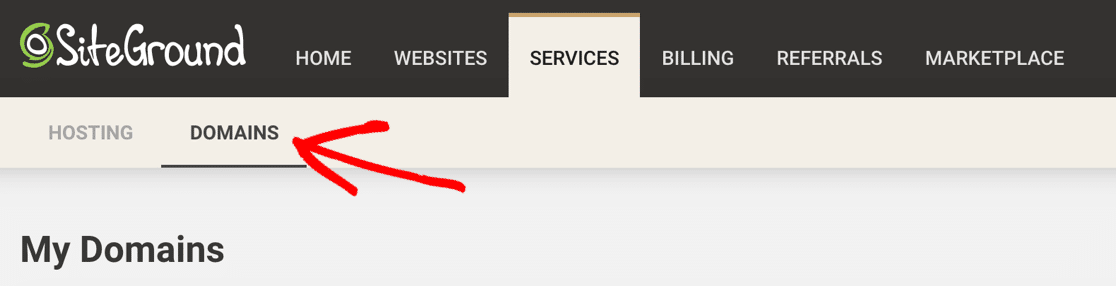
Edytor stref DNS będzie zawierał listę już utworzonych rekordów.
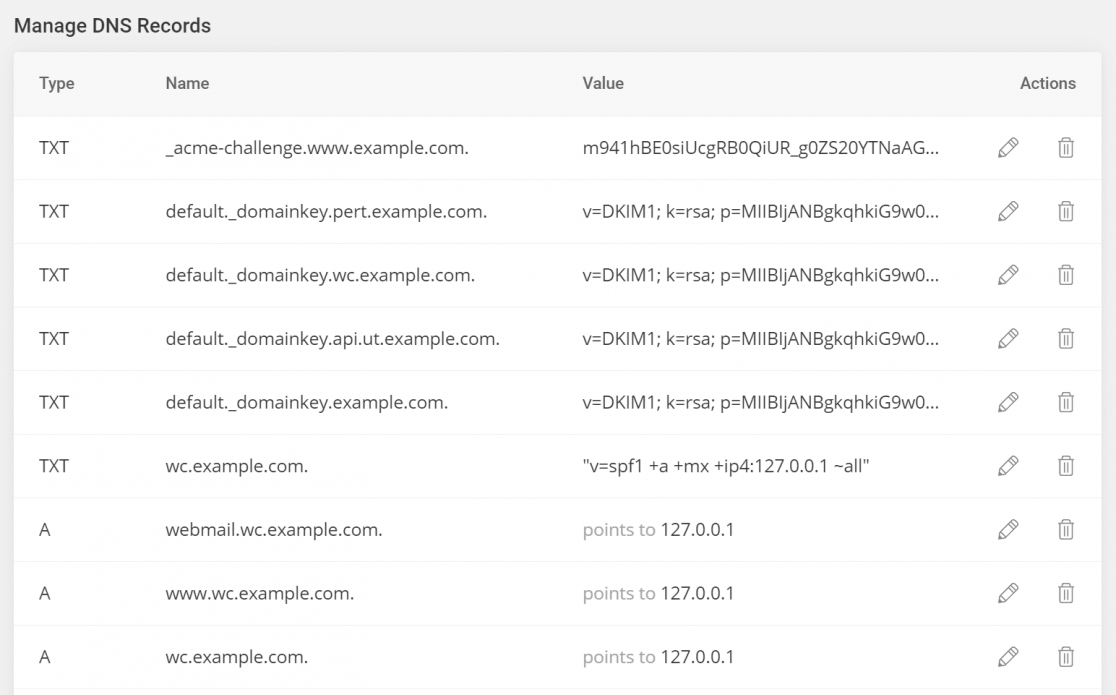
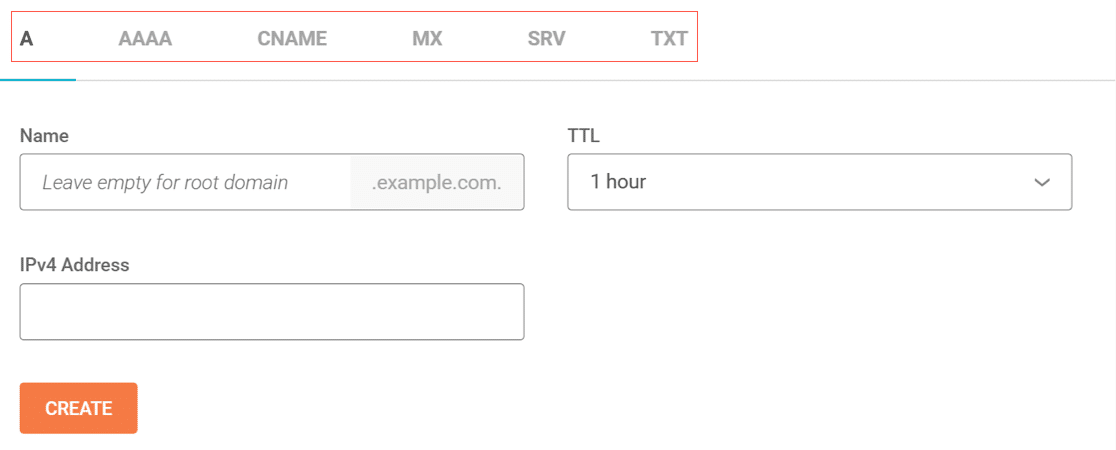
Możesz tworzyć nowe rekordy na głównym ekranie DNS Zone Editor. Pamiętaj, aby kliknąć właściwy typ rekordu w zakładkach u góry.
Mamy szczegółowy przewodnik wyjaśniający, co robią Twoje rekordy DMARC, DKIM i SPF. Na razie szybko podsumujmy ustawienia, abyś mógł je sprawdzić w Edytorze stref DNS.
DKIM
DKIM elektronicznie podpisuje e-maile wysyłane z Twojej domeny. Niektórzy dostawcy potrzebują DKIM, aby można było zweryfikować nagłówek wiadomości e-mail, co dowodzi, że Twoja wiadomość jest oryginalna i nie jest sfałszowana.
SPF
Rekord SPF zawiera listę serwerów, które są upoważnione do wysyłania wiadomości e-mail z Twojej domeny. Oto przykład rekordu SPF, który sprawdziliśmy w MXToolbox.
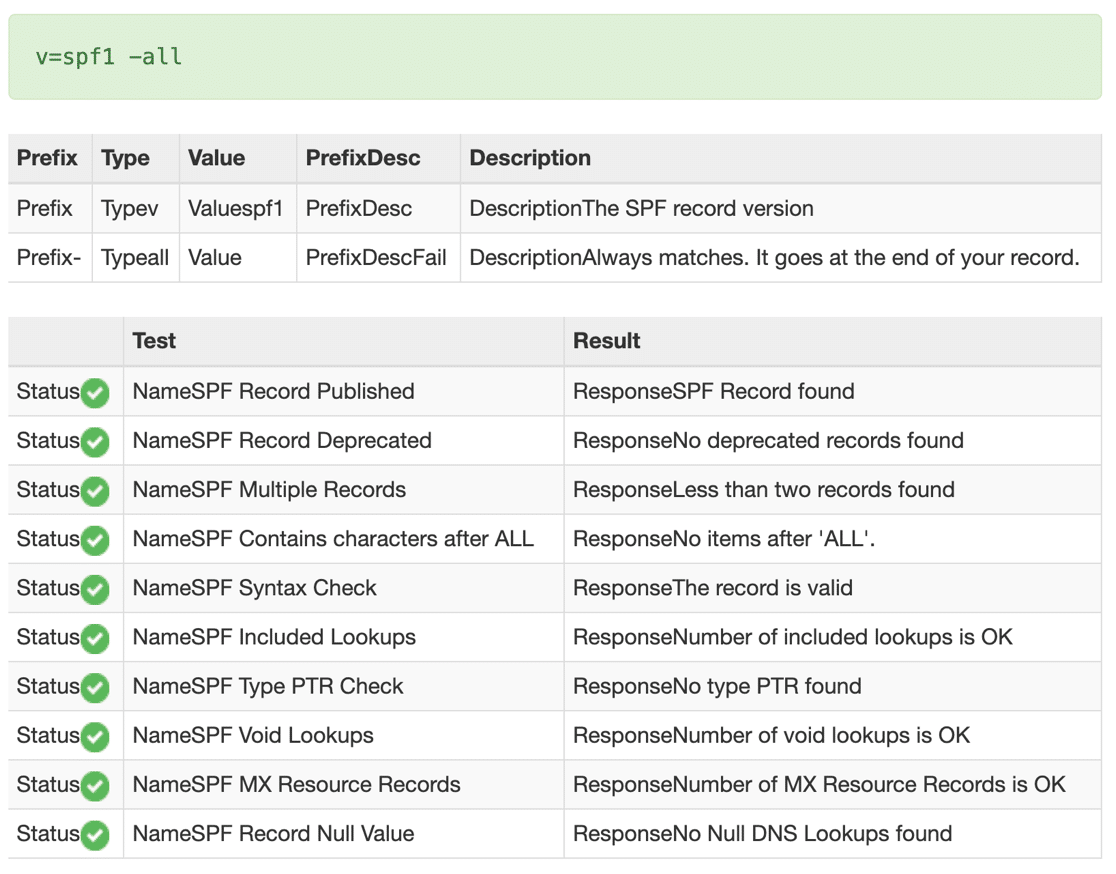
Ważne jest, aby mieć tylko 1 rekord SPF w swojej strefie SiteGround DNS.
Być może masz już rekord SPF, jeśli korzystasz z innych usług w swojej domenie. Na przykład, jeśli wysyłasz comiesięczne biuletyny za pomocą usługi dostawcy poczty e-mail, możesz już mieć dla tego rekord SPF.
Aby dodać dostawcę poczty e-mail, zechcesz połączyć nowy rekord SPF z istniejącym.
Aby dowiedzieć się, jak to zrobić, przeczytaj ten prosty przewodnik dotyczący scalania wielu rekordów SPF.
DMARC
Rekord DMARC jest odpowiedzialny za kierowanie poczty, która została oznaczona przez serwer pocztowy jako spam. Wysyła również raporty informujące o wyniku aktywności filtrowania spamu.
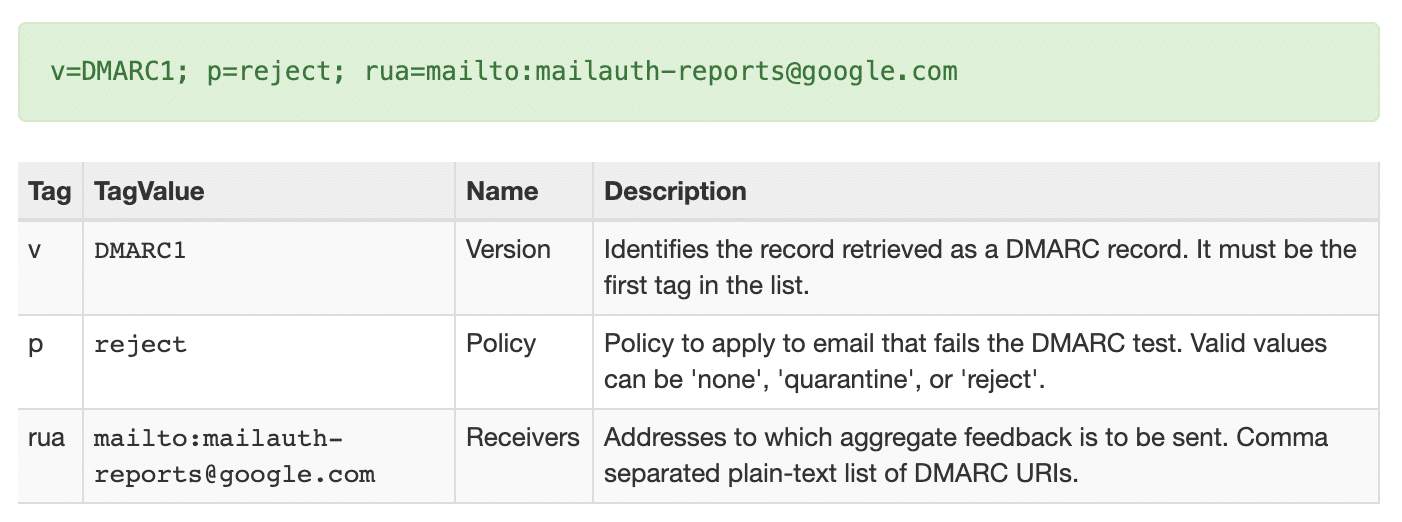
Twój dostawca poczty e-mail powinien podać wszystkie szczegóły potrzebne do utworzenia rekordu DMARC. Jeśli potrzebujesz dodatkowej pomocy, zapoznaj się z tym artykułem o tworzeniu rekordu DMARC. Zawiera ogólny rekord DMARC, który będzie działał w większości domen.
CNAME, TXT, MX
Niektóre usługi pocztowe również wymagają tych rekordów, chociaż są one mniej powszechne niż inne 3. Jeśli nie widzisz ich w instrukcjach konfiguracji dostawcy poczty e-mail, nie należy ich tworzyć dla wiadomości e-mail.
Poczekaj, aż zmiany strefy DNS zostaną rozpropagowane, zanim przejdziesz do ostatniego kroku. Może to potrwać do 48 godzin.
5. Wyślij testowy e-mail z WordPress
Teraz skonfigurowałeś SMTP w witrynie SiteGround WordPress, sprawdźmy, czy Twoje e-maile działają.
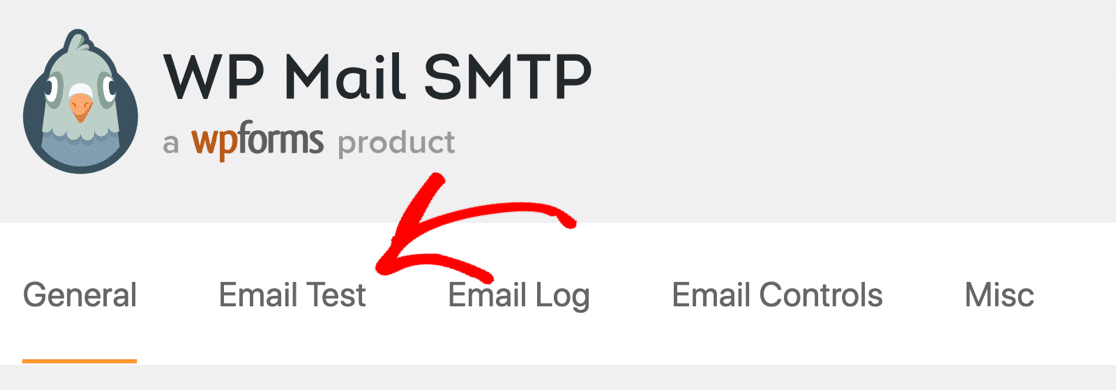
Aby to zrobić, przejdź do zakładki Test e-mail na stronie ustawień WP Mail SMTP.
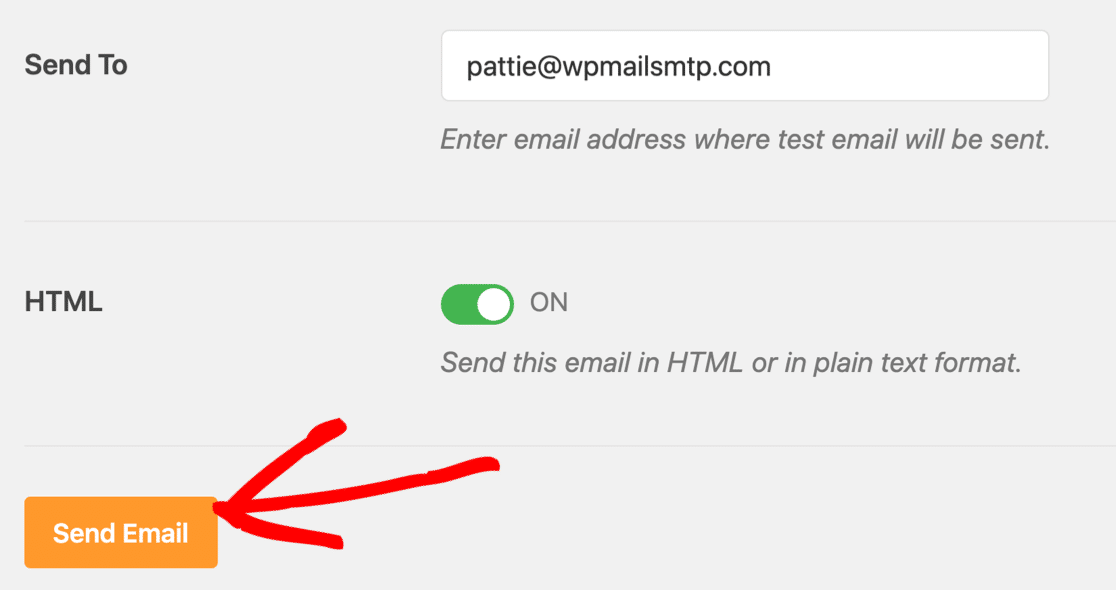
Teraz wypełnij formularz i wyślij testowy e-mail.
Za kulisami WP Mail SMTP uruchomi swój kontroler domeny i przeskanuje twoją strefę DNS. Powinieneś zobaczyć komunikat z zieloną etykietą, aby pokazać, że Twoja witryna SiteGround wysyła teraz wiadomość e-mail z odpowiednim uwierzytelnieniem.

Jeśli zobaczysz komunikat ostrzegawczy, może to być spowodowane problemem z ustawieniami strefy DNS w SiteGround. Komunikat ostrzegawczy wyjaśni, co należy sprawdzić.
I to wszystko! Rozwiązano problemy z wiadomościami e-mail z WordPressa, które nie były wysyłane na SiteGround.
Napraw swoje wiadomości e-mail WordPress na SiteGround
Następny krok: kontroluj swoje wiadomości e-mail WordPress
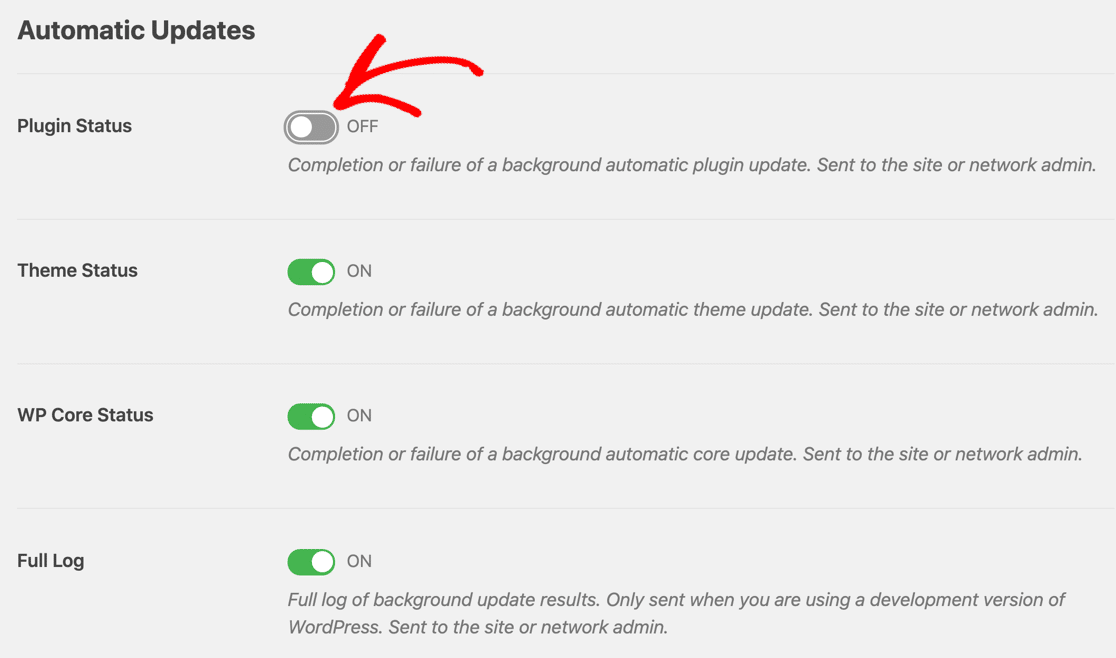
Czy otrzymujesz mnóstwo e-maili o aktualizacjach wtyczek ze swojej witryny WordPress? WP Mail SMTP Pro pozwala je wyłączyć, jeśli nie chcesz ich otrzymywać.
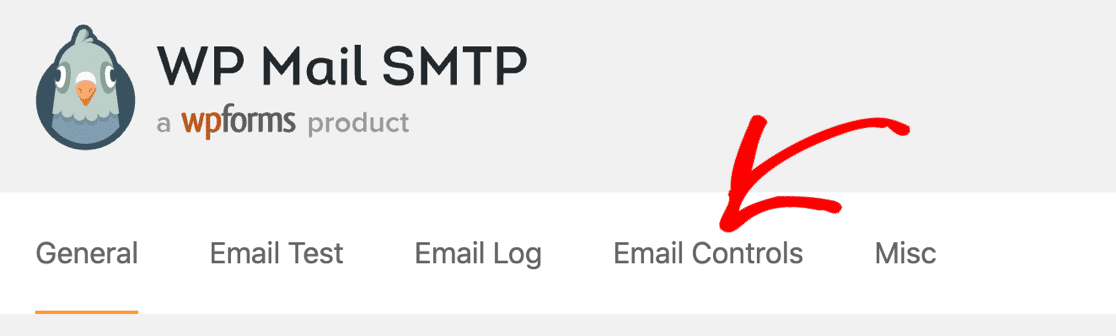
Te ustawienia wtyczek pozwalają łatwo zmniejszyć liczbę e-maili otrzymywanych z WordPressa!
Gotowy, aby naprawić swoje e-maile? Zacznij już dziś od najlepszej wtyczki WordPress SMTP. WP Mail SMTP Elite obejmuje pełną konfigurację białych rękawic i oferuje 14-dniową gwarancję zwrotu pieniędzy.
Jeśli ten artykuł Ci pomógł, śledź nas na Facebooku i Twitterze, aby uzyskać więcej wskazówek i samouczków WordPress.