
Cómo arreglar correos electrónicos de WordPress que no se envían en SiteGround
Publicado: 2021-05-11¿Los correos electrónicos de WordPress no se envían en su sitio web de SiteGround?
Es posible que tenga problemas con:
- Los correos electrónicos de WordPress no se envían después de mover su sitio a SiteGround
- Correos electrónicos de formularios de contacto de WordPress que van a spam.
Lo guiaremos a través de los pasos para solucionar ambos problemas.
Arregle sus correos electrónicos de WordPress en SiteGround
¿Cómo envío un correo electrónico desde un sitio de WordPress?
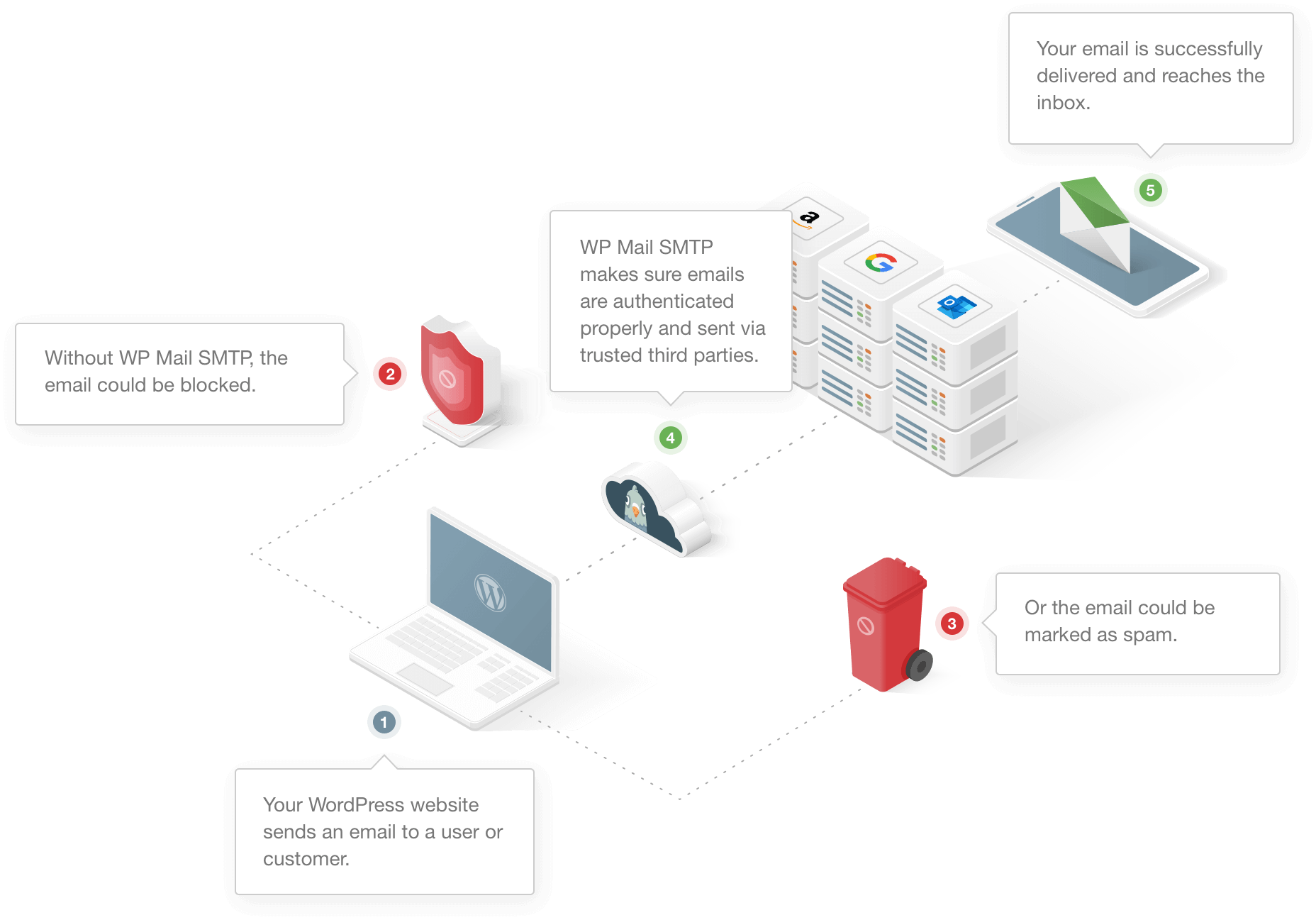
Puede enviar correos electrónicos desde WordPress usando el complemento WP Mail SMTP. Mejora la capacidad de entrega del correo electrónico y también le brinda más control sobre los correos electrónicos enviados desde su sitio.
En muchos hosts, wp_mail() no funciona tan bien porque no autentica los correos electrónicos que envía WordPress. Esto generalmente hace que terminen en la carpeta Correo no deseado. A veces, los servidores de correo electrónico descartan los correos electrónicos porque parecen spam.
WP Mail SMTP reconfigura WordPress para usar un servicio de correo electrónico externo en lugar de la función predeterminada wp_mail() . Eso significa que cada correo electrónico generado por WordPress tendrá la autenticación necesaria para atravesar los filtros de spam.
Avancemos y veamos específicamente los correos electrónicos de WordPress que no se envían en SiteGround.
Cómo arreglar correos electrónicos de WordPress que no se envían en SiteGround
Repasemos los pasos necesarios para corregir sus correos electrónicos de WordPress en SiteGround.
- Verifique la cuota de su buzón de correo de SiteGround
- Verifique la configuración de notificación de su complemento
- Instale el complemento WP Mail SMTP
- Cree registros SPF, DMARC y DKIM en la zona DNS de SiteGround
- Enviar un correo electrónico de prueba desde WordPress
1. Verifique la cuota de su buzón de SiteGround
¿Está intentando recibir correos electrónicos en un buzón que creó en SiteGround?
Los buzones de correo electrónico ilimitados están incluidos en la mayoría de los planes de alojamiento de SiteGround, que incluyen:
- alojamiento compartido
- Alojamiento administrado de WordPress
- Alojamiento administrado de WooCommerce
Pero en todos los planes, el tamaño máximo de buzón que puede crear es de 10 000 MB. Si configura manualmente esto a una cantidad más baja, se quedará sin espacio en el buzón rápidamente.
Antes de sumergirse en WordPress, vale la pena verificar que su buzón esté configurado correctamente y tenga suficiente espacio para recibir los correos electrónicos de su formulario de contacto de WordPress.
Para comenzar, inicie sesión en su Área de cliente de SiteGround y haga clic en Sitios web .

En la barra lateral, haga clic en Herramientas del sitio » Correo electrónico » Cuentas .
Busque el buzón de correo electrónico que está utilizando para recibir correos electrónicos de WordPress. Haga clic en los 3 puntos a la derecha y haga clic en Cambiar cuota .
También puede hacer clic en Iniciar sesión en Webmail y verificar la asignación restante.
Si todo se ve bien aquí, verifiquemos la configuración de WordPress.
2. Verifique la configuración de notificación de su complemento
Para la mayoría de los usuarios, el problema número 1 son los correos electrónicos de los formularios de contacto que se envían como spam.
Si tiene dificultades con un complemento de formulario de contacto específico, lo ayudaremos a revisar todas las configuraciones para asegurarse de que las notificaciones estén configuradas correctamente. Creamos guías específicamente para los complementos de formulario más populares.
Haga clic en el enlace a continuación para saltar al complemento de formulario de contacto que está utilizando:
- WPForms
- Formulario de contacto 7
- Formulario Elementor
- Formas Ninja
- Formas de gravedad
- Formulario de contacto de Jetpack
- Formas formidables
- Formulario de contacto del constructor de castores
- Formulario de contacto de BestWebSoft
- Formulario de contacto de origen del sitio
Y si está utilizando WooCommerce en SiteGround, también puede consultar esta guía sobre cómo arreglar WooCommerce que no envía correos electrónicos de pedidos. Le mostraremos algunas soluciones para problemas con sus notificaciones de pedidos de WooCommerce.
Si está utilizando un complemento diferente para enviar correos electrónicos en WordPress, instalemos el complemento WP Mail SMTP en su sitio web de SiteGround ahora.
3. Instalar WP Mail SMTP
WP Mail SMTP resolverá los correos electrónicos de WordPress que no se envían en SiteGround. Puede usar el complemento con servicios de correo gratuitos o pagar una cuenta si necesita más capacidad.
Para comenzar, descargue el archivo zip de su cuenta SMTP de WP Mail para que pueda instalarlo en su sitio web. Lo encontrarás en la pestaña Descargas .
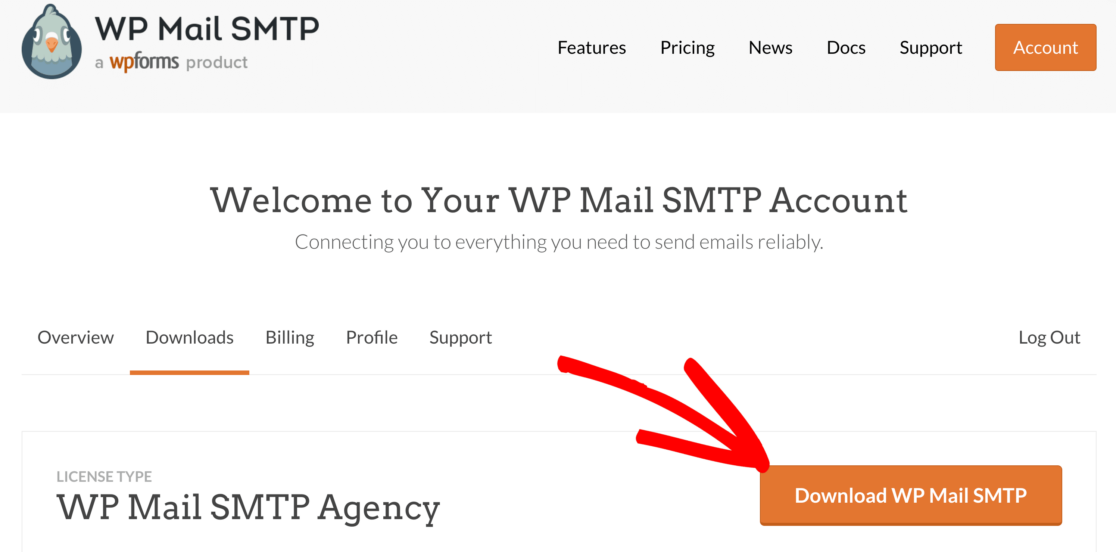
A continuación, abra su panel de WordPress. Dirígete a la página Complementos y sube el complemento a tu sitio de WordPress.
Si no está seguro de cómo hacerlo, consulte esta guía para instalar un complemento en WordPress.
Tan pronto como active el complemento, se abrirá el Asistente de configuración SMTP de WP Mail.
También puede reiniciar el asistente en cualquier momento haciendo clic en el botón Iniciar asistente de configuración en la configuración SMTP de WP Mail. Solo tenga en cuenta que reiniciar el asistente más tarde podría restablecer su configuración de SMTP.
Elija su proveedor de servicios de correo electrónico
Ahora podemos elegir un nuevo proveedor para manejar los correos electrónicos salientes de WordPress.
Haga clic en el botón Empecemos para comenzar.
En la siguiente pantalla, haga clic en el correo que desea usar en la lista.
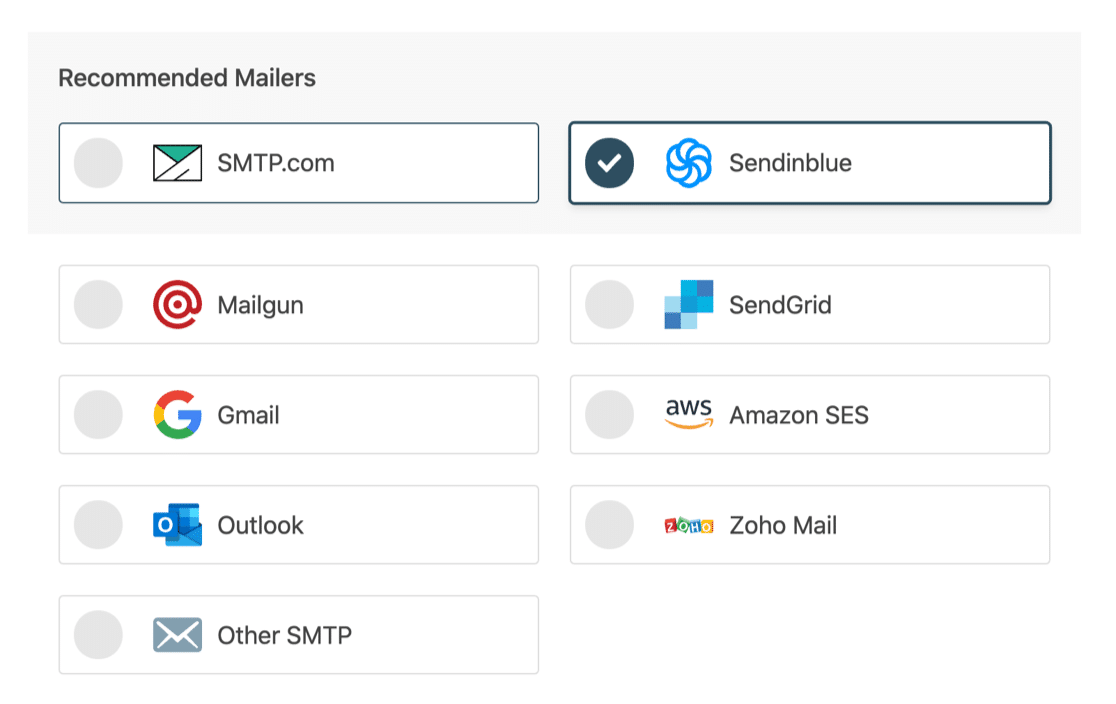
Recomendamos SMTP.com o Sendinblue porque son confiables y funcionarán bien con la mayoría de los sitios web. En particular, estos anuncios publicitarios son increíbles para los sitios ocupados de SiteGround que generan una gran cantidad de correos electrónicos transaccionales.
Si tiene un sitio pequeño, puede usar Gmail o la opción Otro servidor SMTP .
La opción Otro SMTP le permite utilizar cualquier servidor de correo al que ya tenga acceso. Si elige esta opción, asegúrese de ingresar el puerto SMTP con cuidado.
Cuando haya elegido su correo, abra nuestra documentación para completar los pasos de configuración por parte del proveedor:
- SMTP.com
- Enviar azul
- Pistola de correo
- SendGrid
- Gmail: incluye G-Suite (Google Workspace)
- Amazon SES
- panorama
- Correo de Zoho
- Otro SMTP
Puede abrir la documentación en una nueva pestaña y luego volver a esta guía cuando haya terminado.

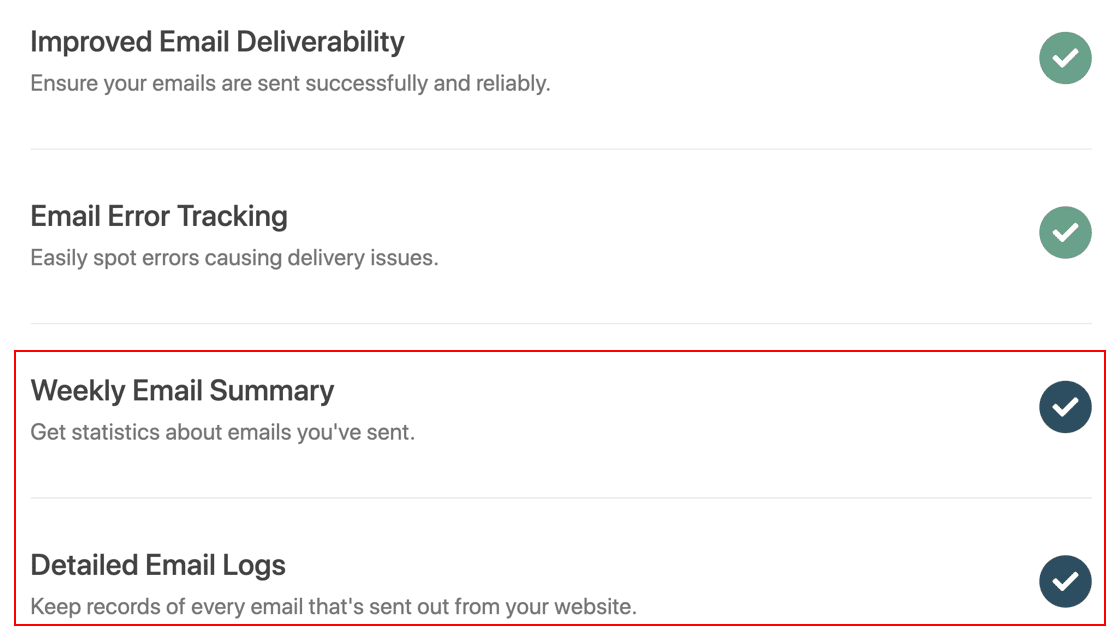
Al final del asistente, se habilitarán la capacidad de entrega de correo electrónico y el seguimiento de errores. Le recomendamos que también habilite el resumen semanal de correo electrónico y los registros detallados de correo electrónico.
Si desea ver cómo funciona nuestro registro de correo electrónico, consulte esta guía sobre cómo registrar sus correos electrónicos de WordPress.
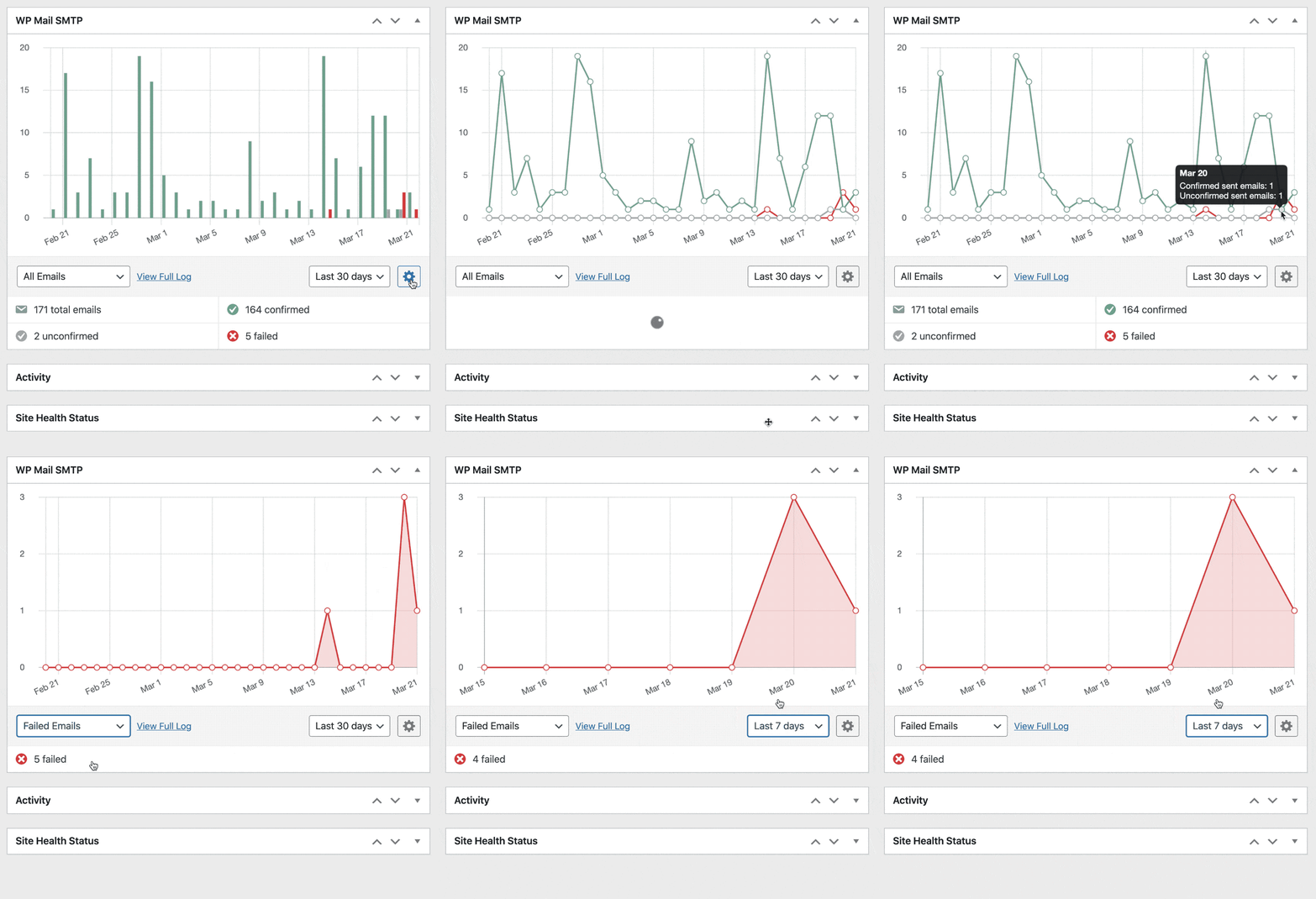
Su correo electrónico de WordPress se puede buscar para facilitar el seguimiento de los problemas. Y la versión Pro también tiene un impresionante widget de tablero que lo ayuda a rastrear la capacidad de entrega de correo electrónico directamente desde el área de administración de WordPress.
¿Todo listo? Recapitulemos rápidamente la configuración de la zona DNS en SiteGround y luego ejecutemos una prueba de correo electrónico final.
4. Cree registros SPF, DMARC y DKIM en la zona DNS de SiteGround
Cuando configuró su proveedor de correo electrónico, la documentación debería haberle proporcionado nuevos registros DNS que debe crear.
Si compró su dominio de SiteGround, querrá dirigirse al menú Servicios .

Desde allí, haga clic en Dominios .
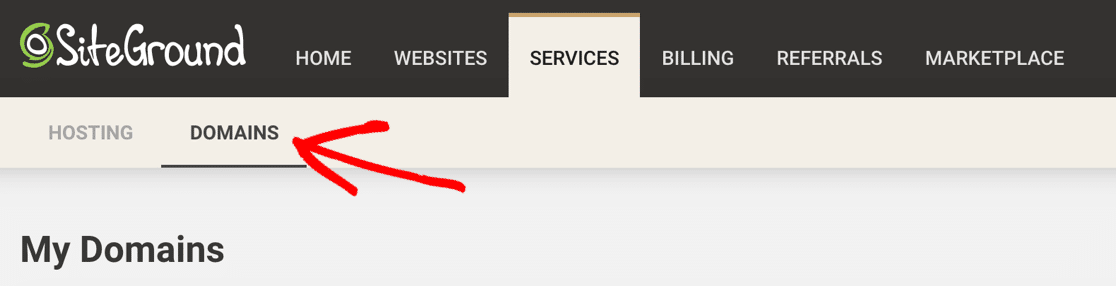
El DNS Zone Editor tendrá una lista de los registros ya creados.
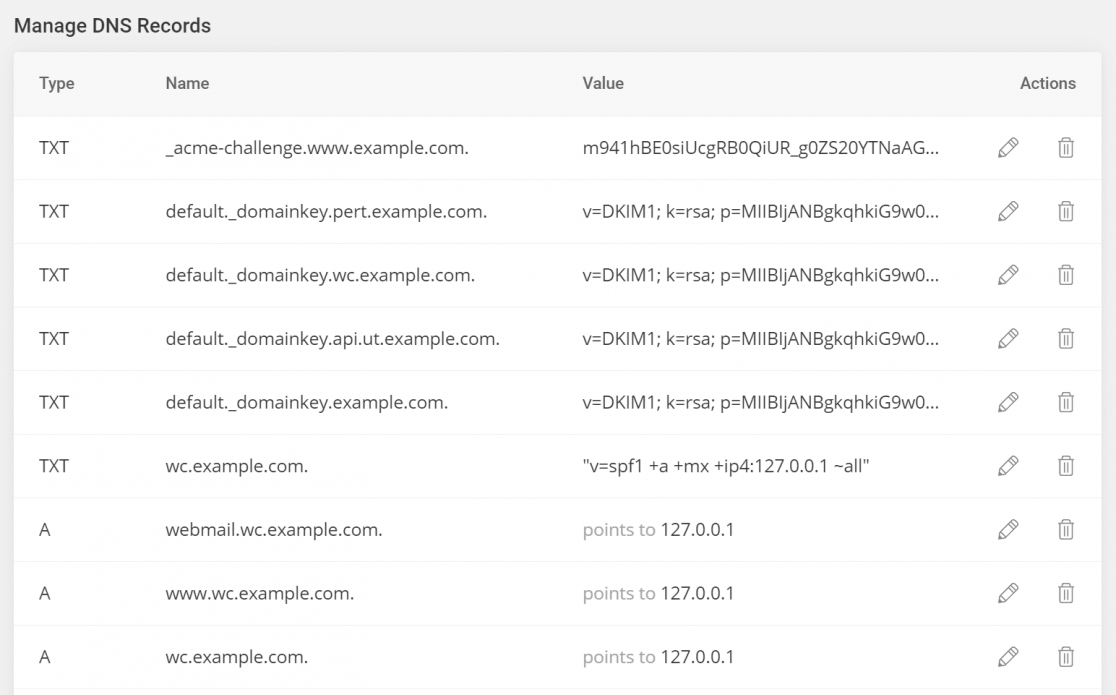
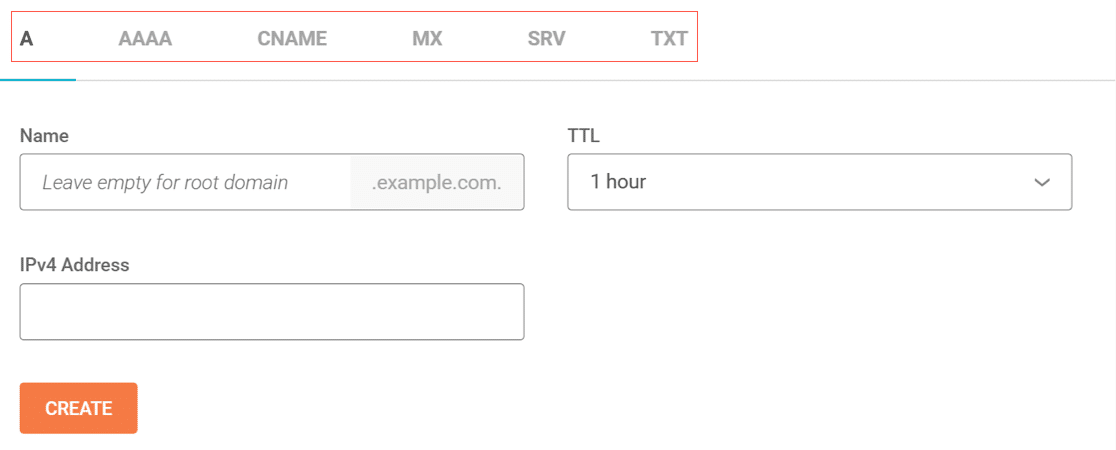
Puede crear nuevos registros en la pantalla principal del Editor de zonas DNS. Asegúrese de hacer clic en el tipo de registro correcto de las pestañas en la parte superior.
Tenemos una guía detallada que explica qué hacen sus registros DMARC, DKIM y SPF. Por ahora, recapitulemos rápidamente las configuraciones para que pueda verificarlas en el Editor de zonas DNS.
DKIM
DKIM firma electrónicamente los correos electrónicos enviados desde su dominio. Algunos proveedores necesitan un DKIM para que se pueda validar el encabezado del correo electrónico, lo que demuestra que su mensaje es genuino y no falsificado.
FPS
El registro SPF enumera los servidores que están autorizados para enviar correo electrónico desde su dominio. Este es un ejemplo de un registro SPF que verificamos en MXToolbox.
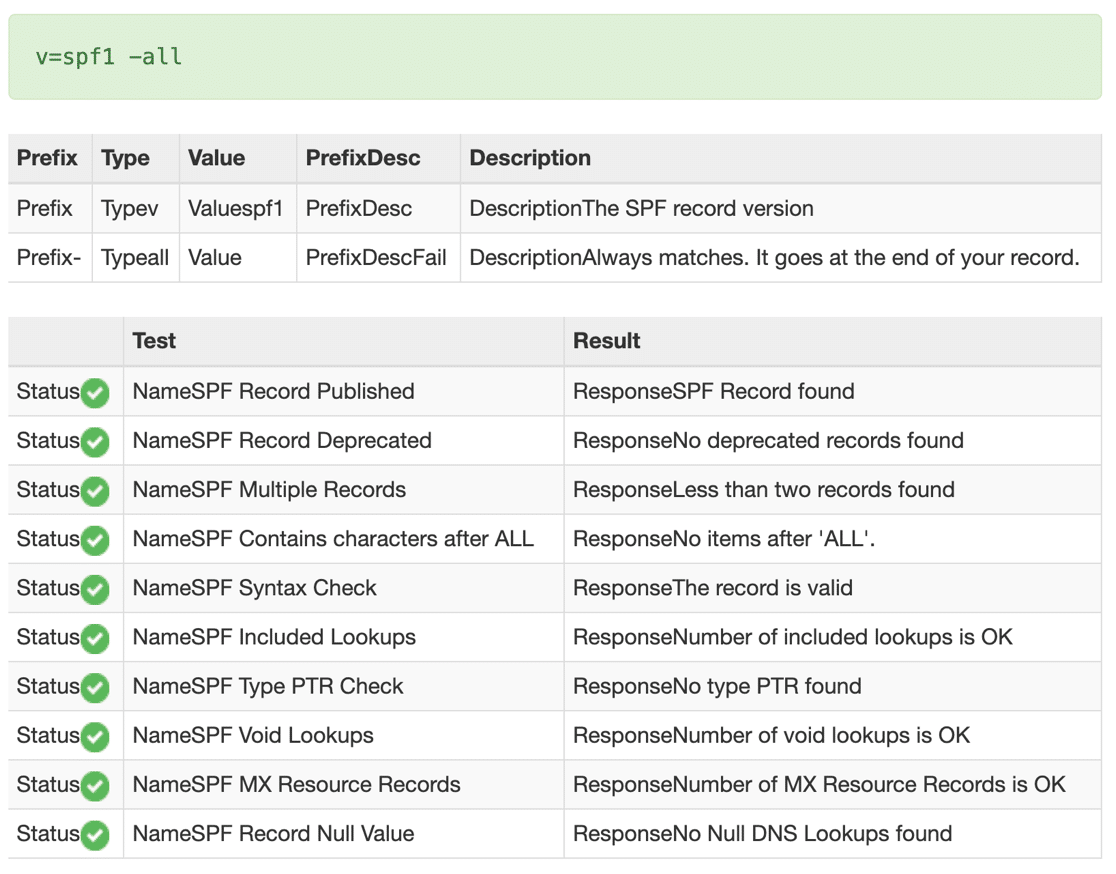
Es importante que solo tenga 1 registro SPF en su zona DNS de SiteGround.
Es posible que ya tenga un registro SPF si está utilizando otros servicios con su dominio. Por ejemplo, si está enviando boletines mensuales utilizando un servicio de proveedor de correo electrónico, es posible que ya tenga un registro SPF para eso.
Entonces, para agregar su proveedor de correo electrónico, querrá fusionar el nuevo registro SPF con el existente.
Para saber cómo hacerlo, lea esta sencilla guía sobre cómo fusionar varios registros SPF.
DMARC
Un registro DMARC es responsable de enrutar el correo que el servidor de correo ha marcado como spam. También envía informes para informarle el resultado de la actividad de filtrado de spam.
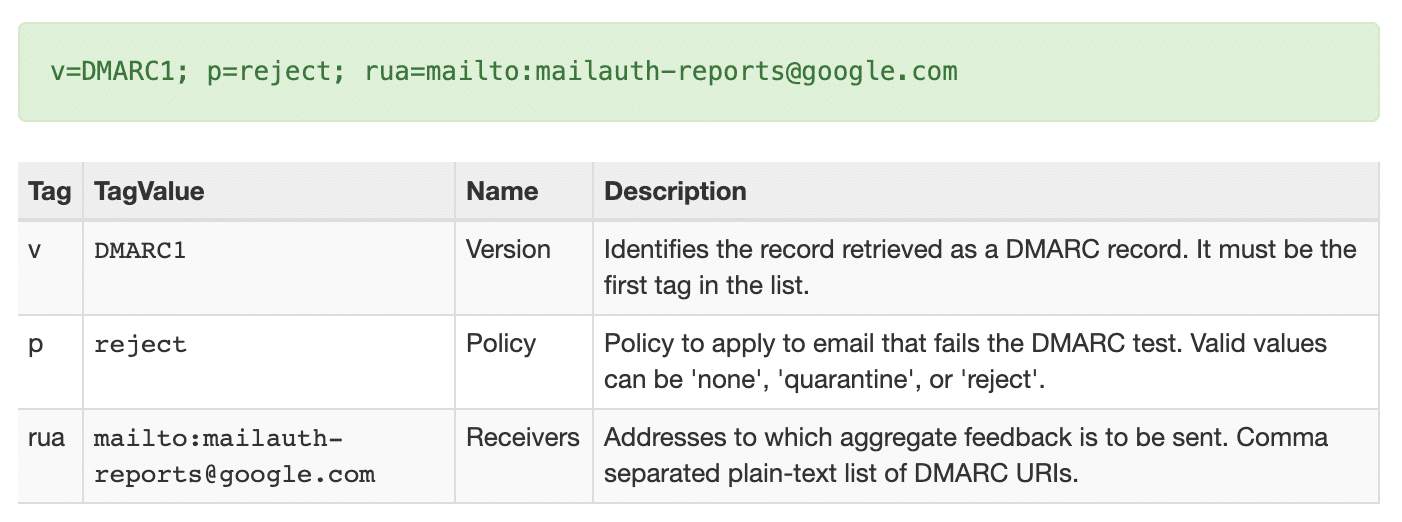
Su proveedor de correo electrónico debe brindarle todos los detalles que necesita para crear un registro DMARC. Si necesita más ayuda, consulte este artículo sobre cómo crear un registro DMARC. Incluye un registro DMARC genérico que funcionará en la mayoría de los dominios.
CNOMBRE, TXT, MX
Algunos servicios de correo también requieren estos registros, aunque son menos comunes que los otros 3. Si no los ve en las instrucciones de configuración de su proveedor de correo electrónico, no debe crearlos para los correos electrónicos.
Espere a que se propaguen los cambios de su zona DNS antes de continuar con el paso final. Esto puede tardar hasta 48 horas.
5. Enviar un correo electrónico de prueba desde WordPress
Ahora que configuró SMTP con su sitio SiteGround WordPress, verifiquemos que sus correos electrónicos funcionen.
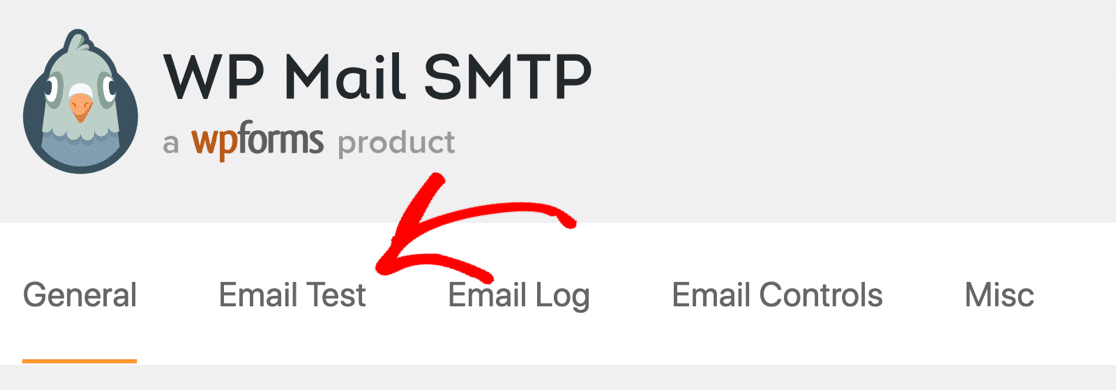
Para hacerlo, diríjase a la pestaña Prueba de correo electrónico en la página de configuración de SMTP de WP Mail.
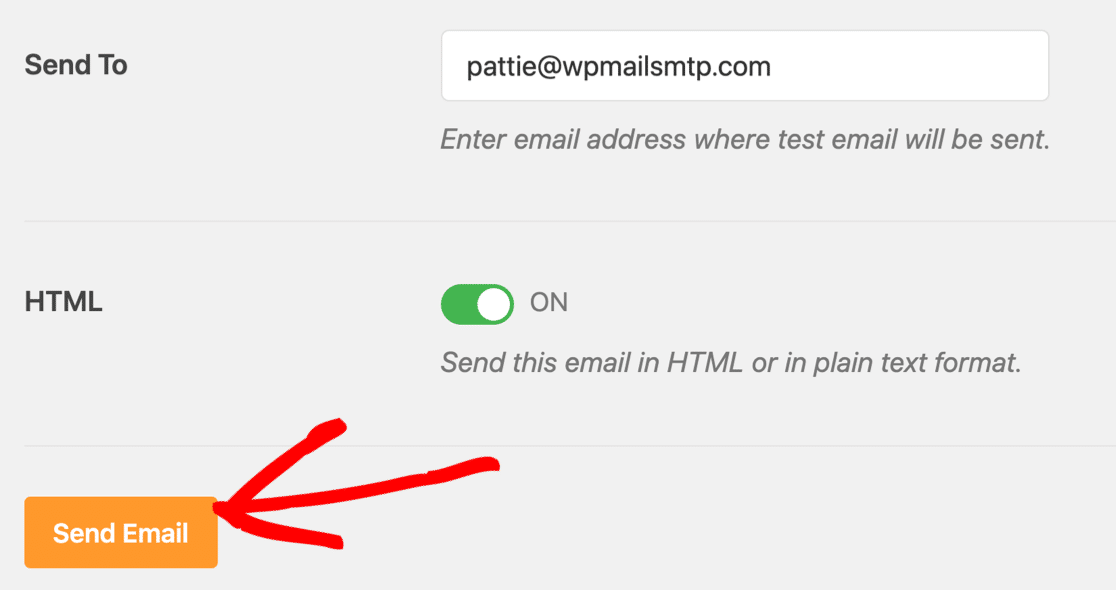
Ahora complete el formulario y envíe el correo electrónico de prueba.
Detrás de escena, WP Mail SMTP ejecutará su Verificador de Dominio y escaneará su Zona DNS. Debería ver un mensaje con una etiqueta verde para mostrar que su sitio de SiteGround ahora está enviando correos electrónicos con la autenticación correcta.

Si ve un mensaje de advertencia, podría deberse a que hay un problema con la configuración de su zona DNS en SiteGround. El mensaje de advertencia le explicará lo que necesita verificar.
¡Y eso es! Solucionamos problemas con los correos electrónicos de WordPress que no se enviaban en SiteGround.
Arregle sus correos electrónicos de WordPress en SiteGround
Siguiente paso: controle sus correos electrónicos de WordPress
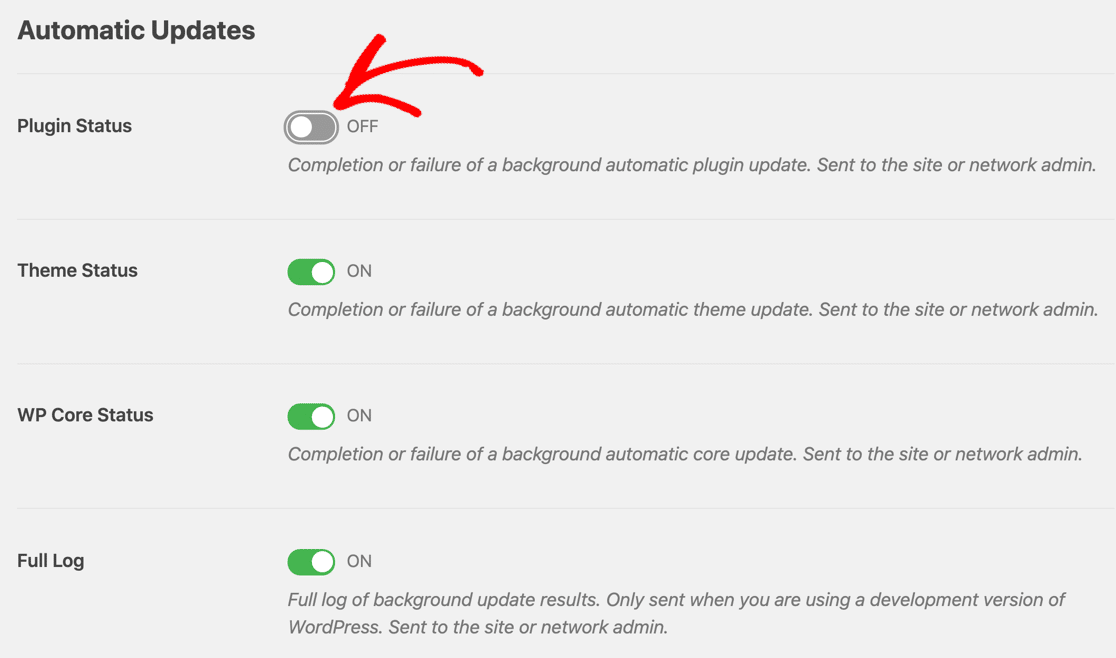
¿Recibe toneladas de correos electrónicos sobre actualizaciones de complementos de su sitio de WordPress? WP Mail SMTP Pro le permite desactivarlos si no desea recibirlos.
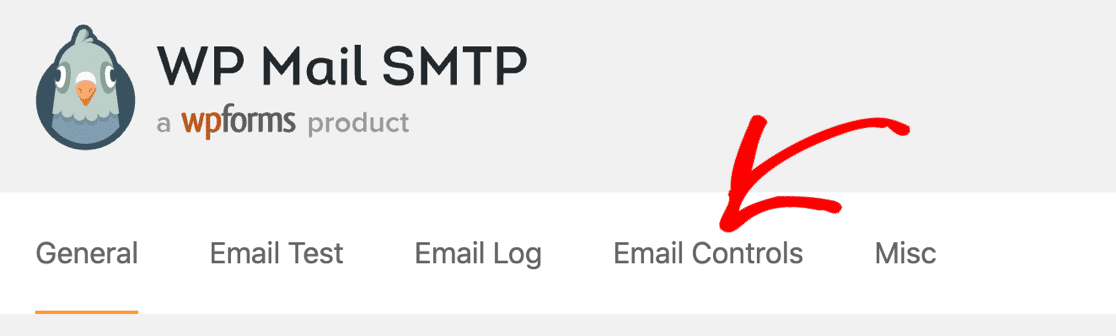
¡Esta configuración de complementos le permite reducir fácilmente la cantidad de correos electrónicos que recibe de WordPress!
¿Listo para arreglar tus correos electrónicos? Comience hoy con el mejor complemento SMTP de WordPress. WP Mail SMTP Elite incluye White Glove Setup completo y ofrece una garantía de devolución de dinero de 14 días.
Si este artículo te ayudó, síguenos en Facebook y Twitter para obtener más consejos y tutoriales de WordPress.