
So beheben Sie, dass WP Super Cache keine E-Mails sendet
Veröffentlicht: 2021-05-13Versendet WP Super Cache keine E-Mails von Ihrer Website?
WP Super Cache ist ein Caching-Plugin und wenn E-Mails davon nicht in Ihren Posteingang gelangen, können Sie die Benachrichtigung vom Garbage Collector verpassen.
In dieser Anleitung zeigen wir Ihnen, wie Sie das Problem der E-Mail-Zustellbarkeit beheben, damit Sie immer über den Status des Caches Ihrer Website informiert sind.
Reparieren Sie jetzt Ihre WP Super Cache-E-Mails
Warum kommen WP Super Cache Garbage Collection-E-Mails nie an?
WP Super Cache Garbage Collection-E-Mails kommen manchmal nicht an, weil die E-Mails als Spam abgelegt werden.
Das Plugin beschleunigt Ihre WordPress-Website, indem es dem Besucher eine gespeicherte Kopie der Seiten liefert, anstatt den Inhalt erneut vom Server anzufordern. Dies hilft beim Einsparen von Serverressourcen.
WP Super Cache aktualisiert regelmäßig die Cache-Kopie, damit Benutzer immer die aktualisierte Version Ihrer Website erhalten. Der Garbage Collector scannt Ihre Website und löscht die alten oder veralteten Inhalte von Ihrer Website. Wenn es das tut, sendet es eine E-Mail, die den Administrator über das Update benachrichtigt.
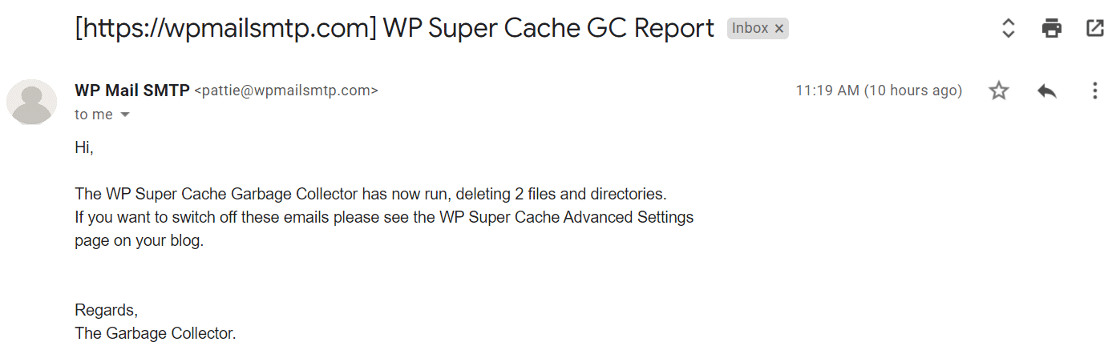
Manchmal kommen die E-Mail-Benachrichtigungen nicht an. Sie fragen sich vielleicht, ob das Plugin tatsächlich auf Ihrer Website funktioniert.
Der Grund dafür kann sein, dass Ihr Hosting nicht für das Versenden von E-Mails konfiguriert ist. Standardmäßig verwendet WordPress die PHP-Funktion mail() , um E-Mails von Ihrer Website zu senden. Dies ist keine zuverlässige Option und kann Probleme mit der E-Mail-Zustellbarkeit verursachen.
Außerdem werden die E-Mails von der Website ohne Überprüfung gesendet. Dies kann dazu führen, dass sie als Spam markiert werden.
Nachdem wir nun die Ursache kennen, werfen wir einen Blick auf die mögliche Lösung, um das Problem mit der E-Mail-Zustellbarkeit zu lösen.
So beheben Sie, dass WP Super Cache keine E-Mails sendet
Sind Sie bereit, das Problem zu beheben, dass WP Super Cache keine E-Mails sendet? Folgen Sie den unteren Schritten:
- Überprüfen Sie die E-Mail-Einstellungen in WP Super Cache
- Installieren Sie WP Mail SMTP und wählen Sie einen Mailer aus
- Installieren Sie WP Mail SMTP
- Richten Sie Ihren Mailer-Service in WordPress ein
- E-Mail-Protokollierung aktivieren (optional)
Beginnen wir mit der Überprüfung der E-Mail-Einstellungen in WP Super Cache.
Schritt 1: Überprüfen Sie die E-Mail-Einstellungen in WP Super Cache
WP Super Cache versendet gelegentlich E-Mails, wenn der Garbage Collector auf Ihrer Website läuft.
Um sicherzustellen, dass Sie E-Mails erhalten, gehen Sie in Ihrem WordPress-Dashboard zu Einstellungen » WP Super Cache .
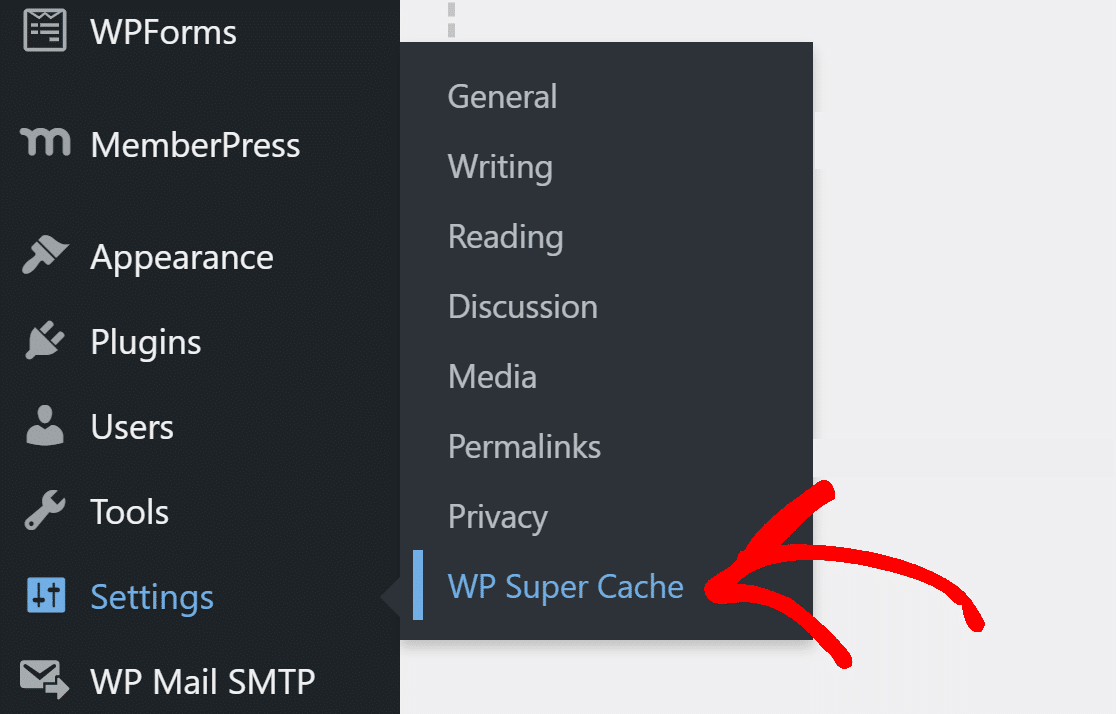
Garbage Collector wird nur ausgeführt, wenn Sie das Caching aktiviert haben. Stellen Sie sicher, dass es auf der Registerkarte „ Einfach “ aktiviert ist.

Klicken Sie auf die Registerkarte Erweitert .

Scrollen Sie zum Abschnitt Expiry Time & Garbage Collection und vergewissern Sie sich, dass neben den Benachrichtigungs-E-Mails ein Häkchen gesetzt ist.

Ähnlich wie Garbage Collector sendet auch WP Super Cache eine E-Mail, wenn es den Cache vorlädt. Um die E-Mail-Einstellungen dafür zu steuern, gehen Sie zur Registerkarte Preload und aktivieren Sie die Option Preload- Modus.
Um die E-Mail-Häufigkeit festzulegen, wählen Sie die gewünschte Option aus der Dropdown-Liste aus. Wir empfehlen die Einstellung auf Mittel, da das Plugin viele E-Mails versendet.
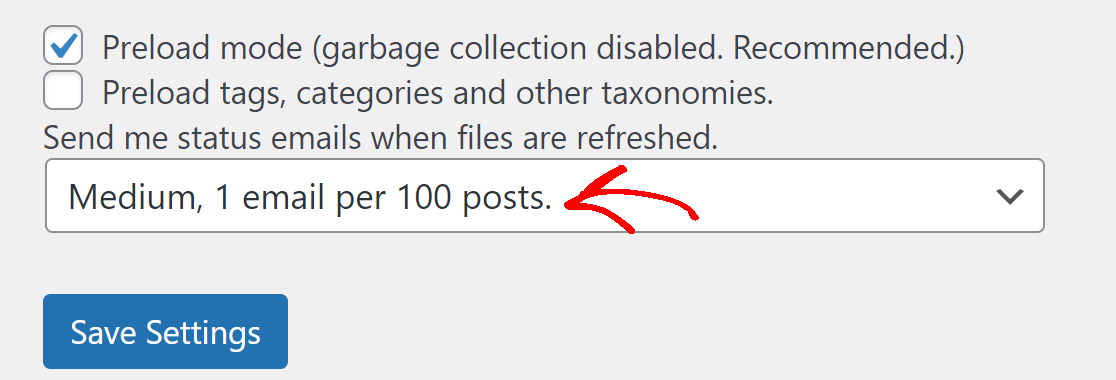
Jetzt haben wir die richtigen Einstellungen für E-Mail aktiviert. Installieren wir das WP Mail SMTP-Plugin, um die E-Mail-Zustellung zu unterstützen.
Schritt 2: Installieren Sie WP Mail SMTP und wählen Sie einen Mailer aus
WP Mail SMTP ist ein WordPress-Plugin, das die Art und Weise ändert, wie E-Mails von Ihrer WordPress-Site zugestellt werden.
Anstatt sich auf den Webserver zu verlassen, leitet WP Mail SMTP alle Ihre E-Mails über einen dedizierten externen E-Mail-Anbieter um.
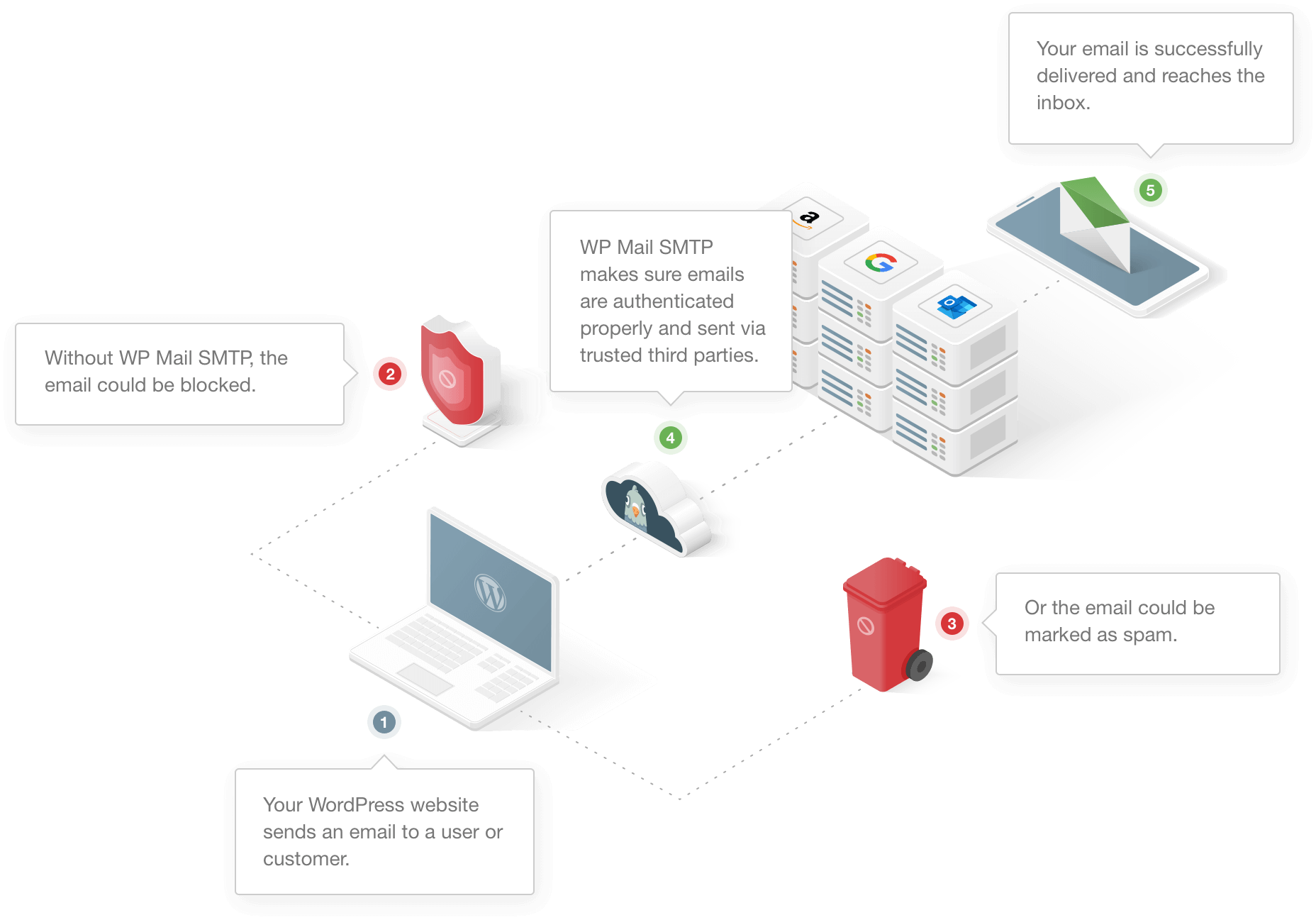
Dadurch wird sichergestellt, dass alle E-Mails von Ihrer Website mit Authentifizierung gesendet werden.
Beginnen wir mit der Installation des Plugins.
Wenn Sie möchten, dass jemand anderes dies für Sie einrichtet, bietet das Team einen vollständigen White-Glove-Einrichtungsservice an. Es ist in der Elite-Lizenz enthalten.

Installieren Sie WP Mail SMTP
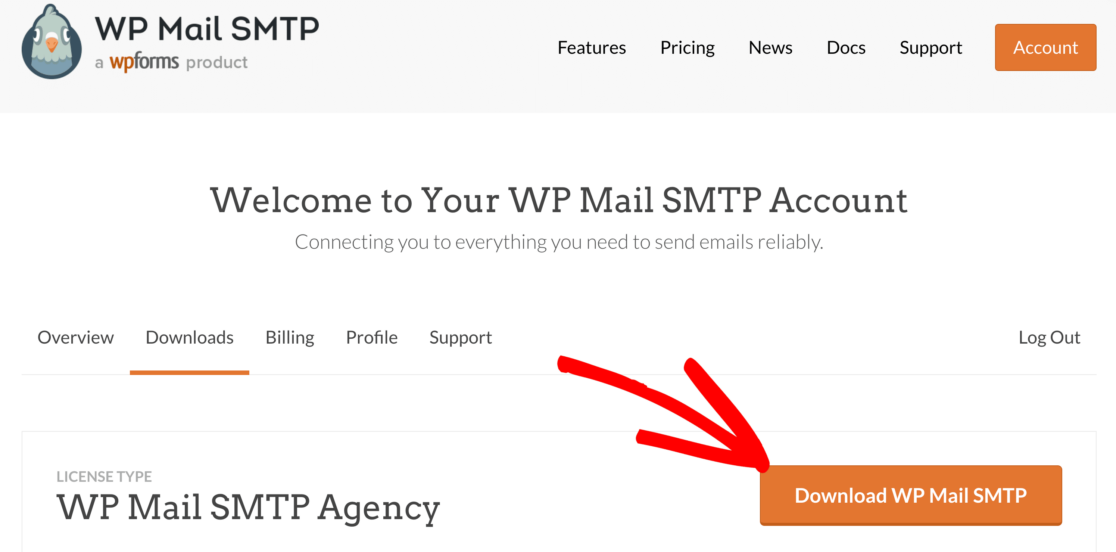
Laden Sie zunächst das Plugin von Ihrem WP Mail SMTP-Konto herunter. Sie finden es unter der Registerkarte Downloads .
Jetzt möchten Sie die ZIP-Datei auf Ihre WordPress-Site hochladen. Wenn Sie dabei Hilfe benötigen, springen Sie zu dieser Anleitung zur Installation eines WordPress-Plugins.
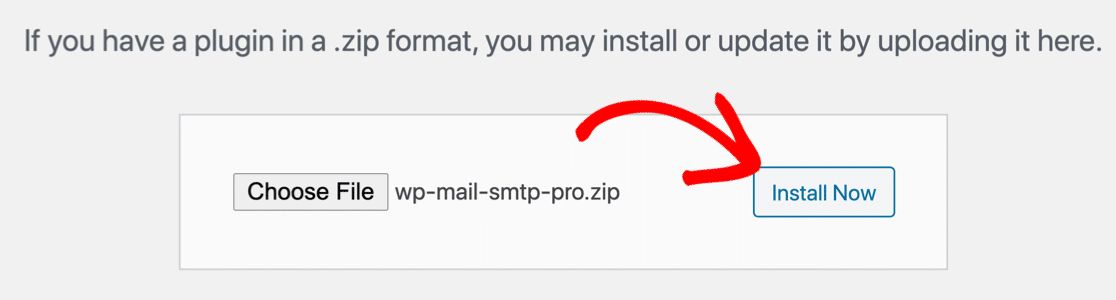
Vergessen Sie nach der Installation des Plugins nicht, es zu aktivieren . Sobald Sie das tun, öffnet sich der Einrichtungsassistent in Ihrem Browser.
Wenn Sie den Assistenten zu einem späteren Zeitpunkt manuell starten möchten, klicken Sie in den Plugin-Einstellungen auf die Schaltfläche Launch Setup Wizard .
Richten Sie Ihren Mailer-Service in WordPress ein
Als nächstes müssen wir einen Mailer-Dienst auswählen, der das WP Super Cache-Problem behebt, das keine E-Mails sendet.
Wenn Sie bereits einen Mailer auf Ihrer Site eingerichtet haben, werden die Einstellungen durch erneutes Ausführen des Assistenten zurückgesetzt.
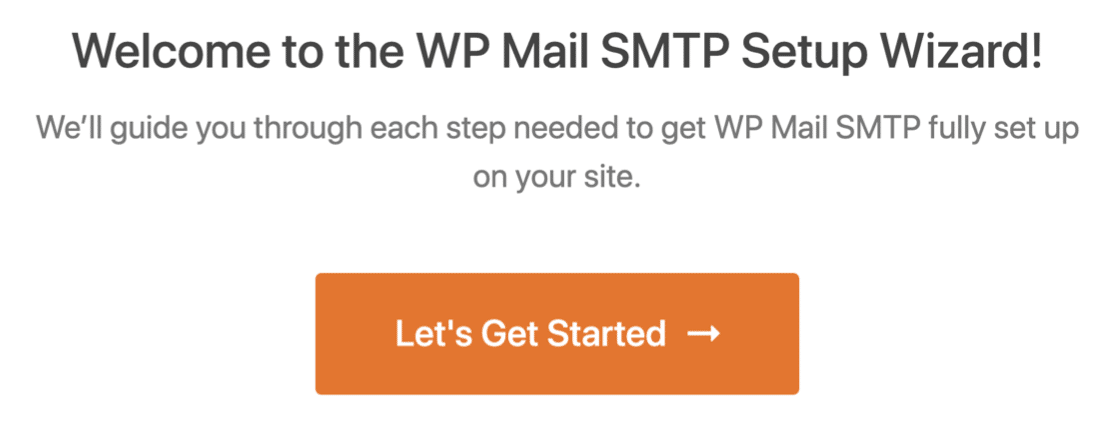
Klicken Sie zum Starten auf die Schaltfläche Los geht's .
Wählen Sie auf dem nächsten Bildschirm einen Mailer-Dienst, den Sie verwenden möchten, aus der Liste aus.
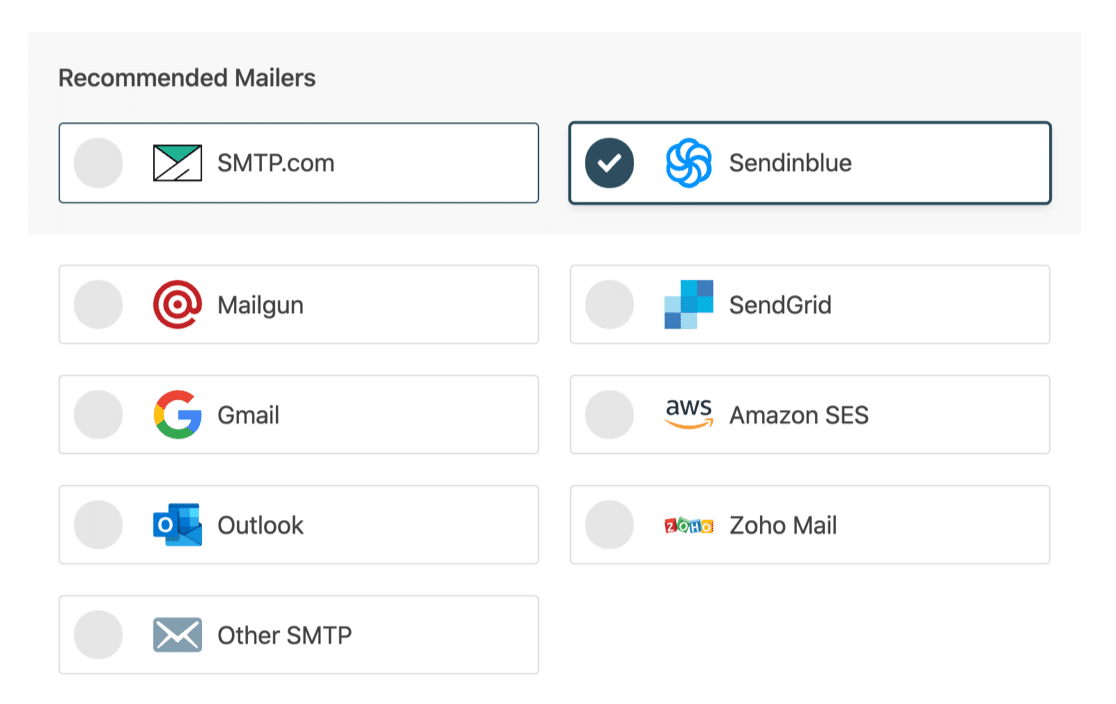
Welchen Service Sie hier auswählen, hängt von einigen Faktoren ab. Sie erhalten sowohl kostenlose als auch kostenpflichtige Optionen für den Mailer-Service.
Wenn Ihre Website gelegentlich E-Mails wie die Übermittlung des Kontaktformulars sendet, funktioniert eine kostenlose Option einwandfrei. Wenn Sie dagegen einen Online-Shop oder eine Website mit hohem Datenverkehr haben, empfehlen wir die Verwendung eines Transaktions-E-Mail-Anbieters.
Wenn Sie sich nicht sicher sind, welchen E-Mail-Anbieter Sie wählen sollen, empfehlen wir entweder SMTP.com oder Sendinblue. Sie sind einfach zu bedienen und bieten zuverlässigen Service.
Sobald Sie den Dienst ausgewählt haben, klicken Sie auf den folgenden Link, um die Dokumentation zum Einrichten eines Mailer-Kontos zu öffnen:
- SMTP.com
- Sendinblue
- Mailgun
- SendGrid
- Gmail (G-Suite oder normales Gmail)
- Amazon-SES
- Ausblick
- ZohoMail
- Anderes SMTP
Wechseln Sie zurück zu dieser Anleitung, wenn Sie mit der Einrichtung des Mailer-Dienstes fertig sind.
E-Mail-Protokollierung aktivieren (optional)
Für den letzten Schritt sehen Sie zwei standardmäßig aktivierte Optionen:
- E-Mail-Zustellbarkeit
- Fehler melden
Beide Optionen werden empfohlen, um das Problem zu beheben, dass WP Super Cache keine E-Mails sendet.
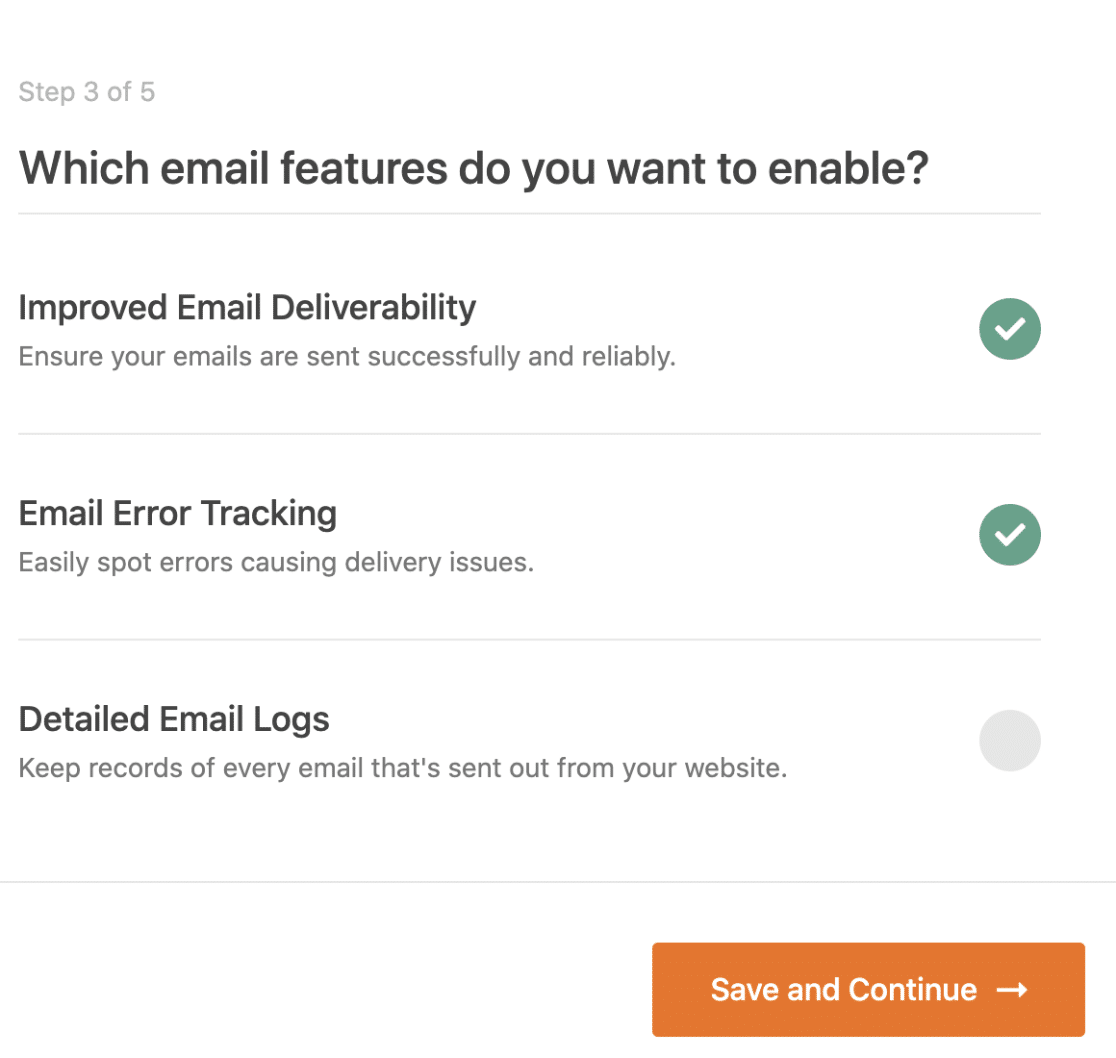
Wenn Sie möchten, können Sie auch detaillierte E-Mail-Protokolle aktivieren , um alle E-Mails zu verfolgen, die von Ihrer Website gesendet werden. Sehen Sie sich unseren Leitfaden zur WordPress-E-Mail-Protokollierung an, um herauszufinden, was Sie mit der E-Mail-Protokollierung in Pro tun können.
Um den Assistenten zu beenden, holen Sie sich den Lizenzschlüssel von Ihrem WP Mail SMTP-Konto und fügen Sie ihn hier ein, um zusätzliche Funktionen und automatische Updates zu aktivieren.
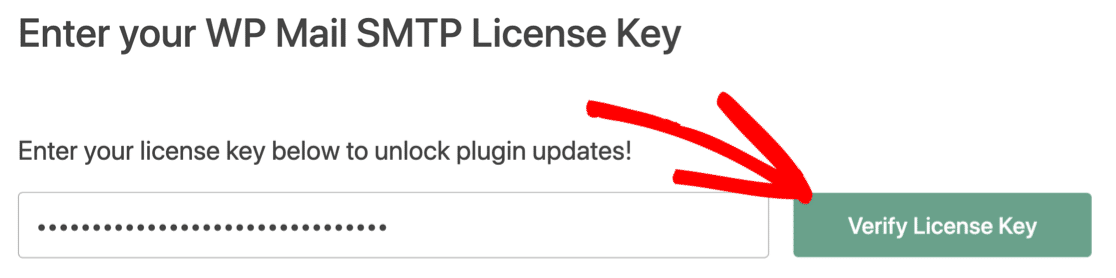
Das ist es! Sie können eine Test-E-Mail von WP Mail SMTP senden, um zu bestätigen, dass alles funktioniert.
Reparieren Sie jetzt Ihre WP Super Cache-E-Mails
Nächster Schritt: Überprüfen Sie Ihre DNS-Einstellungen
Wenn Ihre DNS-Einstellungen nicht richtig eingerichtet sind, treten möglicherweise dennoch Probleme mit der E-Mail-Zustellbarkeit auf. Wenn Sie Google Mail verwenden, sehen Sie möglicherweise auch Warnungen mit der Aufschrift „Seien Sie vorsichtig mit dieser Nachricht“.
Sie können solche Warnungen entfernen, indem Sie Ihre DNS-Einstellungen aktualisieren. Die DNS-Einstellungen werden normalerweise von Ihrem Hosting-Unternehmen oder Domain-Registrar gespeichert. Erstellen Sie zunächst einen DMARC-Eintrag für Ihre Domain.
Sind Sie bereit, Ihre E-Mails zu reparieren? Beginnen Sie noch heute mit dem besten WordPress-SMTP-Plugin. WP Mail SMTP Elite beinhaltet das vollständige White-Glove-Setup und bietet eine 14-tägige Geld-zurück-Garantie.
Wenn Ihnen dieser Artikel weitergeholfen hat, folgen Sie uns bitte auf Facebook und Twitter, um weitere WordPress-Tipps und Tutorials zu erhalten.