
Jak naprawić pamięć podręczną WP Super, która nie wysyła wiadomości e-mail?
Opublikowany: 2021-05-13Czy WP Super Cache nie wysyła wiadomości e-mail z Twojej witryny?
WP Super Cache to wtyczka do buforowania, a jeśli wiadomość e-mail z niej nie dotrze do Twojej skrzynki odbiorczej, możesz przegapić powiadomienie z Garbage Collector.
W tym przewodniku pokażemy Ci, jak rozwiązać problem z dostarczalnością wiadomości e-mail, aby zawsze być na bieżąco ze stanem pamięci podręcznej z Twojej witryny.
Napraw teraz swoje wiadomości e-mail WP Super Cache
Dlaczego e-maile WP Super Cache Garbage Collection nigdy nie docierają?
E-maile WP Super Cache Garbage Collection czasami nie docierają, ponieważ wiadomości e-mail są traktowane jako spam.
Wtyczka przyspiesza działanie witryny WordPress, udostępniając zapisaną kopię stron odwiedzającemu, zamiast ponownie żądać treści z serwera. Pomaga to w oszczędzaniu zasobów serwera.
WP Super Cache okresowo aktualizuje kopię pamięci podręcznej, aby użytkownicy zawsze otrzymywali zaktualizowaną wersję Twojej witryny. Garbage Collector skanuje Twoją witrynę i usuwa starą lub nieaktualną zawartość z Twojej witryny. Gdy to zrobi, wysyła wiadomość e-mail powiadamiającą administratora o aktualizacji.
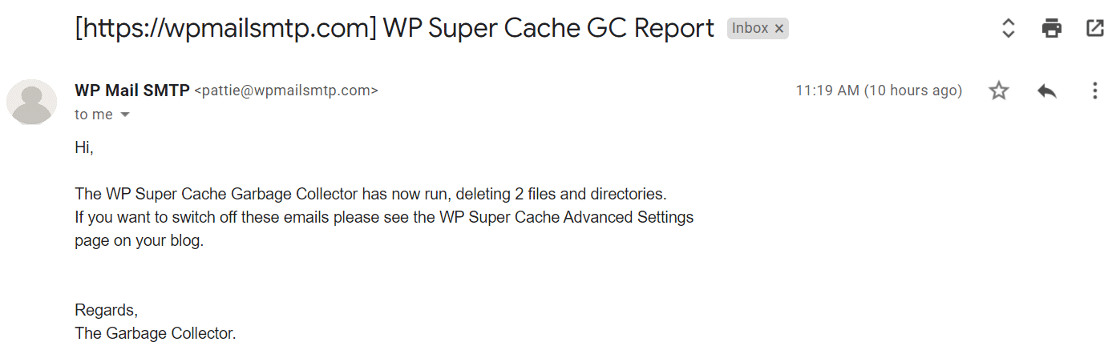
Czasami powiadomienia e-mail nie docierają. Możesz się zastanawiać, czy wtyczka rzeczywiście działa w Twojej witrynie.
Powodem tego może być to, że hosting nie jest skonfigurowany do wysyłania e-maili. Domyślnie WordPress używa funkcji PHP mail() do wysyłania wiadomości e-mail z Twojej witryny. Nie jest to niezawodna opcja i może powodować problemy z dostarczalnością wiadomości e-mail.
Również e-maile z serwisu są wysyłane bez żadnej weryfikacji. Może to prowadzić do oznaczenia ich jako spamu.
Teraz, gdy znamy przyczynę, przyjrzyjmy się możliwemu rozwiązaniu problemu z dostarczalnością wiadomości e-mail.
Jak naprawić pamięć podręczną WP Super, która nie wysyła wiadomości e-mail?
Gotowy do naprawienia problemu WP Super Cache z brakiem wysyłania wiadomości e-mail? Wykonaj poniższe kroki:
- Sprawdź ustawienia poczty e-mail w WP Super Cache
- Zainstaluj WP Mail SMTP i wybierz pocztę
- Zainstaluj WP Mail SMTP
- Skonfiguruj usługę wysyłkową w WordPress
- Włącz rejestrowanie poczty e-mail (opcjonalnie)
Zacznijmy od sprawdzenia ustawień poczty e-mail w WP Super Cache.
Krok 1: Sprawdź ustawienia poczty e-mail w WP Super Cache
WP Super Cache wysyła od czasu do czasu e-maile, gdy Garbage Collector działa w Twojej witrynie.
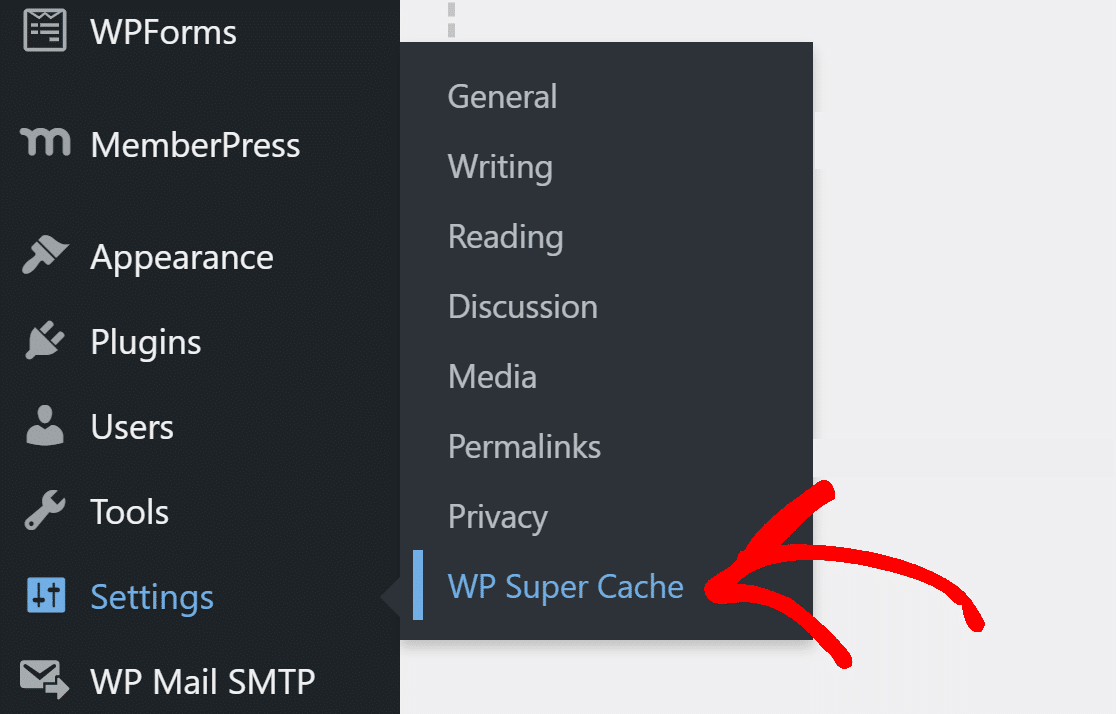
Aby upewnić się, że otrzymujesz wiadomości e-mail, przejdź do Ustawienia »WP Super Cache z pulpitu WordPress.
Garbage Collector działa tylko wtedy, gdy masz włączone buforowanie. Upewnij się, że na karcie Łatwe jest włączone .

Kliknij kartę Zaawansowane .

Przewiń do sekcji Czas wygaśnięcia i zbieranie śmieci i upewnij się, że obok wiadomości e- mail z powiadomieniem znajduje się znacznik wyboru.

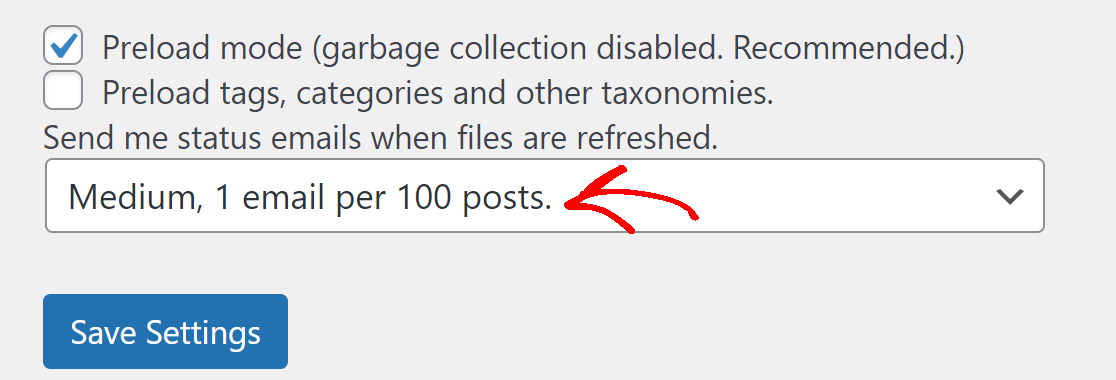
Podobnie jak Garbage Collector, WP Super Cache wysyła również wiadomość e-mail, gdy wstępnie ładuje pamięć podręczną. Aby kontrolować ustawienia poczty e-mail, przejdź do zakładki wstępnego ładowania i zaznacz opcję Tryb wstępnego ładowania .
Aby ustawić częstotliwość wysyłania wiadomości e-mail, wybierz preferowaną opcję z listy rozwijanej. Zalecamy ustawienie tego na Medium, ponieważ wtyczka wysyła wiele e-maili.
Teraz mamy włączone odpowiednie ustawienia dla poczty e-mail, zainstalujmy wtyczkę WP Mail SMTP, aby pomóc w dostarczaniu wiadomości e-mail.
Krok 2: Zainstaluj WP Mail SMTP i wybierz pocztę
WP Mail SMTP to wtyczka WordPress, która zmienia sposób dostarczania wiadomości e-mail z witryny WordPress.
Zamiast polegać na serwerze WWW, WP Mail SMTP przekierowuje wszystkie wiadomości e-mail za pośrednictwem dedykowanego zewnętrznego dostawcy poczty e-mail.
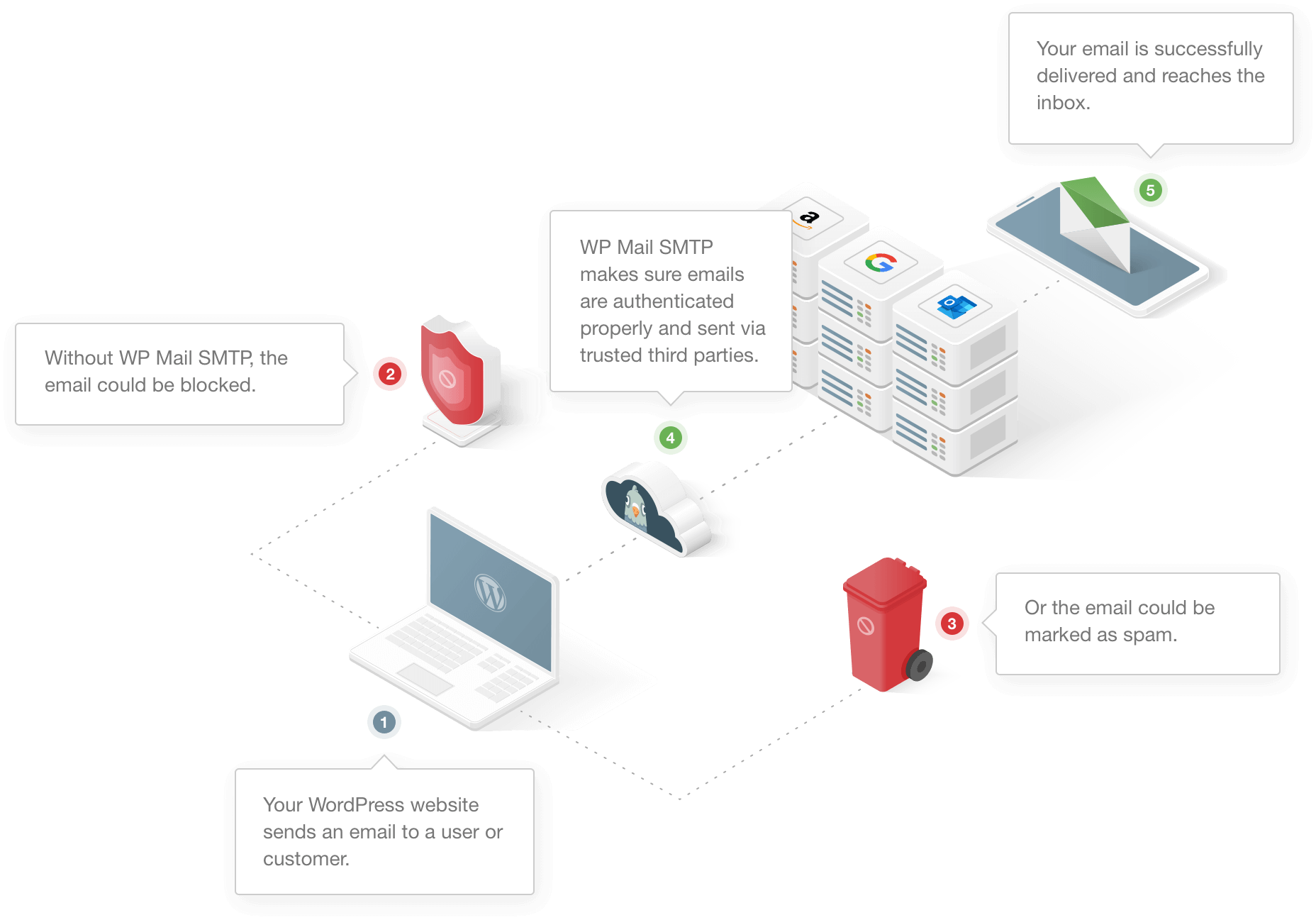
Dzięki temu wszystkie wiadomości e-mail z Twojej witryny będą wysyłane z uwierzytelnieniem.

Zacznijmy od zainstalowania wtyczki.
Jeśli chcesz, aby ktoś inny ustawił to za Ciebie, zespół oferuje pełną usługę konfiguracji białych rękawiczek. Jest dołączony do licencji Elite.
Zainstaluj WP Mail SMTP
Aby rozpocząć, pobierz wtyczkę z konta WP Mail SMTP. Możesz go znaleźć w zakładce Do pobrania .
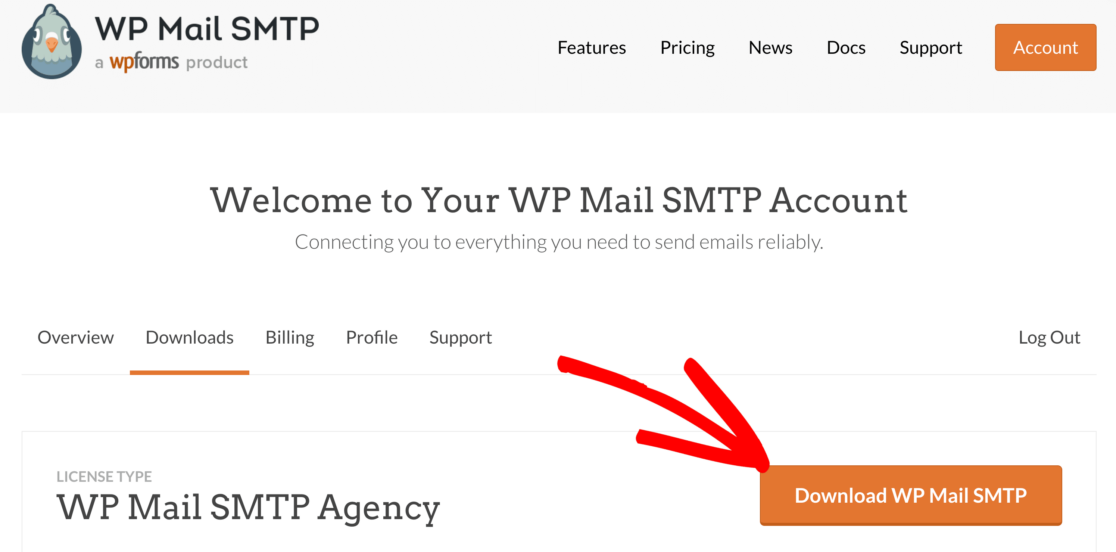
Teraz będziesz chciał przesłać plik zip do swojej witryny WordPress. Jeśli potrzebujesz pomocy, przejdź do tego przewodnika, aby zainstalować wtyczkę WordPress.
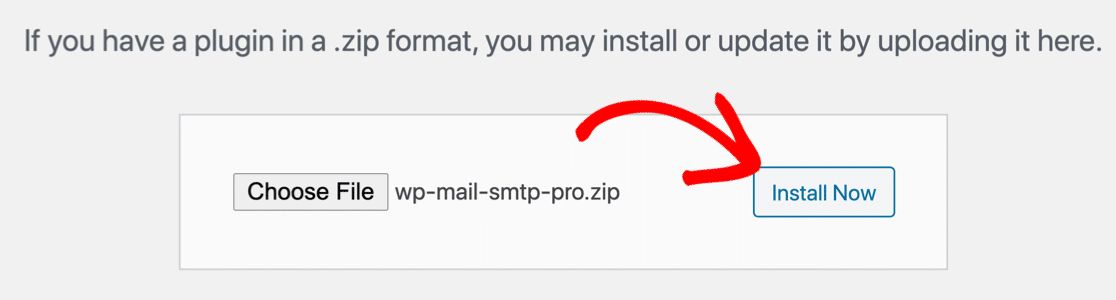
Po zainstalowaniu wtyczki nie zapomnij ją aktywować . Gdy to zrobisz, w Twojej przeglądarce otworzy się Kreator konfiguracji .
Jeśli chcesz uruchomić kreatora ręcznie w dowolnym momencie w przyszłości, kliknij przycisk Uruchom kreatora konfiguracji w ustawieniach wtyczki.
Skonfiguruj usługę wysyłkową w WordPress
Następnie musimy wybrać usługę pocztową, która naprawi problem WP Super Cache z brakiem wysyłania wiadomości e-mail.
Jeśli masz już skonfigurowaną pocztę na swojej stronie, ponowne uruchomienie kreatora zresetuje ustawienia.
Aby rozpocząć, kliknij przycisk Zacznijmy .
Na następnym ekranie wybierz z listy usługę pocztową, z której chcesz skorzystać.
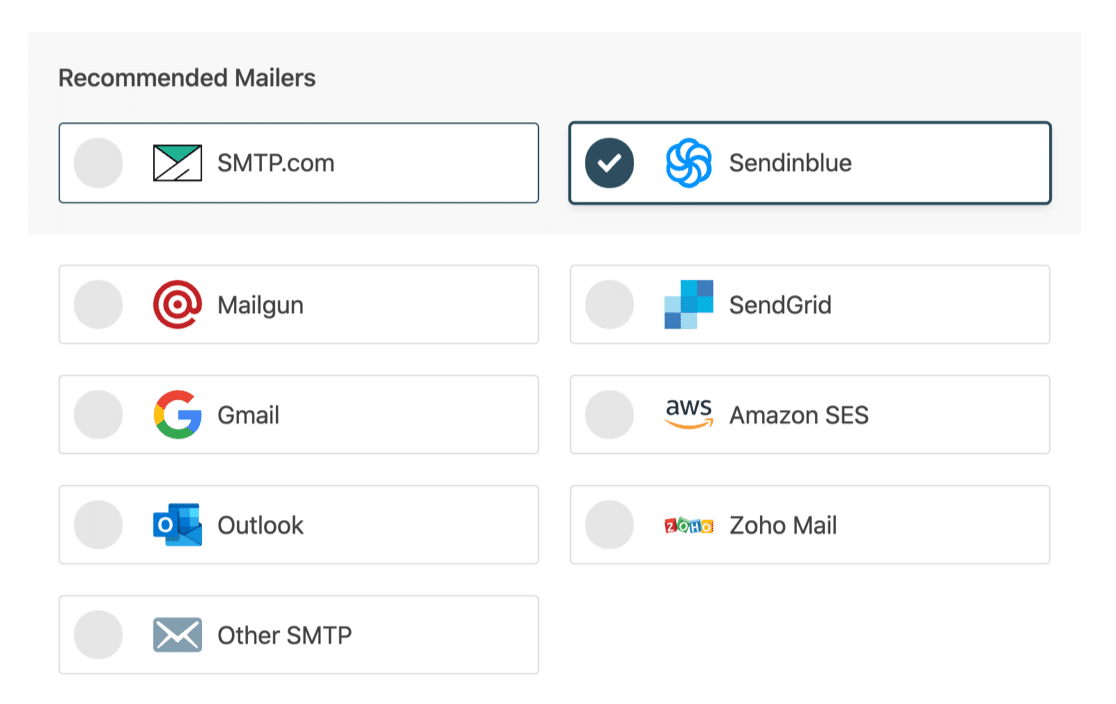
Usługa, którą tutaj wybierzesz, będzie zależeć od kilku czynników. Otrzymasz bezpłatne i płatne opcje usługi pocztowej.
Jeśli Twoja witryna wysyła od czasu do czasu wiadomości e-mail, takie jak przesłanie formularza kontaktowego, bezpłatna opcja będzie działać dobrze. Natomiast jeśli masz sklep internetowy lub witrynę o dużym ruchu, zalecamy skorzystanie z transakcyjnego dostawcy poczty e-mail.
Jeśli nie masz pewności, którego dostawcę poczty e-mail wybrać, zalecamy SMTP.com lub Sendinblue. Są łatwe w obsłudze i zapewniają niezawodną obsługę.
Po wybraniu usługi kliknij poniższy link, aby otworzyć dokumentację dotyczącą konfiguracji konta pocztowego:
- SMTP.com
- Sendinblue
- Mailgun
- WyślijGrid
- Gmail (G-Suite lub zwykły Gmail)
- Amazon SES
- Perspektywy
- Poczta Zoho
- Inne SMTP
Po zakończeniu konfiguracji usługi pocztowej wróć do tego przewodnika.
Włącz rejestrowanie poczty e-mail (opcjonalnie)
W ostatnim kroku zobaczysz dwie opcje włączone domyślnie:
- dostarczalność wiadomości e-mail
- zgłaszanie błędów
Obie opcje są zalecane, aby naprawić problem WP Super Cache z brakiem wysyłania wiadomości e-mail.
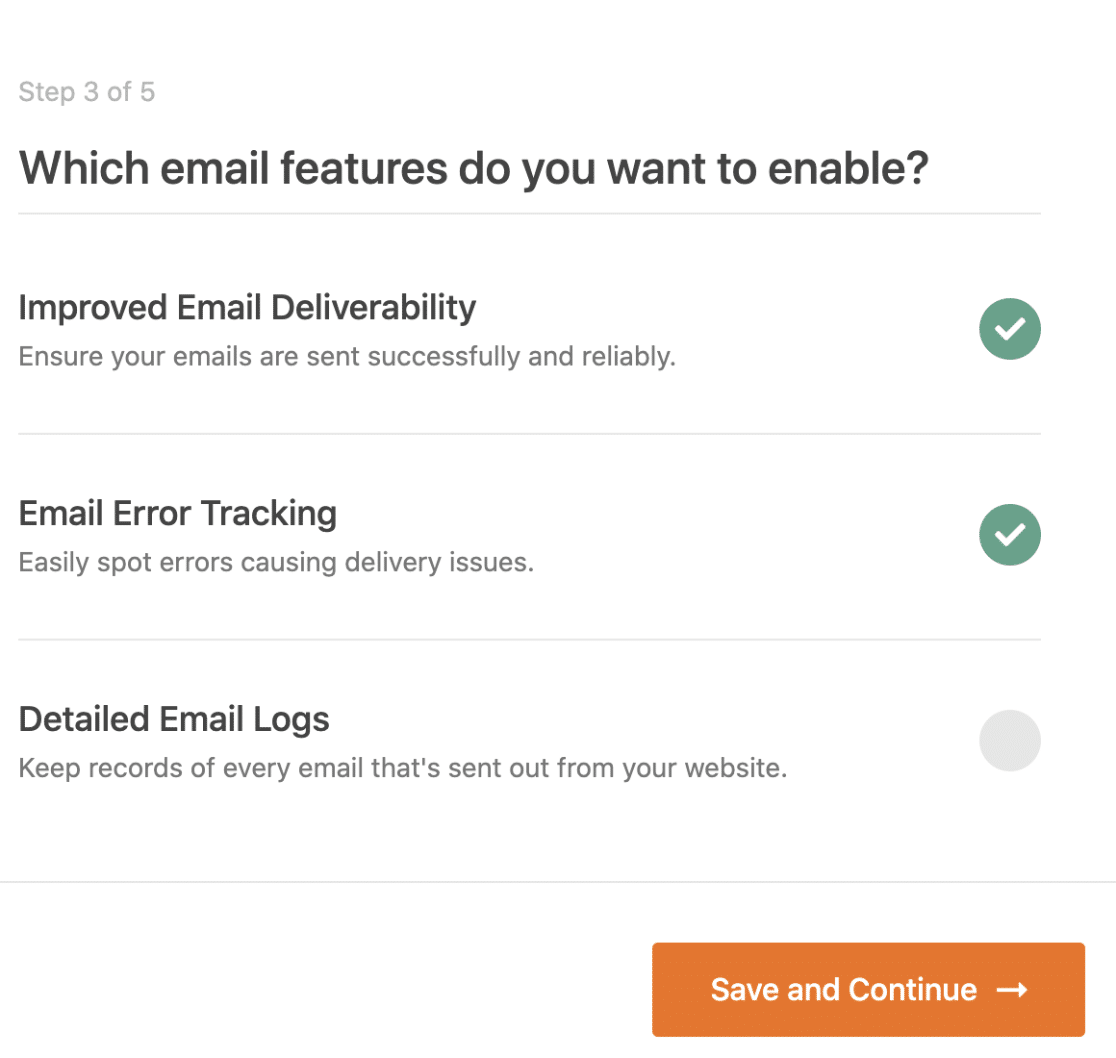
Jeśli chcesz, możesz również włączyć szczegółowe dzienniki poczty e-mail , aby śledzić wszystkie wiadomości e-mail wysyłane z Twojej witryny. Sprawdź nasz przewodnik po logowaniu e-mail przez WordPress, aby dowiedzieć się, co możesz zrobić z logowaniem e-mail w Pro.
Aby zakończyć działanie kreatora, pobierz klucz licencyjny z konta WP Mail SMTP i wklej go tutaj, aby włączyć dodatkowe funkcje i automatyczne aktualizacje.
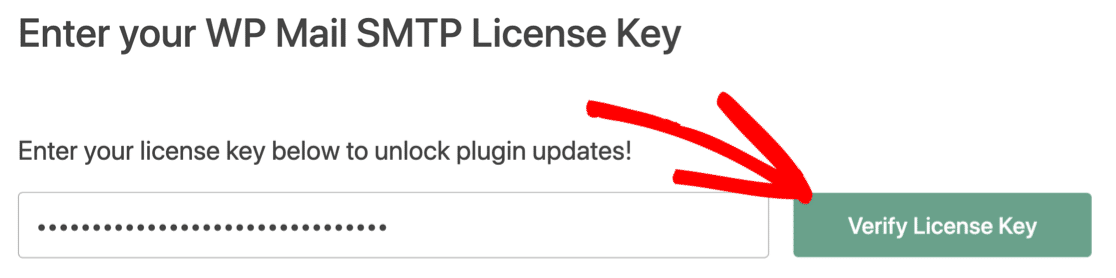
Otóż to! Możesz wysłać testową wiadomość e-mail z WP Mail SMTP, aby potwierdzić, że wszystko działa.
Napraw teraz swoje wiadomości e-mail WP Super Cache
Następny krok: Sprawdź ustawienia DNS
Jeśli ustawienia DNS nie są prawidłowo skonfigurowane, nadal możesz napotkać problemy z dostarczaniem wiadomości e-mail. jeśli korzystasz z Gmaila, możesz też zobaczyć ostrzeżenia „uważaj na tę wiadomość”.
Możesz usunąć takie ostrzeżenia, aktualizując ustawienia DNS. Ustawienia DNS są zwykle przechowywane przez firmę hostingową lub rejestratora domeny. Zacznij od utworzenia rekordu DMARC dla swojej domeny.
Gotowy, aby naprawić swoje e-maile? Zacznij już dziś od najlepszej wtyczki WordPress SMTP. WP Mail SMTP Elite obejmuje pełną konfigurację białych rękawic i oferuje 14-dniową gwarancję zwrotu pieniędzy.
Jeśli ten artykuł Ci pomógł, śledź nas na Facebooku i Twitterze, aby uzyskać więcej wskazówek i samouczków WordPress.