
Cara Memperbaiki WP Super Cache Tidak Mengirim Email
Diterbitkan: 2021-05-13Apakah WP Super Cache tidak mengirim email dari situs web Anda?
WP Super Cache adalah plugin caching dan jika email darinya tidak masuk ke kotak masuk Anda, Anda dapat melewatkan pemberitahuan dari Pengumpul Sampah.
Dalam panduan ini, kami akan menunjukkan kepada Anda untuk memperbaiki masalah pengiriman email sehingga Anda selalu diperbarui tentang status cache dari situs web Anda.
Perbaiki Email WP Super Cache Anda Sekarang
Mengapa Email Pengumpulan Sampah WP Super Cache Tidak Pernah Tiba?
Email WP Super Cache Garbage Collection terkadang tidak sampai karena email tersebut diarsipkan sebagai spam.
Plugin mempercepat situs WordPress Anda dengan menyajikan salinan halaman yang disimpan kepada pengunjung alih-alih meminta konten lagi dari server. Ini membantu dalam menghemat sumber daya server.
WP Super Cache secara berkala memperbarui salinan cache sehingga pengguna selalu mendapatkan versi terbaru dari situs web Anda. Pengumpul Sampah memindai situs web Anda dan menghapus konten lama atau basi dari situs web Anda. Ketika melakukan itu, ia mengirimkan email yang memberi tahu admin tentang pembaruan.
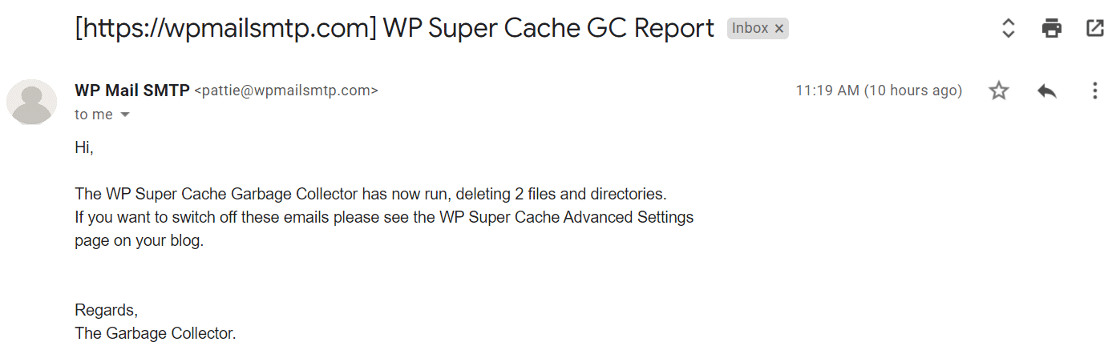
Terkadang, notifikasi email tidak sampai. Anda mungkin bertanya-tanya apakah plugin tersebut benar-benar berfungsi di situs web Anda.
Alasannya mungkin karena hosting Anda tidak dikonfigurasi untuk mengirim email. Secara default, WordPress menggunakan fungsi PHP mail() untuk mengirim email dari situs web Anda. Ini bukan opsi yang andal dan dapat menyebabkan masalah dengan pengiriman email.
Juga, email dari situs web dikirim tanpa verifikasi apa pun. Ini dapat menyebabkan mereka ditandai sebagai spam.
Sekarang setelah kita mengetahui penyebabnya, mari kita lihat solusi yang mungkin untuk mengatasi masalah keterkiriman email.
Cara Memperbaiki WP Super Cache Tidak Mengirim Email
Siap untuk memperbaiki WP Super Cache tidak mengirim masalah email? Ikuti langkah-langkah di bawah ini:
- Periksa Pengaturan Email Di WP Super Cache
- Instal WP Mail SMTP dan Pilih Mailer
- Instal WP Mail SMTP
- Siapkan Layanan Mailer Anda di WordPress
- Aktifkan Pencatatan Email (Opsional)
Mari kita mulai dengan memeriksa pengaturan email di WP Super Cache.
Langkah 1: Periksa Pengaturan Email Di WP Super Cache
WP Super Cache mengirimkan email sesekali saat Pengumpul Sampah berjalan di situs web Anda.
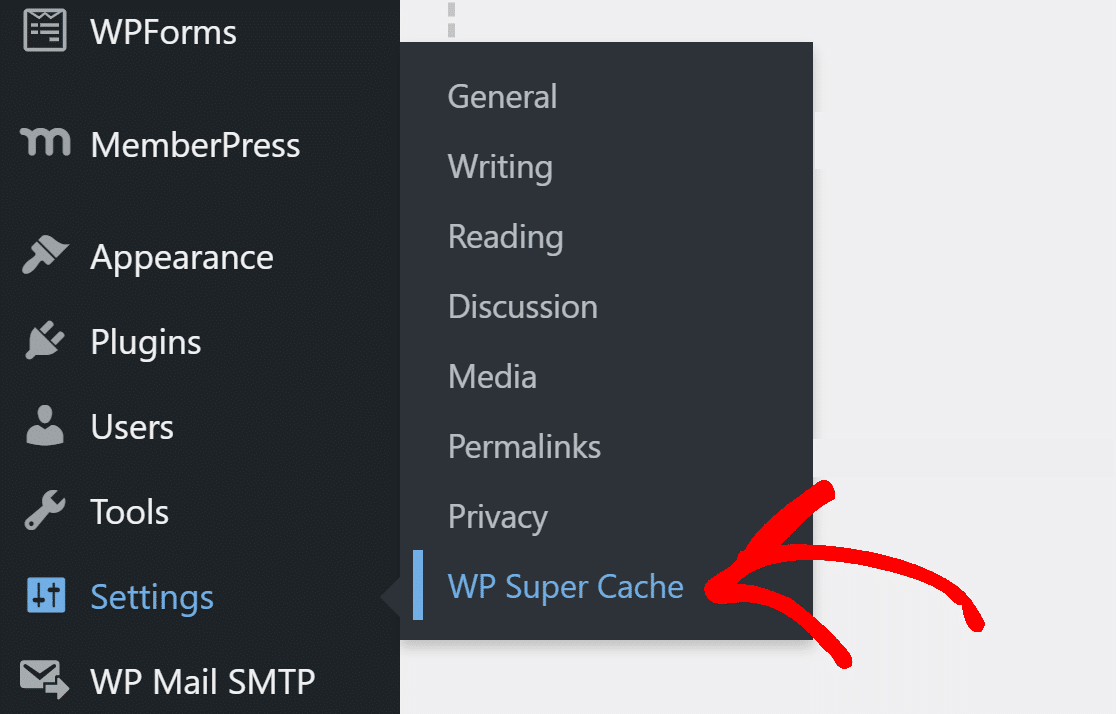
Untuk memastikan Anda mendapatkan email, buka Pengaturan » WP Super Cache dari dasbor WordPress Anda.
Pengumpul Sampah hanya berjalan saat Anda mengaktifkan caching. Di bawah tab Mudah , pastikan disetel ke .

Klik pada tab Lanjutan .

Scroll ke bagian Expiry Time & Garbage Collection dan pastikan ada tanda centang di sebelah Notification Emails .

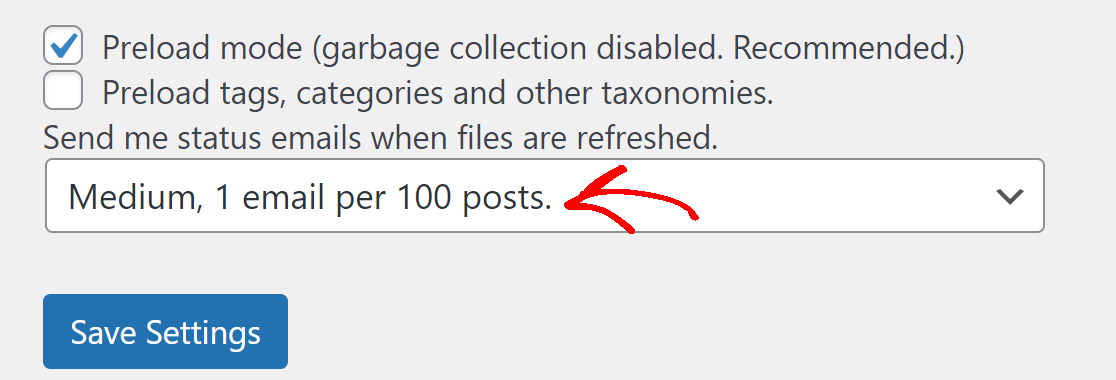
Mirip dengan Pengumpul Sampah, WP Super Cache juga mengirimkan email saat memuat cache terlebih dahulu. Untuk mengontrol pengaturan email untuk itu, buka tab pramuat dan centang opsi Mode pramuat .
Untuk mengatur frekuensi email, pilih opsi yang Anda inginkan dari dropdown. Kami merekomendasikan pengaturan ini ke Medium karena plugin mengirimkan banyak email.
Sekarang kita telah mengaktifkan pengaturan yang tepat untuk email, mari instal plugin WP Mail SMTP untuk membantu pengiriman email.
Langkah 2: Instal WP Mail SMTP dan Pilih Mailer
WP Mail SMTP adalah plugin WordPress yang mengubah cara email dikirim dari situs WordPress Anda.
Alih-alih mengandalkan server web, WP Mail SMTP merutekan ulang semua email Anda melalui penyedia email eksternal khusus.
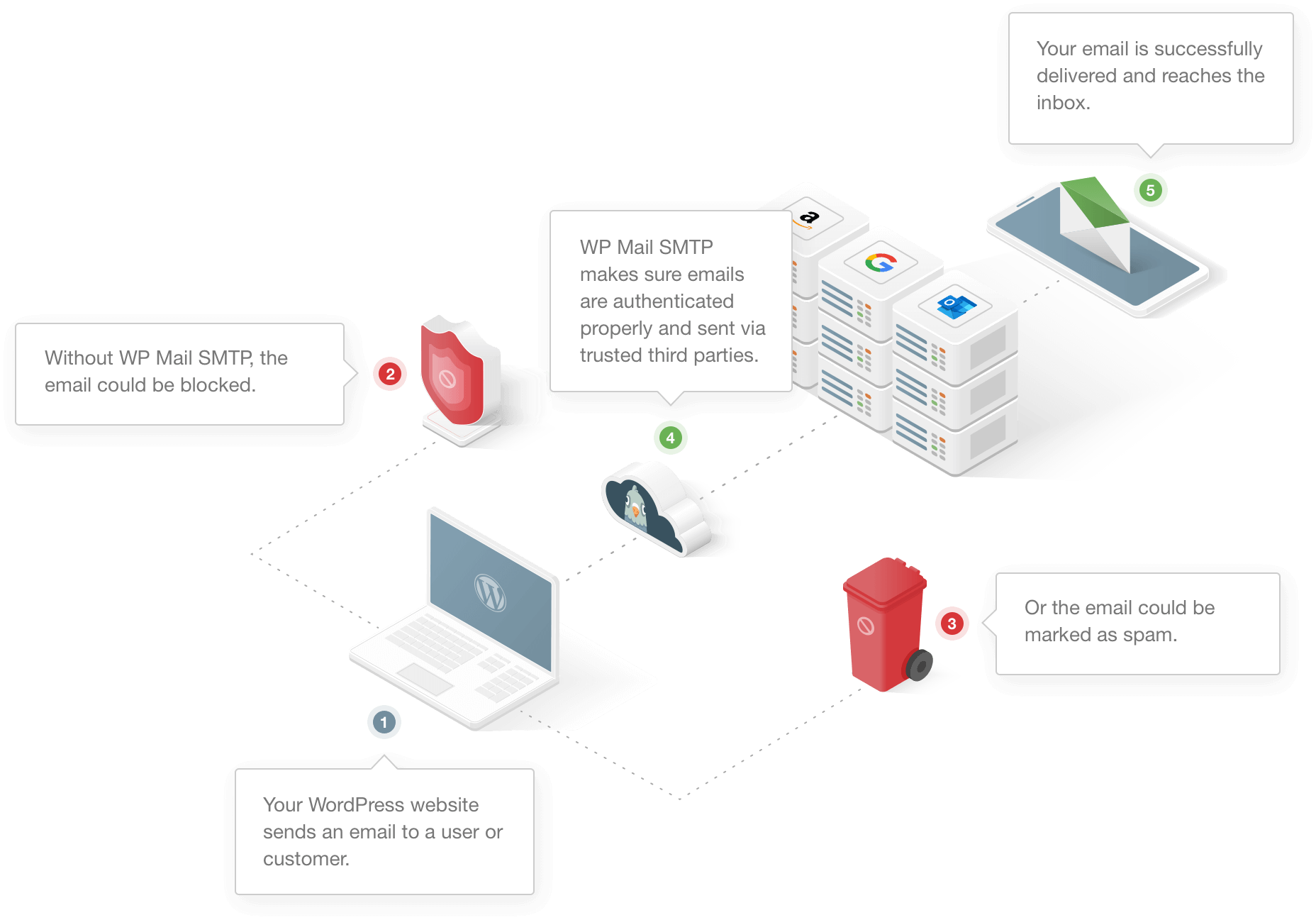
Ini akan memastikan semua email dari situs web Anda dikirim dengan otentikasi.
Mari kita mulai dengan menginstal plugin.
Jika Anda ingin orang lain mengaturnya untuk Anda, tim menawarkan layanan Penyiapan Sarung Tangan Putih lengkap. Ini disertakan dengan lisensi Elite.

Instal WP Mail SMTP
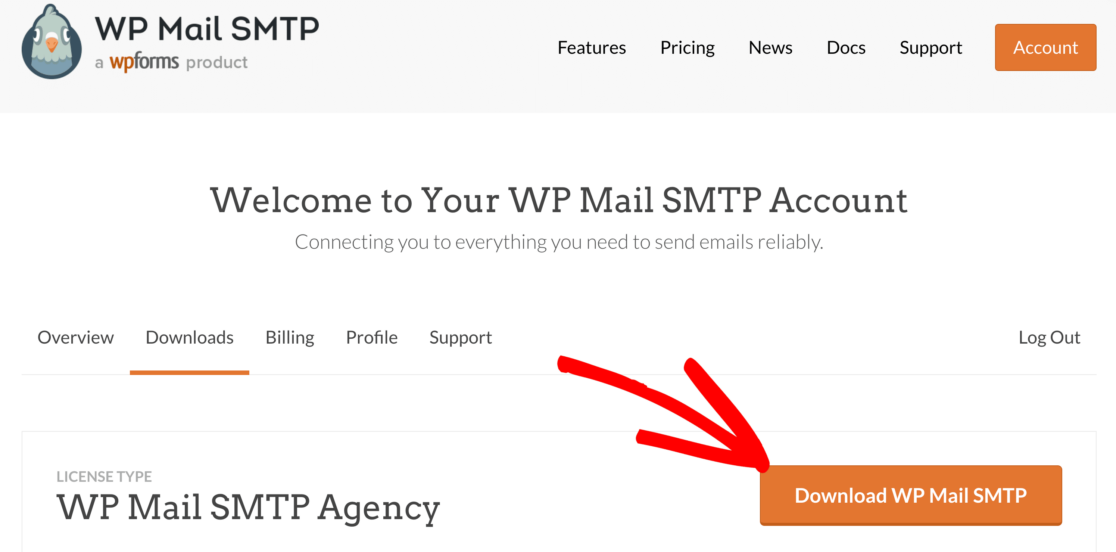
Untuk memulai, unduh plugin dari akun SMTP WP Mail Anda. Anda dapat menemukannya di bawah tab Unduhan .
Sekarang Anda ingin mengunggah file zip ke situs WordPress Anda. Jika Anda memerlukan bantuan dengan ini, lompat ke panduan ini untuk menginstal plugin WordPress.
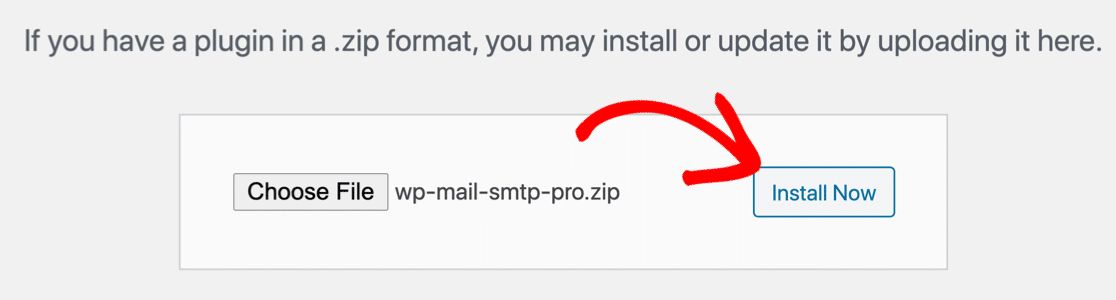
Setelah menginstal plugin, jangan lupa untuk mengaktifkannya . Segera setelah Anda melakukannya, Setup Wizard akan terbuka di browser Anda.
Jika Anda ingin memulai wizard secara manual kapan saja di masa mendatang, klik tombol Launch Setup Wizard di pengaturan plugin.
Siapkan Layanan Mailer Anda di WordPress
Selanjutnya, kita perlu memilih layanan mailer yang akan memperbaiki masalah WP Super Cache tidak mengirim email.
Jika Anda sudah menyiapkan mailer di situs Anda, menjalankan wizard lagi akan mengatur ulang pengaturan.
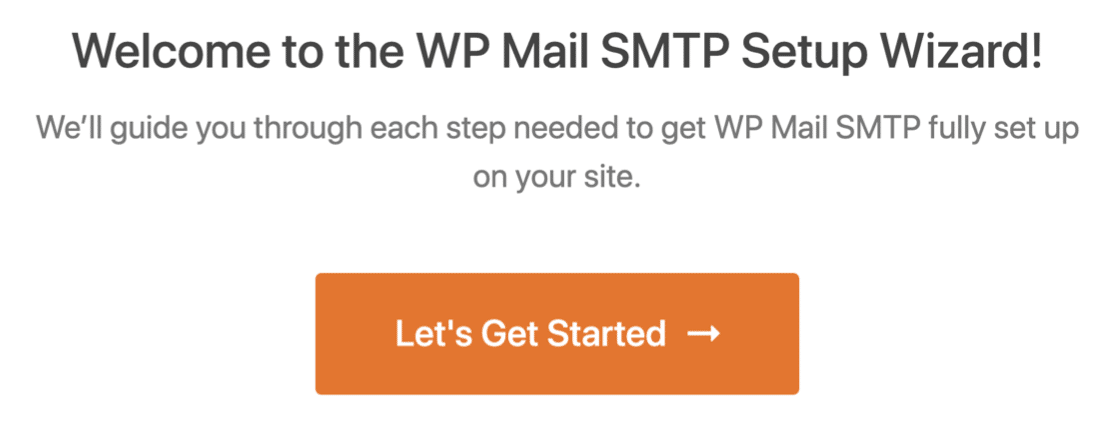
Untuk memulai, klik tombol Let's Get Started .
Pada layar berikutnya, pilih layanan surat yang ingin Anda gunakan dari daftar.
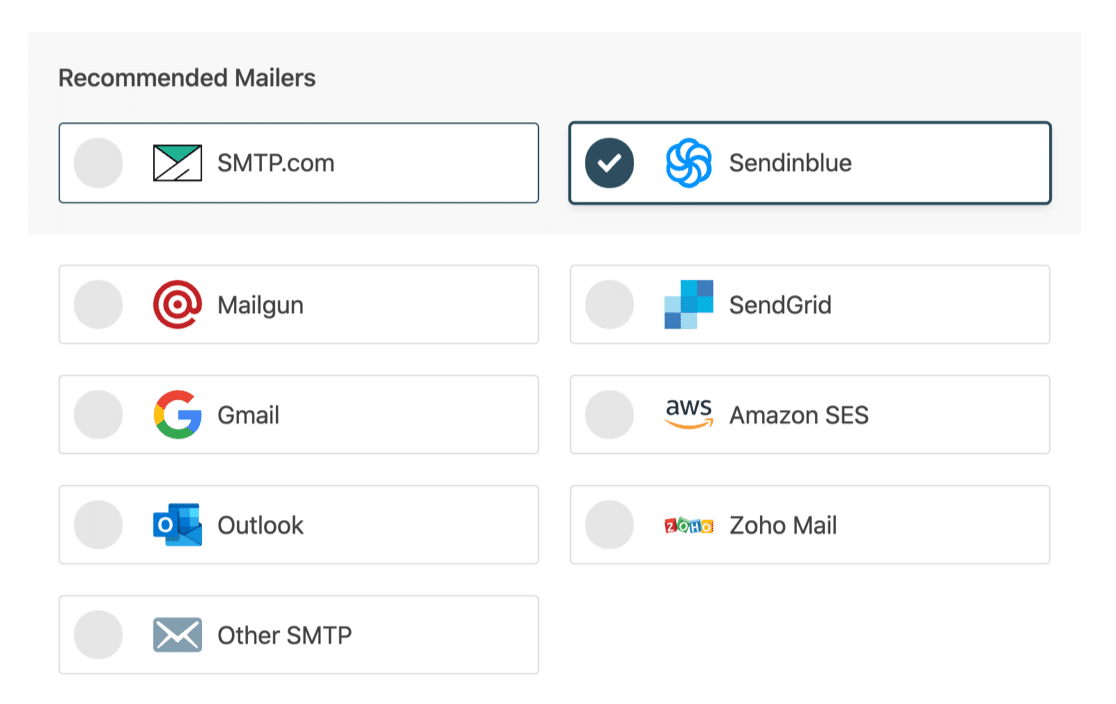
Layanan yang Anda pilih di sini akan bergantung pada beberapa faktor. Anda mendapatkan opsi gratis dan juga berbayar untuk layanan mailer.
Jika situs web Anda sesekali mengirim email seperti pengiriman formulir kontak, opsi gratis akan berfungsi dengan baik. Sedangkan jika Anda memiliki toko online atau situs dengan traffic tinggi, sebaiknya gunakan penyedia email transaksional.
Jika Anda tidak yakin penyedia email mana yang harus dipilih, kami sarankan SMTP.com atau Sendinblue. Mereka mudah digunakan dan menawarkan layanan yang andal.
Setelah Anda memilih layanan, klik tautan di bawah ini untuk membuka dokumentasi untuk menyiapkan akun surat:
- SMTP.com
- sendinblue
- pistol pos
- KirimGrid
- Gmail (G-suite atau Gmail biasa)
- Amazon SES
- Pandangan
- Zoho Mail
- SMTP lainnya
Beralih kembali ke panduan ini setelah Anda selesai menyiapkan layanan surat.
Aktifkan Pencatatan Email (Opsional)
Untuk langkah terakhir, Anda akan melihat dua opsi diaktifkan secara default:
- keterkiriman email
- pelaporan kesalahan
Kedua opsi direkomendasikan untuk memperbaiki WP Super Cache yang tidak mengirim masalah email.
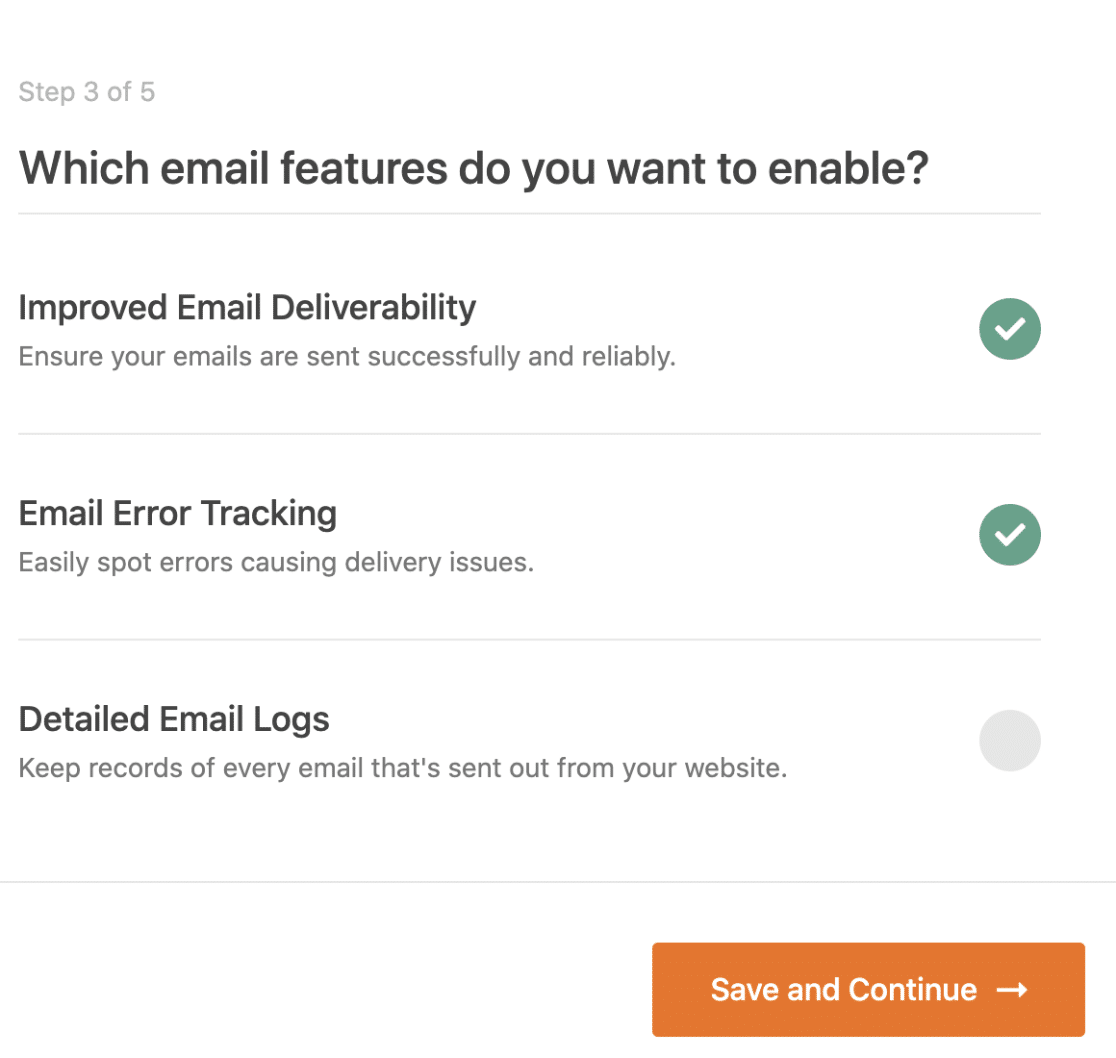
Jika mau, Anda juga dapat mengaktifkan Log Email Terperinci untuk melacak semua email yang dikirim dari situs Anda. Lihat panduan kami untuk logging email WordPress untuk mengetahui apa yang dapat Anda lakukan dengan logging email di Pro.
Untuk mengakhiri wizard, ambil kunci lisensi dari akun SMTP WP Mail Anda dan tempel di sini untuk mengaktifkan fitur tambahan dan pembaruan otomatis.
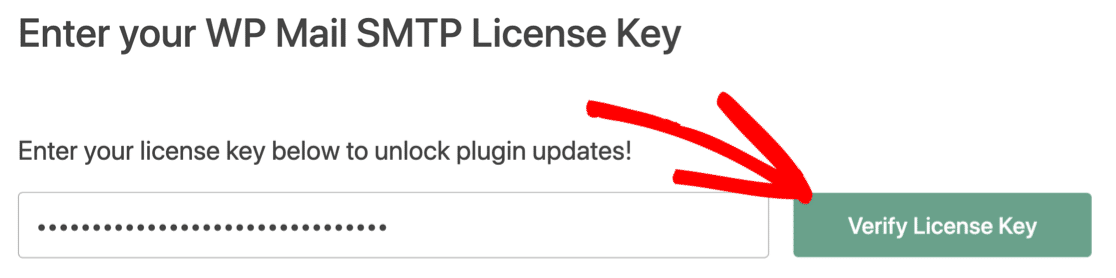
Itu dia! Anda dapat mengirim email uji dari WP Mail SMTP untuk mengonfirmasi semuanya berfungsi.
Perbaiki Email WP Super Cache Anda Sekarang
Langkah Selanjutnya: Periksa Pengaturan DNS Anda
Jika pengaturan DNS Anda tidak diatur dengan benar, Anda mungkin masih menghadapi masalah dengan pengiriman email. Anda mungkin juga melihat peringatan 'hati-hati dengan pesan ini' jika menggunakan Gmail.
Anda dapat menghapus peringatan tersebut dengan memperbarui pengaturan DNS Anda. Pengaturan DNS biasanya dipegang oleh perusahaan hosting atau pencatat domain Anda. Mulailah dengan membuat data DMARC untuk domain Anda.
Siap untuk memperbaiki email Anda? Mulailah hari ini dengan plugin SMTP WordPress terbaik. WP Mail SMTP Elite mencakup Pengaturan Sarung Tangan Putih lengkap dan menawarkan jaminan uang kembali 14 hari.
Jika artikel ini membantu Anda, silakan ikuti kami di Facebook dan Twitter untuk tips dan tutorial WordPress lainnya.