
Come risolvere WP Super Cache che non invia e-mail
Pubblicato: 2021-05-13WP Super Cache non invia email dal tuo sito web?
WP Super Cache è un plug-in di memorizzazione nella cache e se l'e-mail da esso non arriva alla tua casella di posta, puoi perdere la notifica dal Garbage Collector.
In questa guida, ti mostreremo come risolvere il problema della consegna delle email in modo da essere sempre aggiornato sullo stato della cache dal tuo sito web.
Correggi ora le tue e-mail WP Super Cache
Perché le e-mail di raccolta dei rifiuti di WP Super Cache non arrivano mai?
Le e-mail di WP Super Cache Garbage Collection a volte non arrivano perché le e-mail vengono archiviate come spam.
Il plug-in velocizza il tuo sito Web WordPress fornendo una copia salvata delle pagine al visitatore invece di richiedere nuovamente il contenuto dal server. Questo aiuta a risparmiare risorse del server.
WP Super Cache aggiorna periodicamente la copia della cache in modo che gli utenti ottengano sempre la versione aggiornata del tuo sito web. Il Garbage Collector esegue la scansione del tuo sito web ed elimina i contenuti vecchi o obsoleti dal tuo sito web. Quando lo fa, invia un'e-mail di notifica all'amministratore dell'aggiornamento.
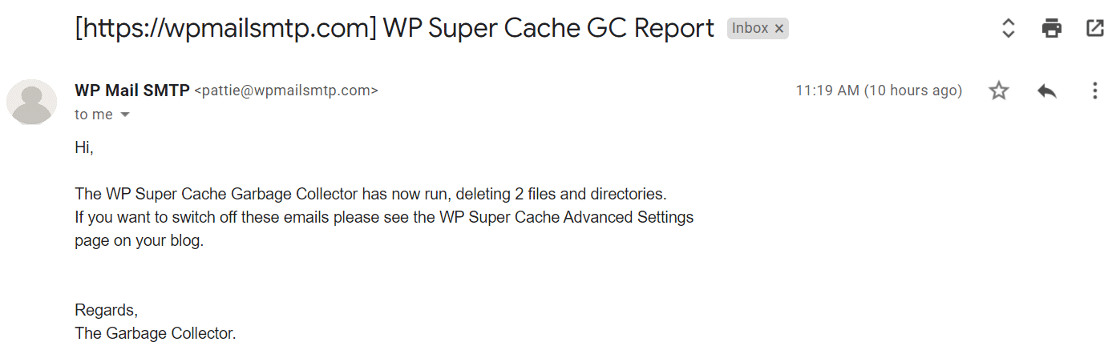
A volte, le notifiche e-mail non arrivano. Potresti chiederti se il plug-in funziona effettivamente sul tuo sito web.
Il motivo potrebbe essere che l'hosting non è configurato per inviare e-mail. Per impostazione predefinita, WordPress utilizza la funzione PHP mail() per inviare e-mail dal tuo sito web. Questa non è un'opzione affidabile e può causare problemi con la consegna delle e-mail.
Inoltre, le e-mail dal sito Web vengono inviate senza alcuna verifica. Questo può portarli a essere contrassegnati come spam.
Ora che conosciamo la causa, diamo un'occhiata alla possibile soluzione per risolvere il problema di recapito delle email.
Come risolvere WP Super Cache che non invia e-mail
Pronto a risolvere il problema con WP Super Cache che non invia e-mail? Segui i passaggi seguenti:
- Controlla le impostazioni e-mail in WP Super Cache
- Installa WP Mail SMTP e scegli un mailer
- Installa WP Mail SMTP
- Configura il tuo servizio di posta in WordPress
- Abilita registrazione e-mail (opzionale)
Iniziamo controllando le impostazioni e-mail in WP Super Cache.
Passaggio 1: controlla le impostazioni e-mail in WP Super Cache
WP Super Cache invia e-mail occasionali quando Garbage Collector viene eseguito sul tuo sito web.
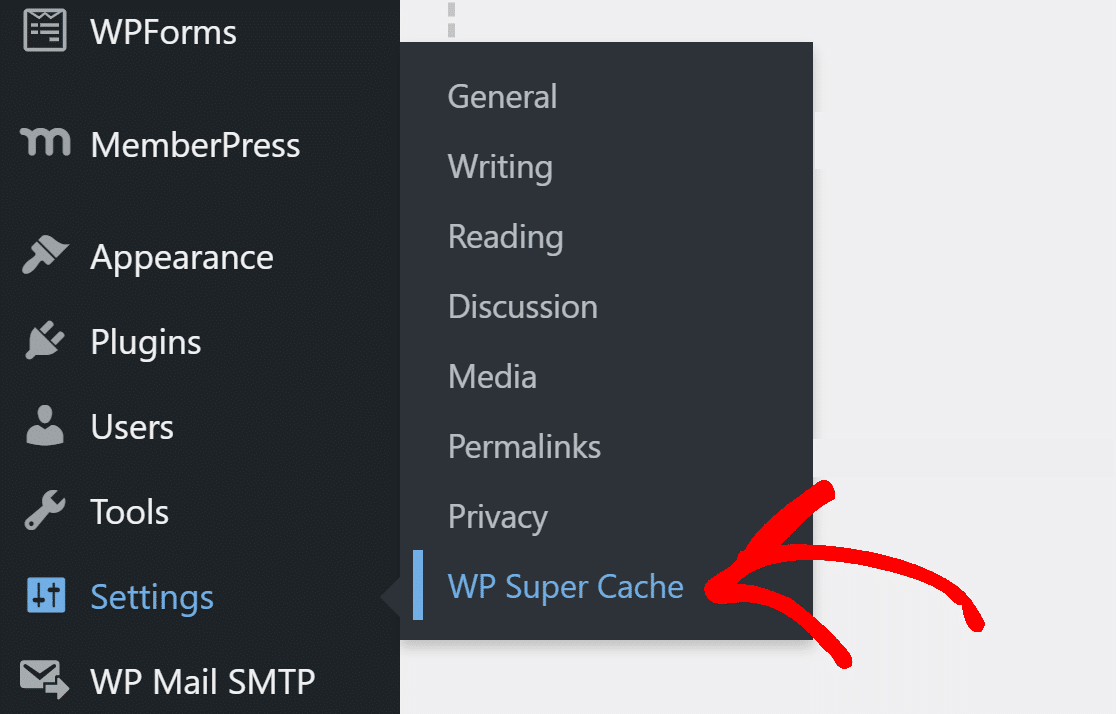
Per assicurarti di ricevere e-mail, vai su Impostazioni »WP Super Cache dalla dashboard di WordPress.
Garbage Collector viene eseguito solo quando è abilitata la memorizzazione nella cache. Nella scheda Facile , assicurati che sia impostato su .

Fare clic sulla scheda Avanzate .

Scorri fino alla sezione Scadenza e raccolta rifiuti e assicurati che sia presente un segno di spunta accanto alle e- mail di notifica .

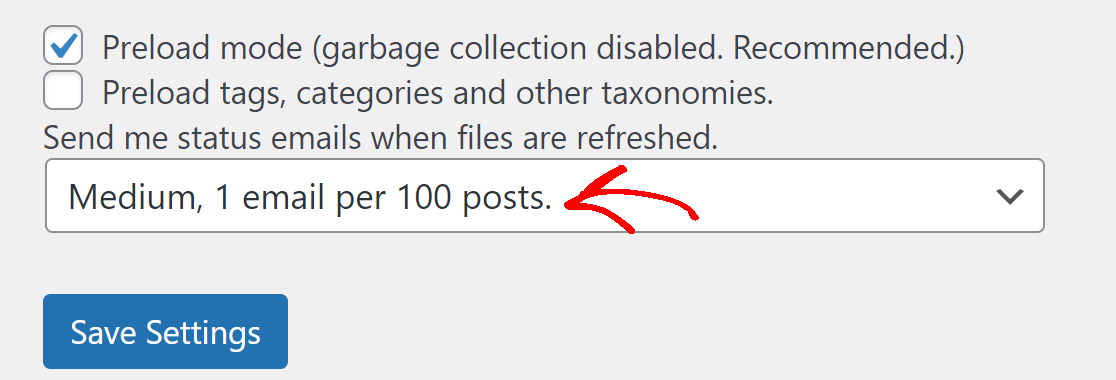
Simile a Garbage Collector, WP Super Cache invia anche un'e-mail quando precarica la cache. Per controllare le impostazioni e-mail, vai alla scheda di precaricamento e seleziona l'opzione Modalità di precaricamento .
Per impostare la frequenza delle email, seleziona l'opzione che preferisci dal menu a tendina. Ti consigliamo di impostarlo su Medio poiché il plug-in invia molte e-mail.
Ora che abbiamo le giuste impostazioni abilitate per la posta elettronica, installiamo il plug-in SMTP di WP Mail per aiutare con la consegna della posta elettronica.
Passaggio 2: installa WP Mail SMTP e scegli un mailer
WP Mail SMTP è un plugin per WordPress che cambia il modo in cui le email vengono consegnate dal tuo sito WordPress.
Invece di fare affidamento sul server Web, WP Mail SMTP reindirizza tutte le tue e-mail tramite un provider di posta elettronica esterno dedicato.
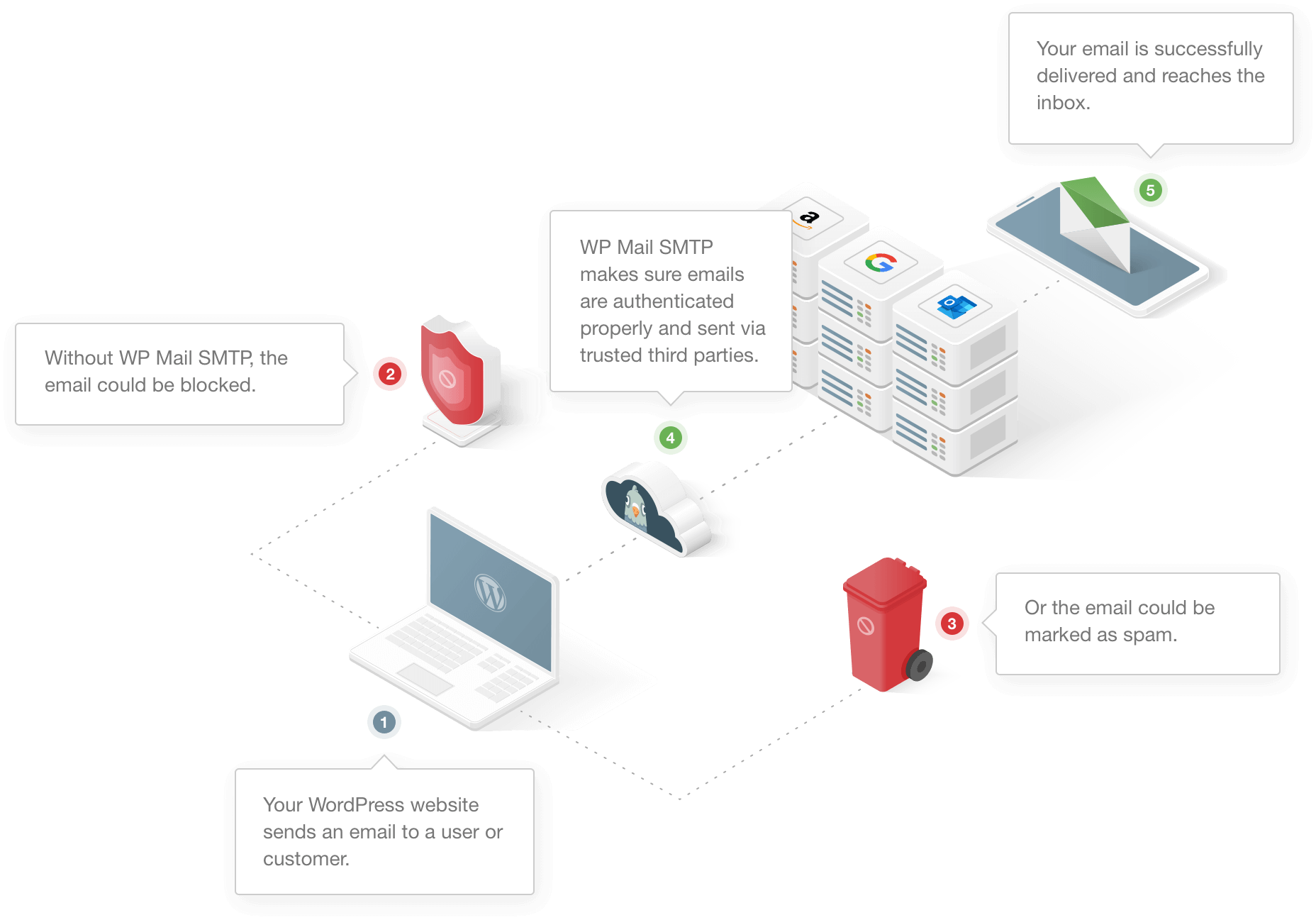
Ciò assicurerà che tutte le email dal tuo sito web vengano inviate con l'autenticazione.
Iniziamo installando il plugin.

Se desideri che qualcun altro lo configuri per te, il team offre un servizio completo di configurazione del guanto bianco. È incluso con la licenza Elite.
Installa WP Mail SMTP
Per iniziare, scarica il plug-in dal tuo account SMTP WP Mail. Puoi trovarlo nella scheda Download .
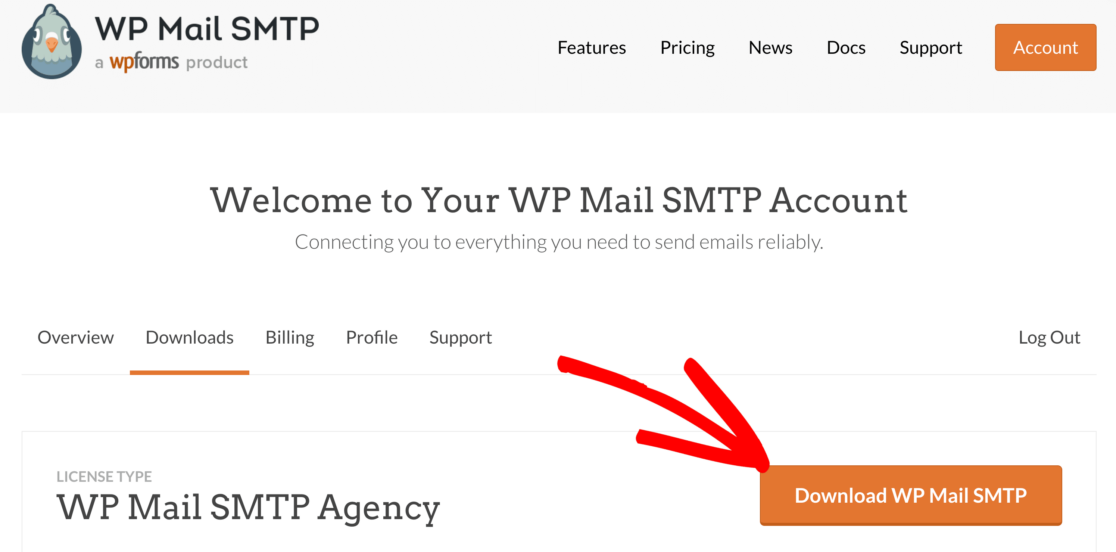
Ora vorrai caricare il file zip sul tuo sito WordPress. Se hai bisogno di aiuto con questo, passa a questa guida per l'installazione di un plugin per WordPress.
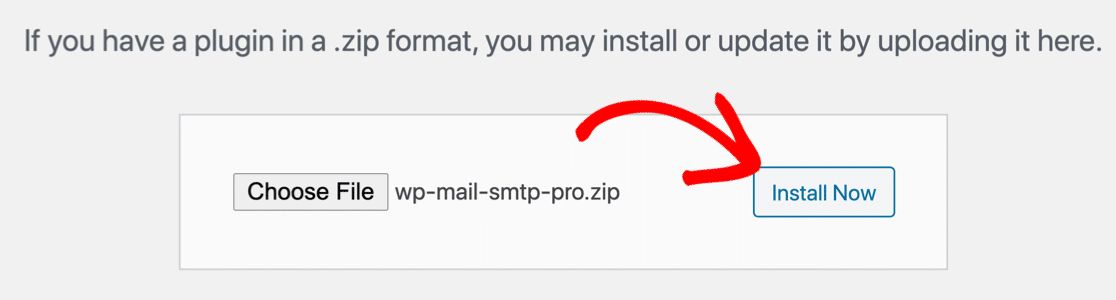
Dopo aver installato il plugin, non dimenticare di attivarlo . Non appena lo fai, la procedura guidata di installazione si aprirà nel tuo browser.
Se desideri avviare la procedura guidata manualmente in qualsiasi momento in futuro, fai clic sul pulsante Avvia configurazione guidata nelle impostazioni del plug-in.
Configura il tuo servizio di posta in WordPress
Successivamente, dobbiamo scegliere un servizio di posta che risolverà il problema di WP Super Cache che non invia e-mail.
Se hai già impostato un mailer sul tuo sito, l'esecuzione di nuovo della procedura guidata ripristinerà le impostazioni.
Per iniziare, fai clic sul pulsante Iniziamo .
Nella schermata successiva, scegli un servizio di posta che desideri utilizzare dall'elenco.
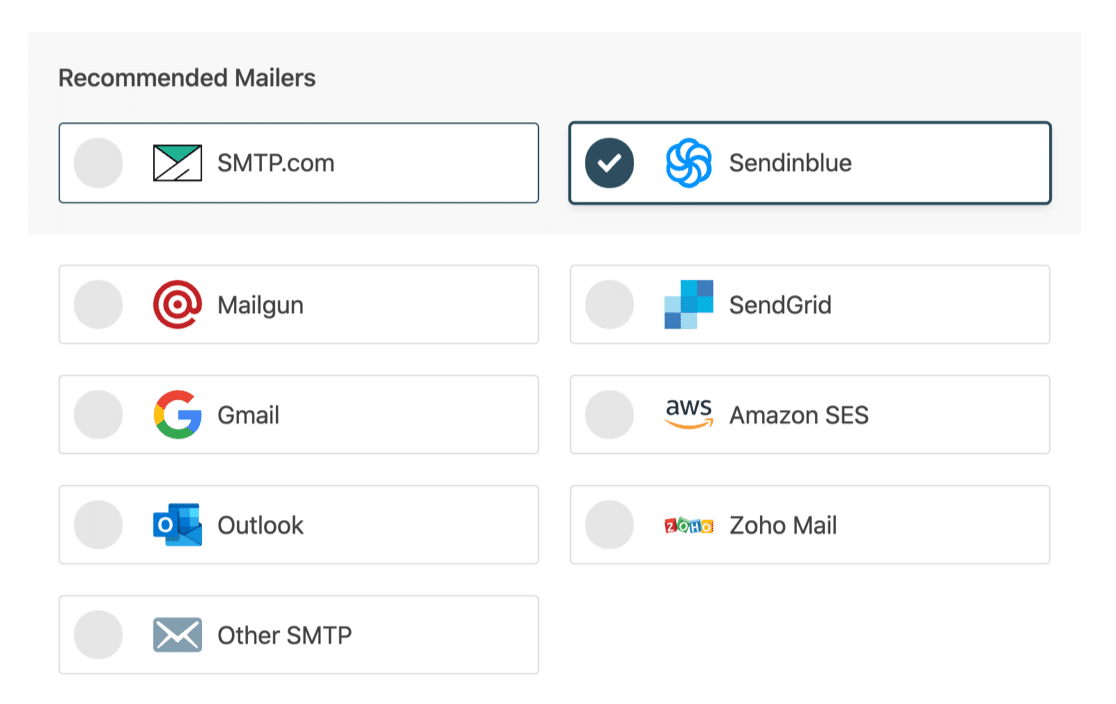
Il servizio che scegli qui dipenderà da alcuni fattori. Ottieni opzioni gratuite e a pagamento per il servizio di posta.
Se il tuo sito Web invia e-mail occasionali come l'invio del modulo di contatto, un'opzione gratuita funzionerà perfettamente. Considerando che, se hai un negozio online o un sito con traffico elevato, ti consigliamo di utilizzare un provider di posta elettronica transazionale.
Se non sei sicuro di quale provider di posta elettronica scegliere, ti consigliamo SMTP.com o Sendinblue. Sono facili da usare e offrono un servizio affidabile.
Una volta scelto il servizio, fare clic sul collegamento sottostante per aprire la documentazione per configurare un account di posta:
- SMTP.com
- Sendinblue
- Fucile da posta
- InviaGrid
- Gmail (G-suite o Gmail normale)
- Amazon SES
- Veduta
- Posta di Zoho
- Altro SMTP
Torna a questa guida quando hai finito di configurare il servizio di posta.
Abilita registrazione e-mail (opzionale)
Per il passaggio finale, vedrai due opzioni abilitate per impostazione predefinita:
- recapito della posta elettronica
- segnalazione degli errori
Si consiglia di entrambe le opzioni per risolvere il problema di WP Super Cache che non invia e-mail.
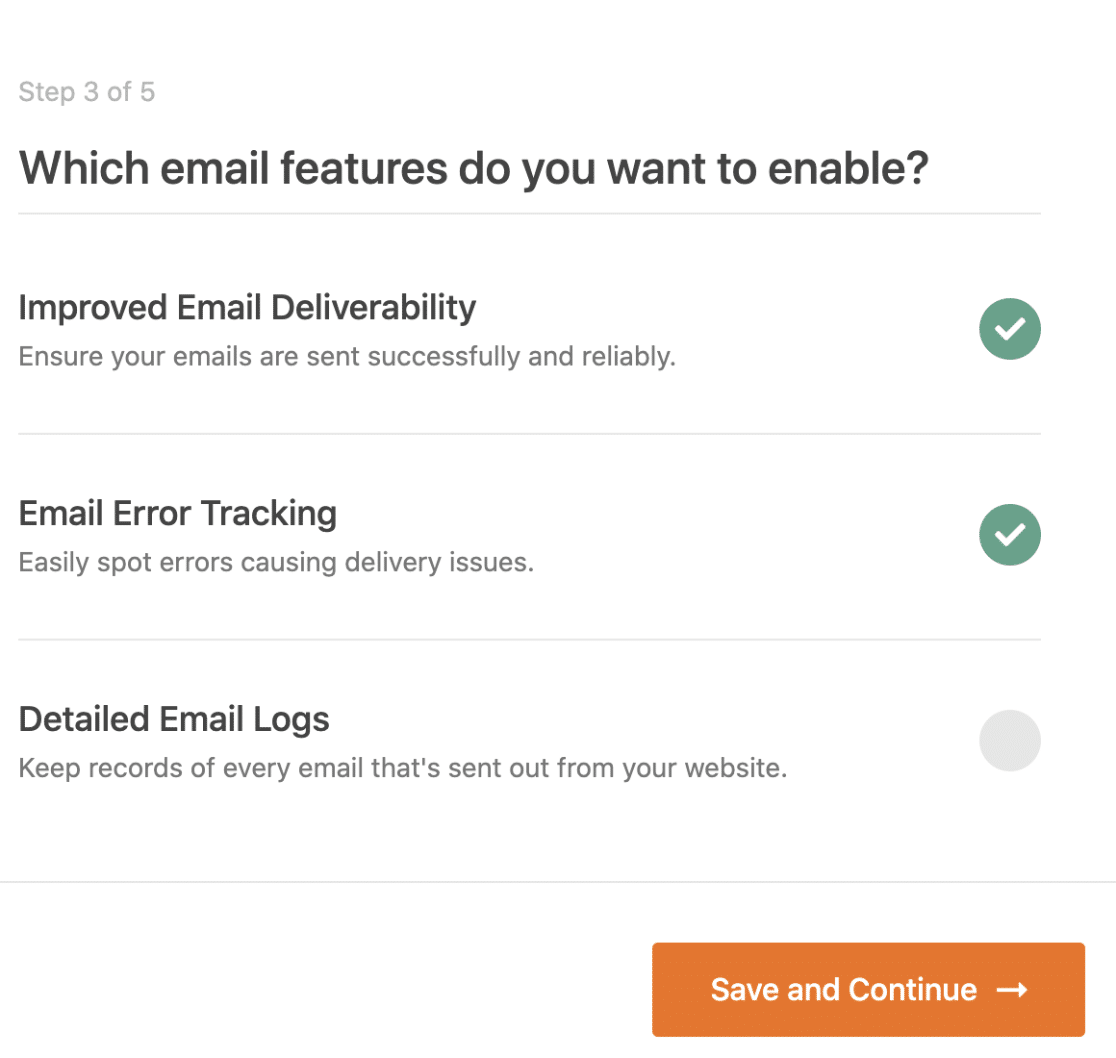
Se lo desideri, puoi anche attivare Registri email dettagliati per tenere traccia di tutte le email inviate dal tuo sito. Consulta la nostra guida alla registrazione e-mail di WordPress per scoprire cosa puoi fare con la registrazione e-mail in Pro.
Per terminare la procedura guidata, prendi la chiave di licenza dal tuo account SMTP di WP Mail e incollala qui per abilitare funzionalità extra e aggiornamenti automatici.
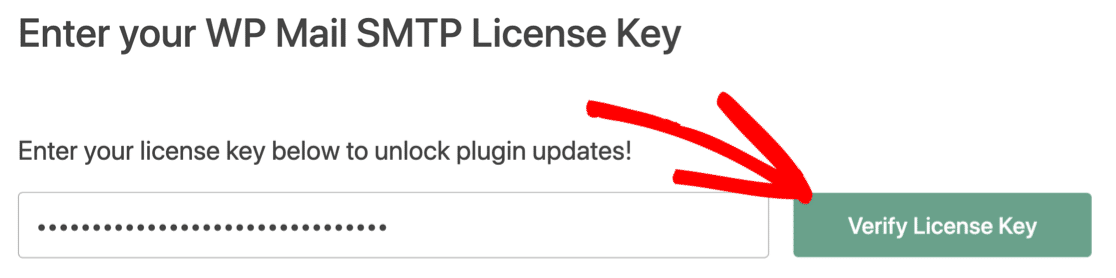
Questo è tutto! Puoi inviare un'e-mail di prova da WP Mail SMTP per confermare che tutto funzioni.
Correggi ora le tue e-mail WP Super Cache
Passaggio successivo: controlla le impostazioni DNS
Se le tue impostazioni DNS non sono configurate correttamente, potresti comunque riscontrare problemi con la consegna delle e-mail. potresti anche visualizzare gli avvisi "fai attenzione con questo messaggio" se stai utilizzando Gmail.
È possibile rimuovere tali avvisi aggiornando le impostazioni DNS. Le impostazioni DNS sono generalmente gestite dalla società di hosting o dal registrar di domini. Inizia creando un record DMARC per il tuo dominio.
Pronto a correggere le tue email? Inizia oggi con il miglior plugin SMTP per WordPress. WP Mail SMTP Elite include la configurazione completa del guanto bianco e offre una garanzia di rimborso di 14 giorni.
Se questo articolo ti ha aiutato, seguici su Facebook e Twitter per ulteriori suggerimenti e tutorial su WordPress.