
คงที่: นักออกแบบอีเมล Kadence WooCommerce ไม่ส่งการแจ้งเตือน
เผยแพร่แล้ว: 2021-05-14Kadence WooCommerce Email Designer ไม่ส่งการแจ้งเตือนทางอีเมลจากเว็บไซต์ของคุณใช่หรือไม่
WooCommerce Email Designer อาศัย WooCommerce ในการส่งอีเมล ดังนั้นเราจึงสามารถแก้ไขปัญหาได้โดยตรวจสอบการตั้งค่า WooCommerce
ในบทความนี้ เราจะแสดงวิธีทำให้อีเมล Kadence ทำงาน
แก้ไขอีเมล Kadence ของคุณตอนนี้
เหตุใดการแจ้งเตือนทางอีเมลของ Kadence จึงไม่ทำงาน
อีเมลของ Kadence WooCommerce Email Designer ถูกส่งโดยใช้ฟังก์ชัน mail PHP
นี่เป็นวิธีที่ไม่น่าเชื่อถือในการส่งอีเมลจาก WooCommerce บริษัทโฮสติ้งบางแห่งปิดบริการอีเมลอย่างสมบูรณ์เพื่อป้องกันการใช้เซิร์ฟเวอร์ในทางที่ผิด
เราจะแสดงวิธีแก้ไขปัญหานี้ด้วย WP Mail SMTP
วิธีแก้ไขตัวออกแบบอีเมล Kadence WooCommerce ไม่ส่งการแจ้งเตือน
นี่คือขั้นตอนที่เราจะดำเนินการ:
- ตรวจสอบการตั้งค่าการแจ้งเตือนทางอีเมลใน WooCommerce
- เปลี่ยนจากอีเมลใน WooCommerce
- ติดตั้งปลั๊กอิน WP Mail SMTP
ก่อนอื่น ให้ตรวจสอบการตั้งค่าอีเมลพื้นฐานใน WooCommerce
1. ตรวจสอบการตั้งค่าการแจ้งเตือนทางอีเมลใน WooCommerce
Kadence WooCommerce Email Designer เป็นปลั๊กอินปรับแต่งอีเมลของ WooCommerce ดังนั้นจึงต้องใช้ WooCommerce ในการสร้างอีเมล
ปลั๊กอิน WooCommerce จะส่งอีเมลโดยอัตโนมัติเมื่อมีการเปลี่ยนแปลงสถานะคำสั่งซื้อ นี่คือสถานะการสั่งซื้อ:
- รอดำเนิน การ – ยังไม่ได้รับการชำระเงิน
- กำลังดำเนิน การ – ได้รับการชำระเงินและยืนยันคำสั่งซื้อแล้ว
- เสร็จสิ้น – คำสั่งซื้อได้ถูกจัดส่งแล้ว
เพื่อให้แน่ใจว่า คุณและลูกค้าของคุณจะได้รับอีเมลเหล่านี้ สิ่งแรกที่เราต้องตรวจสอบให้แน่ใจคือเปิดใช้งานอีเมลเหล่านี้แล้ว
จากเมนูการนำทางของ WordPress ให้ไปที่ WooCommerce » Settings
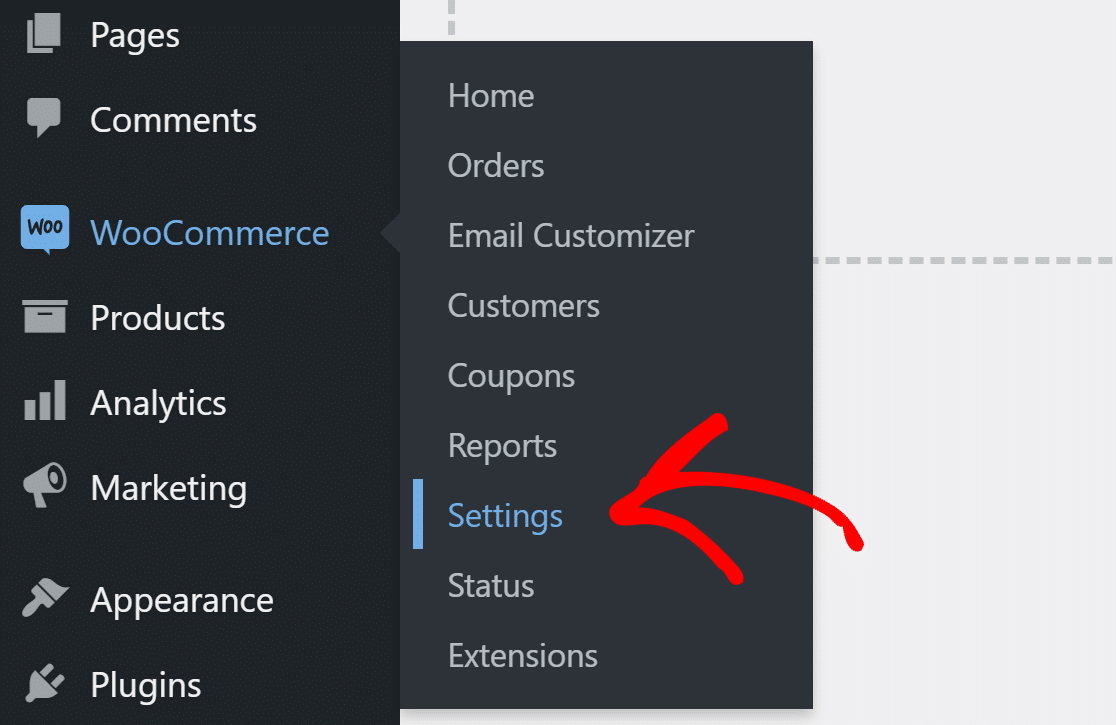
มองหาแท็บ อีเมล ที่ด้านบนและคลิกที่มัน

คุณจะเห็นรายการอีเมลที่ส่งจากเว็บไซต์ของคุณ คุณสามารถตรวจสอบแต่ละเทมเพลตอีเมลได้โดยคลิกปุ่ม จัดการ ทางด้านขวา
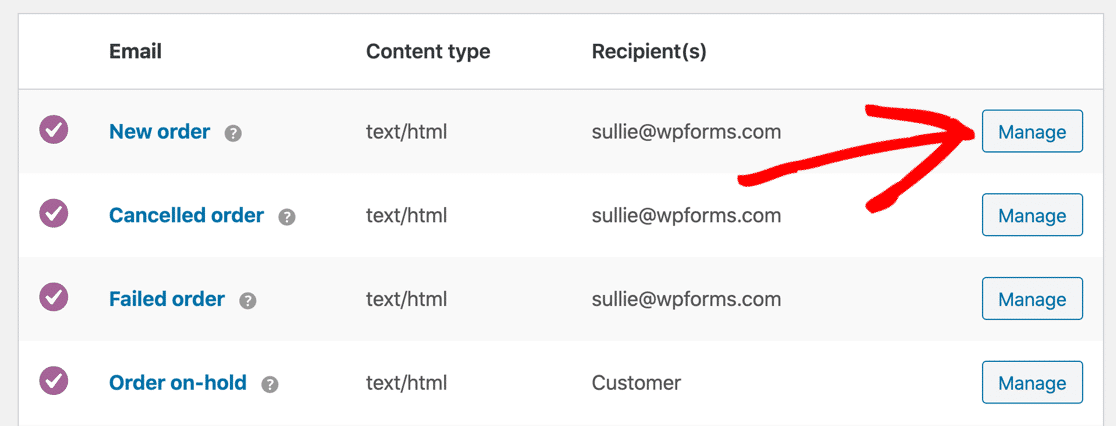
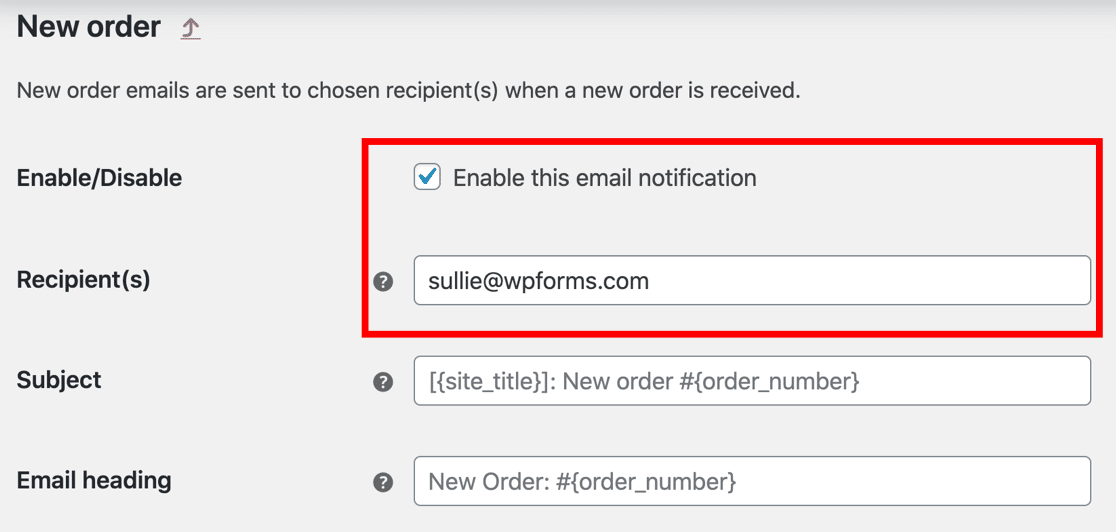
ในเทมเพลต คุณจะต้องตรวจสอบว่าอีเมลนั้น เปิดใช้งาน อยู่
ด้านล่างคุณจะเห็นผู้รับยื่น ตรวจสอบให้แน่ใจว่าคุณได้เพิ่มที่อยู่อีเมลที่ถูกต้อง โปรดทราบว่าหากส่งอีเมลถึงลูกค้า คุณจะไม่เห็นฟิลด์ผู้รับที่นี่
ตอนนี้เรามาเปลี่ยนจากอีเมลเพื่อให้แน่ใจว่าอีเมลถูกส่งจากที่อยู่จริง
2. เปลี่ยนจากอีเมลใน WooCommerce
หากอีเมลของ Kadence WooCommerce Email Designer จะเป็นสแปม ที่อยู่จากอาจเป็นปัญหา
WordPress ส่งอีเมลทั้งหมดจากที่อยู่เริ่มต้น ([ป้องกันอีเมล]) หรือที่อยู่อีเมลของผู้ดูแลเว็บไซต์ ที่อยู่เริ่มต้นไม่ใช่ที่อยู่จริงบนเว็บไซต์ส่วนใหญ่
WooCommerce อนุญาตให้คุณกำหนดที่อยู่ อีเมลจากอีเมล ดังนั้นเรามาทำกันตอนนี้เลย
ในหน้าจอการตั้งค่าอีเมลของ WooCommerce ให้เลื่อนลงไปที่ ตัวเลือกผู้ส่งอีเมล
- ในช่อง From Name ให้ป้อนชื่อที่คนอื่นจะจำได้ โดยปกติแล้ว ค่านี้จะถูกตั้งเป็นชื่อไซต์
- ในฟิลด์ ที่อยู่ ผู้ส่ง ให้ป้อนอีเมลผู้ส่ง นี่ควรเป็นที่อยู่จริงในโดเมนของคุณเอง
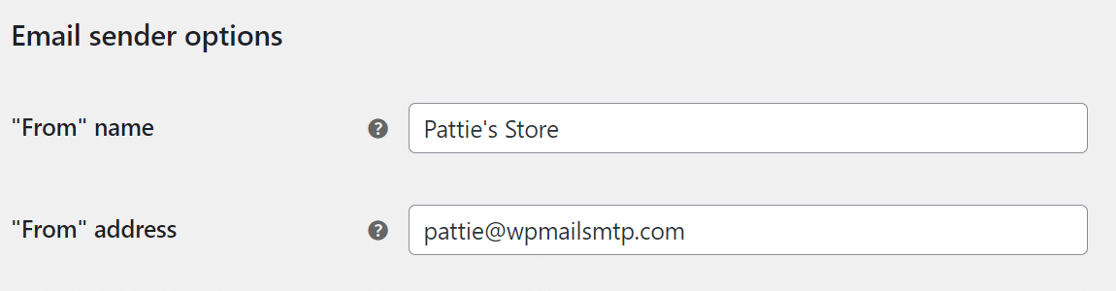
ตรวจสอบให้แน่ใจว่าคุณกดปุ่ม บันทึกการเปลี่ยนแปลง ที่ด้านล่างเพื่ออัปเดตการตั้งค่า
3. ติดตั้งปลั๊กอิน WP Mail SMTP
WP Mail SMTP เป็นปลั๊กอิน WordPress SMTP ที่ดีที่สุด
แทนที่จะใช้เว็บเซิร์ฟเวอร์ของคุณเพื่อส่งอีเมล เซิร์ฟเวอร์จะเชื่อมต่อเว็บไซต์ของคุณกับบริการอีเมลภายนอก วิธีนี้จะเพิ่มการตรวจสอบสิทธิ์ที่สำคัญให้กับอีเมลและป้องกันไม่ให้ถูกตั้งค่าสถานะว่าเป็นสแปม
ปลั๊กอินนี้ติดตั้งง่ายมาก ต้องขอบคุณวิซาร์ดการตั้งค่าที่รวมอยู่ด้วย แต่ถ้าคุณต้องการให้คนอื่นตั้งค่าให้คุณ การตั้งค่า White Glove จะรวมอยู่ในใบอนุญาต Elite
ในการเริ่มต้น ให้ไปที่บัญชี WP Mail SMTP ของคุณและใต้แท็บ ดาวน์โหลด ให้คลิกปุ่มสีส้มเพื่อดาวน์โหลดไฟล์ปลั๊กอินเวอร์ชันล่าสุด
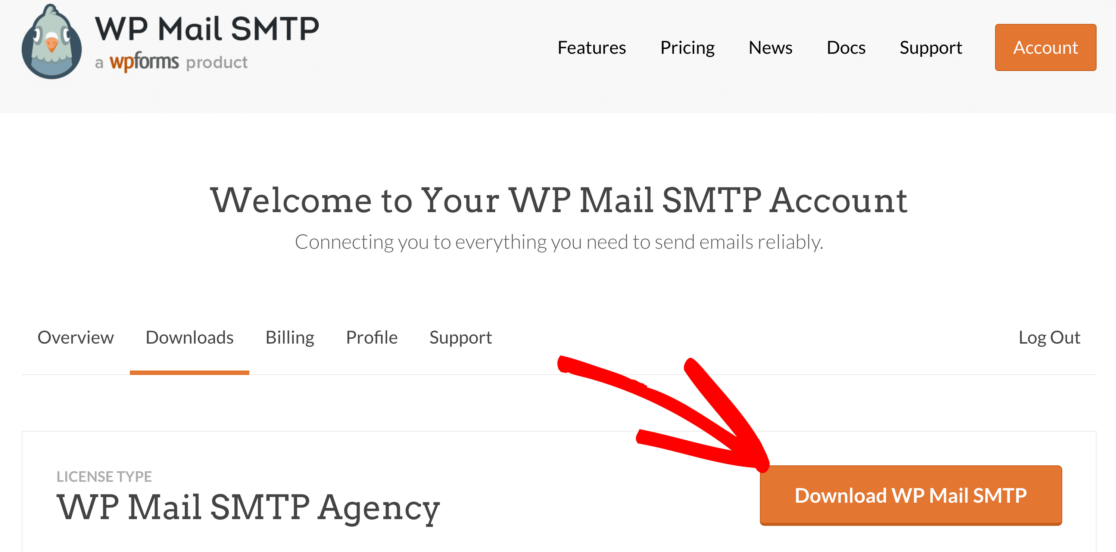
สลับไปที่แดชบอร์ด WordPress ของคุณและอัปโหลดไฟล์ zip ไปยังหน้าปลั๊กอิน หากคุณต้องการความช่วยเหลือ ให้ข้ามไปที่คู่มือนี้ที่อธิบายวิธีติดตั้งปลั๊กอิน WordPress

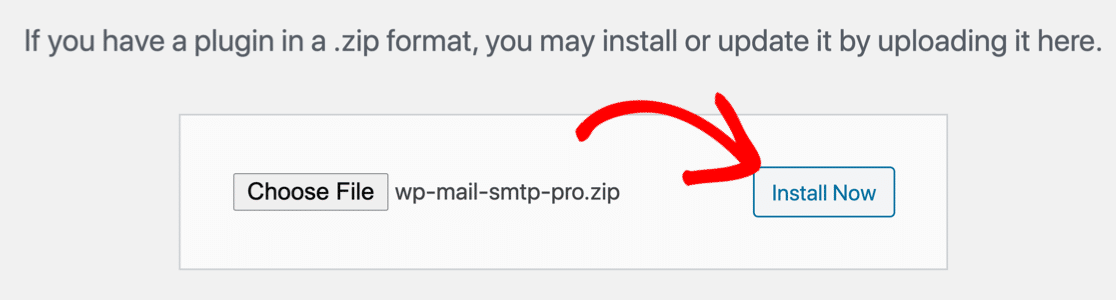
หลังจากติดตั้งแล้ว อย่าลืม เปิดใช้งาน ปลั๊กอิน ทันทีที่คุณทำเช่นนั้น วิซาร์ดการตั้งค่า จะเริ่มทำงานโดยอัตโนมัติ
เชื่อมต่อเว็บไซต์ของคุณกับผู้ให้บริการอีเมลธุรกรรม
ในขั้นตอนนี้ เราจะเชื่อมต่อเว็บไซต์กับบริการอีเมล ซึ่งจะแก้ไข Kadence WooCommerce Email Designer ไม่ส่งการแจ้งเตือนทางอีเมล
คลิกที่ปุ่ม Let's Get Started เพื่อเริ่มต้น
ถึงเวลาเลือกบริการไปรษณีย์สำหรับร้านค้าของคุณแล้ว
อีเมลคำสั่งซื้อของ WooCommerce เป็นอีเมลธุรกรรมประเภทหนึ่ง ดังนั้นเราขอแนะนำ SMTP.com หรือ Sendinblue เพื่อการส่งอีเมลที่ดีที่สุด
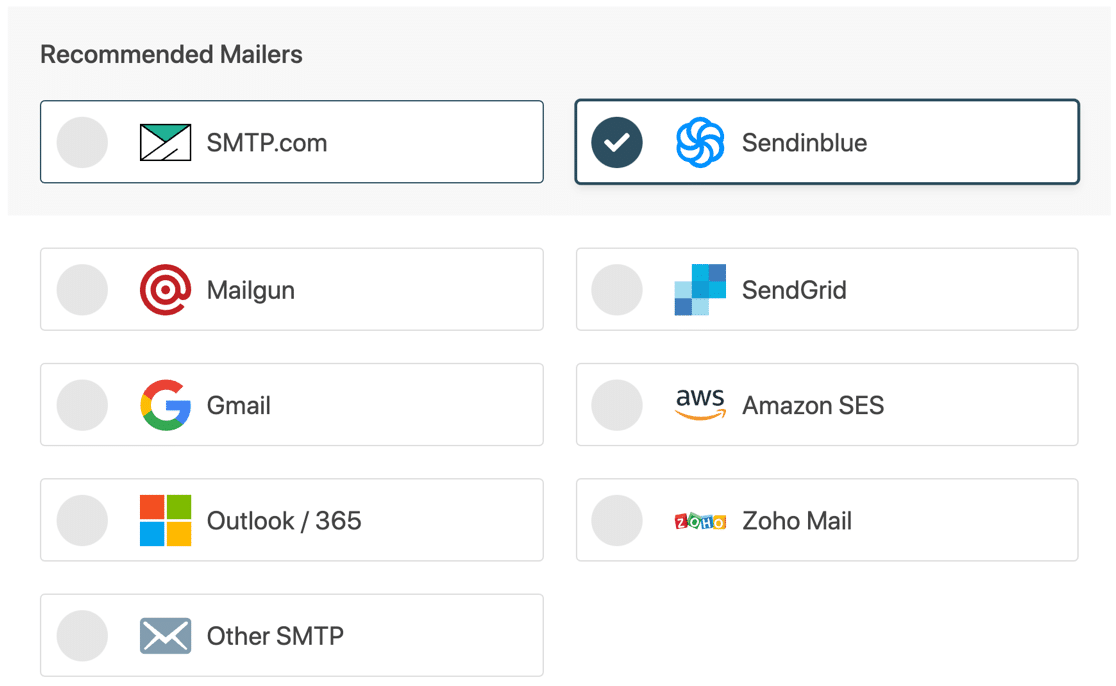
เลือกผู้ให้บริการอีเมลที่คุณคิดว่าดีที่สุดแล้วคลิกลิงก์ด้านล่างเพื่อข้ามไปยังคำแนะนำในการตั้งค่าบัญชี
| มี Mailers ทุกรุ่น | จดหมายเพิ่มเติมใน Pro |
|---|---|
| SMTP.com | Microsoft Outlook |
| Sendinblue | Amazon SES |
| Mailgun | Zoho Mail |
| SendGrid | |
| Gmail / Google Workspace | |
| SMTP อื่นๆ |
เปลี่ยนไปใช้คู่มือนี้หลังจากที่คุณสร้างการเชื่อมต่อกับบริการไปรษณีย์แล้ว
เปิดบันทึกอีเมล (ไม่บังคับ)
ในขั้นตอนนี้ WP Mail SMTP จะถามคุณลักษณะอีเมลที่คุณต้องการเปิดใช้งาน คุณจะเห็นสองตัวเลือกที่เปิดใช้งานโดยค่าเริ่มต้น
- ความสามารถในการส่งอีเมล – เพื่อให้แน่ใจว่าอีเมลทั้งหมดได้รับการจัดส่งอย่างน่าเชื่อถือ
- การติดตามข้อผิดพลาด – จะตรวจหาข้อผิดพลาดที่อาจทำให้เกิดปัญหาในการส่งอีเมล
หากต้องการ คุณยังสามารถเปิด บันทึกอีเมลโดยละเอียด เพื่อบันทึกอีเมล WordPress ของคุณได้ ทำให้ง่ายต่อการตรวจหาปัญหาใดๆ กับการตั้งค่าของคุณ
เราขอแนะนำให้คุณเปิด อีเมลสรุปรายสัปดาห์ ที่นี่เช่นกัน
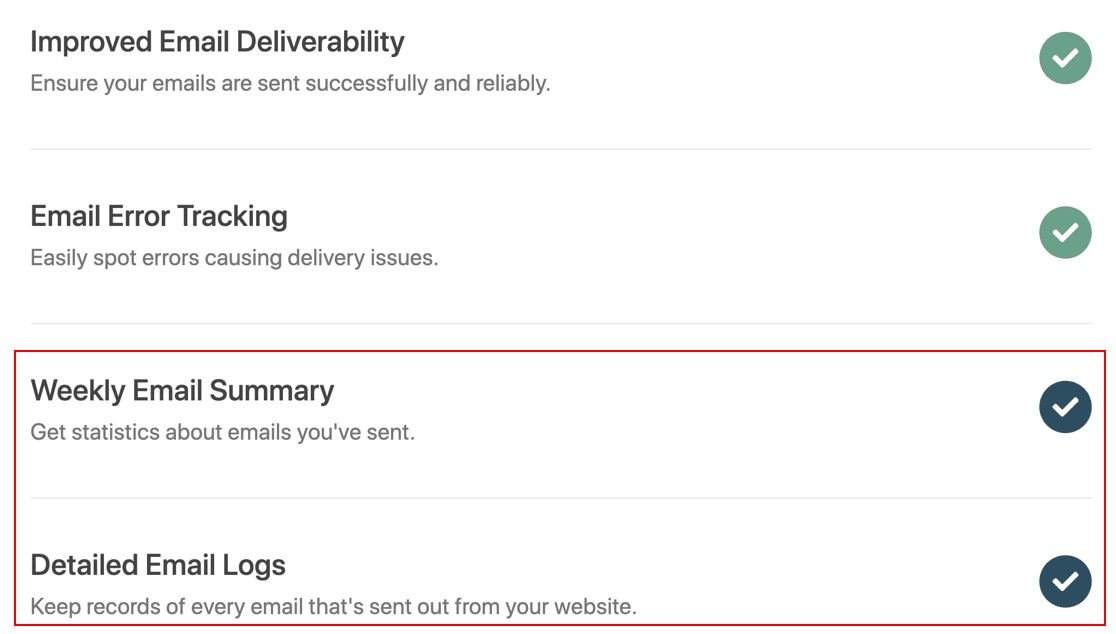
ใน WP Mail SMTP บันทึกอีเมลมีคุณสมบัติพิเศษมากมาย คุณสามารถ:
- ติดตามการเปิดและคลิกสำหรับอีเมล WooCommerce ของคุณ
- ส่งอีเมลผู้ใช้ใหม่หรืออีเมลสั่งซื้ออีกครั้ง
- จัดเก็บไฟล์แนบอีเมล WooCommerce
- ส่งออกเป็น EML เพื่อทดสอบเทมเพลต Kadence ของคุณ
- และอื่น ๆ.
ในการสิ้นสุดวิซาร์ด ให้คว้าคีย์ใบอนุญาตจากบัญชี WP Mail SMTP ของคุณแล้ววางที่นี่เพื่อเปิดใช้งานคุณสมบัติพิเศษและการอัปเดตอัตโนมัติ
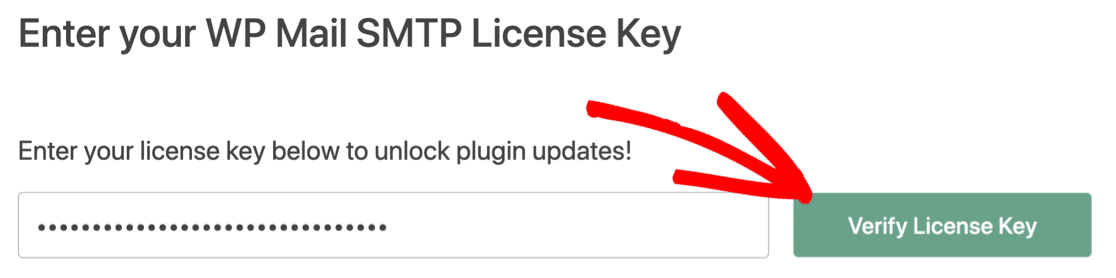
แค่นั้นแหละ! WP Mail SMTP จะส่งอีเมลทดสอบเพื่อยืนยันว่าอีเมลของคุณใช้งานได้
ตอนนี้ คุณได้ปรับแต่งอีเมลของคุณแล้ว เรียนรู้วิธีพิมพ์อีเมลคำสั่งซื้อของ WooCommerce เพื่อให้คุณสามารถตรวจสอบเค้าโครงบนกระดาษได้
แก้ไขอีเมล Kadence ของคุณตอนนี้
ขั้นตอนถัดไป: ตรวจสอบการตั้งค่า DNS ของคุณ
ตอนนี้เราได้ตั้งค่าบริการ SMTP บนเว็บไซต์ของคุณแล้ว เราต้องแน่ใจว่าคุณมีการตั้งค่า DNS ที่ถูกต้องด้วย
โดยเฉพาะอย่างยิ่ง คุณจะต้องหลีกเลี่ยงการมีระเบียน SPF มากกว่า 1 รายการในโดเมนของคุณ

คุณจะต้องรวมระเบียน SPF แทนเพื่อให้มีเพียงหนึ่งบรรทัดใน DNS ของคุณ
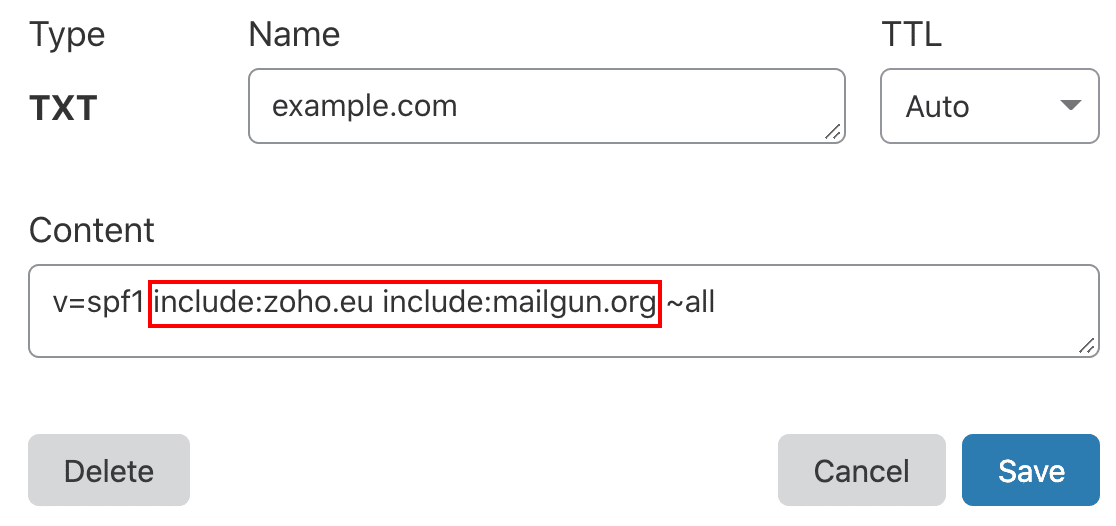
หากคุณต้องการข้อมูลเพิ่มเติมเกี่ยวกับการตั้งค่า DNS ให้เริ่มด้วยคำแนะนำนี้เพื่อแก้ไขระเบียน SPF หลายรายการในโดเมนของคุณ
พร้อมที่จะแก้ไขอีเมลของคุณหรือยัง เริ่มต้นวันนี้ด้วยปลั๊กอิน WordPress SMTP ที่ดีที่สุด WP Mail SMTP Elite มีการตั้งค่า White Glove เต็มรูปแบบและรับประกันคืนเงิน 14 วัน
หากบทความนี้ช่วยคุณได้ โปรดติดตามเราบน Facebook และ Twitter สำหรับคำแนะนำและคำแนะนำเกี่ยวกับ WordPress เพิ่มเติม