
NAPRAWIONO: Projektant poczty e-mail Kadence WooCommerce nie wysyła powiadomień
Opublikowany: 2021-05-14Czy Kadence WooCommerce Email Designer nie wysyła powiadomień e-mail z Twojej witryny?
WooCommerce Email Designer wykorzystuje WooCommerce do wysyłania wiadomości e-mail, więc możemy rozwiązać problem, sprawdzając ustawienia WooCommerce.
W tym artykule pokażemy, jak sprawić, by e-maile Kadence działały.
Napraw swoje e-maile Kadence teraz
Dlaczego powiadomienia e-mail Kadence nie działają?
E-maile Kadence WooCommerce Email Designer są wysyłane za pomocą funkcji mail PHP.
To zawodny sposób wysyłania e-maili z WooCommerce. Niektóre firmy hostingowe całkowicie wyłączają usługę poczty e-mail, aby zapobiec nadużyciom serwera.
Pokażemy Ci, jak to naprawić za pomocą WP Mail SMTP.
Jak naprawić błąd Kadence WooCommerce Email Designer, który nie wysyła powiadomień
Oto kroki, przez które będziemy pracować:
- Sprawdź ustawienia powiadomień e-mail w WooCommerce
- Zmień Od e-maila w WooCommerce
- Zainstaluj wtyczkę WP Mail SMTP
Sprawdźmy najpierw podstawowe ustawienia poczty e-mail w WooCommerce.
1. Sprawdź ustawienia powiadomień e-mail w WooCommerce
Kadence WooCommerce Email Designer to wtyczka do dostosowywania wiadomości e-mail WooCommerce, więc wykorzystuje WooCommerce do generowania wiadomości e-mail.
Wtyczka WooCommerce automatycznie wysyła e-maile o zmianie statusu zamówienia. Oto statusy zamówień:
- Oczekujące — płatność nie została jeszcze odebrana
- Przetwarzanie – Płatność została otrzymana i zamówienie potwierdzone
- Zakończone — zamówienie zostało wysłane.
Aby mieć pewność, że Ty i Twój klient otrzymacie te e-maile, pierwszą rzeczą, którą musimy upewnić się, jest to, że te e-maile są włączone.
Z menu nawigacyjnego WordPressa przejdź do WooCommerce » Ustawienia .
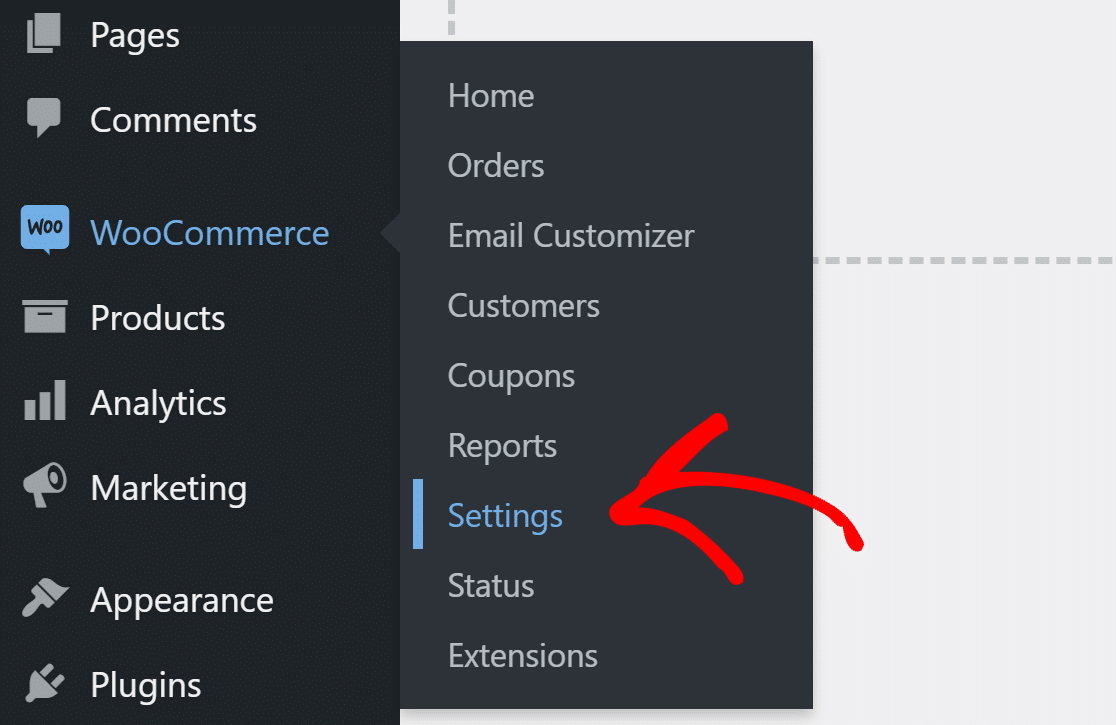
Poszukaj zakładki E-mail u góry i kliknij ją.

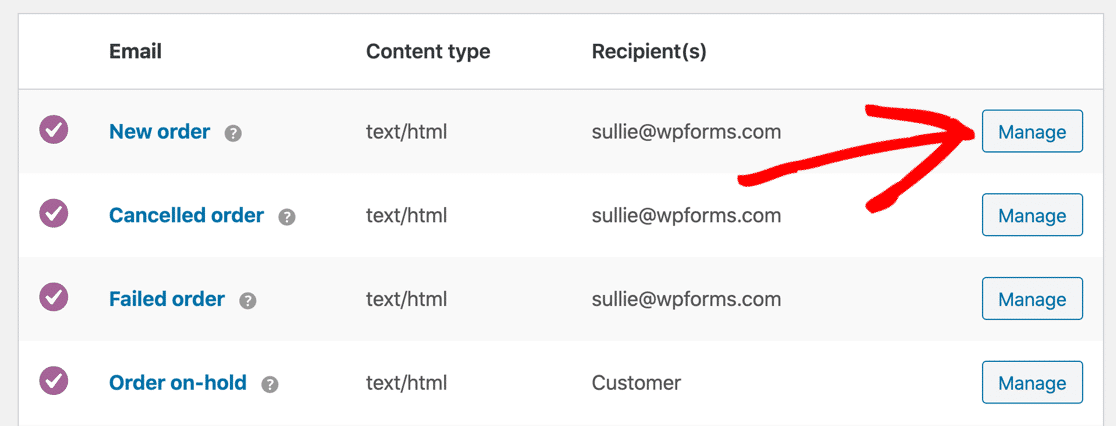
Zobaczysz listę e-maili wysyłanych z Twojej witryny. Możesz sprawdzić każdy szablon wiadomości e-mail, klikając przycisk Zarządzaj po prawej stronie.
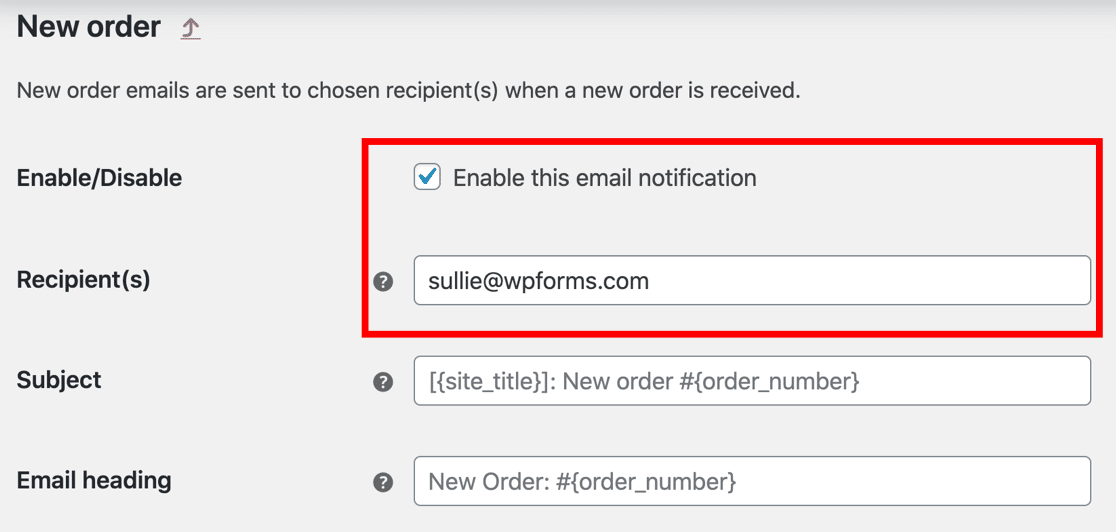
W szablonie sprawdź, czy wiadomość e-mail jest włączona .
Poniżej zobaczysz zgłoszonych odbiorców. Upewnij się, że dodałeś prawidłowe adresy e-mail. Pamiętaj, że jeśli wiadomość e-mail zostanie wysłana do klienta, nie zobaczysz tutaj pola Odbiorca.
Zmieńmy teraz Od e-maila, aby upewnić się, że e-maile są wysyłane z prawdziwego adresu.
2. Zmień z e-maila w WooCommerce
Jeśli e-maile Kadence WooCommerce Email Designer będą spamować, problem może stanowić adres Od.
WordPress wysyła wszystkie wiadomości e-mail z adresu domyślnego ([email chroniony]) lub adresu e-mail administratora witryny. W większości witryn domyślny adres nie jest prawdziwym adresem.
WooCommerce umożliwia zdefiniowanie adresu Od e -mail, więc zróbmy to teraz.
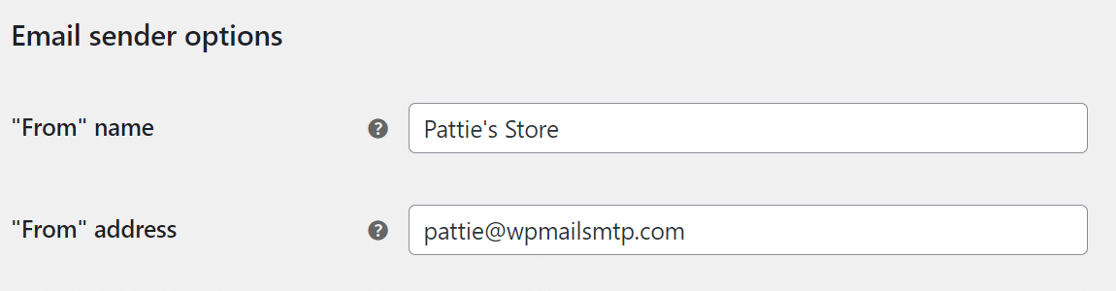
Na ekranie ustawień poczty e-mail WooCommerce przewiń w dół do opcji nadawcy wiadomości e-mail .
- W polu Od nazwy wprowadź nazwę, którą ludzie będą rozpoznawać. Zwykle jest to ustawione jako tytuł witryny.
- W polu Od adresu wprowadź adres e-mail nadawcy. Powinien to być prawdziwy adres w Twojej własnej domenie.
Upewnij się, że klikniesz przycisk Zapisz zmiany na dole, aby zaktualizować ustawienia.
3. Zainstaluj wtyczkę WP Mail SMTP
WP Mail SMTP to najlepsza wtyczka WordPress SMTP.
Zamiast polegać na serwerze WWW do wysyłania wiadomości e-mail, łączy Twoją witrynę z zewnętrzną usługą poczty e-mail. Dodaje to ważnego uwierzytelnienia do wiadomości e-mail i chroni je przed oznaczaniem ich jako spam.
Wtyczka jest bardzo łatwa w konfiguracji dzięki dołączonemu kreatorowi konfiguracji. Ale jeśli wolisz, aby ktoś inny ustawił to za Ciebie, White Glove Setup jest dołączony do licencji Elite.
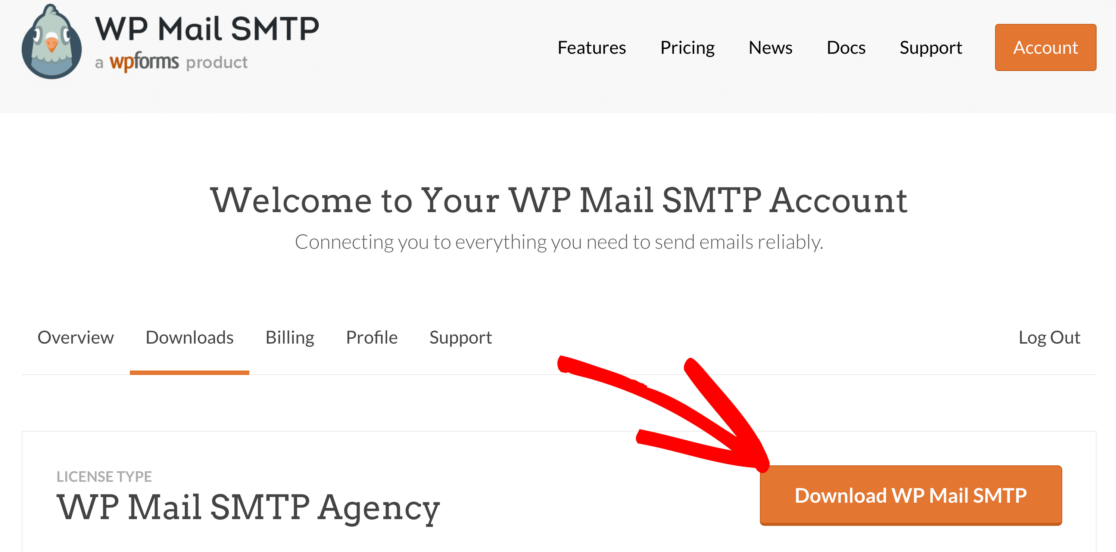
Aby rozpocząć, przejdź do konta WP Mail SMTP i na karcie Pobieranie kliknij pomarańczowy przycisk, aby pobrać najnowszą wersję pliku wtyczki.
Przejdź do pulpitu WordPress i prześlij plik zip na stronę wtyczek. Jeśli potrzebujesz pomocy, przejdź do tego przewodnika, który wyjaśnia, jak zainstalować wtyczkę WordPress.

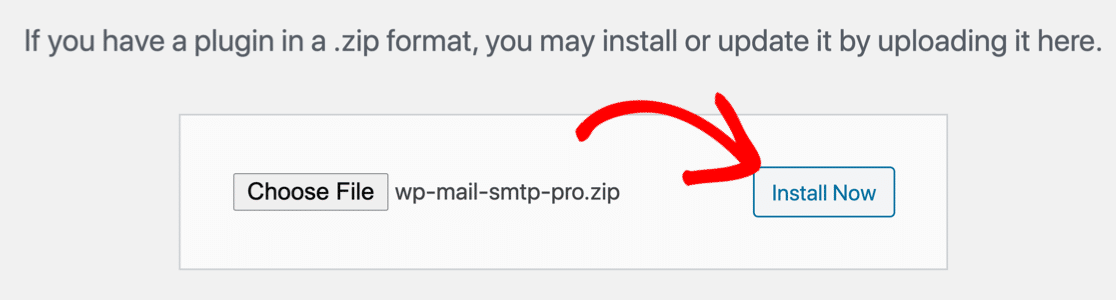
Po zainstalowaniu nie zapomnij aktywować wtyczki. Gdy to zrobisz, Kreator instalacji uruchomi się automatycznie.
Połącz swoją witrynę z transakcyjnym dostawcą poczty e-mail
W tym kroku połączymy witrynę z usługą poczty e-mail, co naprawi, że Kadence WooCommerce Email Designer nie wysyła powiadomień e-mail.
Kliknij przycisk Zacznijmy , aby rozpocząć.
Teraz nadszedł czas na wybór usługi pocztowej dla Twojego sklepu.
Wiadomości e-mail z zamówieniami WooCommerce są rodzajem wiadomości transakcyjnych, dlatego zalecamy SMTP.com lub Sendinblue, aby uzyskać najlepszą dostarczalność wiadomości e-mail.
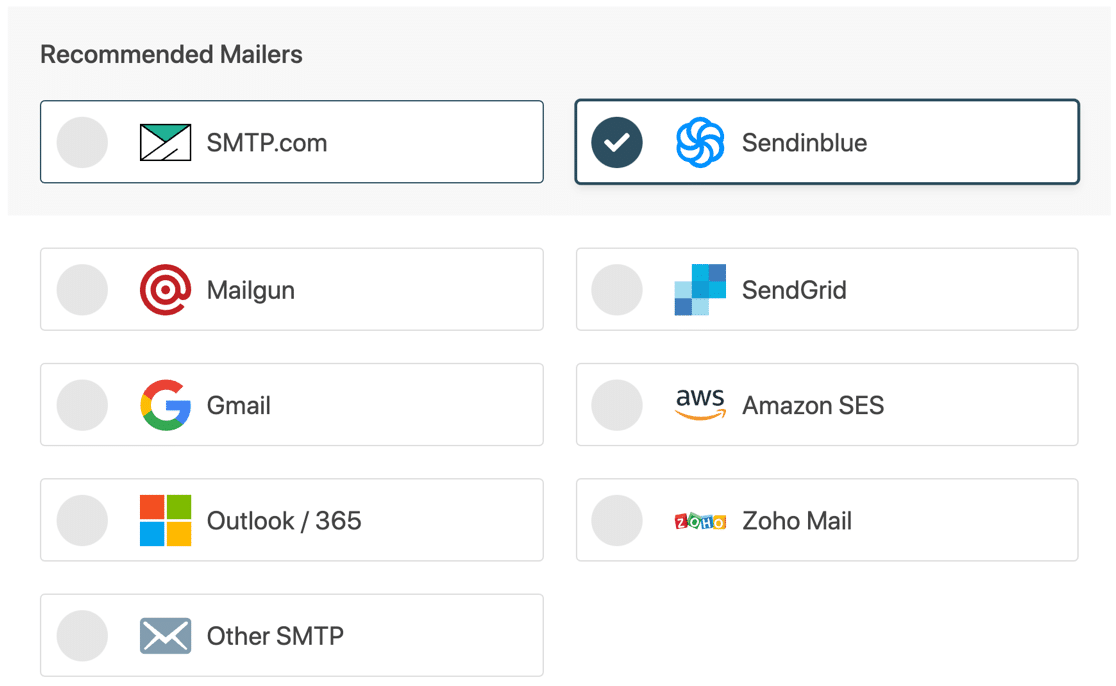
Wybierz dostawcę poczty e-mail, który Twoim zdaniem jest najlepszy, i kliknij poniższy link, aby przejść do przewodnika konfiguracji konta.
| Mailery dostępne we wszystkich wersjach | Dodatkowe materiały pocztowe w Pro |
|---|---|
| SMTP.com | Microsoft Outlook |
| Sendinblue | Amazon SES |
| Mailgun | Poczta Zoho |
| WyślijGrid | |
| Gmail / Google Workspace | |
| Inne SMTP |
Przejdź do tego przewodnika po nawiązaniu połączenia z usługą pocztową.
Włącz dzienniki poczty e-mail (opcjonalnie)
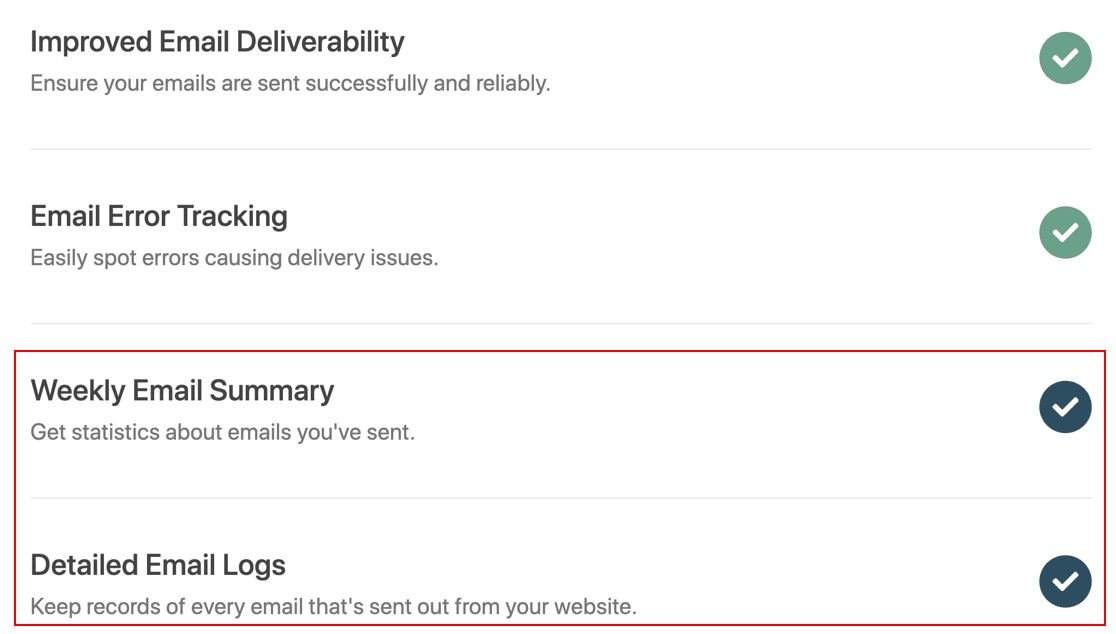
W tym kroku WP Mail SMTP zapyta, które funkcje poczty e-mail chcesz włączyć. Zobaczysz dwie opcje włączone domyślnie.
- Dostarczalność wiadomości e-mail — zapewni to niezawodne dostarczanie wszystkich wiadomości e-mail.
- Śledzenie błędów — wykryje wszelkie błędy, które mogą powodować problemy z dostarczaniem wiadomości e-mail.
Jeśli chcesz, możesz również włączyć szczegółowe dzienniki poczty e-mail , aby rejestrować wiadomości e-mail WordPress. Ułatwia to wykrycie wszelkich problemów z ustawieniami.
Zalecamy również włączenie tutaj cotygodniowych podsumowań e-mail .
W WP Mail SMTP dziennik poczty e-mail ma mnóstwo dodatkowych funkcji. Możesz:
- Śledź otwarcia i kliknięcia e-maili WooCommerce
- Wyślij ponownie e-maile nowych użytkowników lub e-maile z zamówieniami
- Przechowuj załączniki e-mail WooCommerce
- Eksportuj jako EML, aby przetestować szablony Kadence
- I więcej.
Aby zakończyć działanie kreatora, pobierz klucz licencyjny z konta WP Mail SMTP i wklej go tutaj, aby włączyć dodatkowe funkcje i automatyczne aktualizacje.
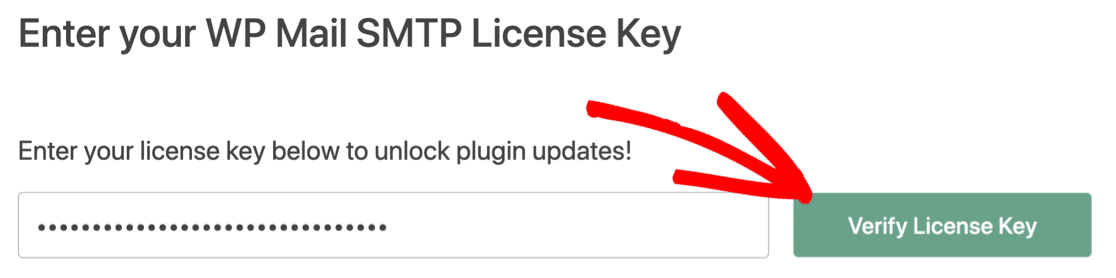
Otóż to! WP Mail SMTP wyśle testową wiadomość e-mail, aby potwierdzić, że Twoje wiadomości e-mail działają.
Teraz, gdy dostosowałeś swoje e-maile, dowiedz się, jak drukować e-maile z zamówieniami WooCommerce, abyś mógł sprawdzić układ na papierze.
Napraw swoje e-maile Kadence teraz
Następny krok: Sprawdź ustawienia DNS
Teraz, gdy mamy skonfigurowaną usługę SMTP w Twojej witrynie, musimy upewnić się, że masz również odpowiednie ustawienia DNS.
W szczególności chcesz uniknąć posiadania w domenie więcej niż jednego rekordu SPF.

Zamiast tego zechcesz scalić rekordy SPF, aby zajmowały tylko 1 wiersz w Twoim DNS.
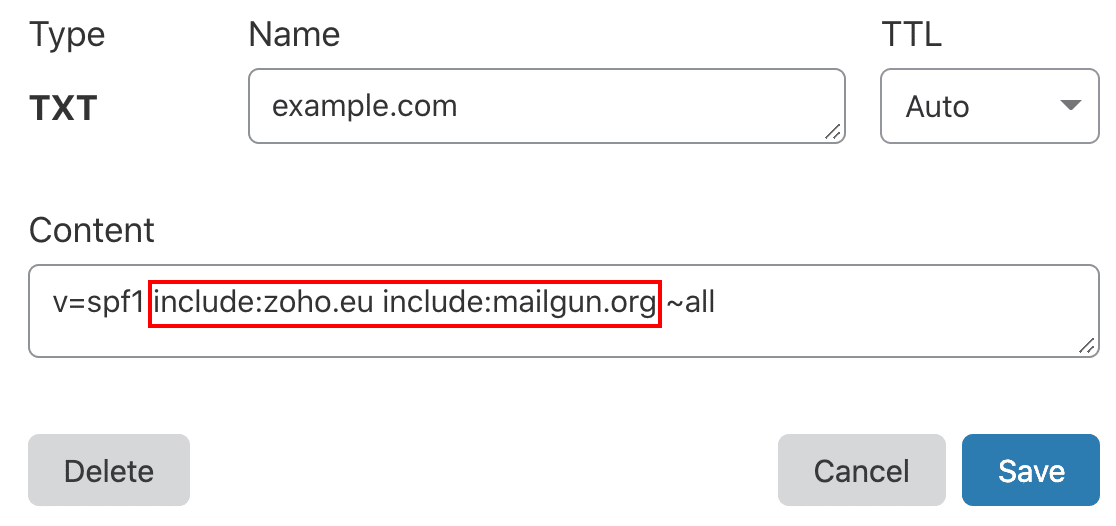
Jeśli potrzebujesz więcej informacji na temat konfigurowania DNS, zacznij od tego przewodnika naprawiania wielu rekordów SPF w swojej domenie.
Gotowy, aby naprawić swoje e-maile? Zacznij już dziś od najlepszej wtyczki WordPress SMTP. WP Mail SMTP Elite obejmuje pełną konfigurację białych rękawic i oferuje 14-dniową gwarancję zwrotu pieniędzy.
Jeśli ten artykuł Ci pomógł, śledź nas na Facebooku i Twitterze, aby uzyskać więcej wskazówek i samouczków WordPress.