
CORRIGIDO: Kadence WooCommerce Email Designer não está enviando notificações
Publicados: 2021-05-14O Kadence WooCommerce Email Designer não está enviando notificações por e-mail do seu site?
O WooCommerce Email Designer depende do WooCommerce para enviar e-mails, para que possamos corrigir o problema verificando as configurações do WooCommerce.
Neste artigo, mostraremos como fazer seus e-mails do Kadence funcionarem.
Corrija seus e-mails do Kadence agora
Por que as notificações por e-mail do Kadence não estão funcionando?
Os e-mails do Kadence WooCommerce Email Designer são enviados usando a função de mail PHP.
Esta é uma maneira não confiável de enviar e-mails do WooCommerce. Algumas empresas de hospedagem desativam completamente o serviço de e-mail para evitar o abuso do servidor.
Mostraremos como corrigir isso com o WP Mail SMTP.
Como corrigir o Kadence WooCommerce Email Designer que não envia notificações
Aqui estão as etapas que vamos trabalhar:
- Verifique as configurações de notificação por e-mail no WooCommerce
- Alterar o e-mail do WooCommerce
- Instale o plug-in SMTP do WP Mail
Vamos primeiro verificar as configurações de e-mail subjacentes no WooCommerce.
1. Verifique as configurações de notificação por e-mail no WooCommerce
Kadence WooCommerce Email Designer é um plugin de personalização de e-mail WooCommerce, por isso depende do WooCommerce para gerar e-mails.
O plug-in WooCommerce envia e-mails automaticamente sobre alterações no status do pedido. Estes são os status do pedido:
- Pendente – O pagamento ainda não foi recebido
- Processamento – O pagamento foi recebido e o pedido foi confirmado
- Concluído – O pedido foi enviado.
Para garantir que você e seu cliente recebam esses e-mails, a primeira coisa que precisamos garantir é que esses e-mails estejam ativados.
No menu de navegação do WordPress, vá para WooCommerce »Configurações .
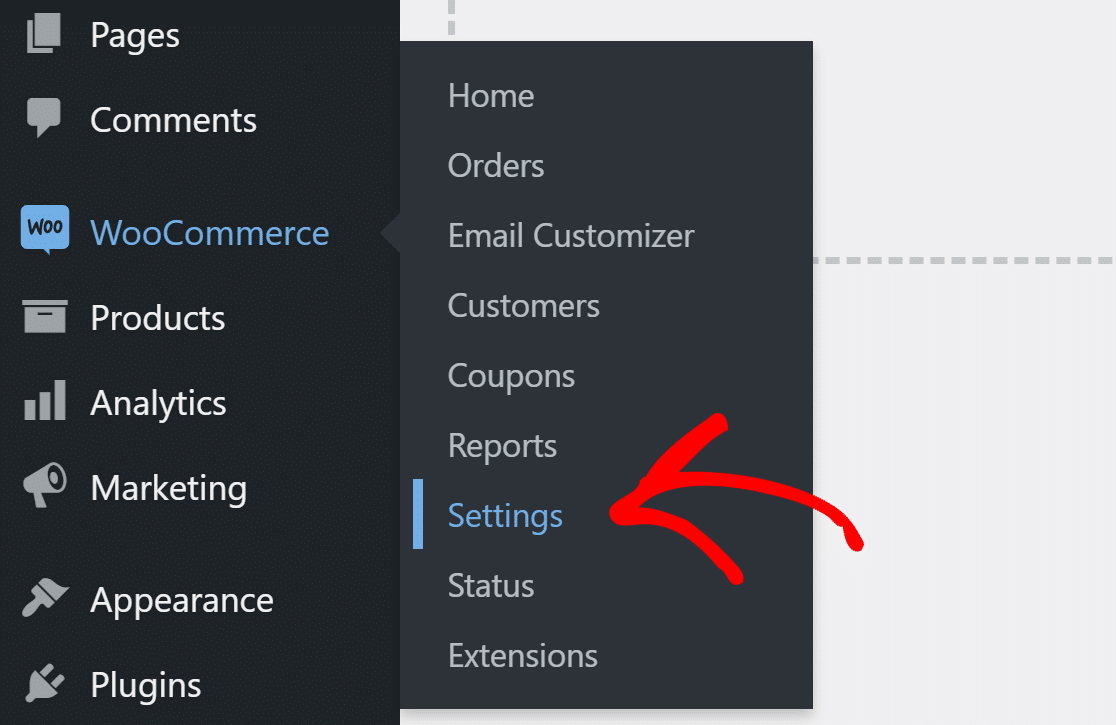
Procure a guia E- mail na parte superior e clique nela.

Você verá a lista de e-mails enviados do seu site. Você pode verificar cada modelo de email clicando no botão Gerenciar à direita.
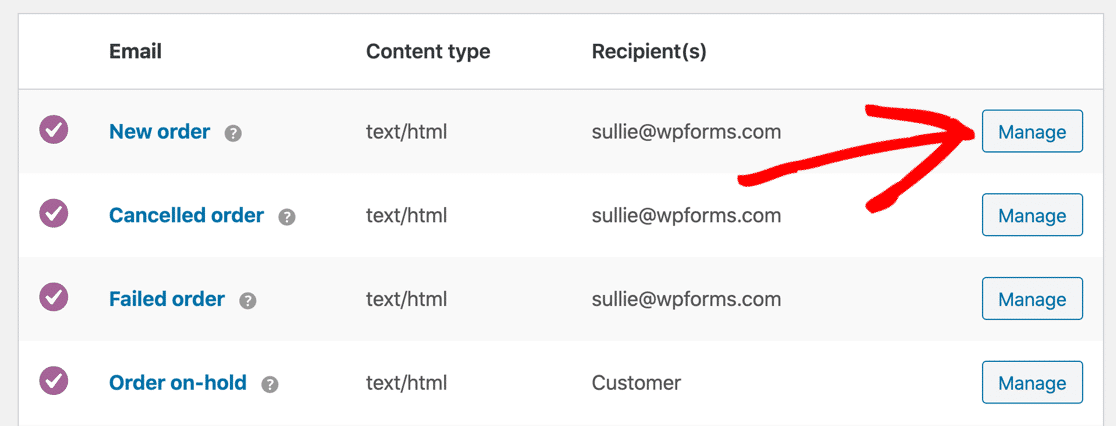
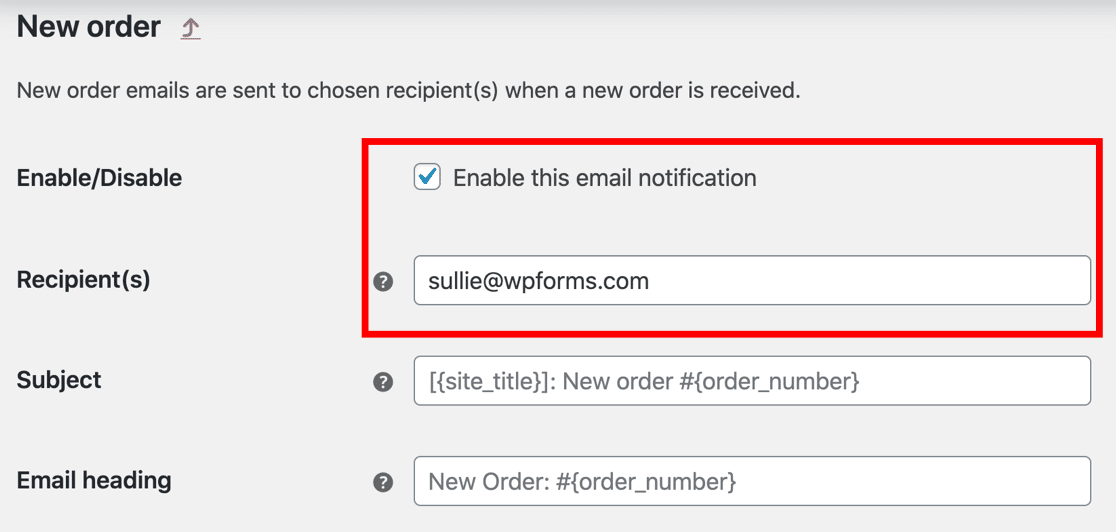
No modelo, você deve verificar se o email está Ativado .
Abaixo dele, você verá os destinatários arquivados. Certifique-se de ter adicionado os endereços de e-mail corretos. Observe que, se o email for enviado ao cliente, você não verá um campo Destinatário aqui.
Vamos agora alterar o From Email para garantir que os emails sejam enviados de um endereço real.
2. Mude de e-mail no WooCommerce
Se os e-mails do Kadence WooCommerce Email Designer forem spam, o endereço De pode ser o problema.
O WordPress envia todos os e-mails do endereço padrão ([email protected]) ou do endereço de e-mail do administrador do site. O endereço padrão não é um endereço real na maioria dos sites.
O WooCommerce permite que você defina o endereço de e-mail do remetente, então vamos fazer isso agora.
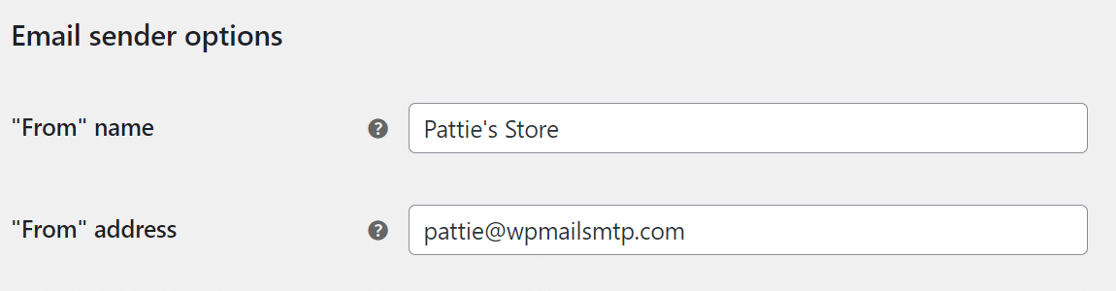
Na tela de configurações de e-mail do WooCommerce, role para baixo até Opções de remetente de e-mail .
- No campo From Name , insira um nome que as pessoas reconheçam. Normalmente, isso é definido como o título do site.
- No campo De endereço , insira o e-mail do remetente. Este deve ser um endereço real em seu próprio domínio.
Certifique-se de clicar no botão Salvar alterações na parte inferior para atualizar as configurações.
3. Instale o plug-in SMTP do WP Mail
WP Mail SMTP é o melhor plugin SMTP para WordPress.
Em vez de depender do seu servidor web para enviar e-mails, ele conecta seu site a um serviço de e-mail externo. Isso adiciona autenticação importante aos e-mails e evita que sejam sinalizados como spam.
O plugin é muito fácil de configurar, graças ao assistente de configuração incluído. Mas se você preferir que outra pessoa o configure para você, o White Glove Setup está incluído na licença Elite.
Para começar, acesse sua conta SMTP do WP Mail e, na guia Downloads , clique no botão laranja para baixar a versão mais recente do arquivo de plug-in.
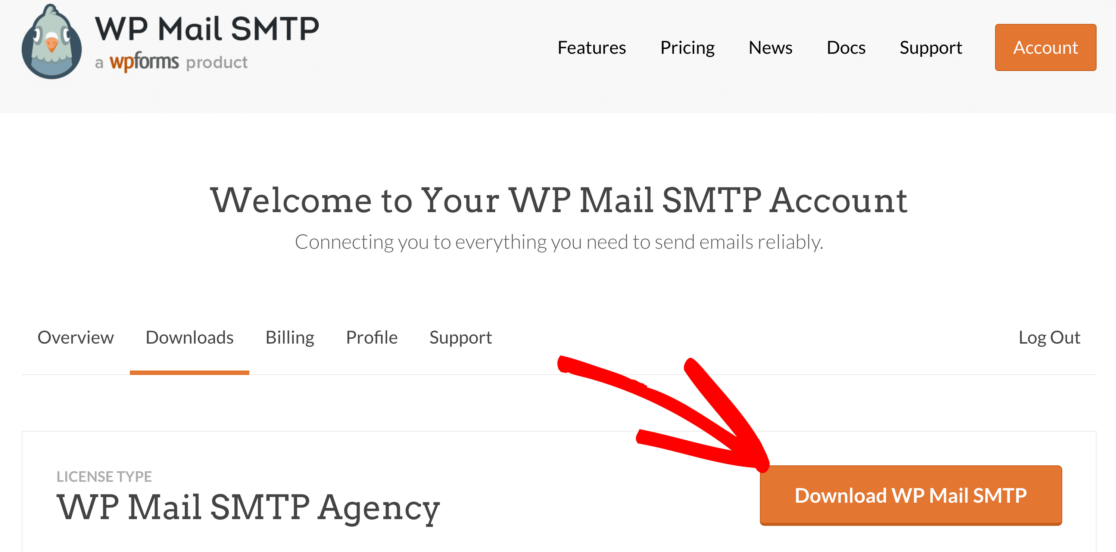

Alterne para o painel do WordPress e carregue o arquivo zip na página de plugins. Se você precisar de ajuda com isso, vá para este guia que explica como instalar um plugin do WordPress.
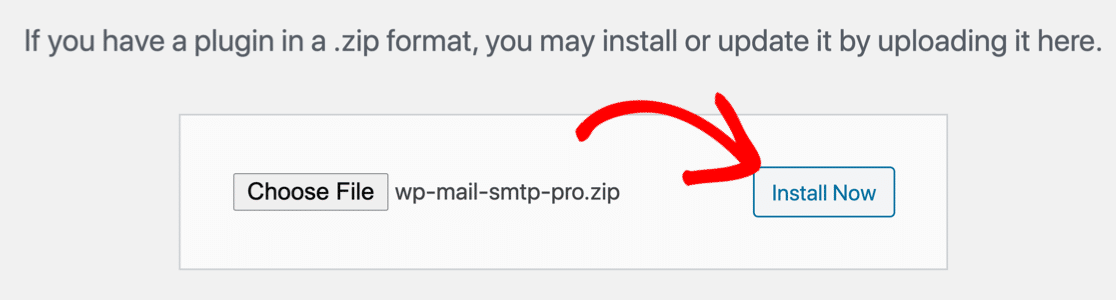
Após a instalação, não se esqueça de Ativar o plugin. Assim que você fizer isso, o Assistente de Configuração será iniciado automaticamente.
Conecte seu site a um provedor de e-mail transacional
Nesta etapa, conectaremos o site a um serviço de e-mail que corrigirá o Kadence WooCommerce Email Designer não enviando notificações por e-mail.
Clique no botão Vamos começar para começar.
Agora, é hora de escolher o serviço de mala direta para sua loja.
Os e-mails de pedidos do WooCommerce são um tipo de e-mail transacional, por isso recomendamos SMTP.com ou Sendinblue para a melhor entrega de e-mail.
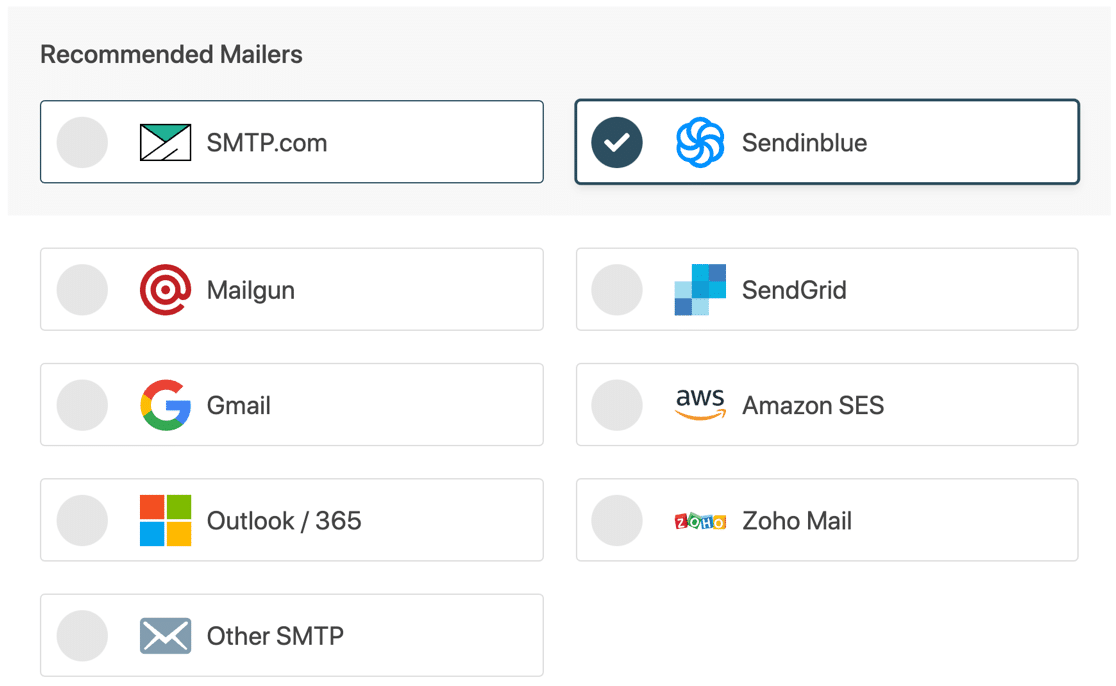
Escolha o provedor de e-mail que você considera o melhor e clique no link abaixo para ir para o guia para configurar uma conta.
| Mailers disponíveis em todas as versões | Mailers adicionais no Pro |
|---|---|
| SMTP.com | Microsoft Outlook |
| Sendinblue | Amazon SES |
| Metralhadora | Zoho Mail |
| SendGrid | |
| Gmail/Google Workspace | |
| Outros SMTP |
Mude para este guia depois de estabelecer uma conexão com o serviço de mala direta.
Ativar logs de e-mail (opcional)
Nesta etapa, o WP Mail SMTP perguntará quais recursos de e-mail você deseja habilitar. Você verá duas opções habilitadas por padrão.
- Entregabilidade de e-mail – Isso garantirá que todos os e-mails sejam entregues de forma confiável.
- Rastreamento de erros – Isso detectará quaisquer erros que possam causar problemas de entrega de e-mail.
Se desejar, você também pode ativar os logs de e-mail detalhados para registrar seus e-mails do WordPress. Isso facilita a detecção de problemas com suas configurações.
Recomendamos que você ative os Resumos semanais de e-mail aqui também.
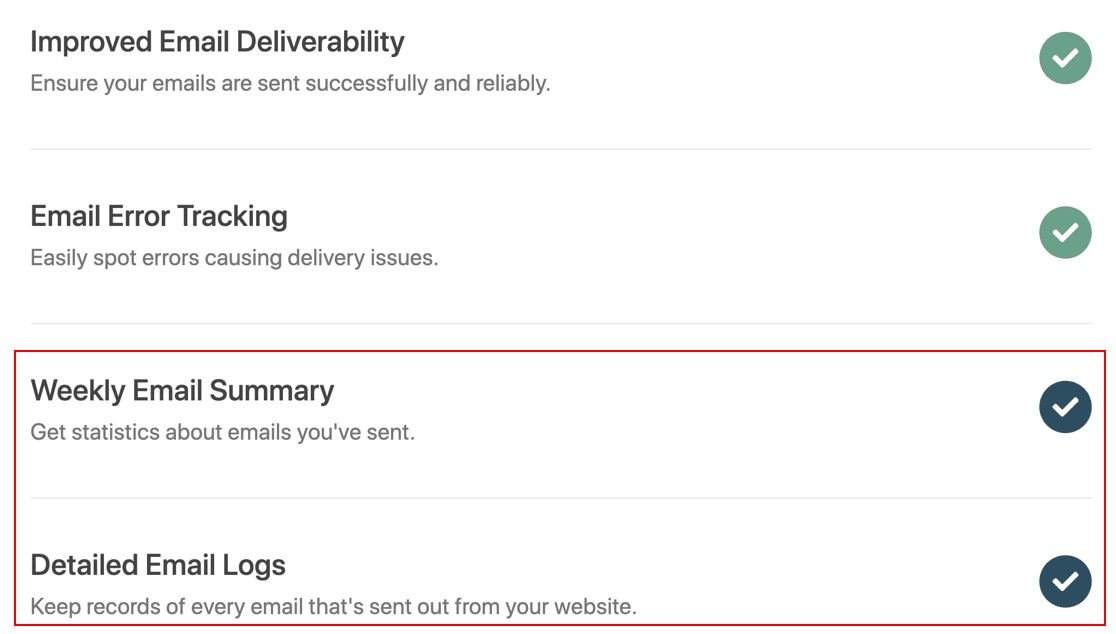
No WP Mail SMTP, o log de e-mail tem vários recursos extras. Você pode:
- Rastreie aberturas e cliques para seus e-mails WooCommerce
- Reenviar e-mails de novos usuários ou e-mails de pedidos
- Armazenar anexos de e-mail WooCommerce
- Exporte como EML para testar seus modelos do Kadence
- E mais.
Para encerrar o assistente, pegue a chave de licença da sua conta WP Mail SMTP e cole-a aqui para habilitar recursos extras e atualizações automáticas.
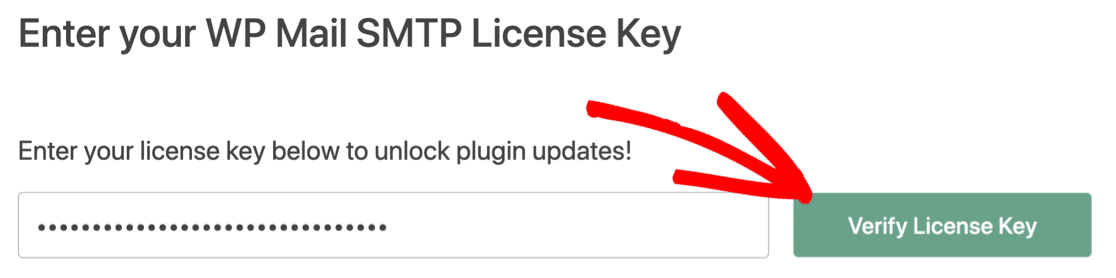
É isso! O WP Mail SMTP enviará um e-mail de teste para confirmar que seus e-mails estão funcionando.
Agora que você personalizou seus e-mails, saiba como imprimir e-mails de pedidos do WooCommerce para que você possa verificar o layout em papel.
Corrija seus e-mails do Kadence agora
Próxima etapa: verifique suas configurações de DNS
Agora que temos o serviço SMTP configurado em seu site, precisamos garantir que você também tenha as configurações de DNS corretas.
Em particular, convém evitar ter mais de 1 registro SPF em seu domínio.

Em vez disso, você desejará mesclar os registros SPF para que eles ocupem apenas 1 linha em seu DNS.
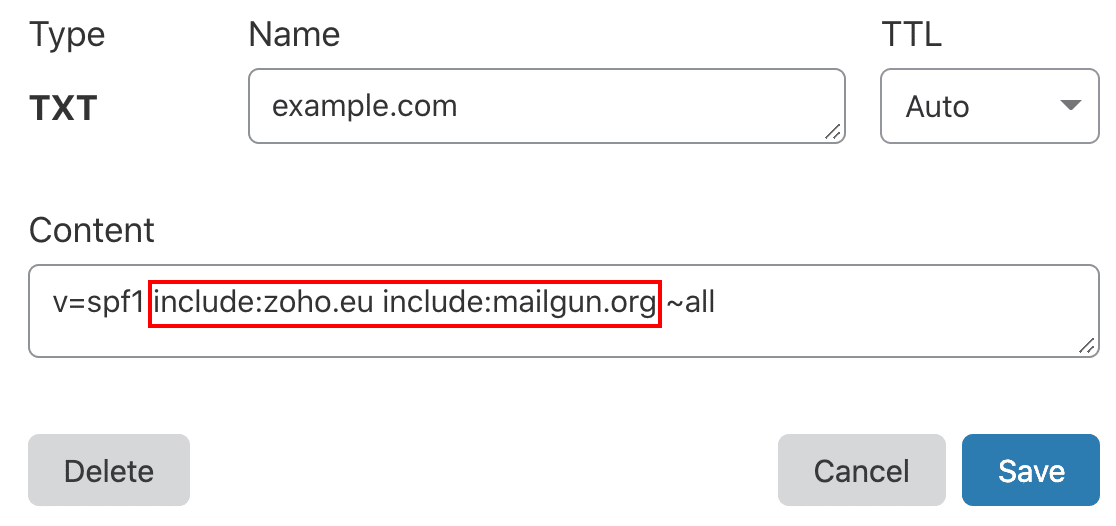
Se você precisar de mais informações sobre como configurar seu DNS, comece com este guia para corrigir vários registros SPF em seu domínio.
Pronto para corrigir seus e-mails? Comece hoje com o melhor plugin SMTP para WordPress. O WP Mail SMTP Elite inclui a configuração White Glove completa e oferece uma garantia de reembolso de 14 dias.
Se este artigo o ajudou, siga-nos no Facebook e Twitter para mais dicas e tutoriais sobre WordPress.