
CORRIGÉ : Kadence WooCommerce Email Designer n'envoyant pas de notifications
Publié: 2021-05-14Kadence WooCommerce Email Designer n'envoie-t-il pas de notifications par e-mail depuis votre site Web ?
WooCommerce Email Designer s'appuie sur WooCommerce pour envoyer des e-mails, nous pouvons donc résoudre le problème en vérifiant les paramètres de WooCommerce.
Dans cet article, nous allons vous montrer comment faire fonctionner vos e-mails Kadence.
Corrigez vos e-mails Kadence maintenant
Pourquoi les notifications par e-mail de Kadence ne fonctionnent-elles pas ?
Les e-mails de Kadence WooCommerce Email Designer sont envoyés à l'aide de la fonction de mail PHP.
Il s'agit d'un moyen peu fiable d'envoyer des e-mails depuis WooCommerce. Certaines sociétés d'hébergement désactivent complètement le service de messagerie pour éviter les abus du serveur.
Nous allons vous montrer comment résoudre ce problème avec WP Mail SMTP.
Comment réparer Kadence WooCommerce Email Designer n'envoyant pas de notifications
Voici les étapes que nous allons suivre :
- Vérifier les paramètres de notification par e-mail dans WooCommerce
- Changer l'adresse e-mail de WooCommerce
- Installez le plug-in SMTP de WP Mail
Vérifions d'abord les paramètres de messagerie sous-jacents dans WooCommerce.
1. Vérifiez les paramètres de notification par e-mail dans WooCommerce
Kadence WooCommerce Email Designer est un plugin de personnalisation des e-mails WooCommerce, il s'appuie donc sur WooCommerce pour générer des e-mails.
Le plugin WooCommerce envoie automatiquement des e-mails en cas de changement de statut de la commande. Voici les statuts de la commande :
- En attente - Le paiement n'a pas encore été reçu
- Traitement – Le paiement a été reçu et la commande est confirmée
- Terminé – La commande a été expédiée.
Pour nous assurer que vous et votre client recevez ces e-mails, la première chose que nous devons vérifier est que ces e-mails sont activés.
Depuis le menu de navigation de WordPress, allez dans WooCommerce » Paramètres .
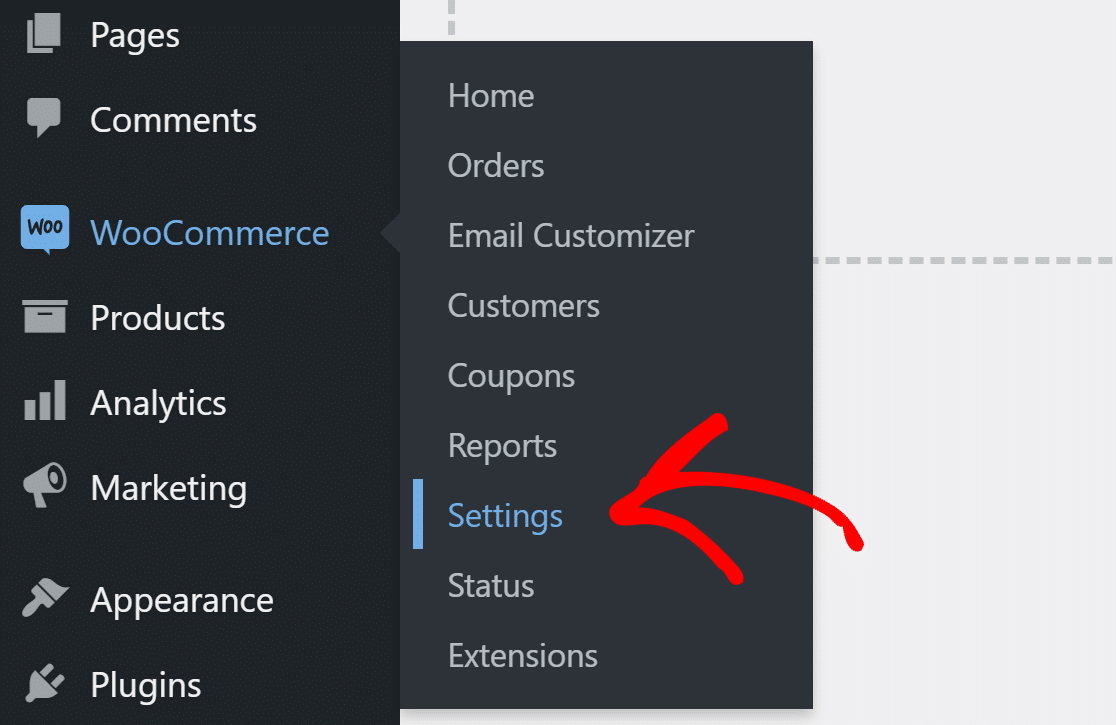
Recherchez l'onglet E- mail en haut et cliquez dessus.

Vous verrez la liste des e-mails envoyés depuis votre site Web. Vous pouvez vérifier chaque modèle d'e-mail en cliquant sur le bouton Gérer à droite.
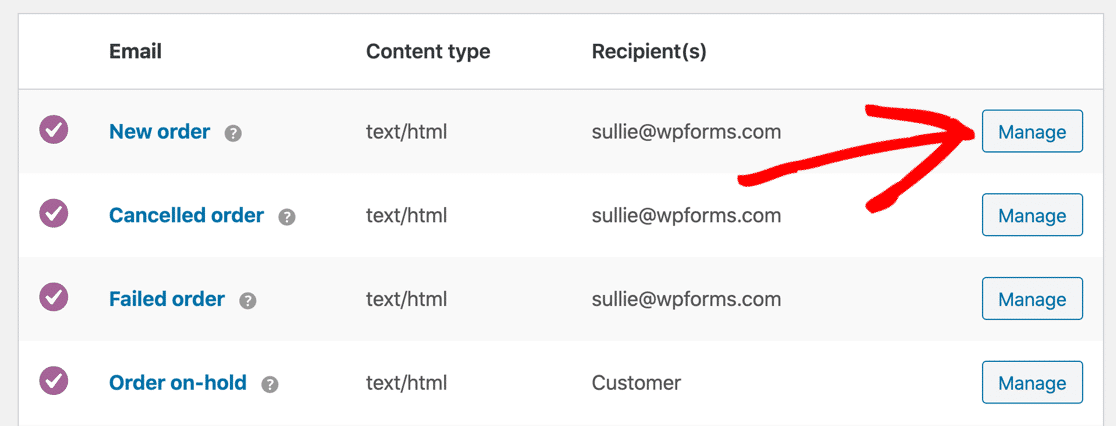
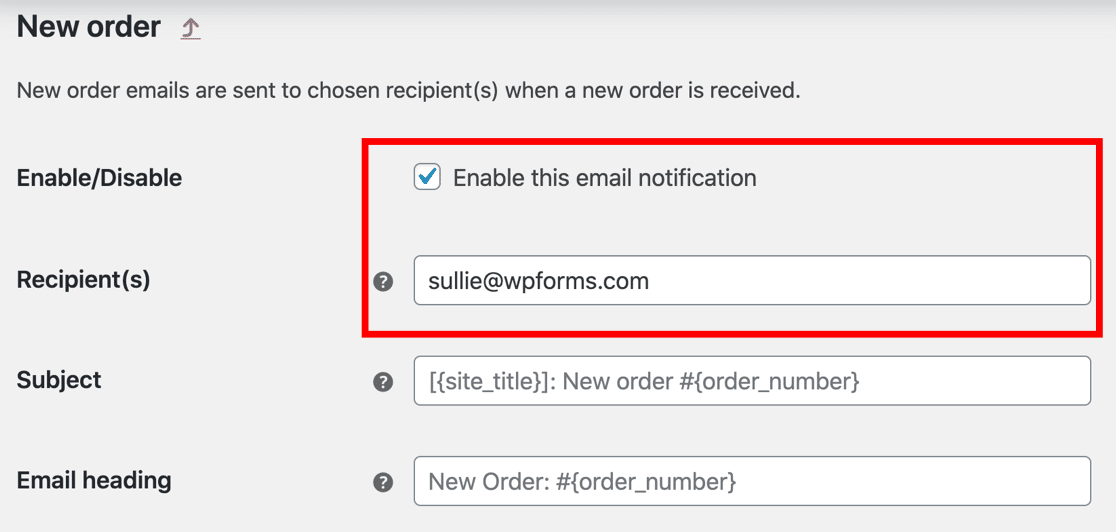
Dans le modèle, vous voudrez vérifier que l'e-mail est Enabled .
En dessous, vous verrez les destinataires déposés. Assurez-vous d'avoir ajouté les bonnes adresses e-mail. Notez que si l'e-mail est envoyé au client, vous ne verrez pas de champ Destinataire ici.
Modifions maintenant le From Email pour nous assurer que les e-mails sont envoyés à partir d'une adresse réelle.
2. Changer de courrier électronique dans WooCommerce
Si les e-mails de Kadence WooCommerce Email Designer sont envoyés au spam, l'adresse De peut être le problème.
WordPress envoie tous les e-mails à partir de l'adresse par défaut ([email protected]) ou de l'adresse e-mail de l'administrateur du site. L'adresse par défaut n'est pas une adresse réelle sur la plupart des sites Web.
WooCommerce vous permet de définir l'adresse e- mail de l'expéditeur, alors faisons-le maintenant.
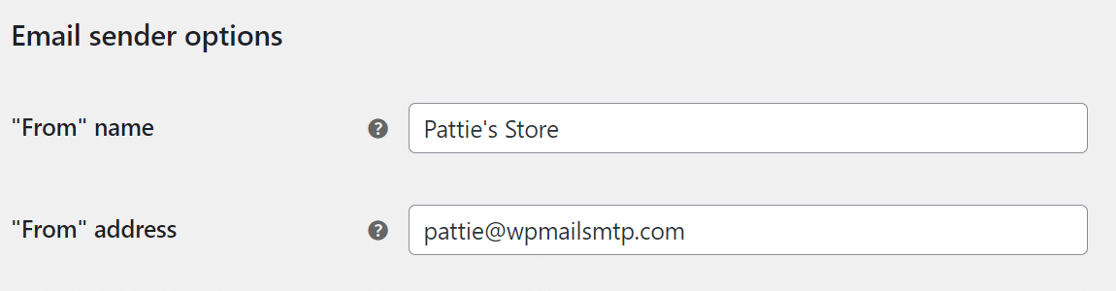
Sur l'écran des paramètres d'e-mail WooCommerce, faites défiler jusqu'aux options d'expéditeur d'e-mail .
- Dans le champ Nom de l'expéditeur, entrez un nom que les gens reconnaîtront. Habituellement, cela est défini comme le titre du site.
- Dans le champ Adresse de l'expéditeur, saisissez l'adresse e-mail de l'expéditeur. Il doit s'agir d'une adresse réelle sur votre propre domaine.
Assurez-vous d'appuyer sur le bouton Enregistrer les modifications en bas pour mettre à jour les paramètres.
3. Installez le plugin WP Mail SMTP
WP Mail SMTP est le meilleur plugin WordPress SMTP.
Au lieu de compter sur votre serveur Web pour envoyer des e-mails, il connecte votre site Web à un service de messagerie externe. Cela ajoute une authentification importante aux e-mails et les évite d'être signalés comme spam.
Le plugin est très facile à configurer, grâce à l'assistant de configuration inclus. Mais si vous préférez que quelqu'un d'autre le configure pour vous, White Glove Setup est inclus avec la licence Elite.
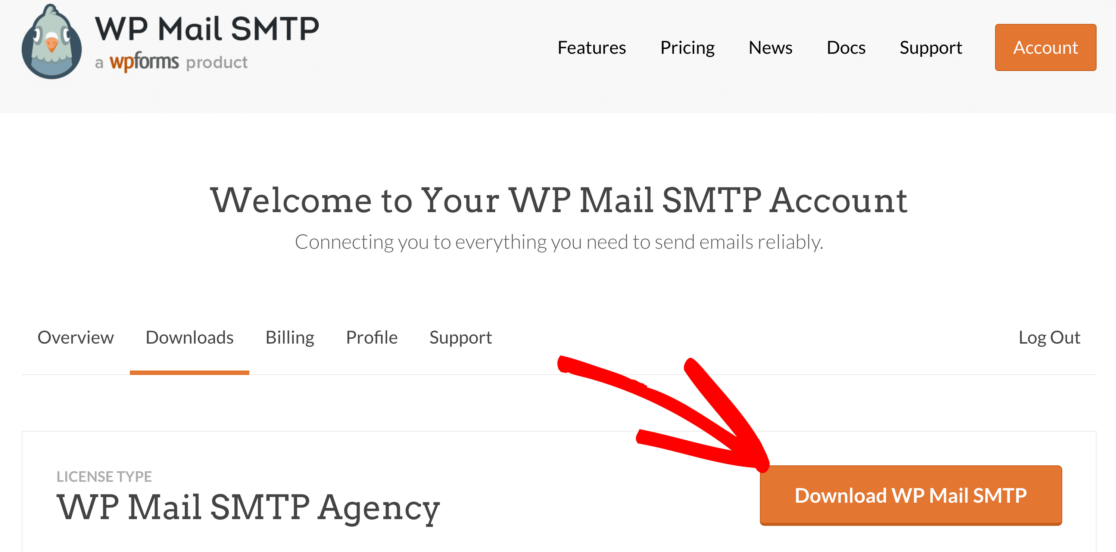
Pour commencer, accédez à votre compte WP Mail SMTP et sous l'onglet Téléchargements , cliquez sur le bouton orange pour télécharger la dernière version du fichier du plugin.

Basculez vers votre tableau de bord WordPress et téléchargez le fichier zip sur la page des plugins. Si vous avez besoin d'aide, passez à ce guide qui explique comment installer un plugin WordPress.
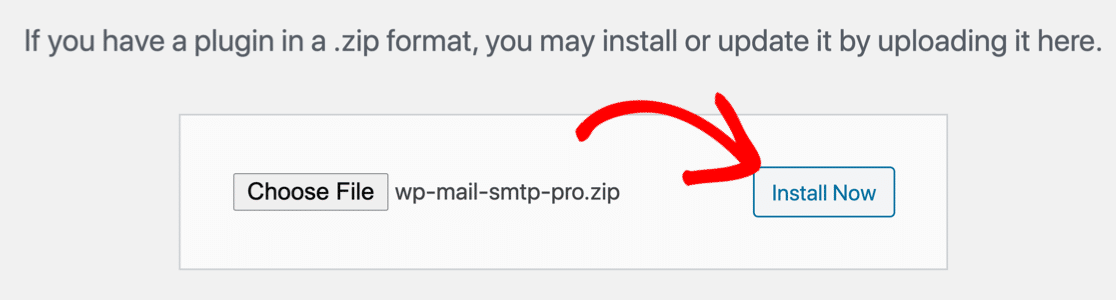
Après l'installation, n'oubliez pas d' activer le plugin. Dès que vous faites cela, l' assistant de configuration démarre automatiquement.
Connectez votre site Web à un fournisseur de messagerie transactionnelle
Dans cette étape, nous allons connecter le site Web à un service de messagerie qui corrigera Kadence WooCommerce Email Designer n'envoyant pas de notifications par e-mail.
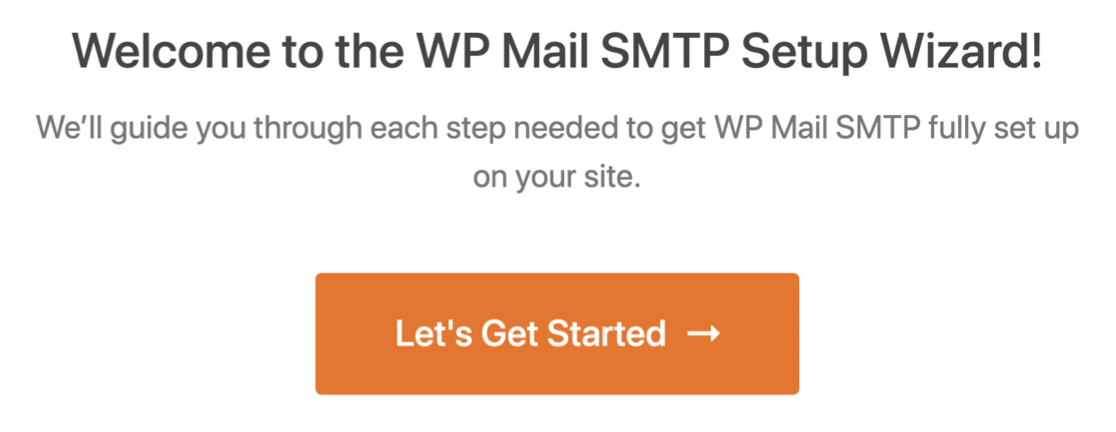
Cliquez sur le bouton Commençons pour commencer.
Il est maintenant temps de choisir le service de messagerie pour votre magasin.
Les e-mails de commande WooCommerce sont un type d'e-mail transactionnel, nous recommandons donc SMTP.com ou Sendinblue pour la meilleure délivrabilité des e-mails.
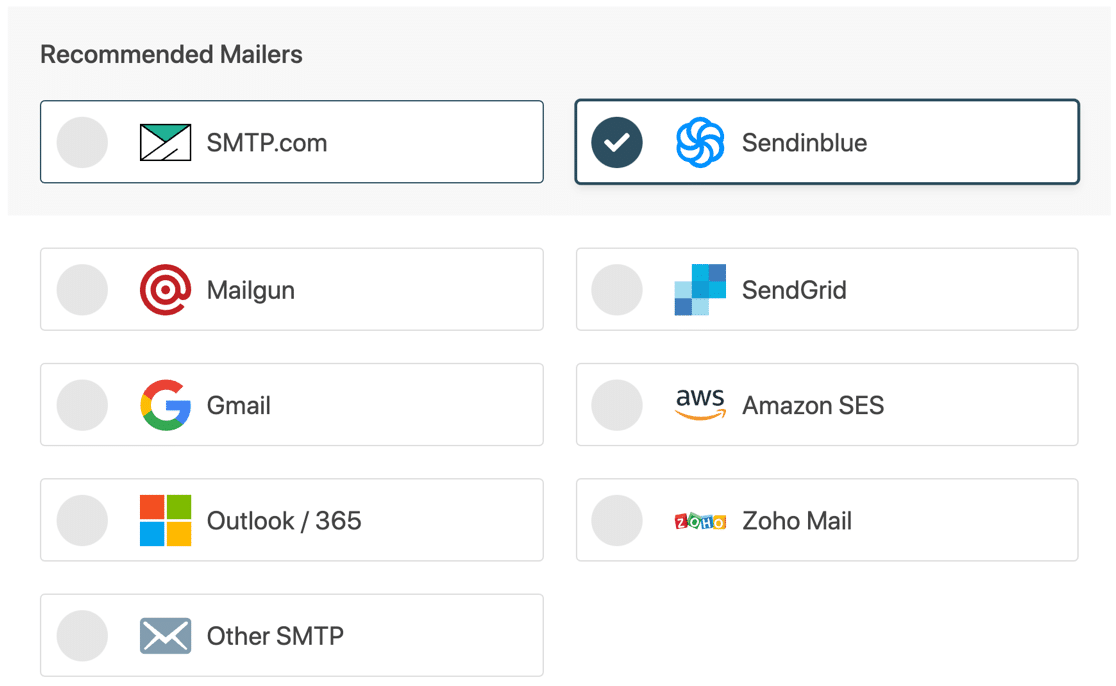
Choisissez le fournisseur de messagerie que vous pensez être le meilleur et cliquez sur le lien ci-dessous pour accéder au guide de configuration d'un compte.
| Mailers disponibles dans toutes les versions | Mailers supplémentaires dans Pro |
|---|---|
| SMTP.com | Microsoft Outlook |
| Sendinblue | Amazon SE |
| Mailgun | Messagerie Zoho |
| Grille d'envoi | |
| Gmail/Google Workspace | |
| Autre SMTP |
Passez à ce guide après avoir établi une connexion avec le service de messagerie.
Activer les journaux de messagerie (facultatif)
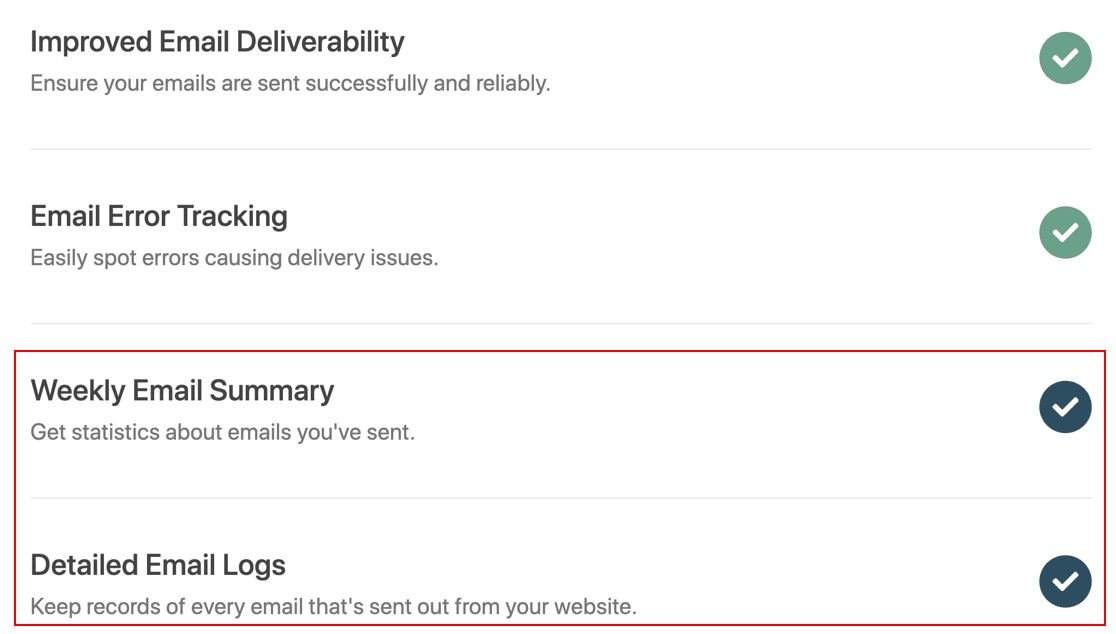
Dans cette étape, WP Mail SMTP vous demandera quelles fonctionnalités de messagerie vous souhaitez activer. Vous verrez deux options activées par défaut.
- Délivrabilité des e-mails – Cela garantira que tous les e-mails sont livrés de manière fiable.
- Suivi des erreurs - Cela détectera toutes les erreurs susceptibles de causer des problèmes de livraison des e-mails.
Si vous le souhaitez, vous pouvez également activer les journaux de messagerie détaillés pour enregistrer vos e-mails WordPress. Cela facilite la détection de tout problème avec vos paramètres.
Nous vous recommandons d'activer également les résumés hebdomadaires par e-mail ici.
Dans WP Mail SMTP, le journal des e-mails a une tonne de fonctionnalités supplémentaires. Tu peux:
- Suivez les ouvertures et les clics pour vos e-mails WooCommerce
- Renvoyer les e-mails des nouveaux utilisateurs ou commander des e-mails
- Stocker les pièces jointes aux e-mails WooCommerce
- Exportez en EML pour tester vos templates Kadence
- Et plus.
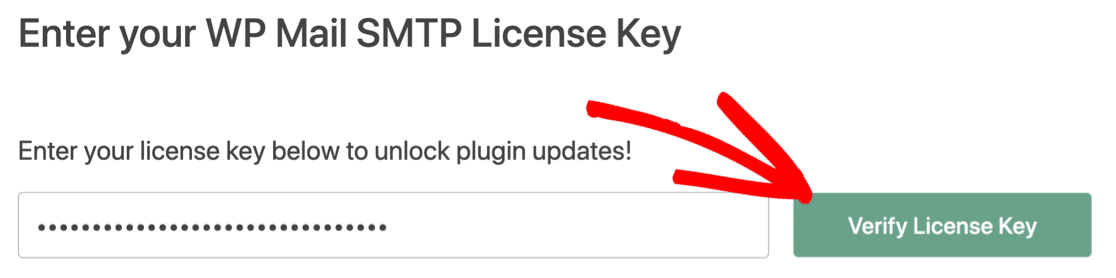
Pour terminer l'assistant, récupérez la clé de licence de votre compte SMTP WP Mail et collez-la ici pour activer les fonctionnalités supplémentaires et les mises à jour automatiques.
C'est ça! WP Mail SMTP enverra un e-mail de test pour confirmer que vos e-mails fonctionnent.
Maintenant que vous avez personnalisé vos e-mails, apprenez à imprimer des e-mails de commande WooCommerce afin de pouvoir vérifier la mise en page sur papier.
Corrigez vos e-mails Kadence maintenant
Étape suivante : vérifiez vos paramètres DNS
Maintenant que nous avons configuré le service SMTP sur votre site Web, nous devons nous assurer que vous disposez également des bons paramètres DNS.
En particulier, vous voudrez éviter d'avoir plus d'un enregistrement SPF sur votre domaine.

Au lieu de cela, vous souhaiterez fusionner les enregistrements SPF afin qu'ils n'occupent qu'une seule ligne dans votre DNS.
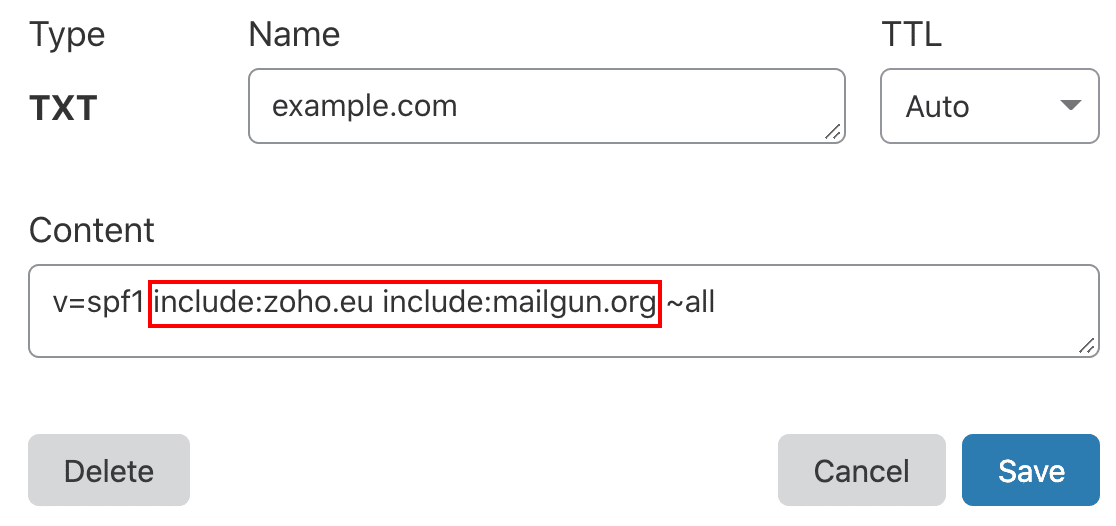
Si vous avez besoin de plus d'informations sur la configuration de votre DNS, commencez par ce guide pour corriger plusieurs enregistrements SPF sur votre domaine.
Prêt à réparer vos e-mails ? Commencez dès aujourd'hui avec le meilleur plugin WordPress SMTP. WP Mail SMTP Elite comprend une configuration complète de White Glove et offre une garantie de remboursement de 14 jours.
Si cet article vous a aidé, veuillez nous suivre sur Facebook et Twitter pour plus de conseils et de tutoriels WordPress.