
修正済み:KadenceWooCommerceメールデザイナーが通知を送信しない
公開: 2021-05-14Kadence WooCommerce Email DesignerはあなたのウェブサイトからEメール通知を送信していませんか?
WooCommerce Email DesignerはWooCommerceに依存してメールを送信するため、WooCommerceの設定を確認することで問題を解決できます。
この記事では、Kadenceメールを機能させる方法を紹介します。
今すぐKadenceメールを修正する
Kadenceの電子メール通知が機能しないのはなぜですか?
Kadence WooCommerce Email Designerの電子メールは、PHP mail機能を使用して送信されます。
これは、WooCommerceからメールを送信するための信頼性の低い方法です。 一部のホスティング会社は、サーバーの悪用を防ぐために電子メールサービスを完全に無効にします。
WPMailSMTPでこれを修正する方法を紹介します。
Kadence WooCommerceEmailDesignerが通知を送信しない問題を修正する方法
これから実行する手順は次のとおりです。
- WooCommerceのメール通知設定を確認してください
- WooCommerceでFromEmailを変更する
- WPメールSMTPプラグインをインストールします
まず、WooCommerceの基本的なメール設定を確認しましょう。
1.WooCommerceのEメール通知設定を確認します
Kadence WooCommerce Email DesignerはWooCommerceメールカスタマイザープラグインであるため、WooCommerceに依存してメールを生成します。
WooCommerceプラグインは、注文ステータスの変更時に自動的にメールを送信します。 注文状況は次のとおりです。
- 保留中–支払いはまだ受領されていません
- 処理中–支払いが受領され、注文が確認されました
- 完了–注文は発送されました。
確実に、あなたとあなたの顧客がこれらの電子メールを受信するように、私たちが最初に確認する必要があるのは、これらの電子メールが有効になっていることです。
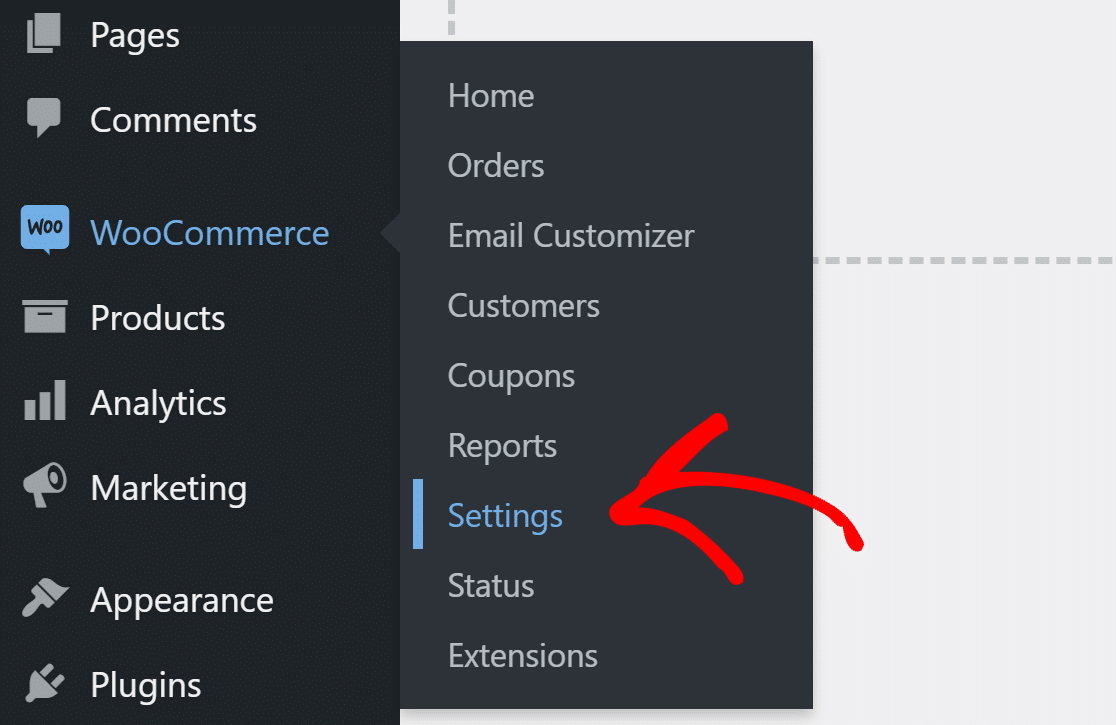
WordPressのナビゲーションメニューから、 WooCommerce»設定に移動します。
上部にある[メール]タブを探してクリックします。

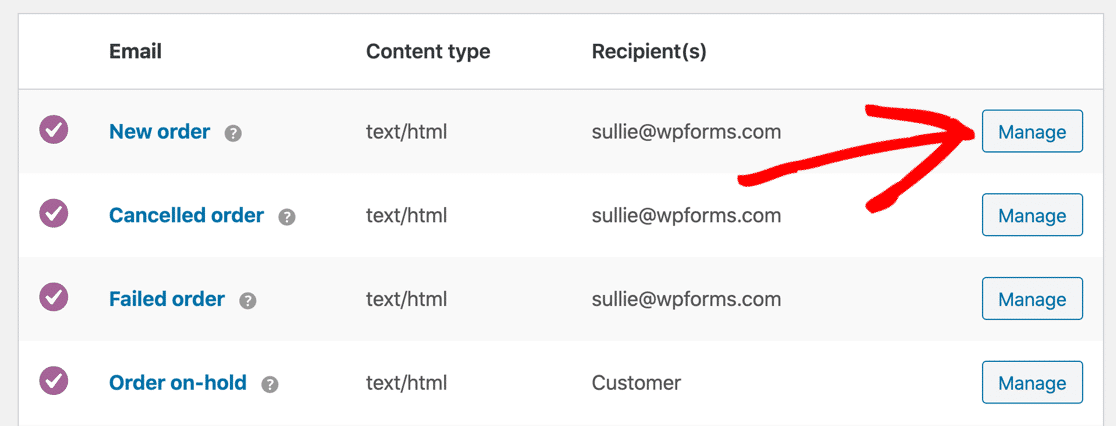
Webサイトから送信された電子メールのリストが表示されます。 右側の[管理]ボタンをクリックすると、各メールテンプレートを確認できます。
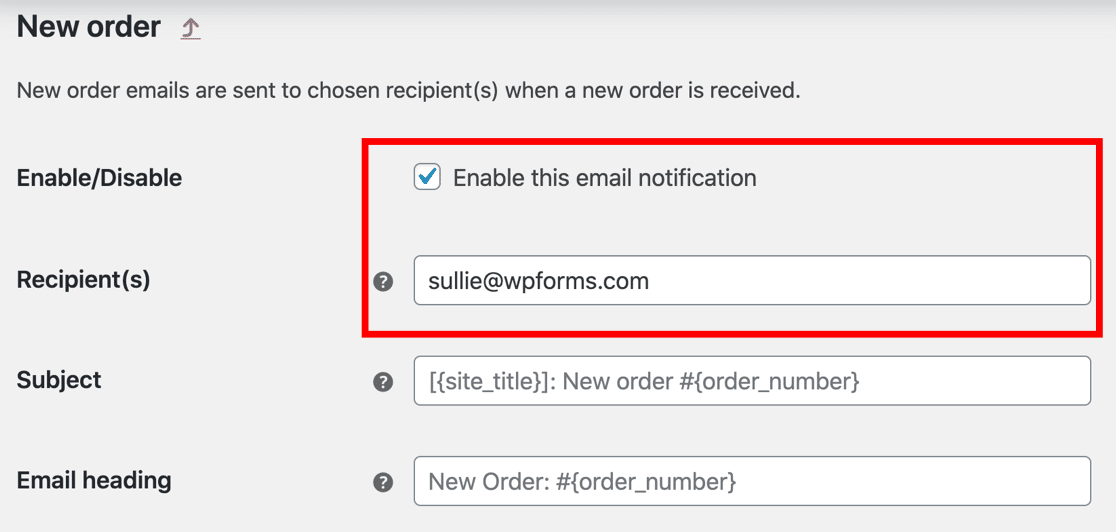
テンプレートでは、メールが有効になっていることを確認する必要があります。
その下に、提出された受信者が表示されます。 正しいメールアドレスを追加したことを確認してください。 メールが顧客に送信された場合、ここに[受信者]フィールドは表示されないことに注意してください。
次に、From Emailを変更して、Eメールが実際のアドレスから送信されるようにします。
2.WooCommerceでメールから変更
Kadence WooCommerce Email Designerの電子メールがスパムになる場合は、差出人アドレスが問題である可能性があります。
WordPressは、デフォルトのアドレス([電子メール保護])またはサイト管理者の電子メールアドレスのいずれかからすべての電子メールを送信します。 ほとんどのWebサイトでは、デフォルトのアドレスは実際のアドレスではありません。
WooCommerceでは差出人メールアドレスを定義できるので、今すぐ定義しましょう。
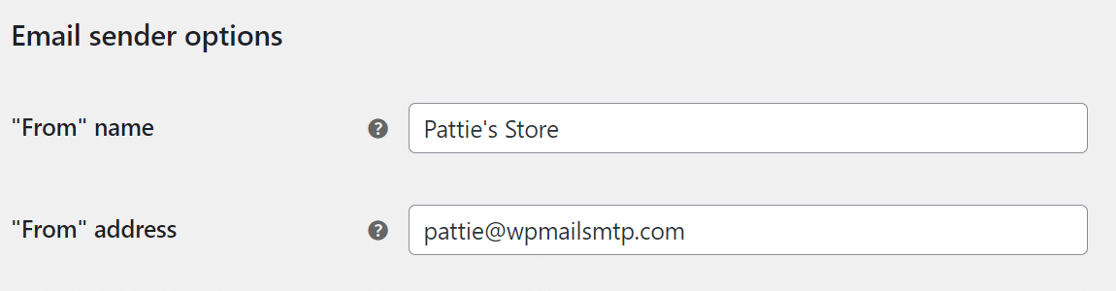
WooCommerceのメール設定画面で、[メール送信者オプション]まで下にスクロールします。
- [名前から]フィールドに、ユーザーが認識できる名前を入力します。 通常、これはサイトタイトルとして設定されます。
- [差出人アドレス]フィールドに、送信者の電子メールを入力します。 これは、自分のドメインの実際のアドレスである必要があります。
設定を更新するには、下部にある[変更を保存]ボタンをクリックしてください。
3.WPメールSMTPプラグインをインストールします
WPMailSMTPは最高のWordPressSMTPプラグインです。
Webサーバーに依存して電子メールを送信する代わりに、Webサーバーを外部の電子メールサービスに接続します。 これにより、電子メールに重要な認証が追加され、スパムとしてフラグが立てられるのを防ぎます。
付属のセットアップウィザードのおかげで、プラグインのセットアップは非常に簡単です。 ただし、他の人にセットアップしてもらいたい場合は、ホワイトグローブセットアップがエリートライセンスに含まれています。
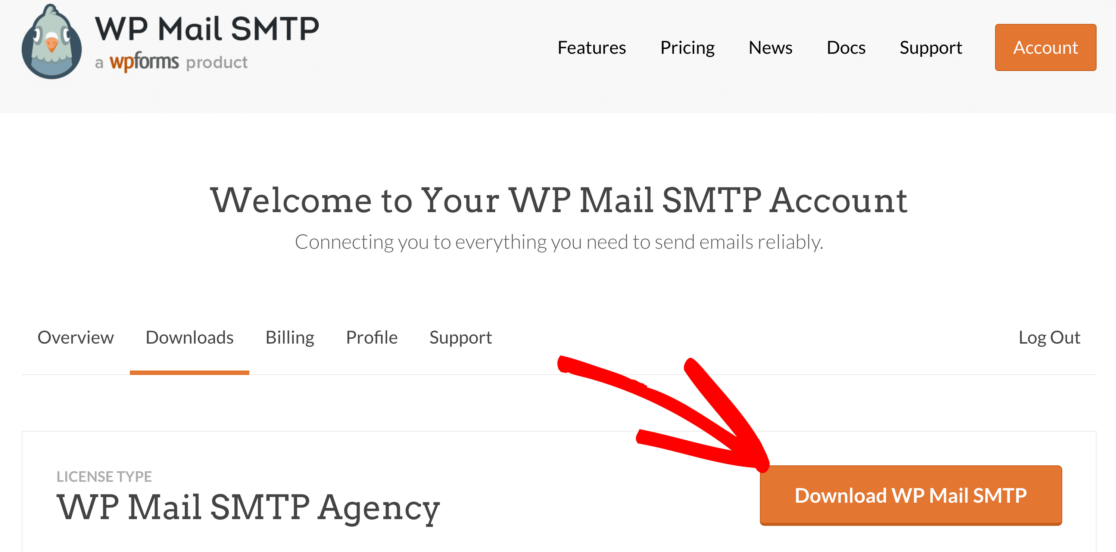
開始するには、WP Mail SMTPアカウントに移動し、[ダウンロード]タブで、オレンジ色のボタンをクリックしてプラグインファイルの最新バージョンをダウンロードします。
WordPressダッシュボードに切り替えて、zipファイルをプラグインページにアップロードします。 これについてサポートが必要な場合は、WordPressプラグインのインストール方法を説明しているこのガイドにジャンプしてください。

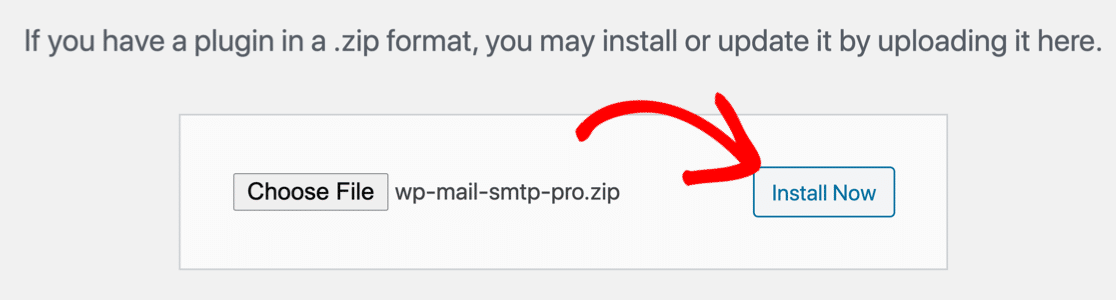
インストール後、プラグインをアクティブ化することを忘れないでください。 これを行うとすぐに、セットアップウィザードが自動的に起動します。
WebサイトをトランザクションEメールプロバイダーに接続します
このステップでは、Webサイトを電子メールサービスに接続します。これにより、Kadence WooCommerceEmailDesignerが電子メール通知を送信しない問題が修正されます。
Let'sGetStartedボタンをクリックして開始します。
それでは、お店のメーラーサービスを選択しましょう。
WooCommerceの注文メールはトランザクションメールの一種であるため、最高のメール配信性を得るにはSMTP.comまたはSendinblueをお勧めします。
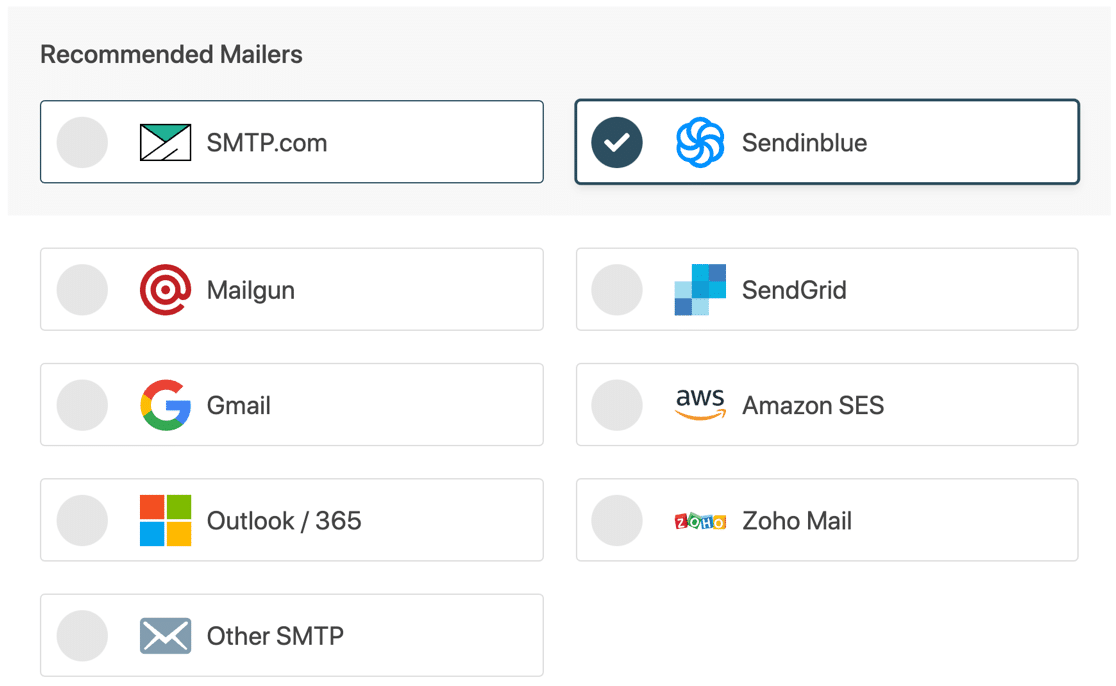
最適と思われるメールプロバイダーを選択し、下のリンクをクリックしてガイドにジャンプし、アカウントを設定してください。
| すべてのバージョンで利用可能なメーラー | プロの追加メーラー |
|---|---|
| SMTP.com | Microsoft Outlook |
| Sendinblue | アマゾンSES |
| Mailgun | Zoho Mail |
| SendGrid | |
| Gmail / Google Workspace | |
| その他のSMTP |
メーラーサービスとの接続を確立したら、このガイドに切り替えてください。
電子メールログをオンにする(オプション)
このステップでは、WP Mail SMTPは、どの電子メール機能を有効にするかを尋ねます。 デフォルトで有効になっている2つのオプションが表示されます。
- 電子メールの配信可能性–これにより、すべての電子メールが確実に配信されます。
- エラー追跡–これにより、電子メール配信の問題を引き起こす可能性のあるエラーが検出されます。
必要に応じて、詳細なメールログをオンにしてWordPressのメールを記録することもできます。 これにより、設定の問題を簡単に検出できます。
ここでもウィークリーメールサマリーをオンにすることをお勧めします。
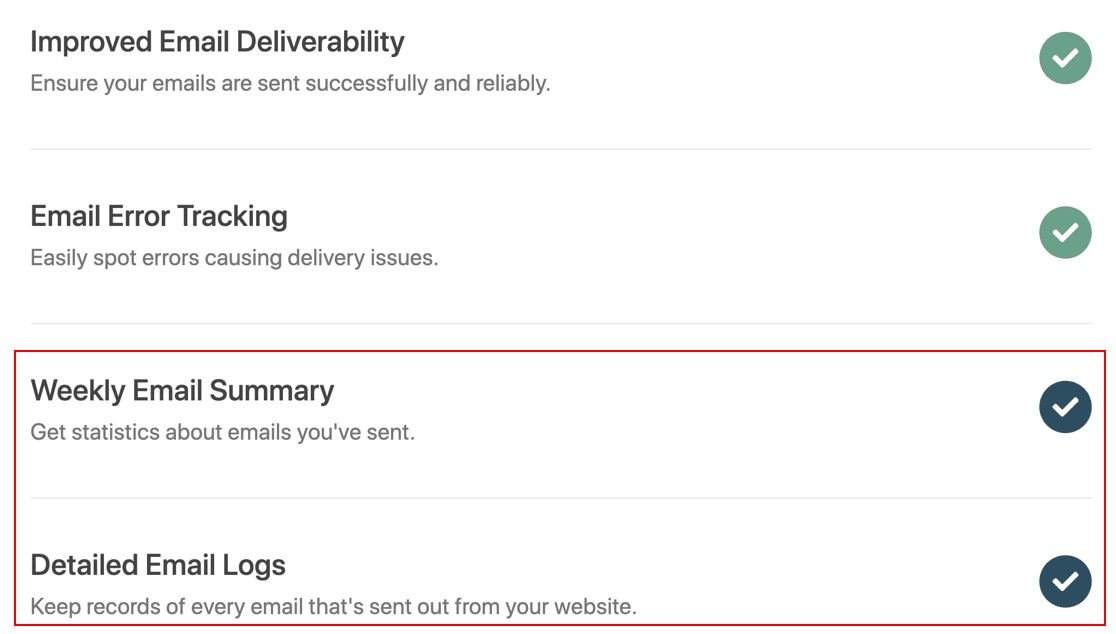
WP Mail SMTPでは、電子メールログに大量の追加機能があります。 あなたはできる:
- WooCommerceメールのトラックが開いてクリックする
- 新しいユーザーのメールを再送信するか、メールを注文します
- WooCommerceの電子メールの添付ファイルを保存する
- EMLとしてエクスポートして、Kadenceテンプレートをテストします
- もっと。
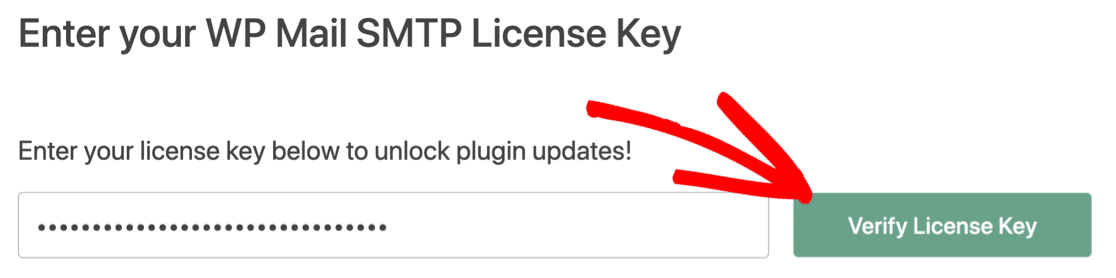
ウィザードを終了するには、WP Mail SMTPアカウントからライセンスキーを取得してここに貼り付け、追加機能と自動更新を有効にします。
それでおしまい! WP Mail SMTPは、電子メールが機能していることを確認するためのテスト電子メールを送信します。
メールをカスタマイズしたので、WooCommerceの注文メールを印刷して紙のレイアウトを確認する方法を学びましょう。
今すぐKadenceメールを修正する
次のステップ:DNS設定を確認します
WebサイトにSMTPサービスが設定されたので、DNS設定も適切であることを確認する必要があります。
特に、ドメインに複数のSPFレコードが存在しないようにする必要があります。

代わりに、SPFレコードをマージして、DNSの1行のみを占めるようにする必要があります。
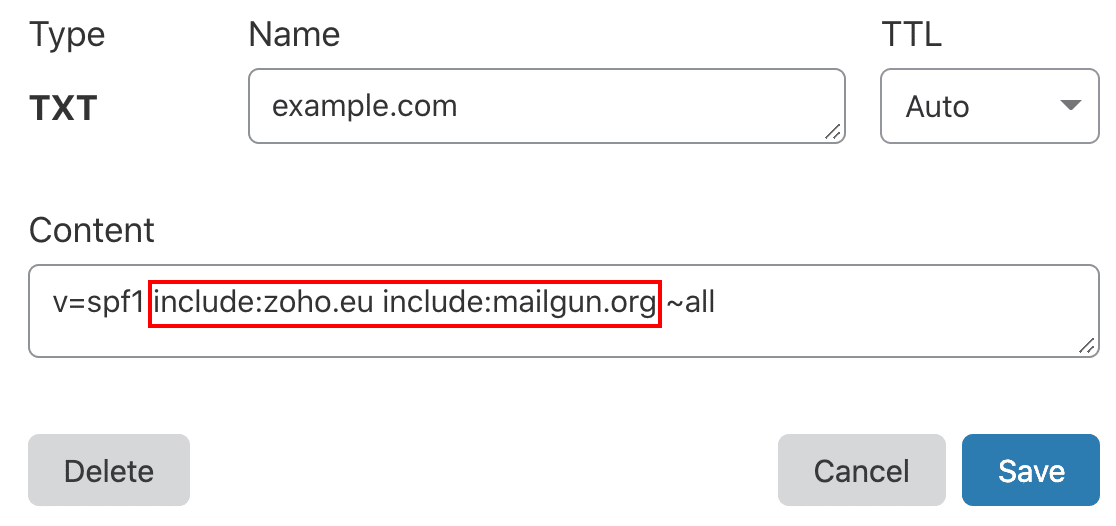
DNSの設定についてさらに情報が必要な場合は、ドメイン上の複数のSPFレコードを修正するためのこのガイドから始めてください。
メールを修正する準備はできましたか? 最高のWordPressSMTPプラグインを今すぐ始めましょう。 WP Mail SMTP Eliteには、完全なWhite Glove Setupが含まれており、14日間の返金保証があります。
この記事が役に立った場合は、FacebookとTwitterでフォローして、WordPressのヒントとチュートリアルを確認してください。