
تم الإصلاح: عدم قيام مصمم البريد الإلكتروني لـ Kadence WooCommerce بإرسال الإشعارات
نشرت: 2021-05-14هل Kadence WooCommerce Email Designer لا يرسل إشعارات بالبريد الإلكتروني من موقع الويب الخاص بك؟
يعتمد WooCommerce Email Designer على WooCommerce لإرسال البريد الإلكتروني ، حتى نتمكن من حل المشكلة عن طريق التحقق من إعدادات WooCommerce.
في هذه المقالة ، سنوضح لك كيفية تشغيل رسائل البريد الإلكتروني الخاصة بك في Kadence.
إصلاح رسائل البريد الإلكتروني الخاصة بك Kadence الآن
لماذا لا تعمل إشعارات البريد الإلكتروني الخاصة بـ Kadence؟
يتم إرسال رسائل البريد الإلكتروني الخاصة بـ Kadence WooCommerce Email Designer باستخدام وظيفة mail PHP.
هذه طريقة غير موثوقة لإرسال رسائل البريد الإلكتروني من WooCommerce. تقوم بعض شركات الاستضافة بتعطيل خدمة البريد الإلكتروني تمامًا لمنع إساءة استخدام الخادم.
سنوضح لك كيفية إصلاح ذلك باستخدام WP Mail SMTP.
كيفية إصلاح عدم إرسال مصمم البريد الإلكتروني لـ Kadence WooCommerce إشعارات
فيما يلي الخطوات التي سنعمل من خلالها:
- تحقق من إعدادات إعلام البريد الإلكتروني في WooCommerce
- قم بتغيير من البريد الإلكتروني في WooCommerce
- قم بتثبيت البرنامج المساعد WP Mail SMTP
دعنا أولاً نتحقق من إعدادات البريد الإلكتروني الأساسية في WooCommerce.
1. تحقق من إعدادات إعلام البريد الإلكتروني في WooCommerce
Kadence WooCommerce Email Designer هو مكون إضافي لمخصص البريد الإلكتروني لـ WooCommerce ، لذا فهو يعتمد على WooCommerce لإنشاء رسائل بريد إلكتروني.
يرسل المكون الإضافي WooCommerce تلقائيًا رسائل بريد إلكتروني عند التغيير في حالة الطلب. هذه هي حالات الطلب:
- معلق - لم يتم استلام الدفعة بعد
- قيد المعالجة - تم استلام الدفعة وتأكيد الطلب
- مكتمل - تم شحن الطلب.
للتأكد من تلقيك أنت وعميلك رسائل البريد الإلكتروني هذه ، فإن أول شيء نحتاج إلى التأكد منه هو تمكين رسائل البريد الإلكتروني هذه.
من قائمة التنقل في WordPress ، انتقل إلى WooCommerce »الإعدادات .
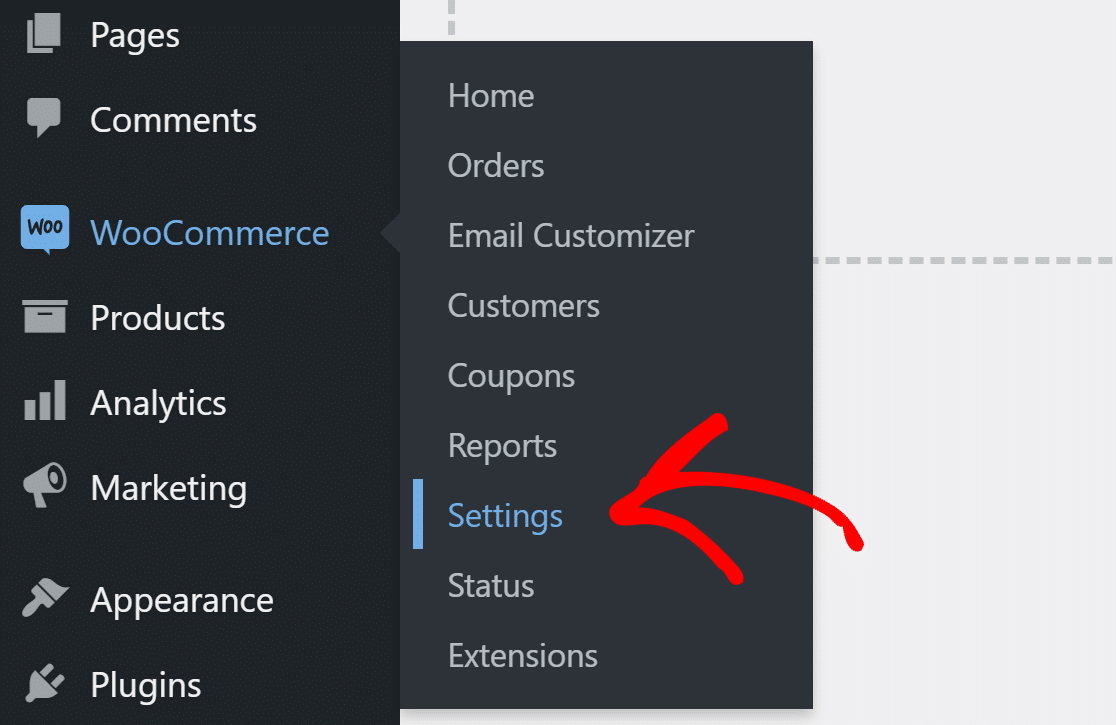
ابحث عن علامة التبويب البريد الإلكتروني في الأعلى وانقر عليها.

سترى قائمة رسائل البريد الإلكتروني التي تم إرسالها من موقع الويب الخاص بك. يمكنك التحقق من كل قالب بريد إلكتروني بالنقر فوق الزر " إدارة " الموجود على اليمين.
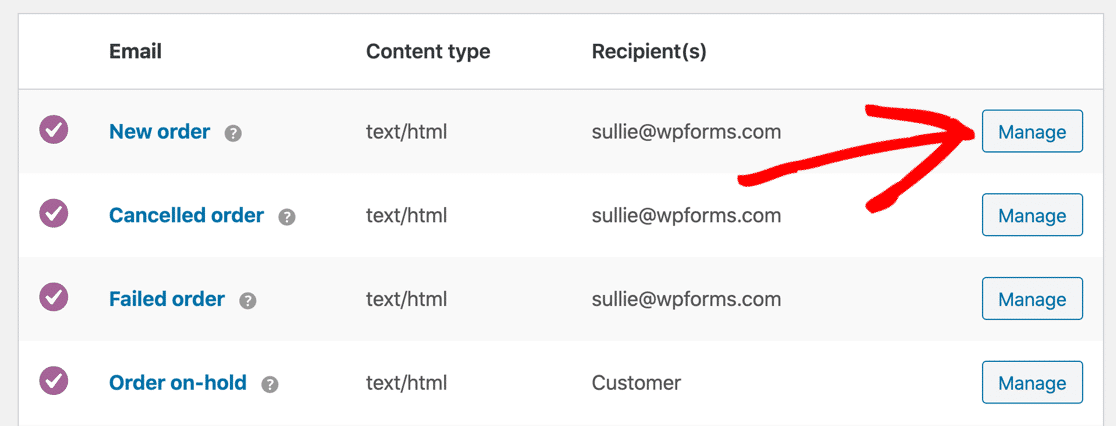
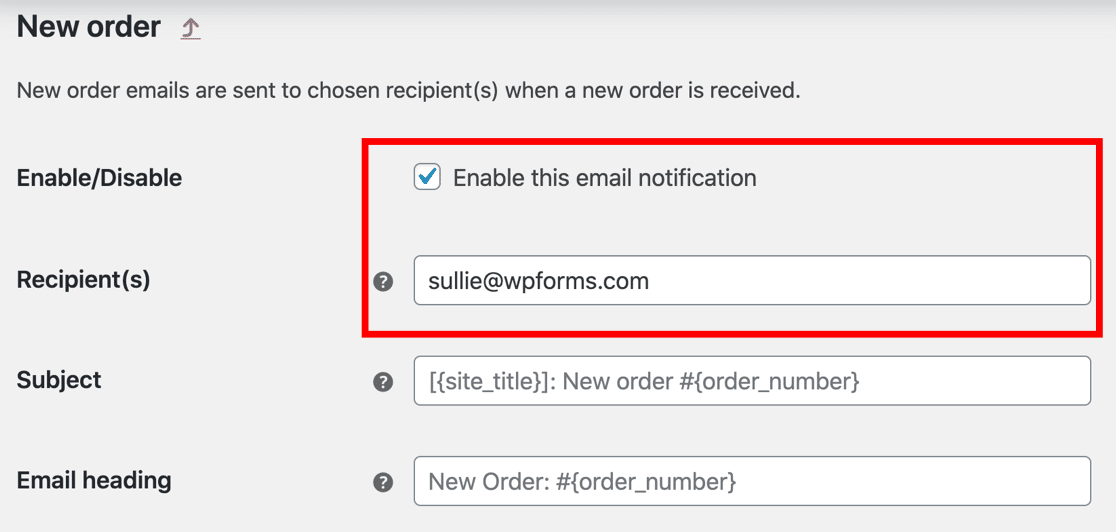
في النموذج ، سترغب في التحقق من تمكين البريد الإلكتروني.
أدناه ، سترى المستلمين قدموا. تأكد من أنك أضفت عناوين البريد الإلكتروني الصحيحة. لاحظ أنه إذا تم إرسال البريد الإلكتروني إلى العميل ، فلن ترى حقل المستلم هنا.
دعنا الآن نغير من البريد الإلكتروني للتأكد من إرسال رسائل البريد الإلكتروني من عنوان حقيقي.
2. التغيير من البريد الإلكتروني في WooCommerce
إذا كانت رسائل البريد الإلكتروني الخاصة بـ Kadence WooCommerce Email Designer تتحول إلى رسائل غير مرغوب فيها ، فقد يكون العنوان من هو المشكلة.
يرسل WordPress جميع رسائل البريد الإلكتروني إما من العنوان الافتراضي ([البريد الإلكتروني المحمي]) أو عنوان البريد الإلكتروني لمسؤول الموقع. العنوان الافتراضي ليس عنوانًا حقيقيًا في معظم مواقع الويب.
يتيح لك WooCommerce تحديد عنوان البريد الإلكتروني من ، لذلك دعونا نفعل ذلك الآن.
في شاشة إعدادات WooCommerce Email ، قم بالتمرير لأسفل وصولاً إلى خيارات مرسل البريد الإلكتروني .
- في حقل من الاسم ، أدخل اسمًا سيتعرف عليه الأشخاص. عادة ، يتم تعيين هذا كعنوان الموقع.
- في حقل العنوان من ، أدخل البريد الإلكتروني للمرسل. يجب أن يكون هذا عنوانًا حقيقيًا في المجال الخاص بك.
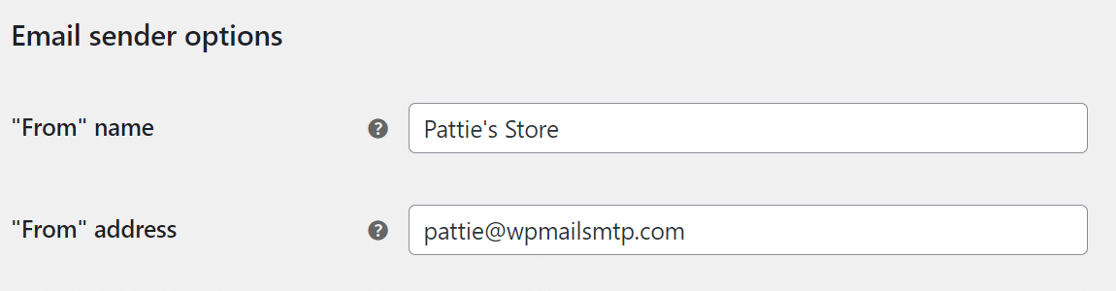
تأكد من الضغط على زر حفظ التغييرات في الجزء السفلي لتحديث الإعدادات.
3. قم بتثبيت البرنامج المساعد WP Mail SMTP
WP Mail SMTP هو أفضل مكون إضافي لـ WordPress SMTP.
بدلاً من الاعتماد على خادم الويب الخاص بك لإرسال بريد إلكتروني ، فإنه يربط موقع الويب الخاص بك بخدمة بريد إلكتروني خارجية. هذا يضيف مصادقة مهمة لرسائل البريد الإلكتروني ويحفظها من أن يتم وضع علامة عليها كرسائل غير مرغوب فيها.
من السهل جدًا إعداد المكون الإضافي ، بفضل معالج الإعداد المضمن. ولكن إذا كنت تفضل أن يقوم شخص آخر بإعداده لك ، فسيتم تضمين White Glove Setup في ترخيص Elite.
للبدء ، انتقل إلى حساب WP Mail SMTP الخاص بك وضمن علامة التبويب التنزيلات ، انقر فوق الزر البرتقالي لتنزيل أحدث إصدار من ملف البرنامج المساعد.
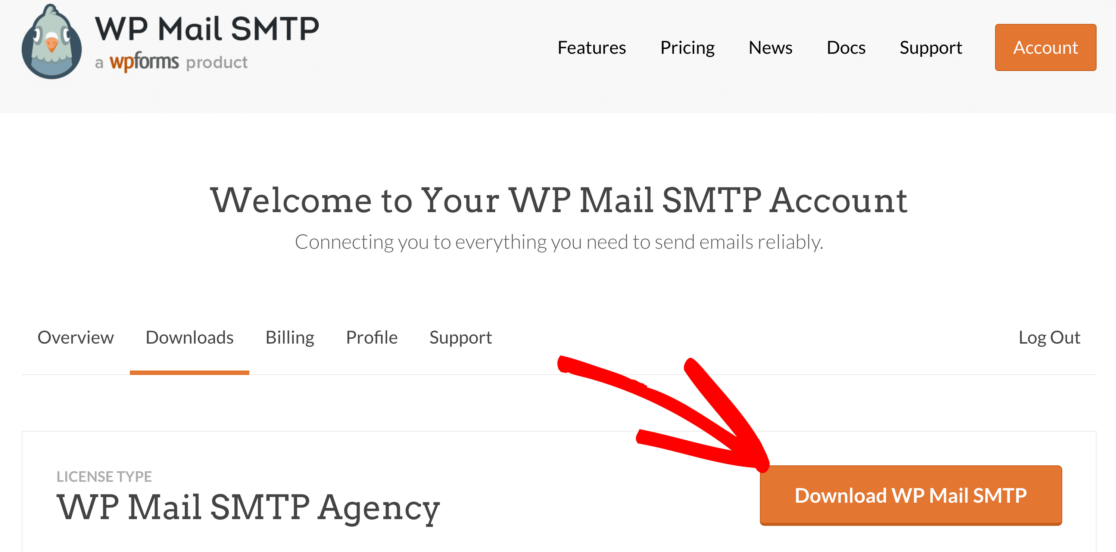

قم بالتبديل إلى لوحة معلومات WordPress الخاصة بك وقم بتحميل الملف المضغوط إلى صفحة الملحقات. إذا كنت بحاجة إلى مساعدة في هذا الأمر ، فانتقل إلى هذا الدليل الذي يشرح كيفية تثبيت مكون WordPress الإضافي.
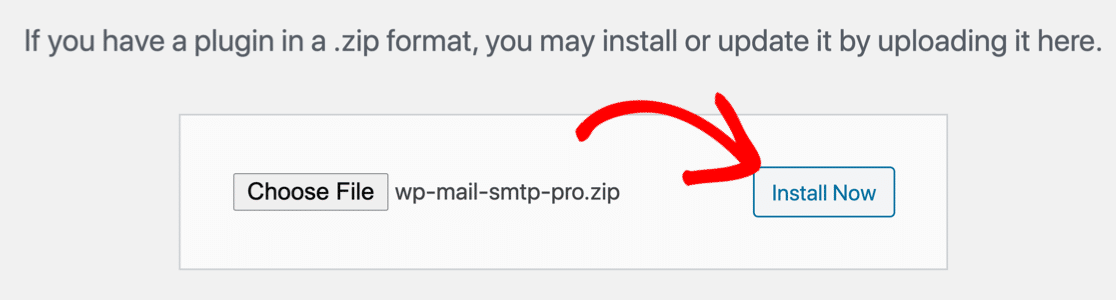
بعد التثبيت ، لا تنس تنشيط المكون الإضافي. بمجرد القيام بذلك ، سيبدأ معالج الإعداد تلقائيًا.
قم بتوصيل موقع الويب الخاص بك بموفر خدمة البريد الإلكتروني للمعاملات
في هذه الخطوة ، سنقوم بتوصيل موقع الويب بخدمة بريد إلكتروني والتي ستعمل على إصلاح عدم إرسال Kadence WooCommerce Email Designer إشعارات بالبريد الإلكتروني.
انقر فوق الزر Let's Get Started للبدء.
حان الوقت الآن لاختيار خدمة الإرسال لمتجرك.
تعد رسائل البريد الإلكتروني الخاصة بطلبات WooCommerce نوعًا من رسائل البريد الإلكتروني للمعاملات ، لذلك نوصي باستخدام SMTP.com أو Sendinblue للحصول على أفضل إمكانية لتسليم البريد الإلكتروني.
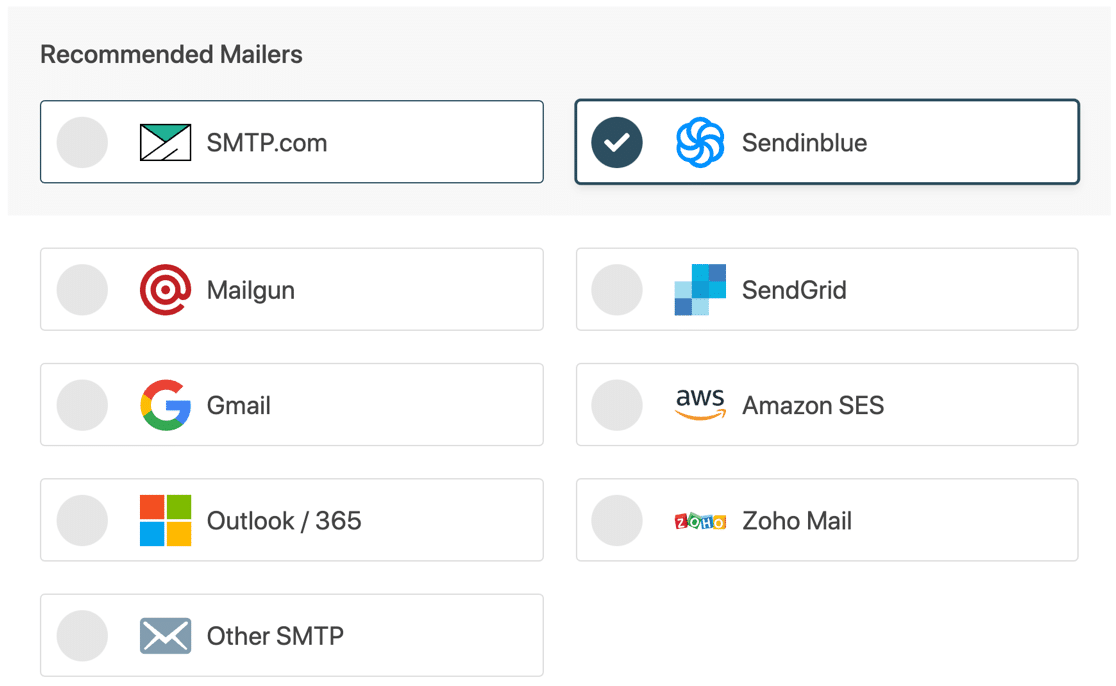
اختر مزود البريد الإلكتروني الذي تعتقد أنه الأفضل وانقر على الرابط أدناه للانتقال إلى الدليل لإعداد حساب.
| رسائل البريد متوفرة في جميع الإصدارات | رسائل بريدية إضافية في الإصدار Pro |
|---|---|
| SMTP.com | مايكروسوفت أوتلوك |
| Sendinblue | أمازون SES |
| Mailgun | Zoho Mail |
| SendGrid | |
| مساحة عمل Gmail / Google | |
| SMTP أخرى |
قم بالتبديل إلى هذا الدليل بعد إنشاء اتصال بخدمة الإرسال.
تشغيل سجلات البريد الإلكتروني (اختياري)
في هذه الخطوة ، سيسألك WP Mail SMTP عن ميزات البريد الإلكتروني التي ترغب في تمكينها. سترى خيارين ممكّنين بشكل افتراضي.
- إمكانية تسليم البريد الإلكتروني - سيضمن ذلك تسليم جميع رسائل البريد الإلكتروني بشكل موثوق.
- تتبع الأخطاء - سيكشف هذا عن أي أخطاء قد تسبب مشاكل في تسليم البريد الإلكتروني.
إذا كنت ترغب في ذلك ، يمكنك أيضًا تشغيل سجلات البريد الإلكتروني المفصلة لتسجيل رسائل البريد الإلكتروني الخاصة بك على WordPress. هذا يجعل من السهل اكتشاف أي مشاكل في الإعدادات الخاصة بك.
نوصي بتشغيل ملخصات البريد الإلكتروني الأسبوعية هنا أيضًا.
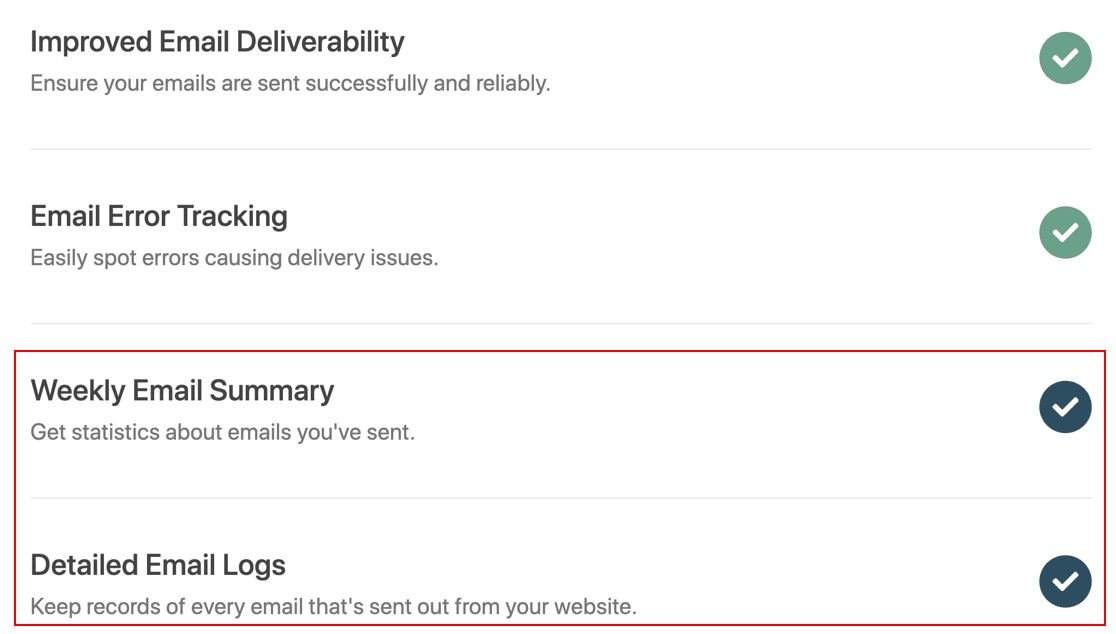
في WP Mail SMTP ، يحتوي سجل البريد الإلكتروني على الكثير من الميزات الإضافية. يمكنك:
- تتبع عمليات الفتح والنقرات لرسائل WooCommerce الإلكترونية
- إعادة إرسال رسائل البريد الإلكتروني للمستخدم الجديد أو طلب رسائل البريد الإلكتروني
- تخزين مرفقات البريد الإلكتروني لـ WooCommerce
- قم بالتصدير كملف EML لاختبار قوالب Kadence الخاصة بك
- و اكثر.
لإنهاء المعالج ، احصل على مفتاح الترخيص من حساب WP Mail SMTP الخاص بك والصقه هنا لتمكين الميزات الإضافية والتحديثات التلقائية.
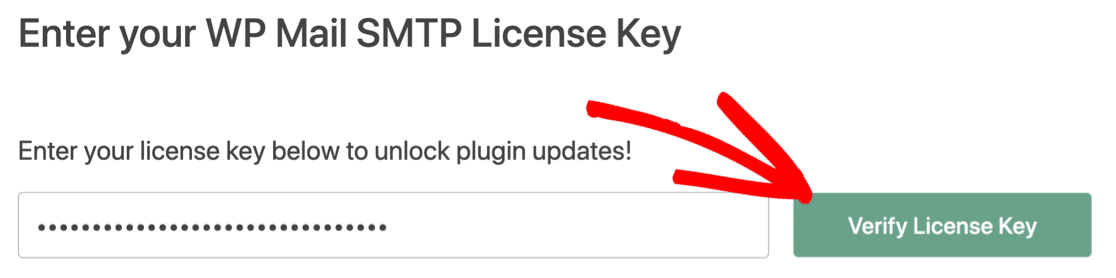
هذا هو! سيرسل WP Mail SMTP بريدًا إلكترونيًا تجريبيًا لتأكيد عمل رسائل البريد الإلكتروني الخاصة بك.
الآن بعد أن قمت بتخصيص رسائل البريد الإلكتروني الخاصة بك ، تعرف على كيفية طباعة رسائل البريد الإلكتروني لطلب WooCommerce حتى تتمكن من التحقق من التخطيط على الورق.
إصلاح رسائل البريد الإلكتروني الخاصة بك Kadence الآن
الخطوة التالية: تحقق من إعدادات DNS الخاصة بك
الآن بعد أن تم إعداد خدمة SMTP على موقع الويب الخاص بك ، نحتاج إلى التأكد من أن لديك أيضًا إعدادات DNS الصحيحة.
على وجه الخصوص ، سترغب في تجنب وجود أكثر من سجل SPF واحد على مجالك.

بدلاً من ذلك ، سترغب في دمج سجلات نظام التعرف على هوية المرسل (SPF) بحيث تشغل سطرًا واحدًا فقط في DNS الخاص بك.
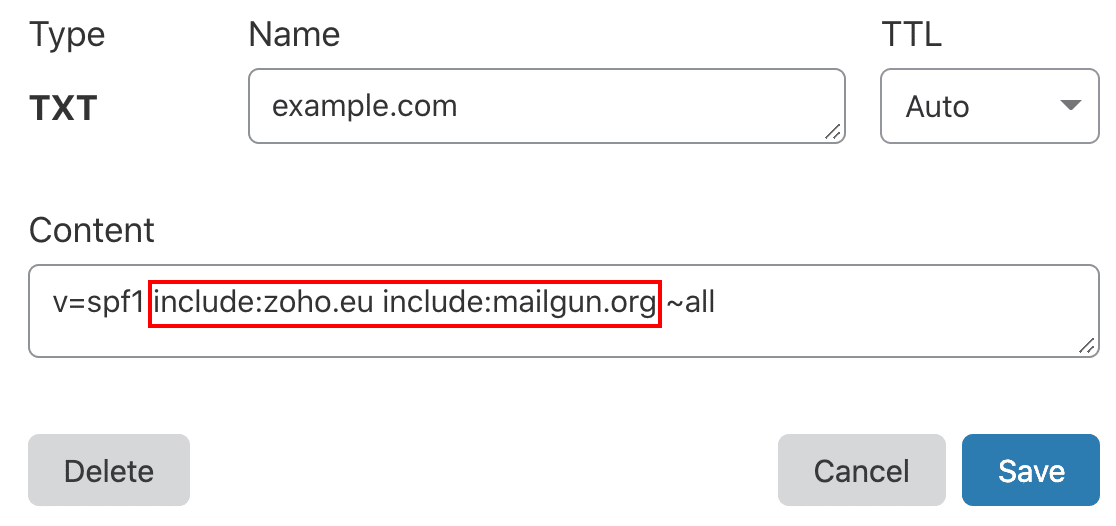
إذا كنت بحاجة إلى مزيد من المعلومات حول إعداد DNS الخاص بك ، فابدأ بهذا الدليل لإصلاح سجلات SPF متعددة على نطاقك.
جاهز لإصلاح رسائل البريد الإلكتروني الخاصة بك؟ ابدأ اليوم مع أفضل مكون إضافي لـ WordPress SMTP. يتضمن WP Mail SMTP Elite إعداد White Glove الكامل ويقدم ضمانًا لاسترداد الأموال لمدة 14 يومًا.
إذا ساعدتك هذه المقالة ، فيرجى متابعتنا على Facebook و Twitter لمزيد من النصائح والبرامج التعليمية حول WordPress.