
BEHOBEN: Kadence WooCommerce Email Designer sendet keine Benachrichtigungen
Veröffentlicht: 2021-05-14Versendet Kadence WooCommerce Email Designer keine E-Mail-Benachrichtigungen von Ihrer Website?
WooCommerce Email Designer verlässt sich beim Senden von E-Mails auf WooCommerce, sodass wir das Problem beheben können, indem wir die WooCommerce-Einstellungen überprüfen.
In diesem Artikel zeigen wir Ihnen, wie Sie Ihre Kadence-E-Mails zum Laufen bringen.
Korrigieren Sie jetzt Ihre Kadence-E-Mails
Warum funktionieren Kadence-E-Mail-Benachrichtigungen nicht?
E-Mails von Kadence WooCommerce Email Designer werden über die PHP mail Funktion versendet.
Dies ist eine unzuverlässige Methode, um E-Mails von WooCommerce zu senden. Einige Hosting-Unternehmen deaktivieren den E-Mail-Dienst vollständig, um einen Missbrauch des Servers zu verhindern.
Wir zeigen Ihnen, wie Sie dies mit WP Mail SMTP beheben können.
So beheben Sie, dass Kadence WooCommerce Email Designer keine Benachrichtigungen sendet
Hier sind die Schritte, die wir abarbeiten werden:
- Überprüfen Sie die E-Mail-Benachrichtigungseinstellungen in WooCommerce
- Ändern Sie die Absender-E-Mail in WooCommerce
- Installieren Sie das WP Mail SMTP-Plugin
Lassen Sie uns zunächst die zugrunde liegenden E-Mail-Einstellungen in WooCommerce überprüfen.
1. Überprüfen Sie die E-Mail-Benachrichtigungseinstellungen in WooCommerce
Kadence WooCommerce Email Designer ist ein WooCommerce-E-Mail-Anpassungs-Plugin, daher verlässt es sich auf WooCommerce, um E-Mails zu generieren.
Das WooCommerce-Plugin sendet automatisch E-Mails bei Änderung des Bestellstatus. Dies sind die Bestellstatus:
- Ausstehend – Die Zahlung ist noch nicht eingegangen
- Bearbeitung – Die Zahlung ist eingegangen und die Bestellung wird bestätigt
- Abgeschlossen – Die Bestellung wurde versandt.
Um sicherzustellen, dass Sie und Ihr Kunde diese E-Mails erhalten, müssen wir zunächst sicherstellen, dass diese E-Mails aktiviert sind.
Gehen Sie im WordPress-Navigationsmenü zu WooCommerce » Einstellungen .
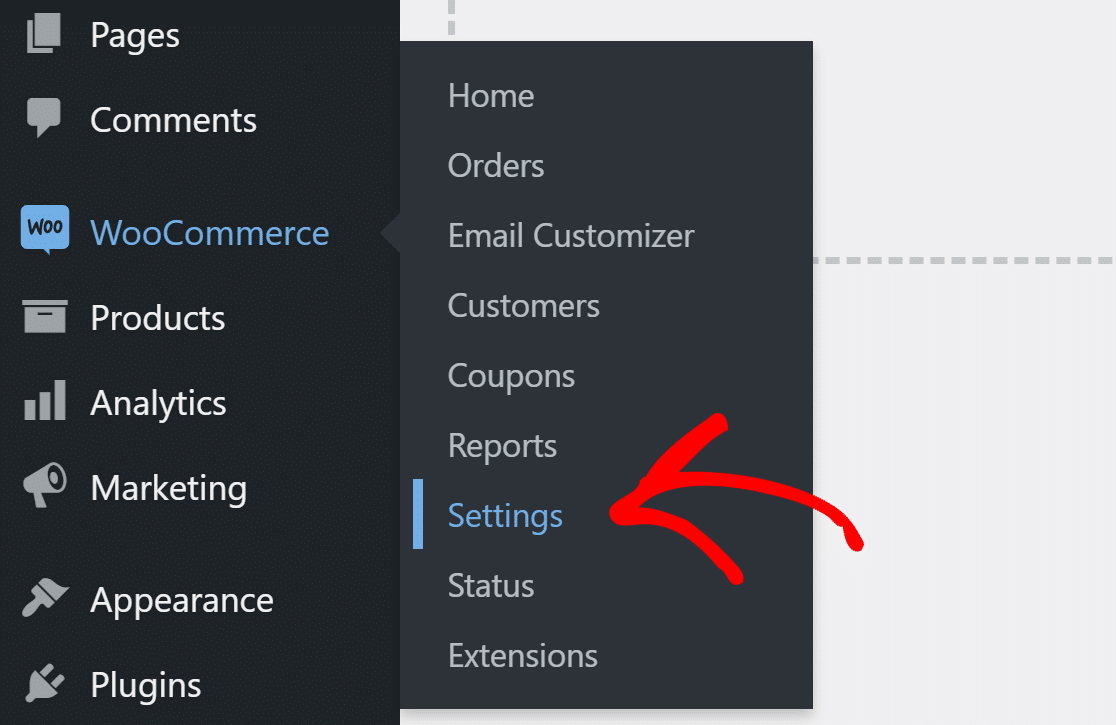
Suchen Sie oben nach der Registerkarte E -Mail und klicken Sie darauf.

Sie sehen die Liste der E-Mails, die von Ihrer Website gesendet werden. Sie können jede E-Mail-Vorlage überprüfen, indem Sie rechts auf die Schaltfläche Verwalten klicken.
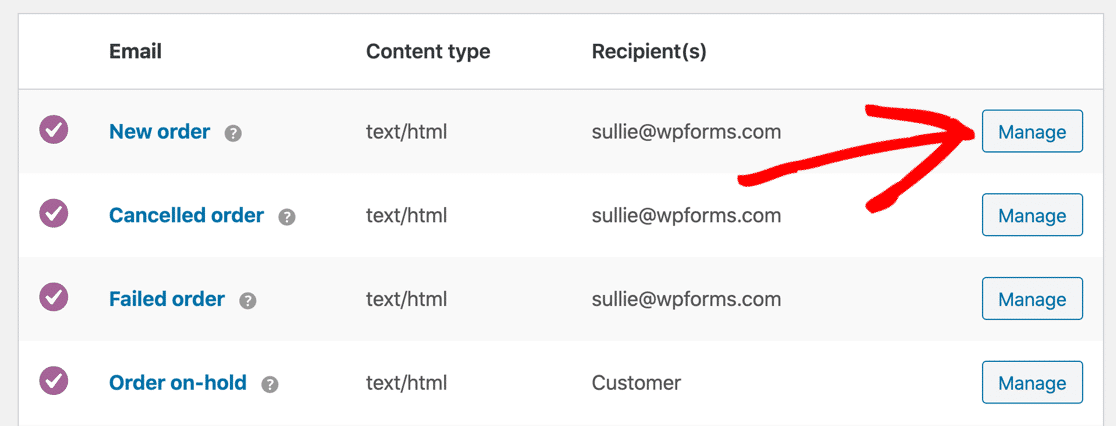
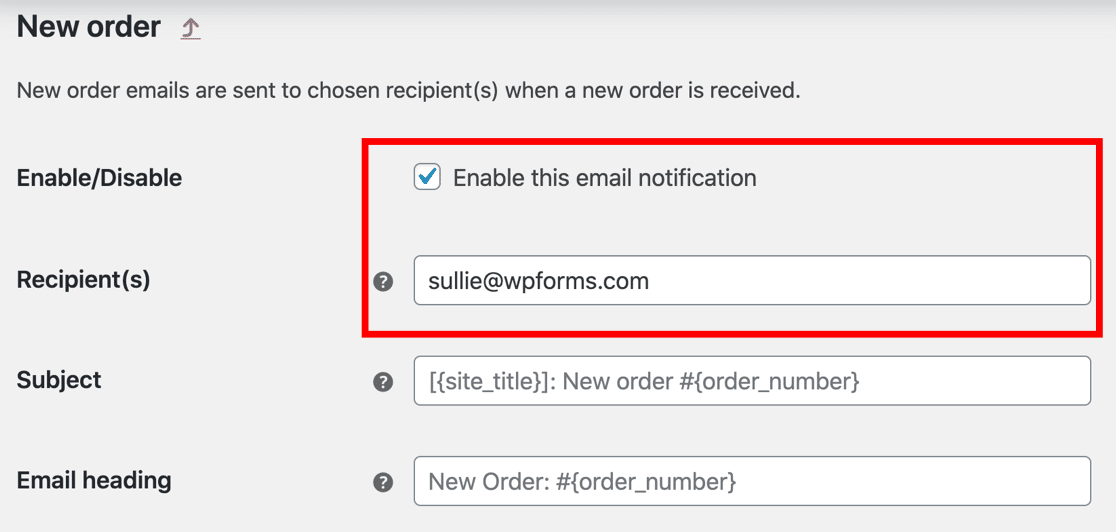
In der Vorlage sollten Sie überprüfen, ob die E-Mail aktiviert ist.
Darunter sehen Sie die abgelegten Empfänger. Stellen Sie sicher, dass Sie die richtigen E-Mail-Adressen hinzugefügt haben. Beachten Sie, dass Sie hier kein Empfängerfeld sehen, wenn die E-Mail an den Kunden gesendet wird.
Lassen Sie uns nun die Von-E-Mail ändern, um sicherzustellen, dass E-Mails von einer echten Adresse gesendet werden.
2. Wechseln Sie von E-Mail in WooCommerce
Wenn E-Mails von Kadence WooCommerce Email Designer als Spam versendet werden, könnte die Absenderadresse das Problem sein.
WordPress sendet alle E-Mails entweder von der Standardadresse ([email protected]) oder der E-Mail-Adresse des Website-Administrators. Die Standardadresse ist auf den meisten Websites keine echte Adresse.
WooCommerce ermöglicht es Ihnen, die Absender-E- Mail -Adresse zu definieren, also machen wir das jetzt.
Scrollen Sie auf dem Bildschirm WooCommerce-E-Mail-Einstellungen nach unten zu E- Mail-Absenderoptionen .
- Geben Sie im Feld Von Name einen Namen ein, den andere wiedererkennen. Normalerweise wird dies als Site-Titel festgelegt.
- Geben Sie im Feld Absenderadresse die E-Mail-Adresse des Absenders ein. Dies sollte eine echte Adresse auf Ihrer eigenen Domain sein.
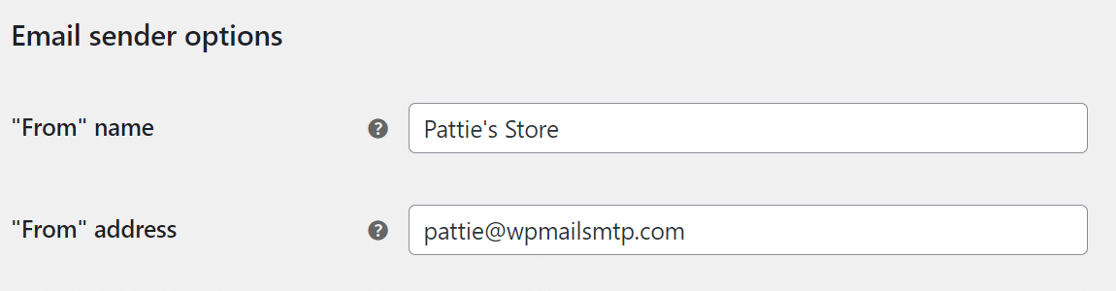
Stellen Sie sicher, dass Sie unten auf die Schaltfläche Änderungen speichern klicken , um die Einstellungen zu aktualisieren.
3. Installieren Sie das WP Mail SMTP-Plugin
WP Mail SMTP ist das beste WordPress-SMTP-Plugin.
Anstatt sich beim Senden von E-Mails auf Ihren Webserver zu verlassen, verbindet er Ihre Website mit einem externen E-Mail-Dienst. Dies fügt den E-Mails eine wichtige Authentifizierung hinzu und verhindert, dass sie als Spam gekennzeichnet werden.
Das Plugin ist dank des mitgelieferten Setup-Assistenten sehr einfach einzurichten. Aber wenn Sie es vorziehen, dass jemand anderes es für Sie einrichtet, ist White Glove Setup in der Elite-Lizenz enthalten.
Gehen Sie zunächst zu Ihrem WP Mail SMTP-Konto und klicken Sie auf der Registerkarte Downloads auf die orangefarbene Schaltfläche, um die neueste Version der Plugin-Datei herunterzuladen.
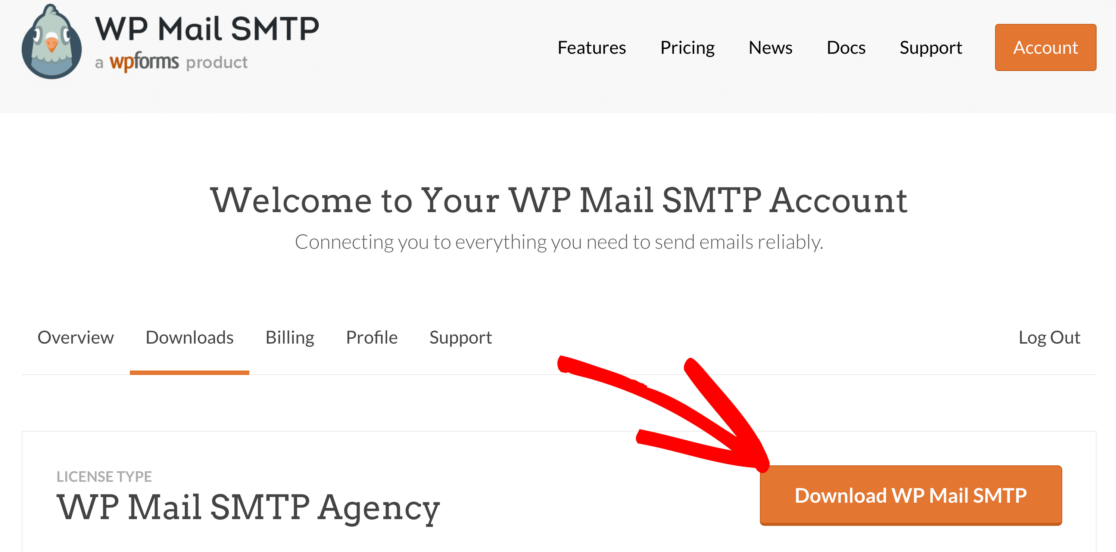

Wechseln Sie zu Ihrem WordPress-Dashboard und laden Sie die ZIP-Datei auf die Plugin-Seite hoch. Wenn Sie dabei Hilfe benötigen, springen Sie zu dieser Anleitung, die erklärt, wie Sie ein WordPress-Plugin installieren.
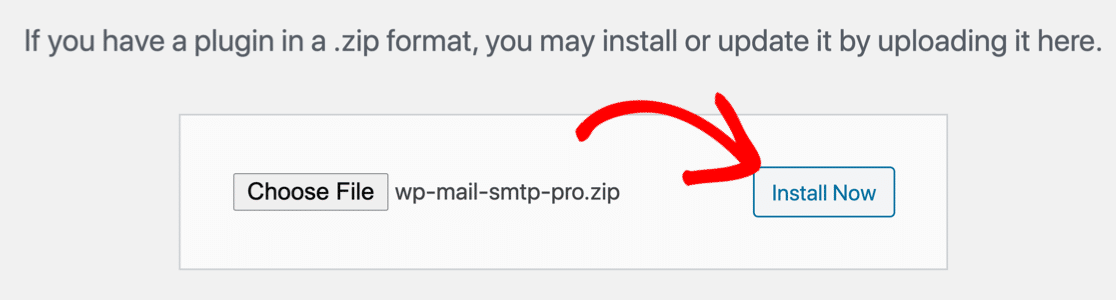
Vergessen Sie nach der Installation nicht, das Plugin zu aktivieren . Sobald Sie dies tun, startet der Einrichtungsassistent automatisch.
Verbinden Sie Ihre Website mit einem Transaktions-E-Mail-Anbieter
In diesem Schritt verbinden wir die Website mit einem E-Mail-Dienst, der Kadence WooCommerce Email Designer behebt, der keine E-Mail-Benachrichtigungen sendet.
Klicken Sie auf die Schaltfläche Los geht's , um zu beginnen.
Jetzt ist es an der Zeit, den Mailer-Service für Ihr Geschäft auszuwählen.
WooCommerce-Bestell-E-Mails sind eine Art Transaktions-E-Mail, daher empfehlen wir SMTP.com oder Sendinblue für die beste E-Mail-Zustellbarkeit.
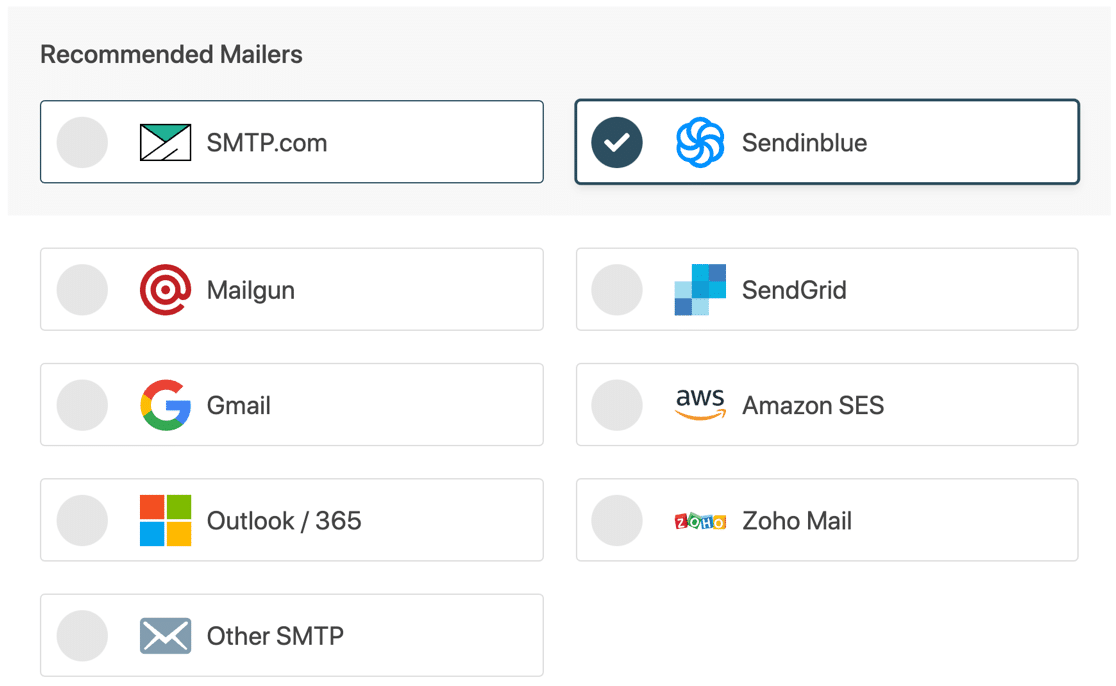
Wählen Sie den Ihrer Meinung nach besten E-Mail-Anbieter und klicken Sie auf den Link unten, um zur Anleitung zum Einrichten eines Kontos zu springen.
| Mailer in allen Ausführungen erhältlich | Zusätzliche Mailer in Pro |
|---|---|
| SMTP.com | Microsoft Outlook |
| Sendinblue | Amazon-SES |
| Mailgun | ZohoMail |
| SendGrid | |
| Gmail/Google Workspace | |
| Anderes SMTP |
Wechseln Sie zu dieser Anleitung, nachdem Sie eine Verbindung mit dem Mailer-Dienst hergestellt haben.
E-Mail-Protokolle aktivieren (optional)
In diesem Schritt fragt WP Mail SMTP, welche E-Mail-Funktionen Sie aktivieren möchten. Standardmäßig sind zwei Optionen aktiviert.
- E-Mail-Zustellbarkeit – Dadurch wird sichergestellt, dass alle E-Mails zuverlässig zugestellt werden.
- Fehlerverfolgung – Dadurch werden alle Fehler erkannt, die zu Problemen bei der E-Mail-Zustellung führen könnten.
Wenn Sie möchten, können Sie auch detaillierte E-Mail-Protokolle aktivieren, um Ihre WordPress-E-Mails zu protokollieren. So lassen sich Probleme mit Ihren Einstellungen leicht erkennen.
Wir empfehlen Ihnen, auch hier wöchentliche E-Mail-Zusammenfassungen zu aktivieren.
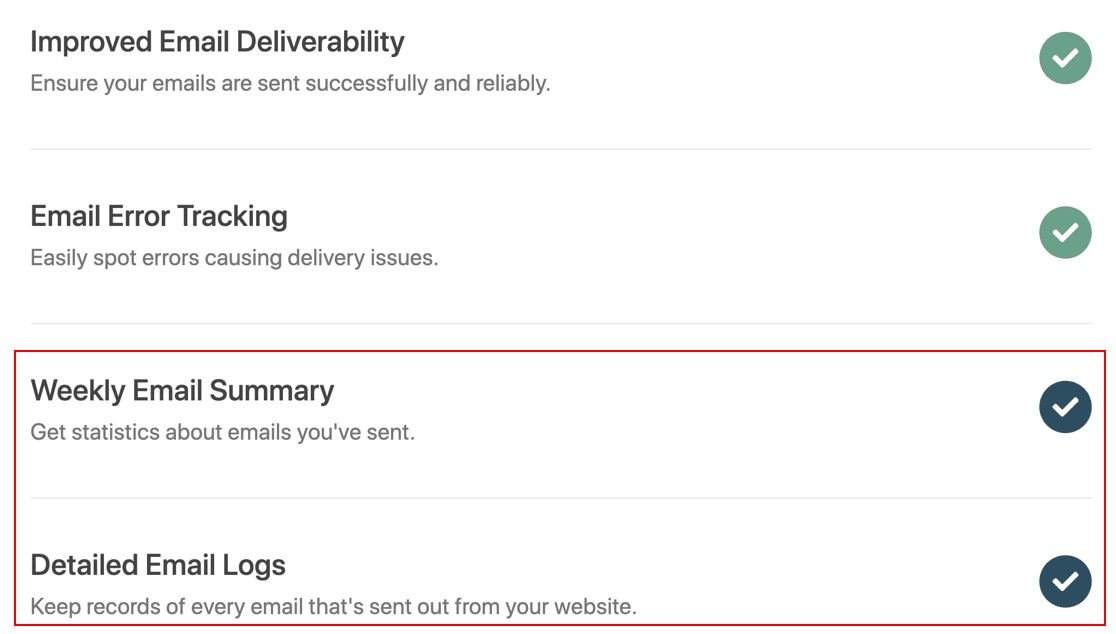
In WP Mail SMTP hat das E-Mail-Protokoll eine Menge zusätzlicher Funktionen. Du kannst:
- Verfolgen Sie Öffnungen und Klicks für Ihre WooCommerce-E-Mails
- Neue Benutzer-E-Mails erneut senden oder E-Mails bestellen
- Speichern Sie WooCommerce-E-Mail-Anhänge
- Als EML exportieren, um Ihre Kadence-Vorlagen zu testen
- Und mehr.
Um den Assistenten zu beenden, holen Sie sich den Lizenzschlüssel von Ihrem WP Mail SMTP-Konto und fügen Sie ihn hier ein, um zusätzliche Funktionen und automatische Updates zu aktivieren.
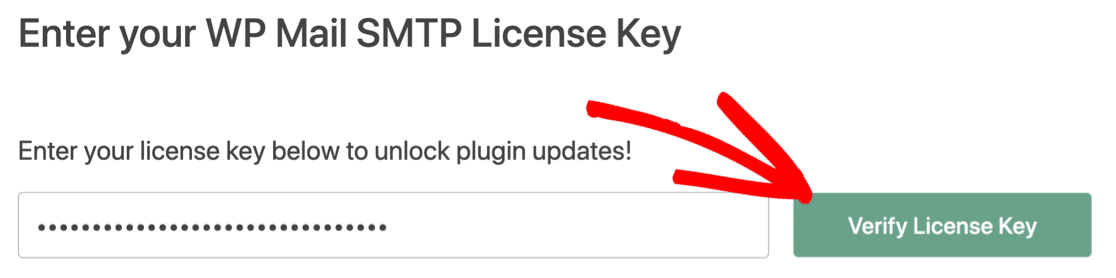
Das ist es! WP Mail SMTP sendet eine Test-E-Mail, um zu bestätigen, dass Ihre E-Mails funktionieren.
Nachdem Sie Ihre E-Mails angepasst haben, erfahren Sie, wie Sie WooCommerce-Bestell-E-Mails drucken, damit Sie das Layout auf Papier überprüfen können.
Korrigieren Sie jetzt Ihre Kadence-E-Mails
Nächster Schritt: Überprüfen Sie Ihre DNS-Einstellungen
Nachdem wir den SMTP-Dienst auf Ihrer Website eingerichtet haben, müssen wir sicherstellen, dass Sie auch die richtigen DNS-Einstellungen haben.
Insbesondere sollten Sie vermeiden, mehr als einen SPF-Eintrag auf Ihrer Domain zu haben.

Stattdessen sollten Sie die SPF-Einträge zusammenführen, damit sie nur eine Zeile in Ihrem DNS belegen.
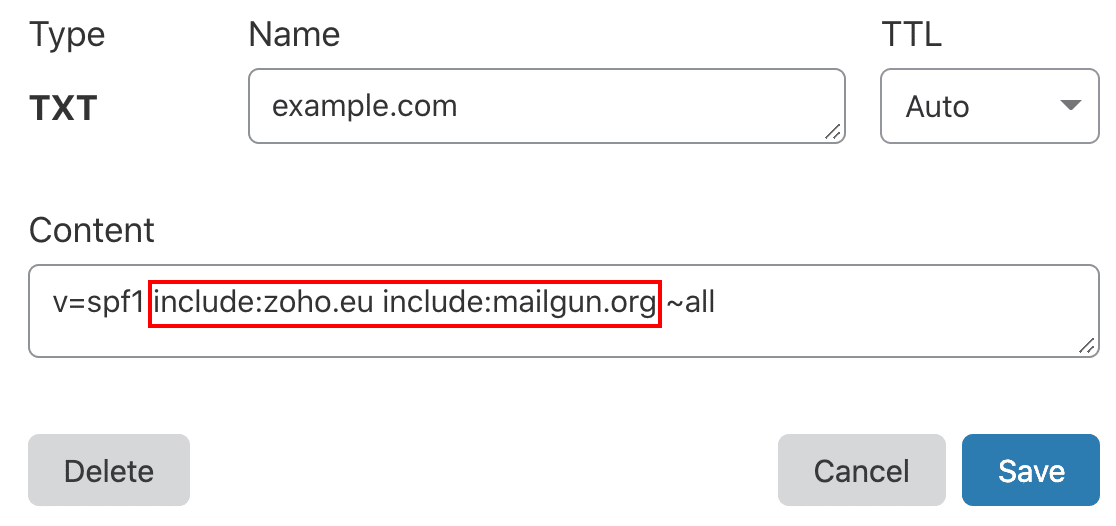
Wenn Sie weitere Informationen zum Einrichten Ihres DNS benötigen, beginnen Sie mit dieser Anleitung zum Korrigieren mehrerer SPF-Einträge in Ihrer Domain.
Sind Sie bereit, Ihre E-Mails zu reparieren? Beginnen Sie noch heute mit dem besten WordPress-SMTP-Plugin. WP Mail SMTP Elite beinhaltet das vollständige White-Glove-Setup und bietet eine 14-tägige Geld-zurück-Garantie.
Wenn Ihnen dieser Artikel weitergeholfen hat, folgen Sie uns bitte auf Facebook und Twitter, um weitere WordPress-Tipps und Tutorials zu erhalten.