
DIPERBAIKI: Perancang Email Kadence WooCommerce Tidak Mengirim Pemberitahuan
Diterbitkan: 2021-05-14Apakah Perancang Email Kadence WooCommerce tidak mengirimkan pemberitahuan email dari situs web Anda?
WooCommerce Email Designer mengandalkan WooCommerce untuk mengirim email, jadi kami dapat memperbaiki masalah dengan memeriksa pengaturan WooCommerce.
Dalam artikel ini, kami akan menunjukkan cara agar email Kadence Anda berfungsi.
Perbaiki Email Kadence Anda Sekarang
Mengapa Notifikasi Email Kadence Tidak Berfungsi?
Email Kadence WooCommerce Email Designer dikirim menggunakan fungsi mail PHP.
Ini adalah cara yang tidak dapat diandalkan untuk mengirim email dari WooCommerce. Beberapa perusahaan hosting menonaktifkan layanan email sepenuhnya untuk mencegah penyalahgunaan server.
Kami akan menunjukkan cara memperbaikinya dengan WP Mail SMTP.
Bagaimana Memperbaiki Desainer Email Kadence WooCommerce Tidak Mengirim Notifikasi
Berikut adalah langkah-langkah yang akan kita kerjakan:
- Periksa Pengaturan Pemberitahuan Email di WooCommerce
- Ubah Dari Email di WooCommerce
- Instal Plugin WP Mail SMTP
Pertama-tama mari kita periksa pengaturan email yang mendasarinya di WooCommerce.
1. Periksa Pengaturan Notifikasi Email di WooCommerce
Kadence WooCommerce Email Designer adalah plugin penyesuai email WooCommerce, sehingga bergantung pada WooCommerce untuk menghasilkan email.
Plugin WooCommerce secara otomatis mengirim email tentang perubahan status pesanan. Ini adalah status pesanan:
- Tertunda – Pembayaran belum diterima
- Pemrosesan – Pembayaran telah diterima dan pesanan telah dikonfirmasi
- Selesai – Pesanan telah dikirim.
Untuk memastikan, Anda dan pelanggan Anda menerima email ini, hal pertama yang perlu kami pastikan adalah email ini diaktifkan.
Dari menu navigasi WordPress, buka WooCommerce »Pengaturan .
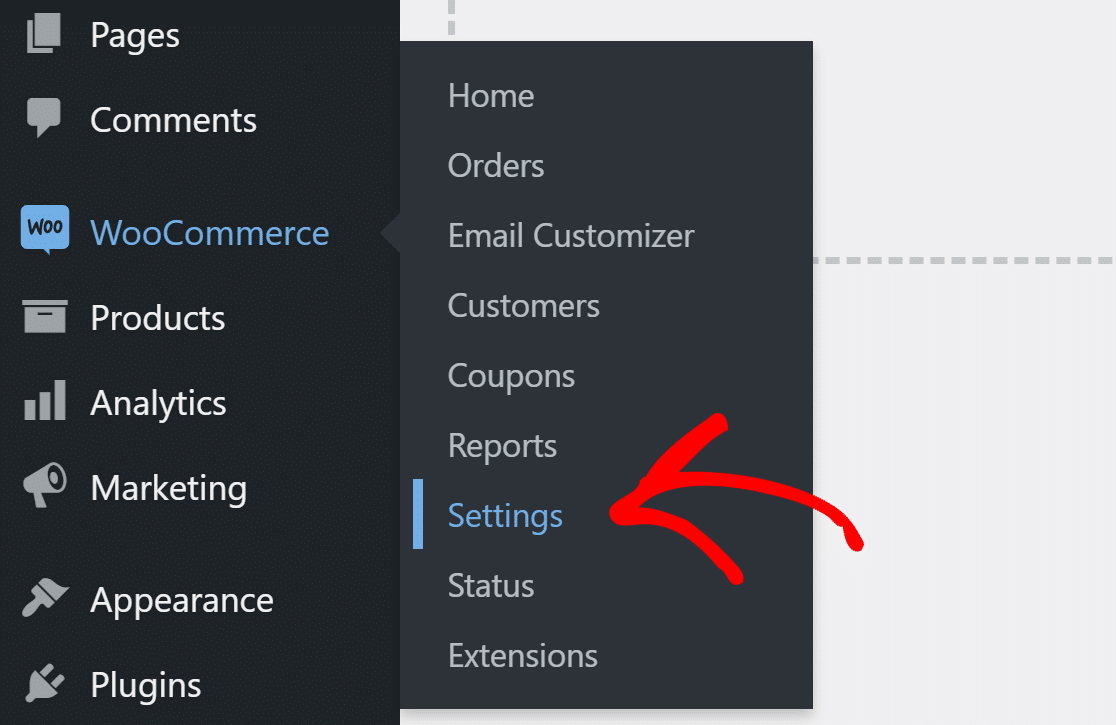
Cari tab Email di bagian atas dan klik di atasnya.

Anda akan melihat daftar email yang dikirim dari situs web Anda. Anda dapat memeriksa setiap template email dengan mengklik tombol Kelola di sebelah kanan.
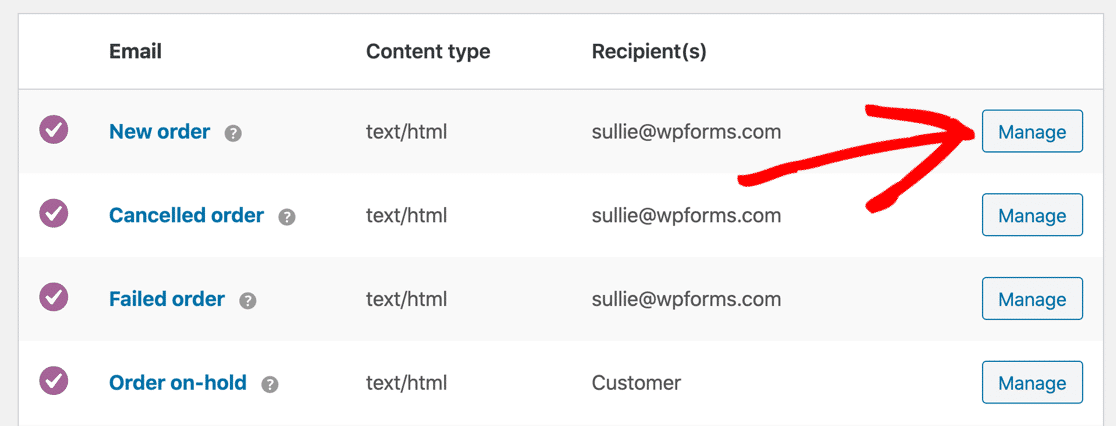
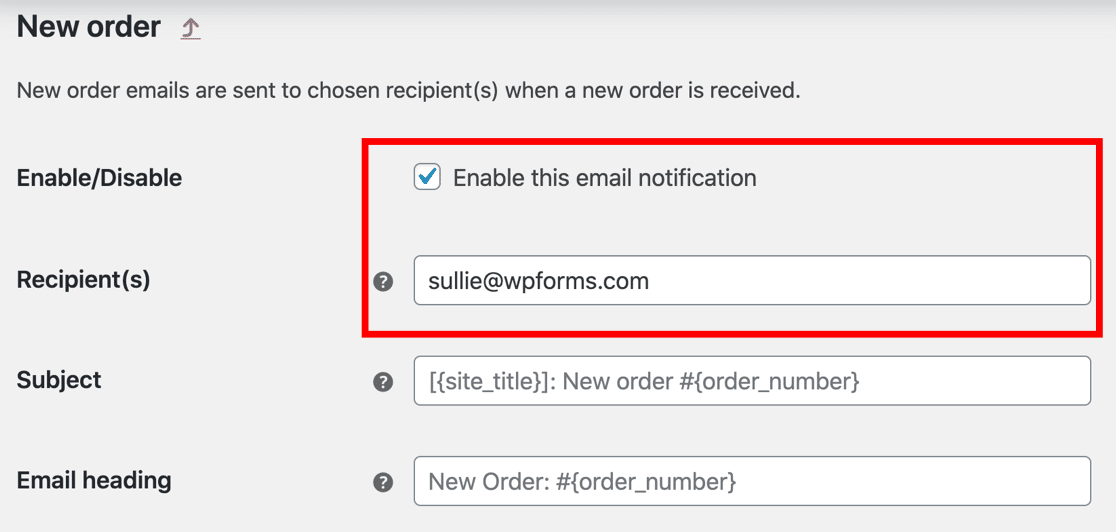
Di template, Anda ingin memeriksa apakah email tersebut Diaktifkan .
Di bawahnya, Anda akan melihat penerima diajukan. Pastikan Anda telah menambahkan alamat email yang benar. Perhatikan bahwa jika email dikirim ke pelanggan, Anda tidak akan melihat bidang Penerima di sini.
Sekarang mari kita ubah From Email untuk memastikan email dikirim dari alamat asli.
2. Ubah Dari Email di WooCommerce
Jika email Kadence WooCommerce Email Designer akan menjadi spam, alamat Dari mungkin menjadi masalahnya.
WordPress mengirim semua email baik dari alamat default ([email protected]) atau alamat email admin situs. Alamat default bukanlah alamat asli di sebagian besar situs web.
WooCommerce memungkinkan Anda untuk menentukan alamat Dari Email , jadi mari kita lakukan sekarang.
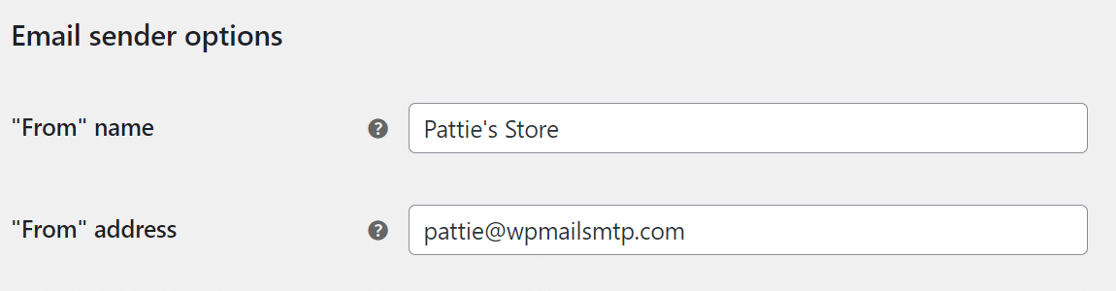
Pada layar pengaturan Email WooCommerce, gulir ke bawah ke Opsi pengirim email .
- Di bidang Dari Nama , masukkan nama yang akan dikenali orang. Biasanya, ini ditetapkan sebagai Judul Situs.
- Di bidang Dari alamat , masukkan email pengirim. Ini harus menjadi alamat asli di domain Anda sendiri.
Pastikan Anda menekan tombol Simpan Perubahan di bagian bawah untuk memperbarui pengaturan.
3. Instal Plugin WP Mail SMTP
WP Mail SMTP adalah plugin SMTP WordPress terbaik.
Alih-alih mengandalkan server web Anda untuk mengirim email, itu menghubungkan situs web Anda ke layanan email eksternal. Ini menambahkan otentikasi penting ke email dan menyelamatkannya agar tidak ditandai sebagai spam.
Plugin ini sangat mudah diatur, berkat Setup Wizard yang disertakan. Tetapi jika Anda lebih suka orang lain mengaturnya untuk Anda, White Glove Setup disertakan dengan lisensi Elite.
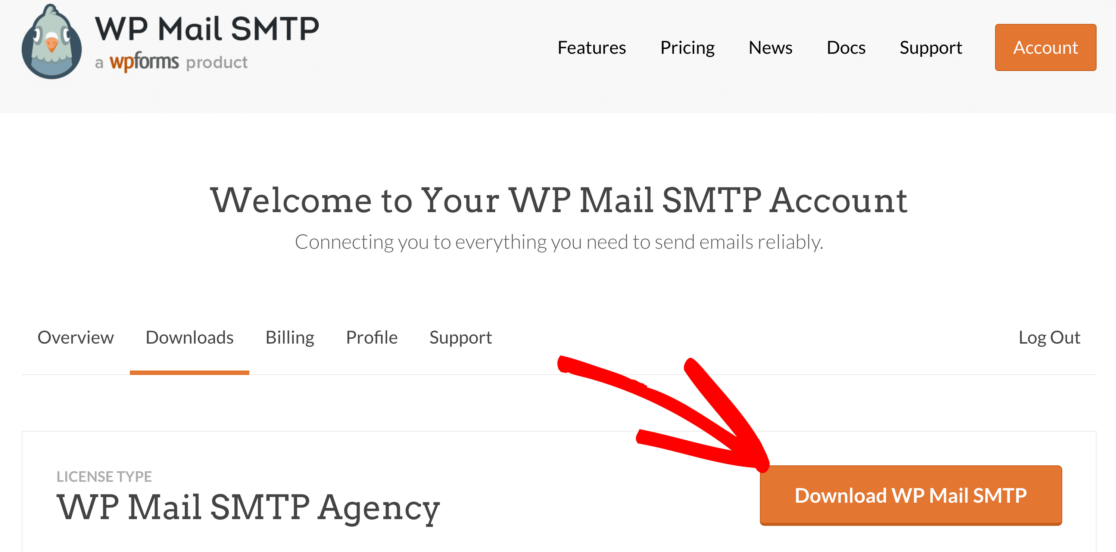
Untuk memulai, buka akun SMTP WP Mail Anda dan di bawah tab Unduhan , klik tombol oranye untuk mengunduh versi terbaru dari file plugin.
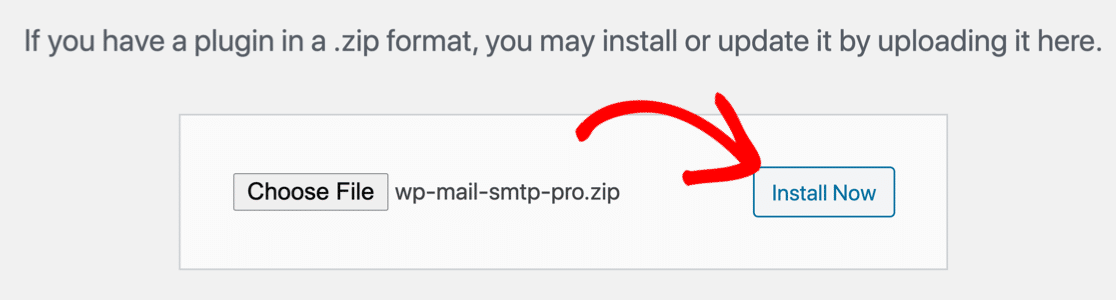
Beralih ke dasbor WordPress Anda dan unggah file zip ke halaman plugin. Jika Anda memerlukan bantuan dengan ini, lompat ke panduan ini yang menjelaskan cara menginstal plugin WordPress.

Setelah menginstal, jangan lupa untuk mengaktifkan plugin. Segera setelah Anda melakukannya, Setup Wizard akan dimulai secara otomatis.
Hubungkan Situs Web Anda ke Penyedia Email Transaksional
Pada langkah ini, kami akan menghubungkan situs web ke layanan email yang akan memperbaiki Kadence WooCommerce Email Designer tidak mengirimkan notifikasi email.
Klik tombol Let's Get Started untuk memulai.
Sekarang, saatnya memilih layanan pengiriman surat untuk toko Anda.
Email pesanan WooCommerce adalah jenis email transaksional, jadi kami merekomendasikan SMTP.com atau Sendinblue untuk pengiriman email terbaik.
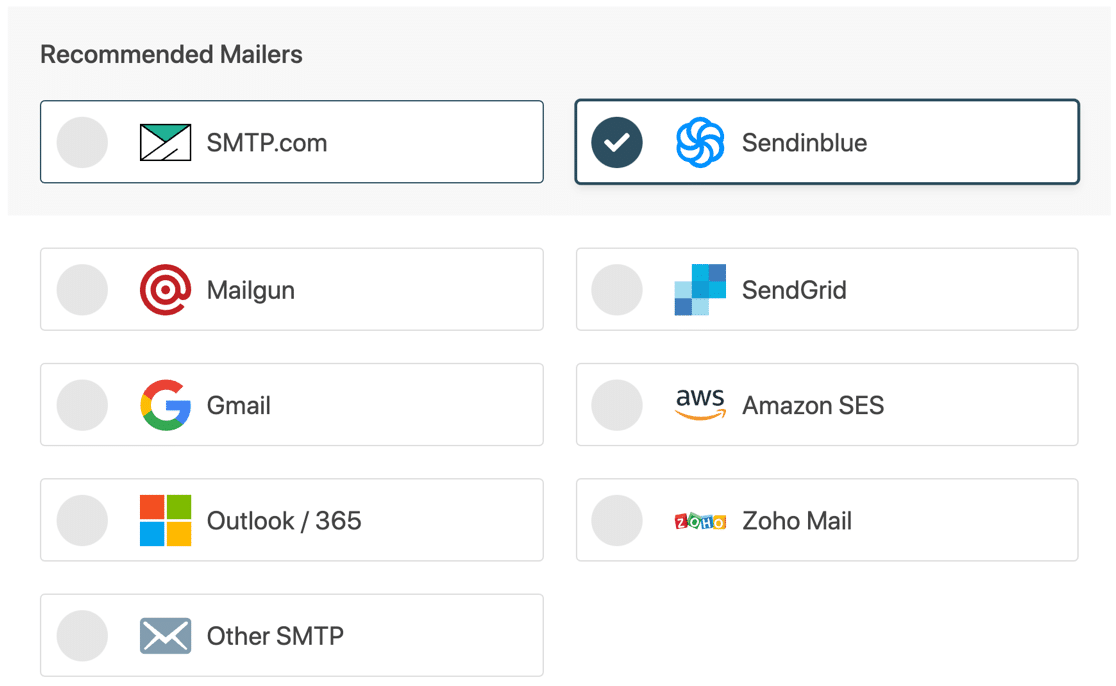
Pilih penyedia email yang menurut Anda terbaik dan klik tautan di bawah ini untuk membuka panduan menyiapkan akun.
| Mailer tersedia di semua versi | Mailer Tambahan di Pro |
|---|---|
| SMTP.com | Microsoft Outlook |
| sendinblue | Amazon SES |
| pistol pos | Zoho Mail |
| KirimGrid | |
| Gmail / Google Workspace | |
| SMTP lainnya |
Beralih ke panduan ini setelah Anda membuat koneksi dengan layanan mailer.
Aktifkan Log Email (Opsional)
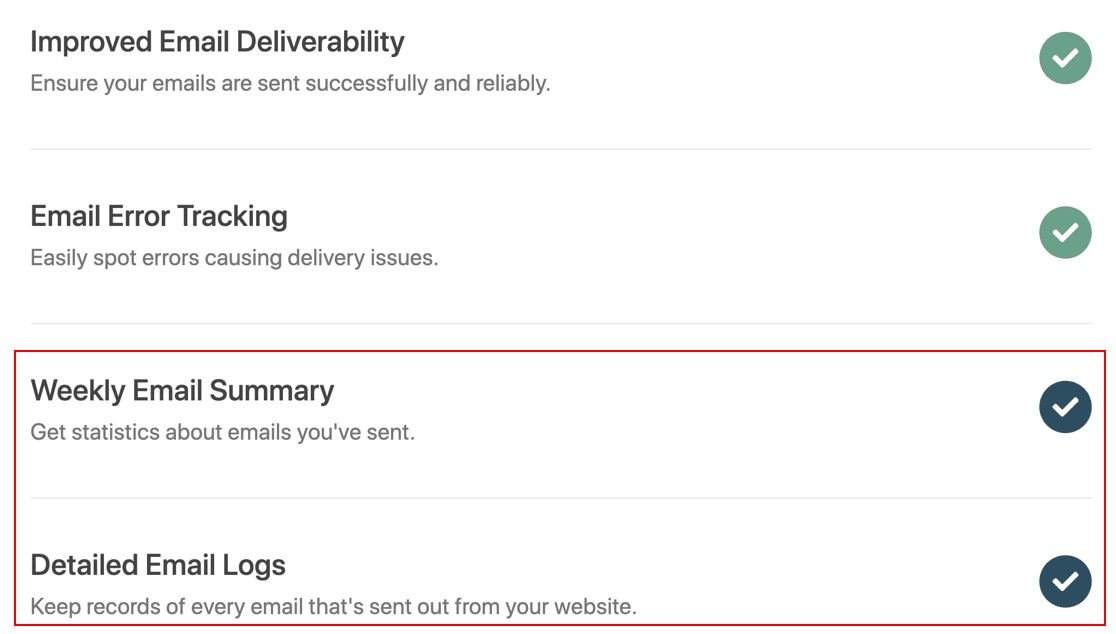
Pada langkah ini, WP Mail SMTP akan menanyakan fitur email mana yang ingin Anda aktifkan. Anda akan melihat dua opsi diaktifkan secara default.
- Keterkiriman email – Ini akan memastikan semua email terkirim dengan andal.
- Pelacakan kesalahan – Ini akan mendeteksi kesalahan apa pun yang mungkin menyebabkan masalah pengiriman email.
Jika mau, Anda juga dapat mengaktifkan Log Email Terperinci untuk mencatat email WordPress Anda. Ini memudahkan untuk mendeteksi masalah apa pun dengan pengaturan Anda.
Kami menyarankan Anda mengaktifkan Ringkasan Email Mingguan di sini juga.
Di WP Mail SMTP, log email memiliki banyak fitur tambahan. Kamu bisa:
- Lacak pembukaan dan klik untuk email WooCommerce Anda
- Kirim ulang email pengguna baru atau pesan email
- Simpan lampiran email WooCommerce
- Ekspor sebagai EML untuk menguji template Kadence Anda
- Dan banyak lagi.
Untuk mengakhiri wizard, ambil kunci lisensi dari akun SMTP WP Mail Anda dan tempel di sini untuk mengaktifkan fitur tambahan dan pembaruan otomatis.
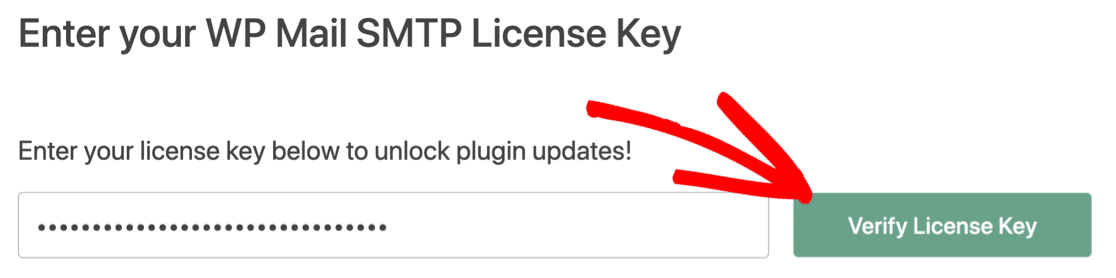
Itu dia! WP Mail SMTP akan mengirim email uji untuk mengonfirmasi bahwa email Anda berfungsi.
Sekarang Anda telah menyesuaikan email Anda, pelajari cara mencetak email pesanan WooCommerce sehingga Anda dapat memeriksa tata letak di atas kertas.
Perbaiki Email Kadence Anda Sekarang
Langkah Selanjutnya: Periksa Pengaturan DNS Anda
Sekarang setelah kami menyiapkan layanan SMTP di situs web Anda, kami perlu memastikan bahwa Anda juga memiliki pengaturan DNS yang benar.
Secara khusus, Anda sebaiknya menghindari lebih dari 1 data SPF di domain Anda.

Sebagai gantinya, Anda ingin menggabungkan data SPF sehingga hanya menempati 1 baris di DNS Anda.
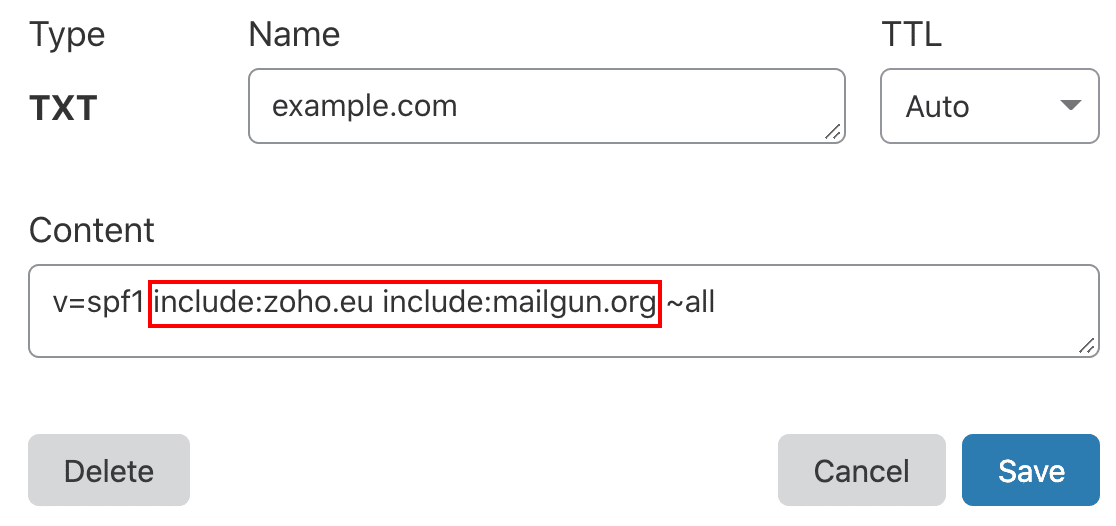
Jika Anda memerlukan informasi lebih lanjut tentang menyiapkan DNS Anda, mulailah dengan panduan ini untuk memperbaiki beberapa data SPF di domain Anda.
Siap untuk memperbaiki email Anda? Mulailah hari ini dengan plugin SMTP WordPress terbaik. WP Mail SMTP Elite mencakup Pengaturan Sarung Tangan Putih lengkap dan menawarkan jaminan uang kembali 14 hari.
Jika artikel ini membantu Anda, silakan ikuti kami di Facebook dan Twitter untuk tips dan tutorial WordPress lainnya.