
수정됨: Kadence WooCommerce 이메일 디자이너가 알림을 보내지 않음
게시 됨: 2021-05-14Kadence WooCommerce Email Designer가 웹사이트에서 이메일 알림을 보내지 않습니까?
WooCommerce Email Designer는 WooCommerce를 사용하여 이메일을 보내므로 WooCommerce 설정을 확인하여 문제를 해결할 수 있습니다.
이 기사에서는 Kadence 이메일을 작동시키는 방법을 보여줍니다.
지금 Kadence 이메일을 수정하세요
Kadence 이메일 알림이 작동하지 않는 이유는 무엇입니까?
Kadence WooCommerce Email Designer 이메일은 PHP mail 기능을 사용하여 전송됩니다.
이것은 WooCommerce에서 이메일을 보내는 신뢰할 수 없는 방법입니다. 일부 호스팅 회사는 서버 남용을 방지하기 위해 이메일 서비스를 완전히 비활성화합니다.
WP Mail SMTP로 이 문제를 해결하는 방법을 알려 드리겠습니다.
Kadence WooCommerce 이메일 디자이너가 알림을 보내지 않는 문제를 해결하는 방법
수행할 단계는 다음과 같습니다.
- WooCommerce에서 이메일 알림 설정 확인
- WooCommerce에서 보낸 사람 이메일 변경
- WP 메일 SMTP 플러그인 설치
먼저 WooCommerce의 기본 이메일 설정을 확인하겠습니다.
1. WooCommerce에서 이메일 알림 설정 확인
Kadence WooCommerce Email Designer는 WooCommerce 이메일 사용자 정의 플러그인이므로 WooCommerce를 사용하여 이메일을 생성합니다.
WooCommerce 플러그인은 주문 상태가 변경되면 자동으로 이메일을 보냅니다. 주문 상태는 다음과 같습니다.
- 보류 중 – 지불이 아직 접수되지 않았습니다.
- 처리 중 – 결제가 완료되었으며 주문이 확인되었습니다.
- 완료 - 주문이 배송되었습니다.
귀하와 귀하의 고객이 이러한 이메일을 수신하도록 하려면 가장 먼저 이러한 이메일이 활성화되어 있는지 확인해야 합니다.
WordPress 탐색 메뉴에서 WooCommerce » 설정 으로 이동합니다.
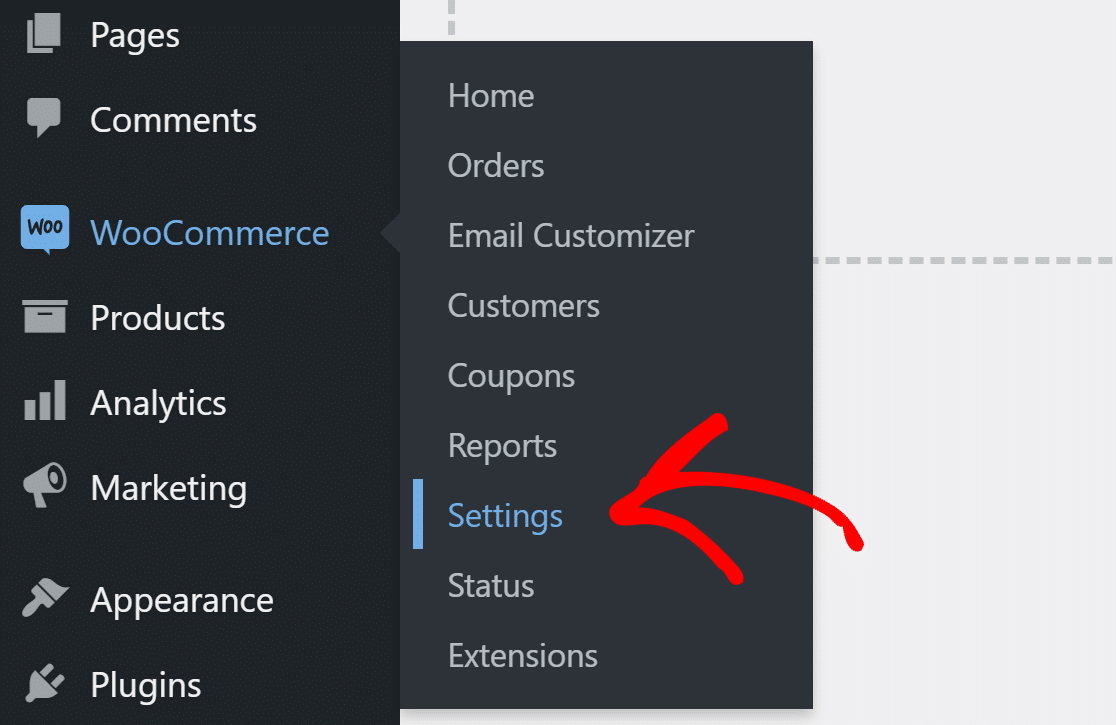
상단에서 이메일 탭을 찾아 클릭하십시오.

웹사이트에서 보낸 이메일 목록이 표시됩니다. 우측의 관리 버튼을 클릭하면 각 이메일 템플릿을 확인할 수 있습니다.
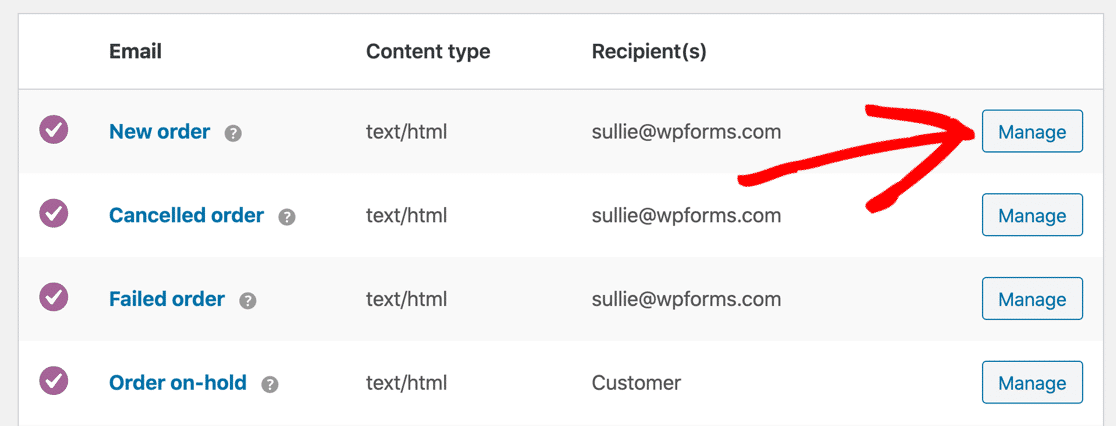
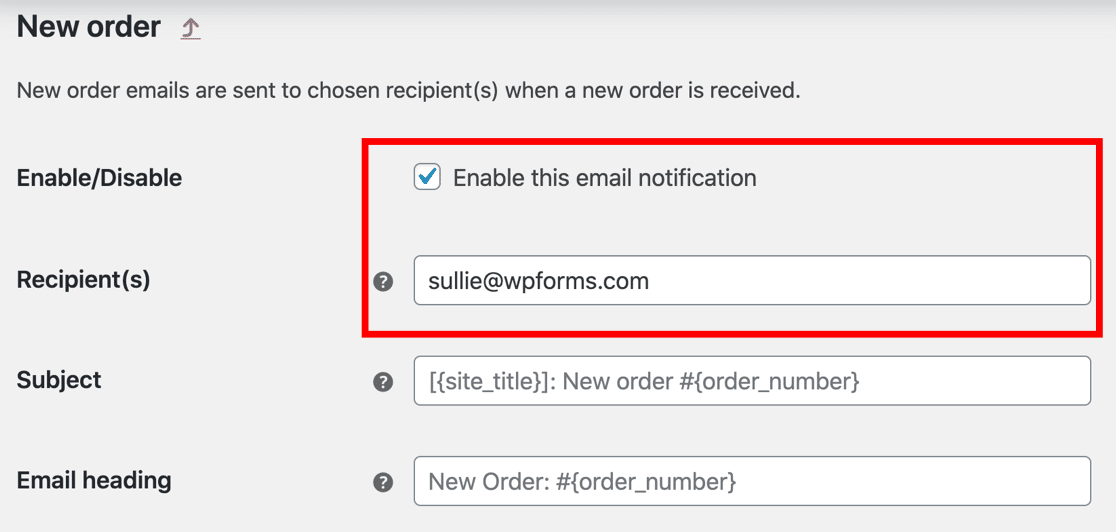
템플릿에서 이메일이 활성화 되어 있는지 확인하고 싶을 것입니다.
그 아래에 접수된 수신자가 표시됩니다. 올바른 이메일 주소를 추가했는지 확인하세요. 이메일이 고객에게 전송된 경우 여기에 받는 사람 필드가 표시되지 않습니다.
이제 From Email을 변경하여 이메일이 실제 주소에서 전송되었는지 확인합니다.
2. WooCommerce에서 이메일 변경
Kadence WooCommerce Email Designer 이메일이 스팸으로 분류되는 경우 보낸 사람 주소가 문제일 수 있습니다.
WordPress는 기본 주소([email protected]) 또는 사이트 관리자 이메일 주소에서 모든 이메일을 보냅니다. 기본 주소는 대부분의 웹사이트에서 실제 주소가 아닙니다.
WooCommerce를 사용하면 보낸 사람 이메일 주소를 정의할 수 있으므로 지금 해 보겠습니다.
WooCommerce 이메일 설정 화면에서 이메일 발신자 옵션 까지 아래로 스크롤합니다.
- 보낸 사람 이름 필드에 사람들이 알아볼 수 있는 이름을 입력합니다. 일반적으로 사이트 제목으로 설정됩니다.
- 보낸 사람 주소 필드에 보낸 사람 이메일을 입력합니다. 이것은 자신의 도메인에 있는 실제 주소여야 합니다.
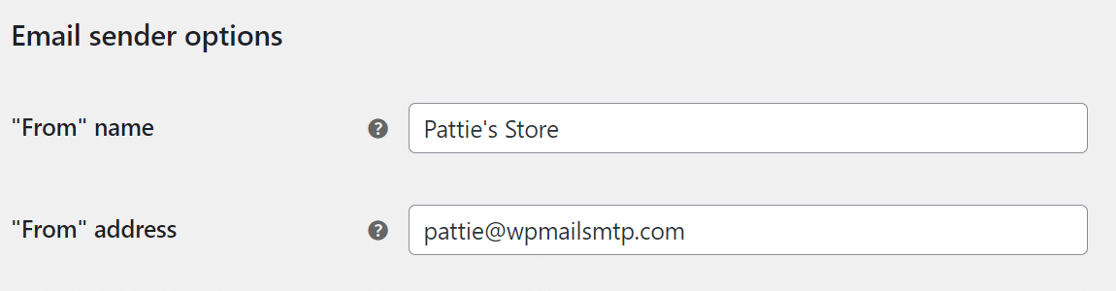
설정을 업데이트하려면 하단의 변경 사항 저장 버튼을 누르십시오.
3. WP 메일 SMTP 플러그인 설치
WP Mail SMTP는 최고의 WordPress SMTP 플러그인입니다.
웹 서버에 의존하여 이메일을 보내는 대신 웹사이트를 외부 이메일 서비스에 연결합니다. 이렇게 하면 이메일에 중요한 인증이 추가되고 스팸으로 표시되는 것을 방지할 수 있습니다.
플러그인은 포함된 설정 마법사 덕분에 설정이 매우 쉽습니다. 그러나 다른 사람이 대신 설정하도록 하려면 Elite 라이선스에 White Glove Setup이 포함되어 있습니다.
시작하려면 WP Mail SMTP 계정으로 이동하고 다운로드 탭에서 주황색 버튼을 클릭하여 최신 버전의 플러그인 파일을 다운로드합니다.
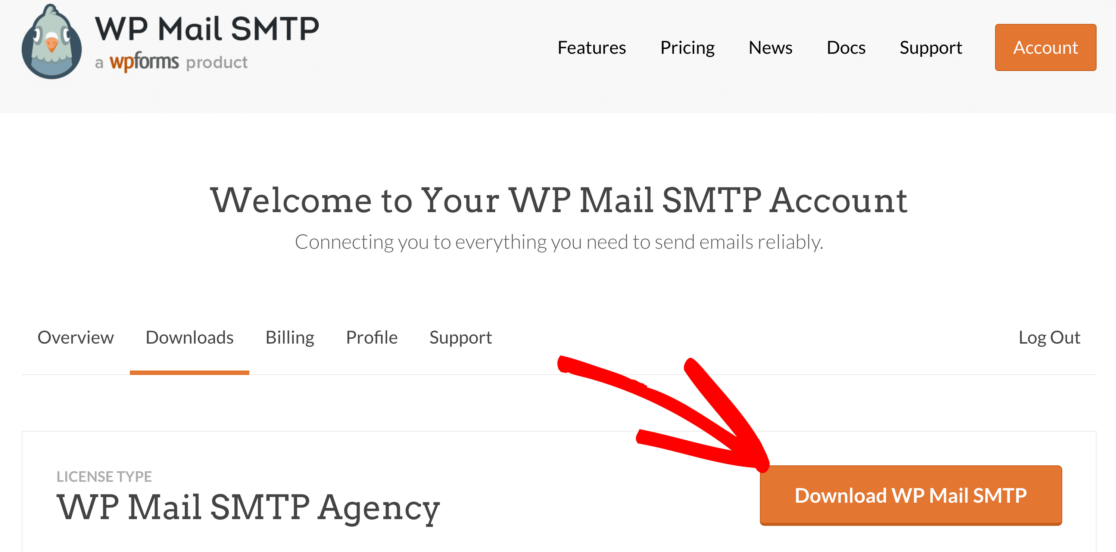

WordPress 대시보드로 전환하고 zip 파일을 플러그인 페이지에 업로드합니다. 도움이 필요하면 WordPress 플러그인을 설치하는 방법을 설명하는 이 가이드로 이동하십시오.
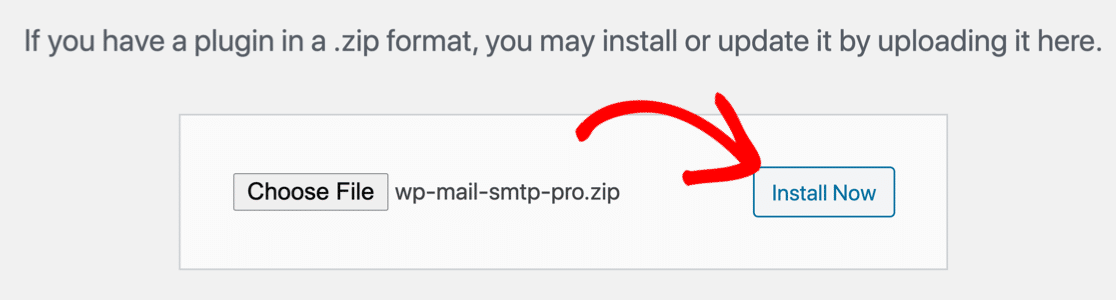
설치 후 플러그인 활성화 를 잊지 마십시오. 그렇게 하면 설치 마법사 가 자동으로 시작됩니다.
웹사이트를 거래 이메일 제공업체에 연결
이 단계에서는 웹사이트를 이메일 서비스에 연결하여 Kadence WooCommerce Email Designer가 이메일 알림을 보내지 않는 문제를 해결합니다.
시작하려면 시작 하기 버튼을 클릭하세요.
이제 상점의 우편물 서비스를 선택할 차례입니다.
WooCommerce 주문 이메일은 일종의 거래 이메일이므로 최상의 이메일 전달을 위해 SMTP.com 또는 Sendinblue를 권장합니다.
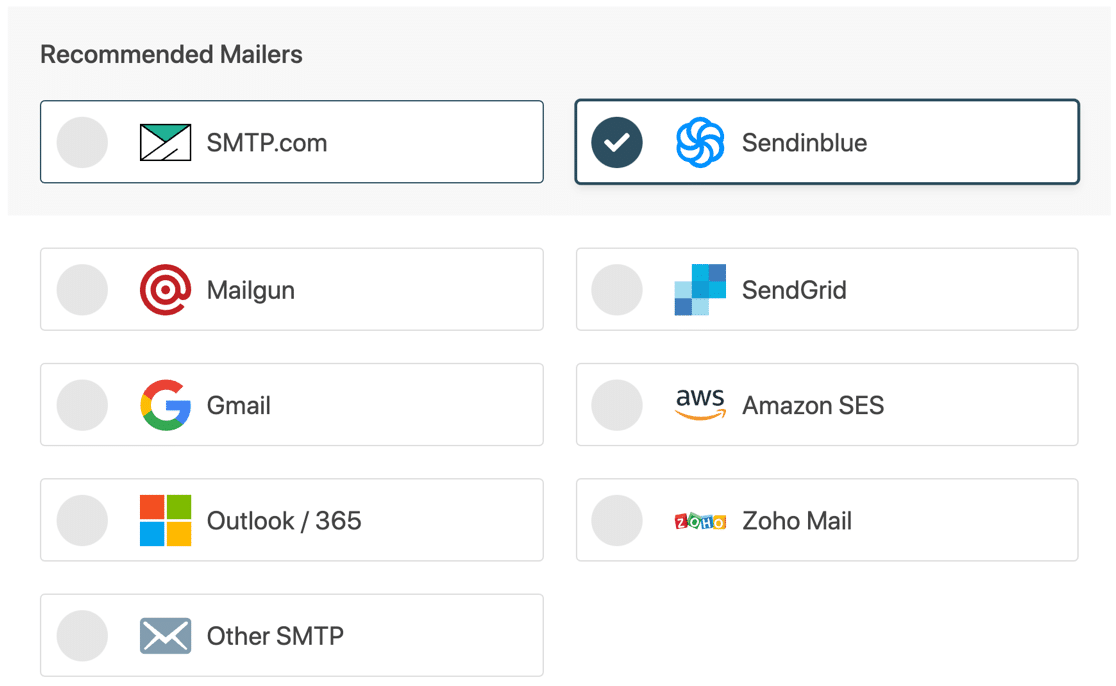
가장 적합하다고 생각하는 이메일 제공업체를 선택하고 아래 링크를 클릭하여 계정 설정 가이드로 이동하십시오.
| 모든 버전에서 사용 가능한 메일러 | Pro의 추가 메일러 |
|---|---|
| SMTP.com | 마이크로소프트 아웃룩 |
| 센딘블루 | 아마존 SES |
| 메일건 | 조호 메일 |
| 센드그리드 | |
| 지메일/구글 워크스페이스 | |
| 기타 SMTP |
메일러 서비스와 연결을 설정한 후 이 가이드로 전환하십시오.
이메일 로그 켜기(선택 사항)
이 단계에서 WP Mail SMTP는 활성화하려는 이메일 기능을 묻습니다. 기본적으로 활성화된 두 가지 옵션이 표시됩니다.
- 이메일 전달 가능성 – 모든 이메일이 안정적으로 전달되도록 합니다.
- 오류 추적 – 이메일 배달 문제를 일으킬 수 있는 모든 오류를 감지합니다.
원하는 경우 자세한 이메일 로그 를 켜서 WordPress 이메일을 기록할 수도 있습니다. 이렇게 하면 설정과 관련된 문제를 쉽게 감지할 수 있습니다.
여기에서도 주간 이메일 요약 을 켜는 것이 좋습니다.
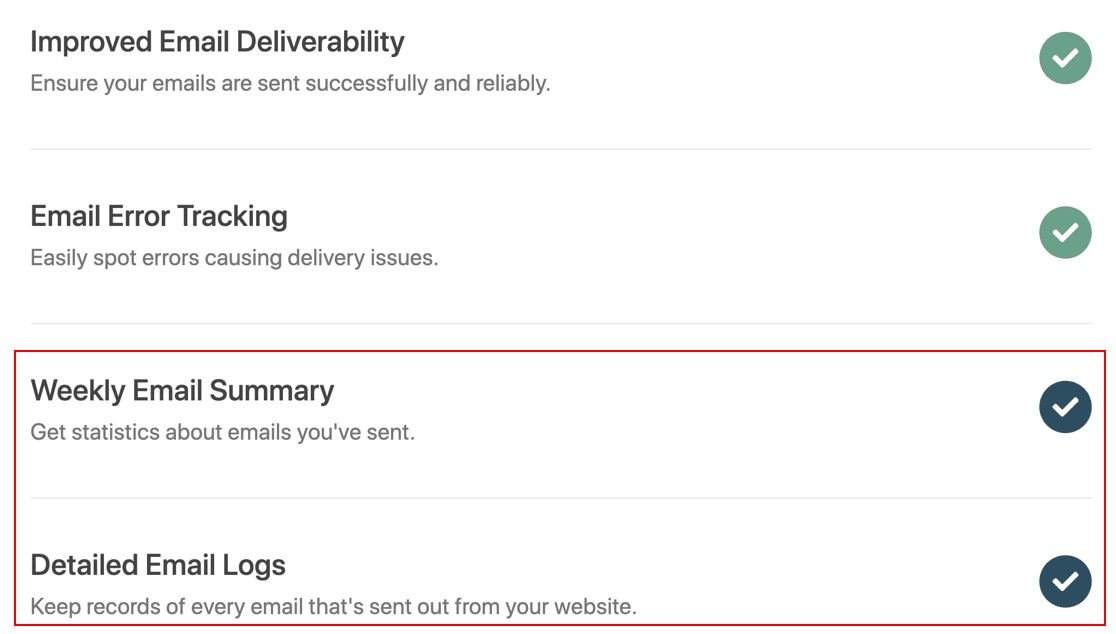
WP Mail SMTP의 이메일 로그에는 수많은 추가 기능이 있습니다. 다음을 수행할 수 있습니다.
- WooCommerce 이메일의 열기 및 클릭 추적
- 새 사용자 이메일 또는 주문 이메일 재전송
- WooCommerce 이메일 첨부 파일 저장
- Kadence 템플릿을 테스트하기 위해 EML로 내보내기
- 그리고 더.
마법사를 종료하려면 WP Mail SMTP 계정에서 라이센스 키를 가져와 여기에 붙여넣어 추가 기능과 자동 업데이트를 활성화하십시오.
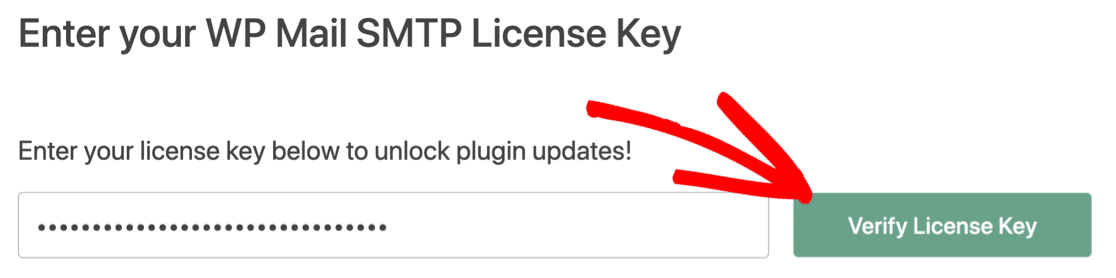
그게 다야! WP Mail SMTP는 이메일이 작동하는지 확인하기 위해 테스트 이메일을 보냅니다.
이제 이메일을 사용자 정의했습니다. 종이에서 레이아웃을 확인할 수 있도록 WooCommerce 주문 이메일을 인쇄하는 방법을 배우십시오.
지금 Kadence 이메일을 수정하세요
다음 단계: DNS 설정 확인
이제 웹 사이트에 SMTP 서비스가 설정되었으므로 올바른 DNS 설정도 있는지 확인해야 합니다.
특히 도메인에 SPF 레코드가 2개 이상 있는 것을 피하는 것이 좋습니다.

대신 SPF 레코드를 병합하여 DNS에서 한 줄만 차지하도록 하고 싶을 것입니다.
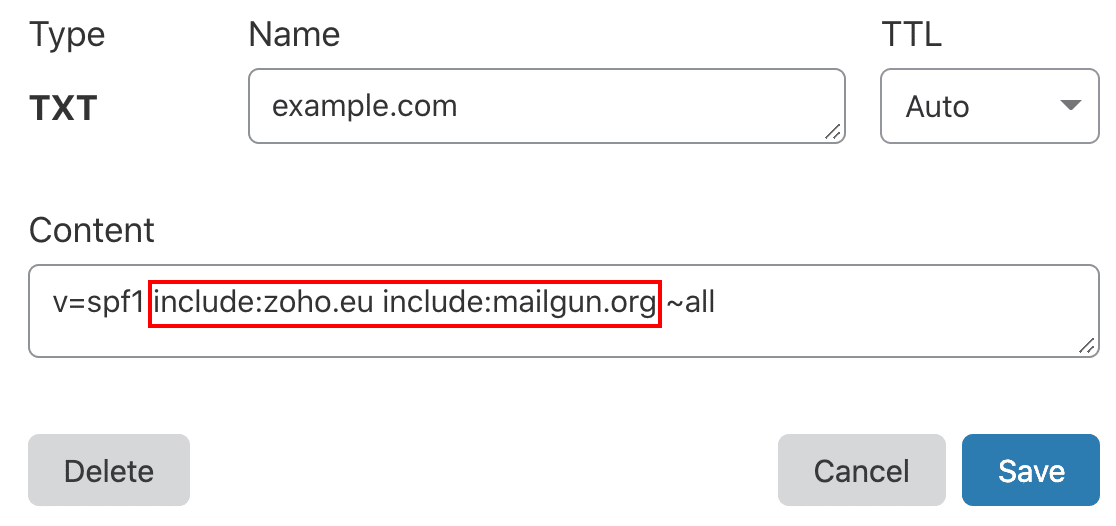
DNS 설정에 대한 자세한 정보가 필요하면 이 가이드부터 시작하여 도메인의 여러 SPF 레코드를 수정하세요.
이메일을 수정할 준비가 되셨습니까? 최고의 WordPress SMTP 플러그인으로 오늘 시작하세요. WP Mail SMTP Elite에는 전체 White Glove Setup이 포함되어 있으며 14일 환불 보장을 제공합니다.
이 기사가 도움이 되었다면 Facebook과 Twitter에서 더 많은 WordPress 팁과 튜토리얼을 팔로우하세요.