
CORECTAT: Designerul de e-mail Kadence WooCommerce nu trimite notificări
Publicat: 2021-05-14Kadence WooCommerce Email Designer nu trimite notificări prin e-mail de pe site-ul dvs.?
WooCommerce Email Designer se bazează pe WooCommerce pentru a trimite e-mailuri, așa că putem remedia problema verificând setările WooCommerce.
În acest articol, vă vom arăta cum să vă faceți e-mailurile Kadence să funcționeze.
Remediați-vă acum e-mailurile Kadence
De ce nu funcționează notificările prin e-mail Kadence?
E-mailurile Kadence WooCommerce Email Designer sunt trimise folosind funcția de e- mail PHP.
Aceasta este o modalitate nesigură de a trimite e-mailuri de la WooCommerce. Unele companii de găzduire dezactivează complet serviciul de e-mail pentru a preveni abuzul de server.
Vă vom arăta cum să remediați acest lucru cu WP Mail SMTP.
Cum să remediați Kadence WooCommerce Email Designer care nu trimite notificări
Iată pașii prin care vom lucra:
- Verificați setările de notificare prin e-mail în WooCommerce
- Schimbați e-mailul din WooCommerce
- Instalați pluginul SMTP WP Mail
Să verificăm mai întâi setările de e-mail de bază în WooCommerce.
1. Verificați setările de notificare prin e-mail în WooCommerce
Kadence WooCommerce Email Designer este un plugin de personalizare de e-mail WooCommerce, așa că se bazează pe WooCommerce pentru a genera e-mailuri.
Pluginul WooCommerce trimite automat e-mailuri la modificarea stării comenzii. Acestea sunt stările comenzii:
- În așteptare – Plata nu a fost încă primită
- Procesare – Plata a fost primită și comanda este confirmată
- Finalizat – Comanda a fost expediată.
Pentru a ne asigura că dvs. și clientul dvs. primiți aceste e-mailuri, primul lucru de care trebuie să ne asigurăm este că aceste e-mailuri sunt activate.
Din meniul de navigare WordPress, accesați WooCommerce » Setări .
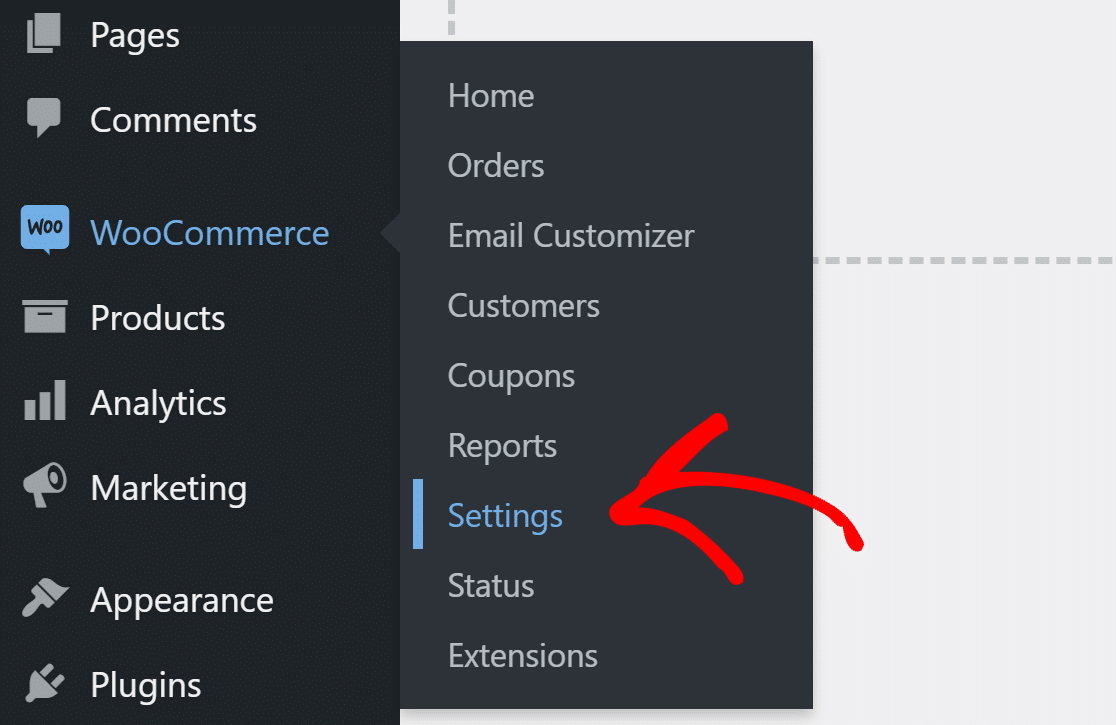
Căutați fila E- mail din partea de sus și faceți clic pe ea.

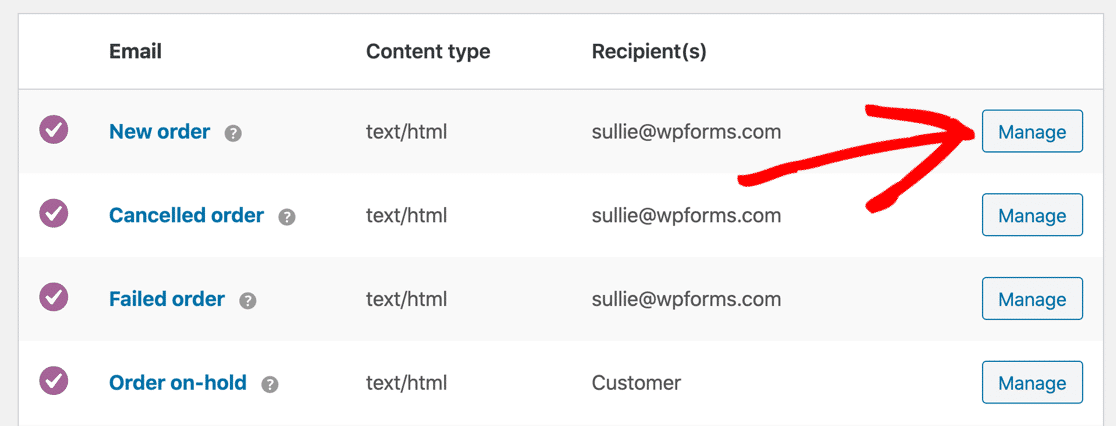
Veți vedea lista de e-mailuri care sunt trimise de pe site-ul dvs. web. Puteți verifica fiecare șablon de e-mail făcând clic pe butonul Gestionați din dreapta.
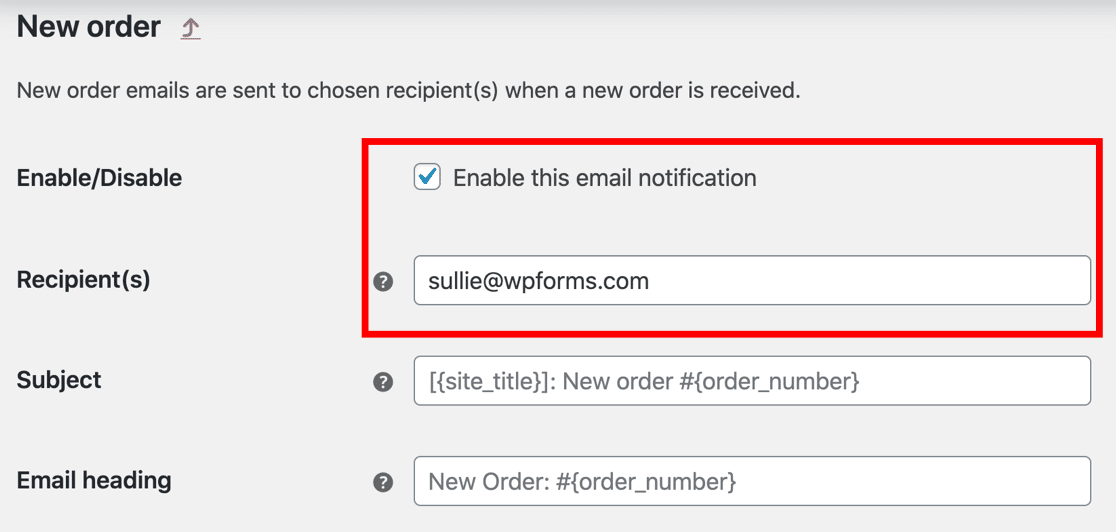
În șablon, veți dori să verificați dacă e-mailul este Activat .
Sub ea, veți vedea destinatarii depuși. Asigurați-vă că ați adăugat adresele de e-mail corecte. Rețineți că, dacă e-mailul este trimis clientului, nu veți vedea un câmp Destinatar aici.
Să modificăm acum e-mailul de la e-mail pentru a ne asigura că e-mailurile sunt trimise de la o adresă reală.
2. Schimbați de la e-mail în WooCommerce
Dacă e-mailurile Kadence WooCommerce Email Designer vor fi spam, adresa de la De la poate fi problema.
WordPress trimite toate e-mailurile fie de la adresa implicită ([email protected]), fie de la adresa de e-mail a administratorului site-ului. Adresa implicită nu este o adresă reală pe majoritatea site-urilor web.
WooCommerce vă permite să definiți adresa de e- mail De la , așa că hai să facem asta acum.
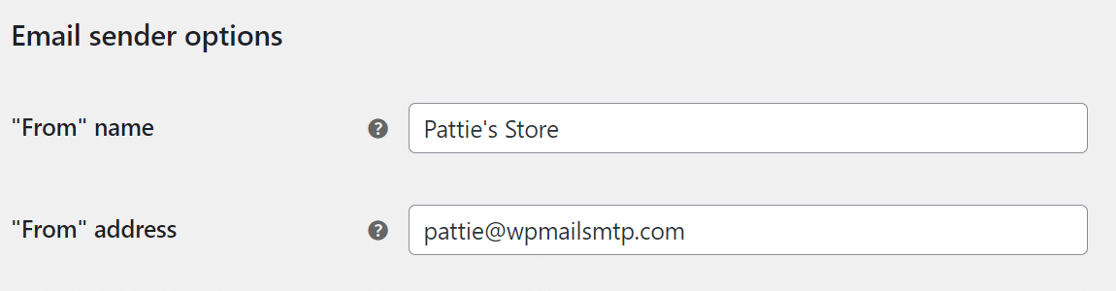
Pe ecranul de setări de e-mail WooCommerce, derulați în jos la Opțiuni pentru expeditorul de e-mail .
- În câmpul De la Nume , introduceți un nume pe care oamenii îl vor recunoaște. De obicei, acesta este setat ca Titlul site-ului.
- În câmpul De la adresa , introduceți e-mailul expeditorului. Aceasta ar trebui să fie o adresă reală la propriul domeniu.
Asigurați-vă că apăsați butonul Salvați modificările din partea de jos pentru a actualiza setările.
3. Instalați pluginul WP Mail SMTP
WP Mail SMTP este cel mai bun plugin WordPress SMTP.
În loc să se bazeze pe serverul dvs. web pentru a trimite e-mail, acesta vă conectează site-ul web la un serviciu de e-mail extern. Acest lucru adaugă o autentificare importantă e-mailurilor și le salvează de a fi semnalate ca spam.
Pluginul este foarte ușor de configurat, datorită asistentului de configurare inclus. Dar dacă preferați să îl configurați pe altcineva pentru dvs., White Glove Setup este inclusă cu licența Elite.
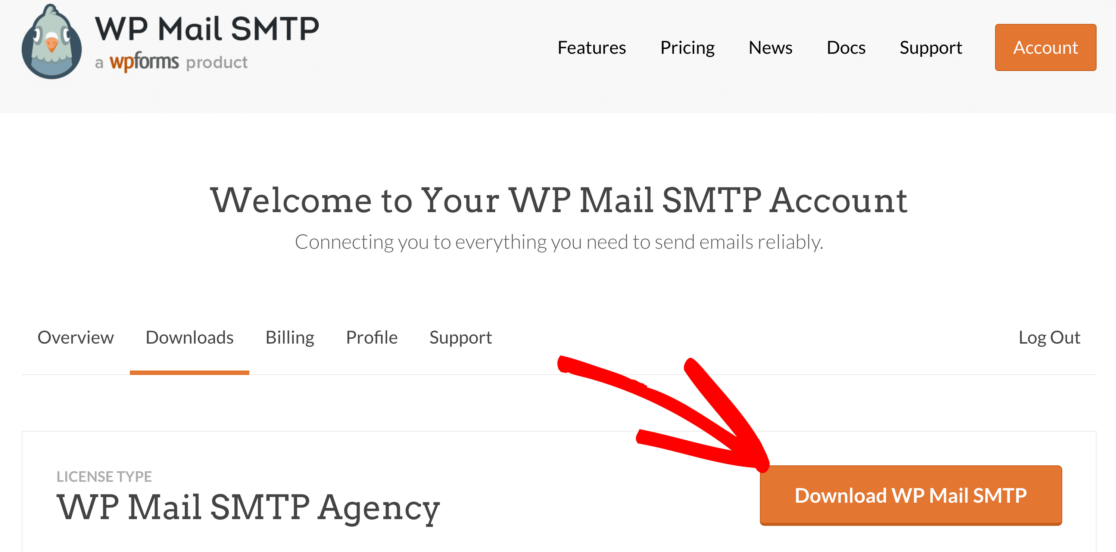
Pentru a începe, accesați contul SMTP WP Mail și sub fila Descărcări , faceți clic pe butonul portocaliu pentru a descărca cea mai recentă versiune a fișierului plugin.
Comutați la tabloul de bord WordPress și încărcați fișierul zip pe pagina de pluginuri. Dacă aveți nevoie de ajutor în acest sens, treceți la acest ghid care explică cum să instalați un plugin WordPress.

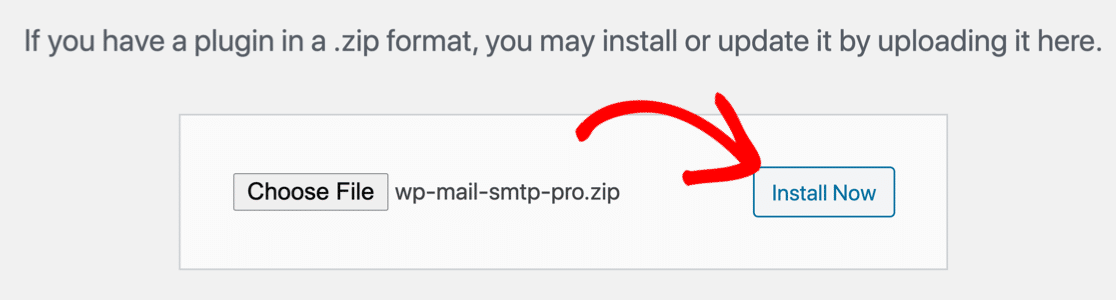
După instalare, nu uitați să activați pluginul. De îndată ce faci asta, Expertul de configurare va porni automat.
Conectați-vă site-ul web la un furnizor de e-mail tranzacțional
În acest pas, vom conecta site-ul web la un serviciu de e-mail care va rezolva Kadence WooCommerce Email Designer care nu trimite notificări prin e-mail.
Faceți clic pe butonul Să începem pentru a începe.
Acum, este timpul să alegeți serviciul de corespondență pentru magazinul dvs.
E-mailurile de comandă WooCommerce sunt un tip de e-mail tranzacțional, așa că vă recomandăm SMTP.com sau Sendinblue pentru cea mai bună livrare prin e-mail.
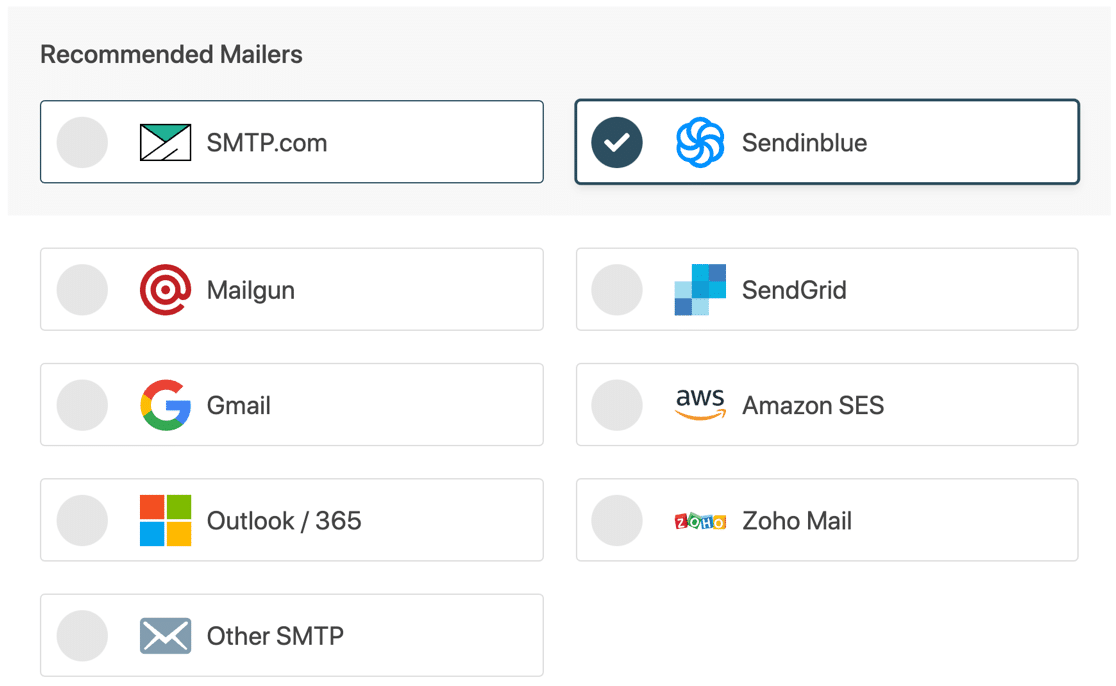
Alegeți furnizorul de e-mail care credeți că este cel mai bun și faceți clic pe linkul de mai jos pentru a accesa ghidul pentru a crea un cont.
| Mailere disponibile în toate versiunile | Mailere suplimentare în Pro |
|---|---|
| SMTP.com | Microsoft Outlook |
| Sendinblue | Amazon SES |
| Mailgun | Zoho Mail |
| SendGrid | |
| Gmail / Google Workspace | |
| Alte SMTP |
Treceți la acest ghid după ce ați stabilit o conexiune cu serviciul de corespondență.
Activați jurnalele de e-mail (opțional)
În acest pas, WP Mail SMTP vă va întreba ce funcții de e-mail doriți să activați. Veți vedea două opțiuni activate în mod implicit.
- Livrarea e-mailurilor – Acest lucru va asigura că toate e-mailurile sunt livrate în mod fiabil.
- Urmărirea erorilor – Aceasta va detecta orice erori care ar putea cauza probleme de livrare a e-mailului.
Dacă doriți, puteți activa și jurnalele de e-mail detaliate pentru a vă înregistra e-mailurile WordPress. Acest lucru facilitează detectarea oricăror probleme cu setările dvs.
Vă recomandăm să activați și aici Rezumatele săptămânale prin e-mail .
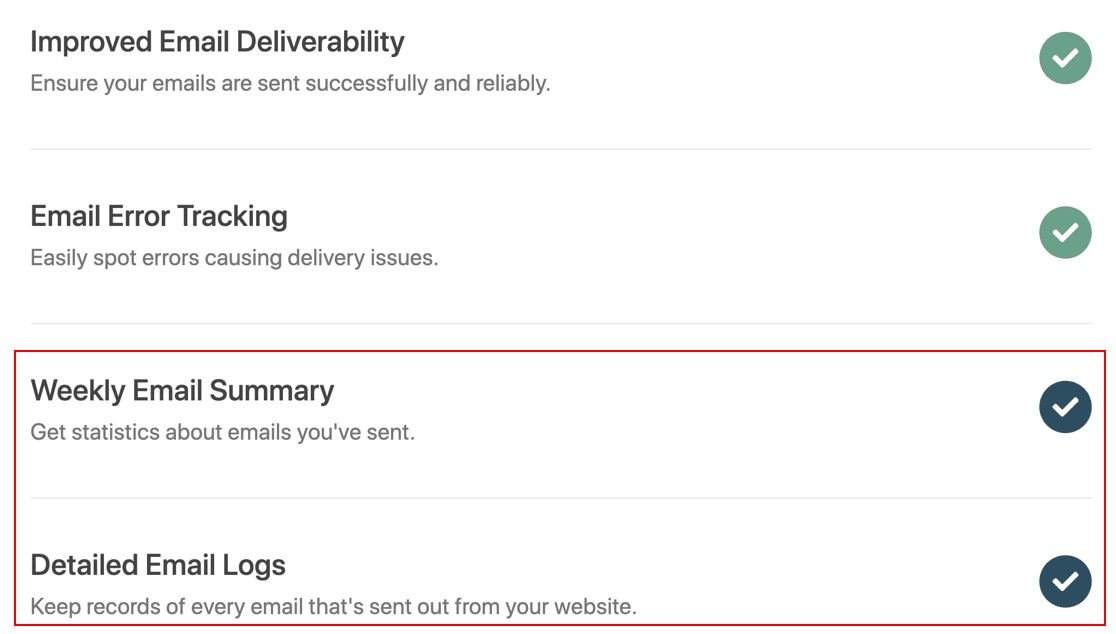
În WP Mail SMTP, jurnalul de e-mail are o mulțime de funcții suplimentare. Puteți:
- Urmărește deschiderile și clicurile pentru e-mailurile tale WooCommerce
- Retrimiteți e-mailurile de utilizator noi sau e-mailurile de comandă
- Stocați atașamentele de e-mail WooCommerce
- Exportați ca EML pentru a vă testa șabloanele Kadence
- Și altele.
Pentru a încheia vrăjitorul, luați cheia de licență din contul dvs. SMTP WP Mail și inserați-o aici pentru a activa funcții suplimentare și actualizări automate.
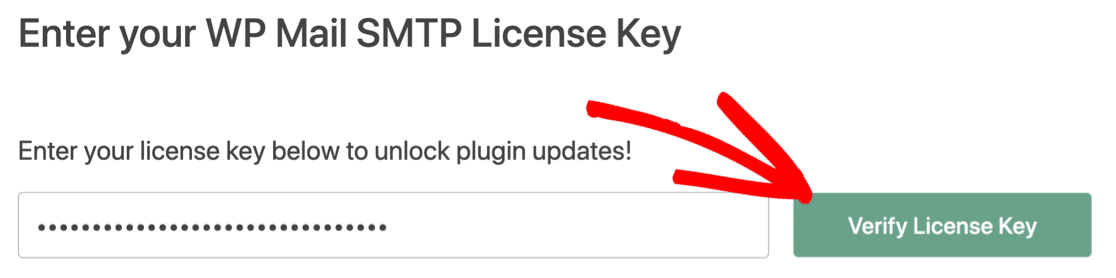
Asta e! WP Mail SMTP va trimite un e-mail de test pentru a confirma că e-mailurile dvs. funcționează.
Acum v-ați personalizat e-mailurile, aflați cum să imprimați e-mailurile de comandă WooCommerce, astfel încât să puteți verifica aspectul pe hârtie.
Remediați-vă e-mailurile Kadence acum
Pasul următor: Verificați setările DNS
Acum că avem serviciul SMTP configurat pe site-ul dvs. web, trebuie să ne asigurăm că aveți și setările DNS corecte.
În special, veți dori să evitați să aveți mai mult de 1 înregistrare SPF pe domeniul dvs.

În schimb, veți dori să îmbinați înregistrările SPF, astfel încât acestea să ocupe doar o linie în DNS.
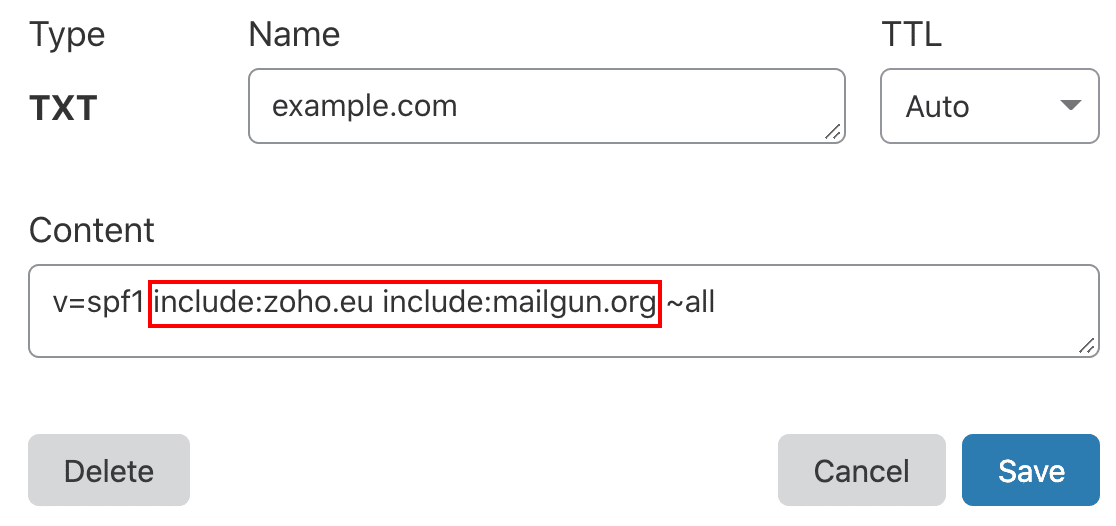
Dacă aveți nevoie de mai multe informații despre configurarea DNS-ului dvs., începeți cu acest ghid pentru a remedia mai multe înregistrări SPF pe domeniul dvs.
Sunteți gata să vă remediați e-mailurile? Începeți astăzi cu cel mai bun plugin WordPress SMTP. WP Mail SMTP Elite include configurarea completă a mănușilor albe și oferă o garanție de rambursare a banilor de 14 zile.
Dacă acest articol v-a ajutat, vă rugăm să ne urmăriți pe Facebook și Twitter pentru mai multe sfaturi și tutoriale WordPress.