
ИСПРАВЛЕНО: Дизайнер электронной почты Kadence WooCommerce не отправляет уведомления
Опубликовано: 2021-05-14Kadence WooCommerce Email Designer не отправляет уведомления по электронной почте с вашего сайта?
WooCommerce Email Designer полагается на WooCommerce для отправки электронной почты, поэтому мы можем решить проблему, проверив настройки WooCommerce.
В этой статье мы покажем вам, как заставить ваши электронные письма Kadence работать.
Исправьте свои электронные письма Kadence сейчас
Почему не работают уведомления по электронной почте Kadence?
Электронные письма Kadence WooCommerce Email Designer отправляются с использованием mail функции PHP.
Это ненадежный способ отправки писем из WooCommerce. Некоторые хостинговые компании полностью отключают службу электронной почты, чтобы предотвратить злоупотребление сервером.
Мы покажем вам, как это исправить с помощью WP Mail SMTP.
Как исправить, что дизайнер электронной почты Kadence WooCommerce не отправляет уведомления
Вот шаги, которые мы собираемся выполнить:
- Проверьте настройки уведомлений по электронной почте в WooCommerce
- Изменить адрес электронной почты в WooCommerce
- Установите плагин WP Mail SMTP.
Давайте сначала проверим базовые настройки электронной почты в WooCommerce.
1. Проверьте настройки уведомлений по электронной почте в WooCommerce.
Kadence WooCommerce Email Designer — это плагин для настройки электронной почты WooCommerce, поэтому он использует WooCommerce для создания электронных писем.
Плагин WooCommerce автоматически отправляет электронные письма при изменении статуса заказа. Это статусы заказов:
- Pending – платеж еще не получен
- В обработке – оплата получена, заказ подтвержден.
- Выполнено – заказ отправлен.
Чтобы убедиться, что вы и ваш клиент получаете эти электронные письма, первое, что нам нужно сделать, это убедиться, что эти электронные письма включены.
В меню навигации WordPress перейдите в WooCommerce »Настройки .
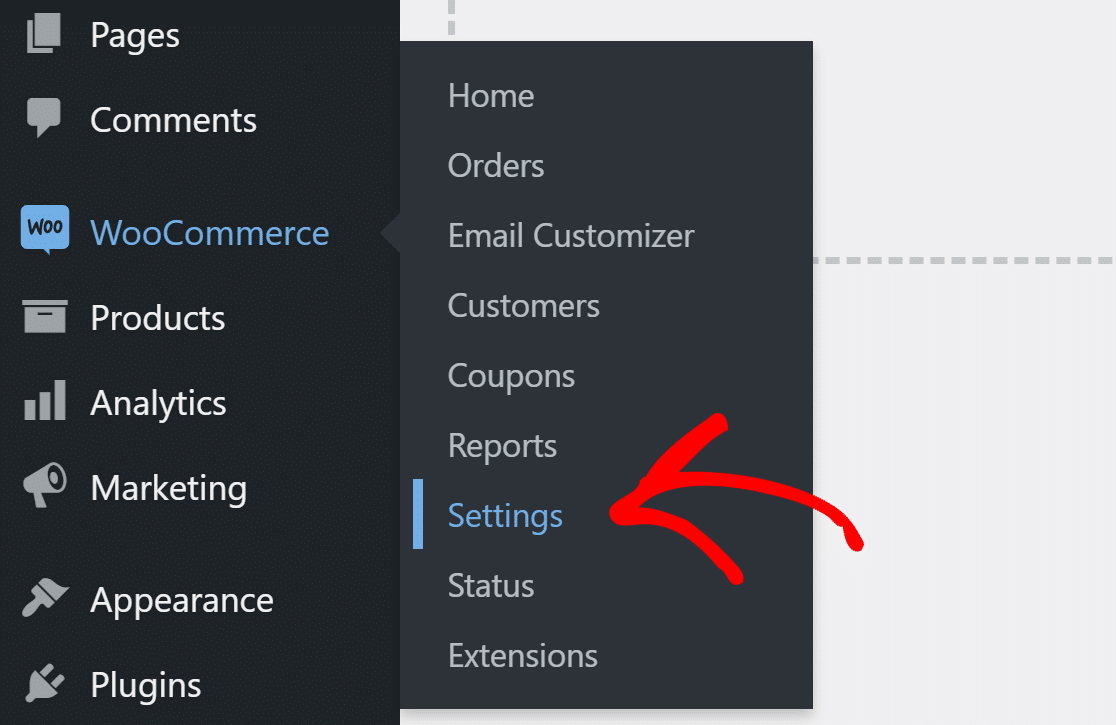
Найдите вверху вкладку « Электронная почта » и нажмите на нее.

Вы увидите список писем, отправленных с вашего сайта. Вы можете проверить каждый шаблон электронной почты, нажав кнопку « Управление » справа.
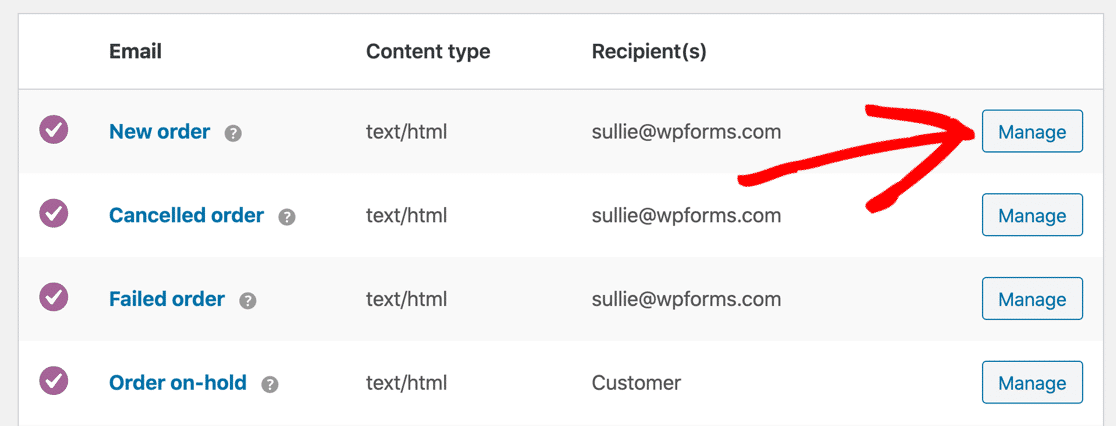
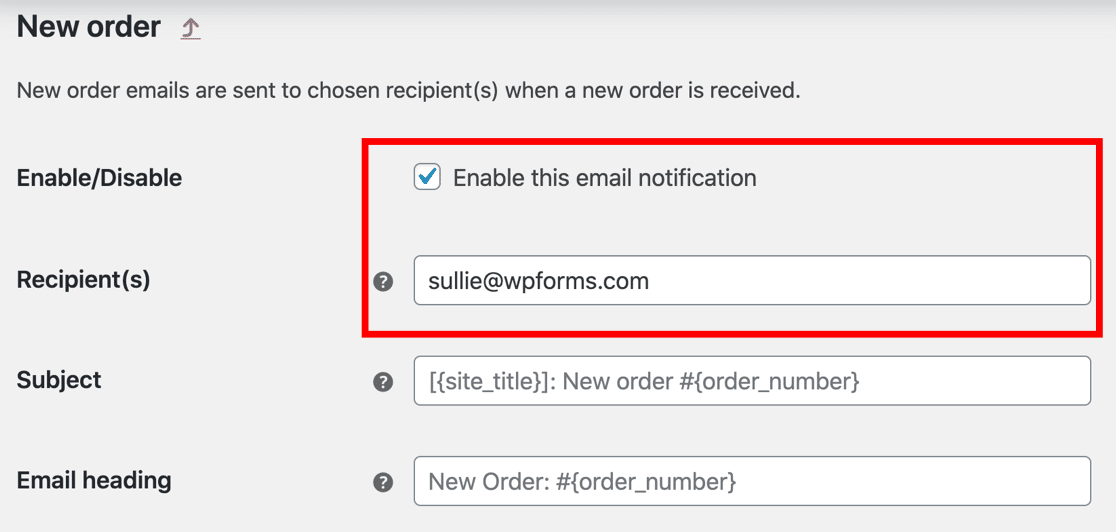
В шаблоне вы захотите проверить, включена ли электронная почта.
Под ним вы увидите зарегистрированных получателей. Убедитесь, что вы добавили правильные адреса электронной почты. Обратите внимание, что если электронное письмо отправлено клиенту, вы не увидите здесь поле «Получатель».
Давайте теперь изменим From Email, чтобы убедиться, что электронные письма отправляются с реального адреса.
2. Переход с электронной почты в WooCommerce
Если электронные письма Kadence WooCommerce Email Designer попадают в спам, проблема может заключаться в адресе отправителя.
WordPress отправляет все электронные письма либо с адреса по умолчанию ([электронная почта защищена]), либо с адреса электронной почты администратора сайта. Адрес по умолчанию не является реальным адресом на большинстве веб-сайтов.
WooCommerce позволяет вам определить адрес электронной почты отправителя, так что давайте сделаем это сейчас.
На экране настроек электронной почты WooCommerce прокрутите вниз до пункта «Параметры отправителя электронной почты ».
- В поле « От кого» введите имя, которое люди узнают. Обычно это устанавливается в качестве заголовка сайта.
- В поле Адрес отправителя введите адрес электронной почты отправителя. Это должен быть реальный адрес в вашем собственном домене.
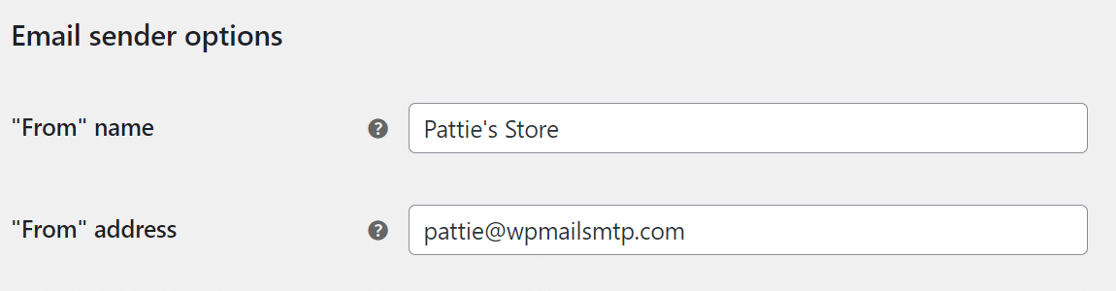
Убедитесь, что вы нажали кнопку « Сохранить изменения » внизу, чтобы обновить настройки.
3. Установите плагин WP Mail SMTP.
WP Mail SMTP — лучший SMTP-плагин для WordPress.
Вместо того, чтобы полагаться на ваш веб-сервер для отправки электронной почты, он подключает ваш веб-сайт к внешней службе электронной почты. Это добавляет важную аутентификацию к электронным письмам и предотвращает их пометку как спам.
Плагин очень прост в настройке благодаря прилагаемому мастеру установки. Но если вы предпочитаете, чтобы кто-то другой настроил его для вас, установка White Glove включена в лицензию Elite.
Для начала перейдите в свою учетную запись WP Mail SMTP и на вкладке « Загрузки » нажмите оранжевую кнопку, чтобы загрузить последнюю версию файла плагина.
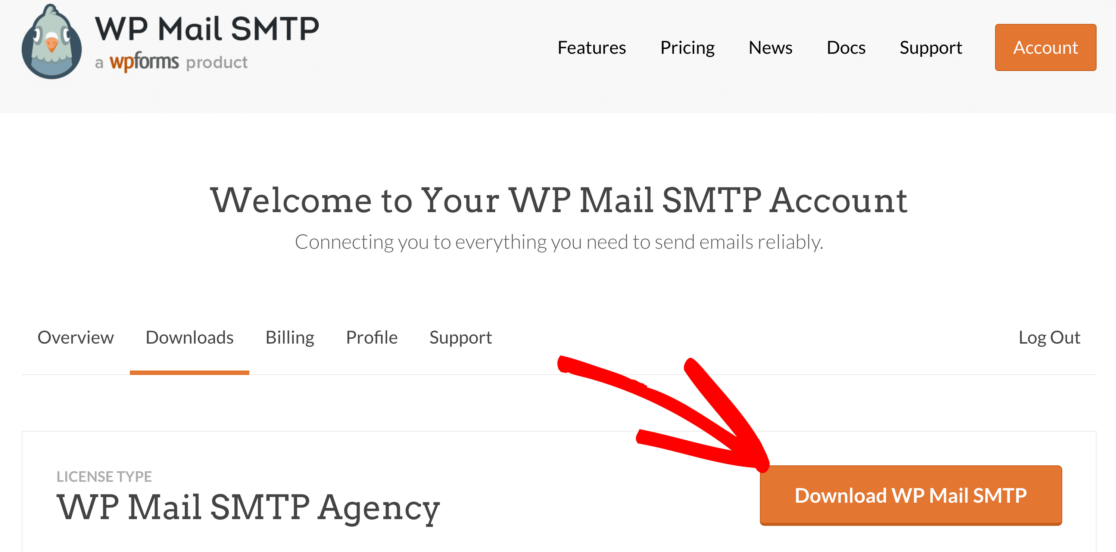
Переключитесь на панель инструментов WordPress и загрузите zip-файл на страницу плагинов. Если вам нужна помощь, перейдите к этому руководству, в котором объясняется, как установить плагин WordPress.

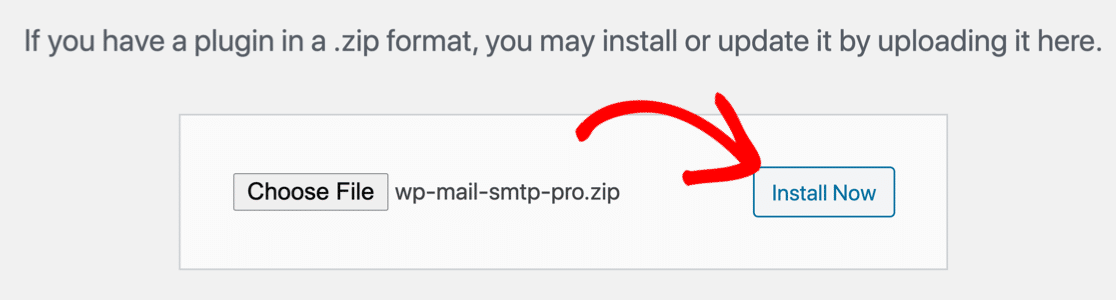
После установки не забудьте активировать плагин. Как только вы это сделаете, мастер установки запустится автоматически.
Подключите свой веб-сайт к поставщику транзакционной электронной почты
На этом шаге мы подключим веб-сайт к службе электронной почты, что исправит Kadence WooCommerce Email Designer, не отправляющий уведомления по электронной почте.
Нажмите кнопку « Начать», чтобы начать.
Теперь пришло время выбрать почтовый сервис для вашего магазина.
Электронные письма с заказами WooCommerce — это тип транзакционной электронной почты, поэтому мы рекомендуем SMTP.com или Sendinblue для лучшей доставки электронной почты.
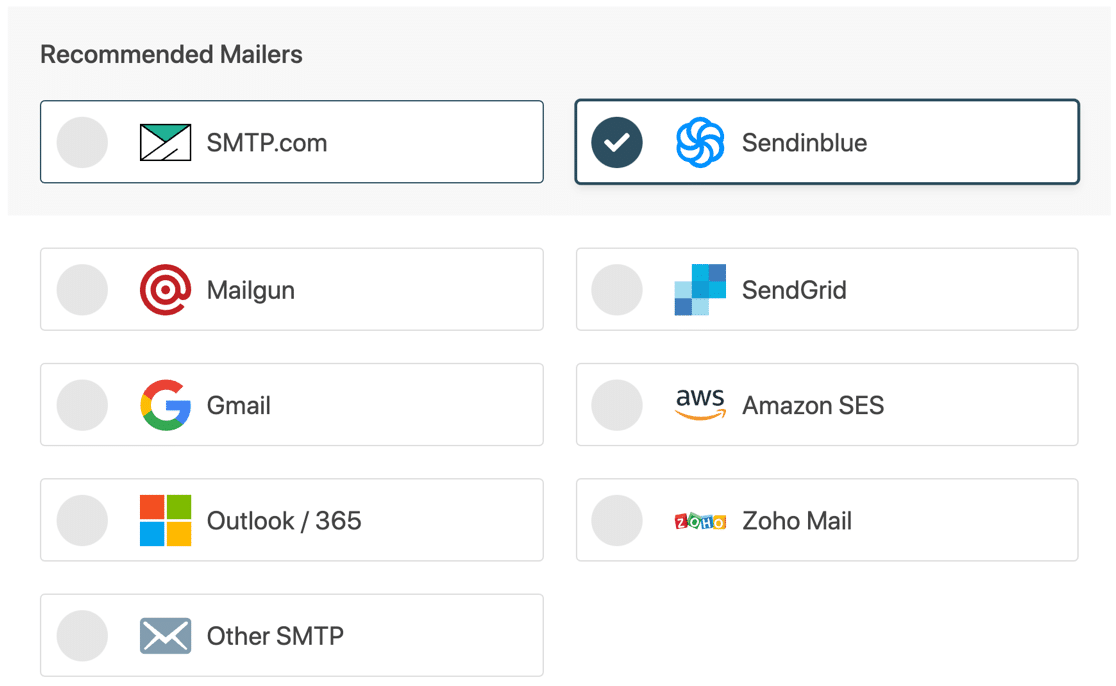
Выберите поставщика услуг электронной почты, который, по вашему мнению, является лучшим, и щелкните ссылку ниже, чтобы перейти к руководству по настройке учетной записи.
| Почтовые программы доступны во всех версиях | Дополнительные почтовые программы в Pro |
|---|---|
| SMTP.com | Microsoft Outlook |
| Сендинблю | Амазонка СЭС |
| Почтовый пистолет | Зохо почта |
| SendGrid | |
| Gmail/рабочая область Google | |
| Другой SMTP |
Переключитесь на это руководство после того, как вы установили соединение с почтовым сервисом.
Включите журналы электронной почты (необязательно)
На этом этапе WP Mail SMTP спросит, какие функции электронной почты вы хотите включить. Вы увидите две опции, включенные по умолчанию.
- Доставляемость электронной почты — это обеспечит надежную доставку всех электронных писем.
- Отслеживание ошибок — это обнаружит любые ошибки, которые могут вызвать проблемы с доставкой электронной почты.
Если вы хотите, вы также можете включить подробные журналы электронной почты , чтобы регистрировать ваши электронные письма WordPress. Это позволяет легко обнаруживать любые проблемы с вашими настройками.
Мы также рекомендуем вам включить здесь еженедельные сводки по электронной почте .
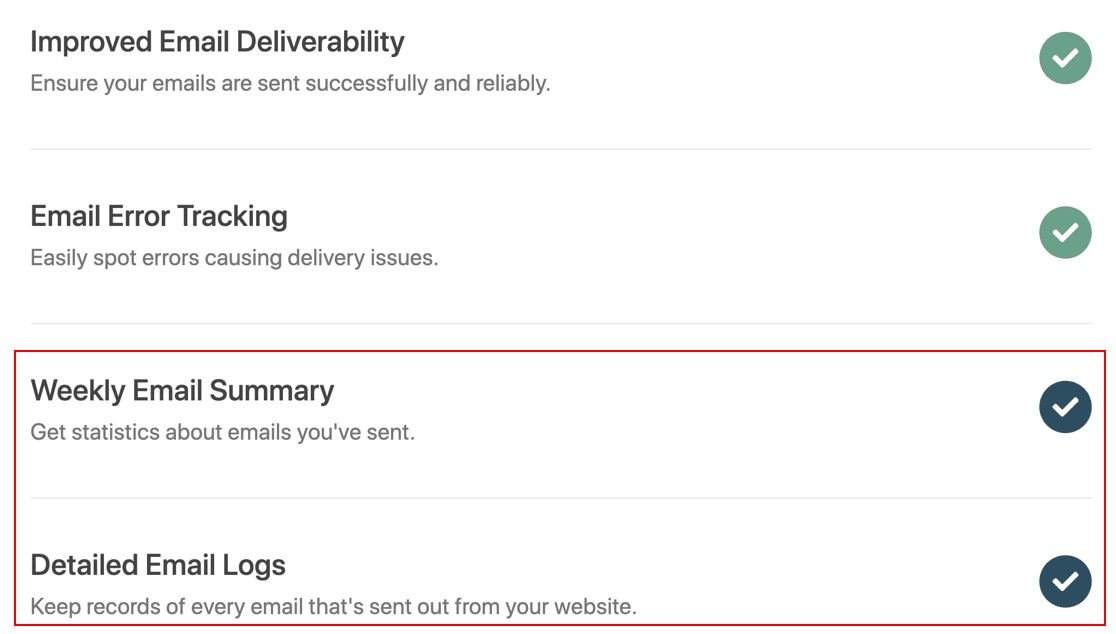
В WP Mail SMTP журнал электронной почты имеет массу дополнительных функций. Ты сможешь:
- Отслеживание открытий и кликов для ваших электронных писем WooCommerce
- Повторно отправлять электронные письма новым пользователям или электронные письма с заказами
- Храните вложения электронной почты WooCommerce
- Экспортируйте в формате EML, чтобы протестировать свои шаблоны Kadence.
- И больше.
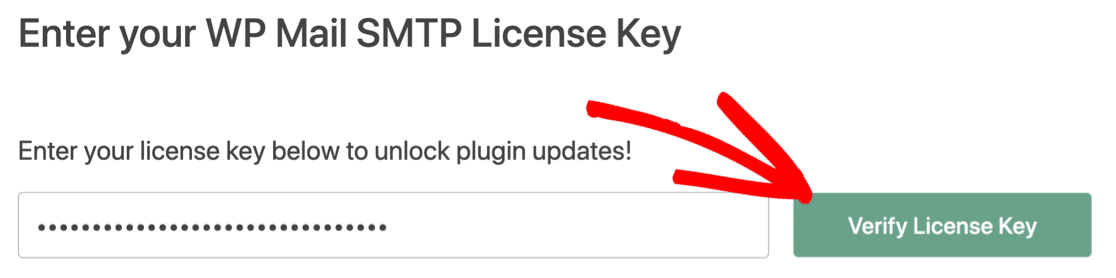
Чтобы завершить работу мастера, возьмите лицензионный ключ из своей учетной записи SMTP WP Mail и вставьте его сюда, чтобы активировать дополнительные функции и автоматические обновления.
Вот и все! WP Mail SMTP отправит тестовое электронное письмо, чтобы подтвердить, что ваши электронные письма работают.
Теперь, когда вы настроили свои электронные письма, узнайте, как распечатать электронные письма с заказами WooCommerce, чтобы вы могли проверить макет на бумаге.
Исправьте свои электронные письма Kadence сейчас
Следующий шаг: проверьте настройки DNS
Теперь, когда мы настроили службу SMTP на вашем веб-сайте, нам нужно убедиться, что у вас также есть правильные настройки DNS.
В частности, вам следует избегать более одной записи SPF в вашем домене.

Вместо этого вы захотите объединить записи SPF, чтобы они занимали только 1 строку в вашем DNS.
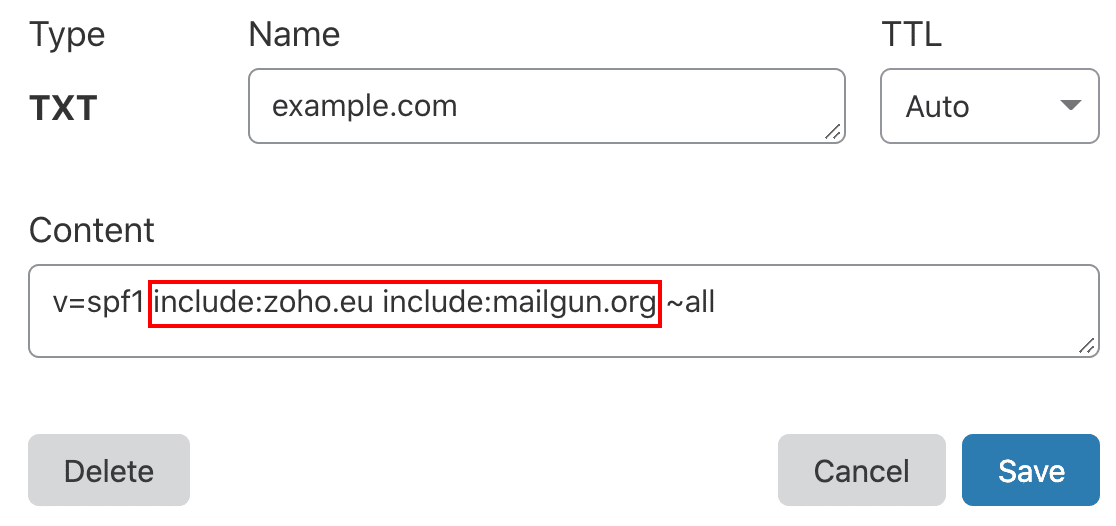
Если вам нужна дополнительная информация о настройке DNS, начните с этого руководства по исправлению нескольких записей SPF в вашем домене.
Готовы исправить свои электронные письма? Начните сегодня с лучшим SMTP-плагином WordPress. WP Mail SMTP Elite включает в себя полную настройку White Glove и предлагает 14-дневную гарантию возврата денег.
Если эта статья помогла вам, подпишитесь на нас в Facebook и Twitter, чтобы получить дополнительные советы и руководства по WordPress.