
DÜZELTİLDİ: Kadence WooCommerce E-posta Tasarımcısı Bildirim Göndermiyor
Yayınlanan: 2021-05-14Kadence WooCommerce E-posta Tasarımcısı web sitenizden e-posta bildirimleri göndermiyor mu?
WooCommerce E-posta Tasarımcısı, e-posta göndermek için WooCommerce'e güvenir, bu nedenle WooCommerce ayarlarını kontrol ederek sorunu çözebiliriz.
Bu makalede, Kadence e-postalarınızı nasıl çalıştıracağınızı göstereceğiz.
Kadence E-postalarınızı Şimdi Düzeltin
Kadence E-posta Bildirimleri Neden Çalışmıyor?
Kadence WooCommerce E-posta Tasarımcısı e-postaları, PHP mail işlevi kullanılarak gönderilir.
Bu, WooCommerce'den e-posta göndermenin güvenilmez bir yoludur. Bazı barındırma şirketleri, sunucunun kötüye kullanılmasını önlemek için e-posta hizmetini tamamen devre dışı bırakır.
Bunu WP Mail SMTP ile nasıl düzelteceğinizi göstereceğiz.
Kadence WooCommerce E-posta Tasarımcısının Bildirim Göndermemesi Nasıl Düzeltilir
Üzerinde çalışacağımız adımlar şunlardır:
- WooCommerce'de E-posta Bildirim Ayarlarını Kontrol Edin
- WooCommerce'de Gönderen E-postasını Değiştirin
- WP Mail SMTP Eklentisini Kurun
Önce WooCommerce'deki temel e-posta ayarlarını kontrol edelim.
1. WooCommerce'de E-posta Bildirim Ayarlarını Kontrol Edin
Kadence WooCommerce E-posta Tasarımcısı bir WooCommerce e-posta özelleştirici eklentisidir, bu nedenle e-posta oluşturmak için WooCommerce'e güvenir.
WooCommerce eklentisi, sipariş durumunda değişiklik olduğunda otomatik olarak e-posta gönderir. Bunlar sipariş durumları:
- Beklemede – Ödeme henüz alınmadı
- İşleniyor – Ödeme alındı ve sipariş onaylandı
- Tamamlandı - Sipariş gönderildi.
Bu e-postaları sizin ve müşterinizin aldığından emin olmak için, bu e-postaların etkinleştirildiğinden emin olmamız gereken ilk şey.
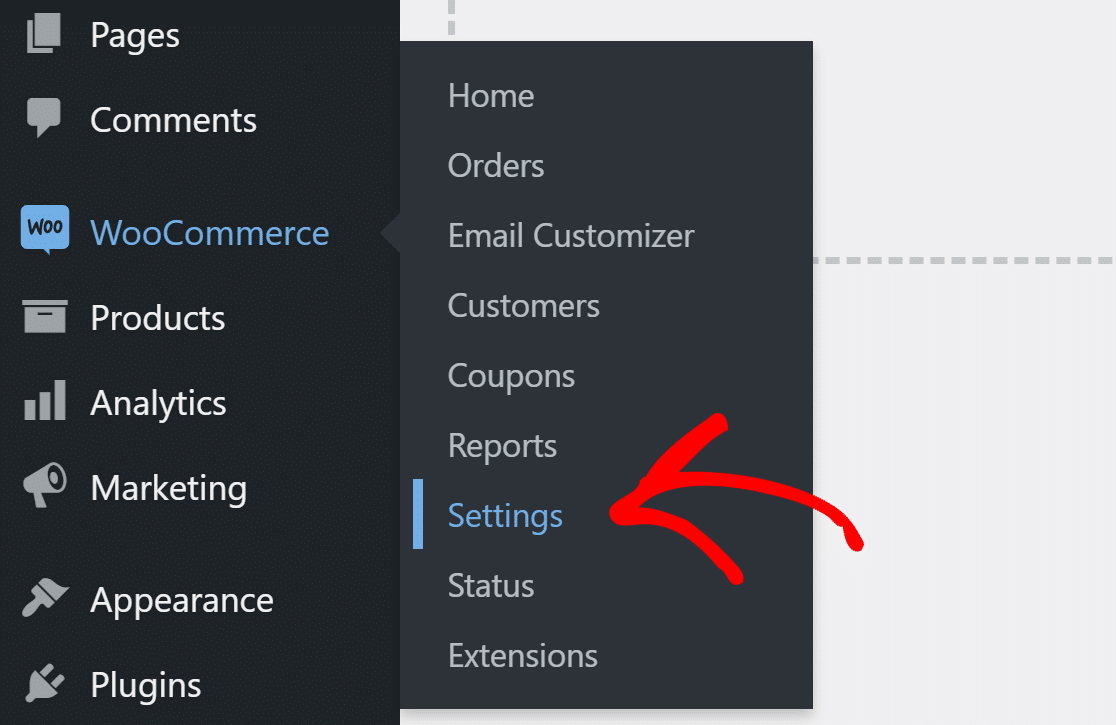
WordPress gezinme menüsünden WooCommerce » Ayarlar'a gidin.
En üstteki E-posta sekmesini bulun ve tıklayın.

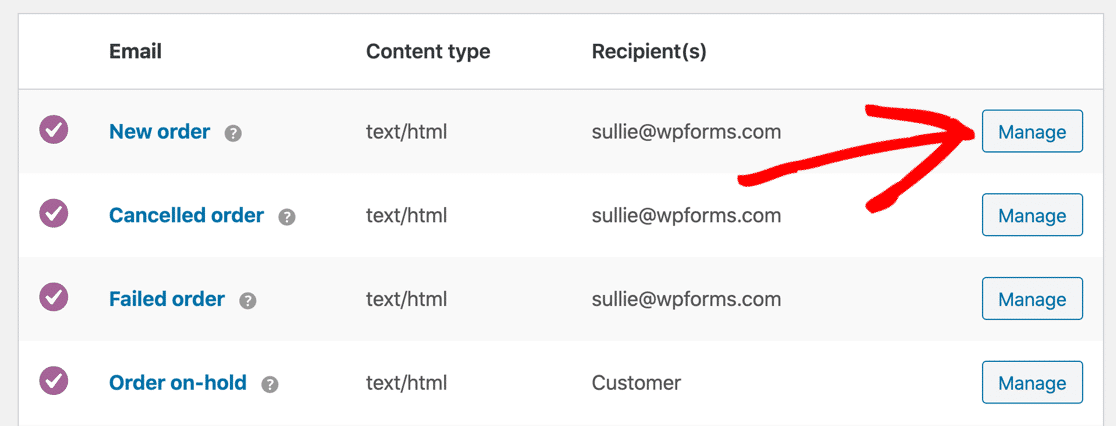
Web sitenizden gönderilen e-postaların listesini göreceksiniz. Sağdaki Yönet düğmesine tıklayarak her bir e-posta şablonunu kontrol edebilirsiniz.
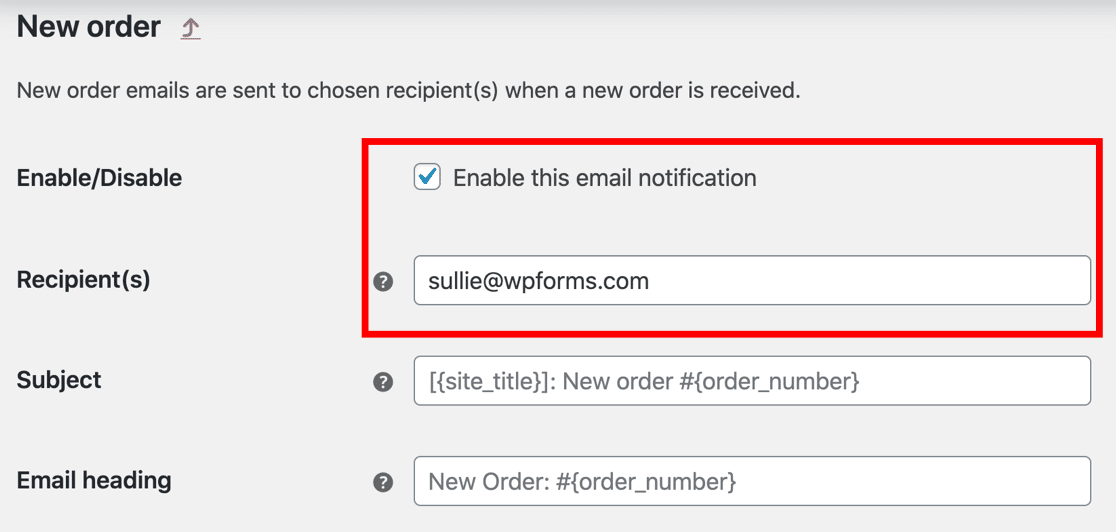
Şablonda, e-postanın Etkin olup olmadığını kontrol etmek isteyeceksiniz.
Altında, dosyalanan alıcıları göreceksiniz. Doğru e-posta adreslerini eklediğinizden emin olun. E-posta müşteriye gönderilirse burada bir Alıcı alanı görmeyeceğinizi unutmayın.
Şimdi e-postaların gerçek bir adresten gönderildiğinden emin olmak için Gönderen E-postasını değiştirelim.
2. WooCommerce'de E-postadan Değişiklik
Kadence WooCommerce E-posta Tasarımcısı e-postaları spam'e gidiyorsa, sorun Gönderen adresi olabilir.
WordPress, tüm e-postaları varsayılan adresten ([e-posta korumalı]) veya site yöneticisi e-posta adresinden gönderir. Varsayılan adres çoğu web sitesinde gerçek bir adres değildir.
WooCommerce, Gönderen E-posta adresini tanımlamanıza izin verir, bu yüzden şimdi yapalım.
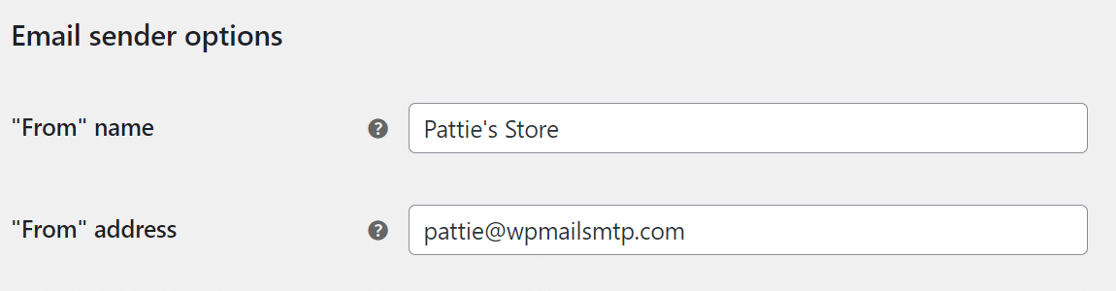
WooCommerce E-posta ayarları ekranında, E-posta gönderen seçenekleri seçeneğine gidin.
- Kimden Adı alanına, insanların tanıyacağı bir ad girin. Genellikle bu, Site Başlığı olarak ayarlanır.
- Gönderen adresi alanına gönderen e-posta adresini girin. Bu, kendi etki alanınızda gerçek bir adres olmalıdır.
Ayarları güncellemek için alttaki Değişiklikleri Kaydet düğmesine bastığınızdan emin olun.
3. WP Mail SMTP Eklentisini Kurun
WP Mail SMTP, en iyi WordPress SMTP eklentisidir.
E-posta göndermek için web sunucunuza güvenmek yerine, web sitenizi harici bir e-posta hizmetine bağlar. Bu, e-postalara önemli bir kimlik doğrulaması ekler ve onları spam olarak işaretlenmekten kurtarır.
Dahil edilen Kurulum Sihirbazı sayesinde eklentinin kurulumu çok kolaydır. Ancak, başka birinin sizin için ayarlamasını tercih ederseniz, Beyaz Eldiven Kurulumu Elite lisansına dahildir.
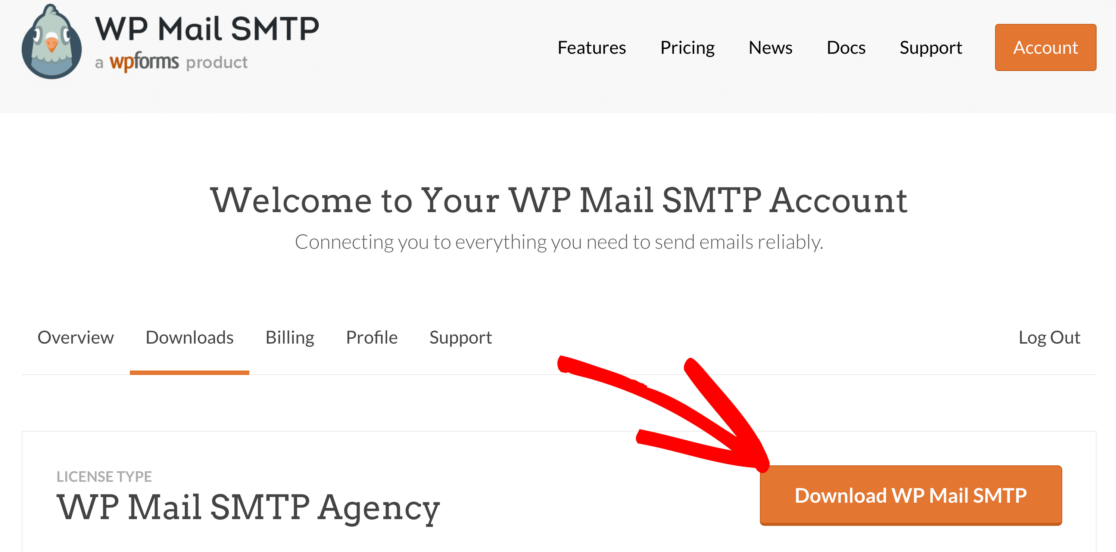
Başlamak için WP Mail SMTP hesabınıza gidin ve İndirilenler sekmesi altında, eklenti dosyasının en son sürümünü indirmek için turuncu düğmeye tıklayın.
WordPress kontrol panelinize geçin ve zip dosyasını eklentiler sayfasına yükleyin. Bununla ilgili yardıma ihtiyacınız varsa, bir WordPress eklentisinin nasıl kurulacağını açıklayan bu kılavuza atlayın.

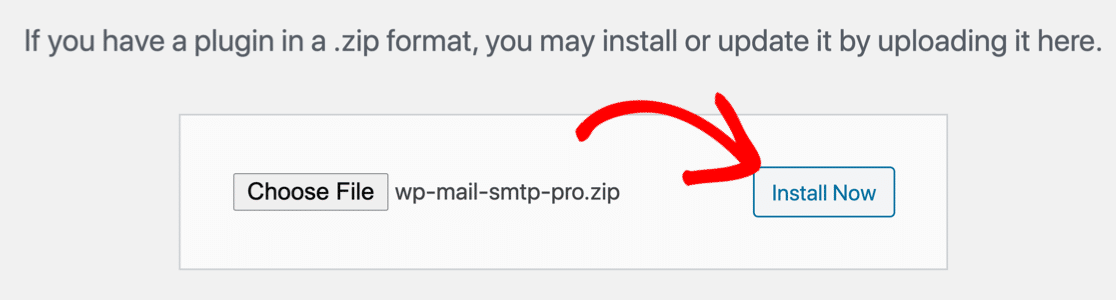
Kurulumdan sonra eklentiyi etkinleştirmeyi unutmayınız. Bunu yaptığınız anda Kurulum Sihirbazı otomatik olarak başlayacaktır.
Web Sitenizi İşlemsel Bir E-posta Sağlayıcısına Bağlayın
Bu adımda, web sitesini Kadence WooCommerce E-posta Tasarımcısı'nın e-posta bildirimleri göndermemesini düzeltecek bir e-posta hizmetine bağlayacağız.
Başlamak için Başlayalım düğmesine tıklayın.
Şimdi, mağazanız için mailer hizmetini seçme zamanı.
WooCommerce sipariş e-postaları bir tür işlem e-postasıdır, bu nedenle en iyi e-posta teslim edilebilirliği için SMTP.com veya Sendinblue'yu öneririz.
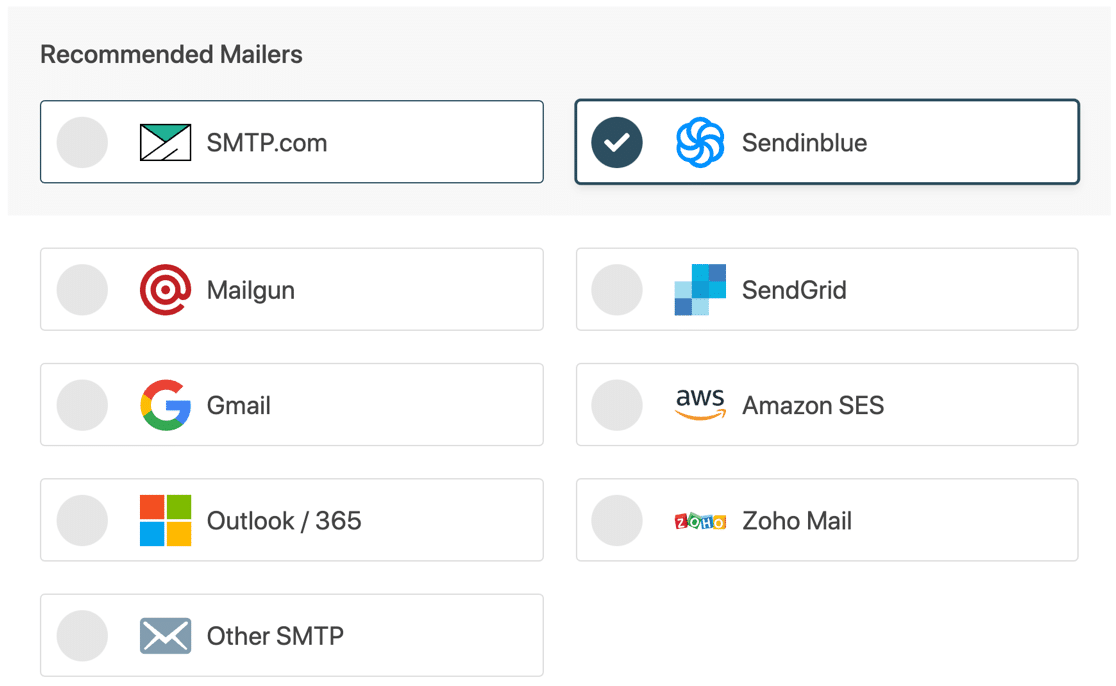
En iyi olduğunu düşündüğünüz e-posta sağlayıcısını seçin ve bir hesap oluşturma kılavuzuna atlamak için aşağıdaki bağlantıya tıklayın.
| Postalar tüm sürümlerde mevcuttur | Pro'da Ek Postalar |
|---|---|
| SMTP.com | Microsoft Outlook |
| Sendinblue | Amazon SES'i |
| posta tabancası | Zoho Postası |
| SendGrid | |
| Gmail / Google Çalışma Alanı | |
| Diğer SMTP |
Posta servisiyle bağlantı kurduktan sonra bu kılavuza geçin.
E-posta Günlüklerini Açın (Opsiyonel)
Bu adımda, WP Mail SMTP, hangi e-posta özelliklerini etkinleştirmek istediğinizi soracaktır. Varsayılan olarak etkinleştirilmiş iki seçenek göreceksiniz.
- E-posta teslim edilebilirliği – Bu, tüm e-postaların güvenilir bir şekilde teslim edilmesini sağlayacaktır.
- Hata izleme – Bu, e-posta teslim sorunlarına neden olabilecek tüm hataları algılar.
İsterseniz, WordPress e-postalarınızı günlüğe kaydetmek için Ayrıntılı E-posta Günlüklerini de açabilirsiniz. Bu, ayarlarınızla ilgili sorunları tespit etmeyi kolaylaştırır.
Haftalık E-posta Özetlerini burada da açmanızı öneririz.
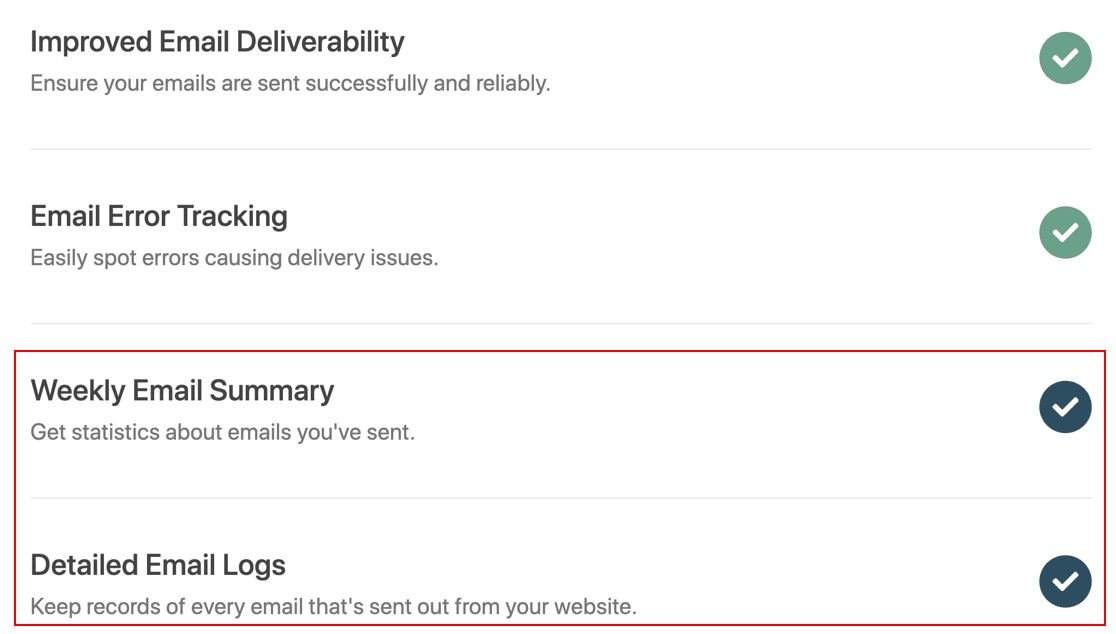
WP Mail SMTP'de, e-posta günlüğünün bir sürü ekstra özelliği vardır. Yapabilirsin:
- WooCommerce e-postalarınız için açılır ve tıklamaları izleyin
- Yeni kullanıcı e-postalarını yeniden gönderin veya e-postaları sipariş edin
- WooCommerce e-posta eklerini saklayın
- Kadence şablonlarınızı test etmek için EML olarak dışa aktarın
- Ve dahası.
Sihirbazı sonlandırmak için, WP Mail SMTP hesabınızdan lisans anahtarını alın ve ekstra özellikleri ve otomatik güncellemeleri etkinleştirmek için buraya yapıştırın.
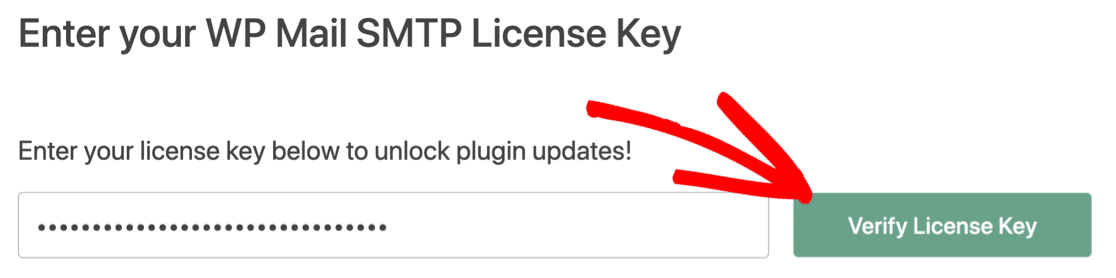
Bu kadar! WP Mail SMTP, e-postalarınızın çalıştığını doğrulamak için bir test e-postası gönderecektir.
Artık e-postalarınızı özelleştirdiniz, kağıt üzerindeki düzeni kontrol edebilmek için WooCommerce sipariş e-postalarını nasıl yazdıracağınızı öğrenin.
Kadence E-postalarınızı Şimdi Düzeltin
Sonraki Adım: DNS Ayarlarınızı Kontrol Edin
Artık web sitenizde SMTP hizmetini kurduğumuza göre, sizin de doğru DNS ayarlarına sahip olduğunuzdan emin olmamız gerekiyor.
Özellikle, alan adınızda 1'den fazla SPF kaydına sahip olmaktan kaçınmak isteyeceksiniz.

Bunun yerine, SPF kayıtlarını DNS'nizde yalnızca 1 satır işgal edecek şekilde birleştirmek isteyeceksiniz.
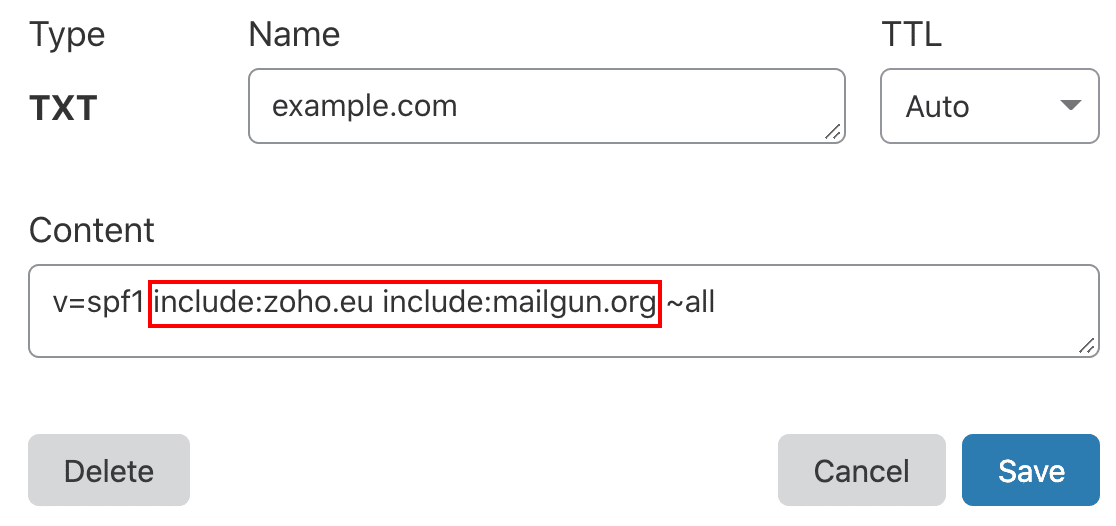
DNS'nizi ayarlama hakkında daha fazla bilgiye ihtiyacınız varsa, alanınızdaki birden çok SPF kaydını düzeltmeye yönelik bu kılavuzla başlayın.
E-postalarınızı düzeltmeye hazır mısınız? En iyi WordPress SMTP eklentisini bugün kullanmaya başlayın. WP Mail SMTP Elite, eksiksiz Beyaz Eldiven Kurulumu içerir ve 14 günlük para iade garantisi sunar.
Bu makale size yardımcı olduysa, daha fazla WordPress ipucu ve öğreticisi için lütfen bizi Facebook ve Twitter'da takip edin.