
RISOLTO: Kadence WooCommerce Email Designer non invia notifiche
Pubblicato: 2021-05-14Kadence WooCommerce Email Designer non invia notifiche e-mail dal tuo sito web?
WooCommerce Email Designer si affida a WooCommerce per inviare e-mail, quindi possiamo risolvere il problema controllando le impostazioni di WooCommerce.
In questo articolo, ti mostreremo come far funzionare le tue email Kadence.
Correggi ora le tue e-mail Kadence
Perché le notifiche e-mail di Kadence non funzionano?
Le e-mail di Kadence WooCommerce Email Designer vengono inviate utilizzando la funzione di mail PHP.
Questo è un modo inaffidabile per inviare e-mail da WooCommerce. Alcune società di hosting disabilitano completamente il servizio di posta elettronica per prevenire abusi del server.
Ti mostreremo come risolvere questo problema con WP Mail SMTP.
Come risolvere Kadence WooCommerce Email Designer che non invia notifiche
Ecco i passaggi su cui lavoreremo:
- Controlla le impostazioni di notifica e-mail in WooCommerce
- Cambia l'e-mail da in WooCommerce
- Installa il plug-in SMTP di WP Mail
Per prima cosa controlliamo le impostazioni e-mail sottostanti in WooCommerce.
1. Controlla le impostazioni di notifica e-mail in WooCommerce
Kadence WooCommerce Email Designer è un plug-in di personalizzazione delle e-mail di WooCommerce, quindi si basa su WooCommerce per generare e-mail.
Il plug-in WooCommerce invia automaticamente e-mail in caso di modifica dello stato dell'ordine. Questi sono gli stati dell'ordine:
- In attesa : il pagamento non è stato ancora ricevuto
- Elaborazione – Il pagamento è stato ricevuto e l'ordine è stato confermato
- Completato - L'ordine è stato spedito.
Per assicurarci che tu e il tuo cliente ricevete queste e-mail, la prima cosa di cui dobbiamo assicurarci è che queste e-mail siano abilitate.
Dal menu di navigazione di WordPress, vai su WooCommerce »Impostazioni .
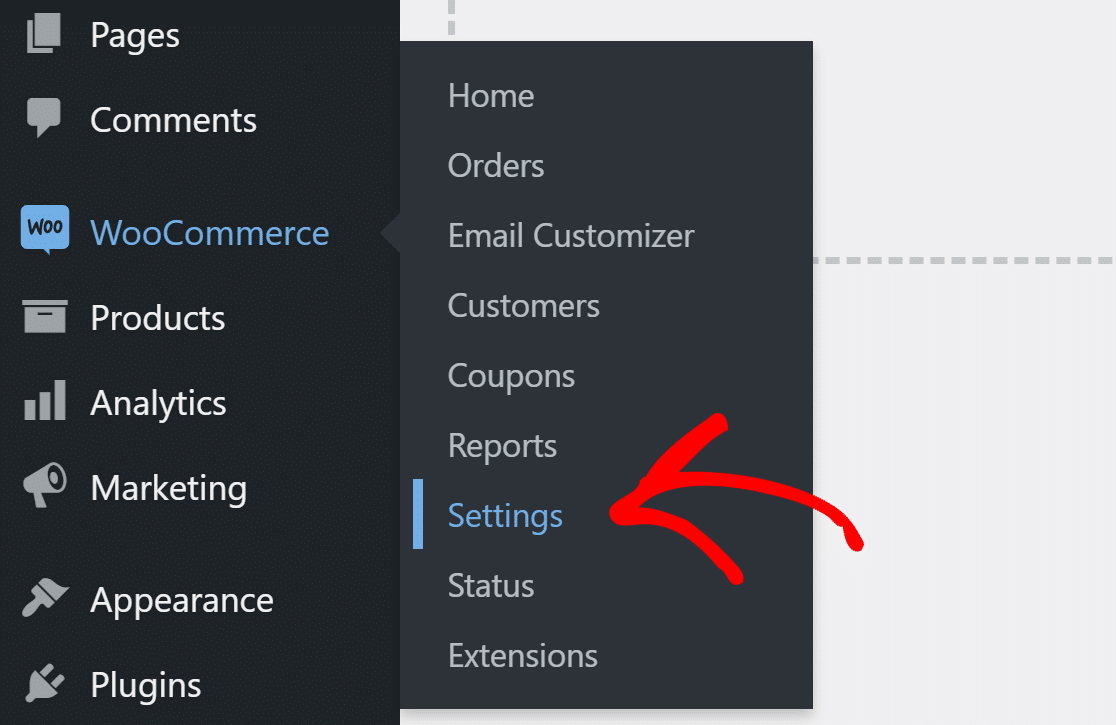
Cerca la scheda Email in alto e fai clic su di essa.

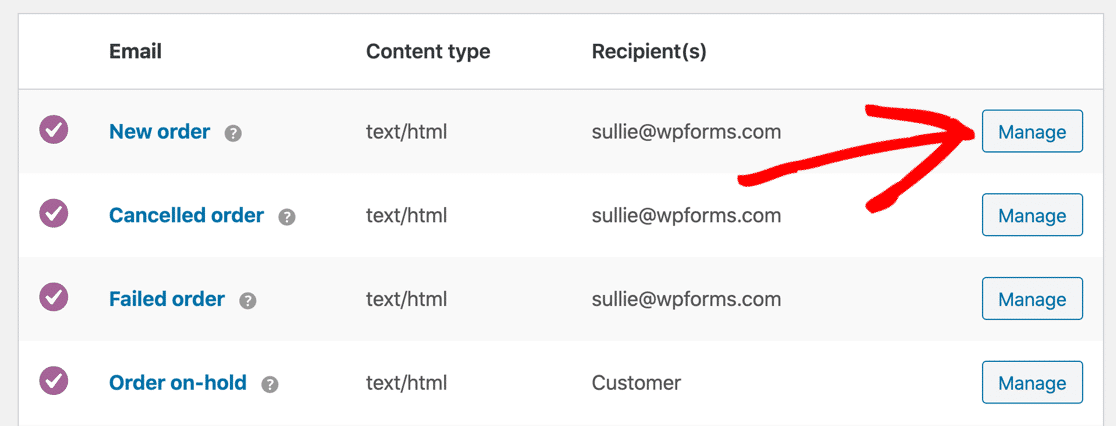
Vedrai l'elenco delle email inviate dal tuo sito web. Puoi controllare ogni modello di email facendo clic sul pulsante Gestisci a destra.
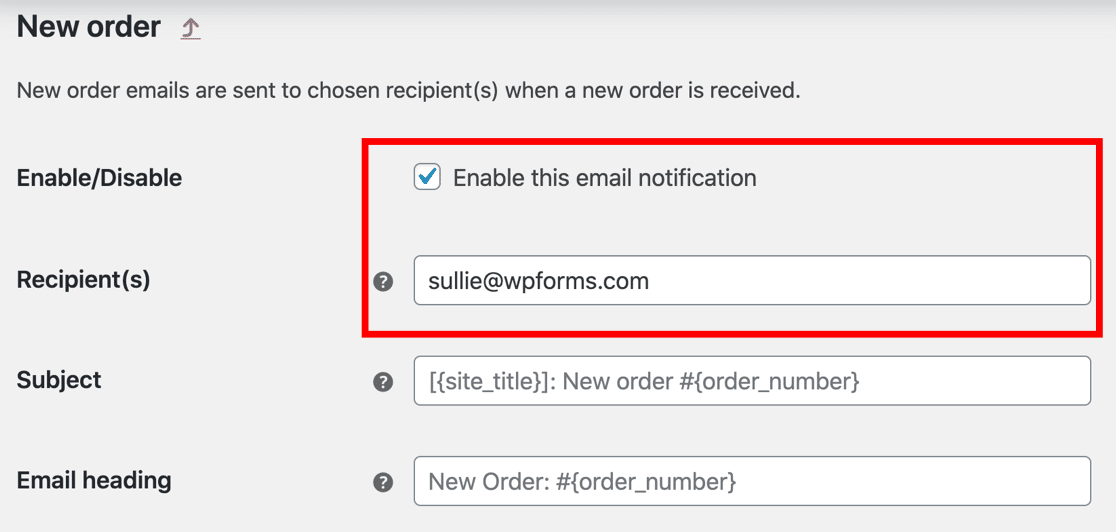
Nel modello, ti consigliamo di verificare che l'e-mail sia abilitata .
Sotto di esso, vedrai i destinatari archiviati. Assicurati di aver aggiunto gli indirizzi email corretti. Tieni presente che se l'e-mail viene inviata al cliente, non vedrai un campo Destinatario qui.
Ora cambiamo Da e-mail per assicurarci che le e-mail vengano inviate da un indirizzo reale.
2. Cambia da e-mail in WooCommerce
Se le e-mail di Kadence WooCommerce Email Designer vengono inviate allo spam, l'indirizzo Da potrebbe essere il problema.
WordPress invia tutte le e-mail dall'indirizzo predefinito ([email protected]) o dall'indirizzo e-mail dell'amministratore del sito. L'indirizzo predefinito non è un indirizzo reale sulla maggior parte dei siti web.
WooCommerce ti consente di definire l'indirizzo Da e-mail , quindi facciamolo ora.
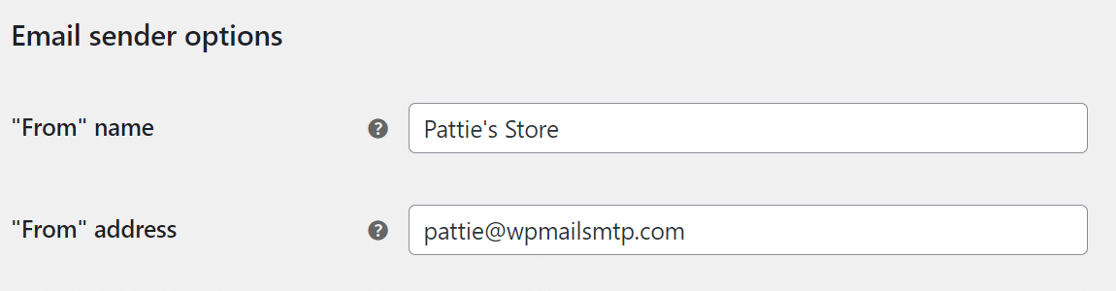
Nella schermata delle impostazioni e-mail di WooCommerce, scorri verso il basso fino a Opzioni mittente e-mail .
- Nel campo Da nome , inserisci un nome che le persone riconosceranno. Di solito, questo è impostato come Titolo del sito.
- Nel campo Da indirizzo , inserisci l'e-mail del mittente. Questo dovrebbe essere un indirizzo reale nel tuo dominio.
Assicurati di premere il pulsante Salva modifiche in basso per aggiornare le impostazioni.
3. Installa il plug-in SMTP di WP Mail
WP Mail SMTP è il miglior plugin SMTP per WordPress.
Invece di fare affidamento sul tuo server Web per inviare e-mail, collega il tuo sito Web a un servizio di posta elettronica esterno. Ciò aggiunge un'importante autenticazione alle e-mail e le salva dall'essere contrassegnate come spam.
Il plugin è molto facile da configurare, grazie alla procedura guidata di installazione inclusa. Ma se preferisci che qualcun altro lo configuri per te, White Glove Setup è incluso nella licenza Elite.
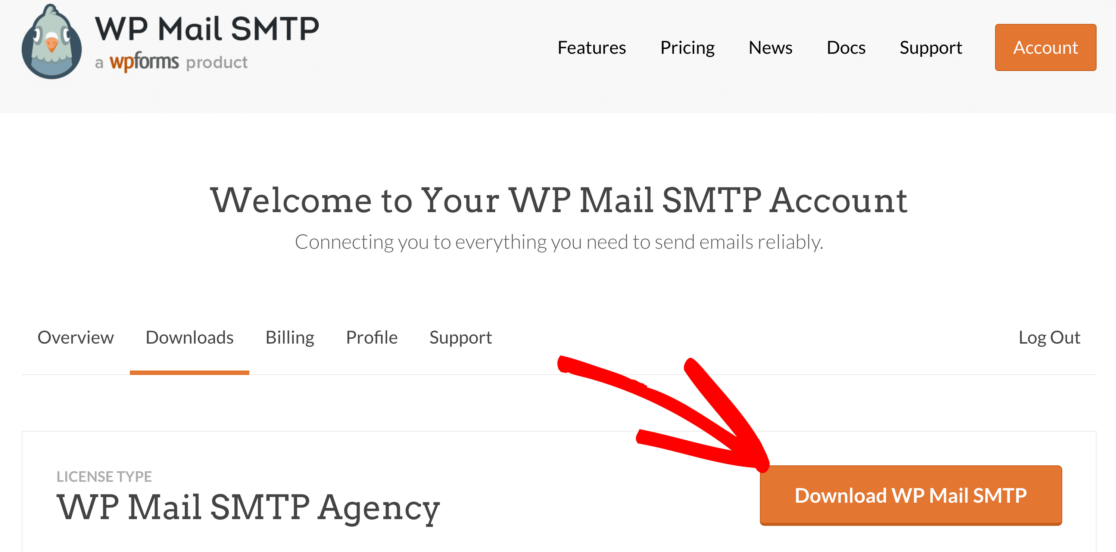
Per iniziare, vai al tuo account SMTP WP Mail e nella scheda Download , fai clic sul pulsante arancione per scaricare l'ultima versione del file del plug-in.

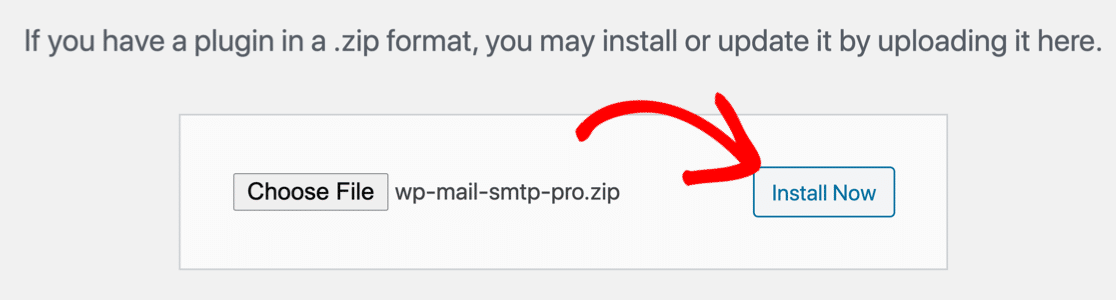
Passa alla dashboard di WordPress e carica il file zip nella pagina dei plugin. Se hai bisogno di aiuto con questo, passa a questa guida che spiega come installare un plugin per WordPress.
Dopo l'installazione, non dimenticare di attivare il plugin. Non appena lo fai, l' installazione guidata si avvierà automaticamente.
Collega il tuo sito Web a un provider di posta elettronica transazionale
In questo passaggio, collegheremo il sito Web a un servizio di posta elettronica che risolverà Kadence WooCommerce Email Designer che non invia notifiche e-mail.
Fare clic sul pulsante Iniziamo per iniziare.
Ora è il momento di scegliere il servizio di posta per il tuo negozio.
Le e-mail degli ordini WooCommerce sono un tipo di e-mail transazionale, quindi consigliamo SMTP.com o Sendinblue per la migliore consegna delle e-mail.
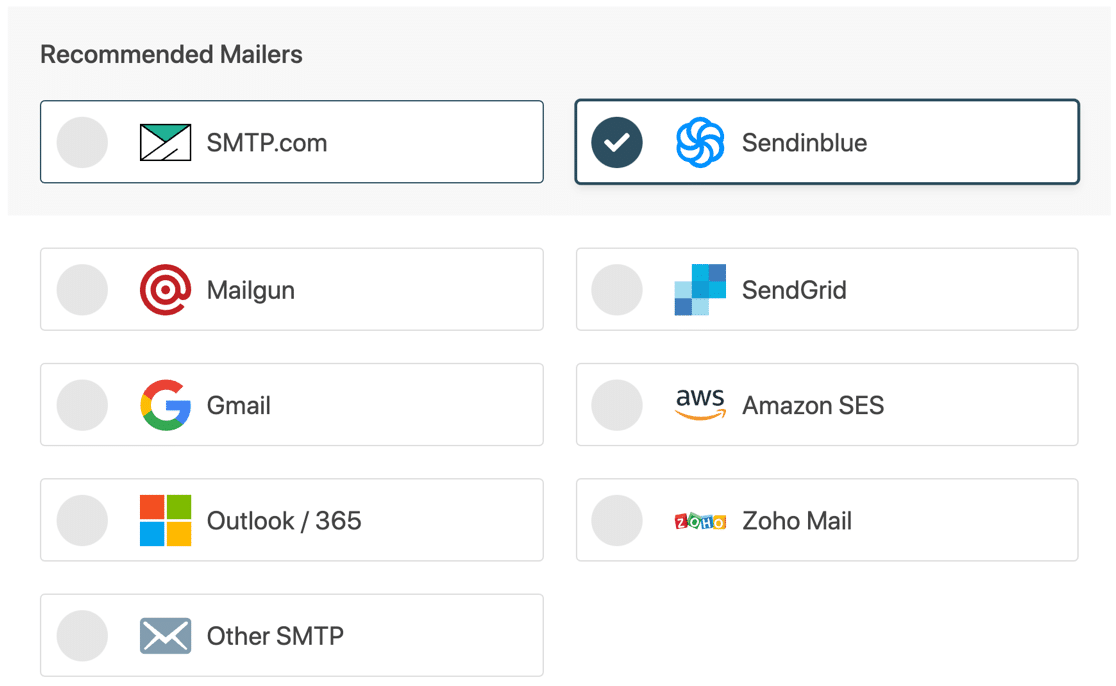
Scegli il provider di posta elettronica che ritieni sia il migliore e fai clic sul collegamento in basso per passare alla guida per configurare un account.
| Mailer disponibili in tutte le versioni | Mailer aggiuntivi in Pro |
|---|---|
| SMTP.com | Microsoft Outlook |
| Sendinblue | Amazon SES |
| Fucile da posta | Posta di Zoho |
| InviaGrid | |
| Gmail/Google Workspace | |
| Altro SMTP |
Passa a questa guida dopo aver stabilito una connessione con il servizio di posta.
Attiva i registri e-mail (facoltativo)
In questo passaggio, WP Mail SMTP chiederà quali funzionalità di posta elettronica desideri abilitare. Vedrai due opzioni abilitate per impostazione predefinita.
- Consegnabilità delle e-mail: ciò garantirà che tutte le e-mail vengano consegnate in modo affidabile.
- Monitoraggio degli errori: rileverà eventuali errori che potrebbero causare problemi di consegna delle e-mail.
Se lo desideri, puoi anche attivare Registri e-mail dettagliati per registrare le tue e-mail WordPress. Ciò semplifica il rilevamento di eventuali problemi con le impostazioni.
Ti consigliamo di attivare anche i riepiloghi email settimanali qui.
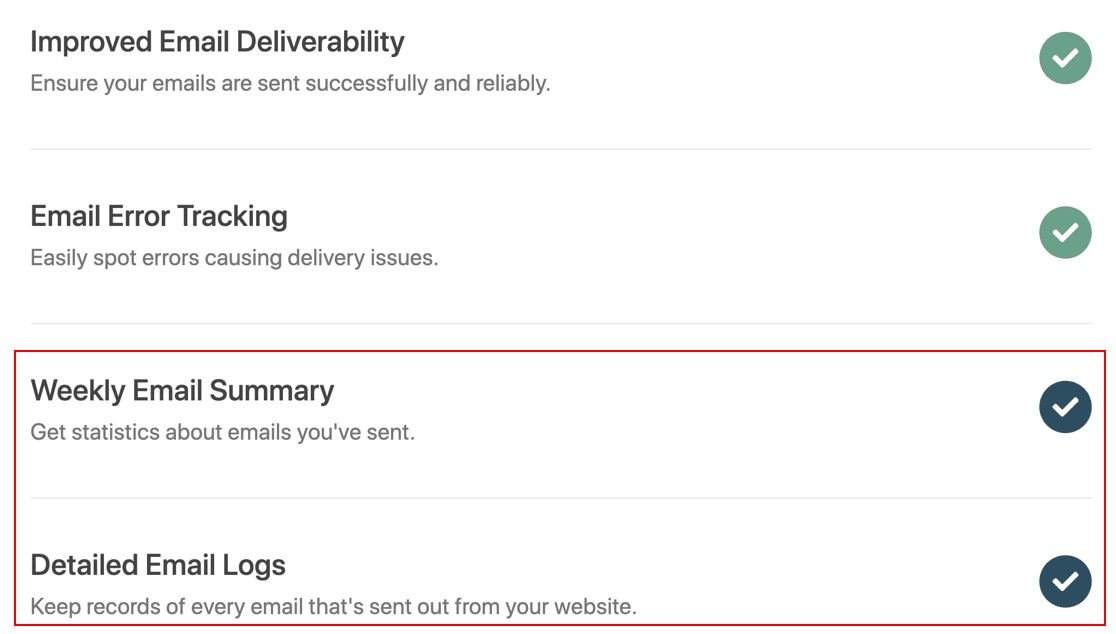
In WP Mail SMTP, il registro e-mail ha un sacco di funzionalità extra. Puoi:
- Tieni traccia delle aperture e dei clic per le tue e-mail WooCommerce
- Invia di nuovo le e-mail di un nuovo utente o ordina le e-mail
- Archivia gli allegati e-mail di WooCommerce
- Esporta come EML per testare i tuoi modelli Kadence
- E altro ancora.
Per terminare la procedura guidata, prendi la chiave di licenza dal tuo account SMTP di WP Mail e incollala qui per abilitare funzionalità extra e aggiornamenti automatici.
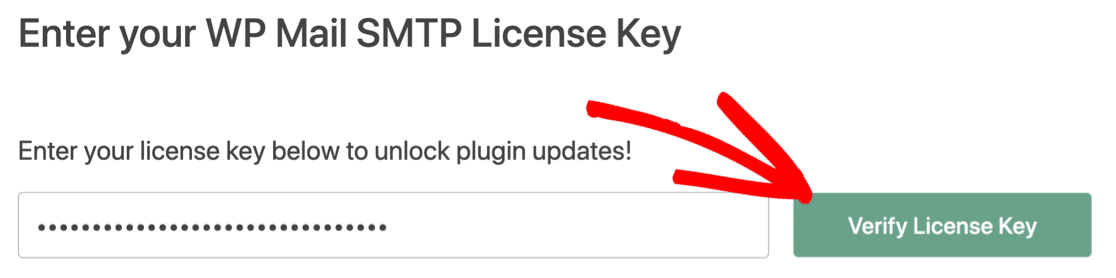
Questo è tutto! WP Mail SMTP invierà un'e-mail di prova per confermare che le tue e-mail funzionano.
Ora che hai personalizzato le tue e-mail, scopri come stampare le e-mail degli ordini WooCommerce in modo da poter controllare il layout su carta.
Correggi ora le tue e-mail Kadence
Passaggio successivo: controlla le impostazioni DNS
Ora che abbiamo configurato il servizio SMTP sul tuo sito web, dobbiamo assicurarci che anche tu abbia le giuste impostazioni DNS.
In particolare, vorrai evitare di avere più di 1 record SPF sul tuo dominio.

Invece, ti consigliamo di unire i record SPF in modo che occupino solo 1 riga nel tuo DNS.
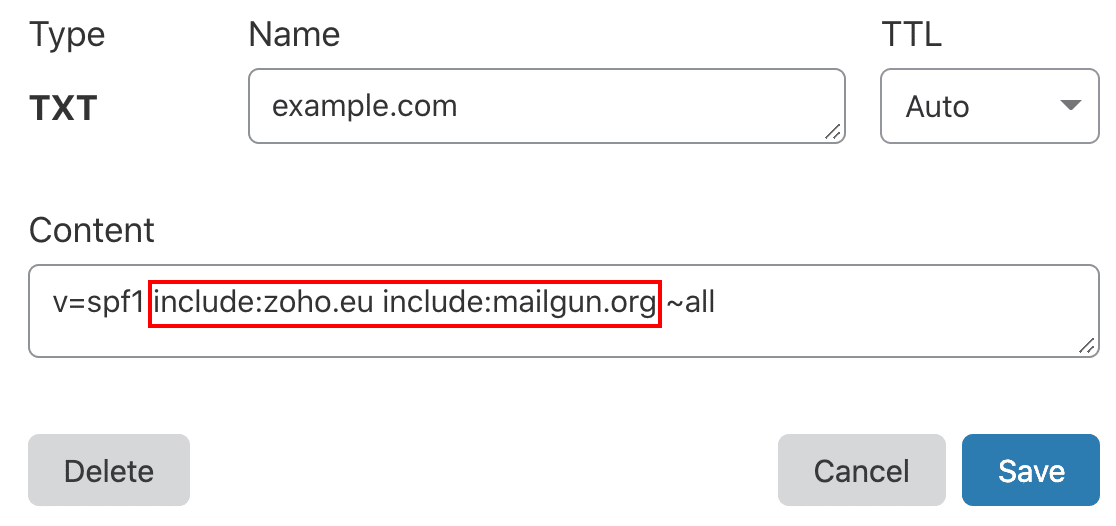
Se hai bisogno di maggiori informazioni sulla configurazione del tuo DNS, inizia con questa guida per correggere più record SPF sul tuo dominio.
Pronto a correggere le tue email? Inizia oggi con il miglior plugin SMTP per WordPress. WP Mail SMTP Elite include la configurazione completa del guanto bianco e offre una garanzia di rimborso di 14 giorni.
Se questo articolo ti ha aiutato, seguici su Facebook e Twitter per ulteriori suggerimenti e tutorial su WordPress.