
So beheben Sie, dass WordPress-E-Mails nicht auf AWS EC2 gesendet werden
Veröffentlicht: 2021-05-17Sendet WordPress keine E-Mail-Benachrichtigungen auf AWS?
Dies ist ein häufiges Problem mit WordPress-Sites auf EC2, aber es ist einfach zu beheben.
In diesem Artikel zeigen wir Ihnen, wie Sie mit WordPress auf EC2 zuverlässig E-Mails erhalten.
Korrigieren Sie jetzt Ihre WordPress-E-Mails
Warum erhalte ich keine E-Mails von meiner WordPress-Site?
Es gibt 3 Gründe, warum E-Mails von Ihrer WordPress-Site nicht gesendet werden.
- SMTP ist für Ihre EC2-Instance oder Ihren Hostingplan deaktiviert oder nicht konfiguriert
- Es gibt ein Problem mit Ihren Plug-in-Benachrichtigungseinstellungen, das dazu führt, dass E-Mails nicht gesendet werden
- WordPress sendet E-Mails, aber sie sind nicht authentifiziert, sodass sie auf ihrem Weg zum Empfänger von Spam-Filtern abgefangen werden.
Auf AWS können Sie die Aufhebung der E-Mail-Sendebeschränkungen auf Port 25 beantragen. Auf diese Weise können Sie E-Mails von Ihrer EC2-Instance senden.
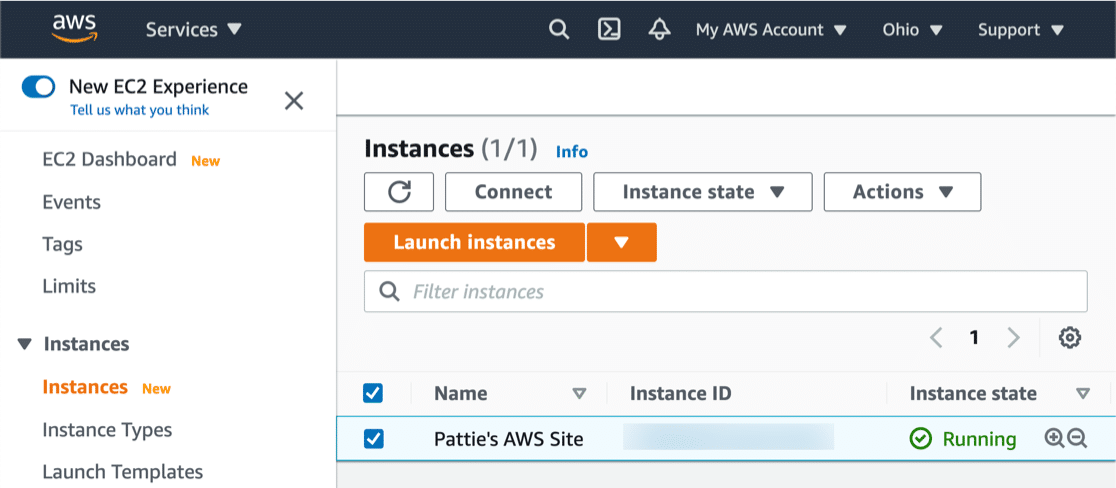
Aber selbst dann werden Sie wahrscheinlich immer noch auf das Problem stoßen, dass WordPress-E-Mails zu Spam werden, weil Ihre E-Mails beim Senden nicht authentifiziert werden.
In dieser Schritt-für-Schritt-Anleitung erklären wir Ihnen, wie Sie all diese Probleme mit WordPress-E-Mails auf AWS EC2 am besten beheben können.
Wenn Sie Amazon Lightsail verwenden, haben wir eine separate Anleitung zum Einrichten von WordPress-E-Mail auf Lightsail.
So beheben Sie, dass WordPress keine E-Mail auf AWS EC2 sendet
Wir zeigen Ihnen den einfachsten und schnellsten Weg, um WordPress-E-Mail-Probleme auf EC2 zu beheben.
- Installieren Sie WP Mail SMTP auf EC2
- Konfigurieren Sie den E-Mail-Dienstanbieter oder den SMTP-Server
- Aktivieren Sie die E-Mail-Protokollierung in WordPress
- Überprüfen Sie die DNS-Einträge in WP Mail SMTP
- Dieselbe Absender-E-Mail in allen Plugins erzwingen
- Steuern Sie Core-Updates, Plug-in- und Designbenachrichtigungen
Lassen Sie uns zuerst das Plugin installieren (oder aktualisieren).
1. Installieren Sie WP Mail SMTP auf EC2
WP Mail SMTP ist das beste SMTP-Plugin für WordPress. Damit können Sie ganz einfach WordPress-E-Mails über E-Mail-Anbieter von Drittanbietern oder SMTP-Server senden.
Dies gibt Ihnen die Flexibilität, je nach Art der E-Mails und der Menge, die gesendet wird, einen kostenlosen oder kostenpflichtigen E-Mail-Anbieter zu verwenden.
Das Bitnami AMI wird mit der kostenlosen Version von WP Mail SMTP vorinstalliert geliefert. Dies ist die beste Wahl, wenn Sie gerade erst mit WordPress auf AWS beginnen.
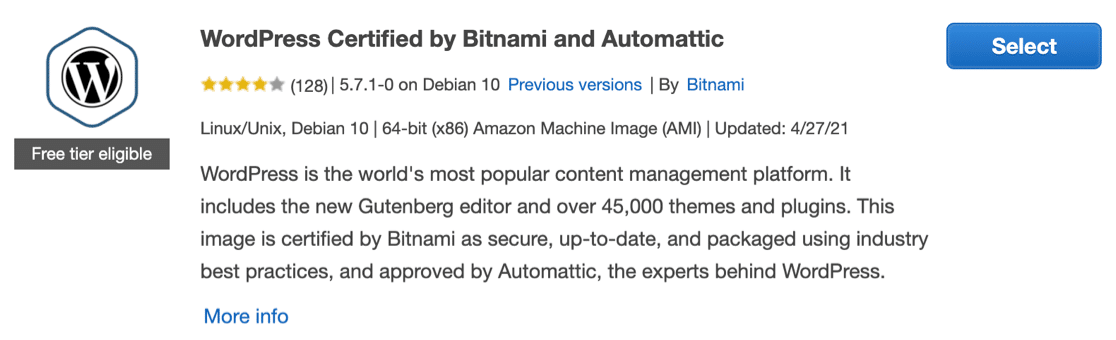
Bevor Sie mit dem Tutorial fortfahren, aktualisieren Sie unbedingt das vorinstallierte WP Mail SMTP-Plugin auf die neueste Version.
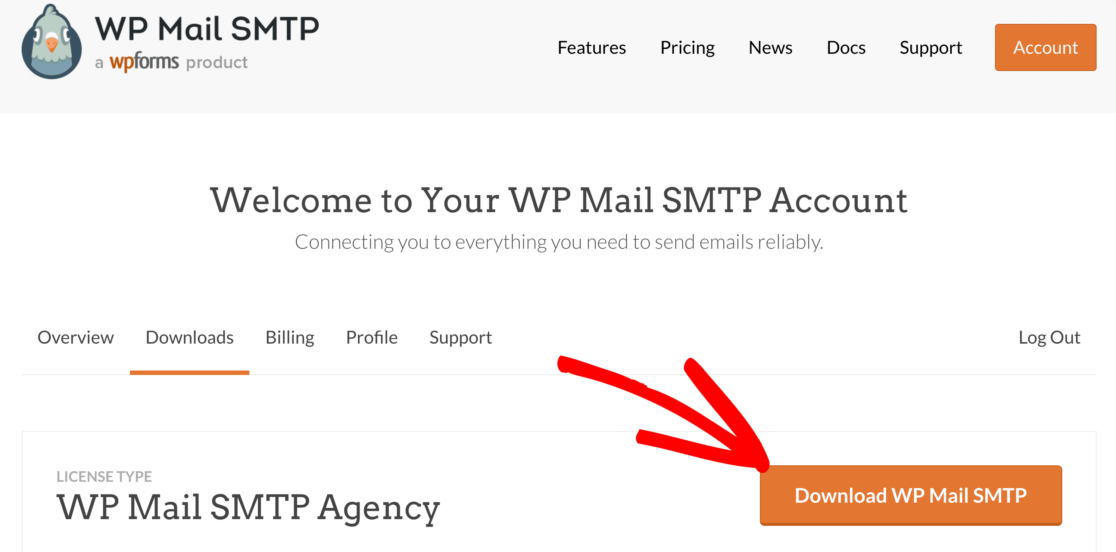
Wenn Sie ein Pro-Kunde sind, sollten Sie die kostenlose Version auf Ihrer EC2-Instance deaktivieren. Laden Sie die kostenpflichtige Version von Ihrem WP Mail SMTP-Konto herunter und laden Sie sie auf Ihre WordPress-Site auf AWS hoch.
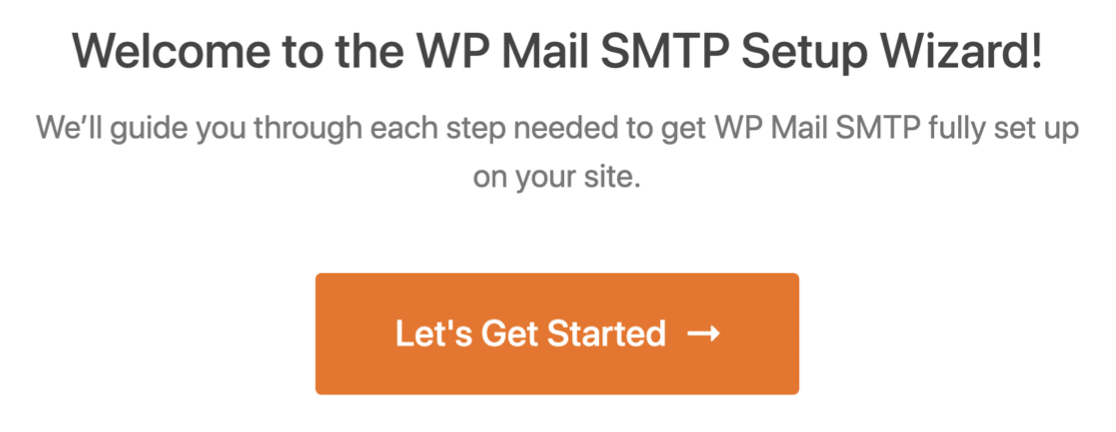
Das Einrichten von WP Mail SMTP ist unkompliziert. Der Einrichtungsassistent öffnet sich, sobald Sie WP Mail SMTP aktivieren. Sie können den Assistenten jederzeit neu starten, indem Sie in Ihren WP Mail SMTP-Einstellungen auf die Schaltfläche Launch Setup Wizard klicken.
Beachten Sie nur, dass ein Neustart des Assistenten nach der Ersteinrichtung Ihre Mailer-Konfiguration möglicherweise zurücksetzt.
2. Konfigurieren Sie den E-Mail-Dienstanbieter oder den SMTP-Server
Jetzt können wir einen neuen Anbieter auswählen, um ausgehende WordPress-E-Mails auf AWS zu verarbeiten.
Klicken Sie auf die Schaltfläche Los geht's , um zu beginnen.
Klicken Sie auf dem nächsten Bildschirm in der Liste auf den Mailer, den Sie verwenden möchten. WP Mail SMTP unterstützt kostenlose und kostenpflichtige E-Mail-Anbieter, darunter:
- Amazon-SES
- Gmail
- Sendinblue
- SMTP.com
Die meisten Anbieter haben Beschränkungen, obwohl keine so restriktiv ist wie die Standardkonfiguration von EC2.
Denk daran, dass:
- Andere SMTP und Gmail eignen sich am besten für kleine Websites. Sie können auf Probleme stoßen, wenn Sie diese für Websites verwenden, die viele E-Mails generieren.
- Mit Anderes SMTP können Sie auch Konstanten verwenden, um SMTP-Verbindungsdetails sicher einzugeben, wenn Sie diese Methode bevorzugen.
- Es ist wichtig, den richtigen SMTP-Port mit Anderes SMTP zu verwenden, um Verbindungsprobleme oder Zeitüberschreitungen zu vermeiden.
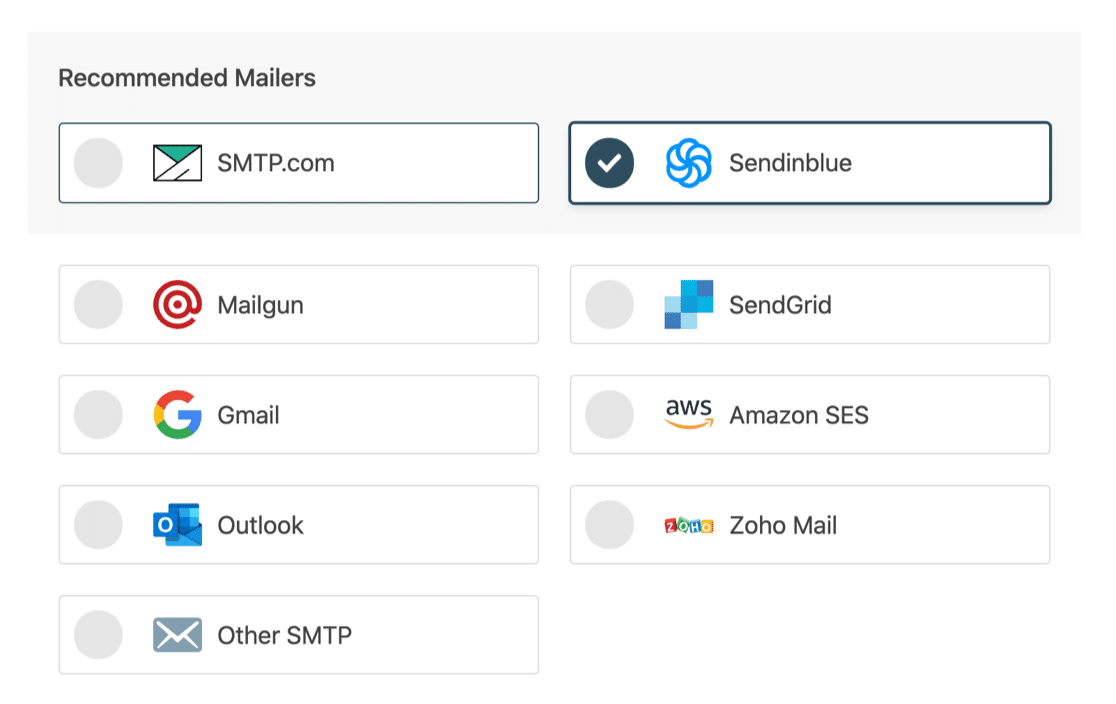
Wenn Sie Ihren Mailer ausgewählt haben, öffnen Sie unsere Dokumentation, um die Einrichtungsschritte auf der Anbieterseite abzuschließen.
- SMTP.com
- Sendinblue
- Mailgun
- SendGrid
- Gmail (G-Suite oder Gmail)
- Amazon-SES
- Ausblick
- ZohoMail
- Anderes SMTP
3. Aktivieren Sie die E-Mail-Protokollierung in WordPress
Am Ende des Assistenten erhalten WP Mail SMTP Pro-Kunden die Option, die E-Mail-Protokollierung im Plugin zu aktivieren.
Mit der E-Mail-Protokollierung können Sie gesendete E-Mails einfach überwachen, um zu sehen, ob sie erfolgreich zugestellt wurden. Sie können Protokolle in einer Liste anzeigen oder ein Diagramm auf dem WordPress-Dashboard anzeigen.
Die genauen Status, die Sie im E-Mail-Protokoll sehen, hängen von dem von Ihnen gewählten Mailer-Dienst ab.
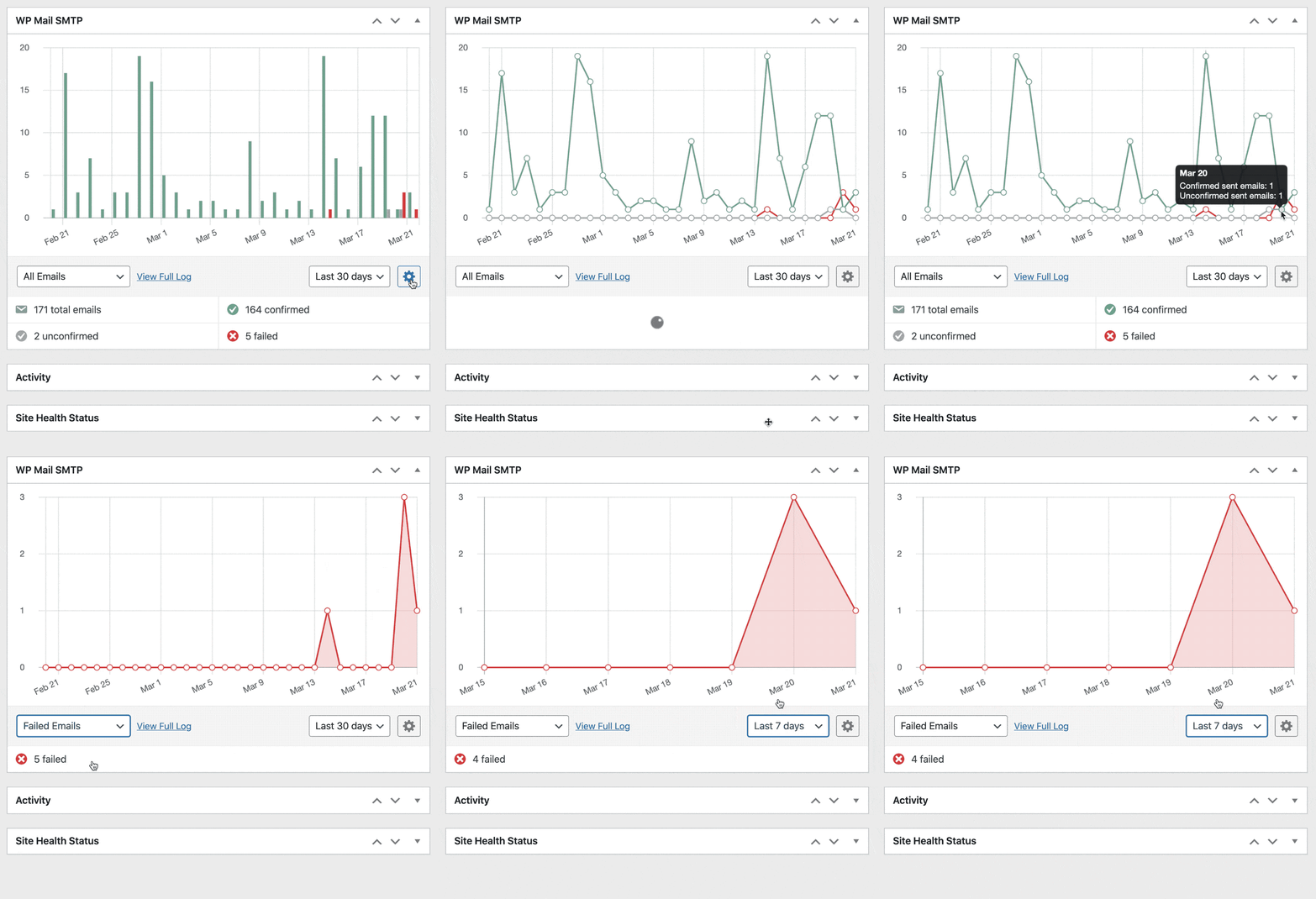

Wenn Sie sehen möchten, wie das funktioniert, lesen Sie diese Anleitung zum Protokollieren Ihrer WordPress-E-Mails.
Jetzt können wir WP Mail SMTP verwenden, um zu überprüfen, ob Ihr DNS richtig konfiguriert ist.
4. Überprüfen Sie die DNS-Einträge in WP Mail SMTP
Abhängig von Ihrem E-Mail-Anbieter wurden Sie möglicherweise aufgefordert, neue DNS-Einträge zu erstellen, um Ihre E-Mails zu authentifizieren.
WP Mail SMTP enthält einen Domain-Checker, der Ihre neuen DNS-Einträge automatisch auf Probleme scannt.
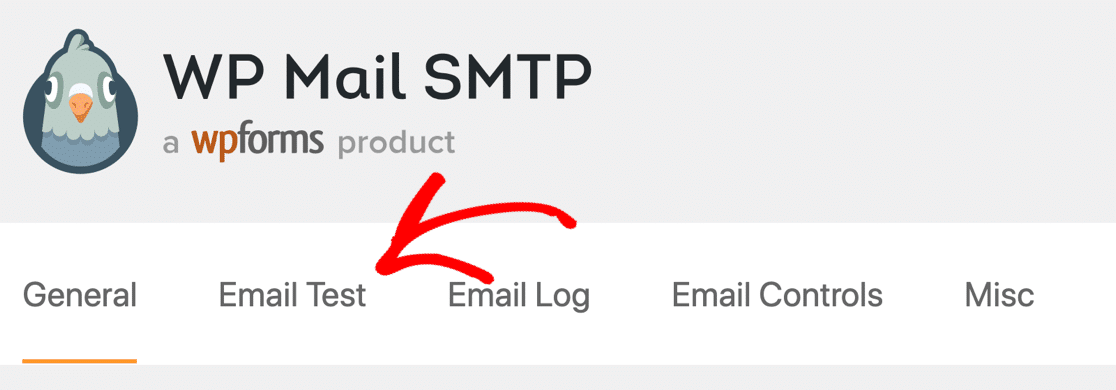
Sie können es verwenden, indem Sie im Plugin auf die Registerkarte E-Mail-Test klicken.
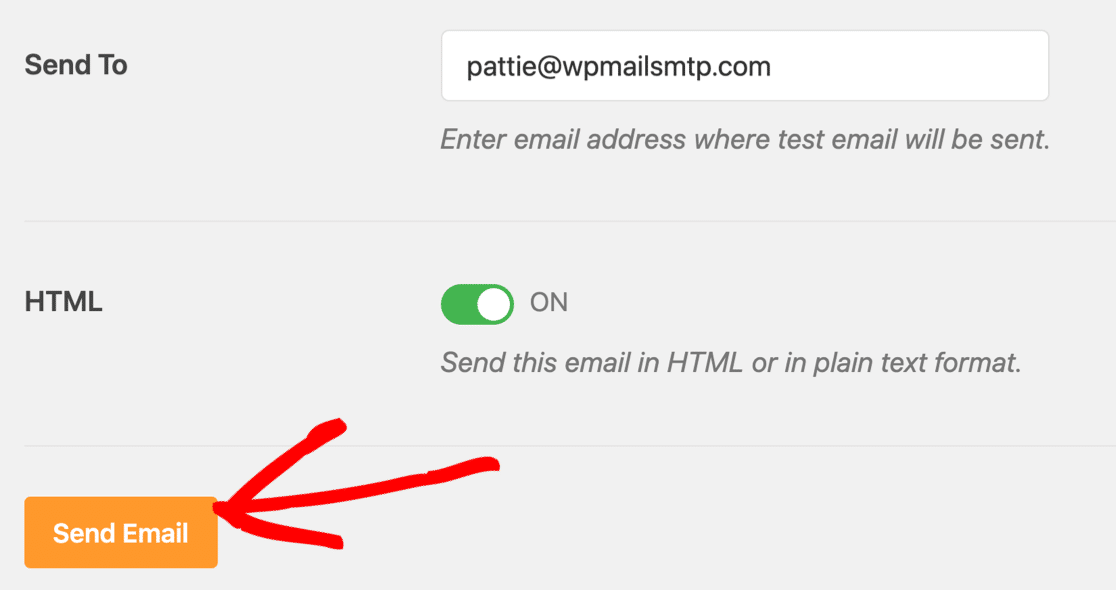
Geben Sie die Empfängeradresse für Ihre Test-E-Mail ein und klicken Sie auf E-Mail senden .
Wenn alles richtig eingerichtet ist, sehen Sie eine grüne Meldung.

Wenn WP Mail SMTP Probleme mit Ihrem DNS erkennt, wird eine Warnung angezeigt.

Zusammen mit der Warnung sehen Sie einige Informationen zu den Schritten, die Sie unternehmen müssen, um die E-Mail-Zustellbarkeit zu verbessern. Wir haben zwei weitere Leitfäden veröffentlicht, die bei der Lösung der häufigsten DNS-Probleme helfen:
- So erstellen Sie einen DMARC-Eintrag: Dieser Artikel enthält ein grundlegendes DMARC-Beispiel, das auf den meisten Domänen funktioniert. Sie können das Beispiel anpassen, wenn Sie eine restriktivere Regel wünschen.
- So führen Sie mehrere SPF-Einträge zusammen: Wenn Sie bereits einen SPF-Eintrag eingerichtet haben, ist es wichtig, keinen weiteren hinzuzufügen. Diese Anleitung erklärt, wie Sie mehrere SPF-Einträge in einer Zeile zusammenführen.
Sehen wir uns nun Möglichkeiten an, wie Sie die Verwaltung von E-Mail-Einstellungen in Ihren Plugins vereinfachen können.
5. Erzwingen Sie dieselbe Absender-E-Mail in allen Plugins
Viele Plugins verwenden die E-Mail-Adresse des Site-Administrators als Empfänger für Benachrichtigungen. WordPress sendet auch E-Mail-Benachrichtigungen an diese Adresse.
Jetzt funktioniert alles, Sie können die E-Mail-Adresse des Site-Administrators in WordPress von [email protected] (die EC2-Standardeinstellung) in Ihre eigene Adresse ändern.
Darüber hinaus kann es in verschiedenen Plugins auch zu Problemen mit der Absender -E-Mail-Adresse kommen.
Jedes Plugin kann seine eigene Absender-E-Mail festlegen, und wenn die Absender-E-Mail nicht mit der übereinstimmt, die Sie in WP Mail SMTP eingerichtet haben, werden diese E-Mails ohne Authentifizierung gesendet. Ihre WordPress-E-Mails landen also im Spam (oder verschwinden).
Um dies zu lösen, können Sie mit WP Mail SMTP die Absender-E-Mail und den Namen auf Ihrer gesamten Website erzwingen. Diese Einstellung funktioniert mit allen Plugins, die wp_mail() zum Senden von E-Mails verwenden.
Wenn eine oder beide dieser Einstellungen aktiviert sind, werden der in anderen Plugins festgelegte Absendername oder die E-Mail-Adresse ignoriert. Dies ist also eine schnelle und einfache Möglichkeit, alle Kontaktformulare oder Plugins zu überschreiben, die möglicherweise E-Mails von nicht authentifizierten Adressen senden.
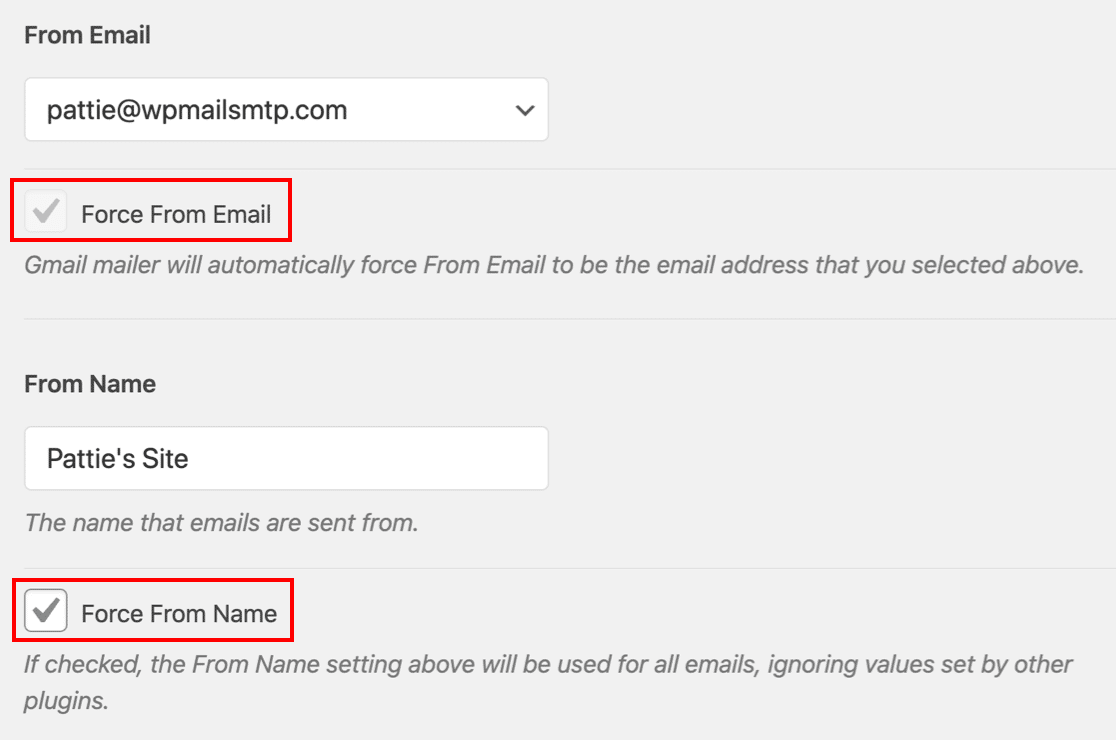
Bei einigen E-Mail-Anbietern ist Force From Email standardmäßig ausgewählt und ausgegraut, wie im obigen Screenshot. Das liegt daran, dass der Mailer das Versenden von E-Mails von anderen Adressen nicht zulässt. Diese Anforderung variiert je nach Anbieter.
Wenn Sie E-Mails von mehr als einer Adresse in WordPress senden möchten, können Sie mehrere Gmail-Aliase verwenden, um E-Mails in WordPress zu senden.
6. Steuern Sie Core-Update-, Plugin- und Designbenachrichtigungen
Hier ist ein letzter Tipp, wenn Sie WordPress auf mehreren EC2-Instances verwenden.
Mit WP Mail SMTP können Sie automatische E-Mails von WordPress einfach steuern, einschließlich Plugin- und Core-Update-Benachrichtigungen. Sie finden die Einstellungen unter E-Mail-Steuerelemente .
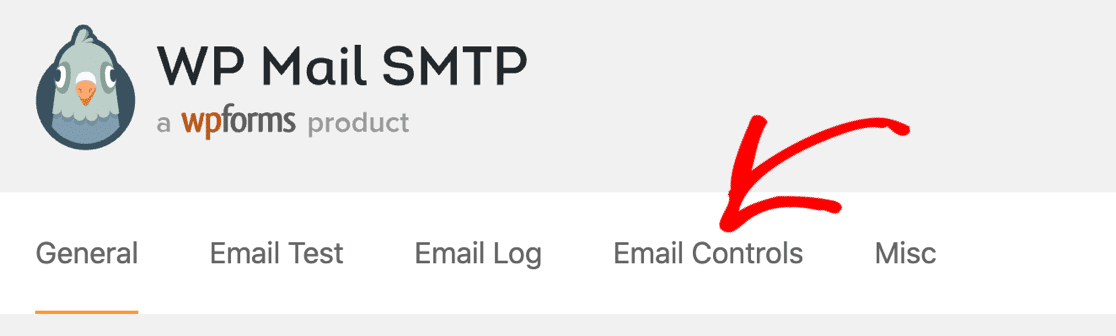
Von hier aus können Sie automatische Update-E-Mails, die Sie nicht erhalten möchten, schnell deaktivieren.
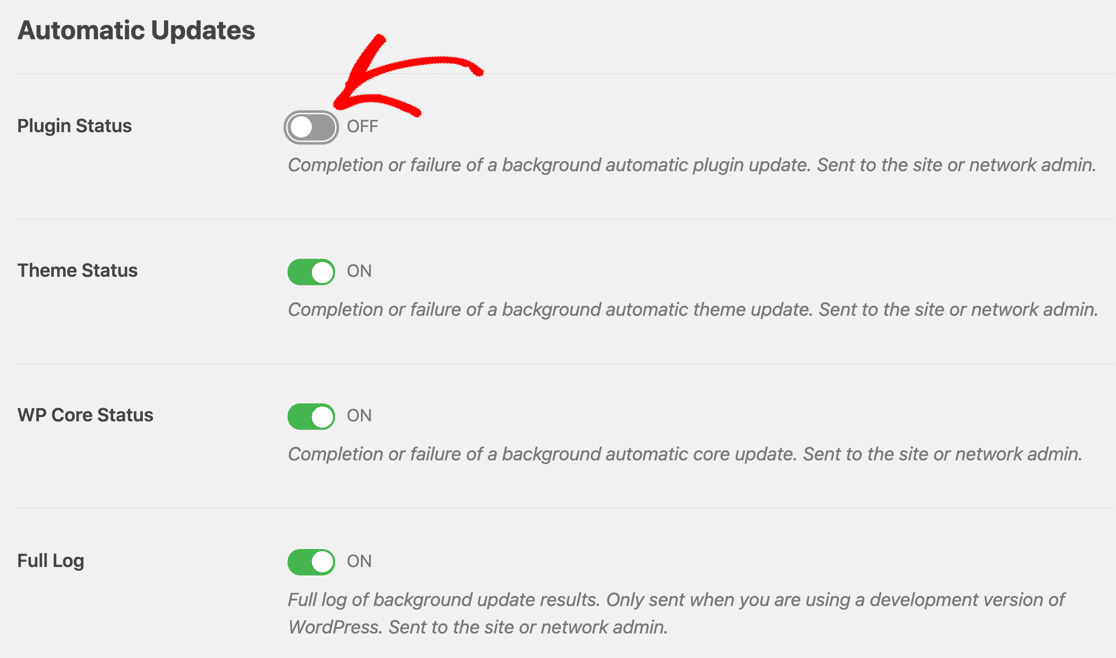
Diese Einstellung ist großartig, wenn Sie mehrere Test- oder Sandbox-Sites haben und die Anzahl der E-Mails reduzieren möchten, die Sie von WordPress erhalten.
Korrigieren Sie jetzt Ihre WordPress-E-Mails
Letzter Schritt: Überprüfen Sie die E-Mail-Einstellungen des Plugins
Und das ist es! Jetzt haben Sie Probleme mit AWS EC2 behoben, das keine WordPress-E-Mails sendet.
Es lohnt sich, Ihre E-Mail-Protokolle in WP Mail SMTP zu überprüfen, um Plugins aufzuspüren, die möglicherweise E-Mails senden. Sehen Sie sich dazu unsere Anleitungen zur E-Mail-Konfiguration an:
- Kontaktformular 7
- Jetpack
- WPForms
- Elementar
- WooCommerce
- Gravitationsformen
Sind Sie bereit, Ihre E-Mails zu reparieren? Beginnen Sie noch heute mit dem besten WordPress-SMTP-Plugin. WP Mail SMTP Elite beinhaltet das vollständige White-Glove-Setup und bietet eine 14-tägige Geld-zurück-Garantie.
Wenn Ihnen dieser Artikel weitergeholfen hat, folgen Sie uns bitte auf Facebook und Twitter, um weitere WordPress-Tipps und Tutorials zu erhalten.