
كيفية إصلاح رسائل البريد الإلكتروني في WordPress التي لا يتم إرسالها على AWS EC2
نشرت: 2021-05-17هل لا يرسل WordPress إشعارات بالبريد الإلكتروني على AWS؟
هذه مشكلة شائعة في مواقع WordPress على EC2 ، ولكن من السهل إصلاحها.
في هذه المقالة ، سنعرض لك رسائل بريد إلكتروني تعمل بشكل موثوق مع WordPress على EC2.
أصلح رسائل البريد الإلكتروني في WordPress الآن
لماذا لا أتلقى رسائل بريد إلكتروني من موقع WordPress الخاص بي؟
هناك 3 أسباب لعدم إرسال رسائل البريد الإلكتروني من موقع WordPress الخاص بك.
- تم تعطيل SMTP أو عدم تكوينه على مثيل EC2 أو خطة الاستضافة
- هناك مشكلة في إعدادات إشعارات المكون الإضافي تتسبب في عدم إرسال رسائل البريد الإلكتروني
- يقوم WordPress بإرسال رسائل بريد إلكتروني ، لكنها لم تتم مصادقتها ، لذلك يتم اكتشاف عوامل تصفية البريد العشوائي في طريقهم إلى المستلم.
في AWS ، يمكنك طلب رفع قيود إرسال البريد الإلكتروني على المنفذ 25. يتيح لك هذا إرسال بريد إلكتروني من مثيل EC2 الخاص بك.
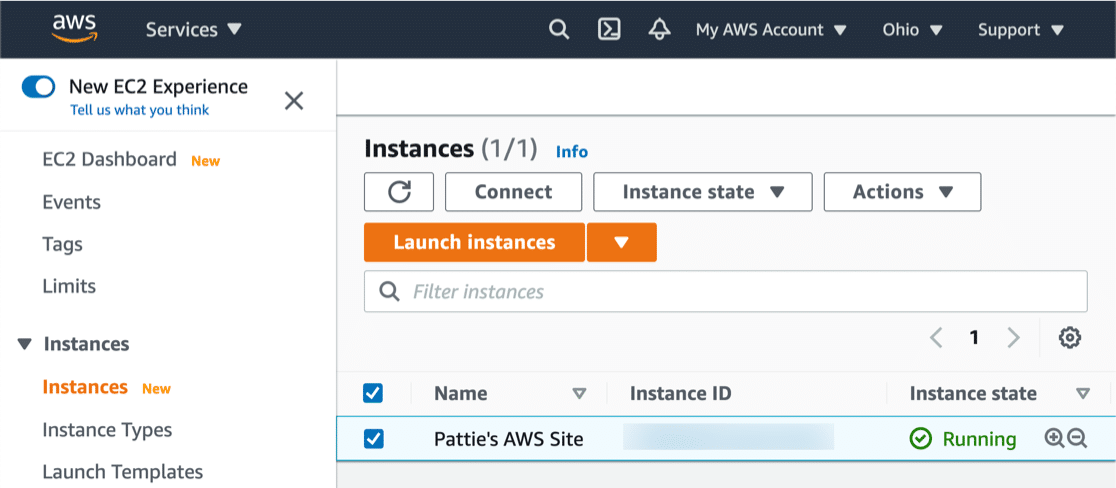
ولكن حتى ذلك الحين ، من المحتمل أن تظل تواجه مشكلة تحويل رسائل البريد الإلكتروني في WordPress إلى البريد العشوائي لأن رسائل البريد الإلكتروني الخاصة بك لن تتم مصادقتها عند إرسالها.
في هذا الدليل خطوة بخطوة ، سنشرح أفضل طريقة لإصلاح كل هذه المشكلات مع رسائل البريد الإلكتروني في WordPress على AWS EC2.
إذا كنت تستخدم Amazon Lightsail ، فلدينا دليل منفصل حول كيفية إعداد بريد WordPress الإلكتروني على Lightsail.
كيفية إصلاح عدم قيام WordPress بإرسال بريد إلكتروني على AWS EC2
سنوضح لك الطريقة الأسهل والأسرع لإصلاح مشكلات البريد الإلكتروني في WordPress على EC2.
- قم بتثبيت WP Mail SMTP على EC2
- تكوين مزود خدمة البريد الإلكتروني أو خادم SMTP
- تفعيل تسجيل البريد الإلكتروني في WordPress
- تحقق من سجلات DNS في WP Mail SMTP
- فرض نفس البريد الإلكتروني للمرسل في جميع المكونات الإضافية
- التحكم في إشعارات التحديث الأساسي والإضافات والموضوع
لنقم بتثبيت (أو تحديث) المكون الإضافي أولاً.
1. قم بتثبيت WP Mail SMTP على EC2
WP Mail SMTP هو أفضل مكون إضافي لـ SMTP لبرنامج WordPress. يتيح لك إرسال بريد إلكتروني WordPress بسهولة من خلال مزود البريد الإلكتروني لجهة خارجية أو خادم SMTP.
يمنحك هذا المرونة في استخدام مزود بريد إلكتروني مجاني أو مدفوع اعتمادًا على طبيعة رسائل البريد الإلكتروني والكمية التي يتم إرسالها.
يأتي Bitnami AMI مع الإصدار المجاني من WP Mail SMTP المثبت مسبقًا. هذا هو الخيار الأفضل إذا كنت بدأت للتو باستخدام WordPress على AWS.
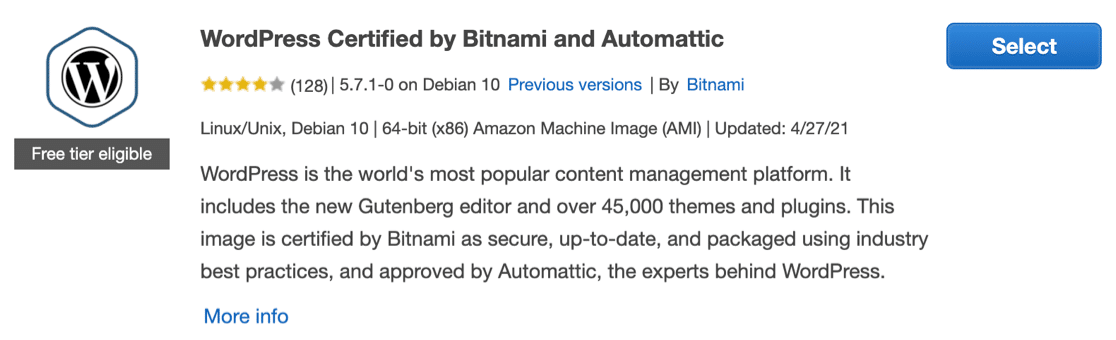
قبل متابعة البرنامج التعليمي ، تأكد من تحديث المكون الإضافي WP Mail SMTP المثبت مسبقًا إلى أحدث إصدار.
إذا كنت عميلاً محترفًا ، فستحتاج إلى إلغاء تنشيط الإصدار المجاني على مثيل EC2 الخاص بك. قم بتنزيل الإصدار المدفوع من حساب WP Mail SMTP الخاص بك وقم بتحميله على موقع WordPress الخاص بك على AWS.
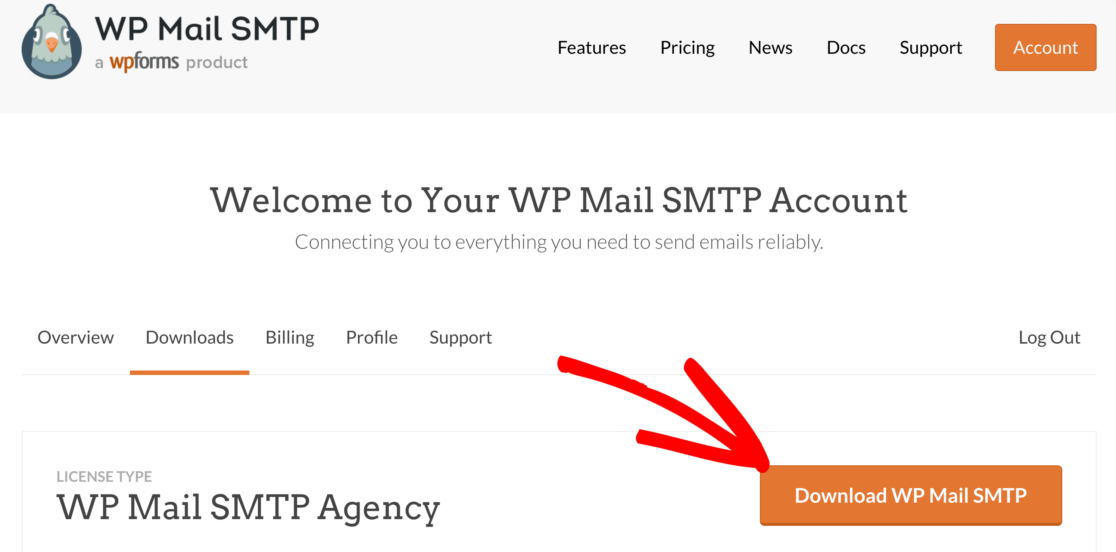
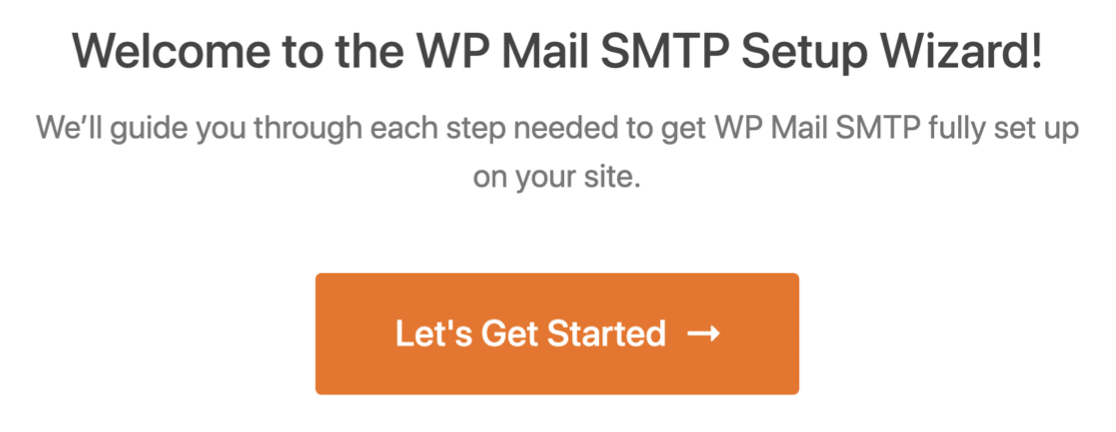
يعد إعداد WP Mail SMTP أمرًا سهلاً. سيتم فتح معالج الإعداد بمجرد تنشيط WP Mail SMTP. يمكنك إعادة تشغيل المعالج في أي وقت بالنقر فوق زر تشغيل معالج الإعداد في إعدادات WP Mail SMTP.
فقط اعلم أن إعادة تشغيل المعالج بعد الإعداد الأولي قد يعيد ضبط تكوين جهاز الإرسال.
2. تكوين مزود خدمة البريد الإلكتروني أو خادم SMTP
يمكننا الآن اختيار مزود جديد للتعامل مع رسائل البريد الإلكتروني الصادرة من WordPress على AWS.
انقر فوق الزر Let's Get Started للبدء.
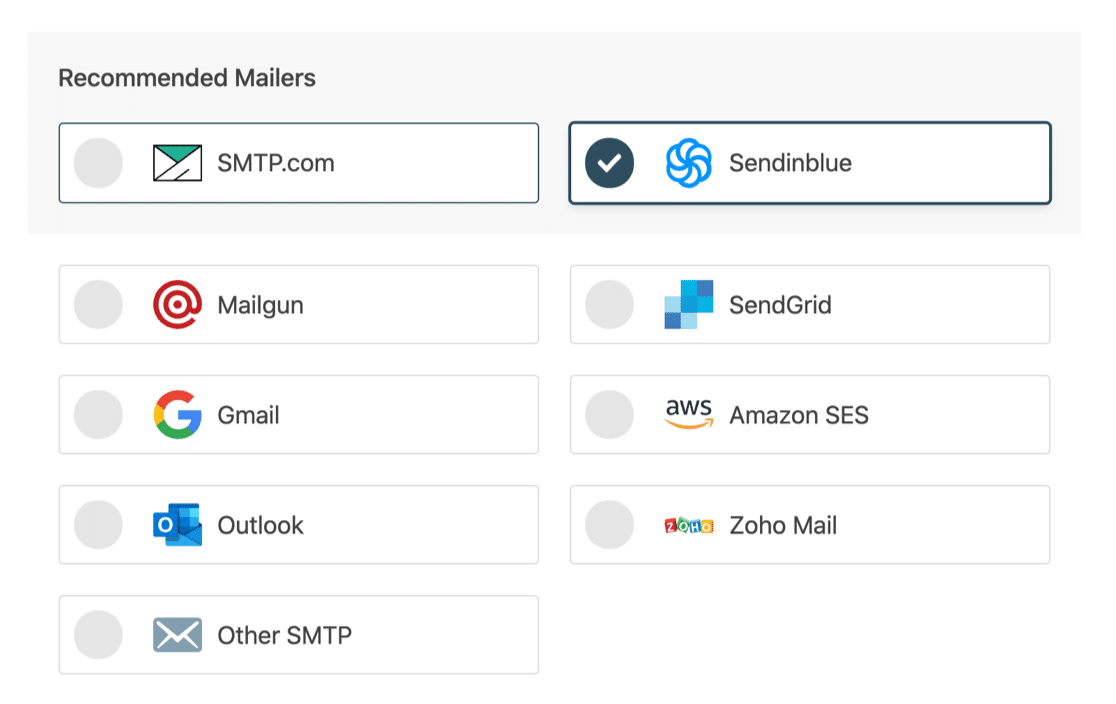
في الشاشة التالية ، انقر على مرسل البريد الذي تريد استخدامه من القائمة. يدعم WP Mail SMTP مزودي خدمات البريد الإلكتروني المجانية والمدفوعة ، بما في ذلك:
- أمازون SES
- بريد جوجل
- Sendinblue
- SMTP.com
معظم الموفرين لديهم حدود ، على الرغم من عدم وجود قيود مثل التكوين الافتراضي لـ EC2.
لا تنسى:
- تعد SMTP و Gmail الأخرى هي الأفضل للمواقع الصغيرة. قد تواجه مشكلات إذا كنت تستخدم هذه المواقع التي تنشئ الكثير من رسائل البريد الإلكتروني.
- باستخدام SMTP الأخرى ، يمكنك أيضًا استخدام الثوابت لإدخال تفاصيل اتصال SMTP بأمان إذا كنت تفضل هذه الطريقة.
- من المهم استخدام منفذ SMTP الصحيح مع SMTP الآخر لتجنب مشكلات الاتصال أو انقضاء المهلات.
عند اختيارك لرسالة البريد الخاصة بك ، افتح وثائقنا لإكمال خطوات الإعداد من جانب المزود.
- SMTP.com
- Sendinblue
- Mailgun
- SendGrid
- Gmail (G-suite أو Gmail)
- أمازون SES
- الآفاق
- Zoho Mail
- SMTP أخرى
3. قم بتمكين تسجيل البريد الإلكتروني في WordPress
في نهاية المعالج ، سيحصل عملاء WP Mail SMTP Pro على خيار تشغيل تسجيل البريد الإلكتروني في المكون الإضافي.
يتيح لك تسجيل البريد الإلكتروني الاطلاع بسهولة على رسائل البريد الإلكتروني المرسلة لمراقبة ما إذا تم تسليمها بنجاح أم لا. يمكنك عرض السجلات في قائمة ، أو مشاهدة مخطط على لوحة معلومات WordPress.
تعتمد الحالات الدقيقة التي تراها في سجل البريد الإلكتروني على خدمة الإرسال التي اخترتها.

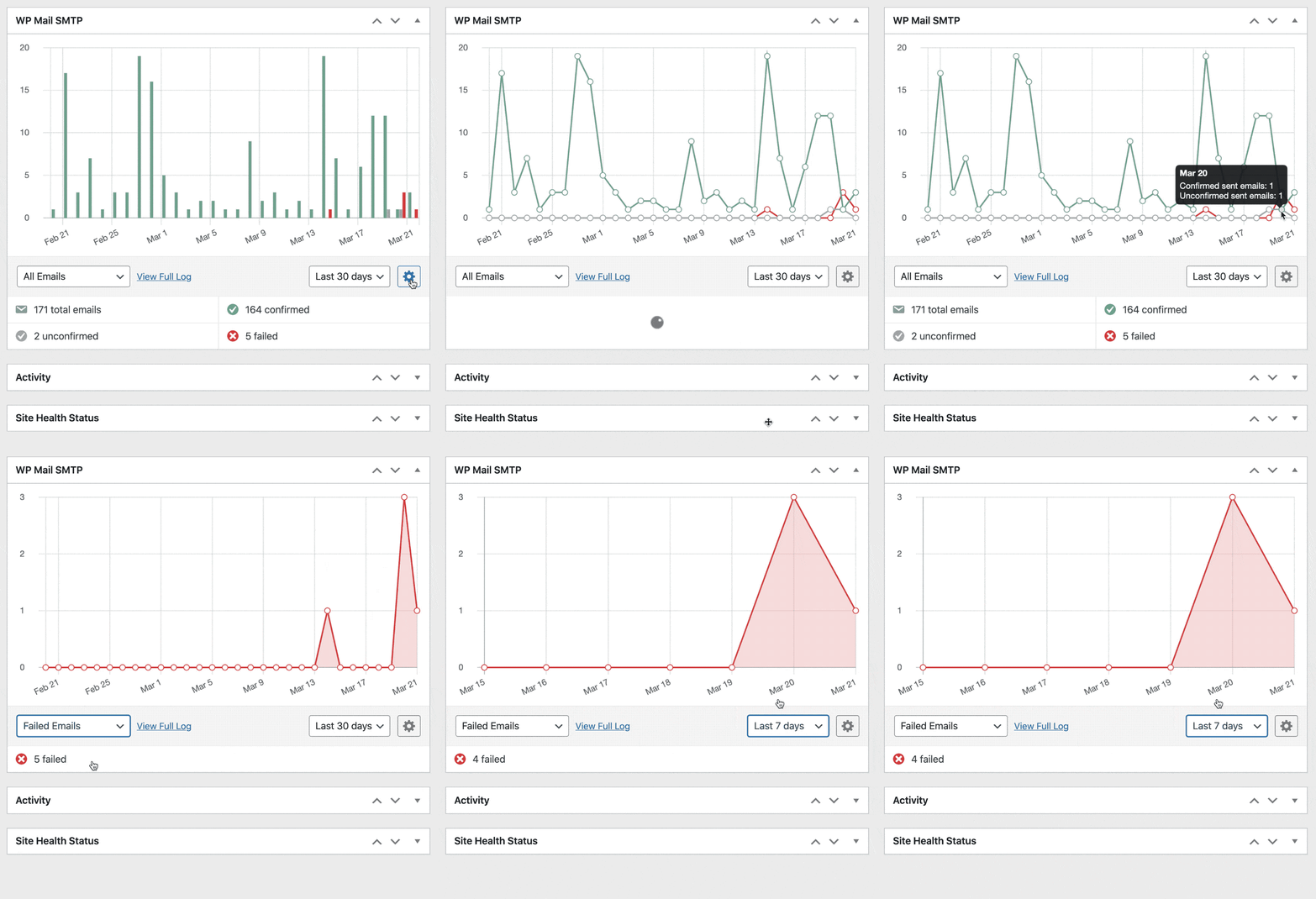
إذا كنت ترغب في معرفة كيفية عمل ذلك ، فراجع هذا الدليل حول كيفية تسجيل رسائل البريد الإلكتروني الخاصة بك على WordPress.
يمكننا الآن استخدام WP Mail SMTP للتحقق من تكوين DNS الخاص بك بشكل صحيح.
4. تحقق من سجلات DNS في WP Mail SMTP
اعتمادًا على مزود البريد الإلكتروني الخاص بك ، قد يُطلب منك إنشاء سجلات DNS جديدة لمصادقة رسائل البريد الإلكتروني الخاصة بك.
يتضمن WP Mail SMTP مدققًا للمجال يقوم تلقائيًا بفحص سجلات DNS الجديدة بحثًا عن المشكلات.
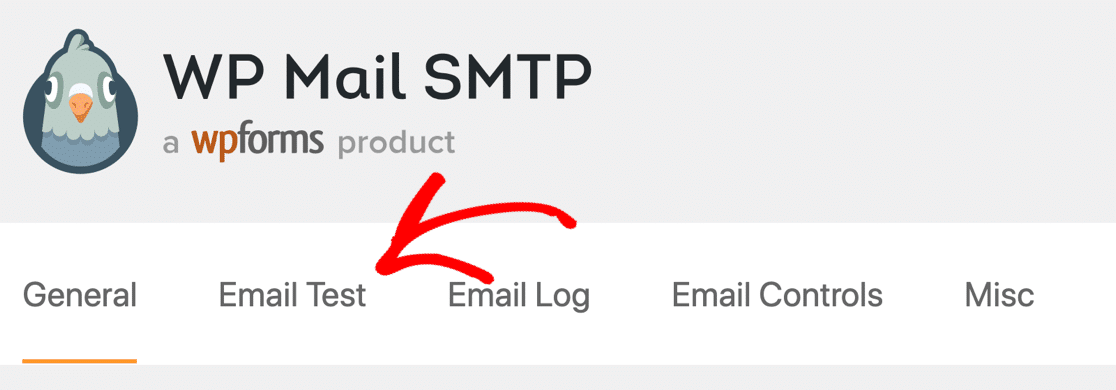
يمكنك استخدامه عن طريق النقر فوق علامة التبويب Email Test (اختبار البريد الإلكتروني) في المكون الإضافي.
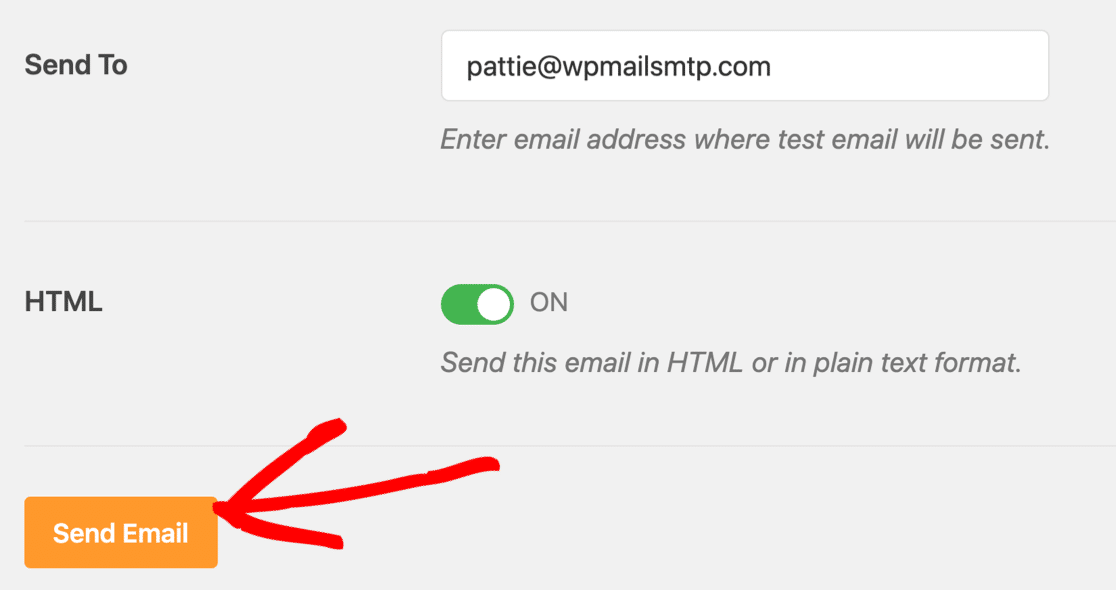
أدخل عنوان المستلم للبريد الإلكتروني التجريبي واضغط على إرسال بريد إلكتروني .
إذا تم إعداد كل شيء بشكل صحيح ، فسترى رسالة خضراء.

إذا اكتشف WP Mail SMTP أي مشكلات في DNS الخاص بك ، فسيظهر تحذيرًا.

إلى جانب التحذير ، سترى بعض المعلومات حول الخطوات التي تحتاج إلى اتخاذها لتحسين إمكانية تسليم البريد الإلكتروني. لقد نشرنا دليلين آخرين سيساعدان في حل مشكلات DNS الأكثر شيوعًا:
- كيفية إنشاء سجل DMARC: تتضمن هذه المقالة مثالًا أساسيًا لـ DMARC سيعمل على معظم المجالات. يمكنك تعديل المثال إذا كنت ترغب في قاعدة أكثر تقييدًا.
- كيفية دمج سجلات SPF متعددة: إذا كان لديك بالفعل إعداد سجل SPF ، فمن المهم عدم إضافة المزيد. يوضح هذا الدليل كيفية دمج عدة سجلات لنظام التعرف على هوية المرسل (SPF) في سطر واحد.
الآن دعنا نلقي نظرة على طرق لجعل إدارة إعدادات البريد الإلكتروني أسهل عبر المكونات الإضافية الخاصة بك.
5. فرض نفس البريد الإلكتروني للمرسل في جميع الملحقات
تستخدم العديد من المكونات الإضافية البريد الإلكتروني لمسؤول الموقع كمستلم للإشعارات. يرسل WordPress أيضًا إشعارات بالبريد الإلكتروني إلى هذا العنوان.
الآن كل شيء يعمل ، ستتمكن من تغيير البريد الإلكتروني لمسؤول الموقع في WordPress من [email protected] (EC2 الافتراضي) إلى عنوانك الخاص.
علاوة على ذلك ، قد تواجه أيضًا مشكلة في عنوان البريد الإلكتروني للمرسل في المكونات الإضافية المختلفة.
يمكن لكل مكون إضافي تعيين بريد إلكتروني خاص به ، وإذا كان من البريد الإلكتروني لا يتطابق مع الذي قمت بإعداده في WP Mail SMTP ، فسيتم إرسال رسائل البريد الإلكتروني هذه بدون مصادقة. لذلك تنتقل رسائل البريد الإلكتروني الخاصة بك في WordPress إلى البريد العشوائي (أو تختفي).
لحل هذه المشكلة ، يتيح لك WP Mail SMTP فرض البريد الإلكتروني الوارد والاسم عبر موقعك بالكامل. يعمل هذا الإعداد مع جميع المكونات الإضافية التي تستخدم wp_mail() لإرسال البريد الإلكتروني.
عند تحديد أحد هذين الإعدادين أو كليهما ، سيتم تجاهل اسم المرسل أو البريد الإلكتروني المعين في المكونات الإضافية الأخرى. لذلك فهذه طريقة سريعة وسهلة لتجاوز أي نماذج اتصال أو مكونات إضافية قد ترسل بريدًا إلكترونيًا من عناوين غير مصدق عليها.
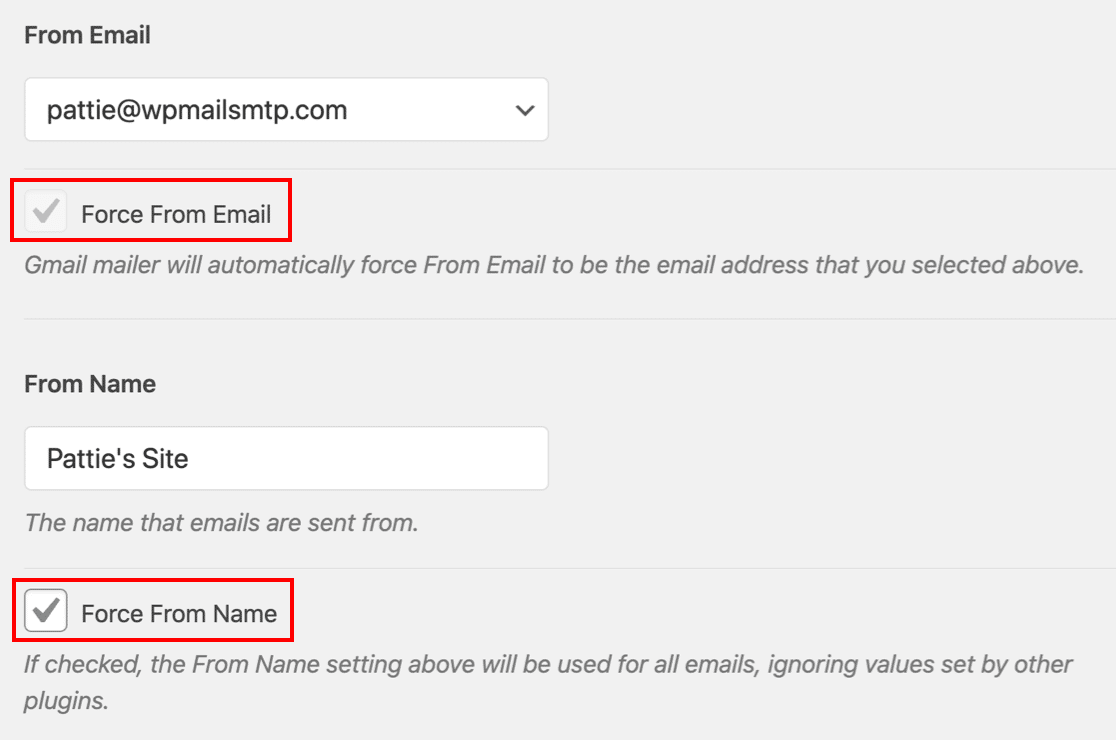
مع بعض مزودي خدمة البريد الإلكتروني ، يتم تحديد القوة من البريد الإلكتروني بشكل افتراضي وغير نشط ، كما في لقطة الشاشة أعلاه. ذلك لأن المرسل لن يسمح بإرسال رسائل البريد الإلكتروني من عناوين أخرى. هذا الشرط يختلف حسب المزود.
إذا كنت ترغب في إرسال رسائل بريد إلكتروني من أكثر من عنوان واحد في WordPress ، فيمكنك استخدام عدة أسماء مستعارة لـ Gmail لإرسال رسائل بريد إلكتروني في WordPress.
6. التحكم في إشعارات التحديث الأساسي والإضافات والموضوع
إليك نصيحة أخيرة إذا كنت تستخدم WordPress في مثيلات EC2 متعددة.
يتيح لك WP Mail SMTP التحكم بسهولة في رسائل البريد الإلكتروني التلقائية من WordPress ، بما في ذلك إشعارات التحديث الأساسي والإضافات. ستجد الإعدادات ضمن عناصر التحكم في البريد الإلكتروني .
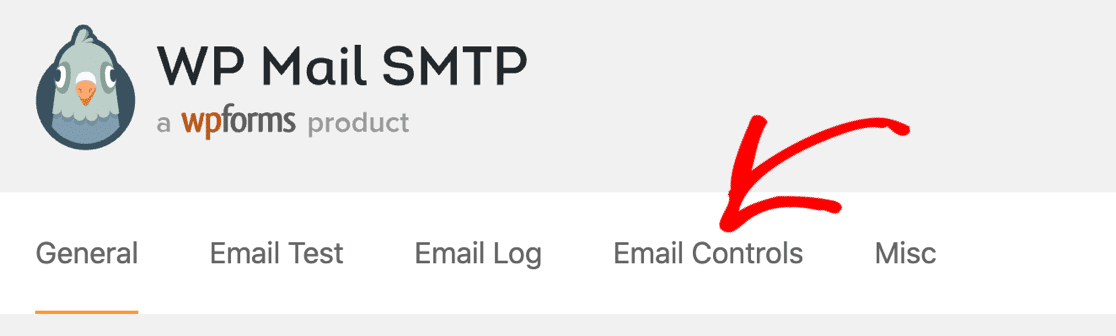
من هنا ، يمكنك إيقاف تشغيل رسائل البريد الإلكتروني الخاصة بالتحديثات التلقائية التي لا تريد تلقيها بسرعة.
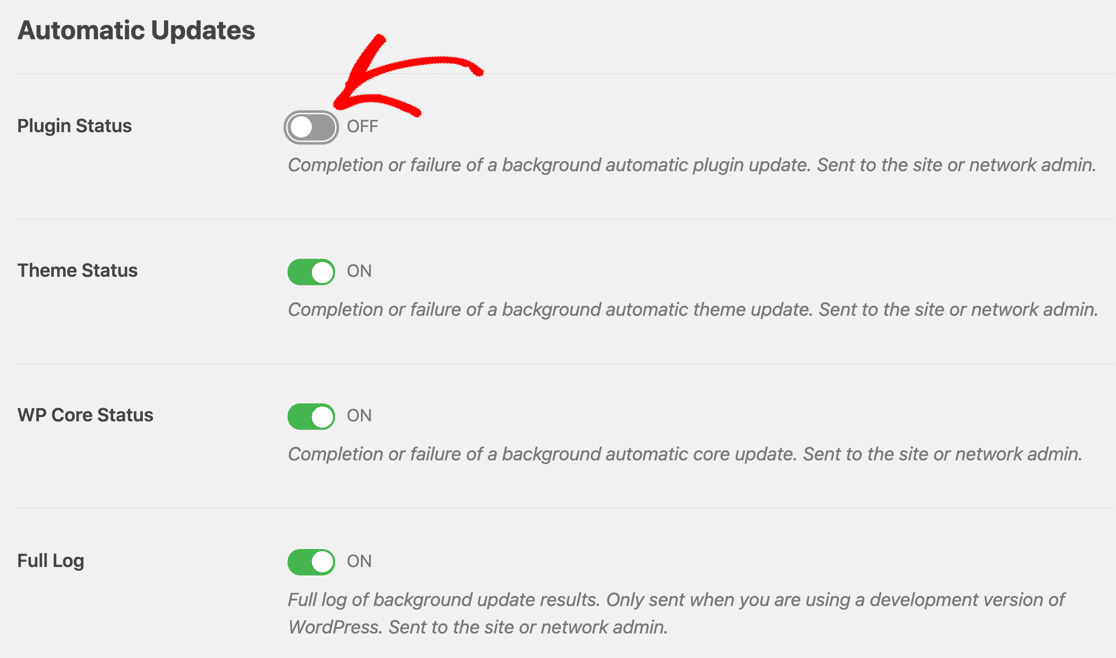
هذا الإعداد رائع إذا كان لديك العديد من مواقع الاختبار أو وضع الحماية وترغب في تقليل عدد رسائل البريد الإلكتروني التي تتلقاها من WordPress.
أصلح رسائل البريد الإلكتروني في WordPress الآن
الخطوة الأخيرة: راجع إعدادات البريد الإلكتروني للمكون الإضافي
وهذا كل شيء! لقد أصلحت الآن المشكلات المتعلقة بعدم إرسال AWS EC2 بريدًا إلكترونيًا إلى WordPress.
يجدر التحقق من سجلات بريدك الإلكتروني في WP Mail SMTP لتعقب المكونات الإضافية التي قد ترسل رسائل بريد إلكتروني. للمساعدة في ذلك ، تحقق من أدلة تكوين البريد الإلكتروني الخاصة بنا من أجل:
- نموذج الاتصال 7
- Jetpack
- WPForms
- العنصر
- كتب مريم الدخيل لاكاديمية الثراء
- أشكال الجاذبية
جاهز لإصلاح رسائل البريد الإلكتروني الخاصة بك؟ ابدأ اليوم مع أفضل مكون إضافي لـ WordPress SMTP. يتضمن WP Mail SMTP Elite إعداد White Glove الكامل ويقدم ضمانًا لاسترداد الأموال لمدة 14 يومًا.
إذا ساعدتك هذه المقالة ، فيرجى متابعتنا على Facebook و Twitter لمزيد من النصائح والبرامج التعليمية حول WordPress.