
Cum să remediați e-mailurile WordPress care nu se trimit pe AWS EC2
Publicat: 2021-05-17WordPress nu trimite notificări prin e-mail pe AWS?
Aceasta este o problemă comună cu site-urile WordPress de pe EC2, dar este ușor de rezolvat.
În acest articol, vă vom arăta că primiți e-mailuri care funcționează în mod fiabil cu WordPress pe EC2.
Remediați-vă e-mailurile WordPress acum
De ce nu primesc e-mailuri de pe site-ul meu WordPress?
Există 3 motive pentru care e-mailurile de pe site-ul tău WordPress nu se trimit.
- SMTP este dezactivat sau nu este configurat pe instanța EC2 sau pe planul de găzduire
- Există o problemă cu setările de notificare a pluginului, care face ca e-mailurile să nu fie trimise
- WordPress trimite e-mailuri, dar acestea nu sunt autentificate, așa că sunt prinse cu filtre de spam în drum spre destinatar.
Pe AWS, puteți solicita ridicarea limitărilor de trimitere a e-mailurilor pe portul 25. Acest lucru vă permite să trimiteți e-mail de la instanța dvs. EC2.
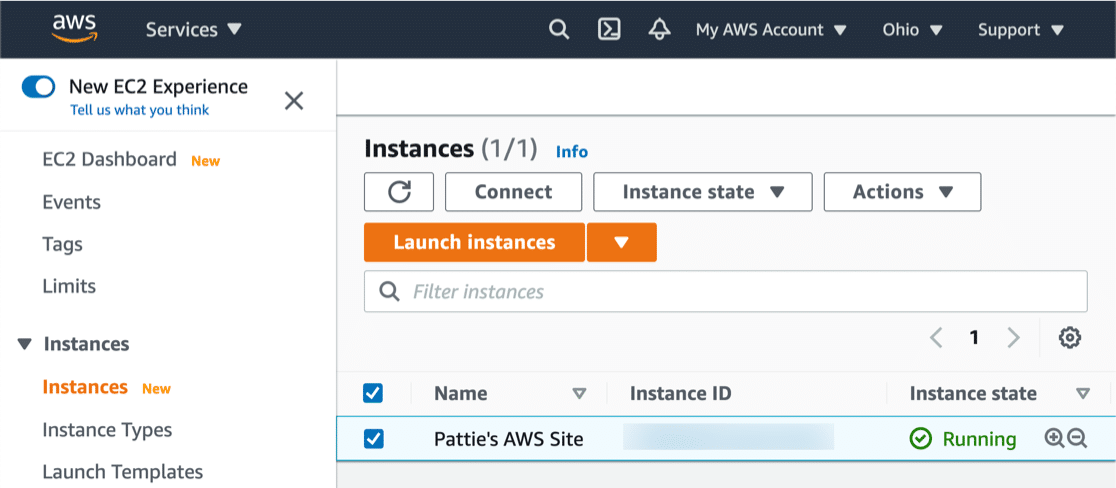
Dar chiar și atunci, probabil că veți întâmpina problema ca e-mailurile WordPress să fie spam, deoarece e-mailurile dvs. nu vor fi autentificate pe măsură ce sunt trimise.
În acest ghid pas cu pas, vom explica cel mai bun mod de a remedia toate aceste probleme cu e-mailurile WordPress pe AWS EC2.
Dacă utilizați Amazon Lightsail, avem un ghid separat despre cum să configurați e-mailul WordPress pe Lightsail.
Cum să remediați WordPress care nu trimite e-mailuri pe AWS EC2
Vă vom arăta cel mai simplu și rapid mod de a remedia problemele de e-mail WordPress pe EC2.
- Instalați WP Mail SMTP pe EC2
- Configurați furnizorul de servicii de e-mail sau serverul SMTP
- Activați înregistrarea prin e-mail în WordPress
- Verificați înregistrările DNS în WP Mail SMTP
- Forțați același e-mail de expeditor în toate pluginurile
- Controlați actualizările de bază, pluginurile și notificările temei
Să instalăm (sau să actualizăm) mai întâi pluginul.
1. Instalați WP Mail SMTP pe EC2
WP Mail SMTP este cel mai bun plugin SMTP pentru WordPress. Vă permite să trimiteți cu ușurință e-mailuri WordPress prin furnizor de e-mail terță parte sau server SMTP.
Acest lucru vă oferă flexibilitatea de a utiliza un furnizor de e-mail gratuit sau cu plată, în funcție de natura e-mailurilor și de cantitatea care sunt trimise.
Bitnami AMI vine cu versiunea gratuită a WP Mail SMTP preinstalată. Aceasta este cea mai bună alegere dacă abia începi cu WordPress pe AWS.
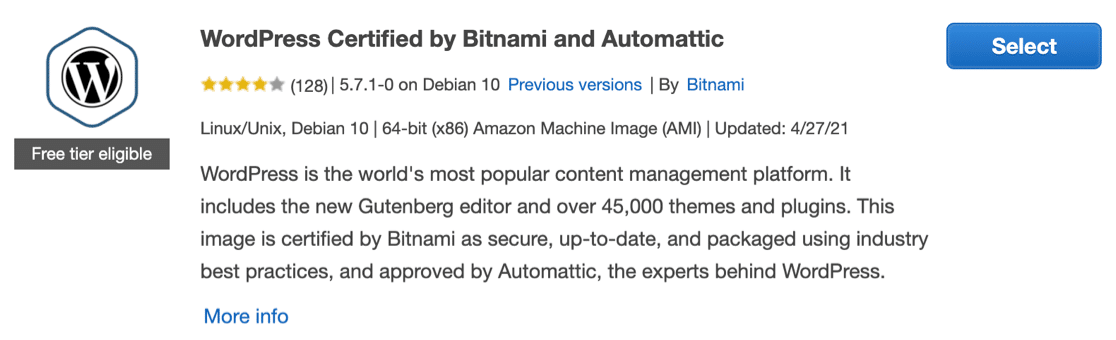
Înainte de a continua cu tutorialul, asigurați-vă că actualizați pluginul SMTP WP Mail preinstalat la cea mai recentă versiune.
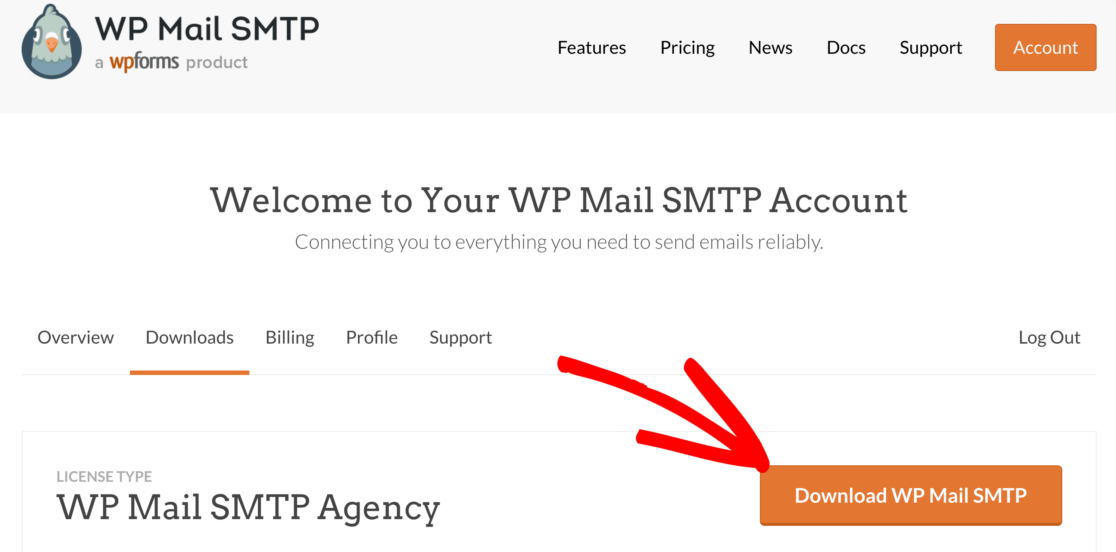
Dacă sunteți client Pro, veți dori să dezactivați versiunea gratuită pe instanța dvs. EC2. Descărcați versiunea plătită din contul dvs. WP Mail SMTP și încărcați-o pe site-ul dvs. WordPress pe AWS.
Configurarea WP Mail SMTP este simplă. Expertul de configurare se va deschide imediat ce activați WP Mail SMTP. Puteți reporni asistentul în orice moment făcând clic pe butonul Lansare expert de configurare din setările dvs. SMTP WP Mail.
Trebuie doar să știți că repornirea vrăjitorului după configurarea inițială vă poate reseta configurația mailerului.
2. Configurați furnizorul de servicii de e-mail sau serverul SMTP
Acum putem alege un nou furnizor care să gestioneze e-mailurile WordPress trimise pe AWS.
Faceți clic pe butonul Să începem pentru a începe.
Pe ecranul următor, faceți clic pe mailer-ul pe care doriți să îl utilizați din listă. WP Mail SMTP acceptă furnizori de e-mail gratuit și plătiți, inclusiv:
- Amazon SES
- Gmail
- Sendinblue
- SMTP.com
Majoritatea furnizorilor au limite, deși niciuna nu este la fel de restrictivă ca configurația implicită a EC2.
Ține minte că:
- Alte SMTP și Gmail sunt cele mai bune pentru site-urile mici. Este posibil să întâmpinați probleme dacă le utilizați pentru site-uri care generează o mulțime de e-mailuri.
- Cu Other SMTP , puteți utiliza și constante pentru a introduce în siguranță detaliile conexiunii SMTP, dacă preferați această metodă.
- Este important să utilizați portul SMTP corect cu Alte SMTP pentru a evita problemele de conexiune sau expirarea timpului.
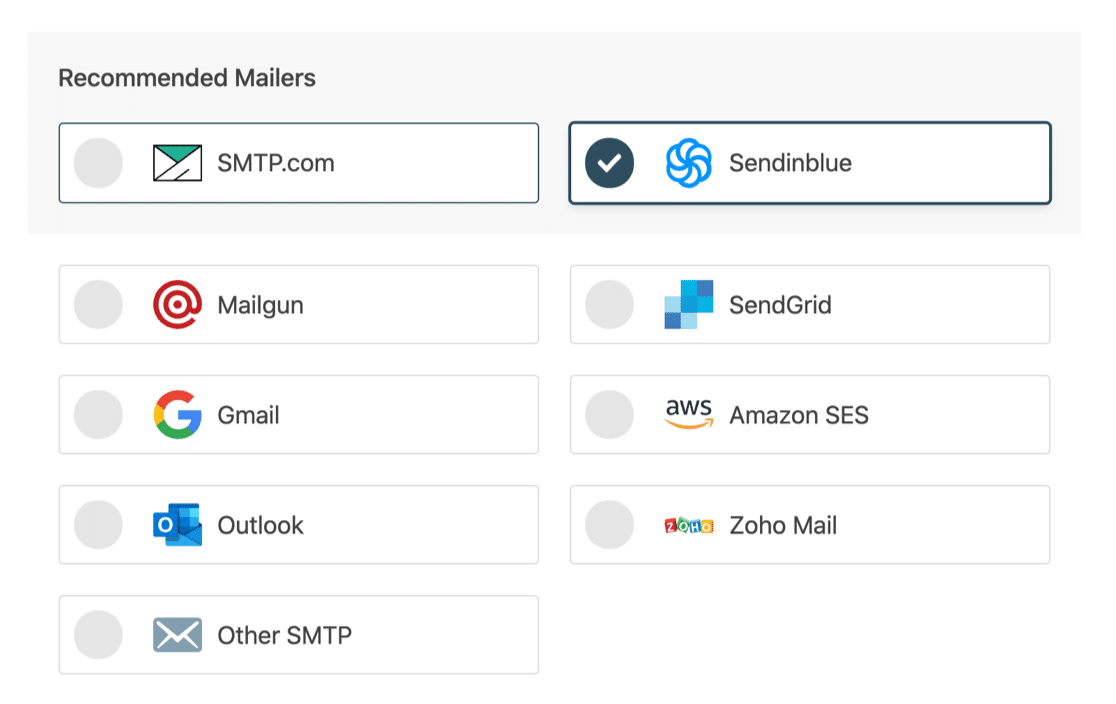
După ce ți-ai ales expeditorul, deschideți documentația noastră pentru a finaliza pașii de configurare din partea furnizorului.
- SMTP.com
- Sendinblue
- Mailgun
- SendGrid
- Gmail (G-suite sau Gmail)
- Amazon SES
- Outlook
- Zoho Mail
- Alte SMTP
3. Activați înregistrarea e-mailului în WordPress
La sfârșitul expertului, clienții WP Mail SMTP Pro vor avea opțiunea de a activa înregistrarea e-mailului în plugin.
Înregistrarea e-mailurilor vă permite să vedeți cu ușurință e-mailurile trimise de monitor pentru a vedea dacă au fost livrate cu succes. Puteți vedea jurnalele într-o listă sau puteți vedea o diagramă pe tabloul de bord WordPress.
Stările exacte pe care le vedeți în jurnalul de e-mail depind de serviciul de e-mail pe care l-ați ales.
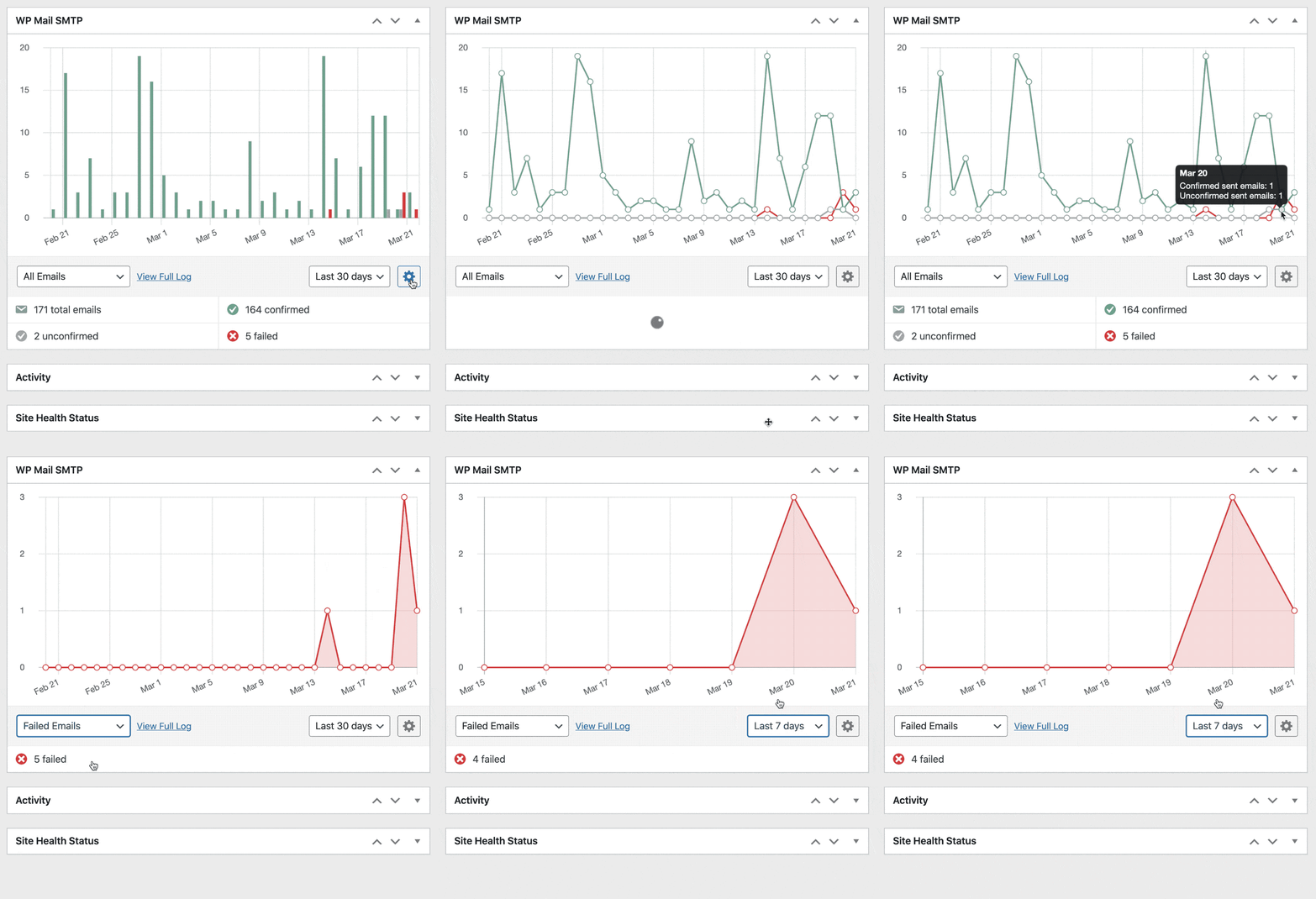

Dacă doriți să vedeți cum funcționează, consultați acest ghid despre cum să vă înregistrați e-mailurile WordPress.
Acum putem folosi WP Mail SMTP pentru a verifica dacă DNS-ul dvs. este configurat corect.
4. Verificați înregistrările DNS în WP Mail SMTP
În funcție de furnizorul dvs. de e-mail, este posibil să vi se ceară să creați noi înregistrări DNS pentru a vă autentifica e-mailurile.
WP Mail SMTP include un verificator de domeniu care va scana automat noile înregistrări DNS pentru probleme.
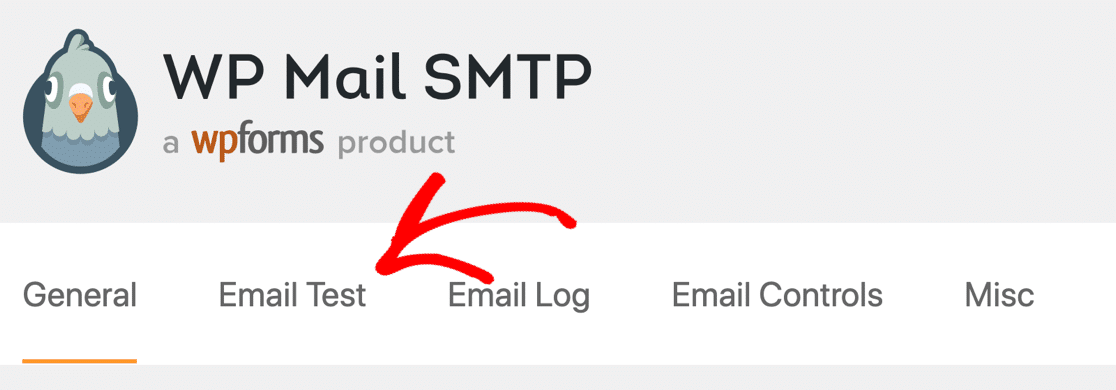
Îl puteți folosi făcând clic pe fila Test e-mail din plugin.
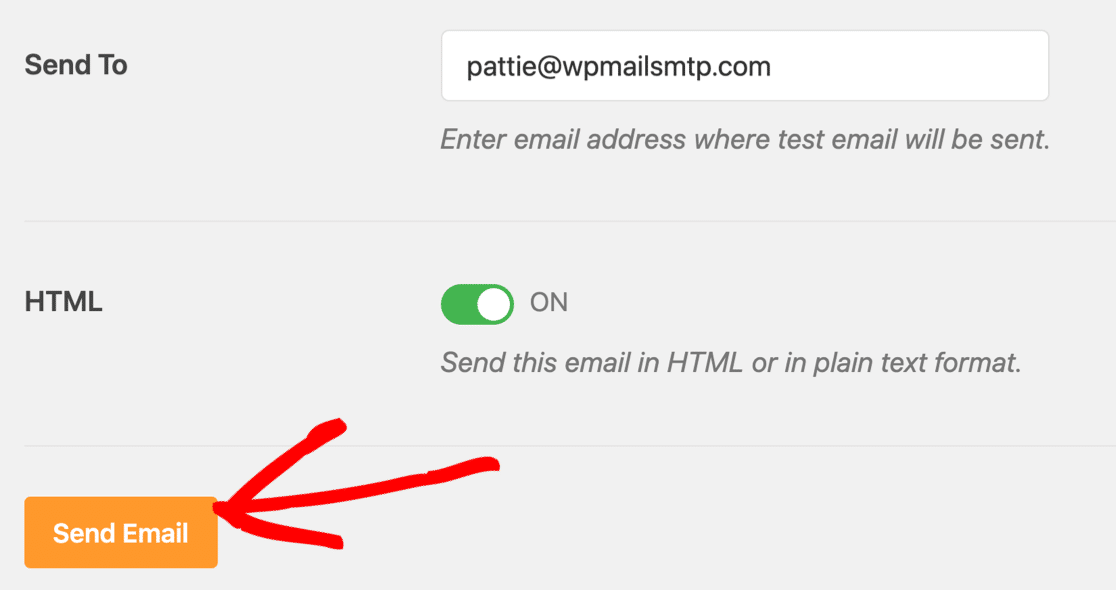
Introdu adresa destinatarului pentru e-mailul de test și apasă pe Trimite e-mail .
Dacă totul este configurat corect, veți vedea un mesaj verde.

Dacă WP Mail SMTP detectează probleme cu DNS-ul dvs., va afișa un avertisment.

Împreună cu avertismentul, veți vedea câteva informații despre pașii pe care trebuie să îi urmați pentru a îmbunătăți capacitatea de livrare a e-mailului. Am publicat încă 2 ghiduri care vor ajuta la rezolvarea celor mai frecvente probleme DNS:
- Cum se creează o înregistrare DMARC: Acest articol include un exemplu de bază DMARC care va funcționa pe majoritatea domeniilor. Puteți modifica exemplul dacă doriți o regulă mai restrictivă.
- Cum să îmbinați mai multe înregistrări SPF: Dacă aveți deja configurată o înregistrare SPF, este important să nu adăugați mai multe. Acest ghid explică cum să îmbinați mai multe înregistrări SPF într-o singură linie.
Acum să vedem modalități de a face gestionarea setărilor de e-mail mai ușoară în pluginurile dvs.
5. Forțați același e-mail de expeditor în toate pluginurile
Multe pluginuri folosesc e-mailul administratorului site-ului ca destinatar pentru notificări. WordPress trimite și notificări prin e-mail la această adresă.
Acum totul funcționează, veți putea schimba adresa de e-mail a administratorului site-ului în WordPress de la [email protected] (prestabilit EC2) la propria adresă.
În plus, este posibil să întâmpinați și o problemă cu adresa de e-mail a expeditorului în diferite plugin-uri.
Fiecare plugin își poate seta propriul e-mail de la De la, iar dacă e-mailul de la De la nu se potrivește cu cel pe care l-ați configurat în WP Mail SMTP, acele e-mailuri vor fi trimise fără autentificare. Deci, e-mailurile tale WordPress ajung în spam (sau dispar).
Pentru a rezolva acest lucru, WP Mail SMTP vă permite să forțați e-mailul de la De la și numele pe întregul site. Această setare funcționează cu toate pluginurile care folosesc wp_mail() pentru a trimite e-mail.
Când una sau ambele setări sunt verificate, numele expeditorului sau e-mailul setat în alte plugin-uri vor fi ignorate. Deci, aceasta este o modalitate rapidă și ușoară de a înlocui orice formulare de contact sau pluginuri care ar putea trimite e-mail de la adrese neautentificate.
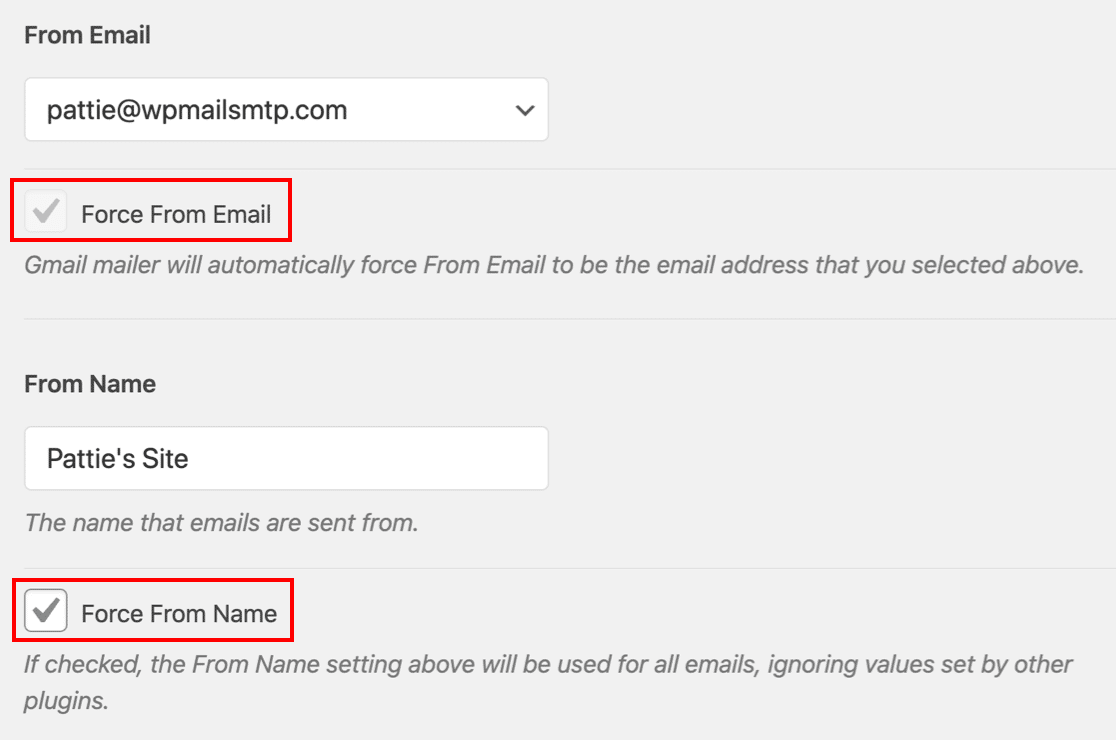
La unii furnizori de e-mail, Forțare de la e-mail este selectat în mod prestabilit și este gri, ca în captura de ecran de mai sus. Asta pentru că e-mailul nu va permite trimiterea de e-mailuri de la alte adrese. Această cerință variază în funcție de furnizor.
Dacă doriți să trimiteți e-mailuri de la mai mult de o adresă în WordPress, puteți utiliza mai multe aliasuri Gmail pentru a trimite e-mailuri în WordPress.
6. Controlați actualizările de bază, pluginurile și notificările temei
Iată un sfat final dacă utilizați WordPress pe mai multe instanțe EC2.
WP Mail SMTP vă permite să controlați cu ușurință e-mailurile automate de la WordPress, inclusiv notificările de actualizare de bază și plugin. Veți găsi setările în comenzile e-mail .
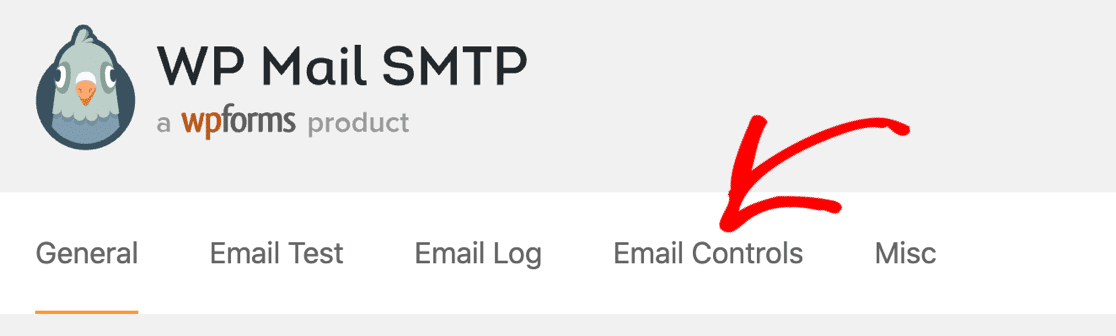
De aici, puteți dezactiva rapid e-mailurile de actualizare automată pe care nu doriți să le primiți.
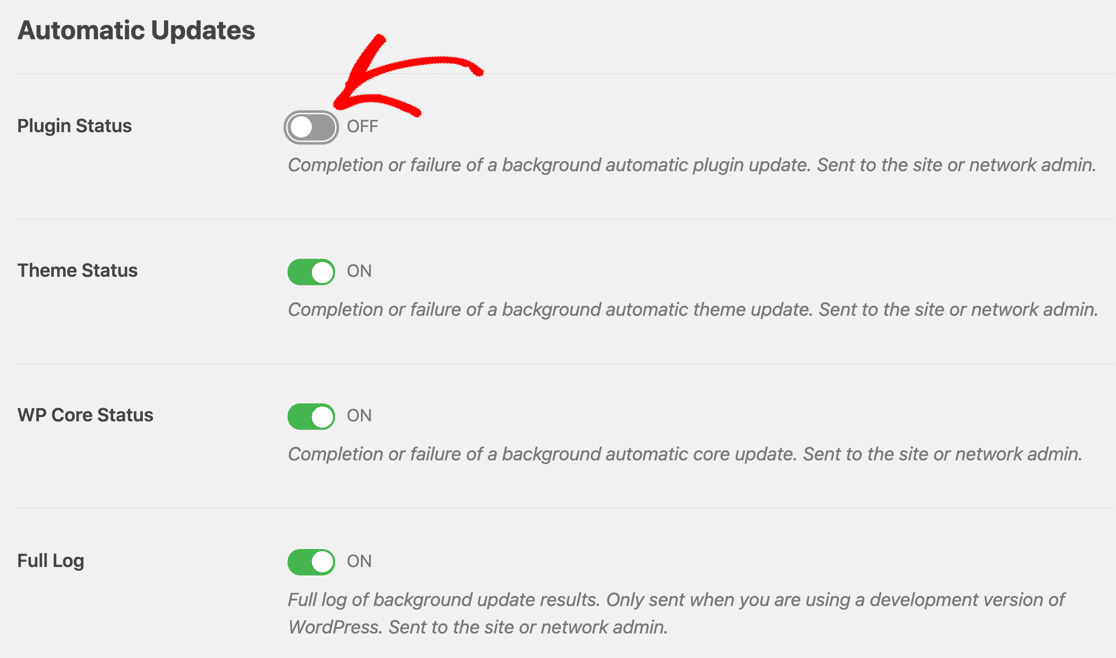
Această setare este minunată dacă aveți mai multe site-uri de testare sau sandbox și doriți să reduceți numărul de e-mailuri pe care le primiți de la WordPress.
Remediați-vă e-mailurile WordPress acum
Pasul final: revizuiți setările de e-mail pentru plugin
Si asta e! Acum ați rezolvat probleme cu AWS EC2 care nu trimite e-mail WordPress.
Merită să vă verificați jurnalele de e-mail în WP Mail SMTP pentru a urmări pluginurile care pot trimite e-mailuri. Pentru a vă ajuta în acest sens, consultați ghidurile noastre de configurare a e-mailului pentru:
- Formularul de contact 7
- Jetpack
- WPForms
- Elementor
- WooCommerce
- Forme gravitaționale
Sunteți gata să vă remediați e-mailurile? Începeți astăzi cu cel mai bun plugin WordPress SMTP. WP Mail SMTP Elite include configurarea completă a mănușilor albe și oferă o garanție de rambursare a banilor de 14 zile.
Dacă acest articol v-a ajutat, vă rugăm să ne urmăriți pe Facebook și Twitter pentru mai multe sfaturi și tutoriale WordPress.