
AWS EC2'de Gönderilmeyen WordPress E-postaları Nasıl Onarılır
Yayınlanan: 2021-05-17WordPress, AWS'de e-posta bildirimleri göndermiyor mu?
Bu, EC2'deki WordPress sitelerinde yaygın bir sorundur, ancak düzeltilmesi kolaydır.
Bu makalede, EC2'de WordPress ile güvenilir bir şekilde çalışan e-postalar alacağınızı göstereceğiz.
WordPress E-postalarınızı Şimdi Düzeltin
WordPress Sitemden Neden E-posta Almıyorum?
WordPress sitenizden e-postaların gönderilmemesinin 3 nedeni vardır.
- EC2 bulut sunucunuzda veya barındırma planınızda SMTP devre dışı veya yapılandırılmamış
- Eklenti bildirim ayarlarınızda e-postaların gönderilmemesine neden olan bir sorun var
- WordPress e-posta gönderiyor, ancak kimlikleri doğrulanmadı, bu nedenle alıcıya giderken spam filtrelerine yakalanıyorlar.
AWS'de, 25 numaralı bağlantı noktasında e-posta gönderme sınırlamalarının kaldırılmasını isteyebilirsiniz. Bu, EC2 bulut sunucunuzdan e-posta göndermenize olanak tanır.
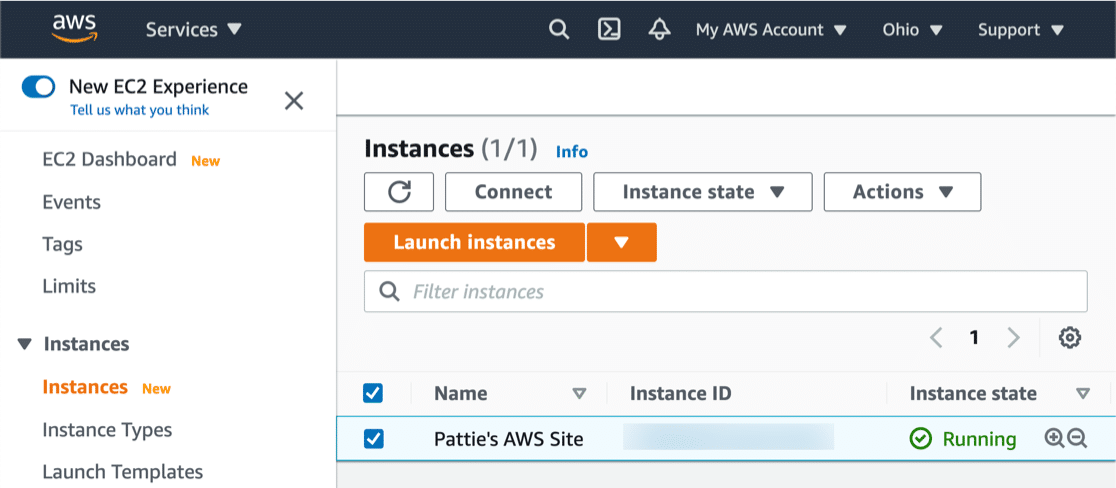
Ancak o zaman bile, e-postalarınız gönderilirken doğrulanmayacağından, WordPress e-postalarının spam'e gitmesi sorunuyla karşılaşmanız muhtemeldir.
Bu adım adım kılavuzda, tüm bu sorunları AWS EC2'deki WordPress e-postalarıyla düzeltmenin en iyi yolunu açıklayacağız.
Amazon Lightsail kullanıyorsanız, Lightsail'de WordPress e-postasının nasıl kurulacağına dair ayrı bir kılavuzumuz var.
AWS EC2'de WordPress E-posta Göndermeme Nasıl Onarılır
EC2'de WordPress e-posta sorunlarını düzeltmenin en kolay ve en hızlı yolunu göstereceğiz.
- WP Mail SMTP'yi EC2'ye yükleyin
- E-posta Hizmet Sağlayıcısını veya SMTP Sunucusunu Yapılandırın
- WordPress'te E-posta Günlüğünü Etkinleştirin
- WP Mail SMTP'de DNS Kayıtlarını Doğrulayın
- Tüm Eklentilerde Aynı Gönderen E-postasını Zorla
- Çekirdek Güncelleme, Eklenti ve Tema Bildirimlerini Kontrol Edin
Önce eklentiyi yükleyelim (veya güncelleyelim).
1. WP Mail SMTP'yi EC2'ye yükleyin
WP Mail SMTP, WordPress için en iyi SMTP eklentisidir. 3. taraf e-posta sağlayıcısı veya SMTP sunucusu aracılığıyla WordPress e-postasını kolayca göndermenizi sağlar.
Bu size, e-postaların niteliğine ve gönderilen miktara bağlı olarak ücretsiz veya ücretli bir e-posta sağlayıcısı kullanma esnekliği sağlar.
Bitnami AMI, önceden yüklenmiş WP Mail SMTP'nin ücretsiz sürümüyle birlikte gelir. AWS'de WordPress ile yeni başlıyorsanız, bu en iyi seçimdir.
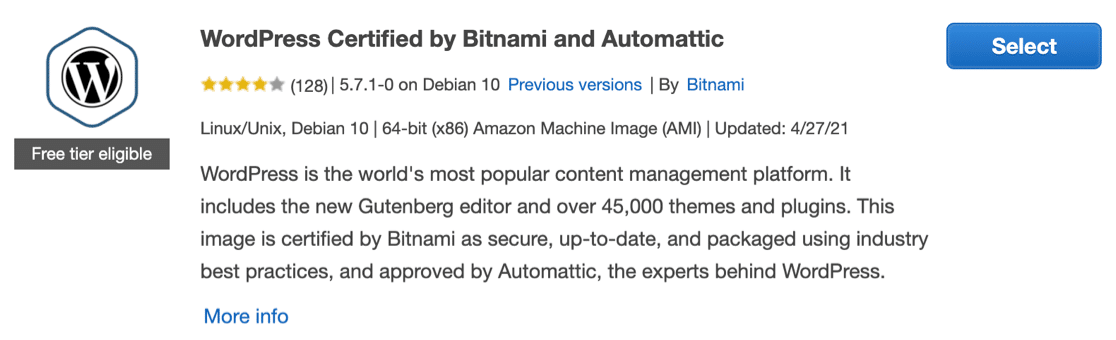
Eğiticiye devam etmeden önce, önceden yüklenmiş WP Mail SMTP eklentisini en son sürüme güncellediğinizden emin olun.
Pro müşterisiyseniz EC2 bulut sunucunuzdaki ücretsiz sürümü devre dışı bırakmak isteyeceksiniz. Ücretli sürümü WP Mail SMTP hesabınızdan indirin ve AWS'deki WordPress sitenize yükleyin.
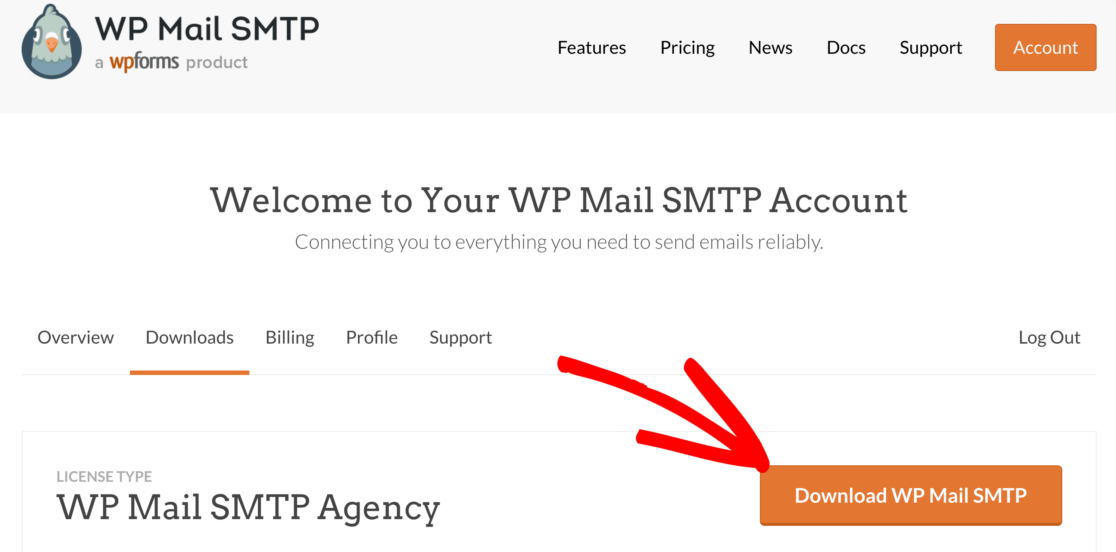
WP Mail SMTP'yi kurmak basittir. WP Mail SMTP'yi etkinleştirir etkinleştirmez kurulum sihirbazı açılacaktır. WP Mail SMTP ayarlarınızda Kurulum Sihirbazını Başlat düğmesine tıklayarak sihirbazı istediğiniz zaman yeniden başlatabilirsiniz.
İlk kurulumdan sonra sihirbazı yeniden başlatmanın posta yapılandırmanızı sıfırlayabileceğini bilmeniz yeterli.
2. E-posta Hizmet Sağlayıcısını veya SMTP Sunucusunu Yapılandırın
Artık AWS'de giden WordPress e-postalarını işlemek için yeni bir sağlayıcı seçebiliriz.
Başlamak için Başlayalım düğmesini tıklayın.
Bir sonraki ekranda, listeden kullanmak istediğiniz postayı tıklayın. WP Mail SMTP, aşağıdakiler dahil ücretsiz ve ücretli e-posta sağlayıcılarını destekler:
- Amazon SES'i
- Gmail
- Sendinblue
- SMTP.com
Çoğu sağlayıcının sınırları vardır, ancak hiçbiri EC2'nin varsayılan yapılandırması kadar kısıtlayıcı değildir.
Şunu unutmayın:
- Diğer SMTP ve Gmail , küçük siteler için en iyisidir. Bunları çok sayıda e-posta oluşturan siteler için kullanırsanız sorunlarla karşılaşabilirsiniz.
- Diğer SMTP ile, bu yöntemi tercih ederseniz, SMTP bağlantı ayrıntılarını güvenli bir şekilde girmek için sabitleri de kullanabilirsiniz.
- Bağlantı sorunlarını veya zaman aşımlarını önlemek için Diğer SMTP ile doğru SMTP bağlantı noktasını kullanmak önemlidir.
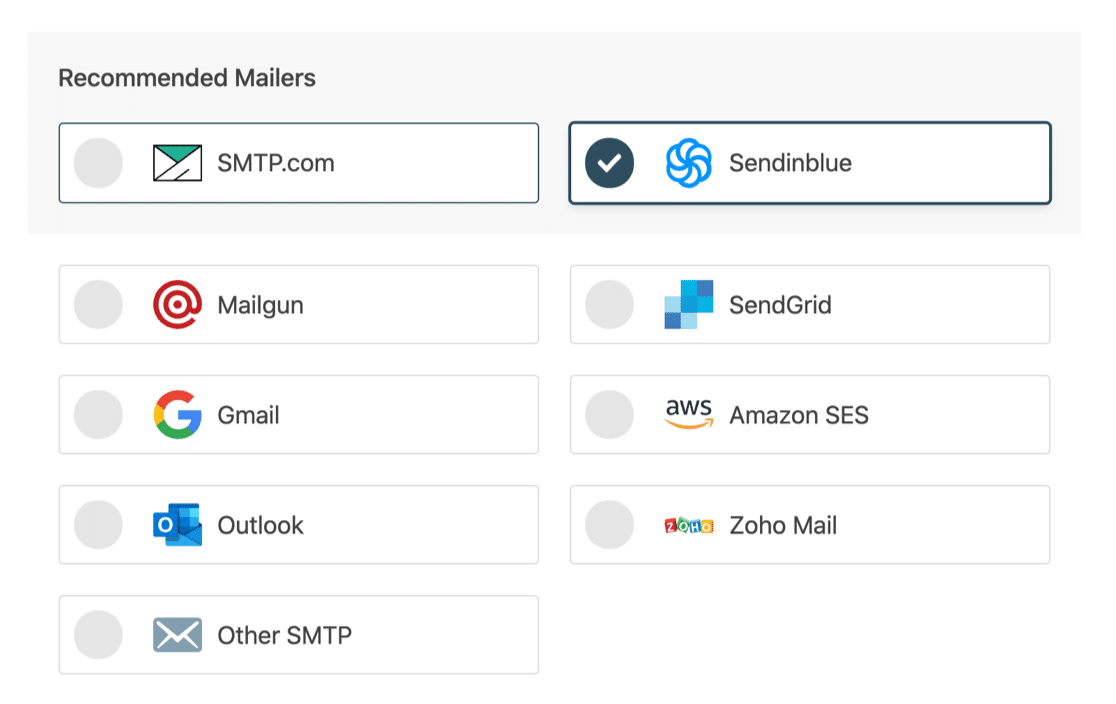
Posta gönderinizi seçtiğinizde, sağlayıcı tarafında kurulum adımlarını tamamlamak için belgelerimizi açın.
- SMTP.com
- Sendinblue
- posta tabancası
- SendGrid
- Gmail (G-suite veya Gmail)
- Amazon SES'i
- Görünüm
- Zoho Postası
- Diğer SMTP
3. WordPress'te E-posta Günlüğünü Etkinleştirin
Sihirbazın sonunda, WP Mail SMTP Pro müşterileri, eklentide e-posta kaydını açma seçeneğine sahip olacaktır.
E-posta günlüğü, başarıyla teslim edilip edilmediğini görmek için gönderilen e-postaları kolayca görmenizi sağlar. Günlükleri bir listede görüntüleyebilir veya WordPress panosunda bir grafik görebilirsiniz.
E-posta günlüğünde tam olarak gördüğünüz durumlar, seçtiğiniz posta hizmetine bağlıdır.
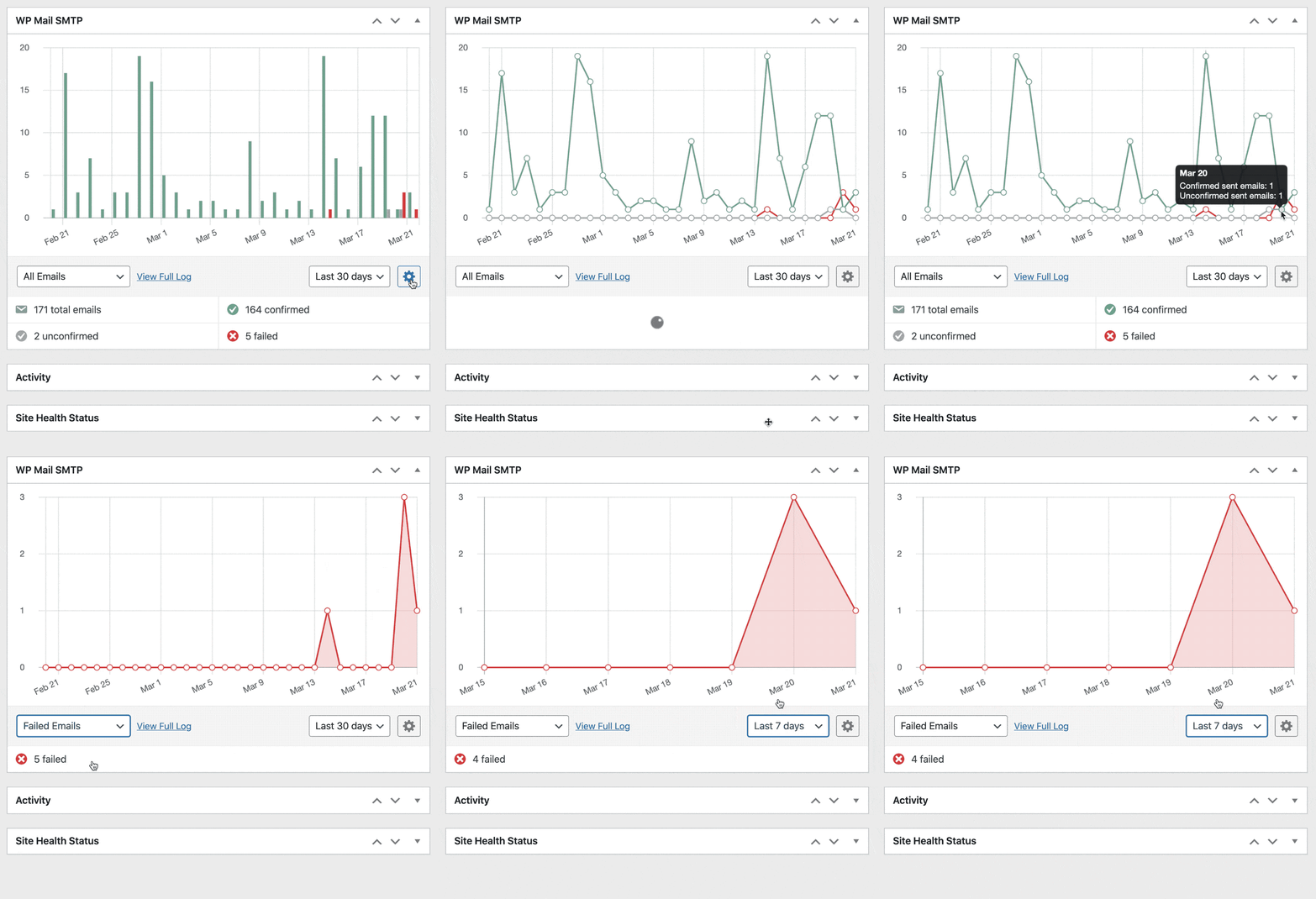

Bunun nasıl çalıştığını görmek istiyorsanız, WordPress e-postalarınızı nasıl kaydedeceğinizle ilgili bu kılavuza göz atın.
Artık DNS'nizin doğru yapılandırıldığını kontrol etmek için WP Mail SMTP'yi kullanabiliriz.
4. WP Mail SMTP'de DNS Kayıtlarını Doğrulayın
E-posta sağlayıcınıza bağlı olarak, e-postalarınızın kimliğini doğrulamak için yeni DNS kayıtları oluşturmanız istenmiş olabilir.
WP Mail SMTP, sorunlar için yeni DNS kayıtlarınızı otomatik olarak tarayacak bir etki alanı denetleyicisi içerir.
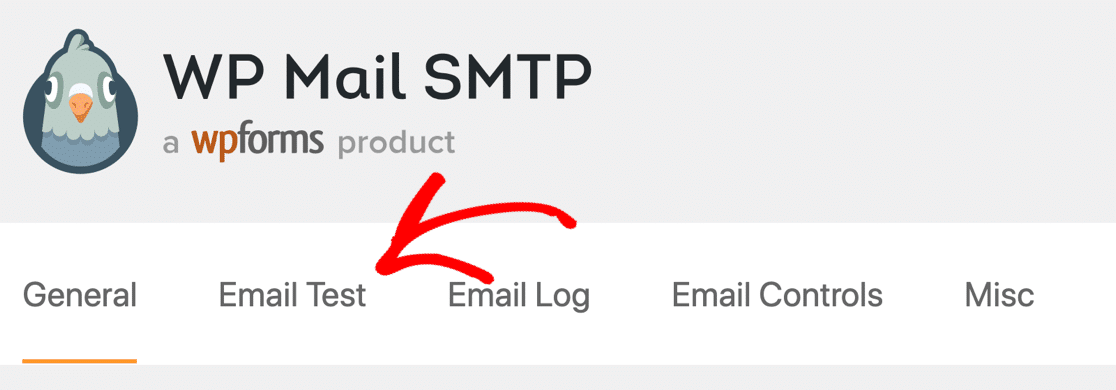
Eklentideki E-posta Testi sekmesine tıklayarak kullanabilirsiniz.
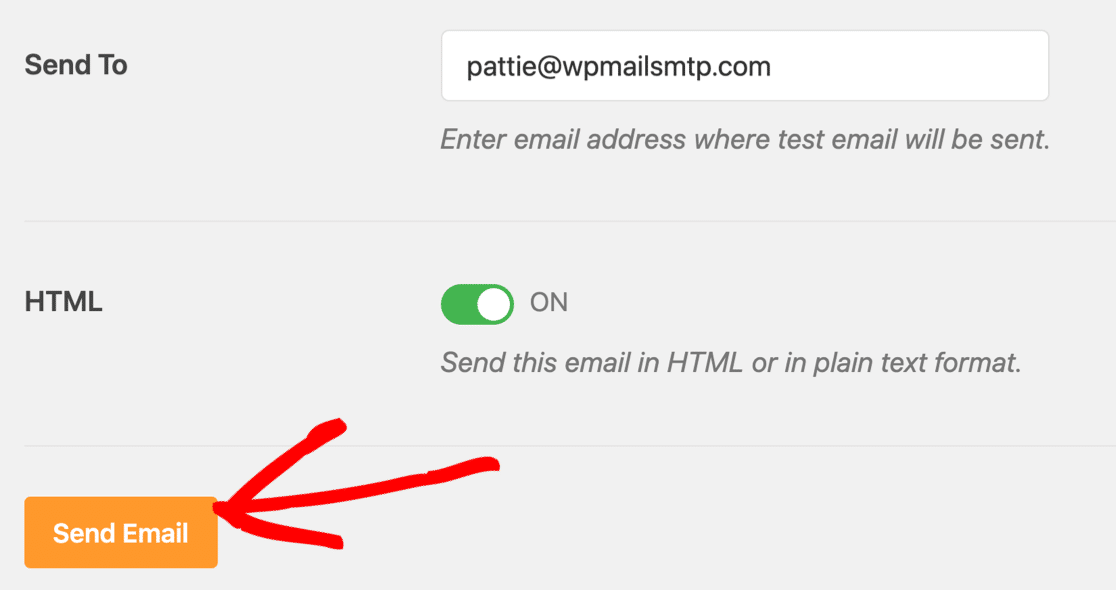
Test e-postanızın alıcı adresini girin ve E- posta Gönder'e basın .
Her şey doğru ayarlanmışsa yeşil bir mesaj görürsünüz.

WP Mail SMTP, DNS'inizle ilgili herhangi bir sorun algılarsa, bir uyarı görüntüler.

Uyarıyla birlikte, e-posta teslim edilebilirliğini iyileştirmek için atmanız gereken adımlar hakkında bazı bilgiler göreceksiniz. En yaygın DNS sorunlarının çözülmesine yardımcı olacak 2 kılavuz daha yayınladık:
- DMARC Kaydı Nasıl Oluşturulur: Bu makale, çoğu etki alanında çalışacak temel bir DMARC örneği içerir. Daha kısıtlayıcı bir kural istiyorsanız, örnekte ince ayar yapabilirsiniz.
- Birden Çok SPF Kaydı Nasıl Birleştirilir: Zaten bir SPF kaydınız varsa, daha fazlasını eklememek önemlidir. Bu kılavuz, birden çok SPF kaydının 1 satırda nasıl birleştirileceğini açıklar.
Şimdi, eklentileriniz arasında e-posta ayarlarını yönetmeyi kolaylaştırmanın yollarına bakalım.
5. Tüm Eklentilerde Aynı Gönderen E-postasını Zorlayın
Birçok eklenti, bildirimler için alıcı olarak site yöneticisi e-postasını kullanır. WordPress ayrıca bu adrese e-posta bildirimleri gönderir.
Artık her şey çalışıyor, WordPress'teki site yöneticisi e-postasını [email protected] 'dan (EC2 varsayılanı) kendi adresinize değiştirebileceksiniz.
Bunun da ötesinde, çeşitli eklentilerde gönderen e-posta adresiyle ilgili bir sorunla karşılaşabilirsiniz.
Her eklenti kendi Gönderen e-postasını ayarlayabilir ve E-posta Gönderen, WP Mail SMTP'de ayarladığınızla eşleşmezse, bu e-postalar kimlik doğrulaması olmadan gönderilir. Böylece WordPress e-postalarınız spam'e gider (veya kaybolur).
Bunu çözmek için WP Mail SMTP, Gönderen e-postasını ve adı sitenizin tamamında zorlamanıza izin verir. Bu ayar, e-posta göndermek için wp_mail() kullanan tüm eklentilerle çalışır.
Bu ayarlardan biri veya her ikisi işaretlendiğinde, diğer eklentilerde ayarlanan gönderen adı veya e-posta adresi yok sayılır. Bu, kimliği doğrulanmamış adreslerden e-posta gönderiyor olabilecek iletişim formlarını veya eklentileri geçersiz kılmanın hızlı ve kolay bir yoludur.
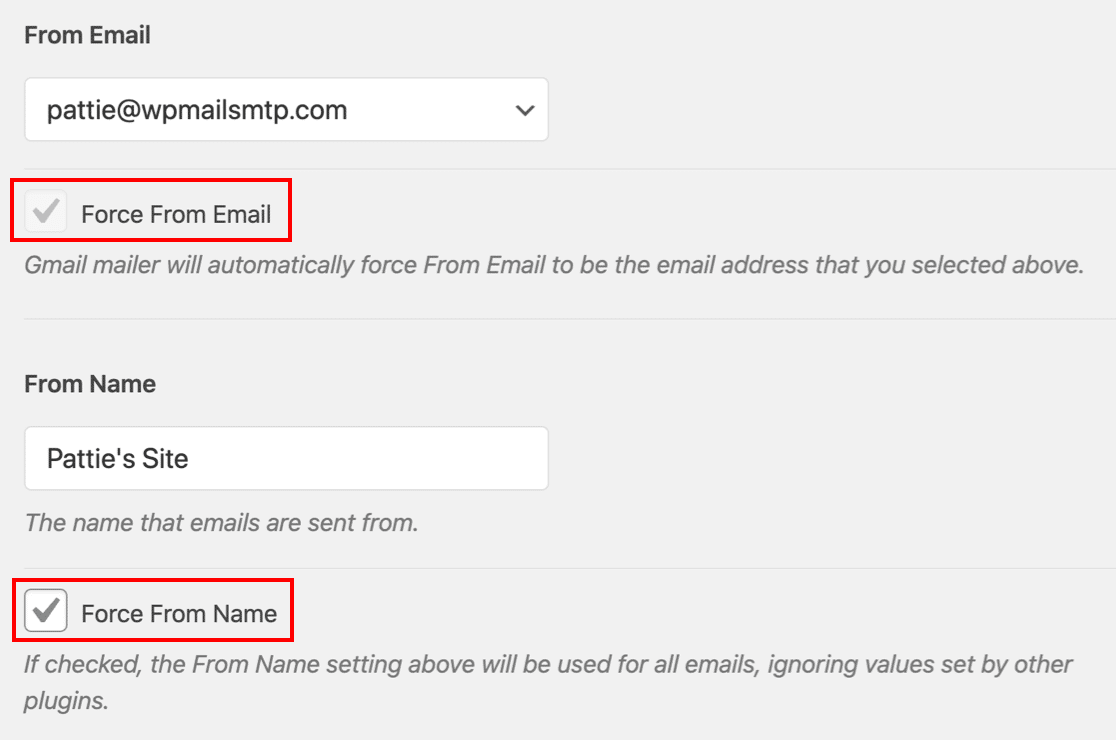
Bazı e-posta sağlayıcılarında, E-postadan Zorla varsayılan olarak seçilidir ve yukarıdaki ekran görüntüsünde olduğu gibi gri renktedir. Bunun nedeni, postacının başka adreslerden e-posta gönderilmesine izin vermemesidir. Bu gereksinim sağlayıcıya göre değişir.
WordPress'te 1'den fazla adresten e-posta göndermek istiyorsanız, WordPress'te e-posta göndermek için birden fazla Gmail takma adı kullanabilirsiniz.
6. Çekirdek Güncelleme, Eklenti ve Tema Bildirimlerini Kontrol Edin
WordPress'i birden fazla EC2 örneğinde kullanıyorsanız son bir ipucu.
WP Mail SMTP, eklenti ve temel güncelleme bildirimleri dahil olmak üzere WordPress'ten gelen otomatik e-postaları kolayca kontrol etmenizi sağlar. Ayarları E-posta Kontrolleri altında bulacaksınız.
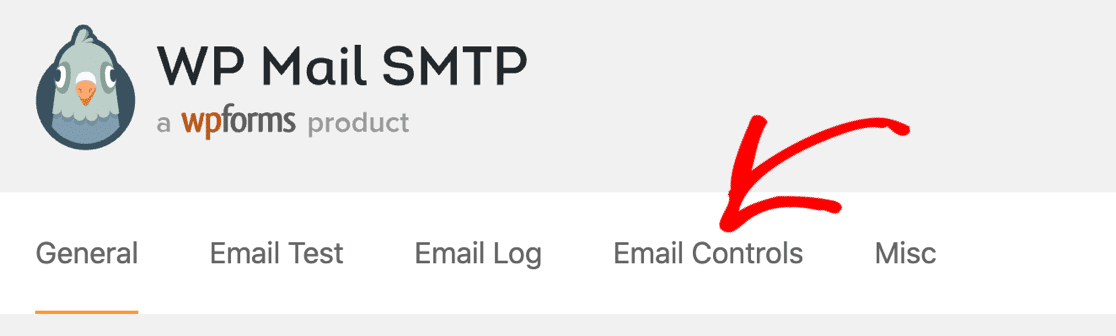
Buradan, almak istemediğiniz otomatik güncelleme e-postalarını hızlıca kapatabilirsiniz.
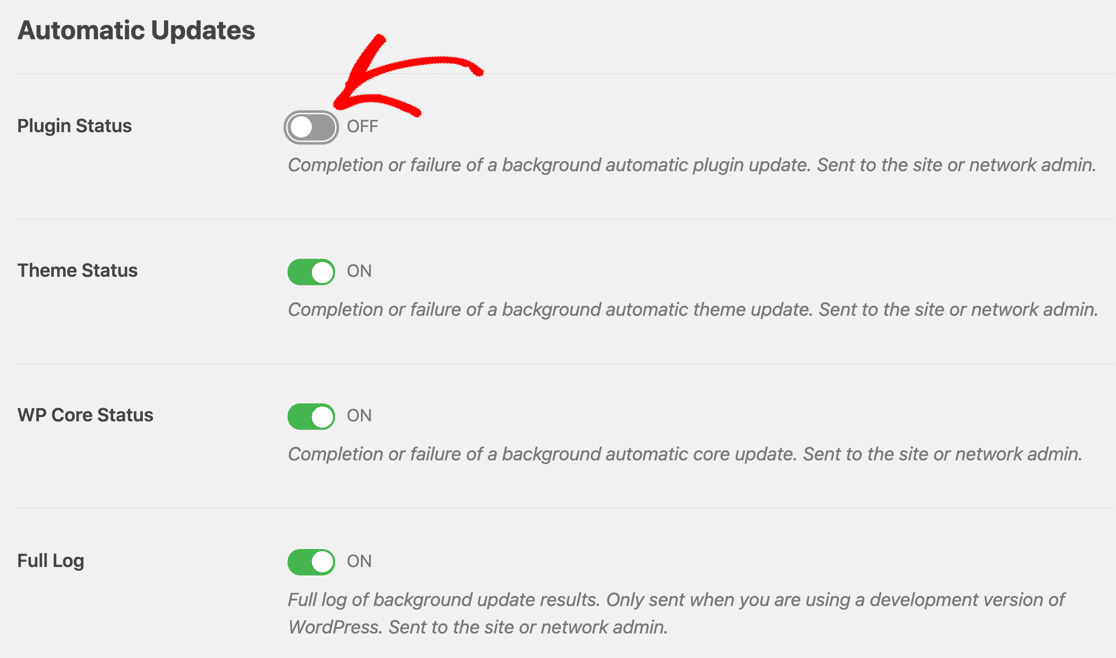
Birden fazla test veya korumalı alan siteniz varsa ve WordPress'ten aldığınız e-posta sayısını azaltmak istiyorsanız bu ayar harikadır.
WordPress E-postalarınızı Şimdi Düzeltin
Son Adım: Eklenti E-posta Ayarlarını İnceleyin
Ve bu kadar! Artık AWS EC2'nin WordPress e-postası göndermemesiyle ilgili sorunları düzelttiniz.
E-posta gönderebilecek eklentileri izlemek için WP Mail SMTP'deki e-posta günlüklerinizi kontrol etmeye değer. Buna yardımcı olmak için aşağıdakiler için e-posta yapılandırma kılavuzlarımıza göz atın:
- İletişim Formu 7
- Jet paketi
- WPFormlar
- eleman
- WooCommerce
- Yerçekimi Formları
E-postalarınızı düzeltmeye hazır mısınız? En iyi WordPress SMTP eklentisini bugün kullanmaya başlayın. WP Mail SMTP Elite, eksiksiz Beyaz Eldiven Kurulumu içerir ve 14 günlük para iade garantisi sunar.
Bu makale size yardımcı olduysa, daha fazla WordPress ipucu ve öğreticisi için lütfen bizi Facebook ve Twitter'da takip edin.