
Como corrigir e-mails do WordPress que não estão sendo enviados no AWS EC2
Publicados: 2021-05-17O WordPress não está enviando notificações por e-mail na AWS?
Este é um problema comum com sites WordPress no EC2, mas é fácil de corrigir.
Neste artigo, mostraremos como obter e-mails funcionando de forma confiável com o WordPress no EC2.
Corrija seus e-mails do WordPress agora
Por que não estou recebendo e-mails do meu site WordPress?
Existem 3 razões pelas quais os emails do seu site WordPress não estão sendo enviados.
- O SMTP está desabilitado ou não está configurado em sua instância do EC2 ou plano de hospedagem
- Há um problema com as configurações de notificação do plug-in que está fazendo com que os e-mails não sejam enviados
- O WordPress está enviando e-mails, mas eles não são autenticados, então estão sendo capturados por filtros de spam a caminho do destinatário.
Na AWS, você pode solicitar que as limitações de envio de e-mail na porta 25 sejam levantadas. Isso permite que você envie e-mails de sua instância do EC2.
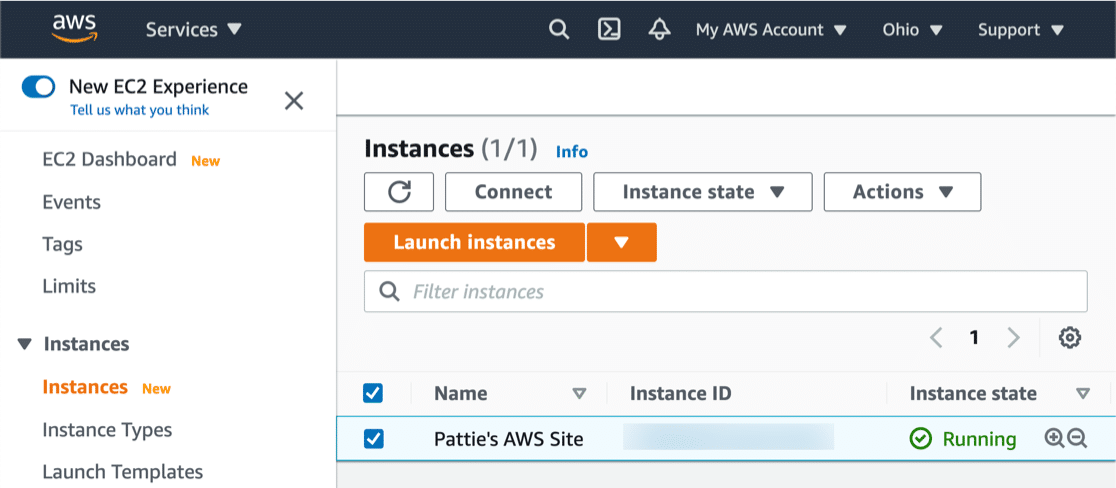
Mas, mesmo assim, você provavelmente ainda encontrará o problema dos e-mails do WordPress que vão para o spam porque seus e-mails não serão autenticados à medida que forem enviados.
Neste guia passo a passo, explicaremos a melhor maneira de corrigir todos esses problemas com e-mails do WordPress no AWS EC2.
Se você estiver usando o Amazon Lightsail, temos um guia separado sobre como configurar o e-mail do WordPress no Lightsail.
Como corrigir o WordPress não enviando e-mail no AWS EC2
Mostraremos a maneira mais fácil e rápida de corrigir problemas de e-mail do WordPress no EC2.
- Instale o WP Mail SMTP no EC2
- Configurar provedor de serviços de e-mail ou servidor SMTP
- Ativar o registro de e-mail no WordPress
- Verifique os registros DNS no WP Mail SMTP
- Forçar o mesmo e-mail do remetente em todos os plugins
- Notificações de atualização, plug-in e tema do núcleo de controle
Vamos instalar (ou atualizar) o plugin primeiro.
1. Instale o WP Mail SMTP no EC2
WP Mail SMTP é o melhor plugin SMTP para WordPress. Ele permite que você envie facilmente e-mail do WordPress por meio de um provedor de e-mail de terceiros ou servidor SMTP.
Isso oferece a flexibilidade de usar um provedor de e-mail gratuito ou pago, dependendo da natureza dos e-mails e da quantidade enviada.
O Bitnami AMI vem com a versão gratuita do WP Mail SMTP pré-instalada. Esta é a melhor escolha se você está apenas começando com o WordPress na AWS.
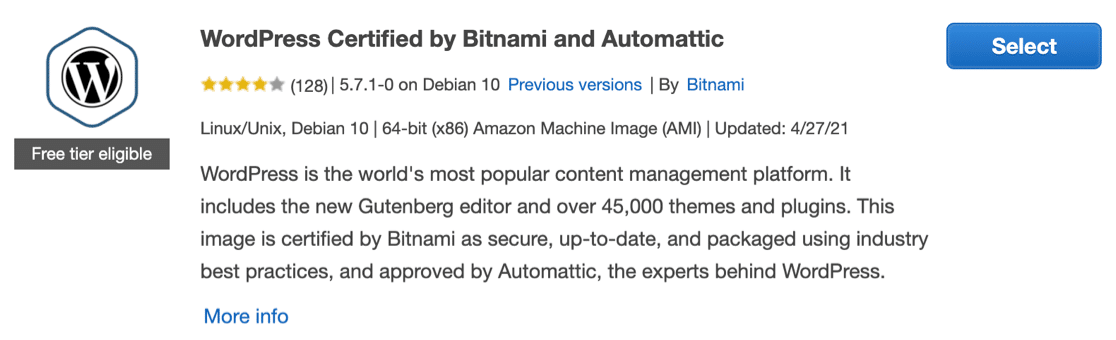
Antes de continuar com o tutorial, certifique-se de atualizar o plugin WP Mail SMTP pré-instalado para a versão mais recente.
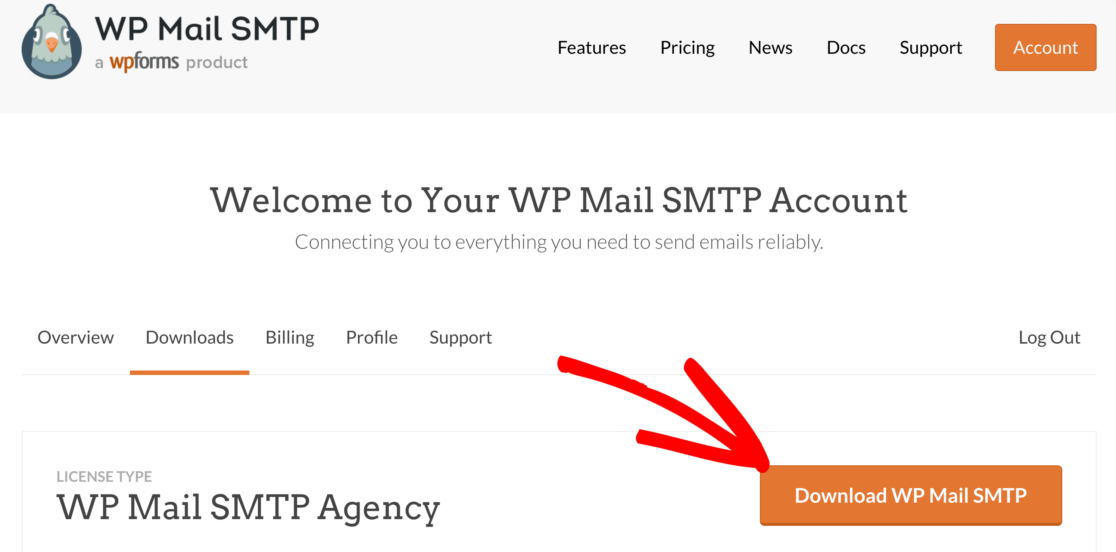
Se você for um cliente Pro, convém desativar a versão gratuita em sua instância do EC2. Baixe a versão paga da sua conta WP Mail SMTP e carregue-a no seu site WordPress na AWS.
A configuração do WP Mail SMTP é simples. O assistente de configuração será aberto assim que você ativar o WP Mail SMTP. Você pode reiniciar o assistente a qualquer momento clicando no botão Iniciar Assistente de Configuração nas configurações de SMTP do WP Mail.
Apenas saiba que reiniciar o assistente após a configuração inicial pode redefinir a configuração do seu mailer.
2. Configure o provedor de serviços de e-mail ou servidor SMTP
Agora podemos escolher um novo provedor para lidar com e-mails de saída do WordPress na AWS.
Clique no botão Vamos começar para começar.
Na próxima tela, clique no mailer que deseja usar na lista. O WP Mail SMTP suporta provedores de e-mail gratuitos e pagos, incluindo:
- Amazon SES
- Gmail
- Sendinblue
- SMTP.com
A maioria dos provedores tem limites, embora nenhum seja tão restritivo quanto a configuração padrão do EC2.
Tenha em mente que:
- Outros SMTP e Gmail são melhores para sites pequenos. Você pode ter problemas se usá-los para sites que geram muitos e-mails.
- Com Outro SMTP , você também pode usar constantes para inserir com segurança os detalhes da conexão SMTP, se preferir esse método.
- É importante usar a porta SMTP correta com Outro SMTP para evitar problemas de conexão ou tempos limite.
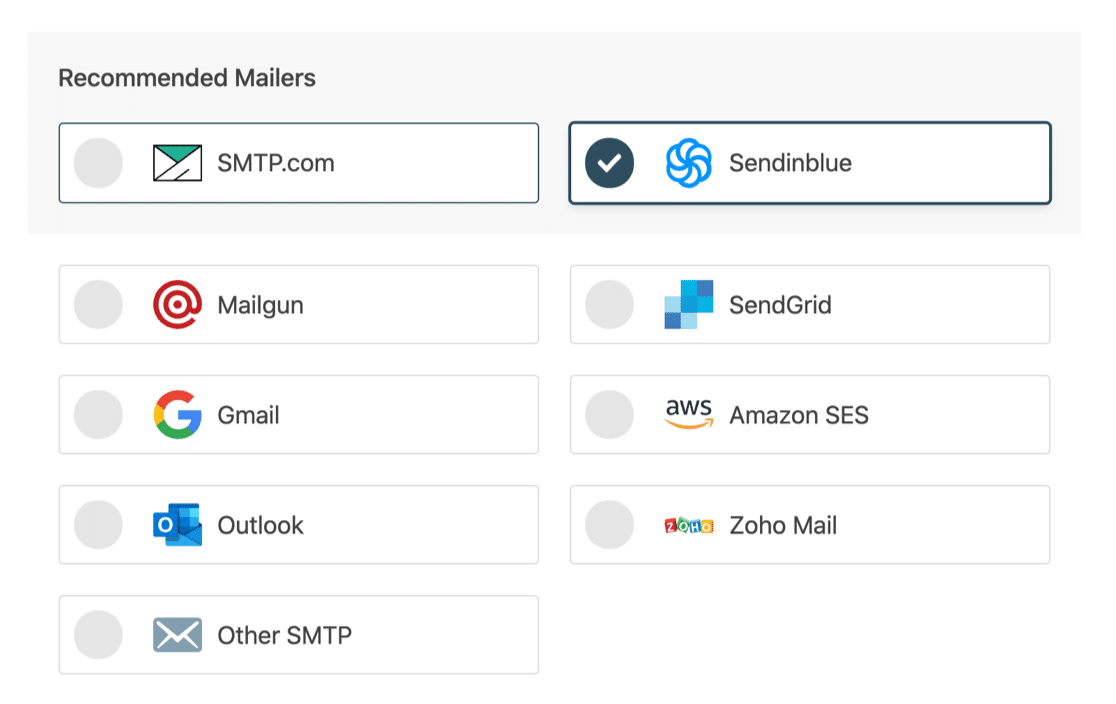
Quando você escolher sua mala direta, abra nossa documentação para concluir as etapas de configuração do lado do provedor.
- SMTP.com
- Sendinblue
- Metralhadora
- SendGrid
- Gmail (G-suite ou Gmail)
- Amazon SES
- Panorama
- Zoho Mail
- Outros SMTP
3. Ative o registro de e-mail no WordPress
No final do assistente, os clientes do WP Mail SMTP Pro terão a opção de ativar o registro de e-mail no plug-in.
O registro de e-mail permite que você monitore facilmente os e-mails enviados para ver se eles foram entregues com sucesso. Você pode visualizar os logs em uma lista ou ver um gráfico no painel do WordPress.
Os status exatos que você vê no log de e-mail dependem do serviço de mala direta que você escolheu.
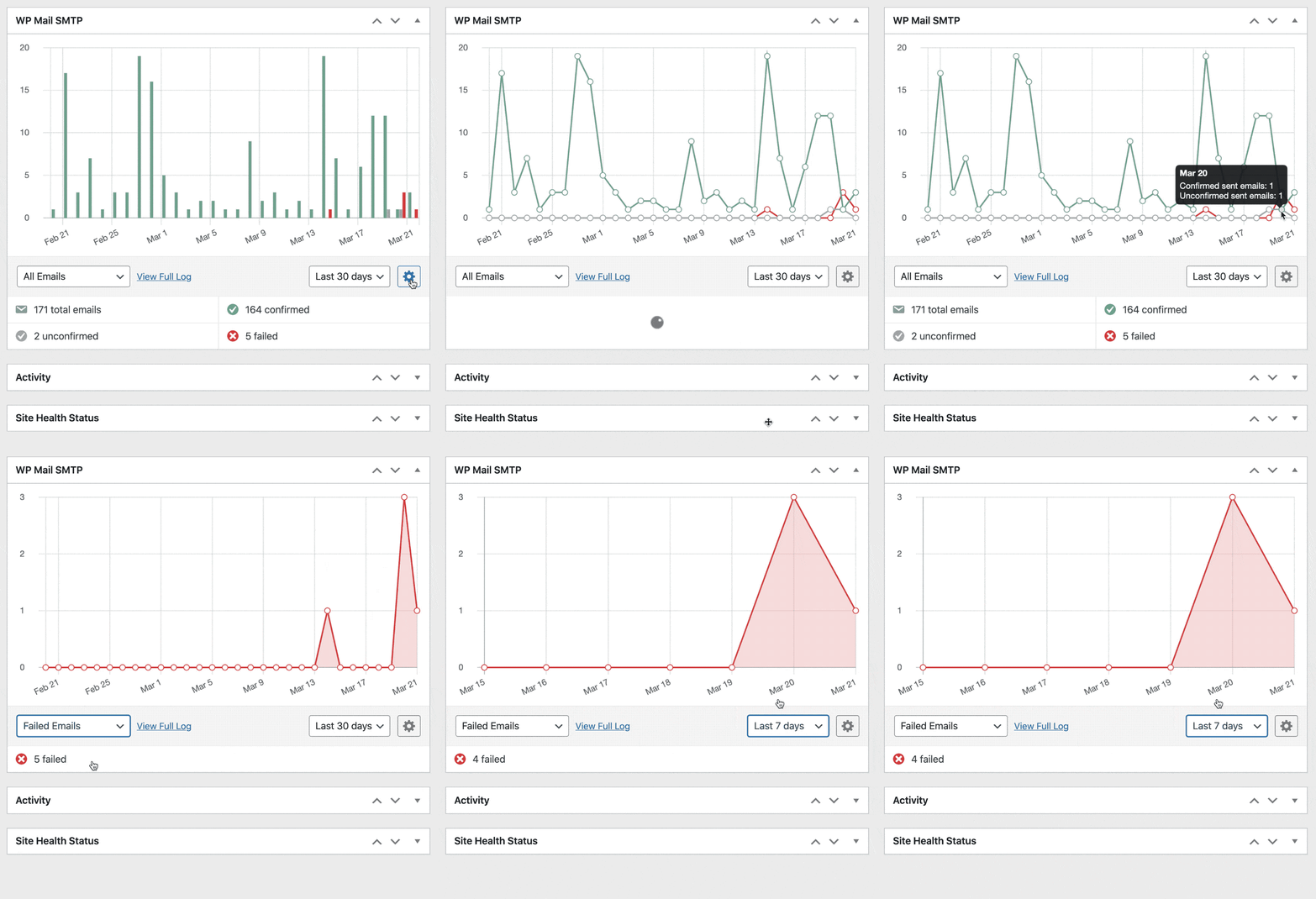

Se você quiser ver como isso funciona, confira este guia sobre como registrar seus e-mails do WordPress.
Agora podemos usar o WP Mail SMTP para verificar se o seu DNS está configurado corretamente.
4. Verifique os registros DNS no WP Mail SMTP
Dependendo do seu provedor de e-mail, você pode ter sido solicitado a criar novos registros DNS para autenticar seus e-mails.
O WP Mail SMTP inclui um verificador de domínio que verificará automaticamente seus novos registros DNS em busca de problemas.
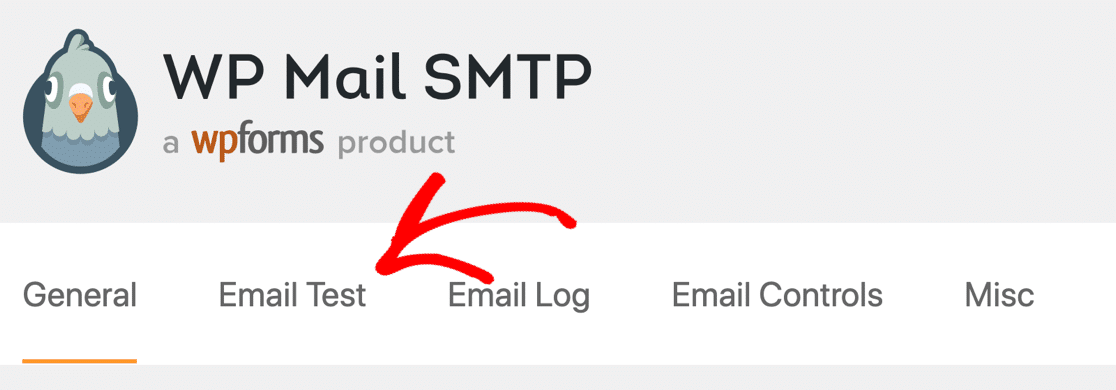
Você pode usá-lo clicando na guia Email Test no plug-in.
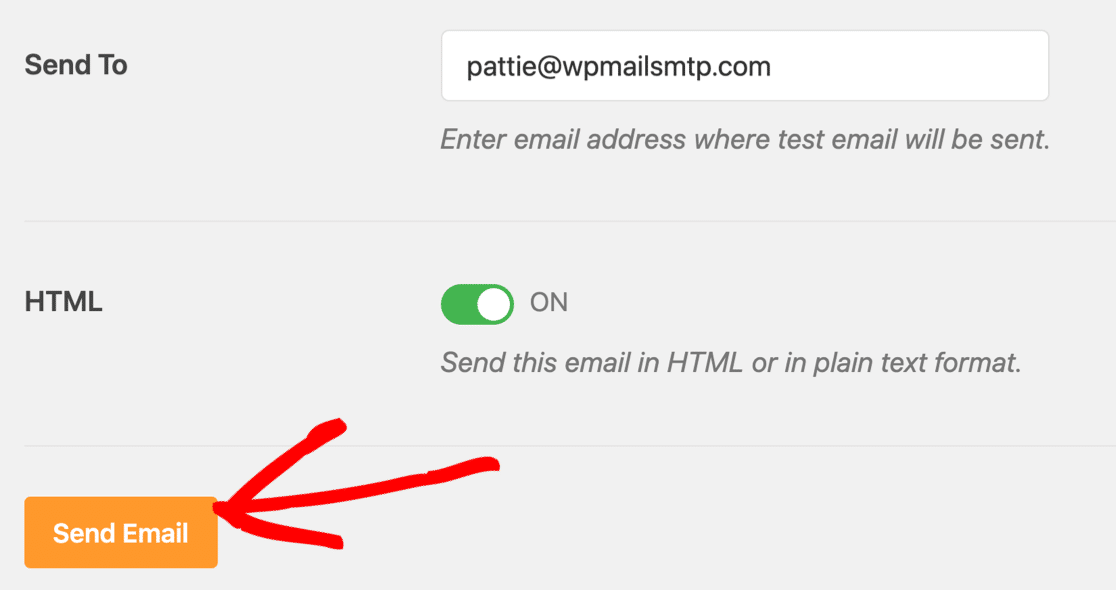
Digite o endereço do destinatário do seu e-mail de teste e clique em Enviar e-mail .
Se tudo estiver configurado corretamente, você verá uma mensagem verde.

Se o WP Mail SMTP detectar algum problema com seu DNS, ele mostrará um aviso.

Junto com o aviso, você verá algumas informações sobre as etapas necessárias para melhorar a capacidade de entrega do email. Publicamos mais 2 guias que ajudarão a resolver os problemas de DNS mais comuns:
- Como criar um registro DMARC: este artigo inclui um exemplo básico de DMARC que funcionará na maioria dos domínios. Você pode ajustar o exemplo se desejar uma regra mais restritiva.
- Como mesclar vários registros SPF: Se você já tiver um registro SPF configurado, é importante não adicionar mais. Este guia explica como mesclar vários registros SPF em uma linha.
Agora vamos ver maneiras de facilitar o gerenciamento das configurações de e-mail em seus plugins.
5. Forçar o mesmo e-mail do remetente em todos os plug-ins
Muitos plugins usam o e-mail do administrador do site como destinatário das notificações. O WordPress também envia notificações por e-mail para este endereço.
Agora que tudo está funcionando, você poderá alterar o e-mail do administrador do site no WordPress de [email protected] (o padrão do EC2) para seu próprio endereço.
Além disso, você também pode ter um problema com o endereço de e-mail do remetente em vários plugins.
Cada plug-in pode definir seu próprio e-mail do remetente e, se o e-mail do remetente não corresponder ao que você configurou no WP Mail SMTP, esses e-mails serão enviados sem autenticação. Assim, seus e-mails do WordPress vão para o spam (ou desaparecem).
Para resolver isso, o WP Mail SMTP permite que você force o email De e o nome em todo o site. Esta configuração funciona com todos os plugins que usam wp_mail() para enviar e-mail.
Quando uma ou ambas as configurações são marcadas, o nome do remetente ou e-mail definido em outros plugins será ignorado. Portanto, esta é uma maneira rápida e fácil de substituir qualquer formulário de contato ou plug-in que possa estar enviando e-mail de endereços não autenticados.
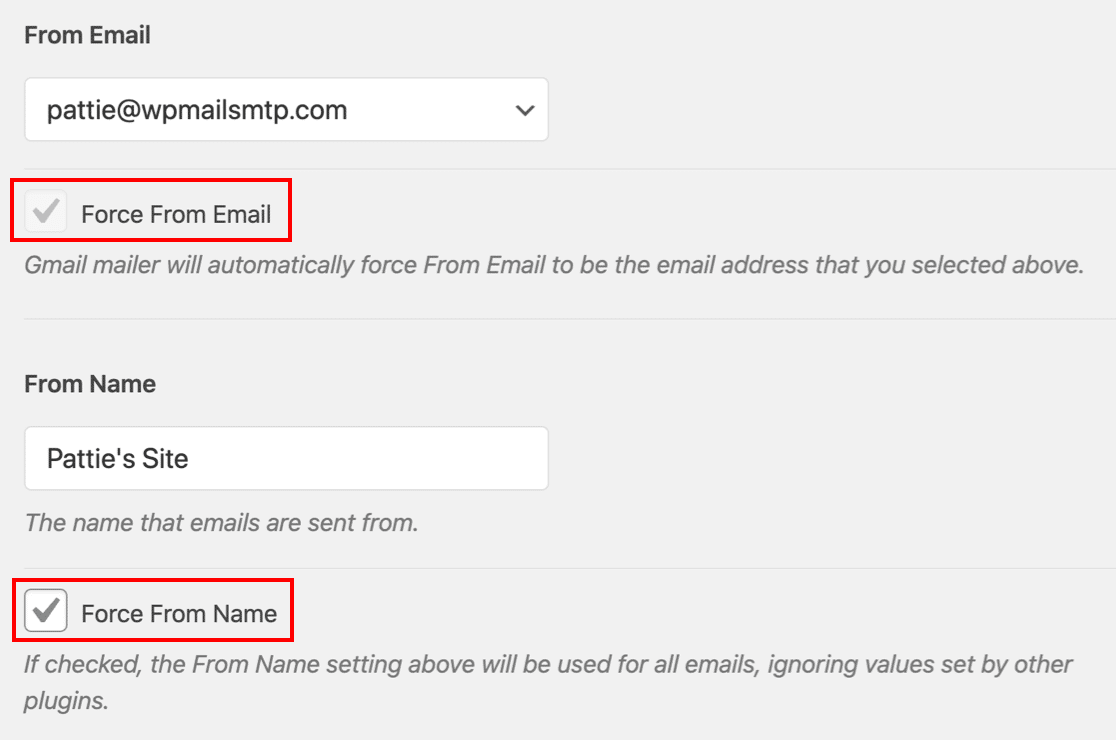
Com alguns provedores de e-mail, Force From Email é selecionado por padrão e esmaecido, como na captura de tela acima. Isso porque o remetente não permitirá que e-mails sejam enviados de outros endereços. Esse requisito varia de acordo com o provedor.
Se você deseja enviar e-mails de mais de um endereço no WordPress, pode usar vários aliases do Gmail para enviar e-mails no WordPress.
6. Controle as notificações de atualização, plug-in e tema do núcleo
Aqui está uma dica final se você estiver usando o WordPress em várias instâncias do EC2.
O WP Mail SMTP permite controlar facilmente os e-mails automáticos do WordPress, incluindo notificações de atualização de plugin e núcleo. Você encontrará as configurações em Controles de e-mail .
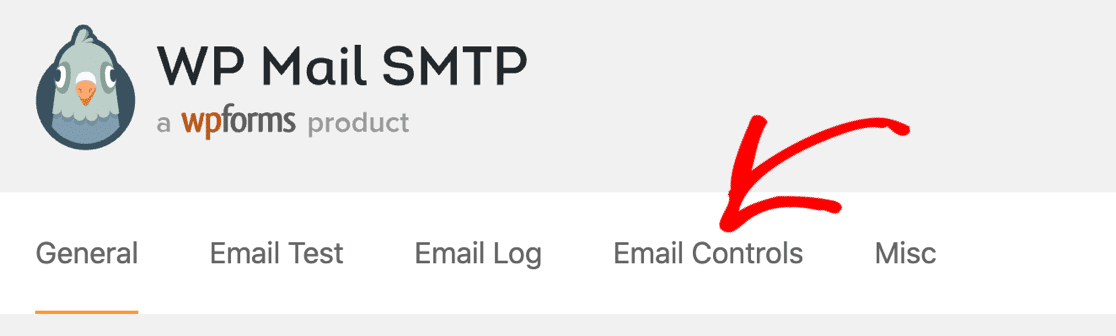
A partir daqui, você pode desativar rapidamente os e-mails de atualização automática que não deseja receber.
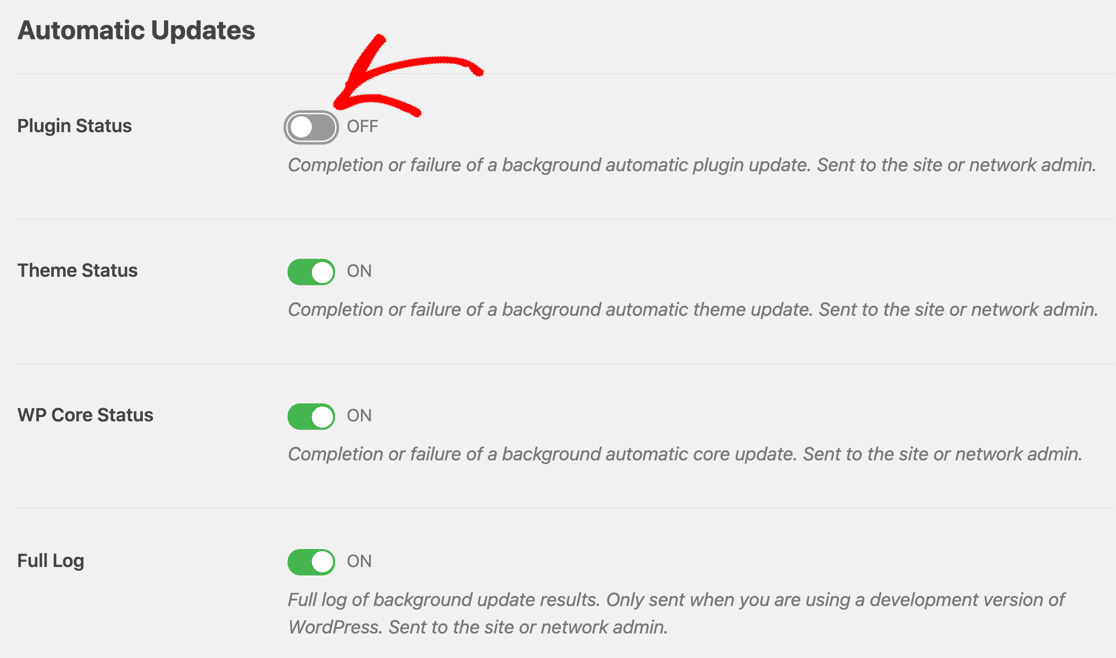
Essa configuração é incrível se você tiver vários sites de teste ou sandbox e quiser reduzir o número de e-mails recebidos do WordPress.
Corrija seus e-mails do WordPress agora
Etapa final: revisar as configurações de e-mail do plug-in
E é isso! Agora você corrigiu problemas com o AWS EC2 não enviando e-mail do WordPress.
Vale a pena verificar seus logs de e-mail no WP Mail SMTP para rastrear plugins que podem estar enviando e-mails. Para ajudar com isso, confira nossos guias de configuração de e-mail para:
- Formulário de contato 7
- Mochila a jato
- WPForms
- Elementor
- WooCommerce
- Formas de gravidade
Pronto para corrigir seus e-mails? Comece hoje com o melhor plugin SMTP para WordPress. O WP Mail SMTP Elite inclui a configuração White Glove completa e oferece uma garantia de reembolso de 14 dias.
Se este artigo o ajudou, siga-nos no Facebook e Twitter para mais dicas e tutoriais sobre WordPress.