
Как исправить электронные письма WordPress, которые не отправляются на AWS EC2
Опубликовано: 2021-05-17WordPress не отправляет уведомления по электронной почте на AWS?
Это распространенная проблема с сайтами WordPress на EC2, но ее легко исправить.
В этой статье мы покажем, как заставить электронную почту надежно работать с WordPress на EC2.
Исправьте свои электронные письма WordPress сейчас
Почему я не получаю письма с моего сайта WordPress?
Есть 3 причины, по которым электронные письма с вашего сайта WordPress не отправляются.
- SMTP отключен или не настроен в вашем экземпляре EC2 или плане хостинга.
- Возникла проблема с настройками уведомлений вашего плагина, из-за которой электронные письма не отправляются
- WordPress отправляет электронные письма, но они не аутентифицированы, поэтому они перехватываются спам-фильтрами на пути к получателю.
В AWS вы можете запросить снятие ограничений на отправку электронной почты через порт 25. Это позволяет отправлять электронную почту из вашего экземпляра EC2.
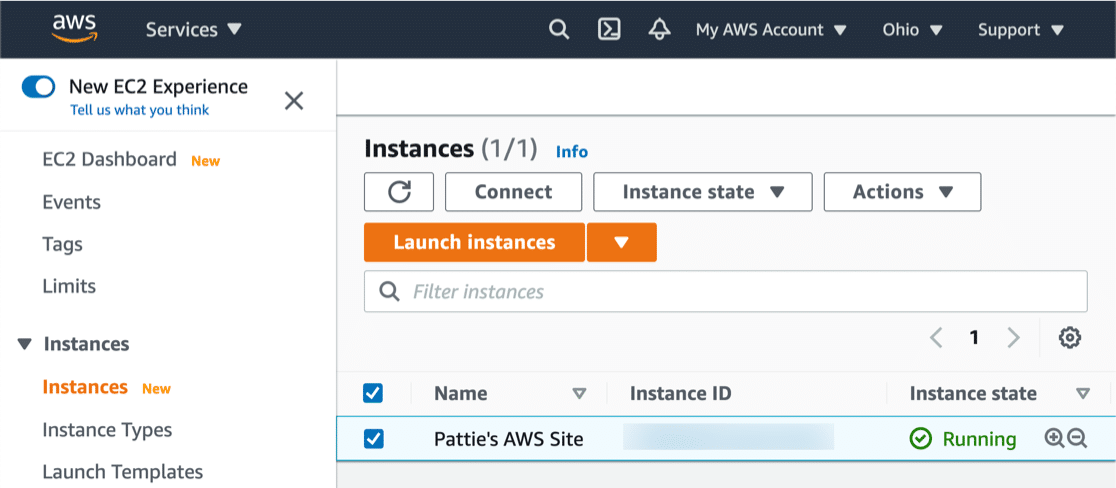
Но даже в этом случае вы, скорее всего, все равно столкнетесь с проблемой того, что электронные письма WordPress будут попадать в спам, потому что ваши электронные письма не будут аутентифицироваться при отправке.
В этом пошаговом руководстве мы расскажем, как лучше всего решить все эти проблемы с электронной почтой WordPress на AWS EC2.
Если вы используете Amazon Lightsail, у нас есть отдельное руководство по настройке электронной почты WordPress в Lightsail.
Как исправить, что WordPress не отправляет электронную почту на AWS EC2
Мы покажем вам самый простой и быстрый способ исправить проблемы с электронной почтой WordPress на EC2.
- Установите WP Mail SMTP на EC2
- Настройка поставщика услуг электронной почты или SMTP-сервера
- Включить ведение журнала электронной почты в WordPress
- Проверка DNS-записей в WP Mail SMTP
- Принудительно использовать один и тот же адрес электронной почты отправителя во всех плагинах
- Управляйте уведомлениями об обновлениях ядра, плагинах и темах
Давайте сначала установим (или обновим) плагин.
1. Установите WP Mail SMTP на EC2.
WP Mail SMTP — лучший плагин SMTP для WordPress. Он позволяет легко отправлять электронную почту WordPress через стороннего поставщика услуг электронной почты или SMTP-сервер.
Это дает вам возможность использовать бесплатного или платного провайдера электронной почты в зависимости от характера электронных писем и отправляемого количества.
Bitnami AMI поставляется с предустановленной бесплатной версией WP Mail SMTP. Это лучший выбор, если вы только начинаете работать с WordPress на AWS.
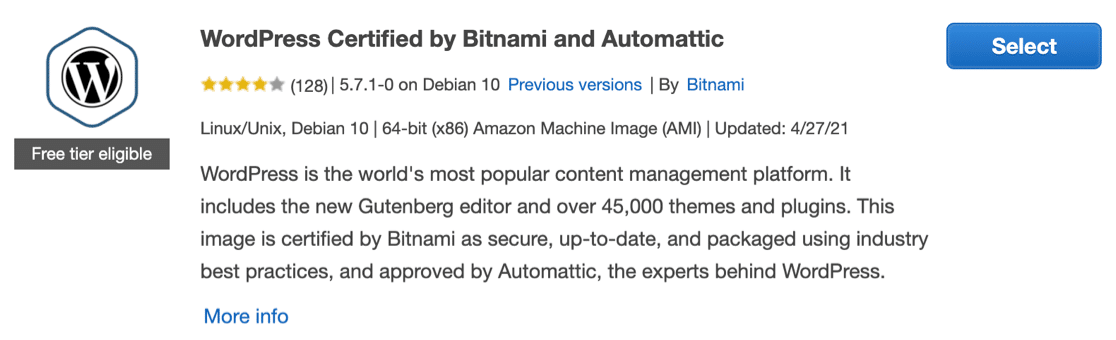
Прежде чем продолжить обучение, обязательно обновите предустановленный SMTP-плагин WP Mail до последней версии.
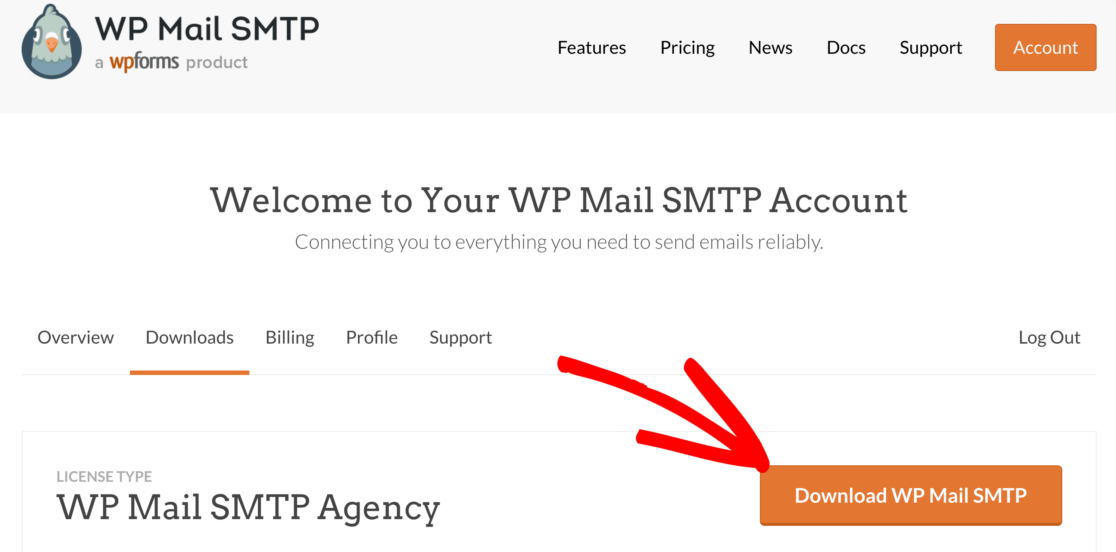
Если вы являетесь клиентом Pro, вы можете деактивировать бесплатную версию на своем экземпляре EC2. Загрузите платную версию из своей учетной записи WP Mail SMTP и загрузите ее на свой сайт WordPress на AWS.
Настройка WP Mail SMTP проста. Мастер настройки откроется, как только вы активируете WP Mail SMTP. Вы можете перезапустить мастер в любое время, нажав кнопку « Запустить мастер настройки» в настройках SMTP WP Mail.
Просто знайте, что повторный запуск мастера после первоначальной настройки может привести к сбросу настроек почтовой программы.
2. Настройте поставщика услуг электронной почты или SMTP-сервер.
Теперь мы можем выбрать нового провайдера для обработки исходящих писем WordPress на AWS.
Нажмите кнопку « Начать», чтобы начать.
На следующем экране выберите из списка почтовую программу, которую хотите использовать. WP Mail SMTP поддерживает бесплатных и платных поставщиков электронной почты, в том числе:
- Амазонка СЭС
- Gmail
- Сендинблю
- SMTP.com
У большинства провайдеров есть ограничения, хотя ни один из них не является таким строгим, как конфигурация EC2 по умолчанию.
Имейте в виду, что:
- Другие SMTP и Gmail лучше всего подходят для небольших сайтов. У вас могут возникнуть проблемы, если вы используете их для сайтов, которые генерируют много электронных писем.
- С помощью Other SMTP вы также можете использовать константы для безопасного ввода сведений о соединении SMTP, если вы предпочитаете этот метод.
- Важно использовать правильный SMTP-порт с другим SMTP , чтобы избежать проблем с подключением или тайм-аутов.
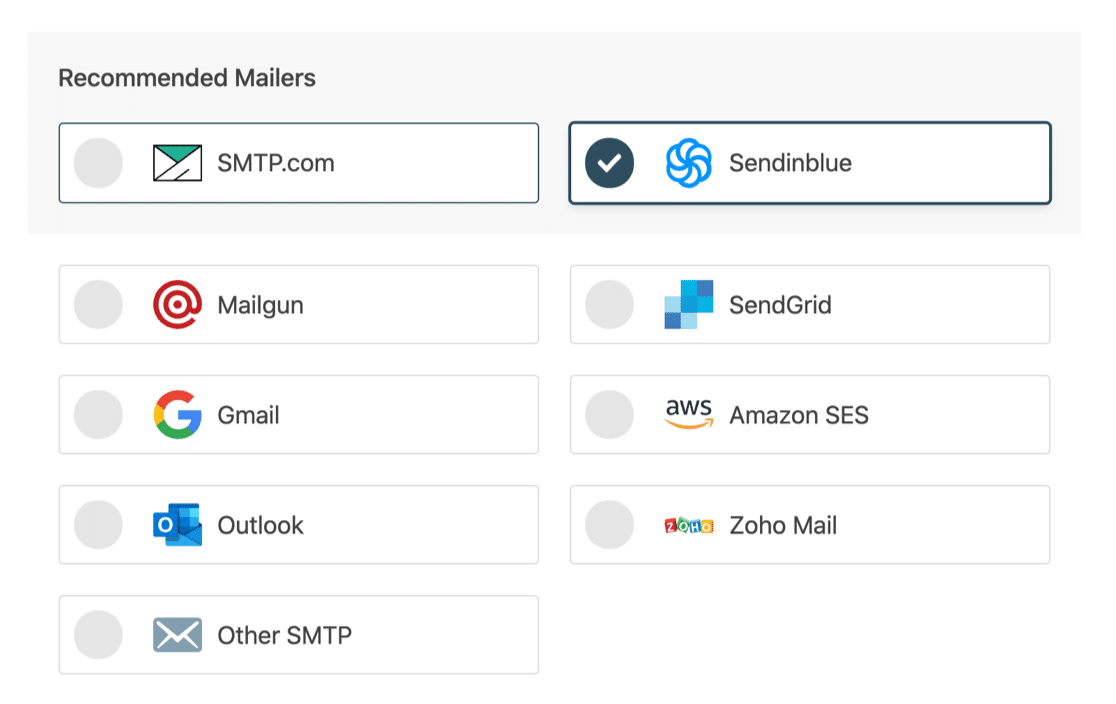
Когда вы выбрали свою почтовую программу, откройте нашу документацию, чтобы выполнить шаги по настройке на стороне провайдера.
- SMTP.com
- Сендинблю
- Почтовый пистолет
- SendGrid
- Gmail (G-suite или Gmail)
- Амазонка СЭС
- Перспектива
- Зохо почта
- Другой SMTP
3. Включите регистрацию электронной почты в WordPress
В конце мастера клиенты WP Mail SMTP Pro получат возможность включить ведение журнала электронной почты в плагине.
Ведение журнала электронной почты позволяет легко отслеживать отправленные электронные письма, чтобы убедиться, что они были успешно доставлены. Вы можете просмотреть журналы в виде списка или увидеть диаграмму на панели управления WordPress.
Точные статусы, которые вы видите в журнале электронной почты, зависят от выбранной вами почтовой службы.
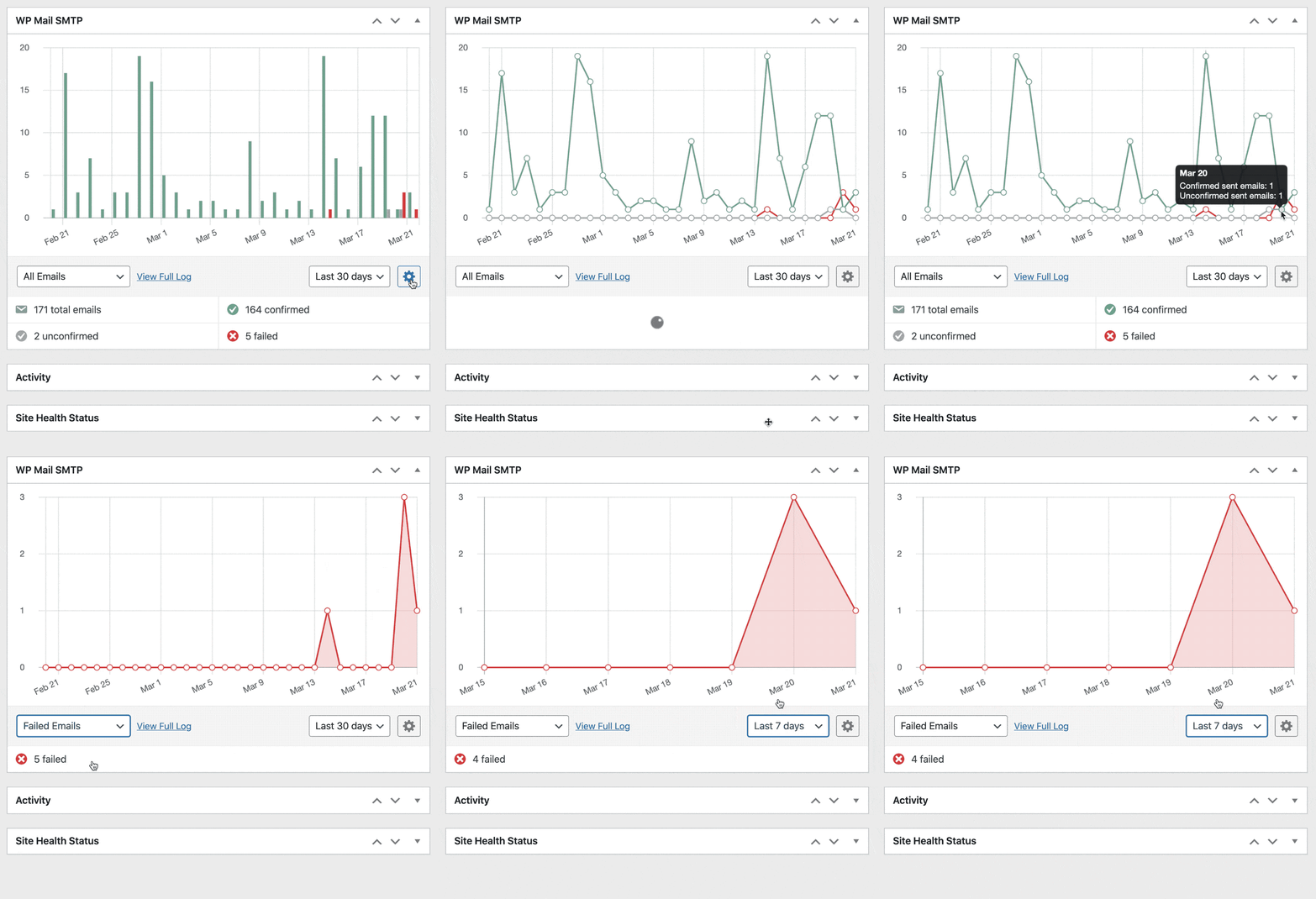
Если вы хотите увидеть, как это работает, ознакомьтесь с этим руководством о том, как вести журнал электронной почты WordPress.

Теперь мы можем использовать WP Mail SMTP, чтобы проверить, правильно ли настроен ваш DNS.
4. Проверьте записи DNS в WP Mail SMTP
В зависимости от поставщика услуг электронной почты вас могут попросить создать новые записи DNS для аутентификации ваших электронных писем.
WP Mail SMTP включает в себя средство проверки домена, которое автоматически сканирует ваши новые записи DNS на наличие проблем.
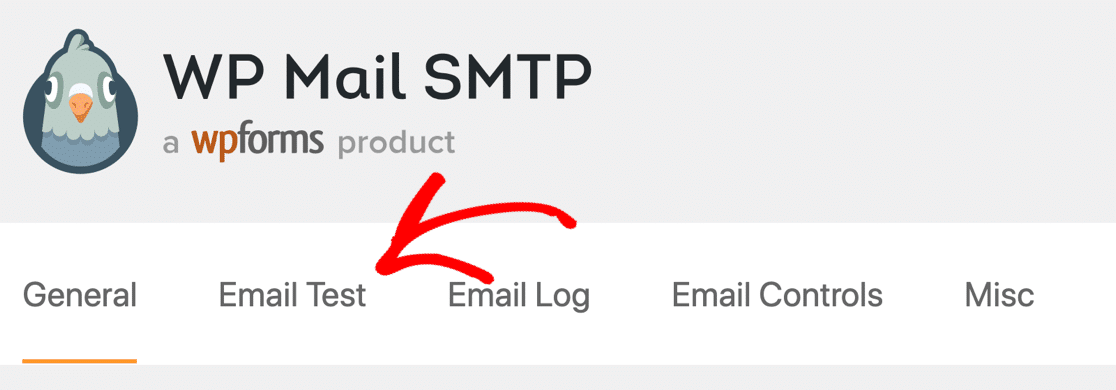
Вы можете использовать его, щелкнув вкладку « Тест электронной почты » в плагине.
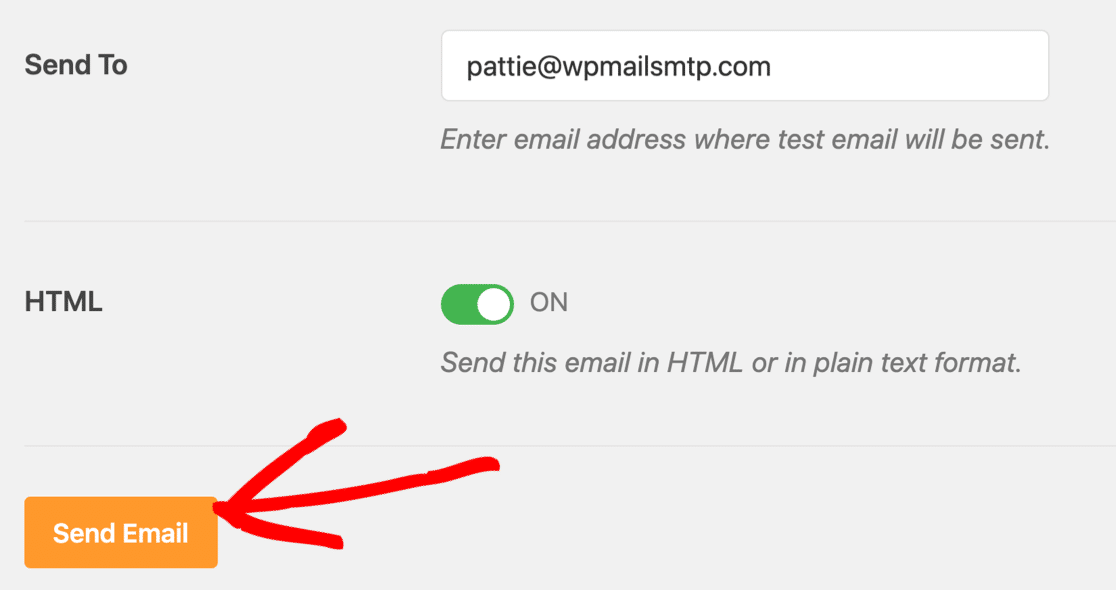
Введите адрес получателя тестового электронного письма и нажмите « Отправить электронное письмо».
Если все настроено правильно, вы увидите зеленое сообщение.

Если WP Mail SMTP обнаружит какие-либо проблемы с вашим DNS, появится предупреждение.

Наряду с предупреждением вы увидите некоторую информацию о шагах, которые необходимо предпринять для улучшения доставки электронной почты. Мы опубликовали еще 2 руководства, которые помогут решить наиболее распространенные проблемы с DNS:
- Как создать запись DMARC. Эта статья содержит базовый пример DMARC, который будет работать на большинстве доменов. Вы можете настроить пример, если хотите более строгое правило.
- Как объединить несколько записей SPF: если у вас уже есть настроенная запись SPF, важно не добавлять больше. В этом руководстве объясняется, как объединить несколько записей SPF в одну строку.
Теперь давайте посмотрим, как упростить управление настройками электронной почты в ваших плагинах.
5. Принудительно использовать один и тот же адрес электронной почты отправителя во всех плагинах
Многие плагины используют адрес электронной почты администратора сайта в качестве получателя уведомлений. WordPress также отправляет уведомления по электронной почте на этот адрес.
Теперь все работает, вы сможете изменить адрес электронной почты администратора сайта в WordPress с [email protected] (по умолчанию в EC2) на свой собственный адрес.
Кроме того, вы также можете столкнуться с проблемой с адресом электронной почты отправителя в различных плагинах.
Каждый плагин может установить свой собственный адрес электронной почты отправителя, и если адрес электронной почты отправителя не соответствует тому, который вы настроили в WP Mail SMTP, эти электронные письма будут отправляться без аутентификации. Таким образом, ваши электронные письма WordPress попадают в спам (или исчезают).
Чтобы решить эту проблему, WP Mail SMTP позволяет принудительно указать адрес электронной почты и имя отправителя на всем сайте. Этот параметр работает со всеми плагинами, которые используют wp_mail() для отправки электронной почты.
Когда один или оба этих параметра отмечены флажком, имя отправителя или адрес электронной почты, заданные в других плагинах, будут игнорироваться. Так что это быстрый и простой способ переопределить любые контактные формы или плагины, которые могут отправлять электронную почту с неаутентифицированных адресов.
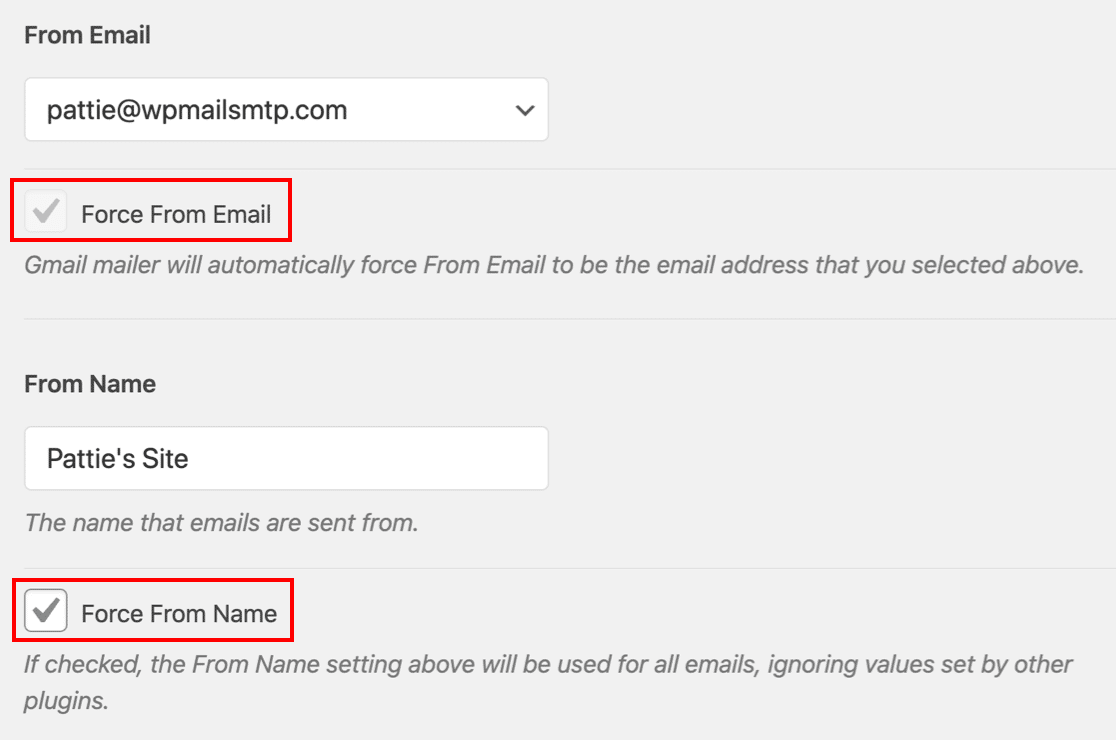
У некоторых почтовых провайдеров параметр Force From Email выбран по умолчанию и недоступен, как на снимке экрана выше. Это потому, что почтовая программа не позволяет отправлять электронные письма с других адресов. Это требование зависит от поставщика.
Если вы хотите отправлять электронные письма более чем с одного адреса в WordPress, вы можете использовать несколько псевдонимов Gmail для отправки электронных писем в WordPress.
6. Управляйте уведомлениями об обновлениях ядра, плагинах и темах
Вот последний совет, если вы используете WordPress на нескольких экземплярах EC2.
WP Mail SMTP позволяет легко управлять автоматическими электронными письмами от WordPress, включая уведомления об обновлениях плагинов и ядра. Вы найдете настройки в разделе « Управление электронной почтой» .
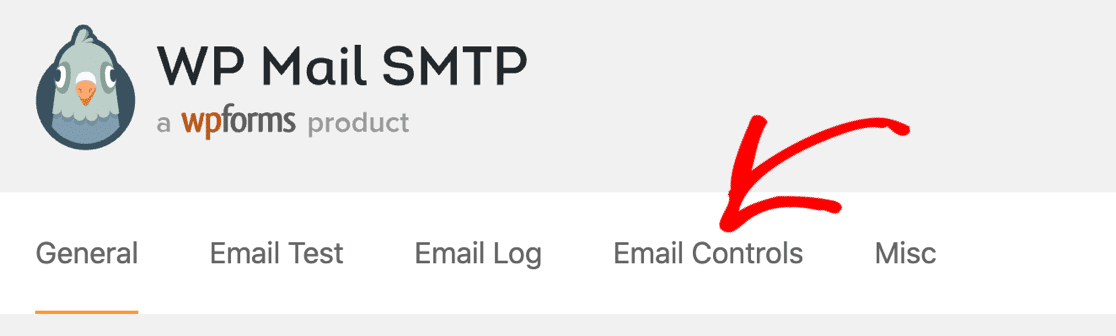
Отсюда вы можете быстро отключить автоматические электронные письма с обновлениями, которые вы не хотите получать.
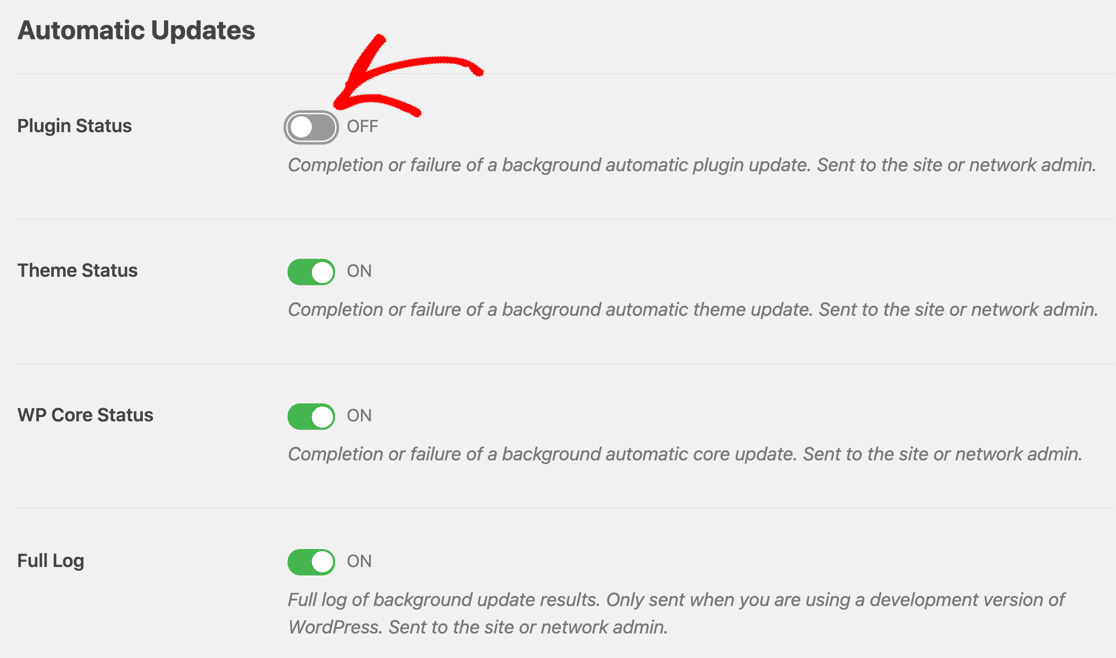
Этот параметр отлично подходит, если у вас есть несколько тестовых сайтов или сайтов-песочниц, и вы хотите уменьшить количество электронных писем, которые вы получаете от WordPress.
Исправьте свои электронные письма WordPress сейчас
Последний шаг: проверьте настройки электронной почты плагина
Вот и все! Теперь вы исправили проблемы с AWS EC2, которые не отправляли электронную почту WordPress.
Стоит проверить журналы электронной почты в WP Mail SMTP, чтобы отследить плагины, которые могут отправлять электронные письма. Чтобы помочь в этом, ознакомьтесь с нашими руководствами по настройке электронной почты для:
- Контактная форма 7
- Реактивный ранец
- WPForms
- Элементор
- WooCommerce
- Гравитационные формы
Готовы исправить свои электронные письма? Начните сегодня с лучшим SMTP-плагином WordPress. WP Mail SMTP Elite включает в себя полную настройку White Glove и предлагает 14-дневную гарантию возврата денег.
Если эта статья помогла вам, подпишитесь на нас в Facebook и Twitter, чтобы получить дополнительные советы и руководства по WordPress.