
Cómo arreglar los correos electrónicos de WordPress que no se envían en AWS EC2
Publicado: 2021-05-17¿WordPress no envía notificaciones por correo electrónico en AWS?
Este es un problema común con los sitios de WordPress en EC2, pero es fácil de solucionar.
En este artículo, le mostraremos cómo obtener correos electrónicos que funcionen de manera confiable con WordPress en EC2.
Repare sus correos electrónicos de WordPress ahora
¿Por qué no recibo correos electrónicos de mi sitio de WordPress?
Hay 3 razones por las que los correos electrónicos de su sitio de WordPress no se envían.
- SMTP está deshabilitado o no está configurado en su instancia EC2 o plan de alojamiento
- Hay un problema con la configuración de notificación de su complemento que hace que los correos electrónicos no se envíen
- WordPress está enviando correos electrónicos, pero no están autenticados, por lo que están siendo atrapados por filtros de correo no deseado en su camino hacia el destinatario.
En AWS, puede solicitar que se eliminen las limitaciones de envío de correo electrónico en el puerto 25. Esto le permite enviar correos electrónicos desde su instancia EC2.
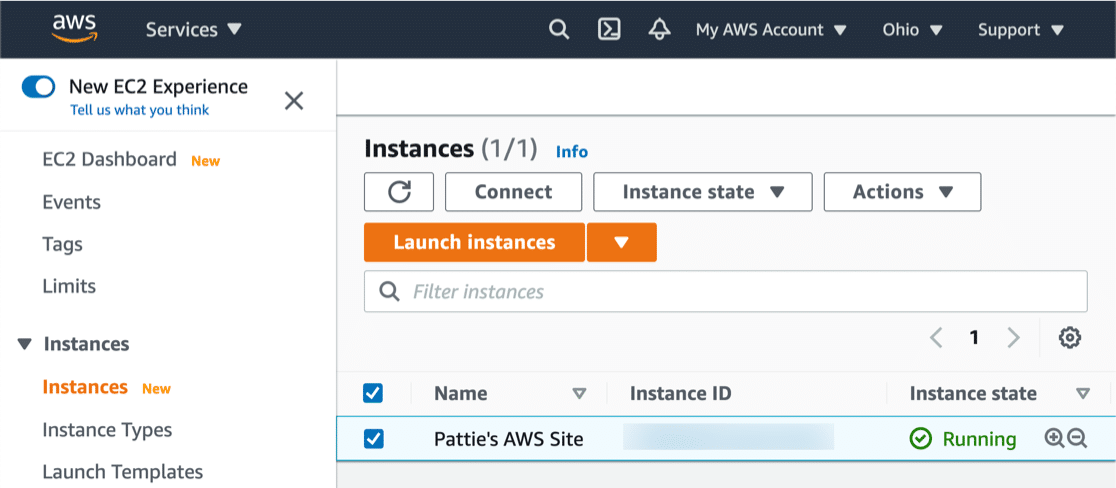
Pero incluso entonces, es probable que todavía te encuentres con el problema de que los correos electrónicos de WordPress se envíen como spam porque tus correos electrónicos no se autenticarán cuando se envíen.
En esta guía paso a paso, explicaremos la mejor manera de solucionar todos estos problemas con los correos electrónicos de WordPress en AWS EC2.
Si está utilizando Amazon Lightsail, tenemos una guía separada sobre cómo configurar el correo electrónico de WordPress en Lightsail.
Cómo arreglar WordPress que no envía correo electrónico en AWS EC2
Le mostraremos la forma más fácil y rápida de solucionar los problemas de correo electrónico de WordPress en EC2.
- Instalar WP Mail SMTP en EC2
- Configurar proveedor de servicios de correo electrónico o servidor SMTP
- Habilitar el registro de correo electrónico en WordPress
- Verificar registros DNS en WP Mail SMTP
- Forzar el mismo correo electrónico del remitente en todos los complementos
- Notificaciones de temas, complementos y actualizaciones del núcleo de control
Instalemos (o actualicemos) el complemento primero.
1. Instale WP Mail SMTP en EC2
WP Mail SMTP es el mejor complemento SMTP para WordPress. Le permite enviar fácilmente correo electrónico de WordPress a través de un proveedor de correo electrónico de terceros o un servidor SMTP.
Esto le brinda la flexibilidad de utilizar un proveedor de correo electrónico gratuito o de pago, según la naturaleza de los correos electrónicos y la cantidad que se envía.
Bitnami AMI viene con la versión gratuita de WP Mail SMTP preinstalada. Esta es la mejor opción si recién está comenzando con WordPress en AWS.
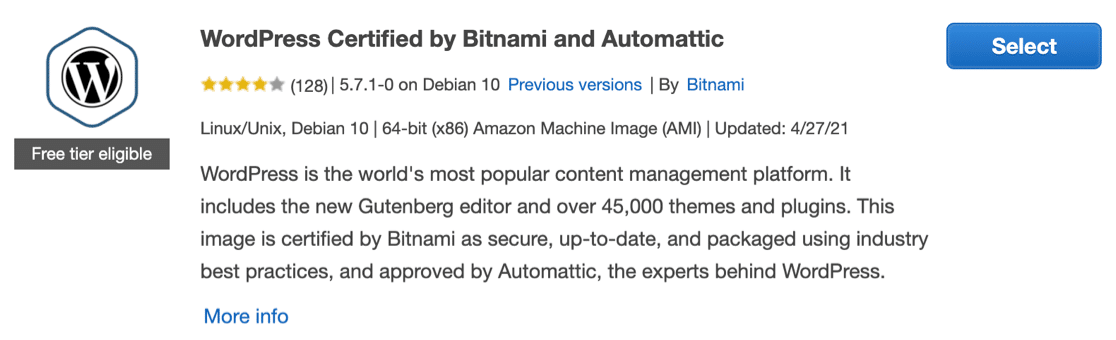
Antes de continuar con el tutorial, asegúrese de actualizar el complemento WP Mail SMTP preinstalado a la última versión.
Si es un cliente Pro, querrá desactivar la versión gratuita en su instancia EC2. Descargue la versión paga de su cuenta SMTP de WP Mail y cárguela en su sitio de WordPress en AWS.
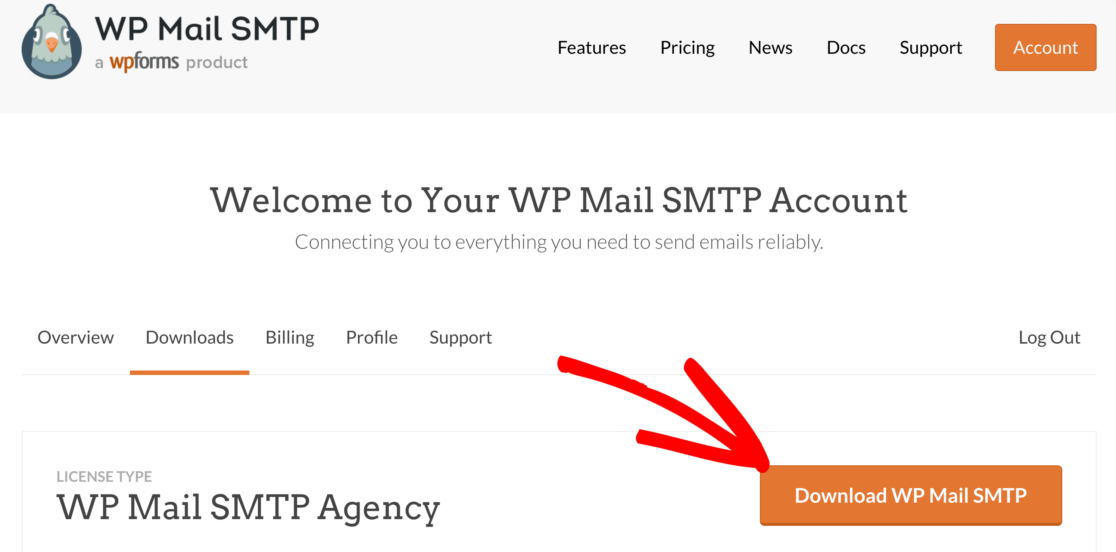
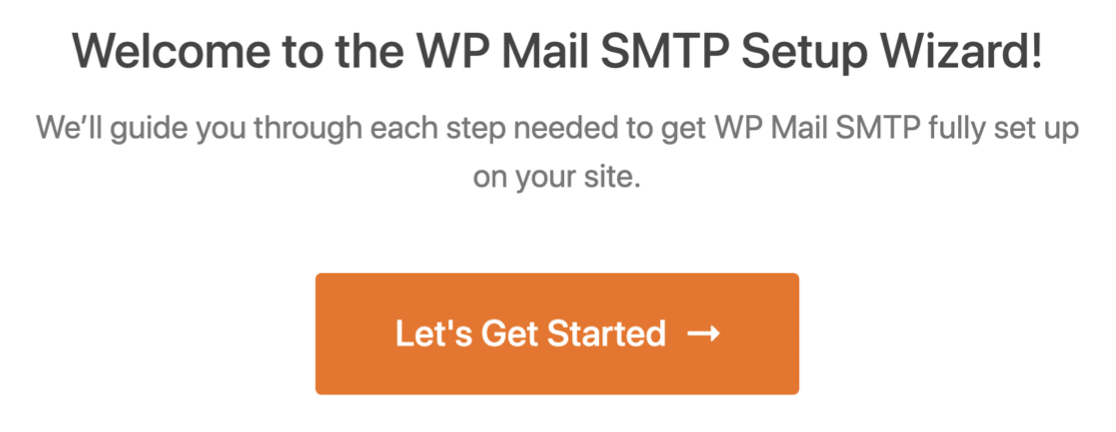
Configurar WP Mail SMTP es sencillo. El asistente de configuración se abrirá tan pronto como active WP Mail SMTP. Puede reiniciar el asistente en cualquier momento haciendo clic en el botón Iniciar asistente de configuración en la configuración SMTP de WP Mail.
Solo tenga en cuenta que reiniciar el asistente después de la configuración inicial podría restablecer la configuración de su aplicación de correo.
2. Configurar el proveedor de servicios de correo electrónico o el servidor SMTP
Ahora podemos elegir un nuevo proveedor para manejar los correos electrónicos salientes de WordPress en AWS.
Haga clic en el botón Empecemos para comenzar.
En la siguiente pantalla, haga clic en el correo que desea usar de la lista. WP Mail SMTP admite proveedores de correo electrónico gratuitos y de pago, que incluyen:
- Amazon SES
- Gmail
- Enviar azul
- SMTP.com
La mayoría de los proveedores tienen límites, aunque ninguno es tan restrictivo como la configuración predeterminada de EC2.
Manten eso en mente:
- Otros SMTP y Gmail son mejores para sitios pequeños. Puede tener problemas si los usa para sitios que generan una gran cantidad de correos electrónicos.
- Con Otro SMTP , también puede usar constantes para ingresar de forma segura los detalles de la conexión SMTP si prefiere ese método.
- Es importante usar el puerto SMTP correcto con Otro SMTP para evitar problemas de conexión o tiempos de espera.
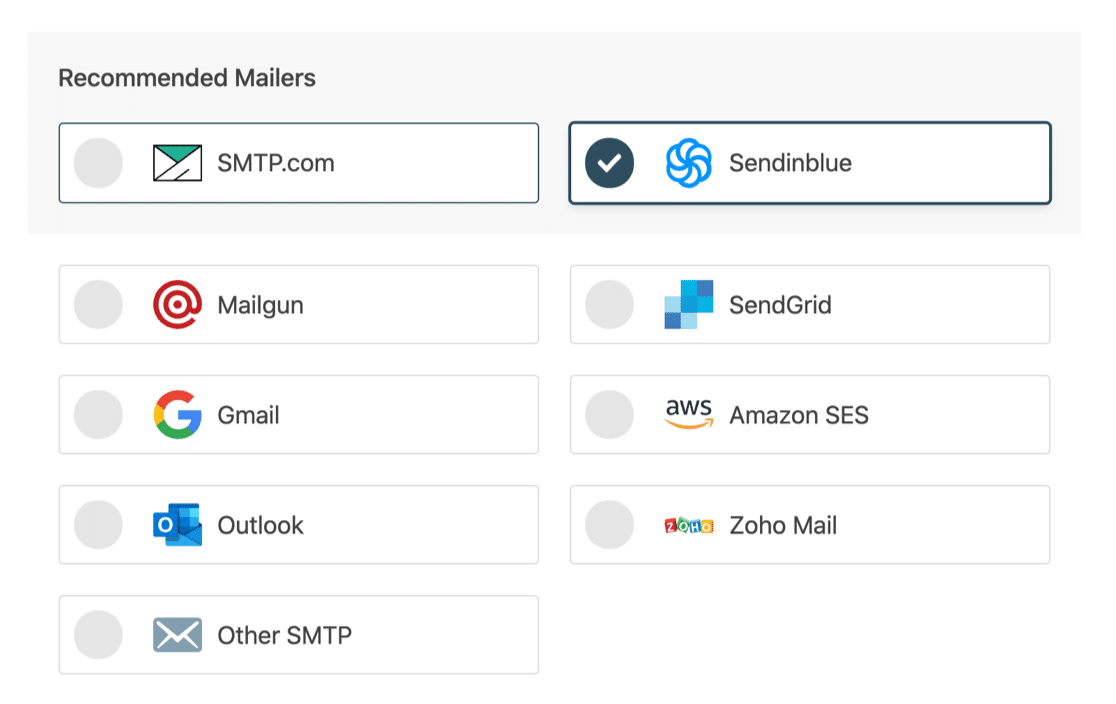
Cuando haya elegido su correo, abra nuestra documentación para completar los pasos de configuración por parte del proveedor.
- SMTP.com
- Enviar azul
- Pistola de correo
- SendGrid
- Gmail (G-suite o Gmail)
- Amazon SES
- panorama
- Correo de Zoho
- Otro SMTP
3. Habilite el registro de correo electrónico en WordPress
Al final del asistente, los clientes de WP Mail SMTP Pro tendrán la opción de activar el registro de correo electrónico en el complemento.
El registro de correo electrónico le permite controlar fácilmente los correos electrónicos enviados para ver si se entregaron correctamente. Puede ver los registros en una lista o ver un gráfico en el panel de control de WordPress.
Los estados exactos que ve en el registro de correo electrónico dependen del servicio de correo que haya elegido.
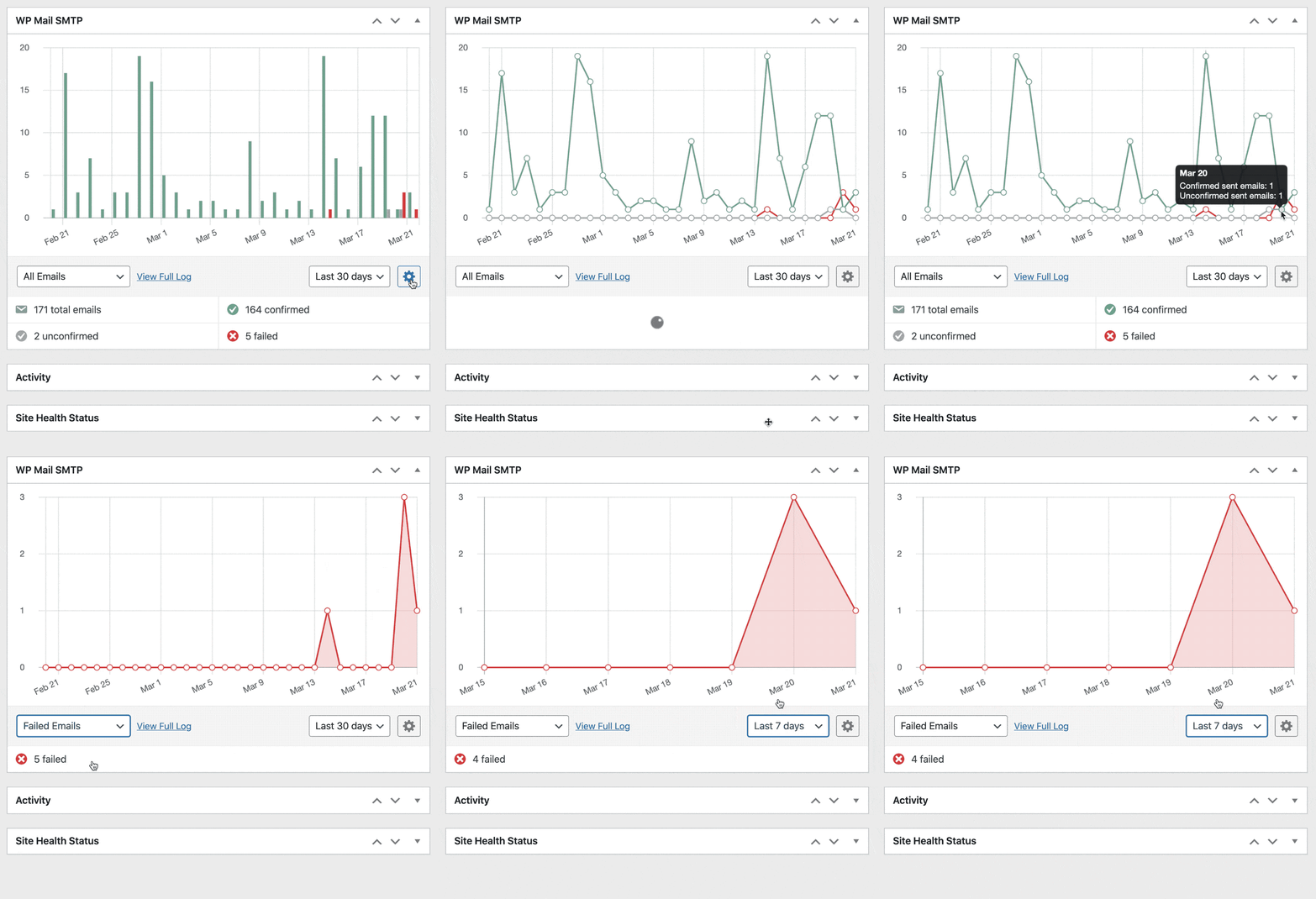

Si desea ver cómo funciona esto, consulte esta guía sobre cómo registrar sus correos electrónicos de WordPress.
Ahora podemos usar WP Mail SMTP para verificar que su DNS esté configurado correctamente.
4. Verifique los registros DNS en WP Mail SMTP
Dependiendo de su proveedor de correo electrónico, es posible que se le haya pedido que cree nuevos registros DNS para autenticar sus correos electrónicos.
WP Mail SMTP incluye un verificador de dominio que escaneará automáticamente sus nuevos registros DNS en busca de problemas.
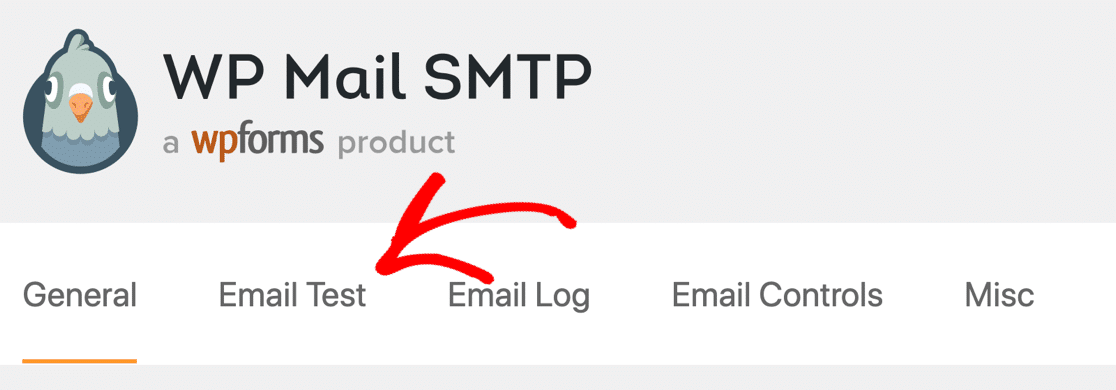
Puede usarlo haciendo clic en la pestaña Prueba de correo electrónico en el complemento.
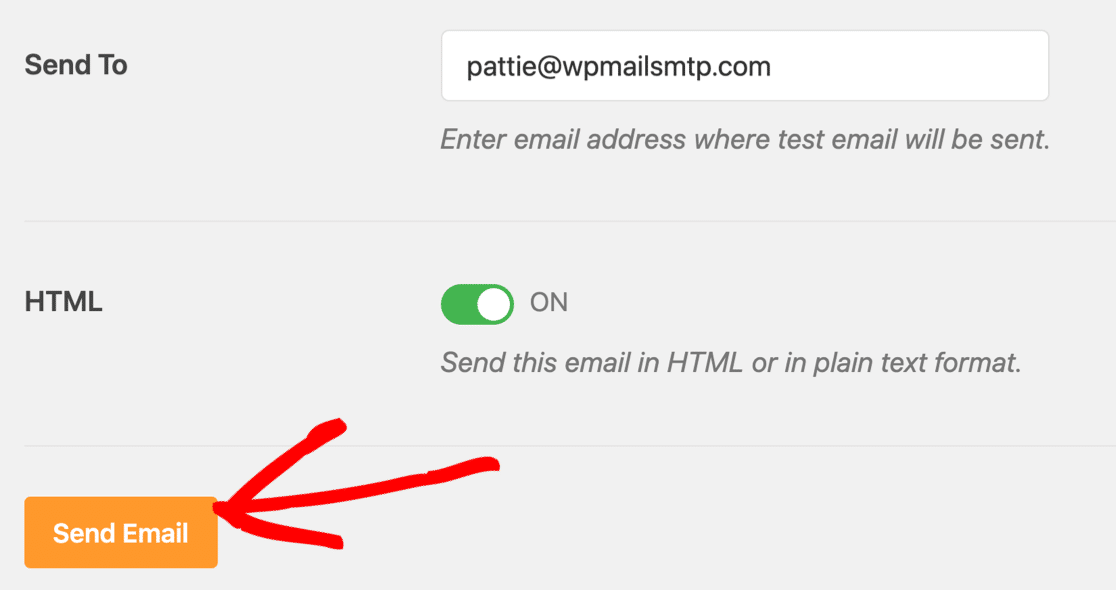
Ingrese la dirección del destinatario de su correo electrónico de prueba y presione Enviar correo electrónico .
Si todo está configurado correctamente, verá un mensaje verde.

Si WP Mail SMTP detecta algún problema con su DNS, mostrará una advertencia.

Junto con la advertencia, verá información sobre los pasos que debe seguir para mejorar la capacidad de entrega del correo electrónico. Hemos publicado 2 guías más que ayudarán a resolver los problemas de DNS más comunes:
- Cómo crear un registro DMARC: este artículo incluye un ejemplo básico de DMARC que funcionará en la mayoría de los dominios. Puede modificar el ejemplo si desea una regla más restrictiva.
- Cómo combinar varios registros SPF: si ya tiene un registro SPF configurado, es importante que no agregue más. Esta guía explica cómo fusionar múltiples registros SPF en 1 línea.
Ahora veamos formas de facilitar la administración de la configuración de correo electrónico en todos sus complementos.
5. Forzar el mismo correo electrónico del remitente en todos los complementos
Muchos complementos utilizan el correo electrónico del administrador del sitio como destinatario de las notificaciones. WordPress también envía notificaciones por correo electrónico a esta dirección.
Ahora que todo funciona, podrá cambiar el correo electrónico del administrador del sitio en WordPress de [email protected] (el valor predeterminado de EC2) a su propia dirección.
Además de eso, también puede tener problemas con la dirección de correo electrónico del remitente en varios complementos.
Cada complemento puede configurar su propio correo electrónico de origen, y si el correo electrónico de origen no coincide con el que configuró en WP Mail SMTP, esos correos electrónicos se enviarán sin autenticación. Entonces sus correos electrónicos de WordPress van a spam (o desaparecen).
Para resolver esto, WP Mail SMTP le permite forzar el correo electrónico Desde y el nombre en todo su sitio. Esta configuración funciona con todos los complementos que usan wp_mail() para enviar correos electrónicos.
Cuando se marca una o ambas configuraciones, se ignorará el nombre del remitente o el correo electrónico establecido en otros complementos. Por lo tanto, esta es una manera rápida y fácil de anular cualquier formulario de contacto o complemento que pueda estar enviando correos electrónicos desde direcciones no autenticadas.
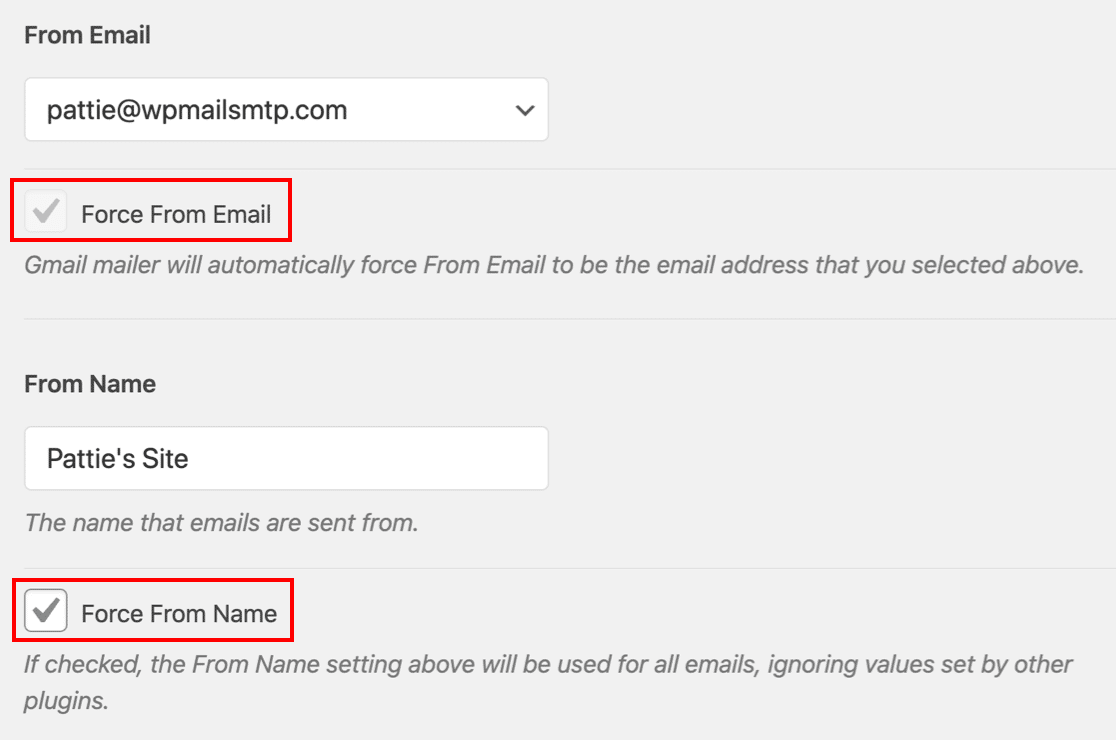
Con algunos proveedores de correo electrónico, Force From Email está seleccionado de forma predeterminada y atenuado, como en la captura de pantalla anterior. Esto se debe a que el remitente no permitirá que se envíen correos electrónicos desde otras direcciones. Este requisito varía según el proveedor.
Si desea enviar correos electrónicos desde más de una dirección en WordPress, puede usar varios alias de Gmail para enviar correos electrónicos en WordPress.
6. Controle las notificaciones de temas, complementos y actualizaciones del núcleo
Este es un último consejo si utiliza WordPress en varias instancias de EC2.
WP Mail SMTP le permite controlar fácilmente los correos electrónicos automáticos de WordPress, incluidos los complementos y las notificaciones de actualización del núcleo. Encontrará la configuración en Controles de correo electrónico .
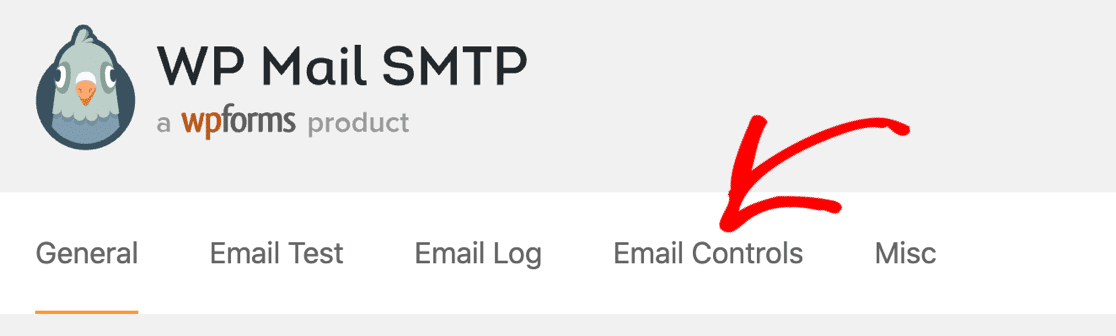
Desde aquí, puede desactivar rápidamente los correos electrónicos de actualización automática que no desea recibir.
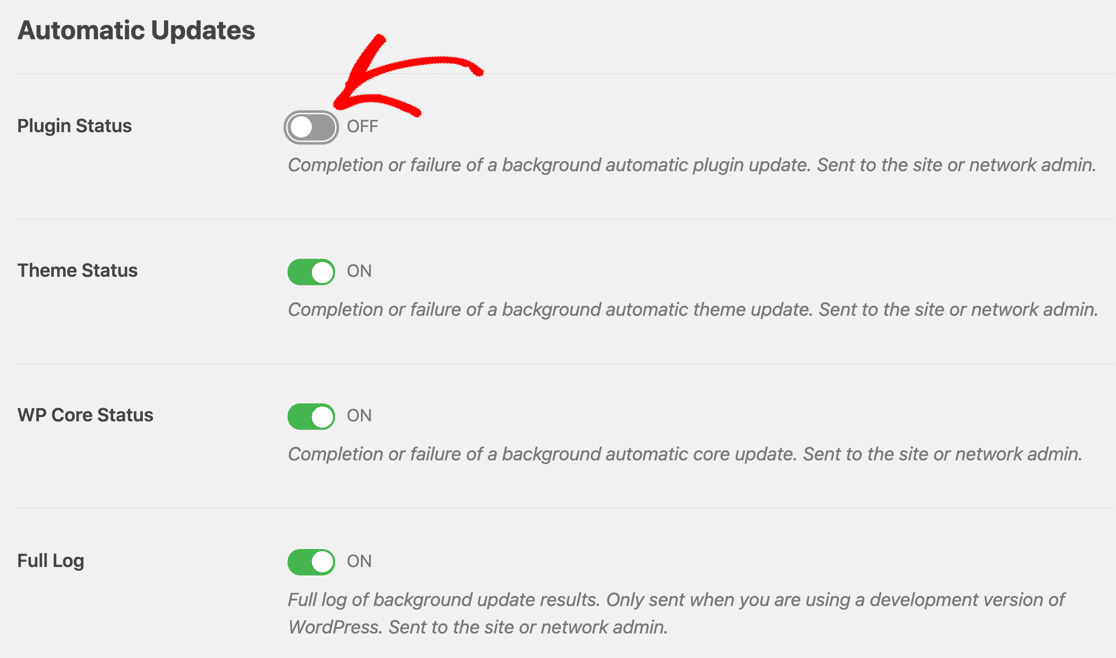
Esta configuración es increíble si tiene varios sitios de prueba o sandbox y desea reducir la cantidad de correos electrónicos que recibe de WordPress.
Repare sus correos electrónicos de WordPress ahora
Paso final: revisar la configuración de correo electrónico del complemento
¡Y eso es! Ahora ha solucionado problemas con AWS EC2 que no envía correos electrónicos de WordPress.
Vale la pena revisar sus registros de correo electrónico en WP Mail SMTP para rastrear complementos que pueden estar enviando correos electrónicos. Para ayudar con eso, consulte nuestras guías de configuración de correo electrónico para:
- Formulario de contacto 7
- mochila propulsora
- WPForms
- Elementor
- WooCommerce
- Formas de gravedad
¿Listo para arreglar tus correos electrónicos? Comience hoy con el mejor complemento SMTP de WordPress. WP Mail SMTP Elite incluye White Glove Setup completo y ofrece una garantía de devolución de dinero de 14 días.
Si este artículo te ayudó, síguenos en Facebook y Twitter para obtener más consejos y tutoriales de WordPress.