
AWSEC2で送信されないWordPressメールを修正する方法
公開: 2021-05-17WordPressはAWSでメール通知を送信していませんか?
これはEC2のWordPressサイトでよくある問題ですが、簡単に修正できます。
この記事では、EC2のWordPressでメールが確実に機能することを紹介します。
今すぐWordPressメールを修正する
WordPressサイトからメールを受け取れないのはなぜですか?
WordPressサイトからのメールが送信されない理由は3つあります。
- EMCが無効になっているか、EC2インスタンスまたはホスティングプランで構成されていません
- プラグインの通知設定に問題があり、メールが送信されない原因になっています
- WordPressはメールを送信していますが、認証されていないため、受信者に向かう途中でスパムフィルターが検出されています。
AWSでは、ポート25でのメール送信の制限を解除するように依頼できます。 これにより、EC2インスタンスからメールを送信できます。
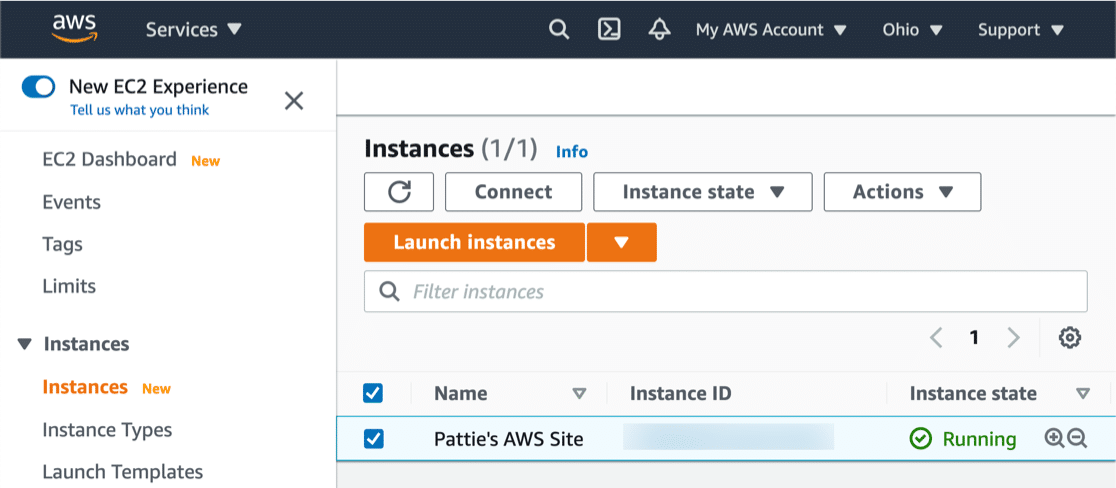
ただし、それでも、送信時にメールが認証されないため、WordPressメールがスパムになる問題が発生する可能性があります。
このステップバイステップガイドでは、AWSEC2上のWordPressメールでこれらすべての問題を修正するための最良の方法を説明します。
Amazon Lightsailを使用している場合は、LightsailでWordPressメールを設定する方法に関する別のガイドがあります。
AWSEC2でWordPressがメールを送信しない問題を修正する方法
EC2でWordPressのメールの問題を修正する最も簡単で最速の方法を紹介します。
- EC2にWPMailSMTPをインストールします
- 電子メールサービスプロバイダーまたはSMTPサーバーを構成する
- WordPressでメールログを有効にする
- WPメールSMTPのDNSレコードを確認する
- すべてのプラグインで同じ送信者の電子メールを強制する
- コアアップデート、プラグイン、テーマ通知を制御する
最初にプラグインをインストール(または更新)しましょう。
1.EC2にWPMailSMTPをインストールします
WP Mail SMTPは、WordPressに最適なSMTPプラグインです。 サードパーティの電子メールプロバイダーまたはSMTPサーバーを介してWordPressの電子メールを簡単に送信できます。
これにより、電子メールの性質と送信される量に応じて、無料または有料の電子メールプロバイダーを柔軟に使用できます。
Bitnami AMIには、無料版のWPMailSMTPがプリインストールされています。 これは、AWSでWordPressを使い始めたばかりの場合に最適です。
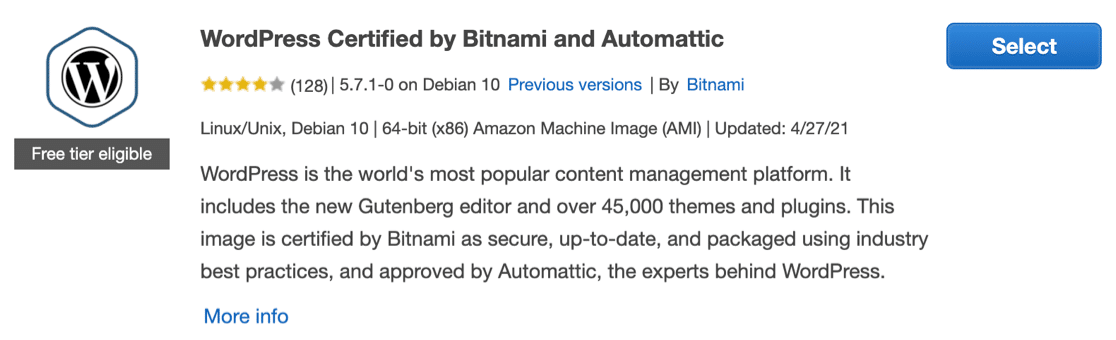
チュートリアルを続行する前に、プリインストールされているWPMailSMTPプラグインを最新バージョンに更新してください。
Proをご利用の場合は、EC2インスタンスの無料バージョンを無効にすることをお勧めします。 WP Mail SMTPアカウントから有料版をダウンロードし、AWSのWordPressサイトにアップロードします。
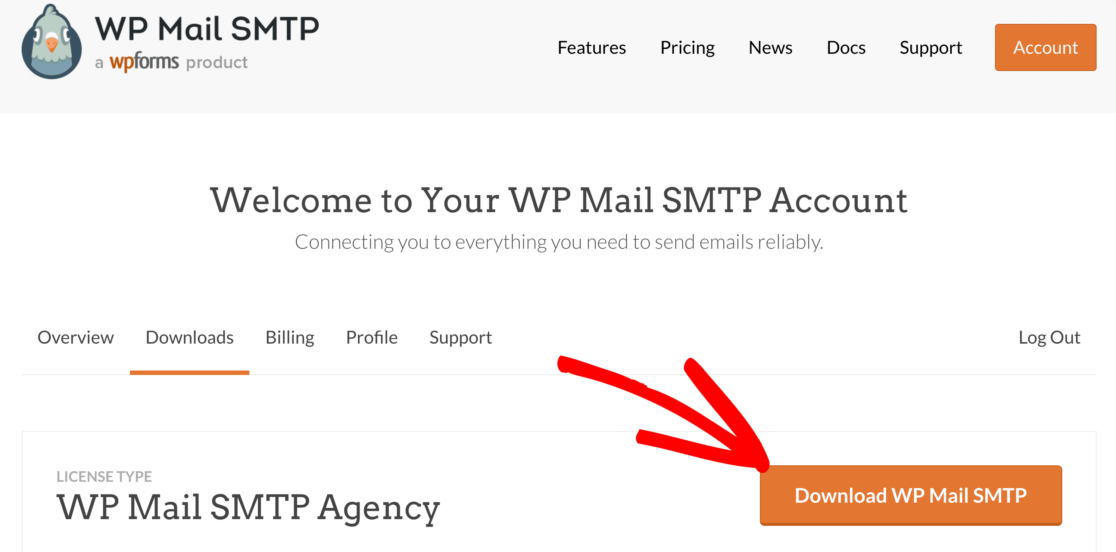
WPMailSMTPの設定は簡単です。 WP Mail SMTPをアクティブにすると、セットアップウィザードが開きます。 WPMailSMTP設定の[LaunchSetupWizard]ボタンをクリックすると、いつでもウィザードを再開できます。
初期設定後にウィザードを再起動すると、メーラー構成がリセットされる可能性があることを知っておいてください。
2.電子メールサービスプロバイダーまたはSMTPサーバーを構成します
これで、AWSで送信されるWordPressメールを処理する新しいプロバイダーを選択できます。
[始めましょう]ボタンをクリックして開始します。
次の画面で、使用したいメーラーをリストからクリックします。 WP Mail SMTPは、次のような無料および有料の電子メールプロバイダーをサポートしています。
- アマゾンSES
- Gmail
- Sendinblue
- SMTP.com
ほとんどのプロバイダーには制限がありますが、EC2のデフォルト構成ほど制限的なプロバイダーはありません。
それを念頭に置いて:
- 他のSMTPとGmailは小さなサイトに最適です。 大量のメールを生成するサイトでこれらを使用すると、問題が発生する可能性があります。
- その他のSMTPでは、その方法が必要な場合は、定数を使用してSMTP接続の詳細を安全に入力することもできます。
- 接続の問題やタイムアウトを回避するために、他のSMTPで正しいSMTPポートを使用することが重要です。
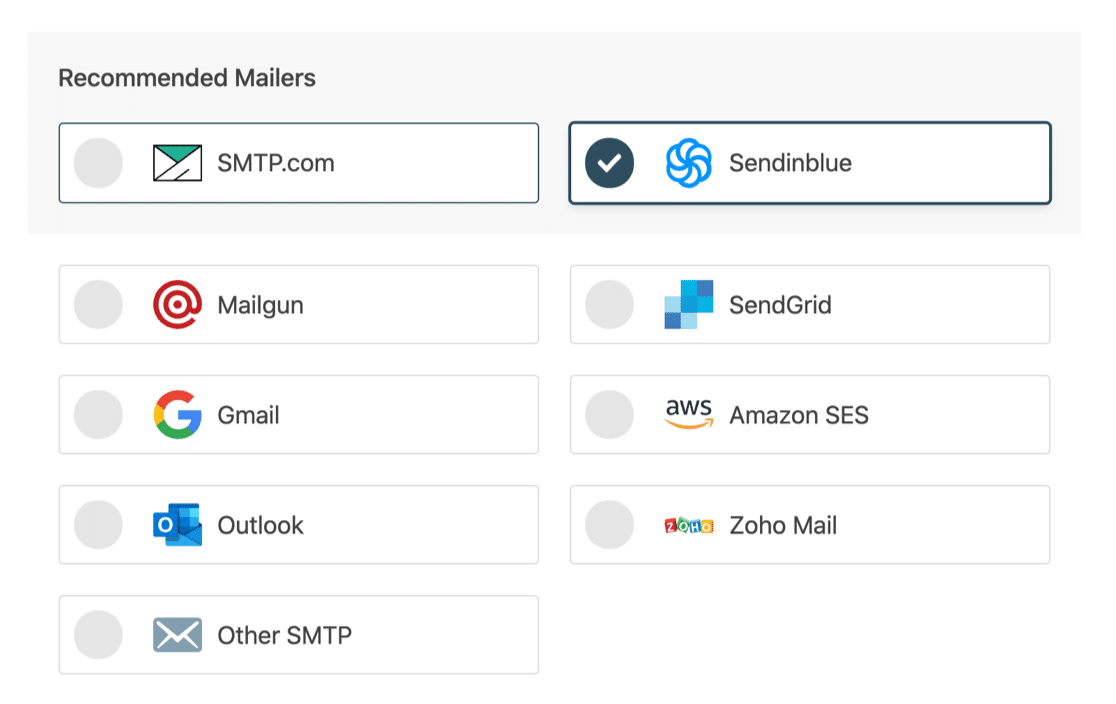
メーラーを選択したら、ドキュメントを開いてプロバイダー側のセットアップ手順を完了します。
- SMTP.com
- Sendinblue
- Mailgun
- SendGrid
- Gmail(G-suiteまたはGmail)
- アマゾンSES
- 見通し
- Zoho Mail
- その他のSMTP
3.WordPressでメールログを有効にする
ウィザードの最後に、WP Mail SMTP Proのお客様は、プラグインで電子メールロギングをオンにするオプションを取得します。
電子メールログを使用すると、送信された電子メールを監視して、正常に配信されたかどうかを簡単に確認できます。 ログをリストで表示したり、WordPressダッシュボードでグラフを表示したりできます。
メールログに表示される正確なステータスは、選択したメーラーサービスによって異なります。
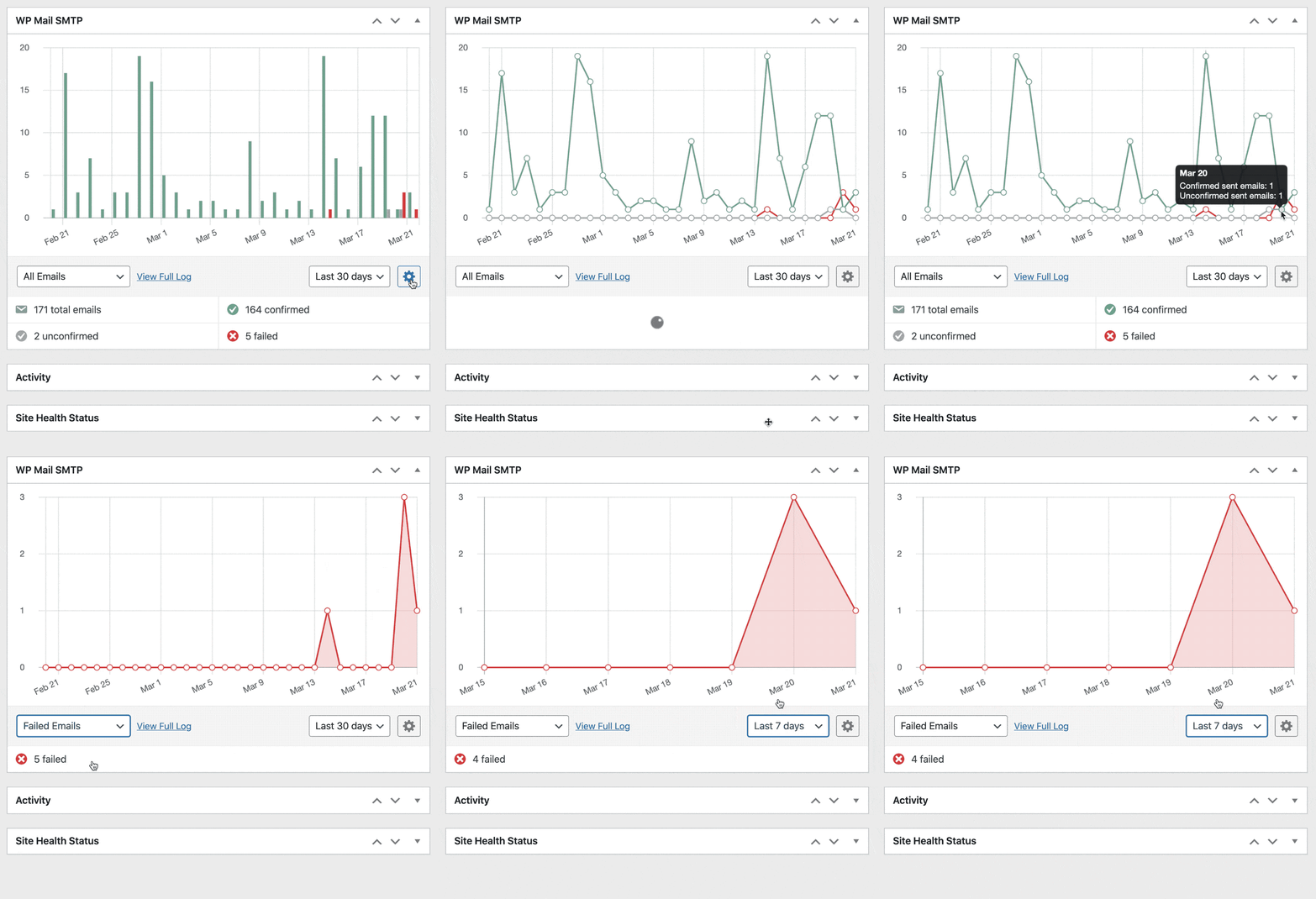

これがどのように機能するかを知りたい場合は、WordPressの電子メールをログに記録する方法についてこのガイドを確認してください。
これで、WP Mail SMTPを使用して、DNSが正しく構成されていることを確認できます。
4.WPメールSMTPのDNSレコードを確認します
電子メールプロバイダーによっては、電子メールを認証するために新しいDNSレコードを作成するように求められる場合があります。
WP Mail SMTPには、問題がないか新しいDNSレコードを自動的にスキャンするドメインチェッカーが含まれています。
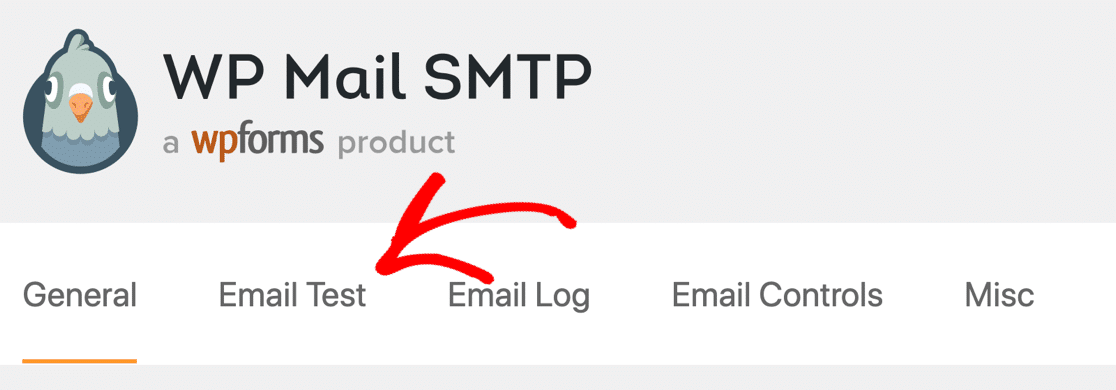
プラグインの[ Eメールテスト]タブをクリックして使用できます。
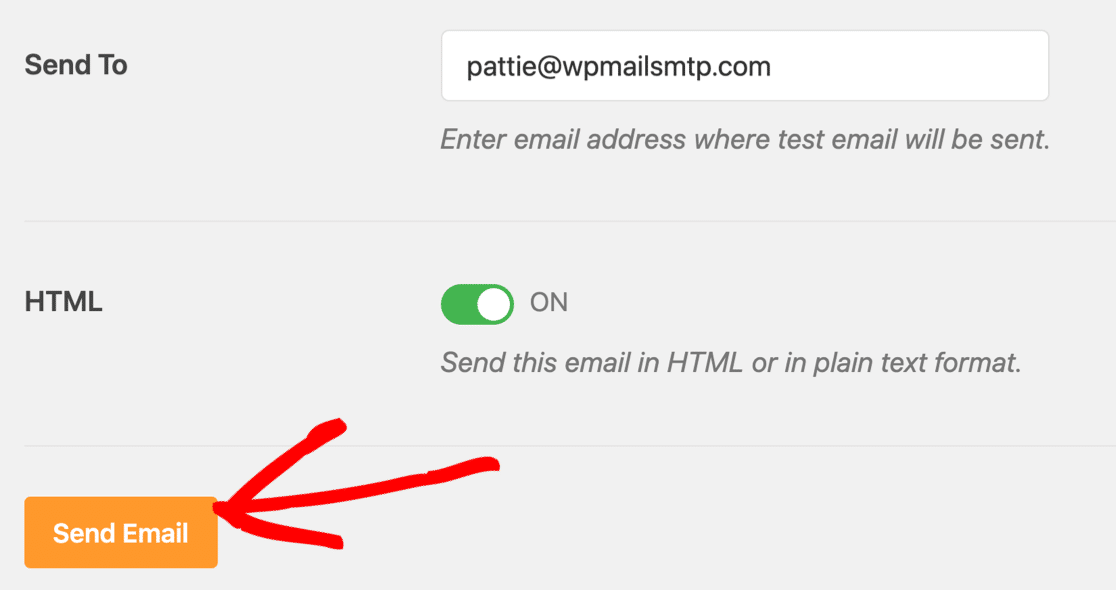
テストメールの受信者アドレスを入力し、[メールを送信]をクリックします。
すべてが正しく設定されている場合は、緑色のメッセージが表示されます。

WP Mail SMTPがDNSの問題を検出すると、警告が表示されます。

警告とともに、電子メールの配信可能性を向上させるために実行する必要のある手順に関する情報が表示されます。 最も一般的なDNSの問題を解決するのに役立つガイドをさらに2つ公開しました。
- DMARCレコードを作成する方法:この記事には、ほとんどのドメインで機能する基本的なDMARCの例が含まれています。 より制限的なルールが必要な場合は、例を微調整できます。
- 複数のSPFレコードをマージする方法:すでにSPFレコードを設定している場合は、それ以上追加しないことが重要です。 このガイドでは、複数のSPFレコードを1行にマージする方法について説明します。
次に、プラグイン全体でメール設定を簡単に管理できるようにする方法を見てみましょう。
5.すべてのプラグインで同じ送信者の電子メールを強制する
多くのプラグインは、通知の受信者としてサイト管理者の電子メールを使用します。 WordPressはこのアドレスに電子メール通知も送信します。
これですべてが機能するようになり、WordPressのサイト管理者のメールを[email protected] (EC2のデフォルト)から自分のアドレスに変更できるようになります。
さらに、さまざまなプラグインの送信者の電子メールアドレスで問題が発生する可能性もあります。
各プラグインは独自の差出人メールを設定できます。差出人メールがWPメールSMTPで設定したものと一致しない場合、それらのメールは認証なしで送信されます。 そのため、WordPressの電子メールはスパムになります(または消えます)。
これを解決するために、WP Mail SMTPを使用すると、サイト全体に差出人の電子メールと名前を強制できます。 この設定は、 wp_mail()を使用して電子メールを送信するすべてのプラグインで機能します。
これらの設定の一方または両方をチェックすると、他のプラグインで設定されている送信者名またはメールアドレスは無視されます。 したがって、これは、認証されていないアドレスから電子メールを送信している可能性のある連絡フォームまたはプラグインをオーバーライドするための迅速かつ簡単な方法です。
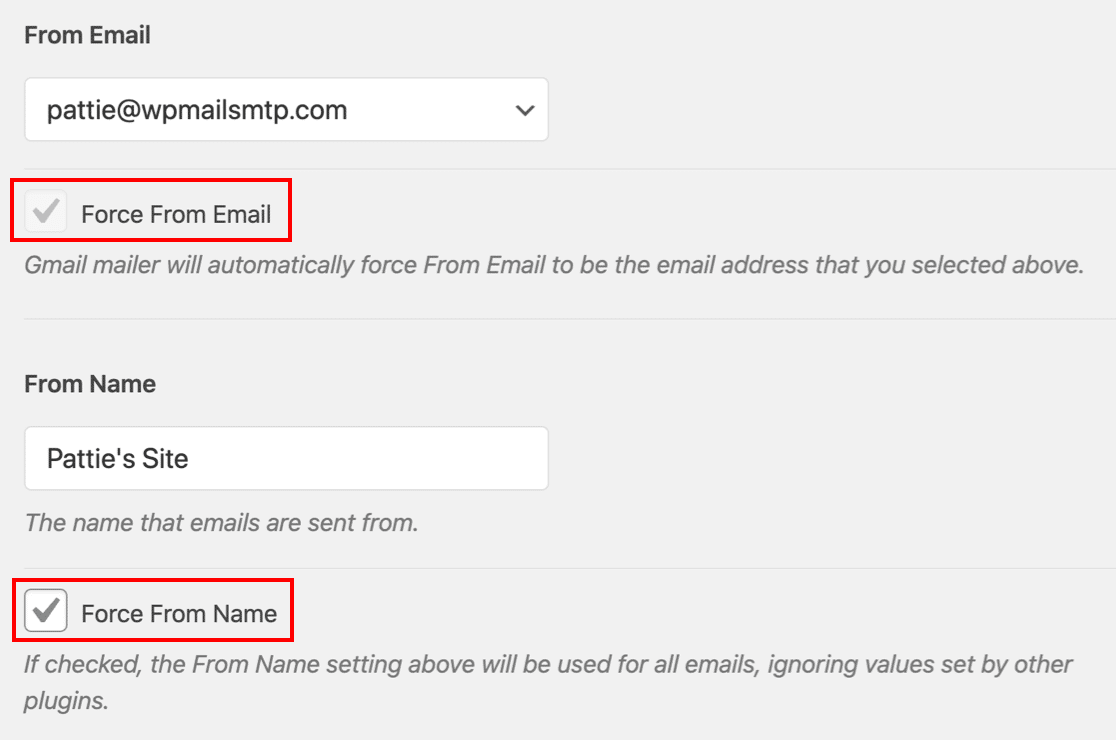
一部の電子メールプロバイダーでは、上のスクリーンショットのように、[電子メールから強制]がデフォルトで選択され、グレー表示されています。 これは、メーラーが他のアドレスからの電子メールの送信を許可しないためです。 この要件はプロバイダーによって異なります。
WordPressの複数のアドレスからメールを送信する場合は、複数のGmailエイリアスを使用してWordPressでメールを送信できます。
6.コアの更新、プラグイン、およびテーマの通知を制御します
複数のEC2インスタンスでWordPressを使用している場合の最後のヒントは次のとおりです。
WP Mail SMTPを使用すると、プラグインやコアの更新通知など、WordPressからの自動メールを簡単に制御できます。 設定はEメールコントロールの下にあります。
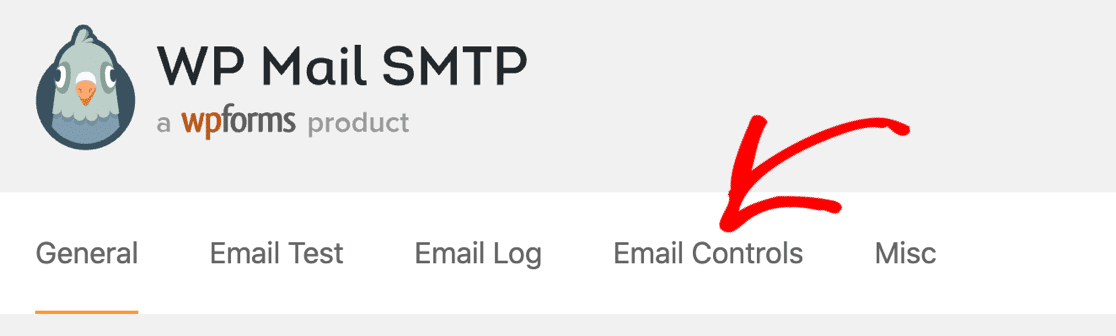
ここから、受信したくない自動更新メールをすばやくオフにすることができます。
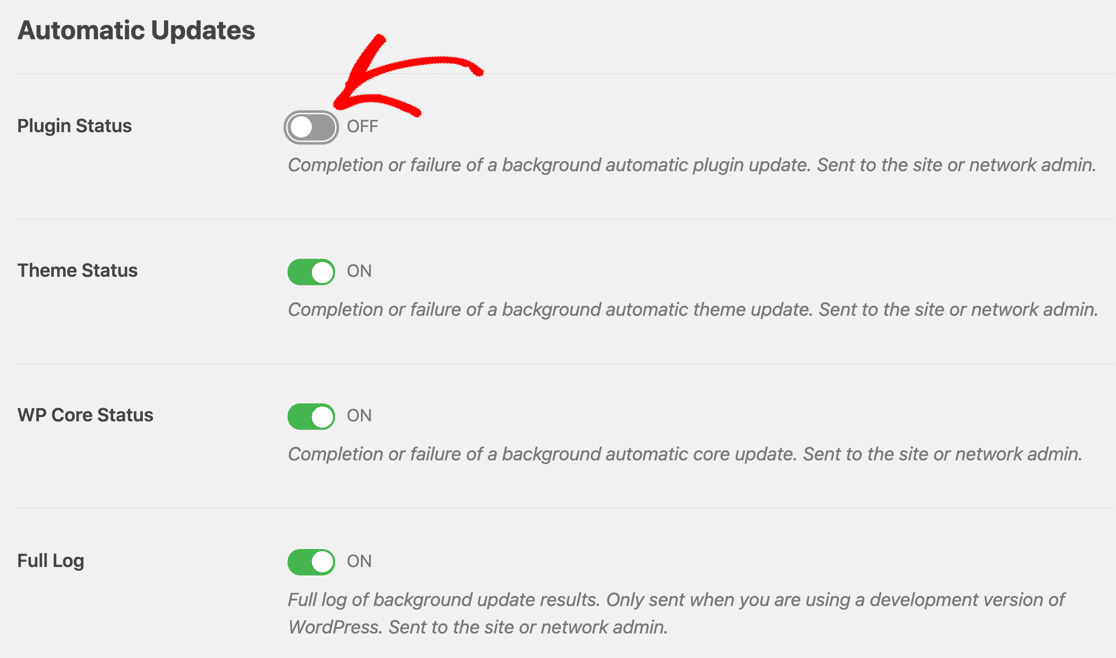
この設定は、複数のテストサイトまたはサンドボックスサイトがあり、WordPressから受信する電子メールの数を減らしたい場合に最適です。
今すぐWordPressメールを修正する
最終ステップ:プラグインのメール設定を確認する
以上です! これで、AWSEC2がWordPressメールを送信しない問題が修正されました。
WP Mail SMTPの電子メールログをチェックして、電子メールを送信している可能性のあるプラグインを追跡することは価値があります。 これを支援するには、次の電子メール構成ガイドを確認してください。
- お問い合わせフォーム7
- ジェットパック
- WPForms
- Elementor
- WooCommerce
- 重力フォーム
メールを修正する準備はできましたか? 最高のWordPressSMTPプラグインを今すぐ始めましょう。 WP Mail SMTP Eliteには、完全なWhite Glove Setupが含まれており、14日間の返金保証があります。
この記事が役に立った場合は、FacebookとTwitterでフォローして、WordPressのヒントとチュートリアルを確認してください。