
Comment réparer les e-mails WordPress qui n'envoient pas sur AWS EC2
Publié: 2021-05-17WordPress n'envoie-t-il pas de notifications par e-mail sur AWS ?
Il s'agit d'un problème courant avec les sites WordPress sur EC2, mais il est facile à résoudre.
Dans cet article, nous vous montrerons que les e-mails fonctionnent de manière fiable avec WordPress sur EC2.
Réparez vos e-mails WordPress maintenant
Pourquoi est-ce que je ne reçois pas d'e-mails de mon site WordPress ?
Il y a 3 raisons pour lesquelles les e-mails de votre site WordPress ne sont pas envoyés.
- SMTP est désactivé ou n'est pas configuré sur votre instance EC2 ou votre plan d'hébergement
- Il y a un problème avec les paramètres de notification de votre plug-in qui empêche l'envoi des e-mails
- WordPress envoie des e-mails, mais ils ne sont pas authentifiés, ils sont donc interceptés par des filtres anti-spam en route vers le destinataire.
Sur AWS, vous pouvez demander la levée des limitations d'envoi d'e-mails sur le port 25. Cela vous permet d'envoyer des e-mails depuis votre instance EC2.
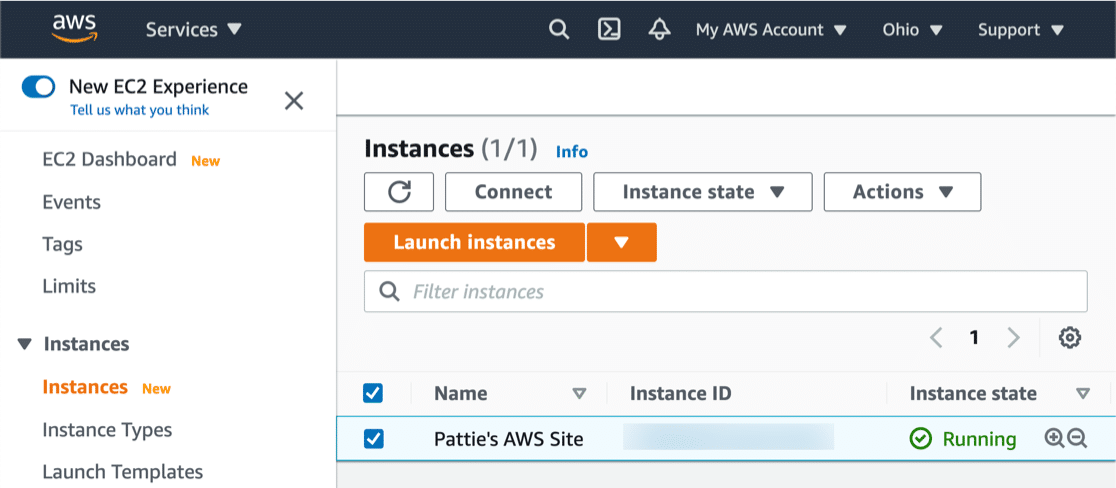
Mais même dans ce cas, vous rencontrerez probablement toujours le problème des e-mails WordPress envoyés au spam, car vos e-mails ne seront pas authentifiés lors de leur envoi.
Dans ce guide étape par étape, nous expliquerons la meilleure façon de résoudre tous ces problèmes avec les e-mails WordPress sur AWS EC2.
Si vous utilisez Amazon Lightsail, nous avons un guide séparé sur la configuration de la messagerie WordPress sur Lightsail.
Comment réparer WordPress n'envoyant pas d'e-mail sur AWS EC2
Nous vous montrerons le moyen le plus simple et le plus rapide de résoudre les problèmes de messagerie WordPress sur EC2.
- Installer WP Mail SMTP sur EC2
- Configurer le fournisseur de services de messagerie ou le serveur SMTP
- Activer la journalisation des e-mails dans WordPress
- Vérifier les enregistrements DNS dans WP Mail SMTP
- Forcer le même e-mail d'expéditeur dans tous les plugins
- Contrôlez les notifications de mise à jour, de plug-in et de thème du noyau
Commençons par installer (ou mettre à jour) le plugin.
1. Installez WP Mail SMTP sur EC2
WP Mail SMTP est le meilleur plugin SMTP pour WordPress. Il vous permet d'envoyer facilement des e-mails WordPress via un fournisseur de messagerie tiers ou un serveur SMTP.
Cela vous donne la possibilité d'utiliser un fournisseur de messagerie gratuit ou payant en fonction de la nature des e-mails et de la quantité envoyée.
L'AMI Bitnami est livrée avec la version gratuite de WP Mail SMTP préinstallée. C'est le meilleur choix si vous débutez avec WordPress sur AWS.
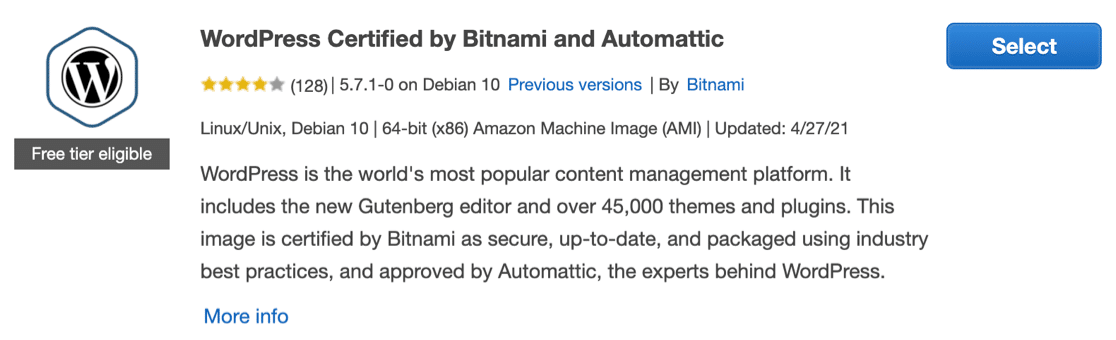
Avant de poursuivre le didacticiel, assurez-vous de mettre à jour le plug-in SMTP WP Mail préinstallé vers la dernière version.
Si vous êtes un client Pro, vous souhaiterez désactiver la version gratuite sur votre instance EC2. Téléchargez la version payante depuis votre compte WP Mail SMTP et téléchargez-la sur votre site WordPress sur AWS.
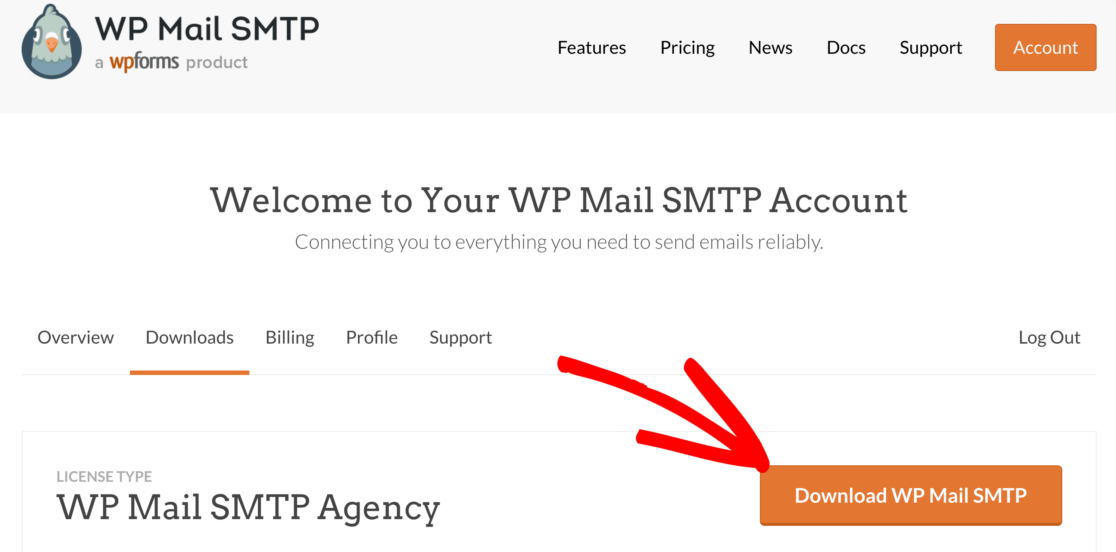
La configuration de WP Mail SMTP est simple. L'assistant de configuration s'ouvrira dès que vous activerez WP Mail SMTP. Vous pouvez redémarrer l'assistant à tout moment en cliquant sur le bouton Lancer l'assistant de configuration dans vos paramètres SMTP de WP Mail.
Sachez simplement que le redémarrage de l'assistant après la configuration initiale peut réinitialiser la configuration de votre messagerie.
2. Configurer le fournisseur de service de messagerie ou le serveur SMTP
Nous pouvons maintenant choisir un nouveau fournisseur pour gérer les e-mails WordPress sortants sur AWS.
Cliquez sur le bouton Commençons pour commencer.
Sur l'écran suivant, cliquez sur le mailer que vous souhaitez utiliser dans la liste. WP Mail SMTP prend en charge les fournisseurs de messagerie gratuits et payants, notamment :
- Amazon SE
- Gmail
- Sendinblue
- SMTP.com
La plupart des fournisseurs ont des limites, bien qu'aucune ne soit aussi restrictive que la configuration par défaut d'EC2.
Garde en tête que:
- Les autres SMTP et Gmail conviennent mieux aux petits sites. Vous pouvez rencontrer des problèmes si vous les utilisez pour des sites qui génèrent beaucoup d'e-mails.
- Avec Autre SMTP , vous pouvez également utiliser des constantes pour saisir en toute sécurité les détails de la connexion SMTP si vous préférez cette méthode.
- Il est important d'utiliser le bon port SMTP avec Autre SMTP pour éviter les problèmes de connexion ou les délais d'attente.
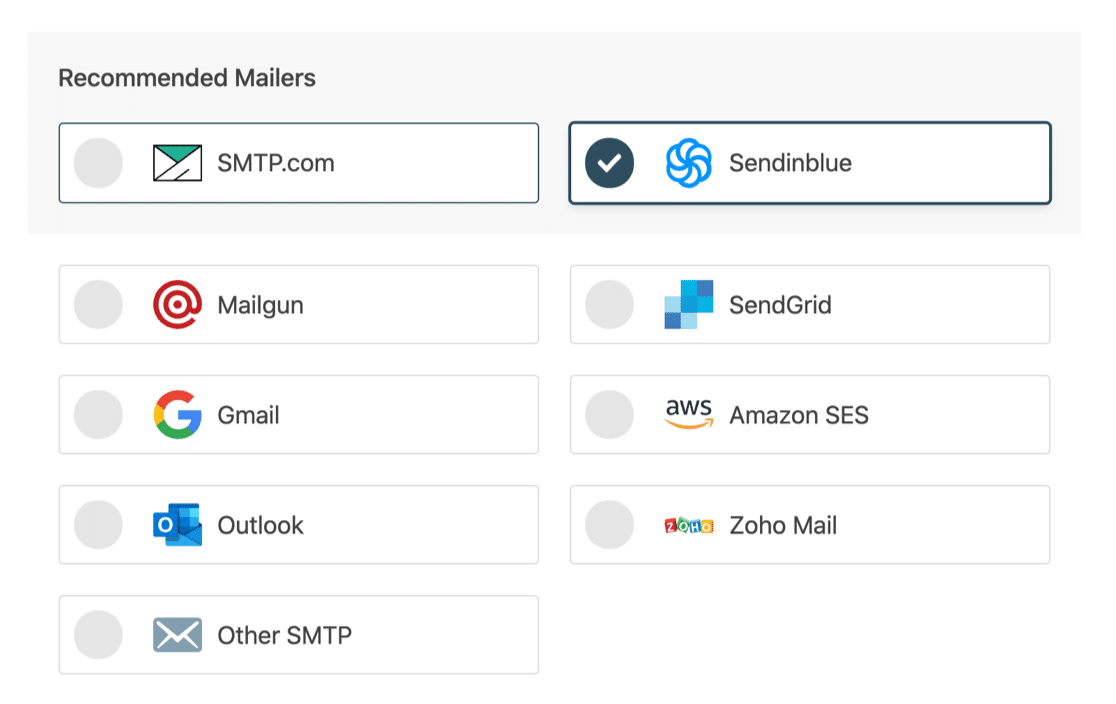
Lorsque vous avez choisi votre expéditeur, ouvrez notre documentation pour terminer les étapes de configuration du côté du fournisseur.
- SMTP.com
- Sendinblue
- Mailgun
- Grille d'envoi
- Gmail (G-suite ou Gmail)
- Amazon SE
- Perspectives
- Messagerie Zoho
- Autre SMTP
3. Activer la journalisation des e-mails dans WordPress
À la fin de l'assistant, les clients WP Mail SMTP Pro auront la possibilité d'activer la journalisation des e-mails dans le plugin.
La journalisation des e-mails vous permet de surveiller facilement les e-mails envoyés pour voir s'ils ont été livrés avec succès. Vous pouvez afficher les journaux dans une liste ou voir un graphique sur le tableau de bord WordPress.
Les statuts exacts que vous voyez dans le journal des e-mails dépendent du service de messagerie que vous avez choisi.
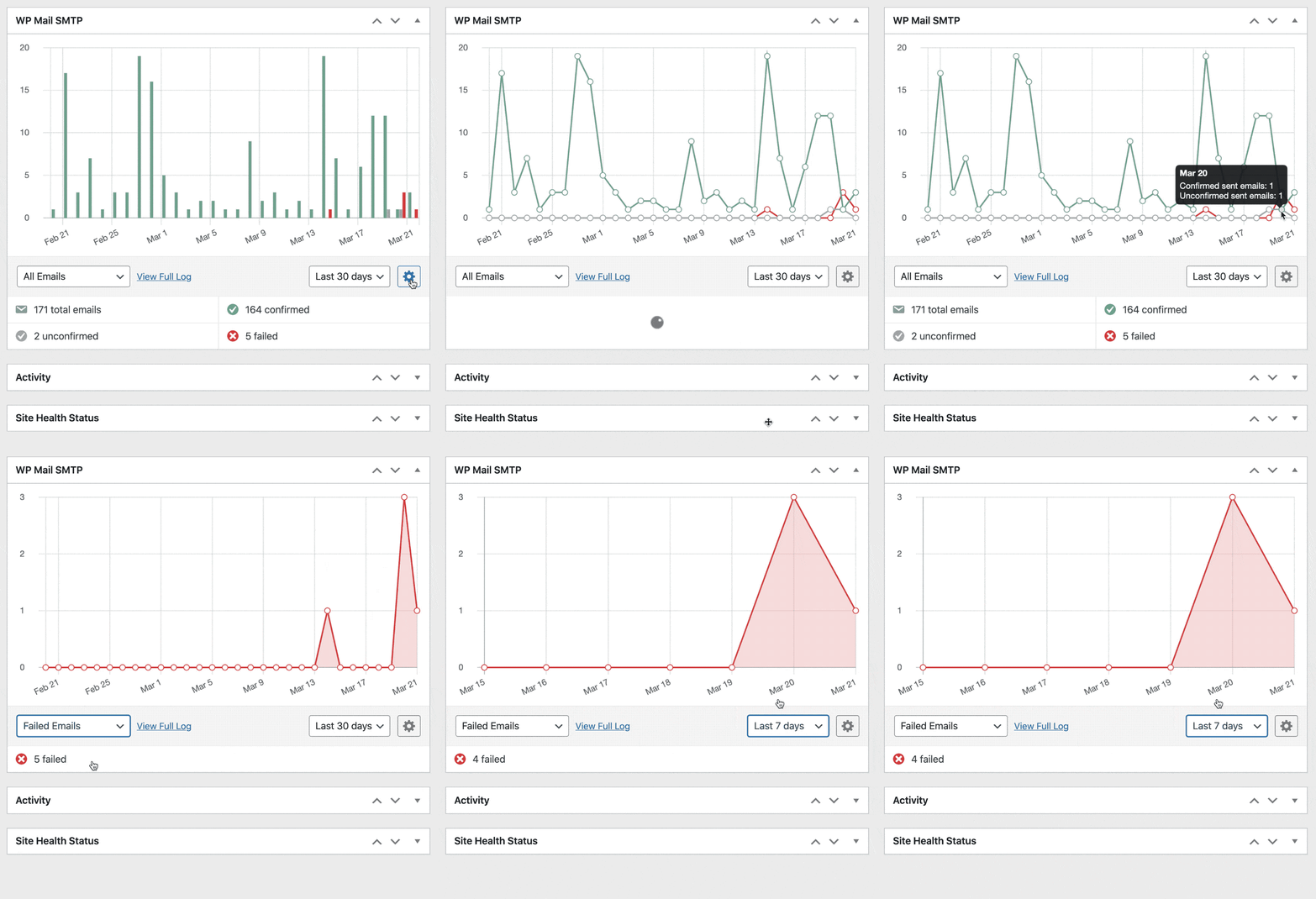

Si vous souhaitez voir comment cela fonctionne, consultez ce guide sur la façon de consigner vos e-mails WordPress.
Nous pouvons maintenant utiliser WP Mail SMTP pour vérifier que votre DNS est correctement configuré.
4. Vérifier les enregistrements DNS dans WP Mail SMTP
Selon votre fournisseur de messagerie, vous avez peut-être été invité à créer de nouveaux enregistrements DNS pour authentifier vos e-mails.
WP Mail SMTP comprend un vérificateur de domaine qui analysera automatiquement vos nouveaux enregistrements DNS à la recherche de problèmes.
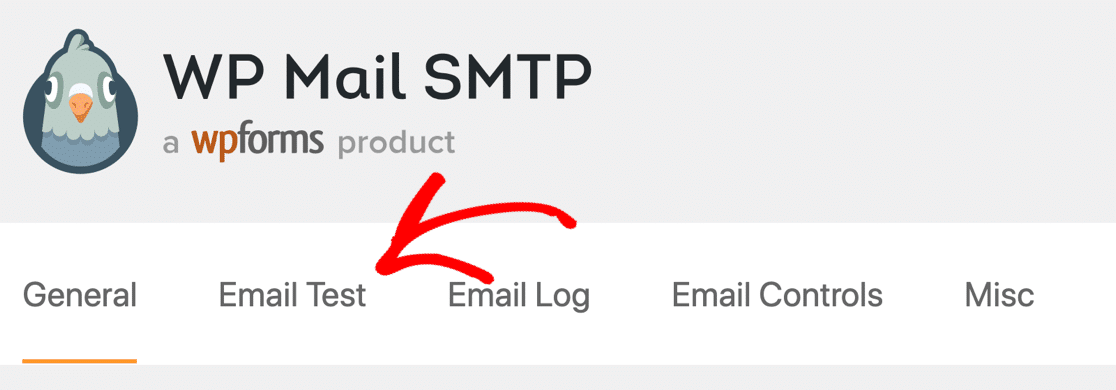
Vous pouvez l'utiliser en cliquant sur l'onglet Email Test dans le plugin.
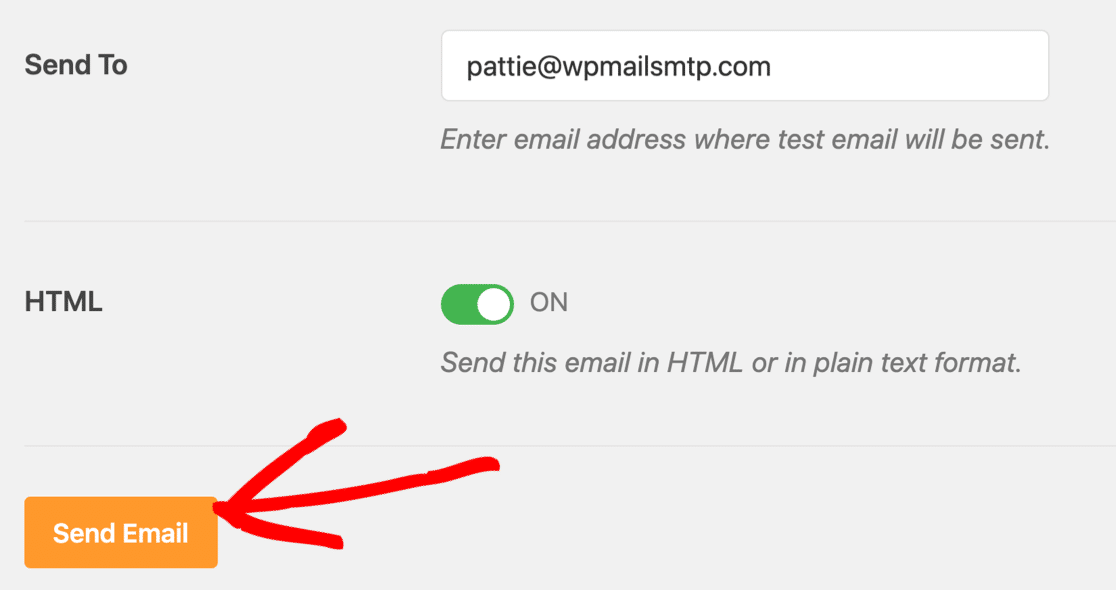
Entrez l'adresse du destinataire de votre e-mail de test et cliquez sur Envoyer un e-mail .
Si tout est configuré correctement, vous verrez un message vert.

Si WP Mail SMTP détecte des problèmes avec votre DNS, il affichera un avertissement.

En plus de l'avertissement, vous verrez des informations sur les étapes à suivre pour améliorer la délivrabilité des e-mails. Nous avons publié 2 autres guides qui vous aideront à résoudre les problèmes DNS les plus courants :
- Comment créer un enregistrement DMARC : cet article comprend un exemple DMARC de base qui fonctionnera sur la plupart des domaines. Vous pouvez modifier l'exemple si vous souhaitez une règle plus restrictive.
- Comment fusionner plusieurs enregistrements SPF : si vous avez déjà configuré un enregistrement SPF, il est important de ne pas en ajouter d'autres. Ce guide explique comment fusionner plusieurs enregistrements SPF en 1 ligne.
Voyons maintenant comment faciliter la gestion des paramètres de messagerie dans vos plugins.
5. Forcer le même e-mail d'expéditeur dans tous les plugins
De nombreux plugins utilisent l'e-mail de l'administrateur du site comme destinataire des notifications. WordPress envoie également des notifications par e-mail à cette adresse.
Maintenant que tout fonctionne, vous pourrez changer l'adresse e-mail de l'administrateur du site dans WordPress de [email protected] (l'EC2 par défaut) à votre propre adresse.
En plus de cela, vous pouvez également rencontrer un problème avec l'adresse e-mail de l' expéditeur dans divers plugins.
Chaque plugin peut définir son propre e-mail De, et si l'e-mail de l'expéditeur ne correspond pas à celui que vous avez configuré dans WP Mail SMTP, ces e-mails seront envoyés sans authentification. Ainsi, vos e-mails WordPress vont dans le spam (ou disparaissent).
Pour résoudre ce problème, WP Mail SMTP vous permet de forcer l'e-mail De et le nom sur l'ensemble de votre site. Ce paramètre fonctionne avec tous les plugins qui utilisent wp_mail() pour envoyer des e-mails.
Lorsque l'un de ces paramètres ou les deux sont cochés, le nom de l'expéditeur ou l'e-mail défini dans d'autres plugins sera ignoré. C'est donc un moyen rapide et facile de remplacer tous les formulaires de contact ou plugins qui pourraient envoyer des e-mails à partir d'adresses non authentifiées.
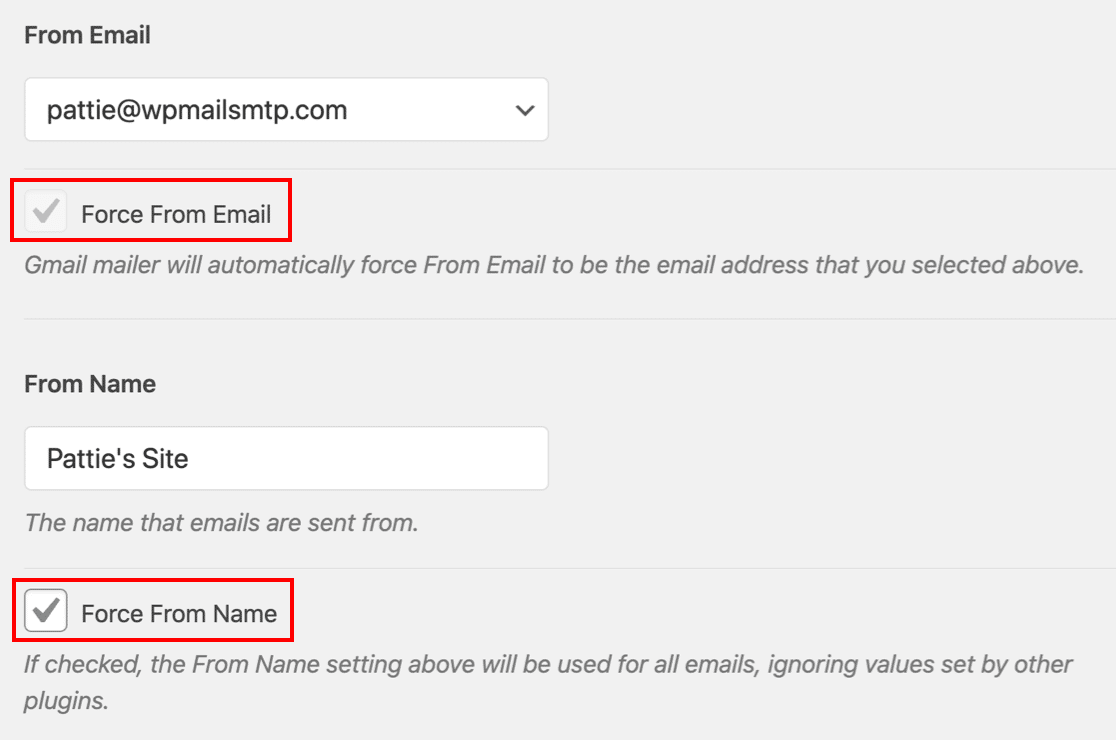
Avec certains fournisseurs de messagerie, Force From Email est sélectionné par défaut et grisé, comme dans la capture d'écran ci-dessus. C'est parce que l'expéditeur n'autorisera pas l'envoi d'e-mails à partir d'autres adresses. Cette exigence varie selon le fournisseur.
Si vous souhaitez envoyer des e-mails à partir de plusieurs adresses dans WordPress, vous pouvez utiliser plusieurs alias Gmail pour envoyer des e-mails dans WordPress.
6. Contrôlez les notifications de mise à jour, de plugin et de thème du noyau
Voici un dernier conseil si vous utilisez WordPress sur plusieurs instances EC2.
WP Mail SMTP vous permet de contrôler facilement les e-mails automatiques de WordPress, y compris les notifications de mise à jour des plugins et du noyau. Vous trouverez les paramètres sous Email Controls .
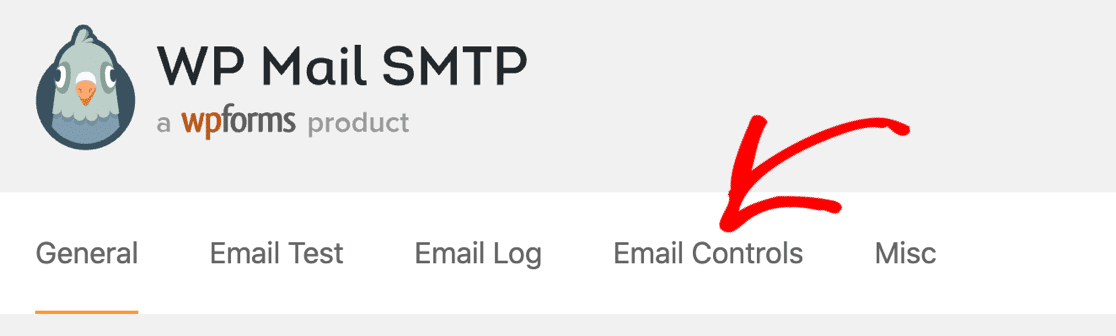
À partir de là, vous pouvez rapidement désactiver les e-mails de mise à jour automatique que vous ne souhaitez pas recevoir.
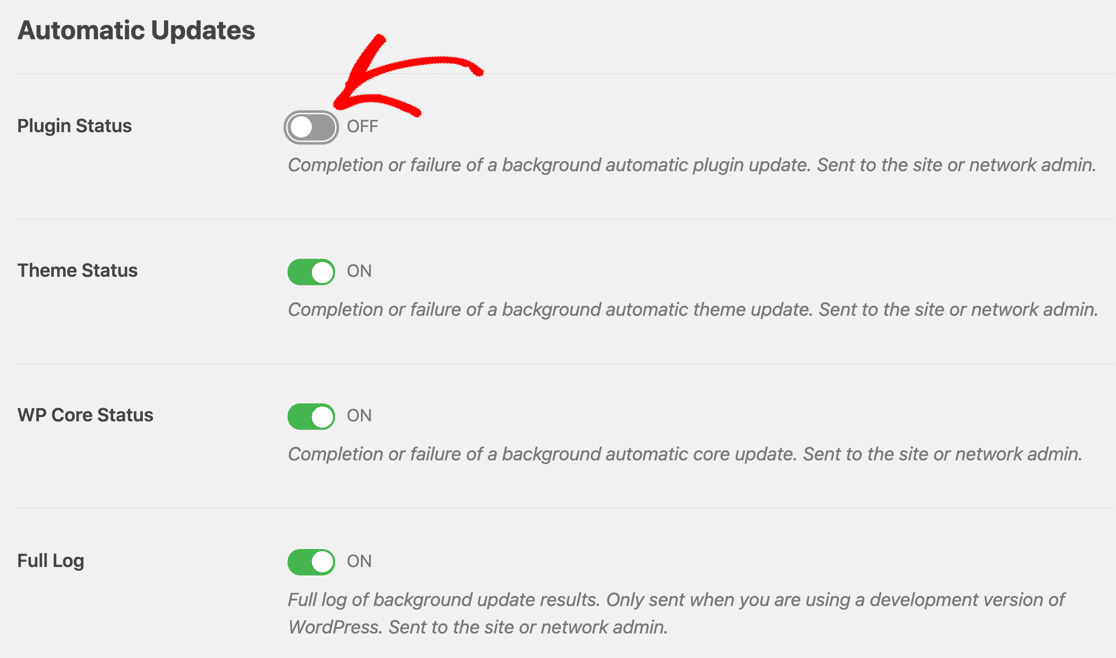
Ce paramètre est génial si vous avez plusieurs sites de test ou de bac à sable et que vous souhaitez réduire le nombre d'e-mails que vous recevez de WordPress.
Réparez vos e-mails WordPress maintenant
Dernière étape : vérifier les paramètres de messagerie du plug-in
Et c'est tout! Vous avez maintenant résolu des problèmes avec AWS EC2 n'envoyant pas d'e-mail WordPress.
Cela vaut la peine de vérifier vos journaux de messagerie dans WP Mail SMTP pour rechercher les plugins susceptibles d'envoyer des e-mails. Pour vous aider, consultez nos guides de configuration des e-mails pour :
- Formulaire de contact 7
- Jet pack
- WPForms
- Élémentaire
- WooCommerce
- Formes de gravité
Prêt à réparer vos e-mails ? Commencez dès aujourd'hui avec le meilleur plugin WordPress SMTP. WP Mail SMTP Elite comprend une configuration complète de White Glove et offre une garantie de remboursement de 14 jours.
Si cet article vous a aidé, veuillez nous suivre sur Facebook et Twitter pour plus de conseils et de tutoriels WordPress.