
Come impostare i registri e-mail di WordPress [Il modo MIGLIORE]
Pubblicato: 2021-05-19Vuoi abilitare i log di posta elettronica di WordPress?
I registri e-mail possono aiutarti a salvare, tracciare e inviare nuovamente le e-mail inviate da WordPress.
In questa guida, ti mostreremo come abilitare i log di posta elettronica in un paio di clic.
Registra ora le tue e-mail WordPress
Come posso controllare i registri e-mail in WordPress?
Puoi visualizzare i registri e-mail e le e-mail inviate con il plug-in SMTP WP Mail.
La registrazione delle e-mail di WordPress è davvero semplice con WP Mail SMTP perché mostra lo stato delle tue e-mail in uscita in un file di registro o in un widget dashboard.
È più avanzato di altri plug-in di registrazione della posta elettronica perché può tenere traccia dello stato fino alla casella di posta del destinatario. E può anche mostrarti aperture e clic.
Ciò significa che puoi vedere un quadro reale della consegna della tua e-mail, direttamente sulla dashboard di WordPress.
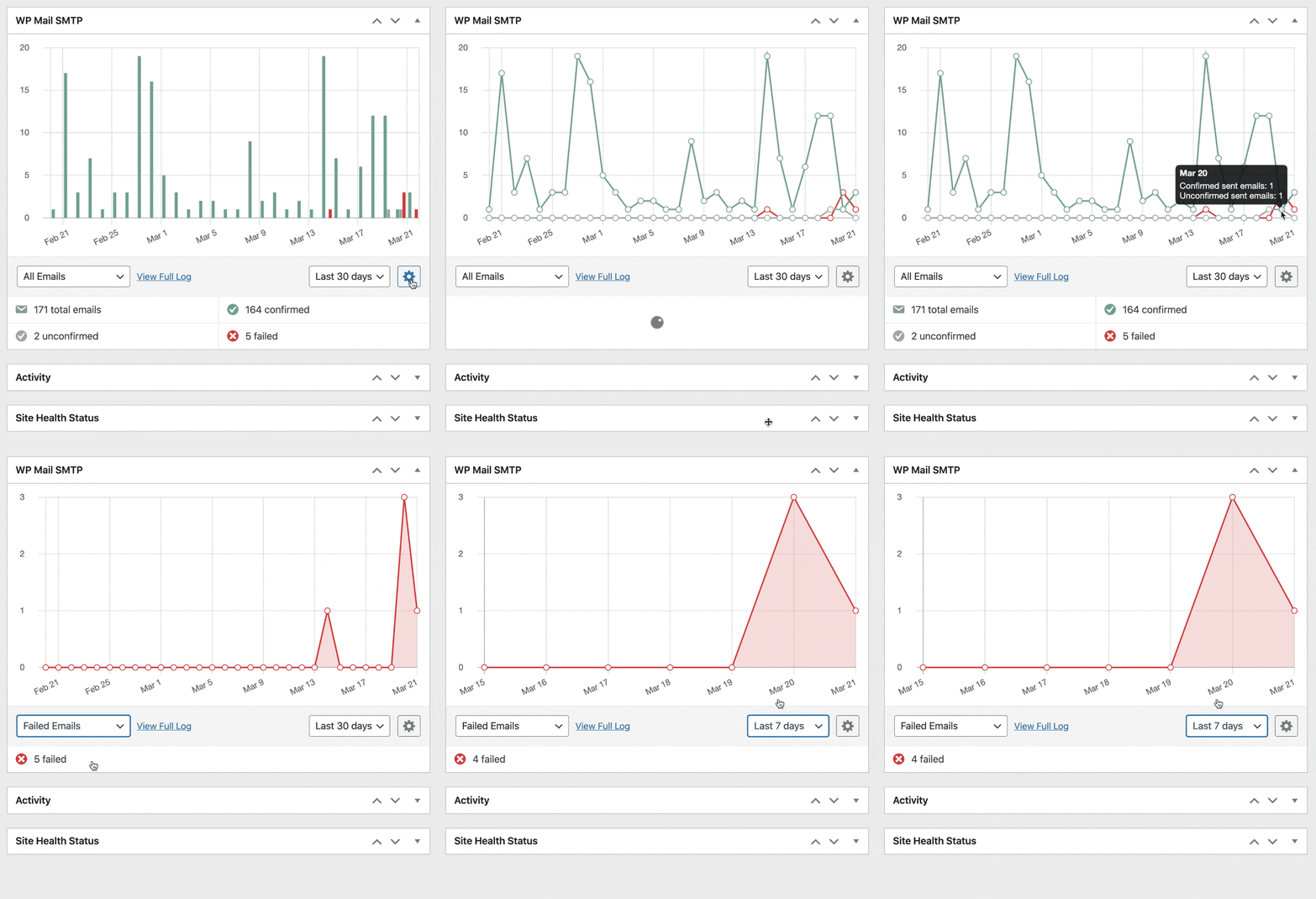
WP Mail SMTP aggiunge anche una pagina di registro e-mail dettagliata all'area di amministrazione di WordPress. Dalla pagina del registro e-mail è possibile:
- Visualizza intestazioni : WP Mail SMTP salva tutte le informazioni tecniche associate all'e-mail.
- Filtra e cerca : usa i potenti filtri per trovare e tenere traccia delle tue email più importanti.
- Stampa registri e-mail : ogni registro e-mail può essere stampato o salvato come PDF.
- Registra contenuto e-mail : salva il messaggio e le intestazioni e-mail (opzionale).
- Tieni traccia delle aperture e dei clic e-mail: visualizza i dati di apertura e clic per ogni e-mail che invii da WordPress
- Invia nuovamente le email non riuscite : invia di nuovo in blocco o singolarmente oppure inoltra a un indirizzo diverso.
- Archivia allegati : salva il file allegato insieme al registro.
- Esporta le email inviate in formato CSV, XLSX o EML
- Visualizza facilmente i registri e-mail multisito su pagine separate.
Grazie a queste funzionalità, la registrazione delle e-mail di WordPress non è solo facile ma anche molto potente con WP Mail SMTP.
Come abilitare la registrazione e-mail di WordPress
Ti mostreremo il modo migliore per registrare le tue e-mail con un plugin per WordPress. Fare clic sul collegamento sottostante per passare alla sezione che si desidera provare per prima:
- Abilita i log di posta elettronica di WordPress
- Registra tutto il contenuto dell'e-mail
- Filtra, cerca e stampa i log di posta elettronica di WordPress
- Registra e-mail si apre e fa clic
- Log allegati inviati da WordPress
- Esporta i registri e-mail di WordPress in CSV, XLSX o EML
Per ottenere la registrazione completa delle e-mail di WordPress sul tuo sito, avrai bisogno della licenza WP Mail SMTP Pro o superiore.
1. Abilita i registri e-mail di WordPress
Utilizzeremo il plug-in SMTP di WP Mail per registrare le e-mail di WordPress. WP Mail SMTP utilizzato da oltre 2 milioni di utenti WordPress per migliorare la consegna e il monitoraggio delle e-mail.
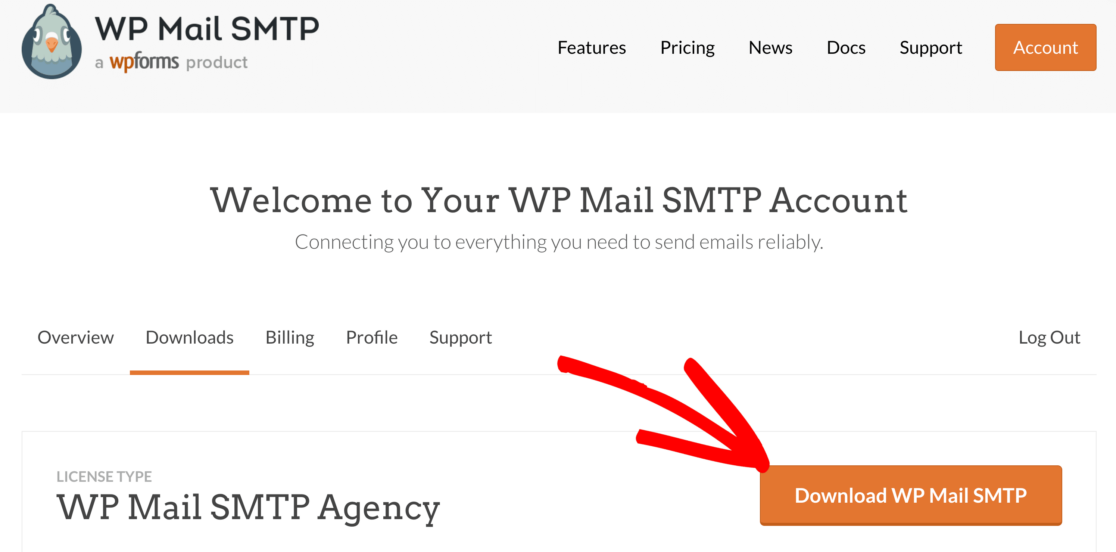
Per installare WP Mail SMTP, scarica il file zip dal tuo account WP Mail SMTP. Lo troverai nella scheda Download .
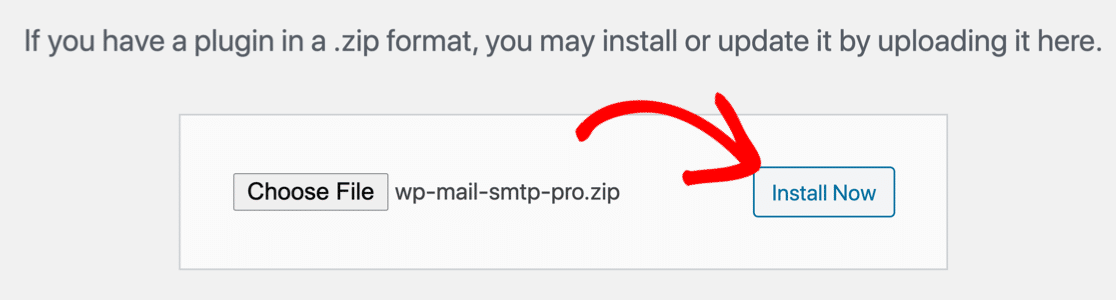
Quindi, apri la dashboard di WordPress. Vai alla pagina Plugin e carica il file zip per installarlo.
Se non sei sicuro di come farlo, dai un'occhiata a come installare un plugin in WordPress.
Non appena si attiva il plug-in, si aprirà la procedura guidata di configurazione SMTP di WP Mail.
Scegli il tuo provider di servizi di posta elettronica
Ora possiamo configurare il provider SMTP scelto utilizzando la procedura guidata.
Fare clic sul pulsante Iniziamo per iniziare.
Nella schermata successiva, fai clic sul mailer che desideri utilizzare dall'elenco.
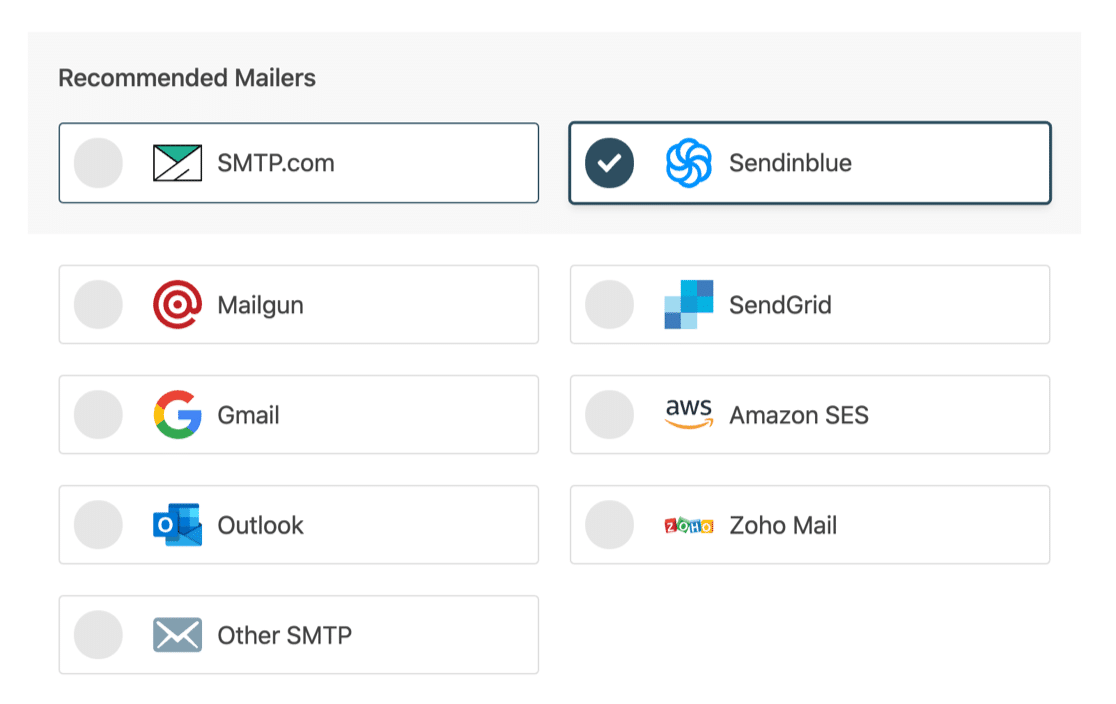
WP Mail SMTP supporta moltissimi servizi di posta elettronica popolari, incluse molte opzioni gratuite.
Registrazione dello stato di consegna dell'e-mail
La maggior parte dei plug-in di registrazione e-mail ti dirà se l'e-mail è stata inviata o non riuscita . Ma non possono darti alcuna informazione su quello che è successo dopo .
L'utilizzo di WP Mail SMTP per la registrazione delle e-mail di WordPress ti offre molte più informazioni sullo stato di consegna. Con WP Mail SMTP, puoi sbloccare 2 rapporti di stato aggiuntivi: Non confermato (In attesa) e Confermato (Consegnato).
Ecco cosa ti diranno questi stati:
- Inviato significa che WordPress ha generato e inviato correttamente l'e-mail.
- Fallito significa che l'e-mail non è stata inviata. Ad esempio, vedrai questo se c'è un problema con il tuo server SMTP o qualche altro problema di configurazione.
- Non confermato significa che l'e-mail è stata inviata e WP Mail SMTP è in attesa dello stato.
- Confermato significa che l'e-mail è stata inviata e consegnata alla casella di posta del destinatario.
I provider di posta elettronica selezionati supportano Non confermato e Confermato . Ecco un grafico per mostrare ogni stato e i mailer che li supportano:
| Servizio di posta elettronica | fallito | Spedito | In attesa/non confermato | Consegnato/Confermato |
|---|---|---|---|---|
| SMTP.com | ✓ | ✓ | ✓ | ✓ |
| Sendinblue | ✓ | ✓ | ✓ | ✓ |
| Fucile da posta | ✓ | ✓ | ✓ | ✓ |
| Gmail | ✓ | ✓ | ||
| Veduta | ✓ | ✓ | ||
| Posta di Zoho | ✓ | ✓ | ||
| InviaGrid | ✓ | ✓ | ||
| Amazon SES | ✓ | ✓ | ||
| Altro SMTP | ✓ | ✓ |
Quindi, se desideri il miglior tracciamento e-mail possibile, ti consigliamo di utilizzare WP Mail SMTP con Sendinblue, SMTP.com o Mailgun.
Dopo aver scelto il tuo mailer, passa alla nostra documentazione e continua i passaggi di configurazione:
| Mailer disponibili in tutte le versioni | Mailer aggiuntivi in Pro |
|---|---|
| SMTP.com | Microsoft Outlook |
| Sendinblue | Amazon SES |
| Fucile da posta | Posta di Zoho |
| InviaGrid | |
| Gmail/Google Workspace | |
| Altro SMTP |
Torna a questa guida quando sei pronto.
Bisogno di una mano?
La nostra licenza Elite include la configurazione del guanto bianco.
Nel passaggio finale, assicurati di attivare Registri email dettagliati e Riepilogo email settimanale .
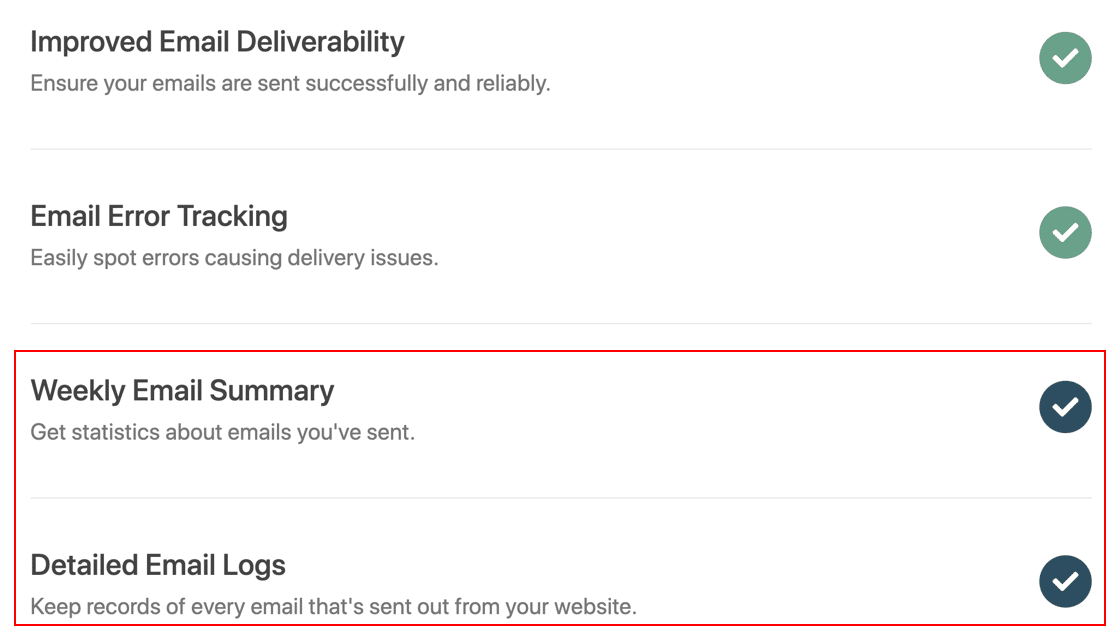
Registri e-mail dettagliati terranno traccia delle intestazioni e-mail e dello stato di consegna. Riepilogo email settimanale ti invierà un rapporto email settimanale.
Per ottenere i migliori dati possibili, ti consigliamo di registrare anche il contenuto delle e-mail inviate.
2. Registra tutto il contenuto dell'e-mail
Oltre a tenere traccia dell'intestazione e dello stato di consegna di ogni email inviata da WordPress, puoi salvare una copia dell'intero contenuto dei messaggi inviati dal tuo sito.
Questo può essere utile durante la risoluzione dei problemi. Ad esempio, se disponi di un plug-in di personalizzazione dell'e-mail per WooCommerce, puoi salvare una copia delle e-mail dell'ordine per assicurarti che siano formattate correttamente.
Attiviamo la registrazione completa della posta elettronica sul tuo sito WordPress.
Innanzitutto, vai alla pagina Impostazioni nel plug-in.
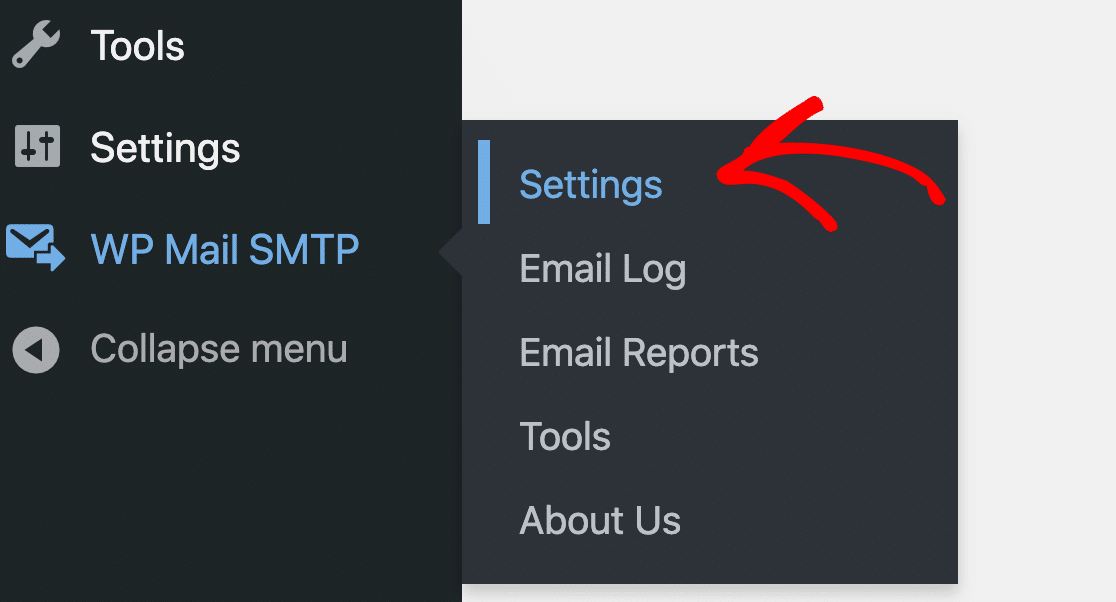
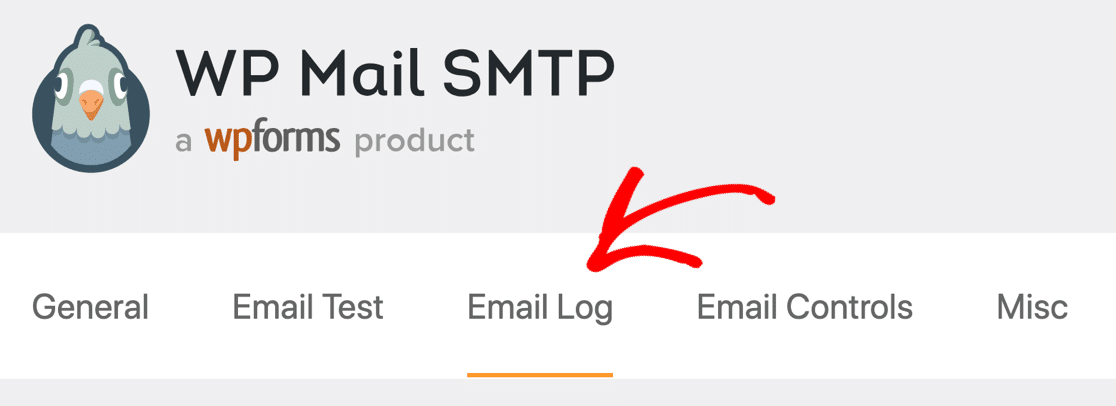
Ora fai clic sulla scheda Registro e-mail per aprire le impostazioni del registro e-mail di WordPress.
Scorri leggermente verso il basso in questa pagina e seleziona la casella accanto a Registra contenuto e-mail .
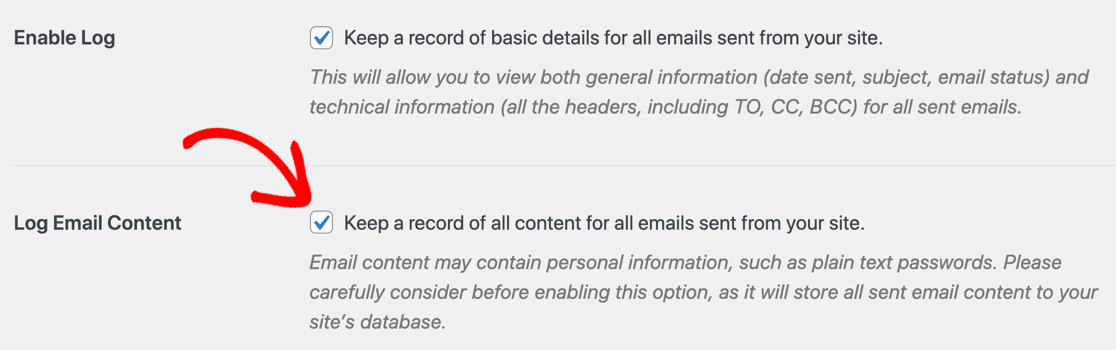
Questa è un'opzione avanzata, quindi ci sono un paio di cose da tenere a mente:
- La registrazione del corpo delle e-mail salva il contenuto nel database di WordPress . Ti consigliamo di installare un plug-in di sicurezza di WordPress con autenticazione a 2 fattori in modo che il tuo sito sia sicuro.
- Il tuo database crescerà. Nel tempo, il tuo database WordPress aumenterà man mano che registri il contenuto di tutte le e-mail inviate dal tuo sito web.
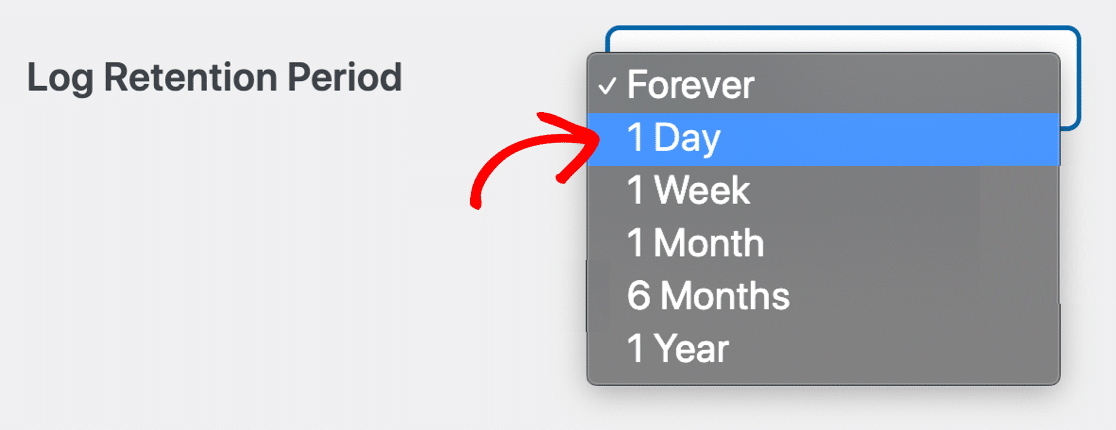
Per evitare problemi di spazio su disco, puoi limitare le dimensioni del registro e-mail. Se riduci il periodo di conservazione del registro , i registri e-mail meno recenti verranno eliminati automaticamente.
Ora diamo un'occhiata più da vicino al file di registro all'interno della dashboard di WordPress.
3. Filtra, cerca e stampa i registri e-mail di WordPress
Ora che hai impostato i registri e-mail di WordPress, ogni e-mail inviata utilizzando la funzione wp_mail() verrà registrata. Non è necessario utilizzare un plug-in WordPress separato per questo, il che è ottimo perché puoi evitare qualsiasi conflitto di plug-in che potrebbe influire sulla consegna della posta elettronica.
Se il tuo provider di posta elettronica supporta tutti gli stati di cui abbiamo parlato, segnala anche lo stato di ogni email: Inviata , Non riuscita e (se supportata) Consegnata .
Quando abbiamo installato il plug-in, l'installazione guidata ha generato un'e-mail di prova, quindi sarà già nel tuo registro. Se lo desideri, puoi generare e-mail di prova aggiuntive nel menu Strumenti .
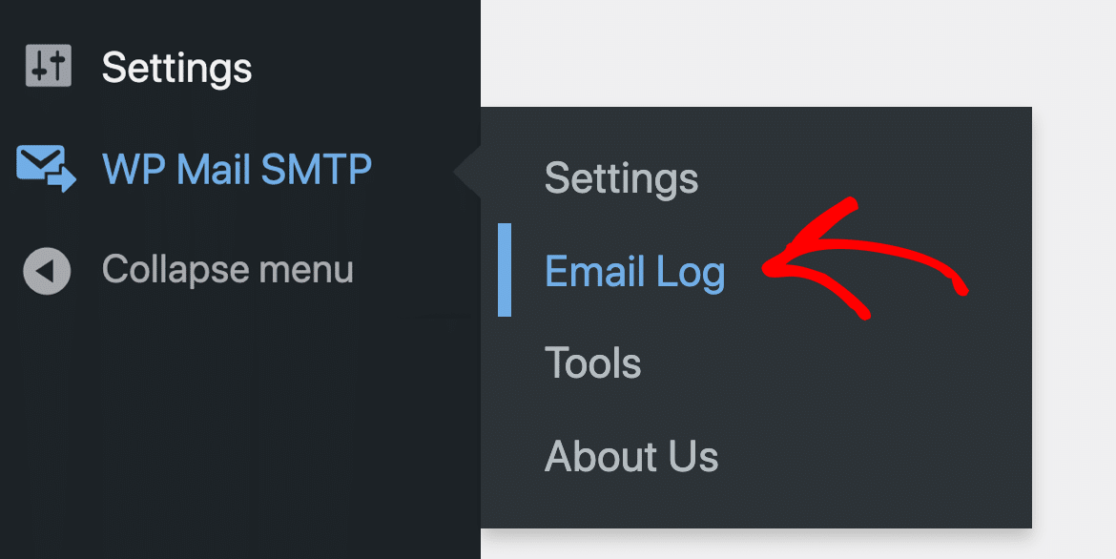
Ora diamo un'occhiata ai log di posta elettronica. Nel menu di amministrazione di WordPress, apri WP Mail SMTP » Registro e-mail .
Poiché la tua installazione è nuova, potresti non avere ancora molti log da guardare. Mostreremo come apparirà quando è in esecuzione da un po'.
Iniziamo filtrando il log per data. In questo esempio, vogliamo trovare tutte le email che non sono riuscite il 20 aprile.
Il registro e-mail di WP Mail SMTP ha un datepicker nella parte superiore in modo da poter visualizzare facilmente i file di registro per una data specifica o una serie di date.
Nell'immagine qui sotto, l'abbiamo usato per cercare le e-mail inviate dal nostro sito Web WordPress tra il 14 e il 21 aprile.
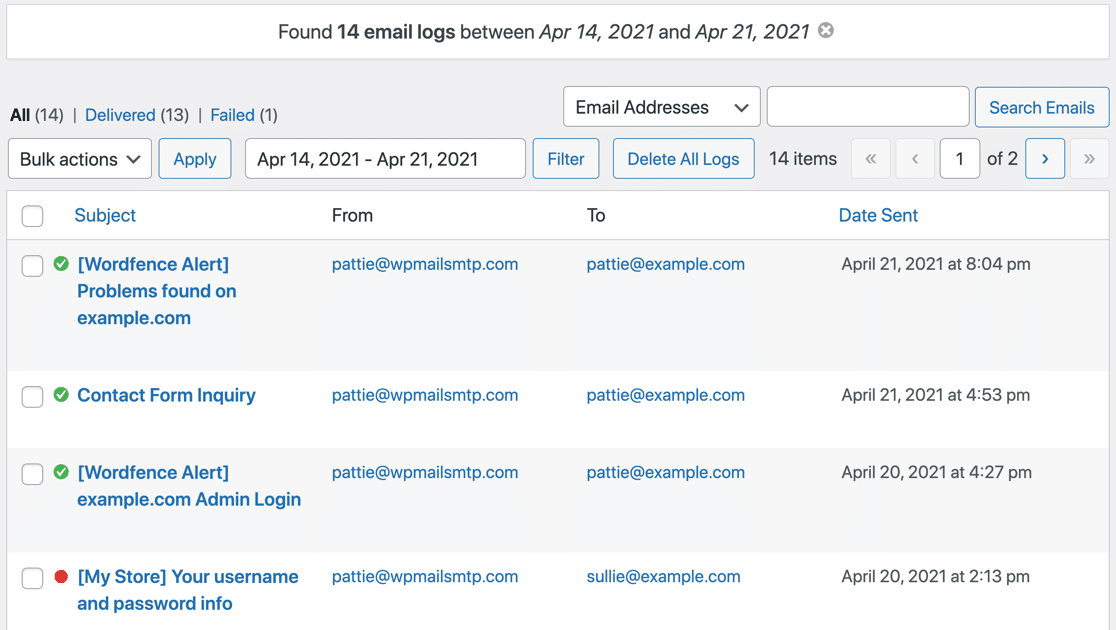

Poiché stiamo usando Sendinblue, possiamo vedere uno stato Consegnato con un cerchio verde e un segno di spunta per le prime 3 email, quindi sappiamo che quelle hanno sicuramente raggiunto la casella di posta del destinatario.
Un'e-mail è contrassegnata da un punto rosso, quindi sappiamo che quella non è riuscita . Se passiamo con il mouse su quella riga, possiamo vedere le opzioni per Visualizza registro o Elimina .
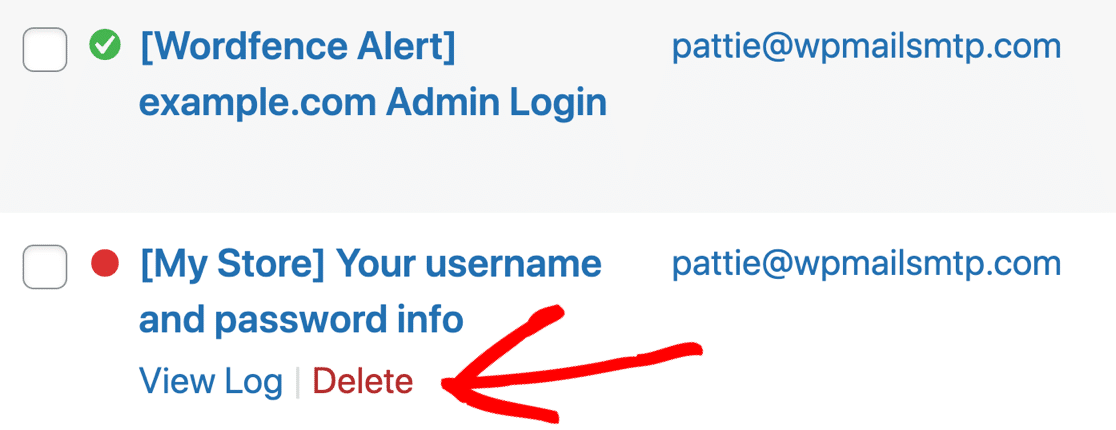
Facciamo clic su Visualizza registro per visualizzare maggiori dettagli sull'e-mail registrata.
Dalla singola pagina di registro, possiamo:
- Stampa il registro e-mail o salvalo come PDF
- Esporta questo registro come file CSV, EML o Excel.
L'esportazione come EML esporterà l'intero contenuto dell'e-mail se l'opzione è abilitata. Ti mostreremo come funziona nella prossima sezione di questo articolo.
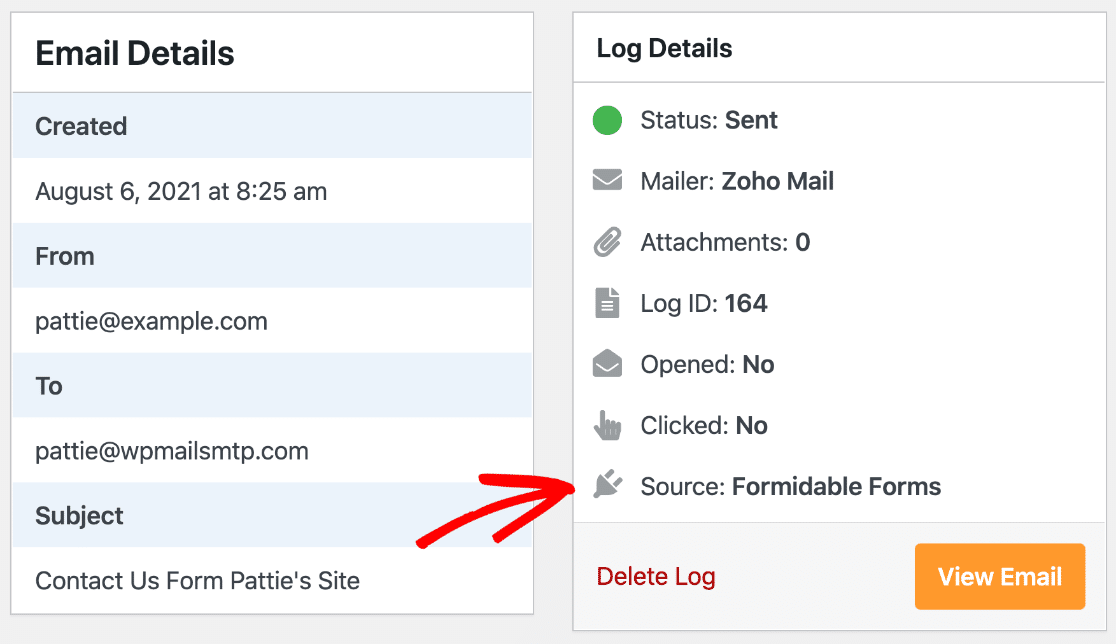
Il registro e-mail ti dice anche quale plug-in ha generato l'e-mail.
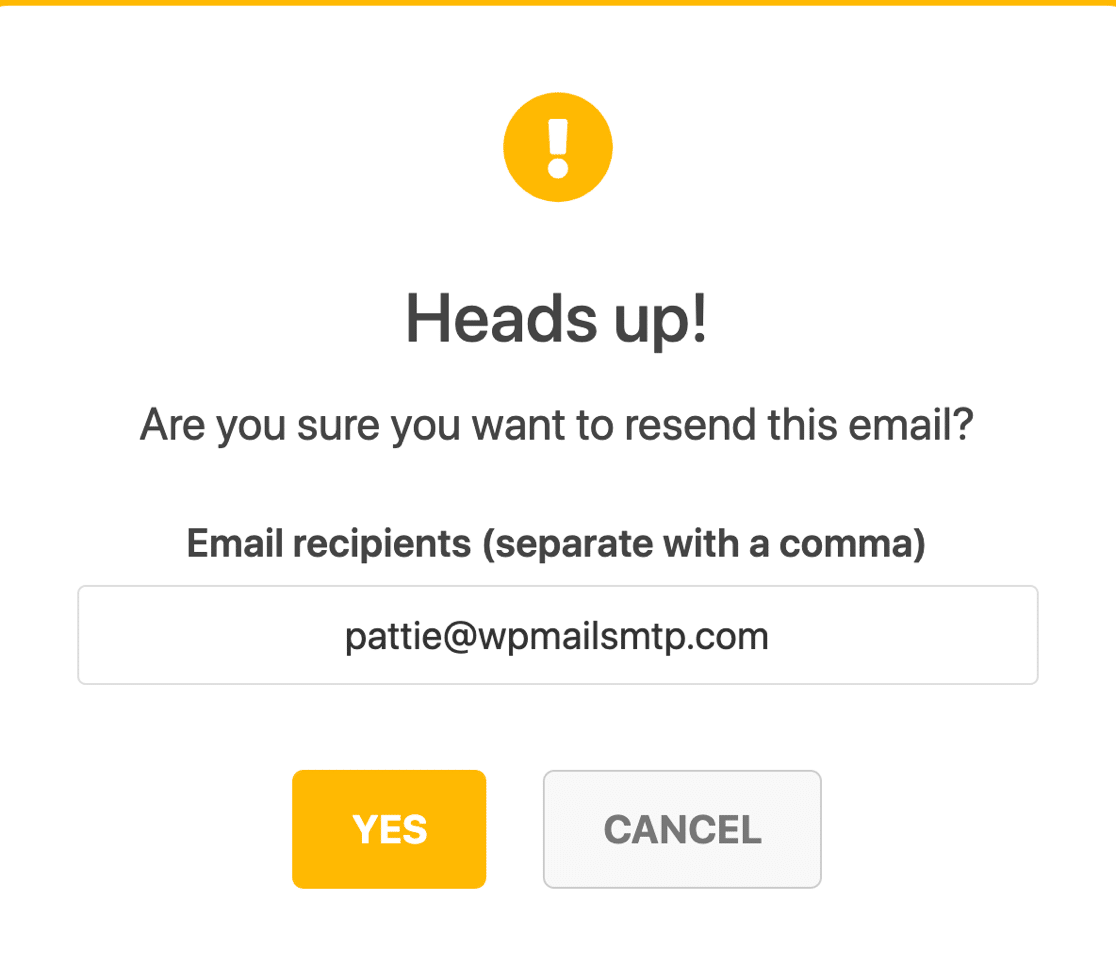
È possibile fare clic su Invia nuovamente per inviare nuovamente qualsiasi e-mail e personalizzare l'indirizzo A.
Questo può essere utile per inviare nuovamente le attivazioni di nuovi utenti e le e-mail di reimpostazione della password.
Nella parte inferiore del registro, il menu a discesa Dettagli tecnici ti mostrerà le intestazioni complete per una risoluzione dei problemi più dettagliata.
Possiamo anche vedere l'errore esatto restituito dal provider di posta elettronica:
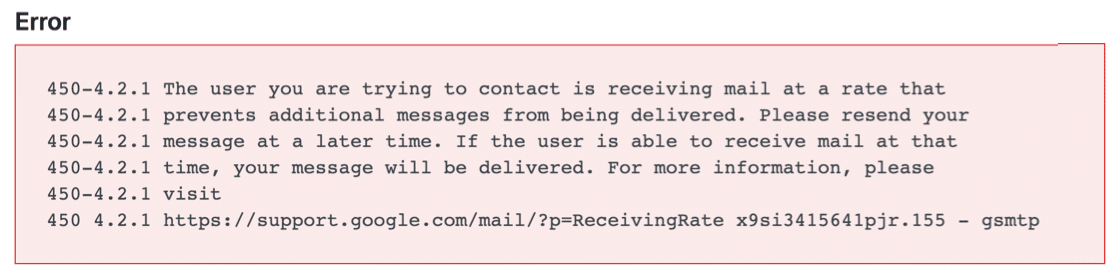
In questo caso, il destinatario stava ricevendo troppe email e ha raggiunto il limite di ricezione di Gmail. Quindi possiamo essere sicuri che non si è trattato di un problema con il nostro provider di posta elettronica o con le impostazioni.
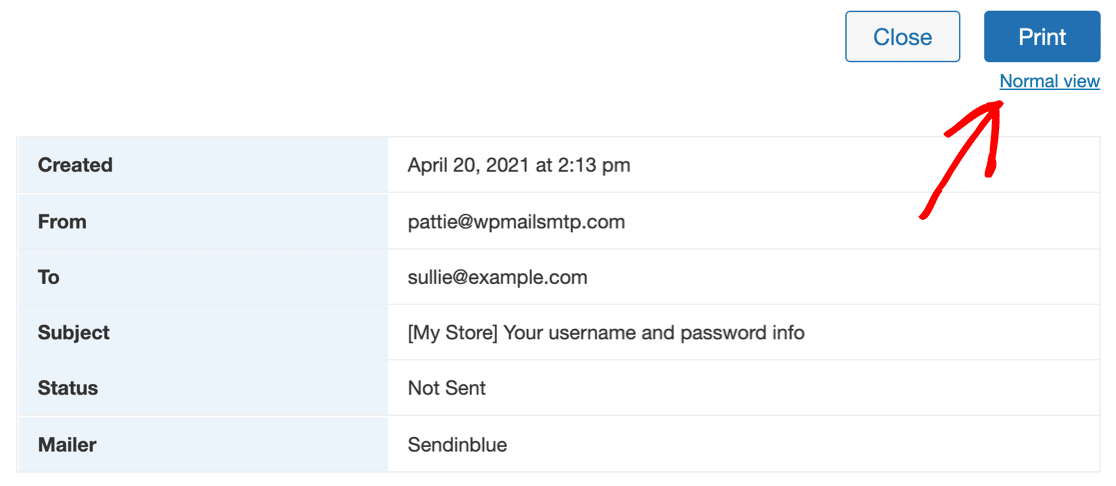
Dalla pagina del singolo file di registro, possiamo stampare questo file di registro nella visualizzazione Normale o Compatta . La visualizzazione compatta è utile se si dispone di un file di registro di grandi dimensioni e si desidera risparmiare carta o ridurre le dimensioni del PDF.
Tornando alla schermata del registro principale, diamo un'occhiata agli altri modi per gestire i registri e-mail di WordPress.
La barra di ricerca ti consente di restringere l'elenco dei registri e-mail. Puoi utilizzare più criteri di ricerca per continuare a filtrare l'elenco finché non trovi ciò di cui hai bisogno.
Ad esempio, abbiamo già filtrato per data. Successivamente, possiamo cercare nell'oggetto e nelle intestazioni per vedere se abbiamo altre email di nome utente e password che non sono riuscite durante la stessa settimana.
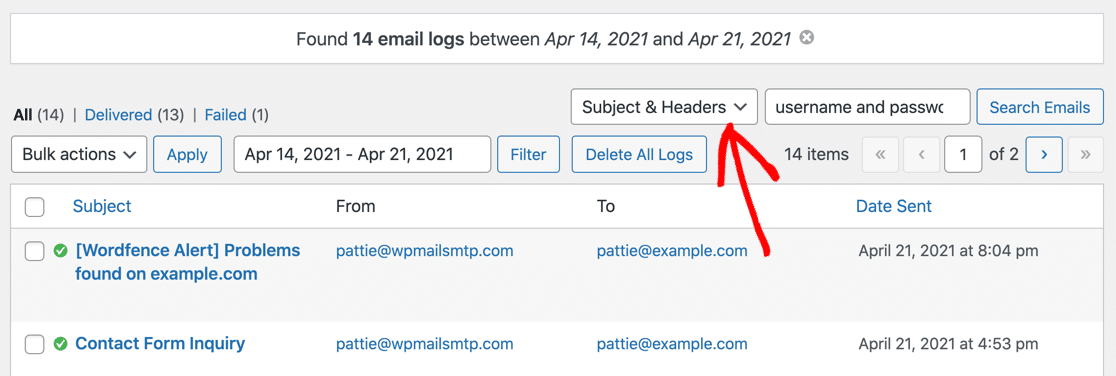
La nuova ricerca è combinata con la ricerca per data e puoi vedere entrambi i filtri nella riga sopra la schermata del registro.

Possiamo fare clic sulle icone X per rimuovere qualsiasi parte della ricerca se vogliamo ampliare i risultati.

Questi strumenti di filtraggio e ricerca rendono facile trovare qualsiasi email e scoprire se è stata inviata e, se il tuo mailer lo supporta, se è stata anche consegnata.
Andiamo avanti e vediamo come vedere se le tue email vengono aperte.
4. Registra aperture e clic e-mail
Ora che sai per certo che le tue e-mail vengono consegnate, vorrai anche controllare se il destinatario sta effettivamente leggendo e interagindo con il messaggio.
WP Mail SMTP Pro non solo aiuta a registrare le e-mail di WordPress, ma fa di tutto per tenere traccia delle percentuali di apertura e di clic per ogni e-mail HTML inviata dal tuo sito. Il monitoraggio delle e-mail di WordPress è particolarmente utile se vendi corsi online o invii newsletter da WordPress.
Innanzitutto, vai alla pagina Impostazioni del plug-in.
E ora fai clic su Registro e-mail in alto per aprire le impostazioni del registro e-mail di WordPress.
Ti consigliamo di scorrere verso il basso e abilitare queste 2 impostazioni:
- Apri Monitoraggio e-mail
- Fare clic su Monitoraggio collegamento
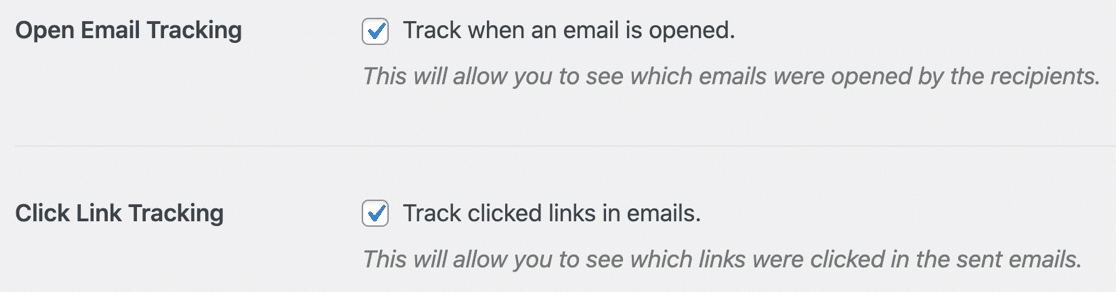
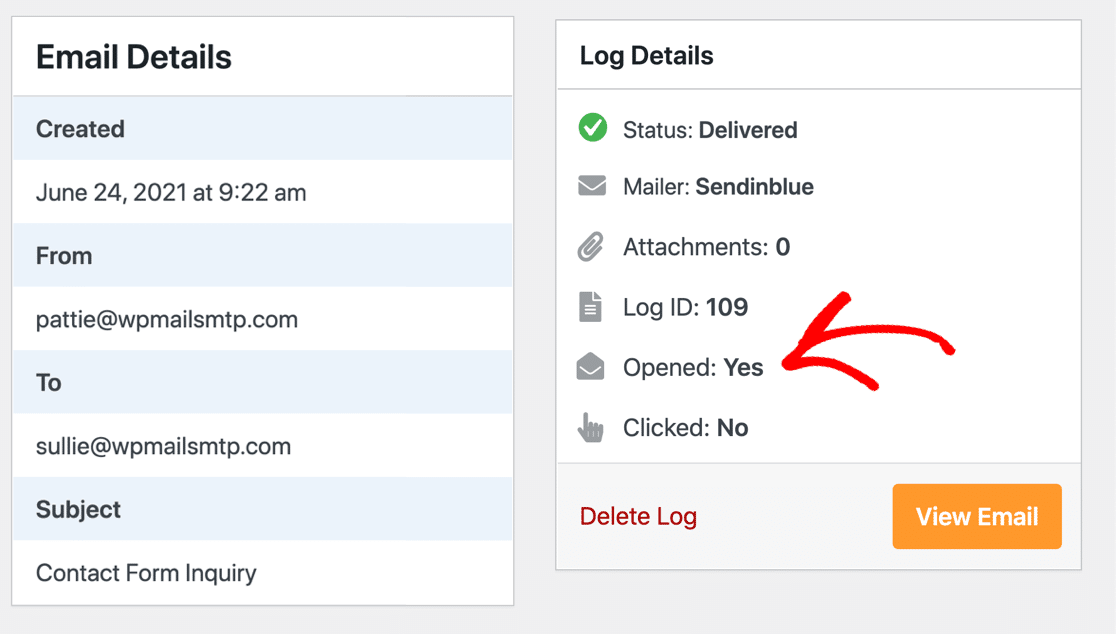
Ora sarai in grado di vedere i dati di tracciamento aperti e cliccati accanto a ogni singolo registro e-mail.
E puoi anche vedere una panoramica dalla schermata principale del registro e-mail.

Se sei un cliente Pro, puoi ottenere le tariffe di apertura complete e le percentuali di clic nel tuo rapporto e-mail .
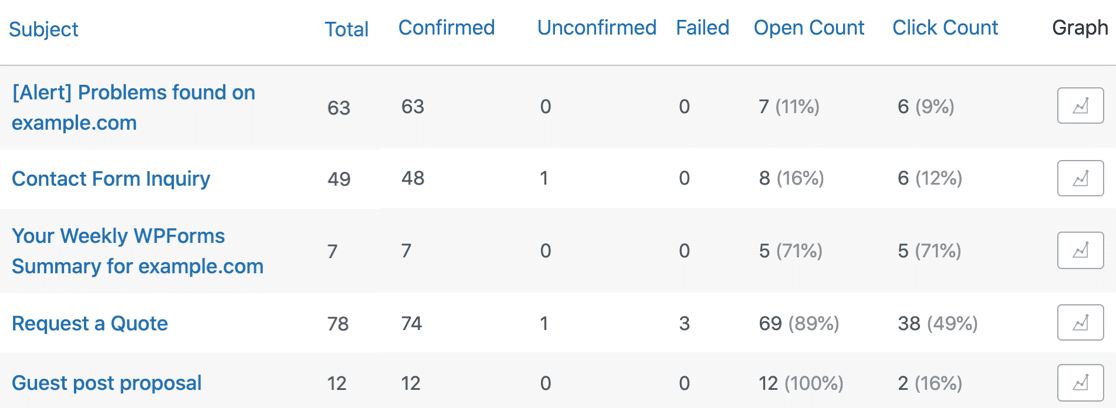
Tieni presente che il tracciamento di apertura e clic si basa su un pixel di tracciamento. Ciò significa che funziona con la maggior parte delle e-mail HTML inviate da un sito WordPress live, ma potrebbe non funzionare con SMTP su localhost finché non pubblichi il tuo sito su Internet.
Ora abbiamo esaminato il tracciamento dei clic e dell'apertura, diamo un'occhiata ad alcuni altri dati che possiamo registrare.
5. Allegati di registro inviati da WordPress
WP Mail SMTP Pro ti consente di salvare una copia degli allegati inviati dal tuo sito WordPress.
Ad esempio, se invii fatture PDF utilizzando un plug-in WooCommerce, puoi salvare ciascuna fattura come riferimento.
Per fare ciò, ti consigliamo di aprire nuovamente la pagina delle impostazioni SMTP di WP Mail. Quindi fai clic su Registro e-mail in alto per aprire le impostazioni del registro e-mail come abbiamo fatto prima.
Ora assicurati di attivare tutte e 3 queste opzioni:
- Abilita registro
- Registra contenuto e-mail
- Salva allegati
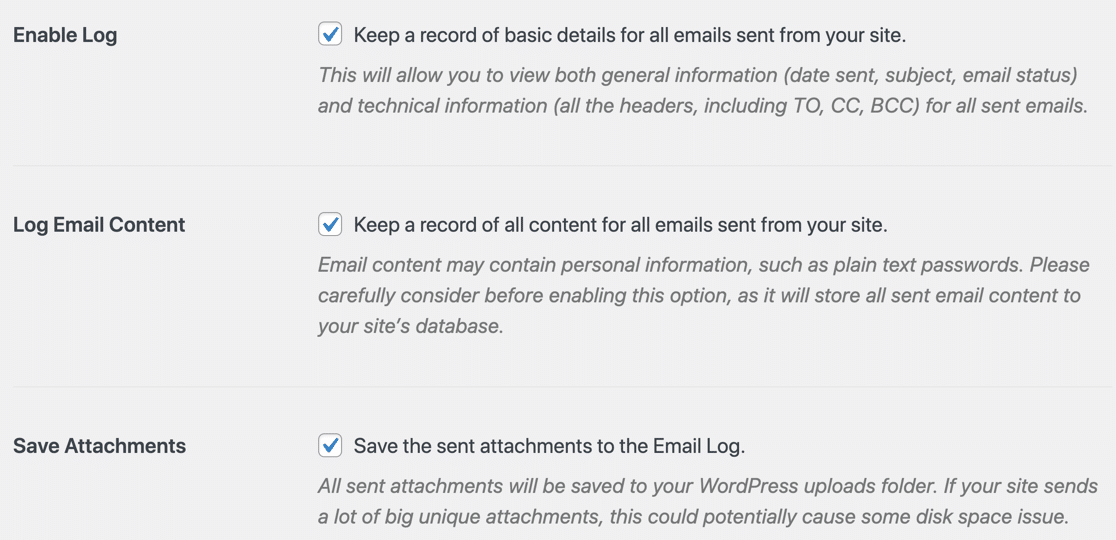
Ora ogni e-mail inviata dal tuo sito verrà salvata in WordPress insieme a tutti i file originariamente allegati.
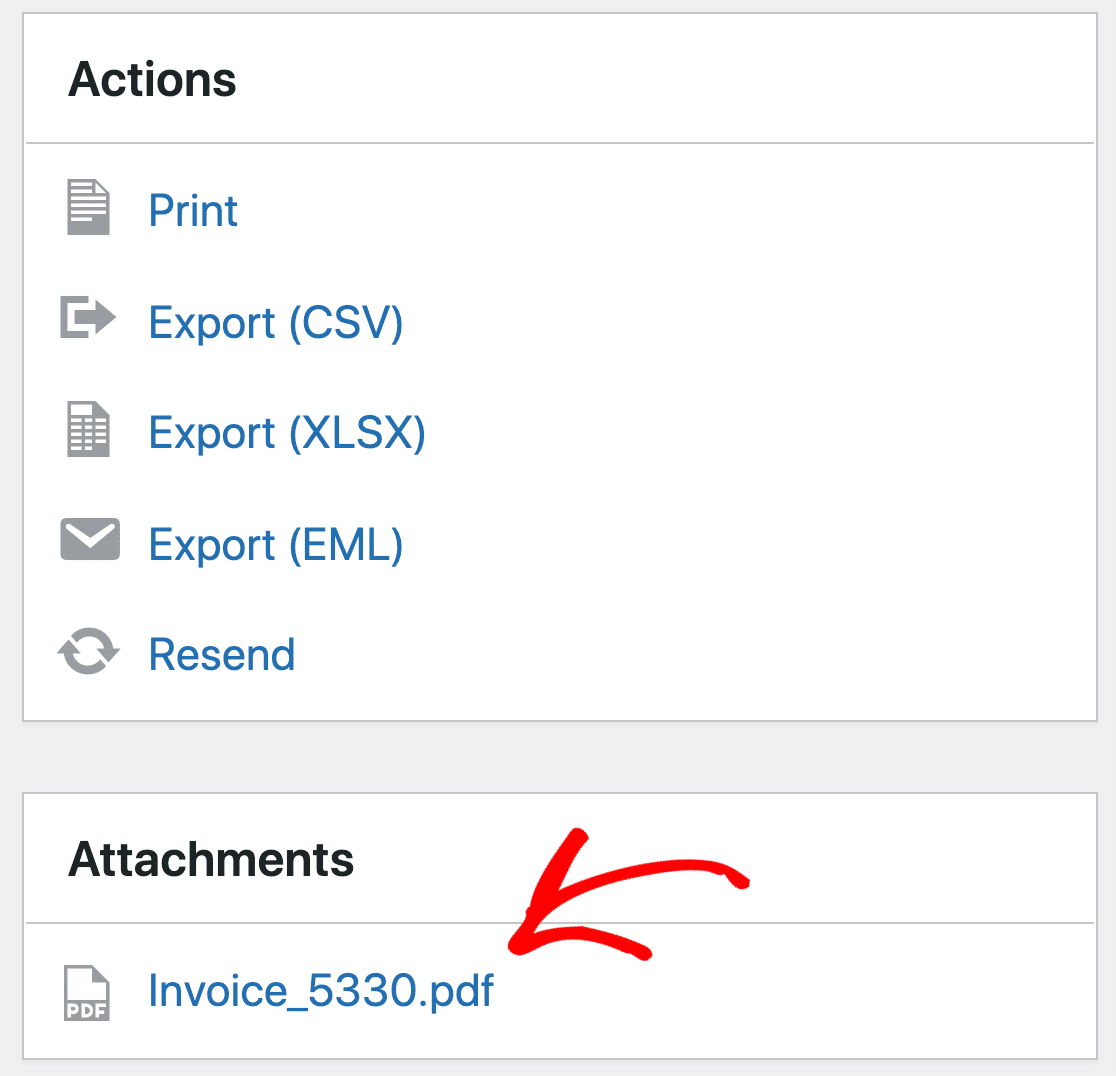
Puoi scaricare il file o inviare nuovamente l'e-mail per inoltrarlo.
Se lo desideri, puoi anche esportare i dati, che vedremo in seguito.
6. Esporta i registri e-mail di WordPress in CSV, EML o XLSX
Lo strumento di esportazione dei registri di posta elettronica in WP Mail SMTP consente di esportare i registri di posta elettronica e personalizzare i campi inclusi nel file.
Questo è un modo fantastico per estrarre i dati di registrazione della posta elettronica da WordPress in modo da poterli analizzare in altri strumenti e dashboard.
Ad esempio, puoi tenere traccia della consegna della tua e-mail insieme all'attività del tuo negozio WooCommerce o creare i tuoi rapporti personalizzati per i clienti dell'agenzia.
Per generare un file di esportazione Excel o CSV, vai su WP Mail SMTP »Strumenti .
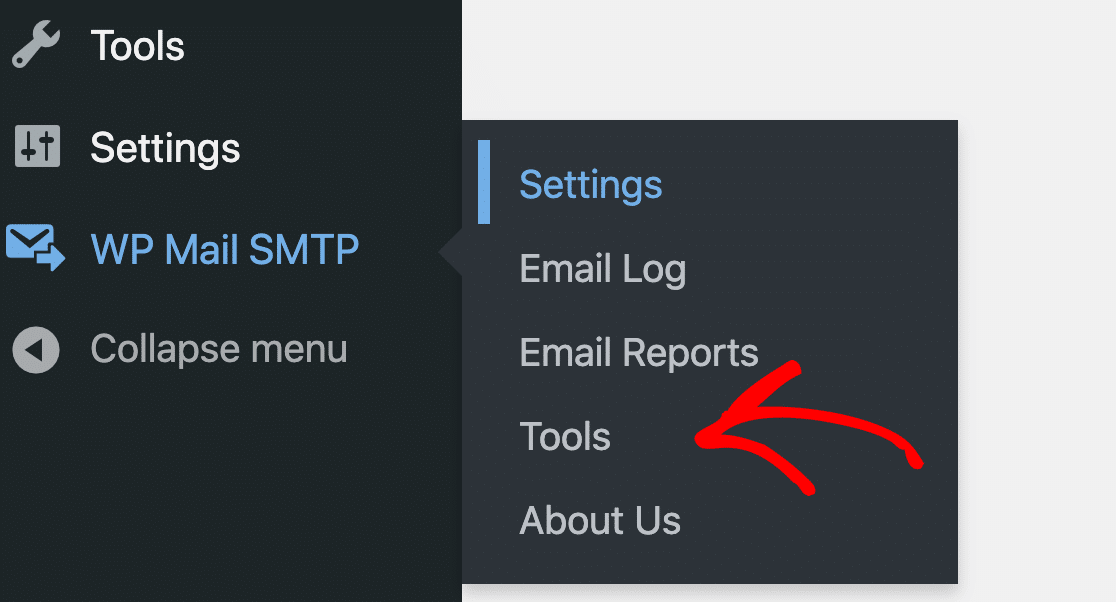
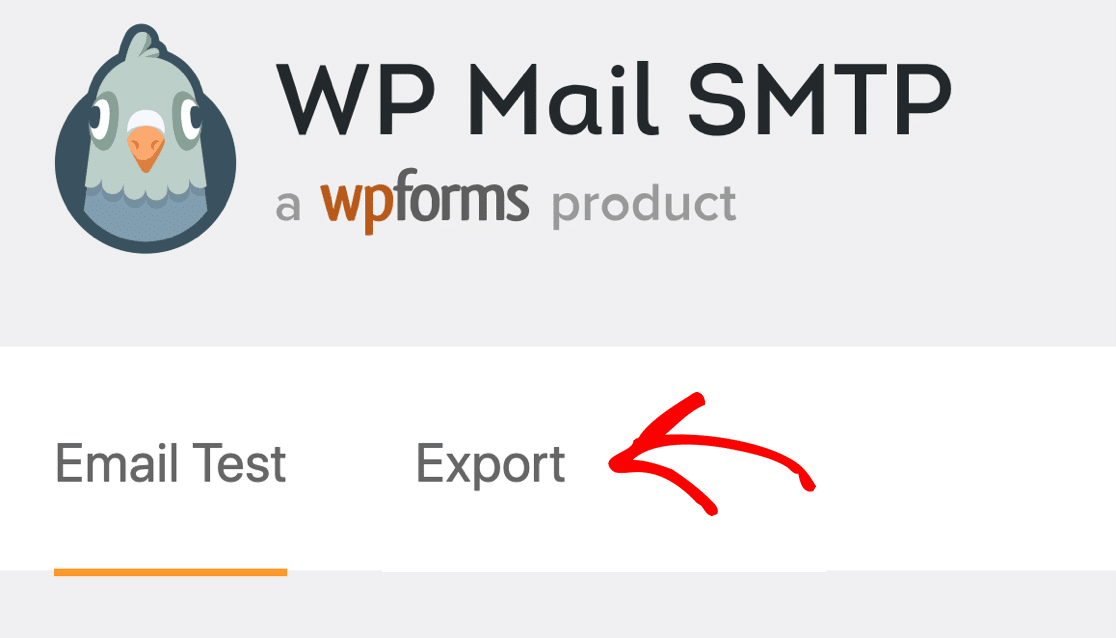
Dalle schede in alto, fai clic su Esporta .
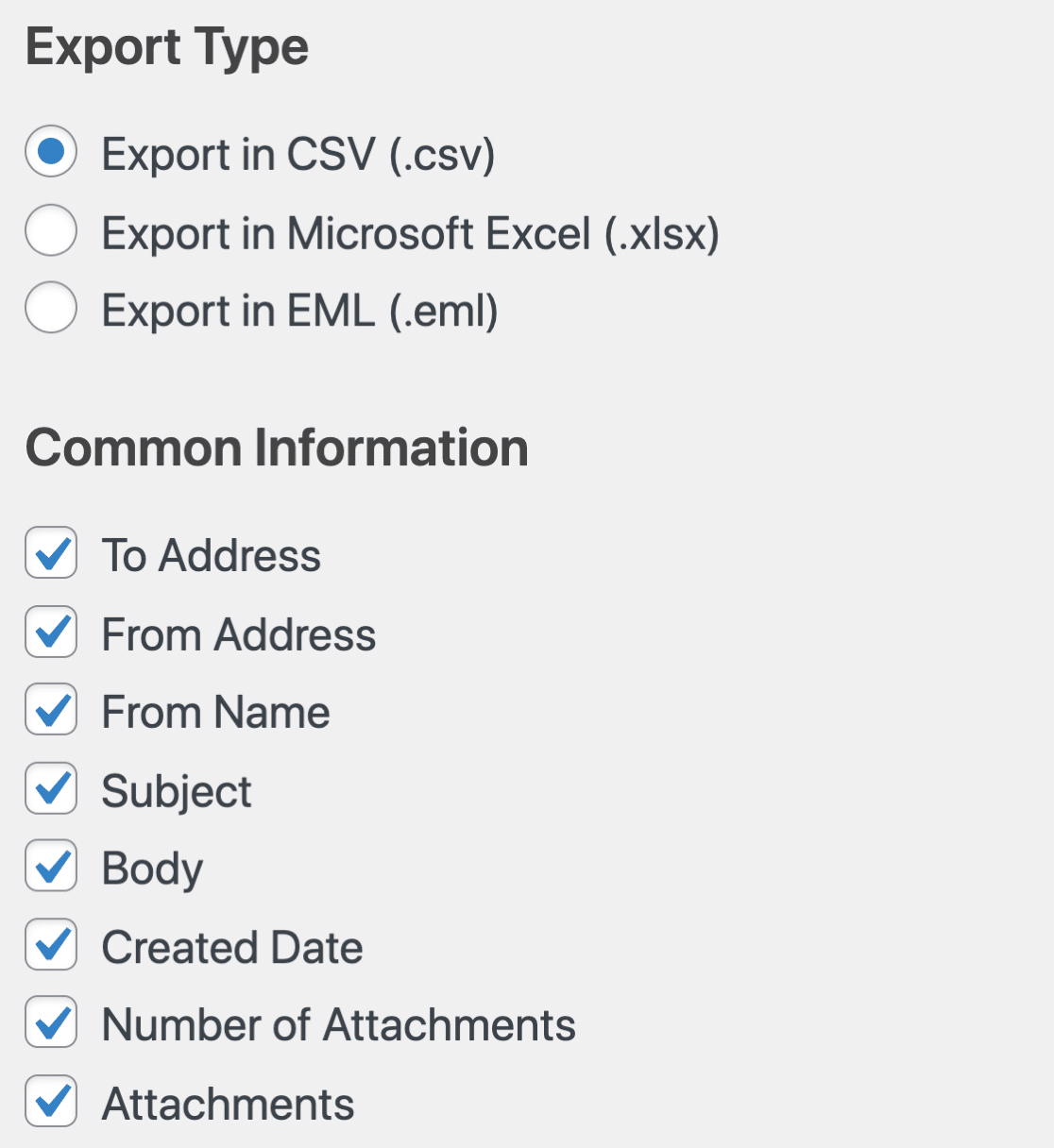
In alto, puoi scegliere il formato del file e selezionare le informazioni di base da includere.
Di seguito, puoi selezionare più informazioni e filtrare la tua ricerca.
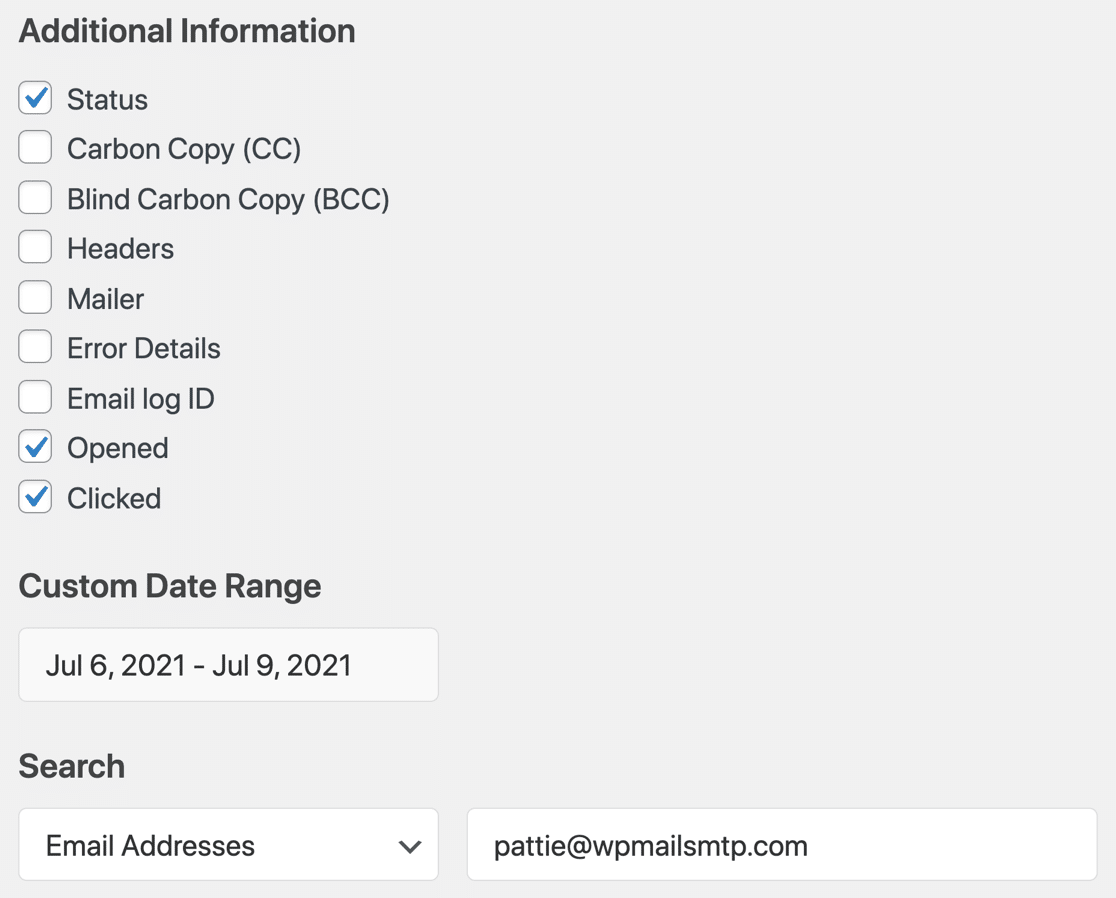
Quindi, in totale, un'esportazione del registro e-mail di WordPress XLSX o CSV può includere qualsiasi combinazione di questi campi:
| Informazioni comuni | Informazioni aggiuntive |
|---|---|
| Indirizzare | Stato |
| Da indirizzo | CC |
| Dal nome | BCC |
| Argomento | Intestazioni |
| Corpo | Mailer |
| Data di Creazione | Dettagli circa l'errore |
| Numero di allegati | ID registro |
| Allegati | Ha aperto |
| Cliccato |
Inoltre, puoi anche filtrare il file di esportazione in base a:
- Data esatta o intervallo di date
- Indirizzo e-mail
- Oggetto o testo dell'intestazione
- Contenuto
Tieni presente che l'esportazione del corpo o la ricerca del contenuto funzioneranno solo se stai registrando il contenuto delle e-mail inviate dal tuo sito.
E questo è tutto! Ora sai come registrare le tue e-mail WordPress in modo da poter tracciare lo stato e generare i tuoi rapporti sulla consegna.
Registra ora le tue e-mail WordPress
Successivamente, invia e-mail da un alias Gmail in WordPress
Ora che hai WP Mail SMTP, puoi inviare notifiche di moduli di contatto diversi da tutti gli alias Gmail che desideri. Puoi utilizzare l'impostazione Forza da e-mail per utilizzare 1 e-mail per tutto, oppure scegliere un alias predefinito e utilizzare gli altri quando necessario.
Indipendentemente dall'alias Gmail che utilizzi, WP Mail SMTP aggiungerà automaticamente l'autenticazione corretta.
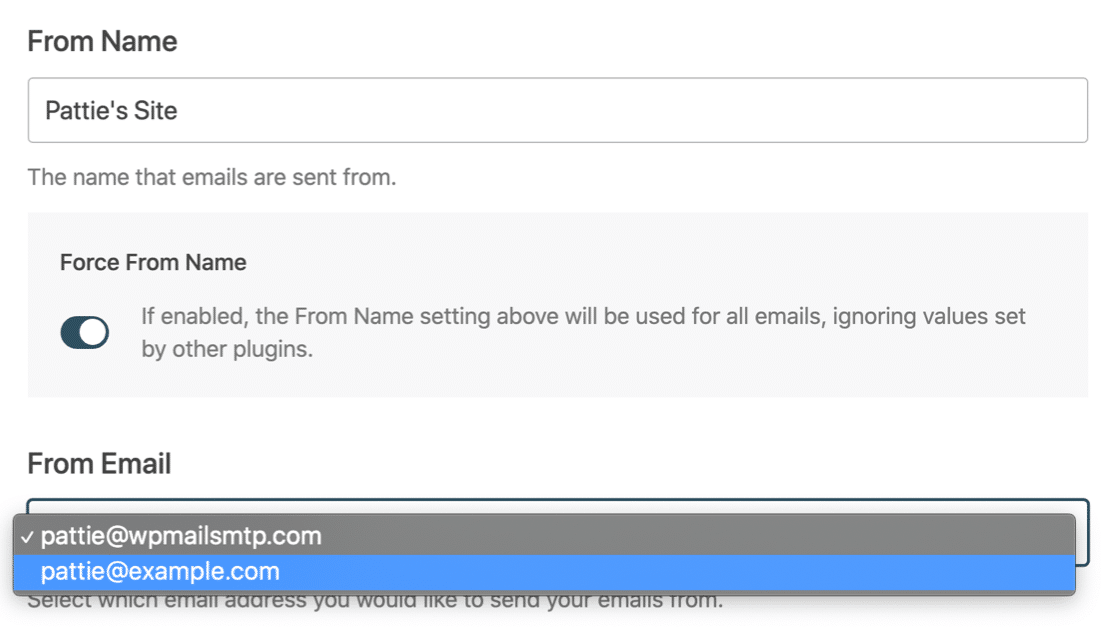
Per saperne di più su questa fantastica funzionalità, dai un'occhiata a come utilizzare un alias Gmail in WordPress.
Pronto per registrare le tue email? Inizia oggi con il miglior plugin SMTP per WordPress. WP Mail SMTP Elite include la configurazione completa del guanto bianco e offre una garanzia di rimborso di 14 giorni.
Se questo articolo ti ha aiutato, seguici su Facebook e Twitter per ulteriori suggerimenti e tutorial su WordPress.