
كيفية إعداد سجلات البريد الإلكتروني في WordPress [أفضل طريقة]
نشرت: 2021-05-19هل تريد تمكين سجلات البريد الإلكتروني في WordPress؟
يمكن أن تساعدك سجلات البريد الإلكتروني في حفظ وتتبع وإعادة إرسال رسائل البريد الإلكتروني المرسلة من WordPress.
في هذا الدليل ، سنوضح لك كيفية تمكين سجلات البريد الإلكتروني ببضع نقرات.
قم بتسجيل رسائل البريد الإلكتروني الخاصة بـ WordPress الآن
كيف يمكنني التحقق من سجلات البريد الإلكتروني في WordPress؟
يمكنك عرض سجلات البريد الإلكتروني ورسائل البريد الإلكتروني المرسلة باستخدام المكون الإضافي WP Mail SMTP.
يعد تسجيل رسائل البريد الإلكتروني في WordPress أمرًا بسيطًا حقًا مع WP Mail SMTP لأنه يعرض حالة رسائل البريد الإلكتروني الصادرة في ملف سجل أو عنصر واجهة مستخدم للوحة القيادة.
إنه أكثر تقدمًا من المكونات الإضافية الأخرى لتسجيل البريد الإلكتروني لأنه يمكنه تتبع الحالة على طول الطريق إلى صندوق بريد المستلم. ويمكنه أيضًا إظهار عمليات الفتح والنقرات.
هذا يعني أنه يمكنك رؤية صورة حقيقية لإمكانية تسليم بريدك الإلكتروني ، مباشرة على لوحة معلومات WordPress الخاصة بك.
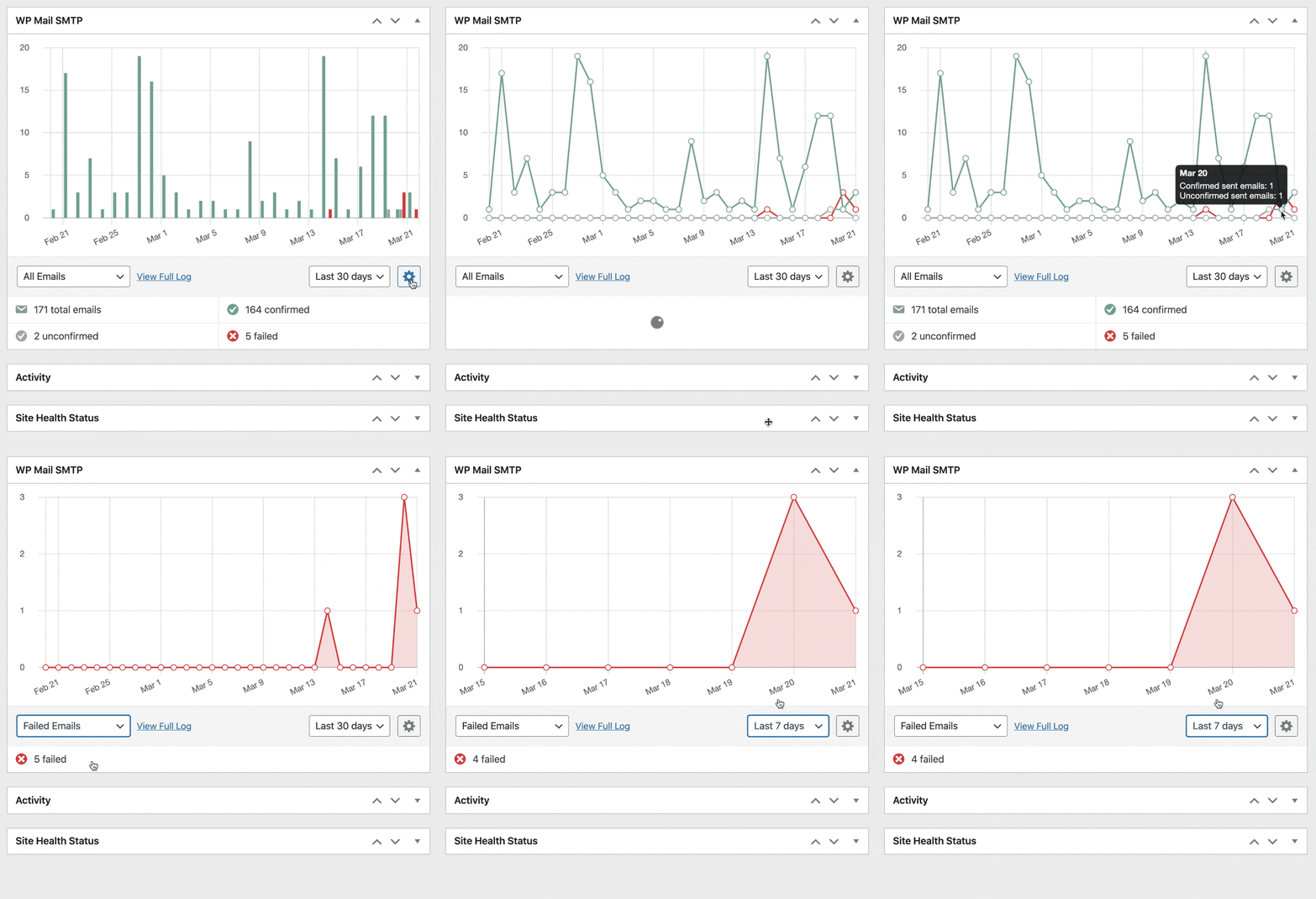
يضيف WP Mail SMTP أيضًا صفحة سجل بريد إلكتروني مفصلة إلى منطقة إدارة WordPress الخاصة بك. من صفحة سجل البريد الإلكتروني ، يمكنك:
- عرض الرؤوس : يحفظ WP Mail SMTP جميع المعلومات الفنية المرتبطة بالبريد الإلكتروني.
- التصفية والبحث : استخدم عوامل التصفية القوية للعثور على رسائل البريد الإلكتروني الأكثر أهمية وتتبعها.
- طباعة سجلات البريد الإلكتروني : يمكن طباعة كل سجل بريد إلكتروني أو حفظه كملف PDF.
- تسجيل محتويات البريد الإلكتروني : احفظ الرسالة بالإضافة إلى رؤوس البريد الإلكتروني (اختياري).
- تتبع فتح البريد الإلكتروني والنقرات: شاهد البيانات المفتوحة وانقر فوق كل بريد إلكتروني ترسله من WordPress
- إعادة إرسال رسائل البريد الإلكتروني الفاشلة : إعادة إرسالها جماعيًا أو فرديًا ، أو إعادة توجيهها إلى عنوان مختلف.
- تخزين المرفقات : احفظ ملف المرفق مع السجل.
- تصدير رسائل البريد الإلكتروني المرسلة بتنسيق CSV أو XLSX أو EML
- عرض سجلات البريد الإلكتروني متعددة المواقع على صفحات منفصلة بسهولة.
بفضل هذه الميزات ، لا يعد تسجيل رسائل البريد الإلكتروني في WordPress سهلاً فحسب ، بل إنه قوي أيضًا باستخدام WP Mail SMTP.
كيفية تمكين تسجيل البريد الإلكتروني في WordPress
سنعرض لك أفضل طريقة لتسجيل رسائل البريد الإلكتروني الخاصة بك باستخدام مكون WordPress الإضافي. انقر فوق الارتباط أدناه للانتقال إلى القسم الذي تريد تجربته أولاً:
- تفعيل سجلات البريد الإلكتروني في WordPress
- سجل كل محتوى البريد الإلكتروني
- تصفية سجلات البريد الإلكتروني في WordPress والبحث عنها وطباعتها
- فتح البريد الإلكتروني تسجيل والنقرات
- مُرفقات السجل المُرسلة من WordPress
- تصدير سجلات البريد الإلكتروني لـ WordPress إلى CSV أو XLSX أو EML
للحصول على تسجيل كامل للبريد الإلكتروني في WordPress على موقعك ، ستحتاج إلى ترخيص WP Mail SMTP Pro أو أعلى.
1. قم بتمكين سجلات البريد الإلكتروني في WordPress
سنستخدم المكون الإضافي WP Mail SMTP لتسجيل رسائل البريد الإلكتروني الخاصة بك على WordPress. يستخدم WP Mail SMTP من قبل أكثر من 2 مليون مستخدم WordPress لتحسين إمكانية تسليم البريد الإلكتروني وتتبعه.
لتثبيت WP Mail SMTP ، قم بتنزيل الملف المضغوط من حساب WP Mail SMTP الخاص بك. ستجده في علامة التبويب التنزيلات .
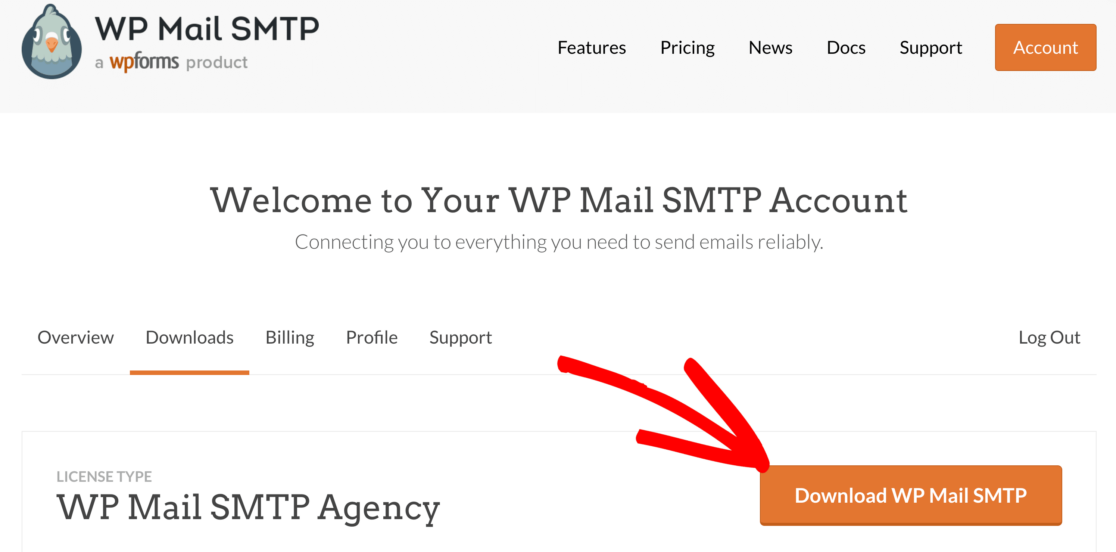
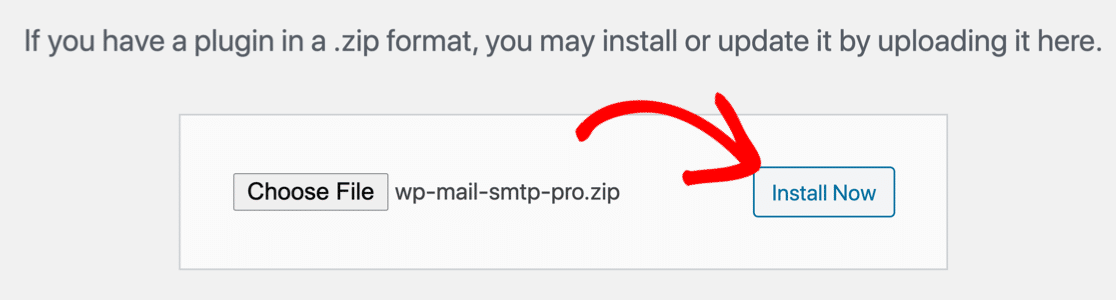
بعد ذلك ، افتح لوحة تحكم WordPress الخاصة بك. توجه إلى صفحة الملحقات وقم بتحميل الملف المضغوط لتثبيته.
إذا لم تكن متأكدًا من كيفية القيام بذلك ، فتحقق من كيفية تثبيت مكون إضافي في WordPress.
بمجرد تنشيط المكون الإضافي ، سيتم فتح معالج إعداد WP Mail SMTP.
اختر مزود خدمة البريد الإلكتروني الخاص بك
الآن يمكننا إعداد مزود SMTP الذي اخترته باستخدام المعالج.
انقر فوق الزر Let's Get Started للبدء.
في الشاشة التالية ، انقر على مرسل البريد الذي تريد استخدامه من القائمة.
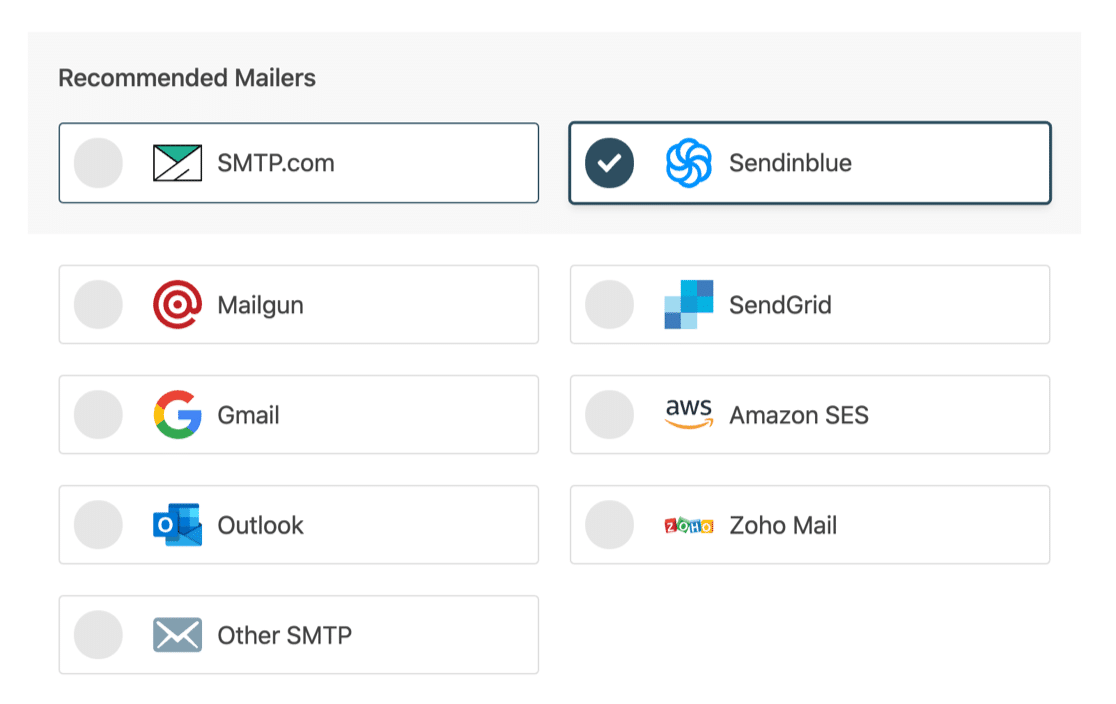
يدعم WP Mail SMTP عددًا كبيرًا من خدمات البريد الإلكتروني الشائعة ، بما في ذلك العديد من الخيارات المجانية.
تسجيل حالة تسليم البريد الإلكتروني
ستخبرك معظم المكونات الإضافية لتسجيل البريد الإلكتروني إذا تم إرسال البريد الإلكتروني أو فشله . لكن لا يمكنهم إعطائك أي معلومات عما حدث بعد ذلك.
يوفر لك استخدام WP Mail SMTP لتسجيل رسائل البريد الإلكتروني الخاصة بـ WordPress نظرة ثاقبة على حالة التسليم الخاصة بك. باستخدام WP Mail SMTP ، يمكنك إلغاء تأمين تقريري حالة إضافيين: غير مؤكد (انتظار) ومؤكد (تم التسليم).
إليك ما ستخبرك به هذه الحالات:
- يعني الإرسال أن WordPress أنشأ البريد الإلكتروني وأرسله بنجاح.
- فشل يعني أنه لم يتم إرسال البريد الإلكتروني. على سبيل المثال ، سترى هذا إذا كانت هناك مشكلة في خادم SMTP أو مشكلة تكوين أخرى.
- يعني غير مؤكد أنه تم إرسال البريد الإلكتروني وأن WP Mail SMTP في انتظار الحالة.
- تم التأكيد يعني أنه تم إرسال البريد الإلكتروني وتسليمه إلى صندوق بريد المستلم.
يدعم موفرو البريد الإلكتروني المحددون " غير مؤكد ومؤكد ". فيما يلي مخطط لعرض كل حالة والرسائل البريدية التي تدعمها:
| خدمة البريد الإلكتروني | باءت بالفشل | أرسلت | في انتظار / غير مؤكد | تم التسليم / التأكيد |
|---|---|---|---|---|
| SMTP.com | ✓ | ✓ | ✓ | ✓ |
| Sendinblue | ✓ | ✓ | ✓ | ✓ |
| Mailgun | ✓ | ✓ | ✓ | ✓ |
| بريد جوجل | ✓ | ✓ | ||
| الآفاق | ✓ | ✓ | ||
| Zoho Mail | ✓ | ✓ | ||
| SendGrid | ✓ | ✓ | ||
| أمازون SES | ✓ | ✓ | ||
| SMTP أخرى | ✓ | ✓ |
لذلك إذا كنت تريد أفضل تتبع ممكن للبريد الإلكتروني ، نوصيك باستخدام WP Mail SMTP مع Sendinblue أو SMTP.com أو Mailgun.
عند اختيارك لرسالة البريد الخاصة بك ، انتقل إلى وثائقنا وتابع خطوات الإعداد:
| رسائل البريد متوفرة في جميع الإصدارات | رسائل بريدية إضافية في الإصدار Pro |
|---|---|
| SMTP.com | مايكروسوفت أوتلوك |
| Sendinblue | أمازون SES |
| Mailgun | Zoho Mail |
| SendGrid | |
| مساحة عمل Gmail / Google | |
| SMTP أخرى |
ارجع إلى هذا الدليل عندما تكون جاهزًا.
بحاجة الى يد؟
يتضمن ترخيص Elite الخاص بنا إعداد White Glove.
في الخطوة الأخيرة ، تأكد من تشغيل سجلات البريد الإلكتروني المفصلة وملخص البريد الإلكتروني الأسبوعي .
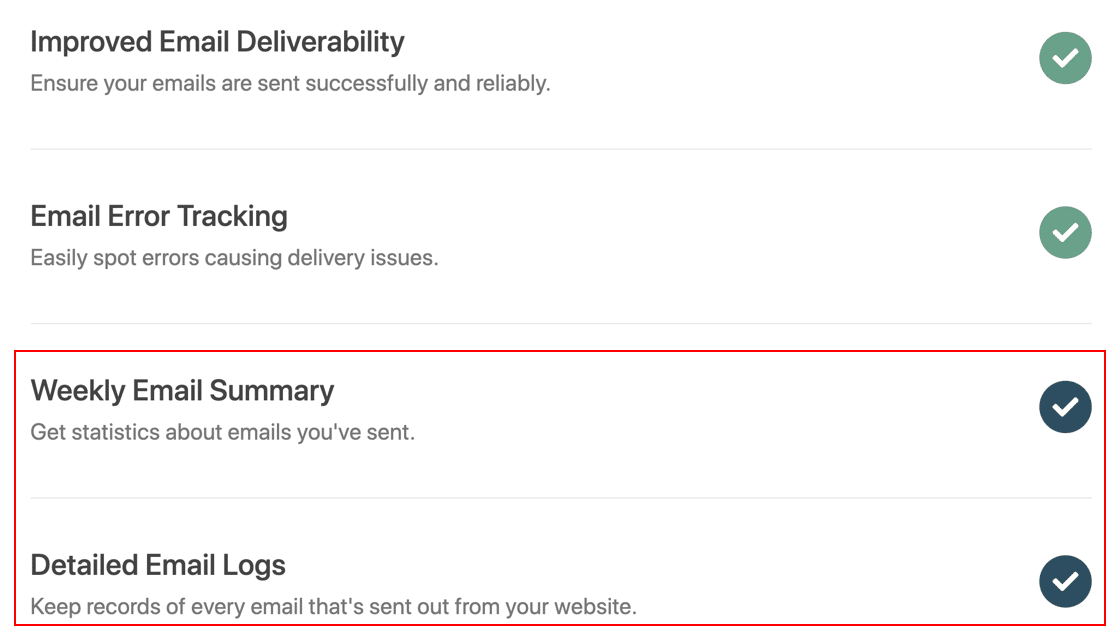
ستعمل سجلات البريد الإلكتروني المفصلة على تتبع رؤوس البريد الإلكتروني وحالة التسليم. سيرسل لك ملخص البريد الإلكتروني الأسبوعي تقريرًا أسبوعيًا بالبريد الإلكتروني.
للحصول على أفضل البيانات الممكنة ، نوصي بتسجيل محتوى رسائل البريد الإلكتروني المرسلة أيضًا.
2. تسجيل جميع محتويات البريد الإلكتروني
بالإضافة إلى تتبع حالة الرأس والتسليم لكل بريد إلكتروني يتم إرساله من WordPress ، يمكنك حفظ نسخة من المحتوى الكامل للرسائل المرسلة من موقعك.
يمكن أن يكون هذا مفيدًا عند استكشاف الأخطاء وإصلاحها. على سبيل المثال ، إذا كان لديك مكون إضافي لتخصيص البريد الإلكتروني لـ WooCommerce ، فيمكنك حفظ نسخة من رسائل البريد الإلكتروني الخاصة بالطلب للتأكد من تنسيقها بشكل صحيح.
دعنا نشغل تسجيل البريد الإلكتروني الكامل على موقع WordPress الخاص بك.
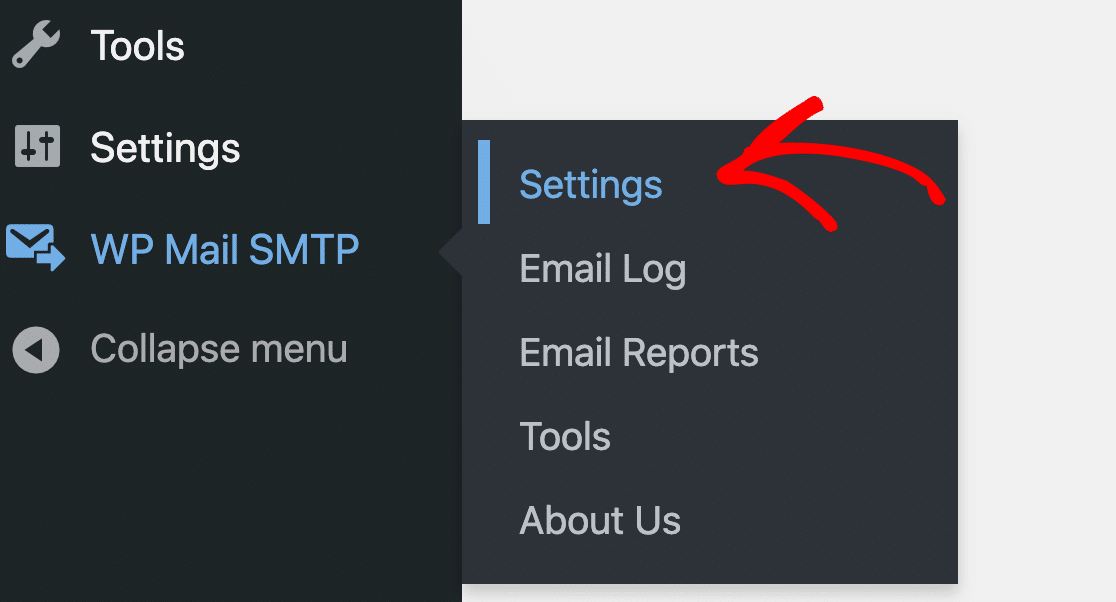
أولاً ، توجه إلى صفحة الإعدادات في المكون الإضافي.
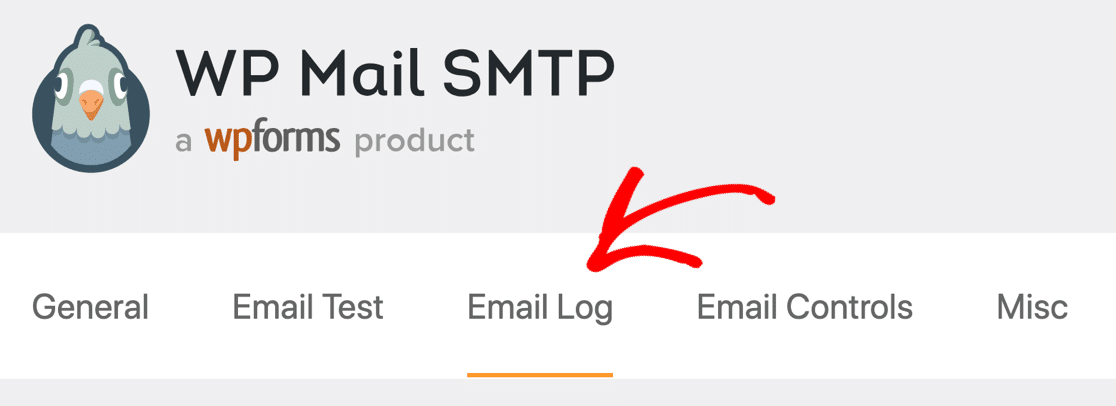
الآن انقر فوق علامة التبويب سجل البريد الإلكتروني لفتح إعدادات سجل البريد الإلكتروني في WordPress.
قم بالتمرير لأسفل قليلاً في هذه الصفحة وحدد المربع بجوار سجل محتوى البريد الإلكتروني .
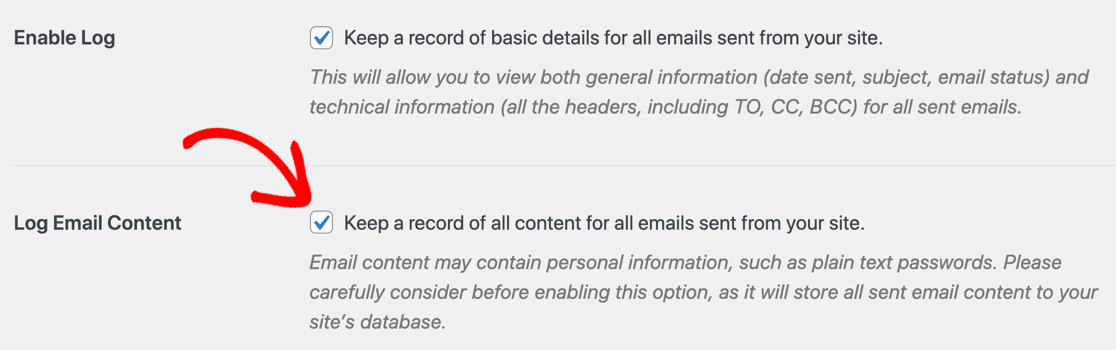
هذا خيار متقدم ، لذلك هناك عدة أمور يجب وضعها في الاعتبار:
- يؤدي تسجيل نص رسائل البريد الإلكتروني إلى حفظ المحتوى في قاعدة بيانات WordPress الخاصة بك . نوصي بتثبيت مكون إضافي للأمان في WordPress بمصادقة ثنائية بحيث يكون موقعك آمنًا.
- قاعدة البيانات الخاصة بك سوف تنمو. بمرور الوقت ، ستزداد قاعدة بيانات WordPress الخاصة بك كلما قمت بتسجيل محتويات جميع رسائل البريد الإلكتروني المرسلة من موقع الويب الخاص بك.
لتجنب أي مشاكل في مساحة القرص ، يمكنك تقييد حجم سجل البريد الإلكتروني الخاص بك. إذا قمت بتقليل فترة الاحتفاظ بالسجلات ، فسيتم حذف سجلات البريد الإلكتروني الأقدم تلقائيًا.
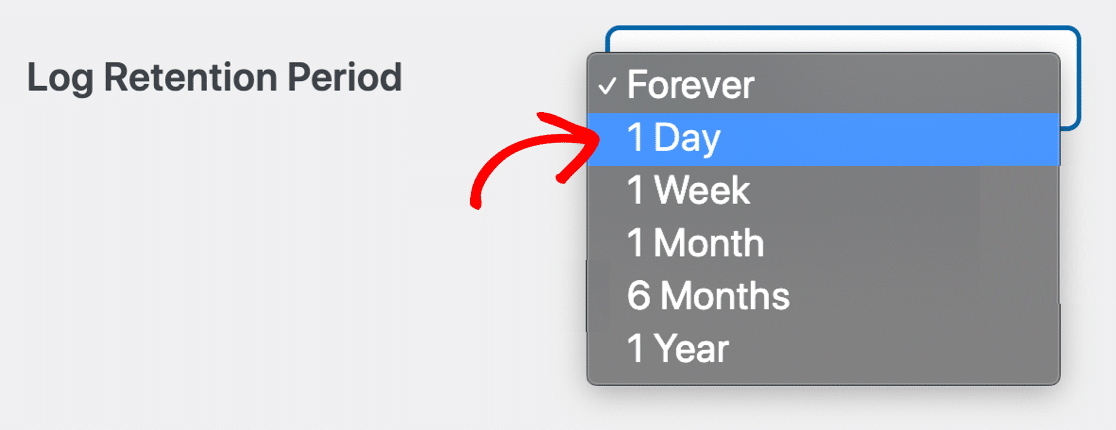
الآن دعنا نلقي نظرة فاحصة على ملف السجل داخل لوحة معلومات WordPress الخاصة بك.
3. تصفية ، بحث ، وطباعة سجلات البريد الإلكتروني في WordPress
لقد قمت الآن بإعداد سجلات البريد الإلكتروني في WordPress ، سيتم تسجيل كل بريد إلكتروني يتم إرساله باستخدام وظيفة wp_mail() . لا تحتاج إلى استخدام مكون إضافي منفصل من WordPress لهذا الغرض ، وهو أمر رائع لأنه يمكنك تجنب أي تعارضات في المكونات الإضافية قد تؤثر على إمكانية تسليم بريدك الإلكتروني.
إذا كان مزود البريد الإلكتروني الخاص بك يدعم جميع الحالات التي تحدثنا عنها ، فإنه يقوم أيضًا بالإبلاغ عن حالة كل بريد إلكتروني: مرسل ، وفشل ، و (إذا كان مدعومًا) تم التسليم .
عندما قمنا بتثبيت المكوّن الإضافي ، أنشأ معالج الإعداد بريدًا إلكترونيًا تجريبيًا ، بحيث يكون في سجلك بالفعل. يمكنك إنشاء رسائل بريد إلكتروني اختبارية إضافية في قائمة الأدوات إذا كنت تريد ذلك.
الآن دعنا نلقي نظرة على سجلات البريد الإلكتروني. في قائمة مسؤول WordPress الخاصة بك ، افتح WP Mail SMTP »سجل البريد الإلكتروني .
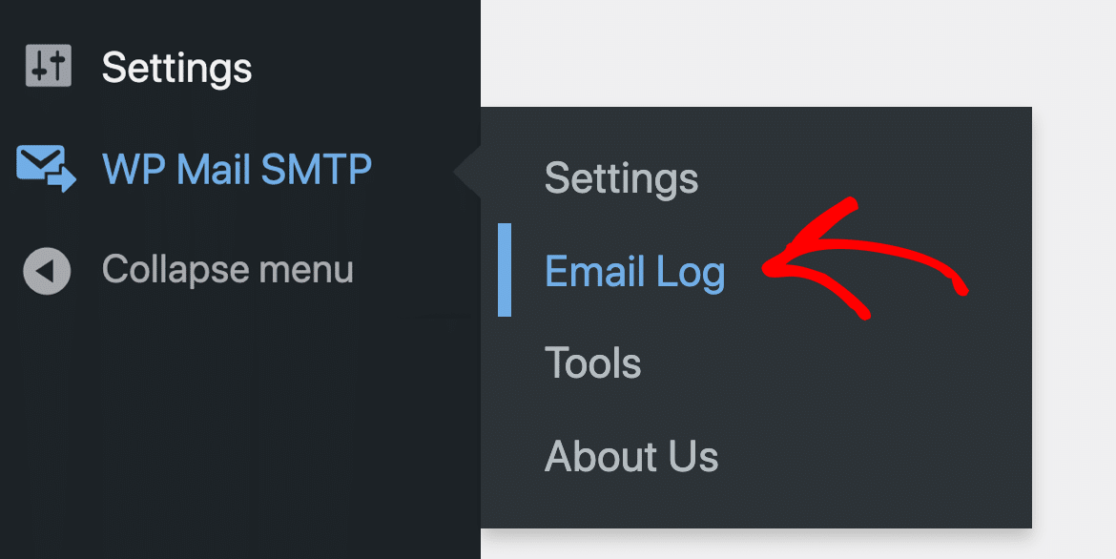
نظرًا لأن التثبيت جديد ، فقد لا يكون لديك العديد من السجلات للنظر فيها حتى الآن. سنوضح كيف سيبدو عندما يكون قيد التشغيل لفترة من الوقت.
لنبدأ بتصفية السجل حسب التاريخ. في هذا المثال ، نريد العثور على أي رسائل بريد إلكتروني فشلت في 20 أبريل.
يحتوي سجل البريد الإلكتروني الخاص بـ WP Mail SMTP على منتقي بيانات في الأعلى بحيث يمكنك بسهولة عرض ملفات السجل لتاريخ محدد أو سلسلة من التواريخ.
في الصورة أدناه ، استخدمناها للبحث عن رسائل البريد الإلكتروني المرسلة من موقع WordPress الخاص بنا بين 14 أبريل و 21 أبريل.
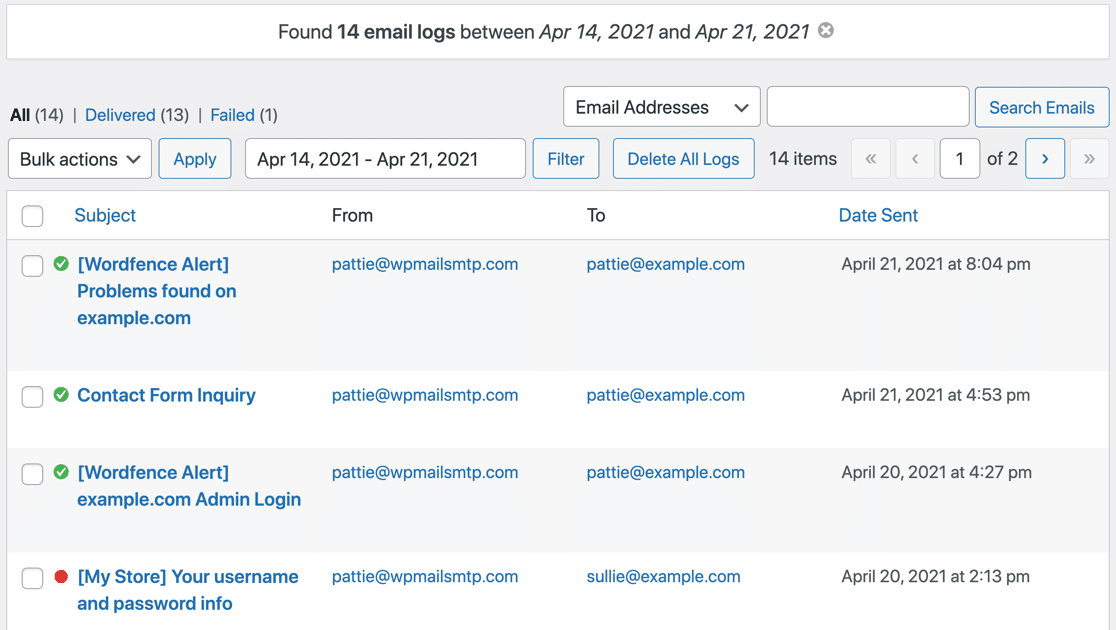

نظرًا لأننا نستخدم Sendinblue ، يمكننا رؤية حالة التسليم بدائرة خضراء وعلامة اختيار لأول 3 رسائل بريد إلكتروني ، لذلك نعرف أن تلك الرسائل وصلت بالتأكيد إلى صندوق بريد المستلم.
يتم تمييز بريد إلكتروني بنقطة حمراء ، لذلك نحن نعلم أن الرسالة واحدة فاشلة . إذا مررنا بالماوس فوق هذا الخط ، فيمكننا رؤية خيارات عرض السجل أو الحذف .
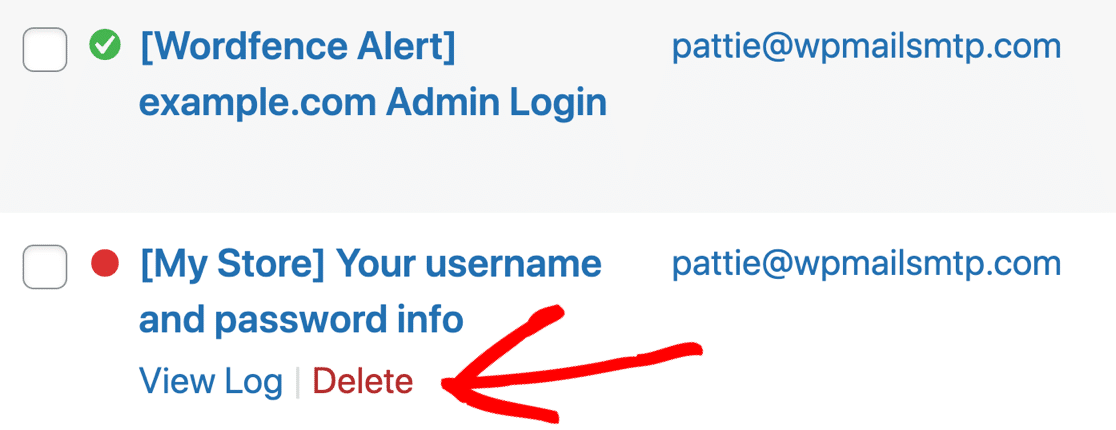
دعنا نضغط على عرض السجل لمعرفة المزيد من التفاصيل حول البريد الإلكتروني المسجل.
من صفحة السجل الفردية ، يمكننا:
- اطبع سجل البريد الإلكتروني أو احفظه كملف PDF
- قم بتصدير هذا السجل كملف CSV أو EML أو Excel.
سيؤدي التصدير بتنسيق EML إلى تصدير محتوى البريد الإلكتروني بالكامل إذا تم تمكين هذا الخيار. سنوضح لك كيفية عمل ذلك في القسم التالي من هذه المقالة.
يخبرك سجل البريد الإلكتروني أيضًا عن المكون الإضافي الذي أنشأ البريد الإلكتروني.
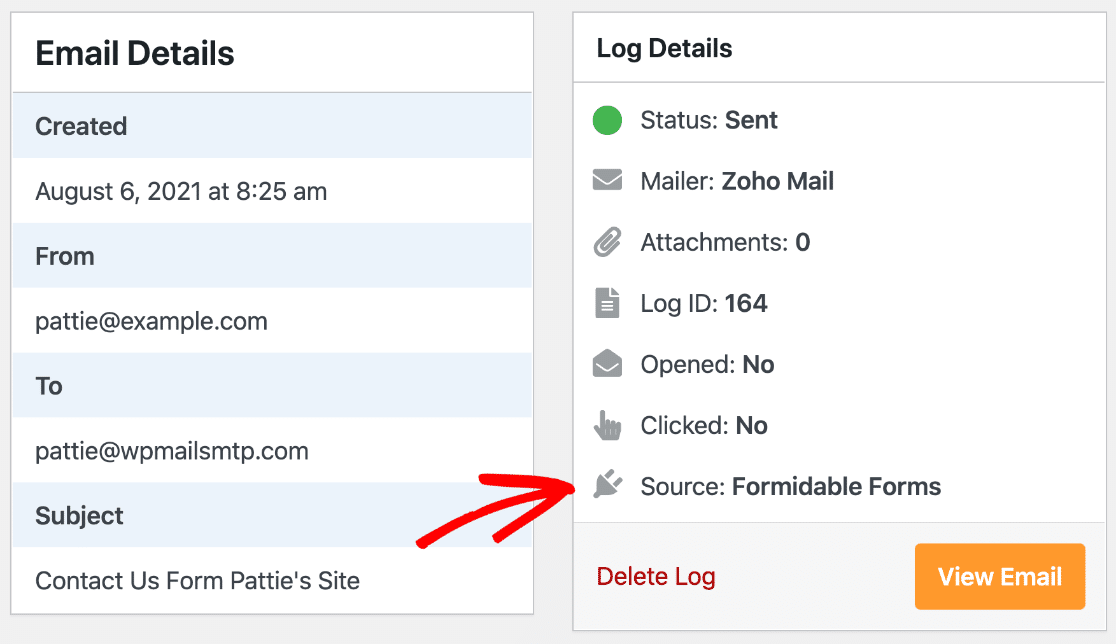
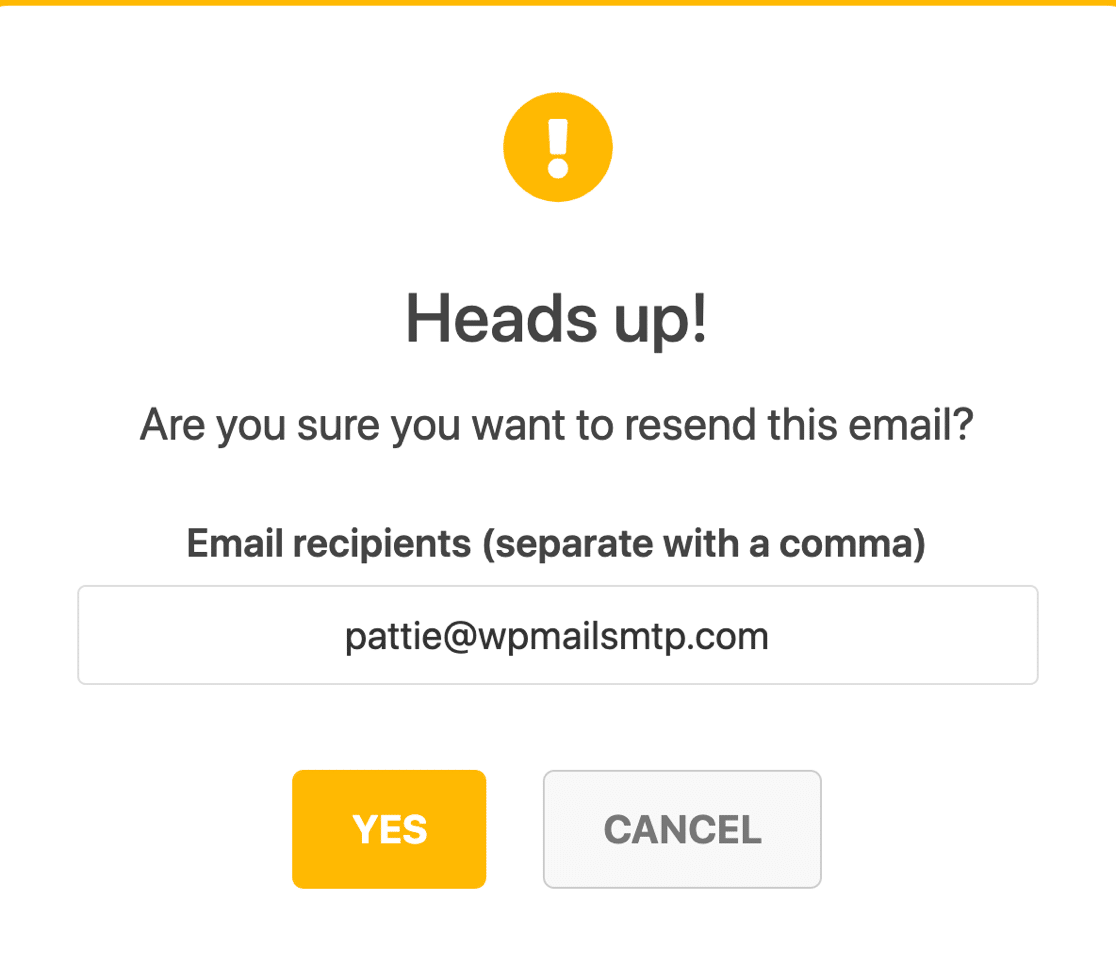
يمكنك النقر فوق " إعادة إرسال " لإعادة إرسال أي بريد إلكتروني وتخصيص عنوان " إلى ".
يمكن أن يكون هذا مفيدًا في إعادة إرسال رسائل البريد الإلكتروني لتنشيط المستخدم الجديد وإعادة تعيين كلمة المرور.
في الجزء السفلي من السجل ، ستعرض لك القائمة المنسدلة " التفاصيل الفنية " الرؤوس الكاملة لاستكشاف الأخطاء وإصلاحها بشكل أكثر تفصيلاً.
يمكننا أيضًا رؤية الخطأ الدقيق الذي أعاده موفر البريد الإلكتروني:
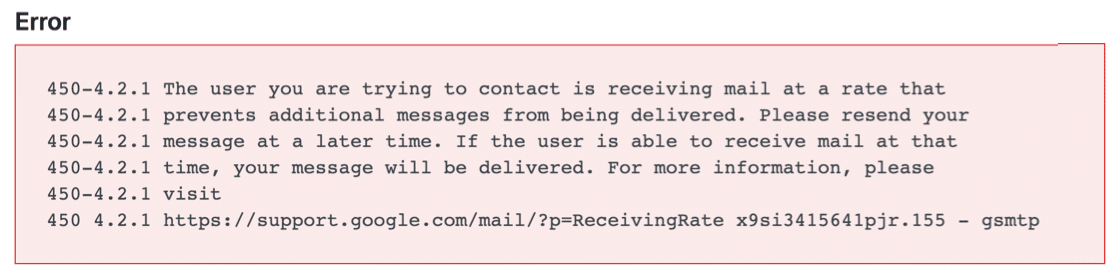
في هذه الحالة ، كان المستلم يتلقى عددًا كبيرًا جدًا من رسائل البريد الإلكتروني وقد وصل إلى حد استلام Gmail. لذلك يمكننا التأكد من أنها لم تكن مشكلة مع مزود البريد الإلكتروني أو الإعدادات.
من صفحة ملف السجل الفردية ، يمكننا طباعة ملف السجل هذا في العرض العادي أو المضغوط . يعد العرض المضغوط مفيدًا إذا كان لديك ملف سجل كبير وتريد حفظ الورق أو تقليل حجم ملف PDF.
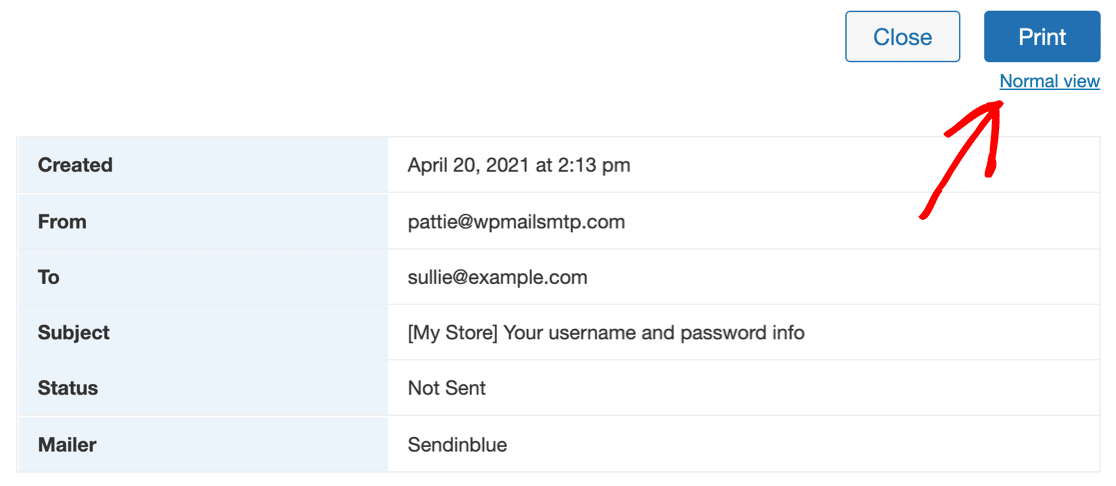
مرة أخرى على شاشة السجل الرئيسية ، دعنا نلقي نظرة على الطرق الأخرى لإدارة سجلات البريد الإلكتروني في WordPress.
يتيح لك شريط البحث تضييق نطاق قائمة سجلات البريد الإلكتروني. يمكنك استخدام معايير بحث متعددة لمواصلة تصفية القائمة حتى تجد ما تحتاجه.
على سبيل المثال ، قمنا بالفعل بالتصفية حسب التاريخ. بعد ذلك ، يمكننا البحث في الموضوع والرؤوس لمعرفة ما إذا كان لدينا أي رسائل بريد إلكتروني أخرى لاسم المستخدم وكلمة المرور التي فشلت خلال نفس الأسبوع.
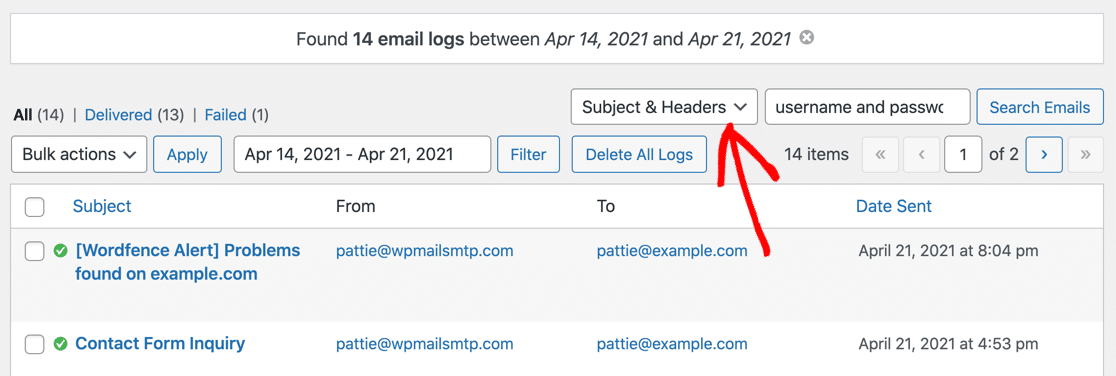
يتم دمج البحث الجديد مع البحث عن التاريخ ، ويمكنك رؤية كلا الفلترين في السطر أعلى شاشة السجل.

يمكننا النقر فوق أيقونات X لإزالة أي جزء من البحث إذا أردنا توسيع النتائج.

تسهل أدوات التصفية والبحث هذه العثور على أي بريد إلكتروني ومعرفة ما إذا كان قد تم إرساله ، وما إذا كان البريد الخاص بك يدعمه ، وما إذا كان قد تم تسليمه أيضًا .
دعنا ننتقل ونرى كيفية معرفة ما إذا كان يتم فتح رسائل البريد الإلكتروني الخاصة بك.
4. تسجيل فتح البريد الإلكتروني والنقرات
الآن بعد أن عرفت على وجه اليقين أنه يتم تسليم رسائل البريد الإلكتروني الخاصة بك ، ستحتاج أيضًا إلى التحقق مما إذا كان المستلم يقرأ الرسالة ويتفاعل معها بالفعل.
لا يساعد WP Mail SMTP Pro فقط في تسجيل رسائل البريد الإلكتروني في WordPress ، ولكنه يذهب إلى أبعد من ذلك لتتبع معدلات الفتح والنقر لكل بريد إلكتروني بتنسيق HTML يتم إرساله من موقعك. يعد تتبع البريد الإلكتروني في WordPress مفيدًا بشكل خاص إذا كنت تبيع دورات عبر الإنترنت أو ترسل رسائل إخبارية من WordPress.
أولاً ، توجه إلى صفحة إعدادات المكون الإضافي.
والآن انقر فوق سجل البريد الإلكتروني في الجزء العلوي لفتح إعدادات سجل البريد الإلكتروني في WordPress.
ستحتاج إلى التمرير لأسفل وتمكين هذين الإعدادين:
- افتح تتبع البريد الإلكتروني
- انقر فوق ارتباط التعقب
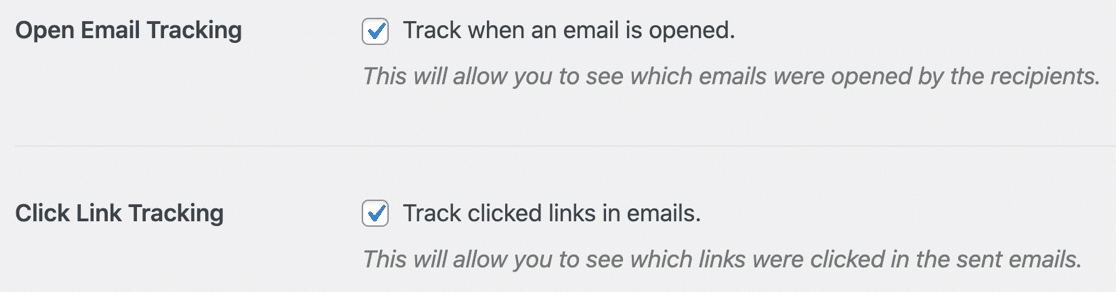
ستتمكن الآن من رؤية البيانات المفتوحة والنقر فوق تتبع البيانات بجوار كل سجل بريد إلكتروني فردي.
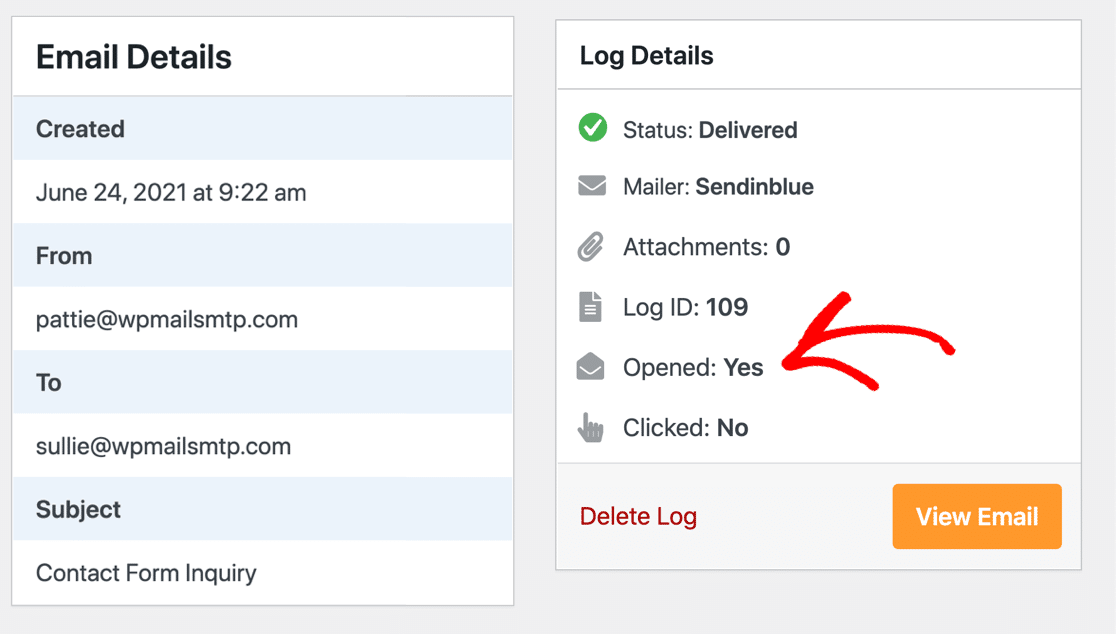
ويمكنك أيضًا الاطلاع على نظرة عامة من شاشة سجل البريد الإلكتروني الرئيسية.

إذا كنت عميلاً محترفًا ، فيمكنك الحصول على معدلات فتح كاملة ونسب النقر إلى الظهور في تقرير البريد الإلكتروني الخاص بك.
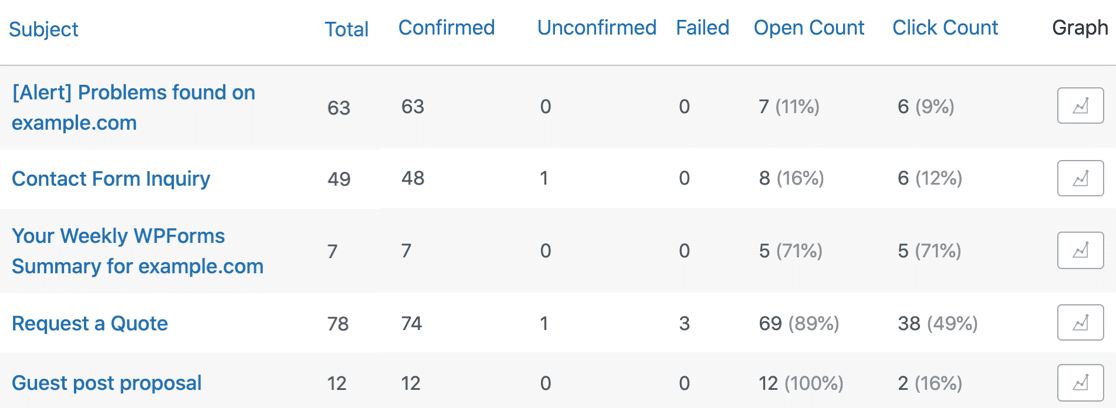
ضع في اعتبارك أن التتبع المفتوح والنقرات يعتمد على بكسل التتبع. هذا يعني أنه يعمل مع معظم رسائل البريد الإلكتروني بتنسيق HTML المرسلة من موقع WordPress مباشر ، ولكن قد لا يعمل مع SMTP على المضيف المحلي حتى تنشر موقعك على الإنترنت.
الآن نظرنا في تتبع النقر وفتح ، دعنا نلقي نظرة على بعض البيانات الإضافية التي يمكننا تسجيلها.
5. سجل المرفقات المرسلة من وورد
يسمح لك WP Mail SMTP Pro بحفظ نسخة من المرفقات المرسلة من موقع WordPress الخاص بك.
على سبيل المثال ، إذا كنت ترسل فواتير PDF باستخدام ملحق WooCommerce ، يمكنك حفظ كل فاتورة كمرجع لك.
للقيام بذلك ، ستحتاج إلى فتح صفحة إعدادات WP Mail SMTP مرة أخرى. ثم انقر فوق سجل البريد الإلكتروني في الجزء العلوي لفتح إعدادات سجل البريد الإلكتروني كما فعلنا من قبل.
تأكد الآن من تشغيل جميع هذه الخيارات الثلاثة:
- تمكين السجل
- سجل محتوى البريد الإلكتروني
- حفظ المرفقات
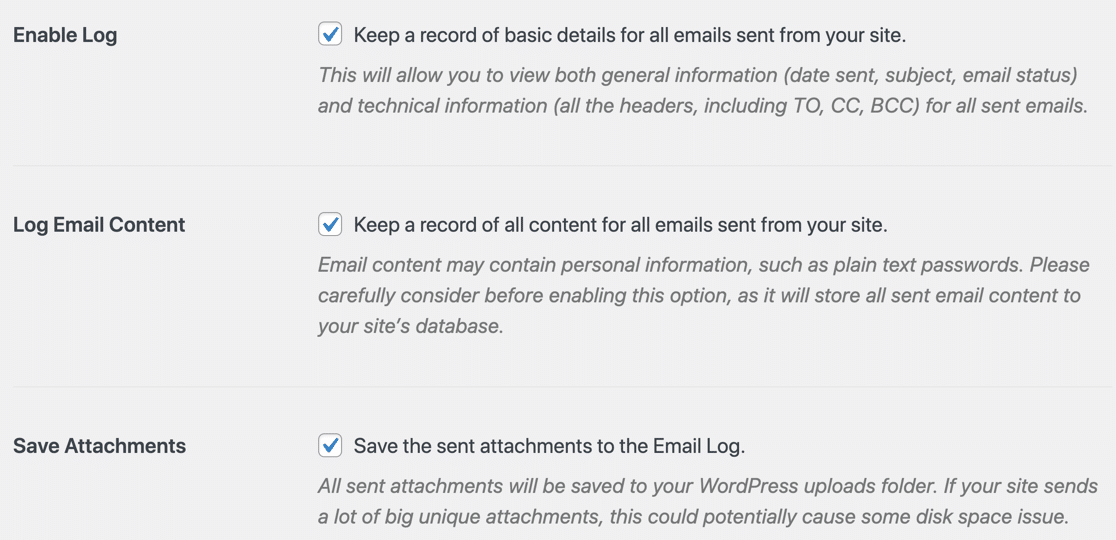
الآن سيتم حفظ كل بريد إلكتروني مرسل من موقعك في WordPress مع أي ملفات مرفقة في الأصل.
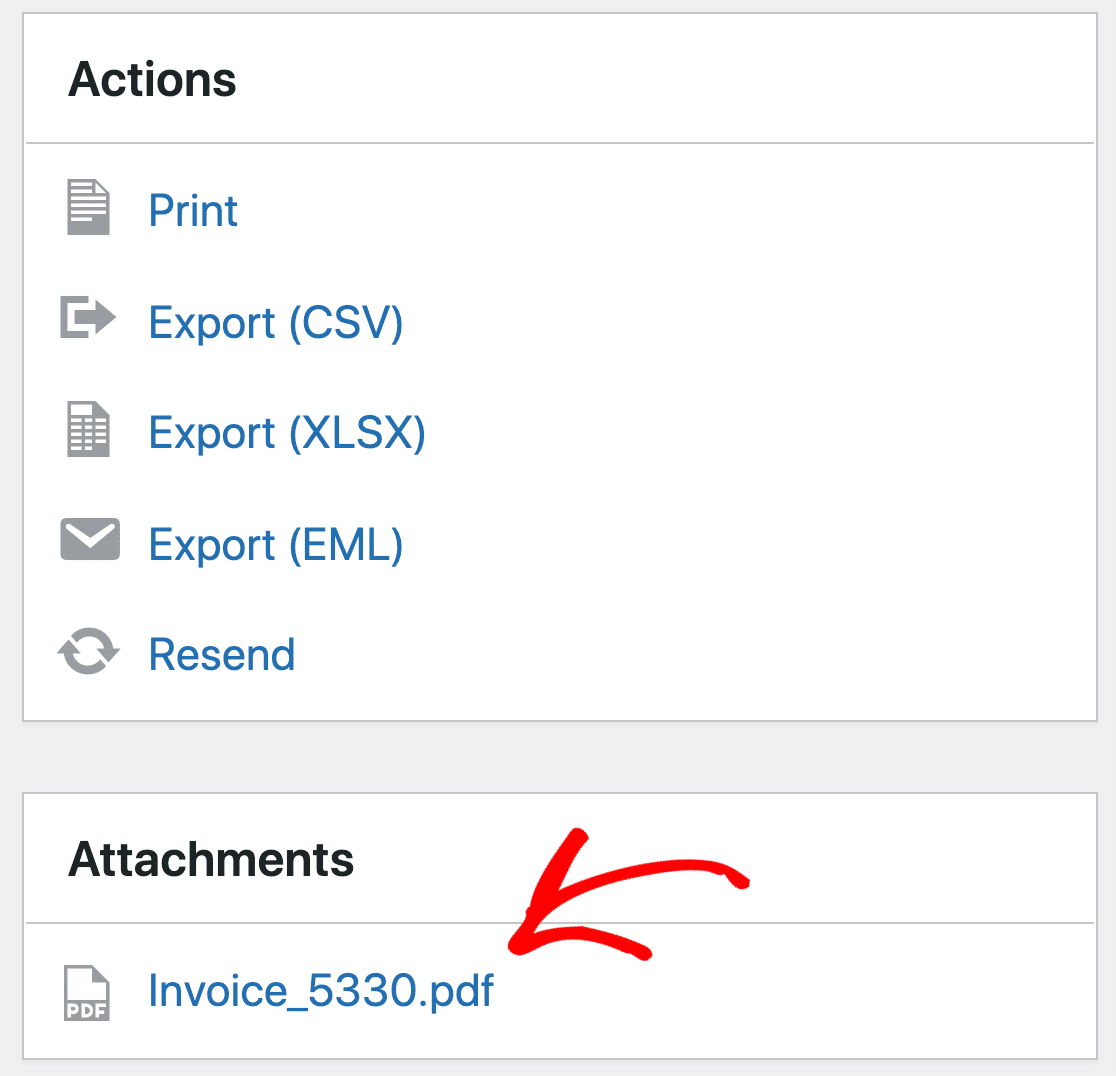
يمكنك تنزيل الملف أو إعادة إرسال البريد الإلكتروني لإعادة توجيهه.
إذا كنت ترغب في ذلك ، يمكنك أيضًا تصدير البيانات ، والتي سننظر فيها بعد ذلك.
6. تصدير سجلات البريد الإلكتروني لـ WordPress إلى CSV أو EML أو XLSX
تتيح لك أداة تصدير سجل البريد الإلكتروني في WP Mail SMTP تصدير سجلات البريد الإلكتروني وتخصيص الحقول المضمنة في الملف.
هذه طريقة رائعة لإخراج بيانات تسجيل بريدك الإلكتروني من WordPress حتى تتمكن من تحليلها في أدوات ولوحات معلومات أخرى.
على سبيل المثال ، يمكنك تتبع إمكانية تسليم بريدك الإلكتروني جنبًا إلى جنب مع نشاط متجر WooCommerce ، أو إنشاء تقارير مخصصة لعملاء الوكالات.
لإنشاء ملف تصدير Excel أو CSV ، توجه إلى WP Mail SMTP »Tools .
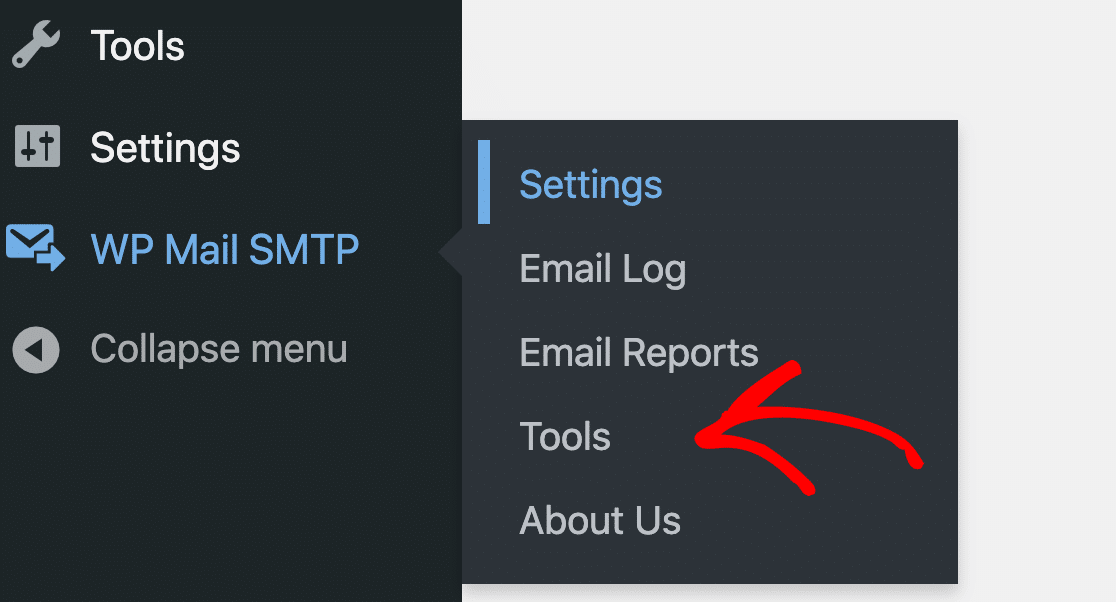
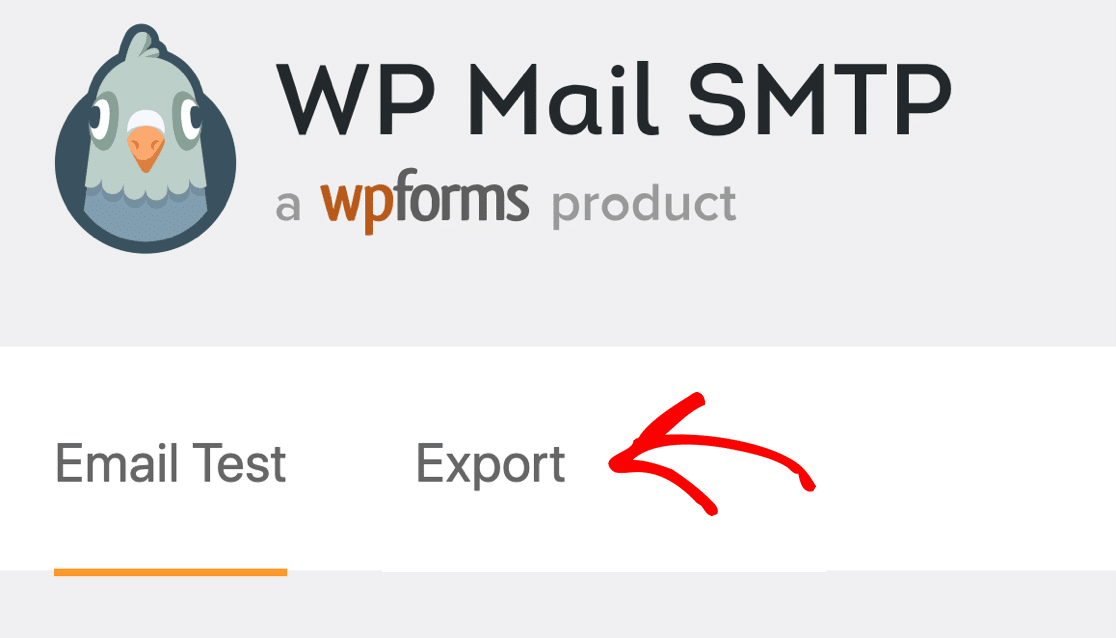
من علامات التبويب الموجودة في الجزء العلوي ، انقر فوق تصدير .
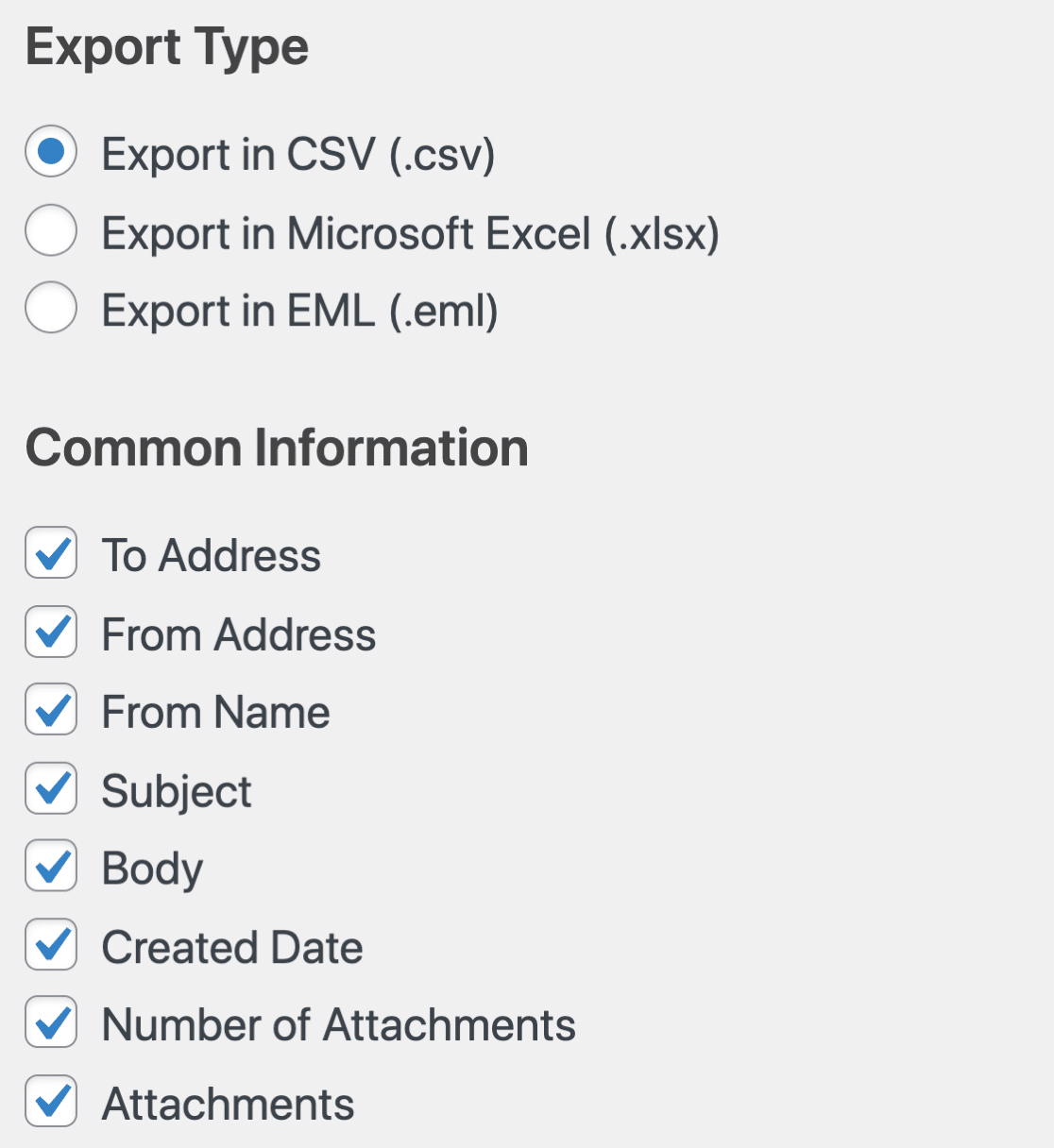
في الجزء العلوي ، يمكنك اختيار تنسيق الملف وتحديد المعلومات الأساسية المراد تضمينها.
أدناه ، يمكنك اختيار المزيد من المعلومات وتصفية البحث الخاص بك.
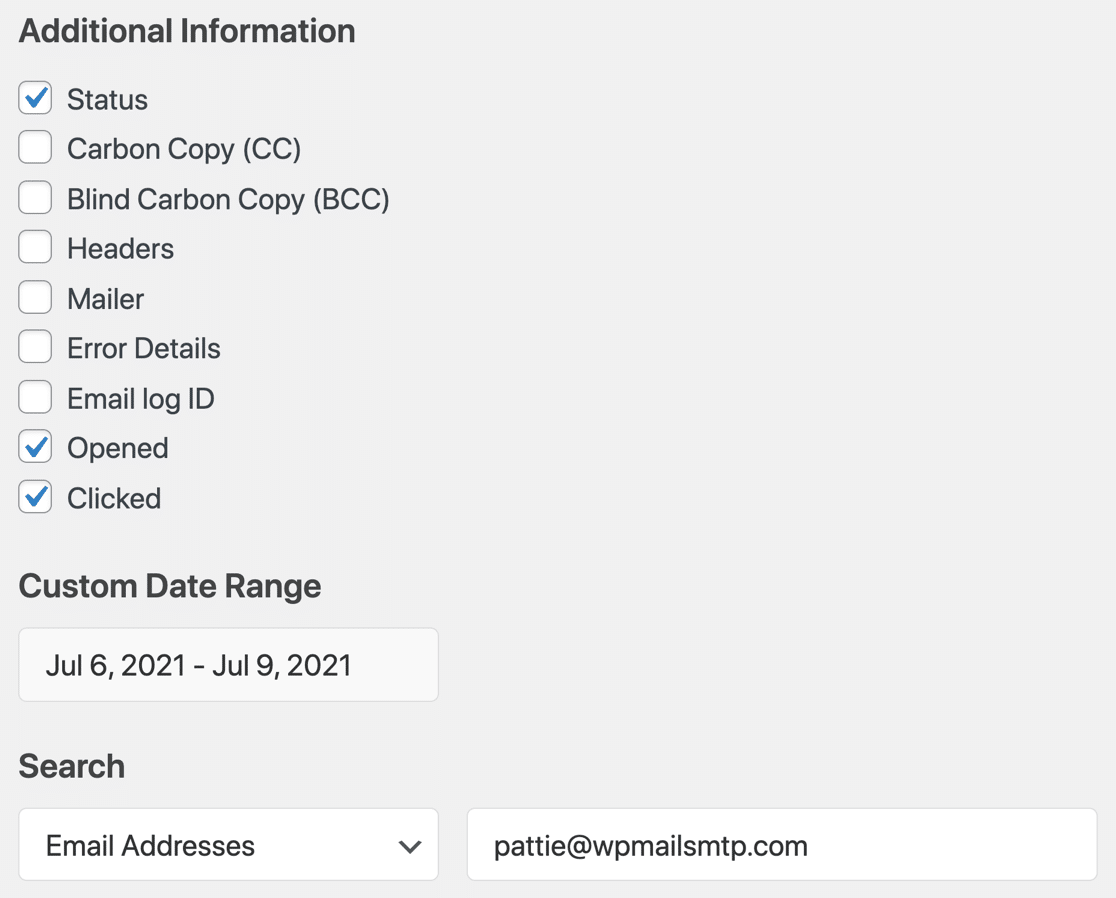
لذلك في المجمل ، يمكن أن يتضمن تصدير سجل البريد الإلكتروني XLSX أو CSV WordPress أي مجموعة من هذه الحقول:
| المعلومات المشتركة | معلومة اضافية |
|---|---|
| إلى عنوان | حالة |
| من العنوان | نسخة |
| من الاسم | نسخة مخفية الوجهة |
| موضوعات | الرؤوس |
| الجسم | مراسل رقمي |
| تاريخ الإنشاء | تفاصيل الخطأ |
| عدد المرفقات | معرف السجل |
| المرفقات | افتتح |
| تم النقر |
بالإضافة إلى ذلك ، يمكنك أيضًا تصفية ملف التصدير من خلال:
- التاريخ الدقيق أو النطاق الزمني
- عنوان بريد الكتروني
- الموضوع أو نص العنوان
- محتوى
ضع في اعتبارك أن تصدير النص أو البحث في المحتوى لن يعمل إلا إذا كنت تقوم بتسجيل محتويات رسائل البريد الإلكتروني المرسلة من موقعك.
وهذا كل شيء! أنت الآن تعرف كيفية تسجيل رسائل البريد الإلكتروني الخاصة بك على WordPress حتى تتمكن من تتبع الحالة وإنشاء تقارير التسليم الخاصة بك.
قم بتسجيل رسائل البريد الإلكتروني الخاصة بـ WordPress الآن
بعد ذلك ، أرسل بريدًا إلكترونيًا من اسم مستعار لـ Gmail في WordPress
الآن لديك WP Mail SMTP ، يمكنك إرسال إشعارات مختلفة لنماذج الاتصال من أي عدد تريده من الأسماء المستعارة لـ Gmail. يمكنك استخدام الإعداد "فرض من البريد الإلكتروني" لاستخدام بريد إلكتروني واحد لكل شيء ، أو اختيار اسم مستعار افتراضي واستخدام الآخرين عندما تحتاج إلى ذلك.
بغض النظر عن اسم Gmail المستعار الذي تستخدمه ، سيقوم WP Mail SMTP تلقائيًا بإضافة المصادقة الصحيحة.
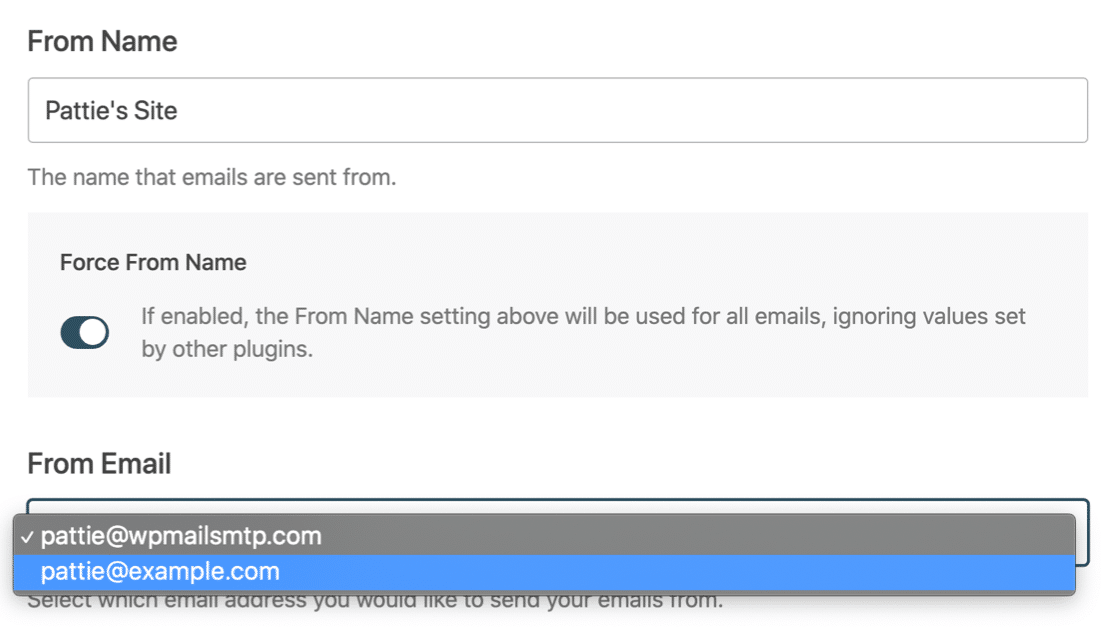
لمعرفة المزيد حول هذه الميزة الرائعة ، تحقق من كيفية استخدام اسم Gmail المستعار في WordPress.
جاهز لتسجيل رسائل البريد الإلكتروني الخاصة بك؟ ابدأ اليوم مع أفضل مكون إضافي لـ WordPress SMTP. يتضمن WP Mail SMTP Elite إعداد White Glove الكامل ويقدم ضمانًا لاسترداد الأموال لمدة 14 يومًا.
إذا ساعدتك هذه المقالة ، فيرجى متابعتنا على Facebook و Twitter لمزيد من النصائح والبرامج التعليمية حول WordPress.