
Как настроить журналы электронной почты WordPress [ЛУЧШИЙ способ]
Опубликовано: 2021-05-19Вы хотите включить журналы электронной почты WordPress?
Журналы электронной почты могут помочь вам сохранять, отслеживать и повторно отправлять электронные письма, отправленные из WordPress.
В этом руководстве мы покажем вам, как включить журналы электронной почты за пару кликов.
Зарегистрируйте свои электронные письма WordPress сейчас
Как проверить журналы электронной почты в WordPress?
Вы можете просматривать свои журналы электронной почты и отправленные электронные письма с помощью плагина WP Mail SMTP.
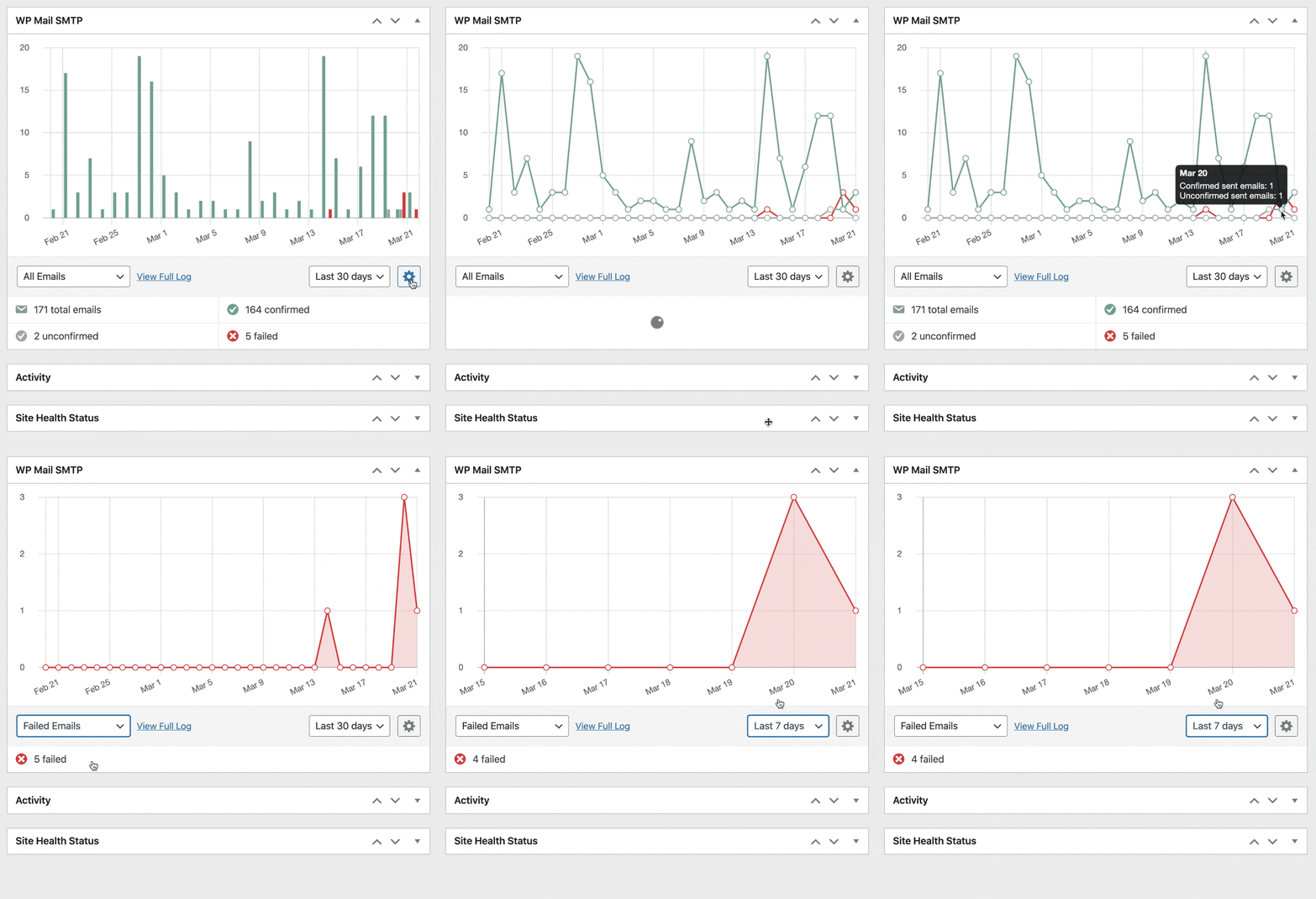
Регистрация электронных писем WordPress очень проста с WP Mail SMTP, потому что он отображает статус ваших исходящих писем в файле журнала или виджете панели инструментов.
Он более продвинут, чем другие плагины для регистрации электронной почты, потому что он может отслеживать статус на всем пути до почтового ящика получателя. И он также может показать вам открытия и клики.
Это означает, что вы можете увидеть реальную картину доставляемости вашей электронной почты прямо на панели управления WordPress.
WP Mail SMTP также добавляет подробную страницу журнала электронной почты в вашу админку WordPress. На странице журнала электронной почты вы можете:
- Просмотр заголовков : WP Mail SMTP сохраняет всю техническую информацию, связанную с электронной почтой.
- Фильтрация и поиск : используйте мощные фильтры, чтобы находить и отслеживать самые важные письма.
- Печать журналов электронной почты : каждый журнал электронной почты можно распечатать или сохранить в формате PDF.
- Журнал содержимого электронной почты : сохраните сообщение, а также заголовки электронной почты (необязательно).
- Отслеживайте открытия и клики электронной почты: просматривайте данные об открытии и кликах для каждого электронного письма, которое вы отправляете из WordPress.
- Повторная отправка неудачных писем : повторная массовая или индивидуальная отправка или переадресация на другой адрес.
- Сохранить вложения : сохраните файл вложения вместе с журналом.
- Экспорт отправленных писем в формате CSV, XLSX или EML
- Легко просматривайте журналы электронной почты для нескольких сайтов на отдельных страницах.
Благодаря этим функциям регистрация электронной почты WordPress не только проста, но и очень эффективна с WP Mail SMTP.
Как включить ведение журнала электронной почты WordPress
Мы собираемся показать вам лучший способ регистрации ваших электронных писем с помощью плагина WordPress. Нажмите на ссылку ниже, чтобы перейти к разделу, который вы хотите попробовать первым:
- Включить журналы электронной почты WordPress
- Записывать все содержимое электронной почты
- Фильтрация, поиск и печать журналов электронной почты WordPress
- Электронная почта журнала открывается и щелкает
- Вложения журнала, отправленные из WordPress
- Экспорт журналов электронной почты WordPress в CSV, XLSX или EML
Чтобы получить полную регистрацию электронной почты WordPress на вашем сайте, вам потребуется лицензия WP Mail SMTP Pro или выше.
1. Включите журналы электронной почты WordPress
Мы собираемся использовать плагин WP Mail SMTP для регистрации ваших электронных писем WordPress. WP Mail SMTP используется более чем 2 миллионами пользователей WordPress для улучшения доставки и отслеживания электронной почты.
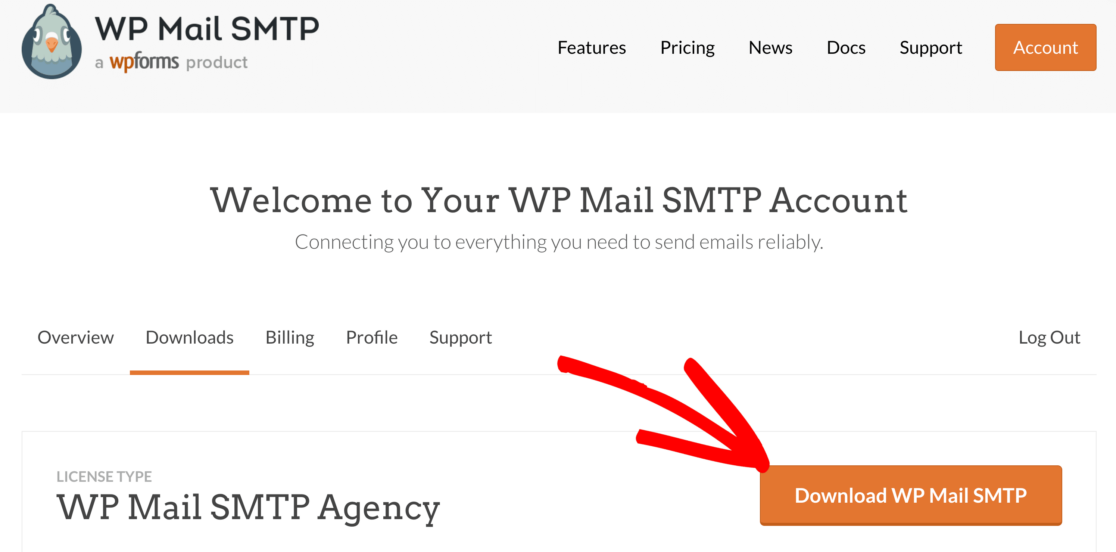
Чтобы установить WP Mail SMTP, загрузите zip-файл из своей учетной записи WP Mail SMTP. Вы найдете его во вкладке « Загрузки ».
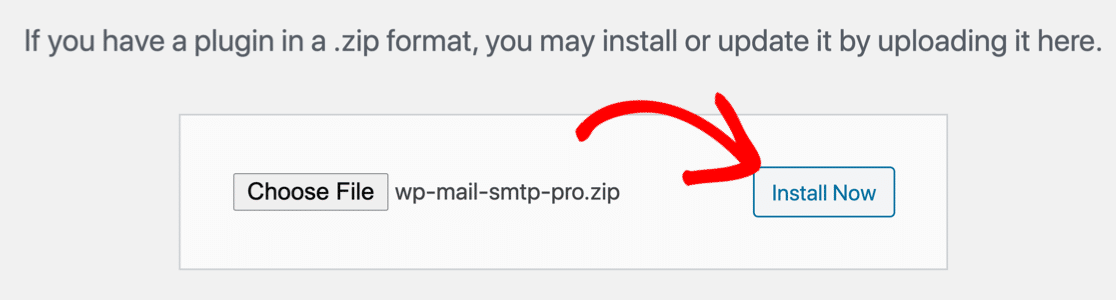
Затем откройте панель управления WordPress. Перейдите на страницу плагинов и загрузите zip-файл, чтобы установить его.
Если вы не знаете, как это сделать, узнайте, как установить плагин в WordPress.
Как только вы активируете плагин, откроется мастер настройки WP Mail SMTP.
Выберите поставщика услуг электронной почты
Теперь мы можем настроить выбранного вами SMTP-провайдера с помощью мастера.
Нажмите кнопку « Начать», чтобы начать.
На следующем экране выберите из списка почтовую программу, которую хотите использовать.
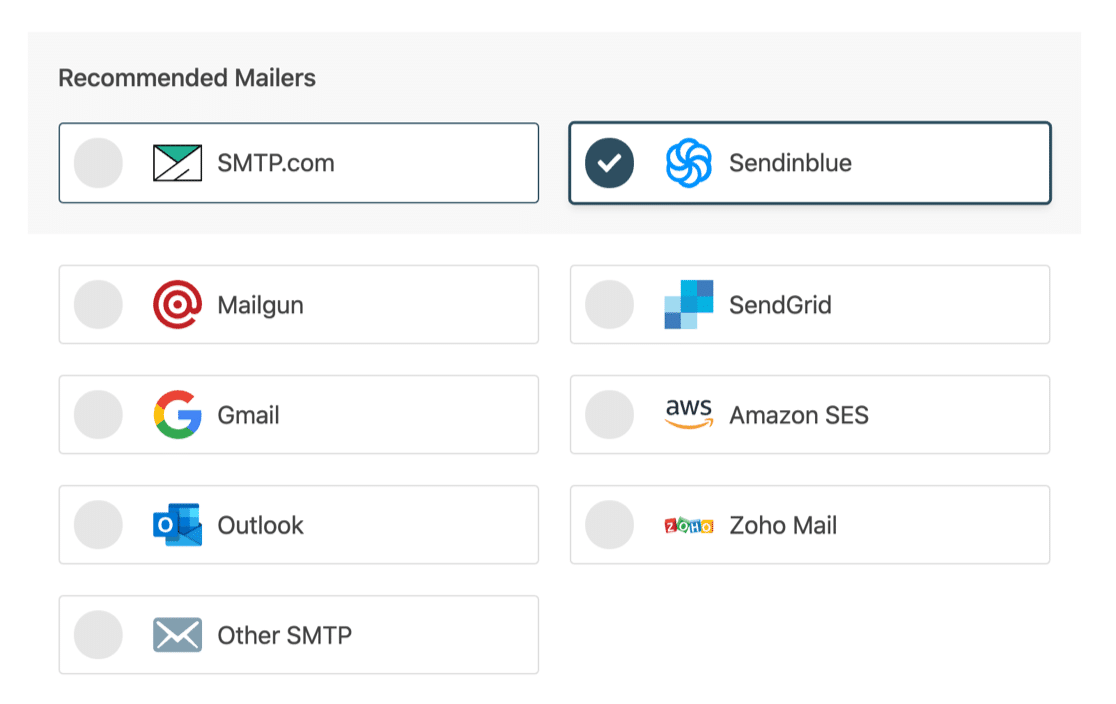
WP Mail SMTP поддерживает множество популярных почтовых сервисов, включая множество бесплатных опций.
Регистрация статуса доставки электронной почты
Большинство плагинов для ведения журнала электронной почты сообщат вам, было ли письмо отправлено или не выполнено. Но они не могут дать вам никакой информации о том, что произошло после этого.
Использование WP Mail SMTP для регистрации электронных писем WordPress дает вам гораздо больше информации о статусе доставки. С WP Mail SMTP вы можете разблокировать 2 дополнительных отчета о статусе: Неподтверждено (Ожидание) и Подтверждено (Доставлено).
Вот что вам расскажут эти статусы:
- Отправлено означает, что WordPress успешно сгенерировал и отправил электронное письмо.
- Ошибка означает, что электронное письмо не было отправлено. Например, вы увидите это, если есть проблема с вашим SMTP-сервером или какая-либо другая проблема с конфигурацией.
- Неподтвержденный означает, что электронное письмо было отправлено, и WP Mail SMTP ожидает статуса.
- Подтверждено означает, что электронное письмо было отправлено и доставлено в почтовый ящик получателя.
Некоторые провайдеры электронной почты поддерживают неподтвержденные и подтвержденные . Вот диаграмма, показывающая каждый статус и почтовые программы, которые их поддерживают:
| Служба электронной почты | Не удалось | Отправил | Ожидание/ не подтверждено | Доставлено/подтверждено |
|---|---|---|---|---|
| SMTP.com | ✓ | ✓ | ✓ | ✓ |
| Сендинблю | ✓ | ✓ | ✓ | ✓ |
| Почтовый пистолет | ✓ | ✓ | ✓ | ✓ |
| Gmail | ✓ | ✓ | ||
| Перспектива | ✓ | ✓ | ||
| Зохо почта | ✓ | ✓ | ||
| SendGrid | ✓ | ✓ | ||
| Амазонка СЭС | ✓ | ✓ | ||
| Другой SMTP | ✓ | ✓ |
Поэтому, если вы хотите получить наилучшее отслеживание электронной почты, мы рекомендуем вам использовать WP Mail SMTP с Sendinblue, SMTP.com или Mailgun.
Когда вы выбрали почтовую программу, перейдите к нашей документации и продолжите настройку:
| Почтовые программы доступны во всех версиях | Дополнительные почтовые программы в Pro |
|---|---|
| SMTP.com | Microsoft Outlook |
| Сендинблю | Амазонка СЭС |
| Почтовый пистолет | Зохо почта |
| SendGrid | |
| Gmail/рабочая область Google | |
| Другой SMTP |
Вернитесь к этому руководству, когда будете готовы.
Нужна помощь?
Наша лицензия Elite включает установку White Glove.
На последнем шаге обязательно включите подробные журналы электронной почты и еженедельную сводку по электронной почте.
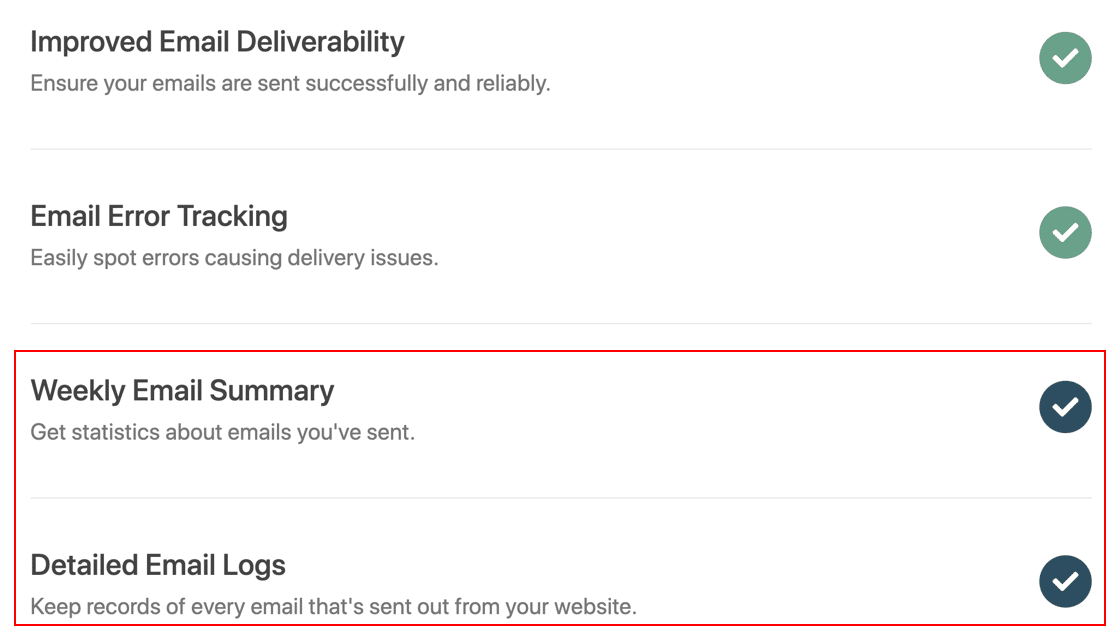
Подробные журналы электронной почты будут отслеживать ваши заголовки электронной почты и статус доставки. Еженедельная сводка по электронной почте будет отправлять вам еженедельный отчет по электронной почте.
Для получения наилучших данных мы рекомендуем вам также регистрировать содержимое отправленных вами электронных писем.
2. Регистрируйте все содержимое электронной почты
Помимо отслеживания заголовка и статуса доставки каждого электронного письма, отправленного с WordPress, вы можете сохранить копию всего содержимого сообщений, отправленных с вашего сайта.
Это может быть полезно при устранении неполадок. Например, если у вас есть плагин для настройки электронной почты для WooCommerce, вы можете сохранить копию электронных писем с заказами, чтобы убедиться, что они правильно отформатированы.
Давайте включим полное ведение журнала электронной почты на вашем сайте WordPress.
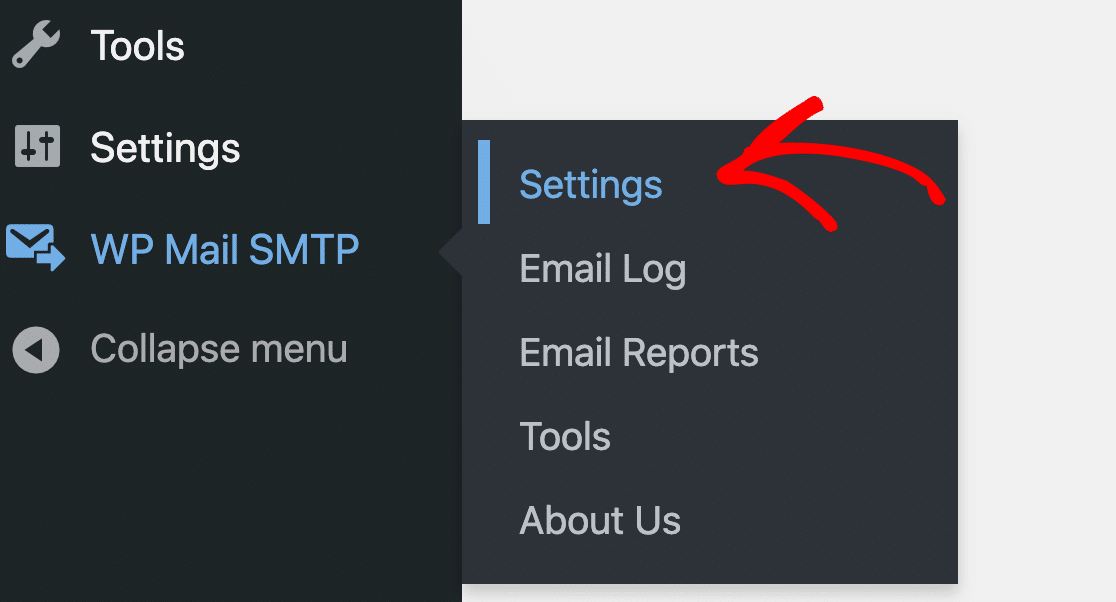
Сначала перейдите на страницу настроек в плагине.
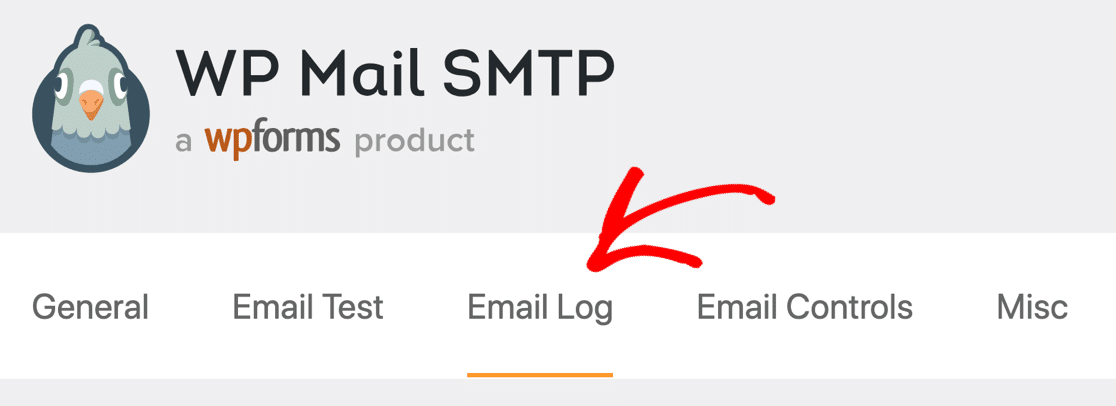
Теперь перейдите на вкладку « Журнал электронной почты », чтобы открыть настройки журнала электронной почты WordPress.
Прокрутите немного вниз эту страницу и установите флажок рядом с Log Email Content .
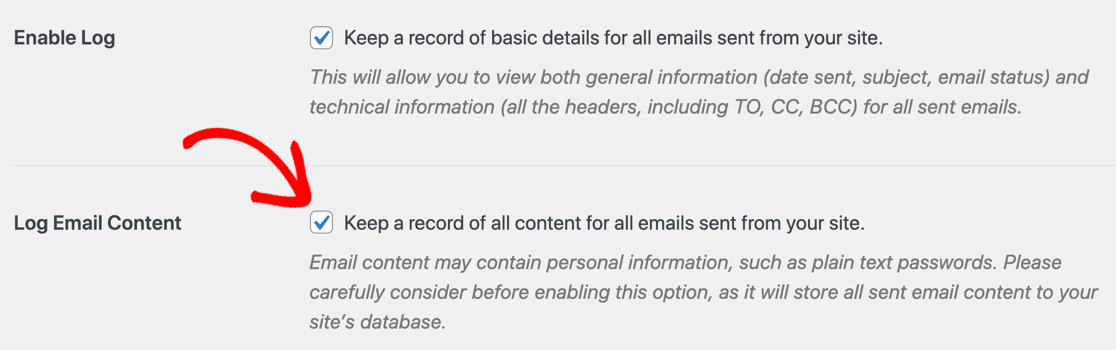
Это расширенный вариант, поэтому следует помнить о нескольких вещах:
- Регистрация тела писем сохраняет содержимое в вашей базе данных WordPress . Мы рекомендуем вам установить плагин безопасности WordPress с двухфакторной аутентификацией, чтобы ваш сайт был в безопасности.
- Ваша база данных будет расти. Со временем ваша база данных WordPress будет увеличиваться по мере того, как вы регистрируете содержимое всех электронных писем, отправленных с вашего сайта.
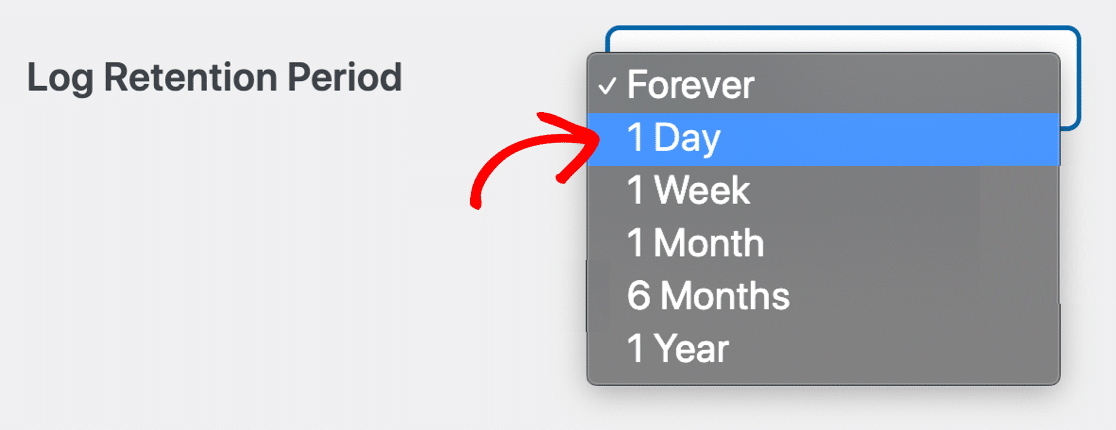
Чтобы избежать проблем с дисковым пространством, вы можете ограничить размер журнала электронной почты. Если вы уменьшите период хранения журнала , старые журналы электронной почты будут автоматически удалены.
Теперь давайте подробнее рассмотрим файл журнала внутри вашей панели управления WordPress.
3. Фильтрация, поиск и печать журналов электронной почты WordPress
Теперь, когда вы настроили журналы электронной почты WordPress, каждое электронное письмо, отправленное с помощью функции wp_mail() , будет регистрироваться. Вам не нужно использовать для этого отдельный плагин WordPress, и это здорово, потому что вы можете избежать любых конфликтов плагинов, которые могут повлиять на доставляемость вашей электронной почты.
Если ваш провайдер электронной почты поддерживает все статусы, о которых мы говорили, он также сообщает о статусе каждого электронного письма: « Отправлено », « Ошибка » и (если поддерживается) « Доставлено ».
Когда мы установили плагин, мастер установки сгенерировал тестовое письмо, так что оно уже будет в вашем журнале. Вы можете создать дополнительные тестовые электронные письма в меню « Инструменты », если хотите.
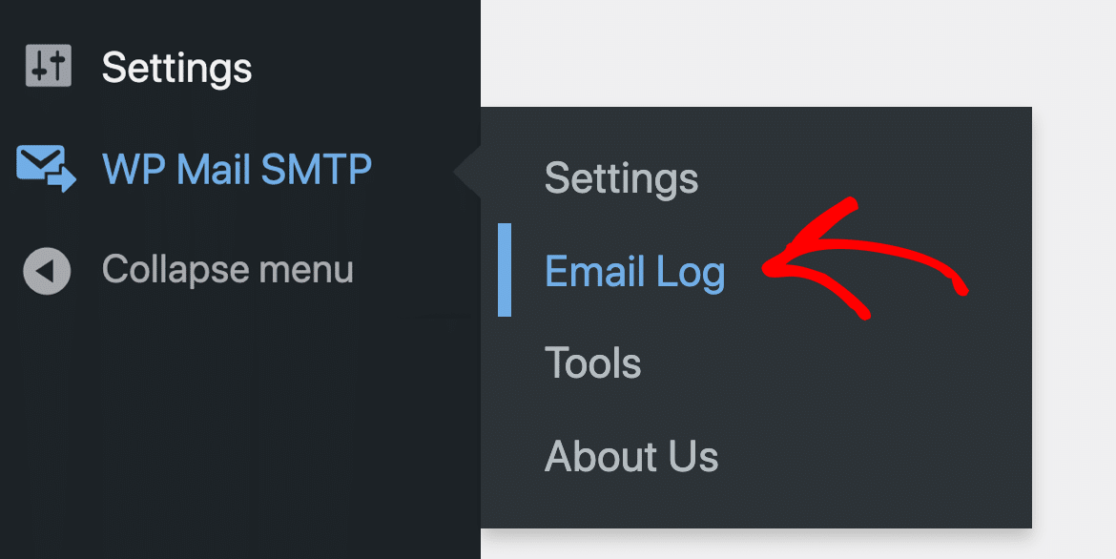
Теперь давайте посмотрим на журналы электронной почты. В меню администратора WordPress откройте WP Mail SMTP »Журнал электронной почты .
Поскольку ваша установка новая, возможно, у вас еще не так много журналов для просмотра. Мы покажем, как это будет выглядеть, когда оно поработает какое-то время.
Начнем с фильтрации журнала по дате. В этом примере мы хотим найти все электронные письма, которые не удалось отправить 20 апреля.
В журнале электронной почты WP Mail SMTP вверху есть средство выбора даты, поэтому вы можете легко просматривать файлы журнала для определенной даты или серии дат.
На изображении ниже мы использовали его для поиска электронных писем, отправленных с нашего веб-сайта WordPress в период с 14 по 21 апреля.
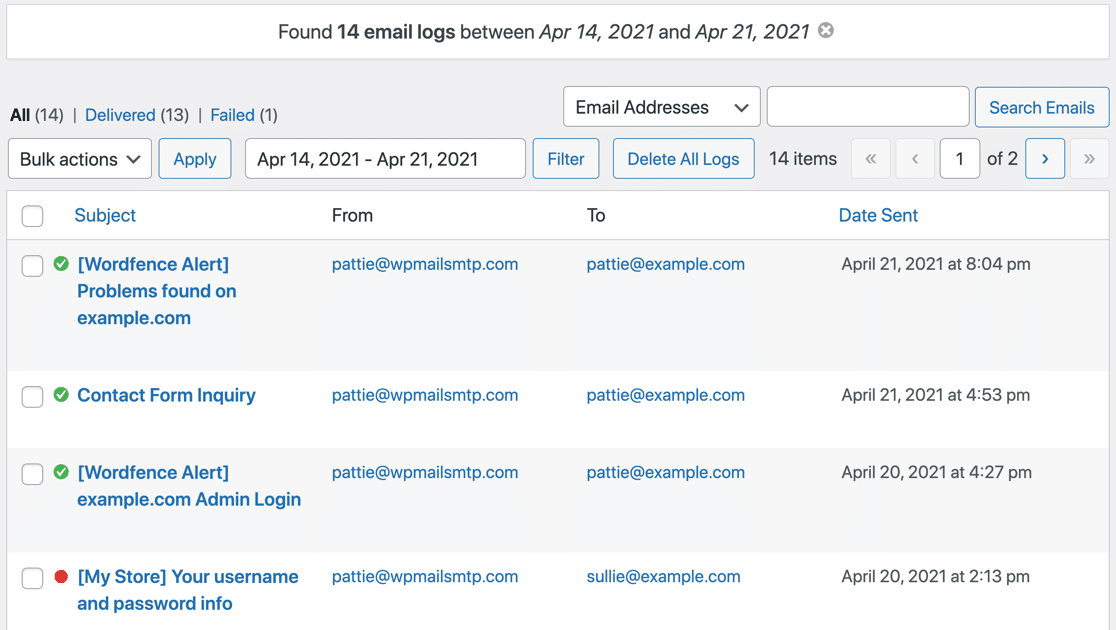

Поскольку мы используем Sendinblue, мы можем видеть статус « Доставлено » с зеленым кружком и галочкой для первых 3 электронных писем, поэтому мы знаем, что они определенно достигли почтового ящика получателя.
Одно электронное письмо помечено красной точкой, поэтому мы знаем, что оно не прошло проверку . Если мы наведем указатель мыши на эту строку, мы увидим варианты « Просмотреть журнал » или «Удалить ».
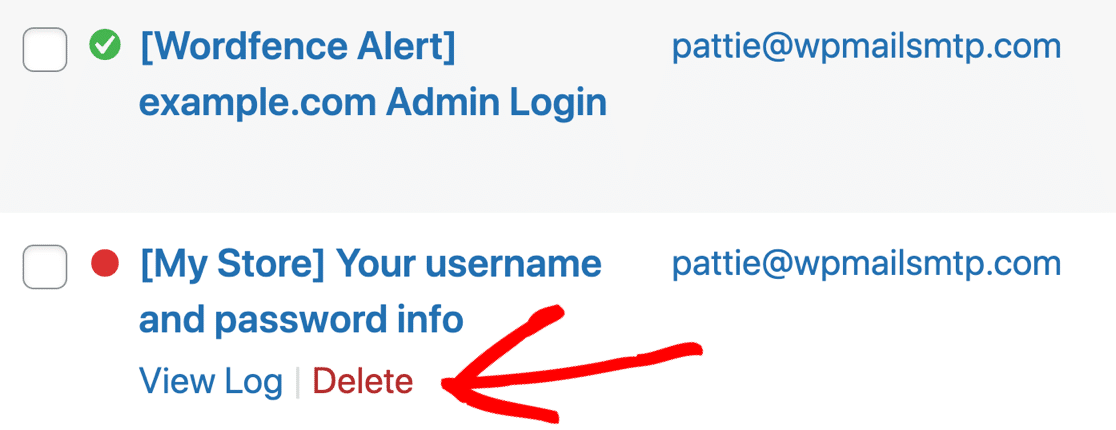
Давайте нажмем « Просмотреть журнал », чтобы увидеть более подробную информацию о зарегистрированном электронном письме.
На отдельной странице журнала мы можем:
- Распечатайте журнал электронной почты или сохраните его в формате PDF.
- Экспортируйте этот журнал в виде файла CSV, EML или Excel.
При экспорте в формате EML будет экспортировано все содержимое электронной почты, если эта опция включена. Мы покажем вам, как это работает, в следующем разделе этой статьи.
Журнал электронной почты также сообщает вам, какой плагин сгенерировал электронное письмо.
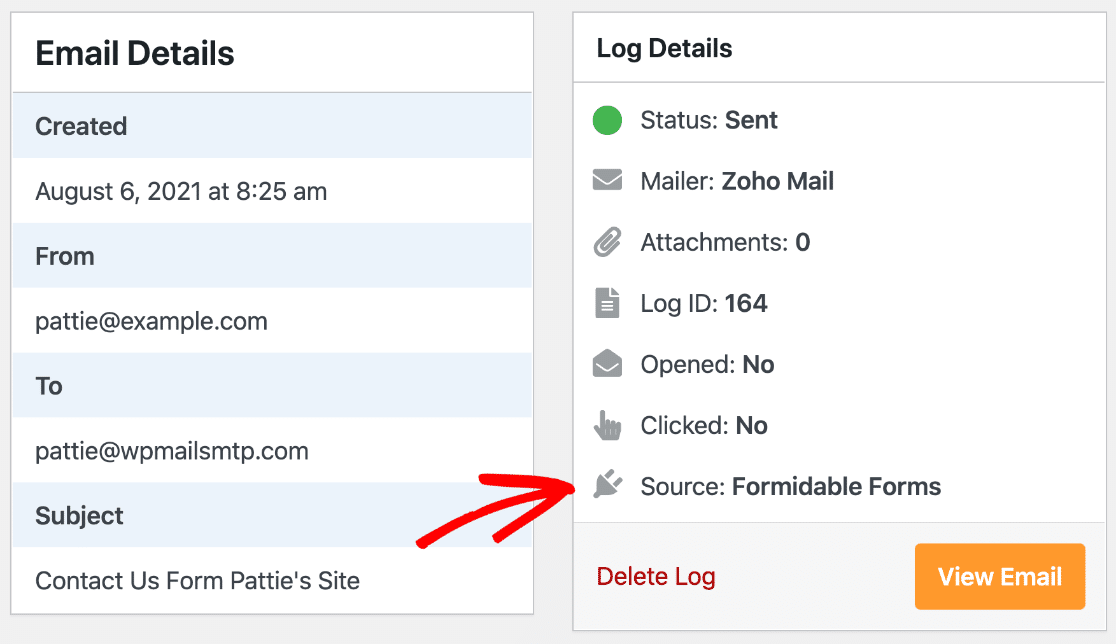
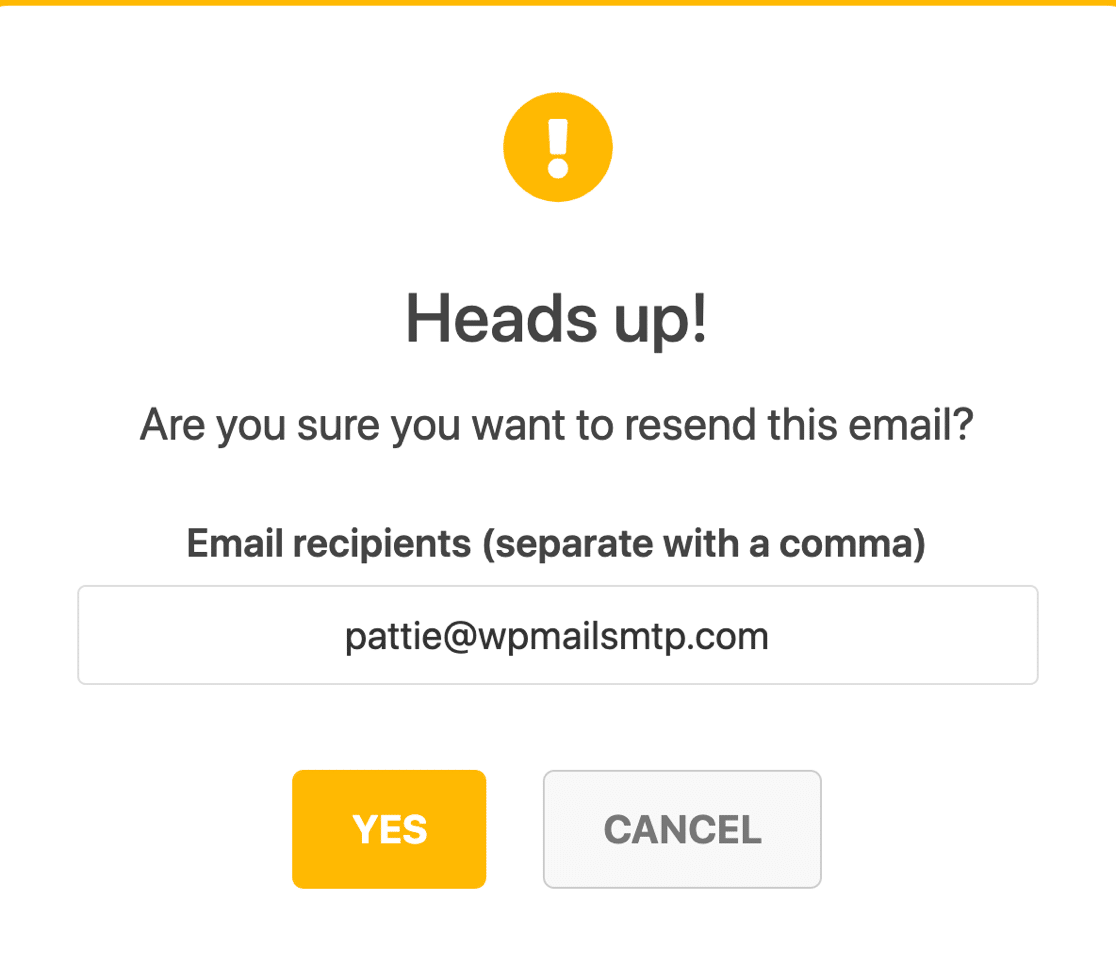
Вы можете нажать «Отправить повторно», чтобы повторно отправить любое электронное письмо и настроить адрес « Кому ».
Это может быть полезно для повторной отправки сообщений об активации новых пользователей и сбросе пароля.
В нижней части журнала в раскрывающемся списке « Технические сведения » отображаются полные заголовки для более подробного устранения неполадок.
Мы также можем увидеть точную ошибку, которую вернул поставщик электронной почты:
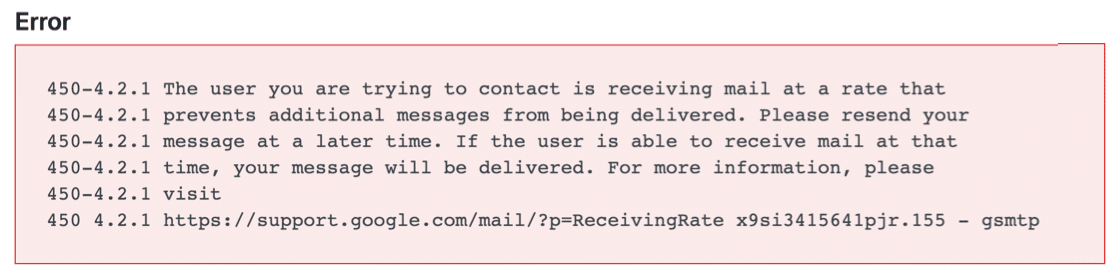
В этом случае получатель получал слишком много электронных писем и достиг предела получения Gmail. Таким образом, мы можем быть уверены, что это не проблема нашего почтового провайдера или настроек.
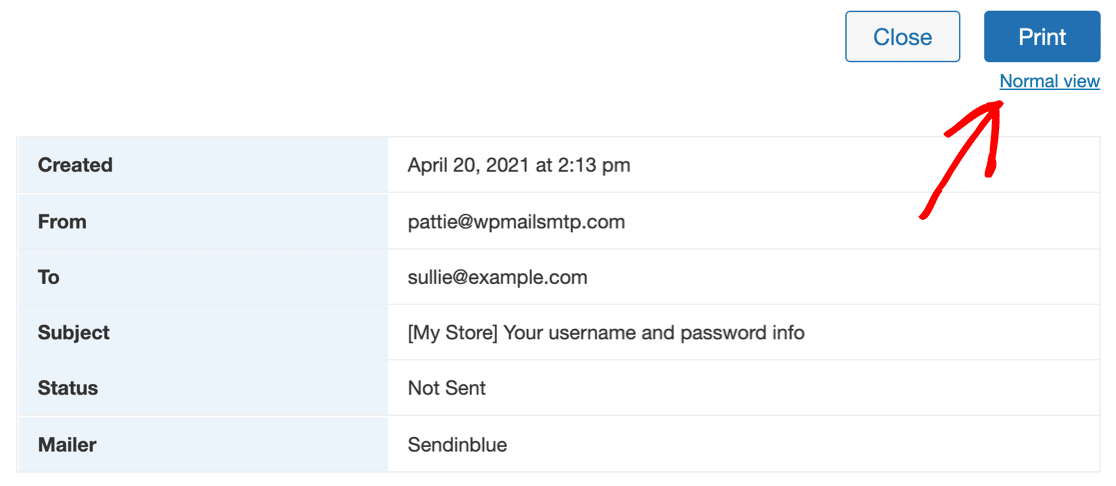
Со страницы отдельного файла журнала мы можем распечатать этот файл журнала в обычном или компактном виде. Компактный вид удобен, если у вас большой файл журнала и вы хотите сэкономить бумагу или уменьшить размер PDF-файла.
Вернувшись на главный экран журнала, давайте рассмотрим другие способы управления журналами электронной почты WordPress.
Панель поиска позволяет сузить список журналов электронной почты. Вы можете использовать несколько критериев поиска, чтобы фильтровать список, пока не найдете то, что вам нужно.
Например, мы уже отфильтровали по дате. Затем мы можем выполнить поиск в теме и заголовках , чтобы узнать, есть ли у нас какие-либо другие электронные письма с именем пользователя и паролем, которые не удалось отправить в течение той же недели.
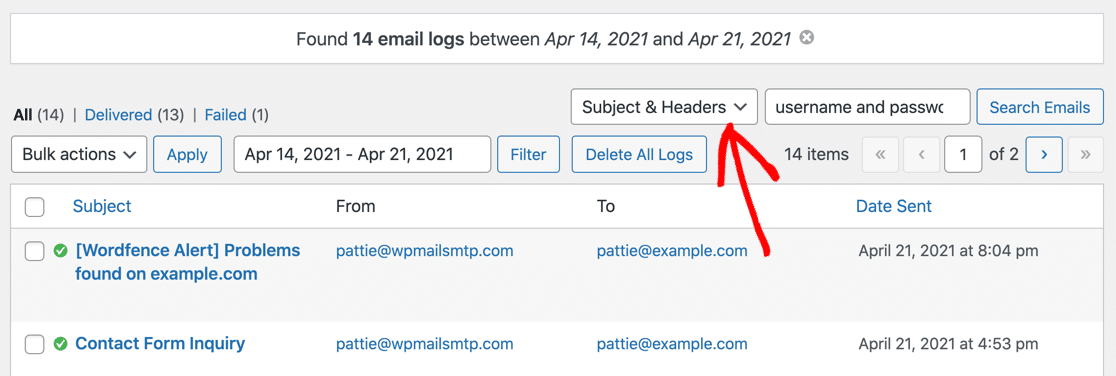
Новый поиск объединен с поиском по дате, и вы можете увидеть оба фильтра в строке над экраном журнала.

Мы можем щелкнуть значки X, чтобы удалить любую часть поиска, если мы хотим расширить результаты.

Эти инструменты фильтрации и поиска позволяют легко находить любое электронное письмо и узнавать, было ли оно отправлено и, если ваша почтовая программа поддерживает это, было ли оно также доставлено.
Давайте продолжим и посмотрим, как узнать, открываются ли ваши электронные письма.
4. Регистрируйте открытия электронной почты и клики
Теперь, когда вы точно знаете, что ваши электронные письма доставляются, вы также захотите проверить, действительно ли получатель читает сообщение и взаимодействует с ним.
WP Mail SMTP Pro не только помогает регистрировать электронные письма WordPress, но и делает все возможное, чтобы отслеживать количество открытий и кликов для каждого электронного письма в формате HTML, отправленного с вашего сайта. Отслеживание электронной почты WordPress особенно удобно, если вы продаете онлайн-курсы или отправляете информационные бюллетени из WordPress.
Сначала перейдите на страницу настроек плагина.
А теперь нажмите « Журнал электронной почты» вверху, чтобы открыть настройки журнала электронной почты WordPress.
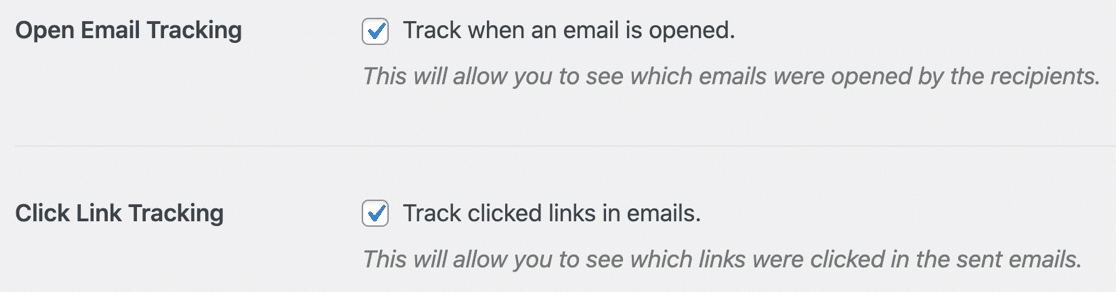
Вам нужно прокрутить вниз и включить эти 2 настройки:
- Открыть отслеживание электронной почты
- Нажмите Отслеживание ссылок
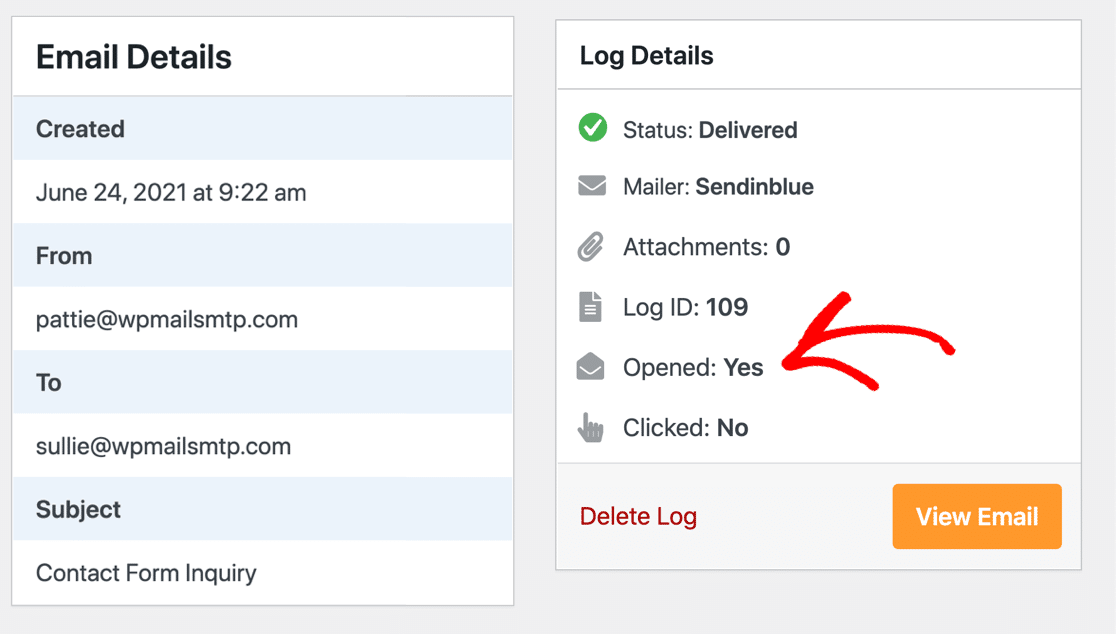
Теперь вы сможете видеть данные об открытии и отслеживании кликов рядом с каждым отдельным журналом электронной почты.
И вы также можете увидеть обзор на главном экране журнала электронной почты.

Если вы являетесь клиентом Pro, вы можете получить полные показатели открываемости и рейтинга кликов в своем отчете по электронной почте .
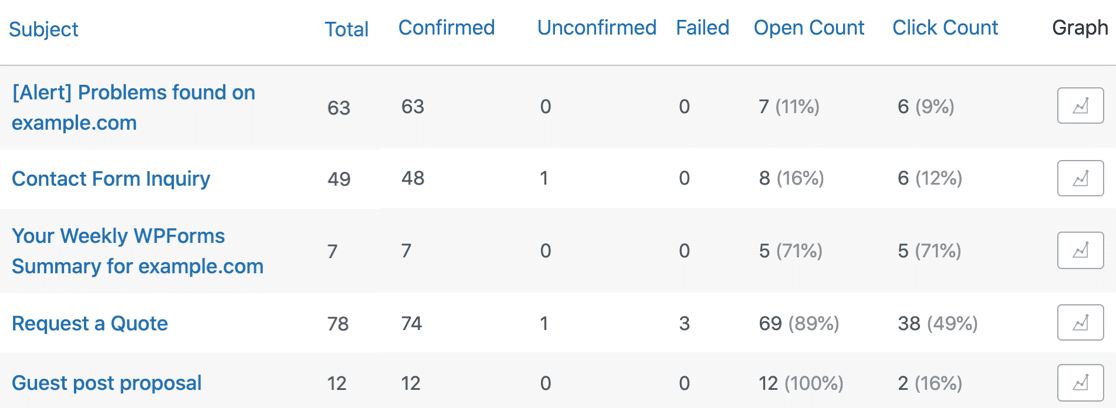
Имейте в виду, что отслеживание открытий и кликов зависит от пикселя отслеживания. Это означает, что он работает с большинством электронных писем в формате HTML, отправленных с действующего сайта WordPress, но может не работать с SMTP на локальном хосте, пока вы не опубликуете свой сайт в Интернете.
Теперь, когда мы рассмотрели отслеживание кликов и открытий, давайте посмотрим на некоторые дополнительные данные, которые мы можем регистрировать.
5. Вложения журнала, отправленные из WordPress
WP Mail SMTP Pro позволяет сохранять копии вложений, отправленных с вашего сайта WordPress.
Например, если вы отправляете счета в формате PDF с помощью плагина WooCommerce, вы можете сохранить каждый счет для справки.
Для этого вам нужно снова открыть страницу настроек SMTP WP Mail. Затем нажмите « Журнал электронной почты » вверху, чтобы открыть настройки журнала электронной почты, как мы делали это раньше.
Теперь обязательно включите все 3 из этих опций:
- Включить журнал
- Журнал содержимого электронной почты
- Сохранить вложения
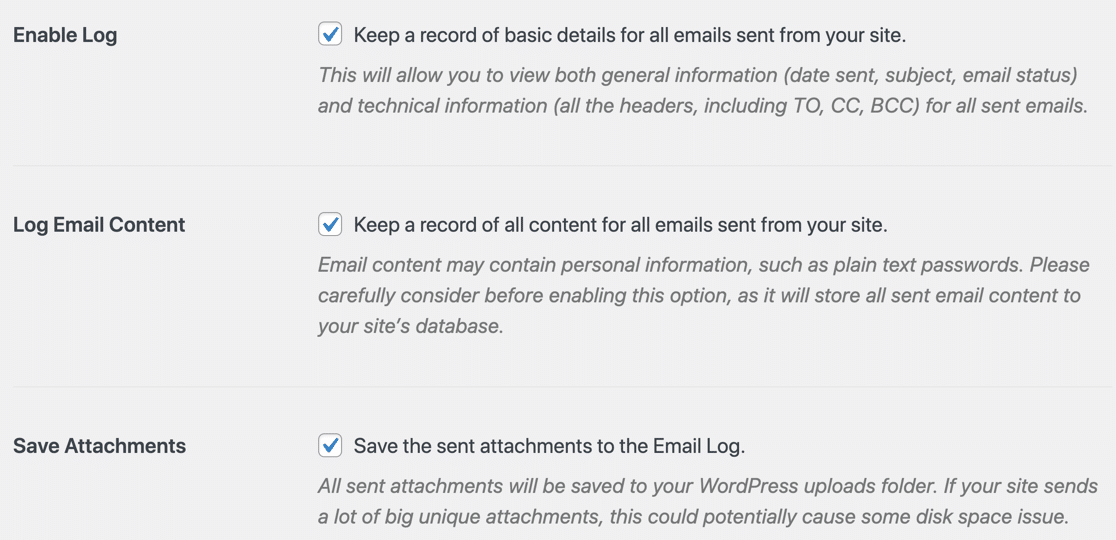
Теперь каждое электронное письмо, отправленное с вашего сайта, будет сохраняться в WordPress вместе со всеми исходно вложенными файлами.
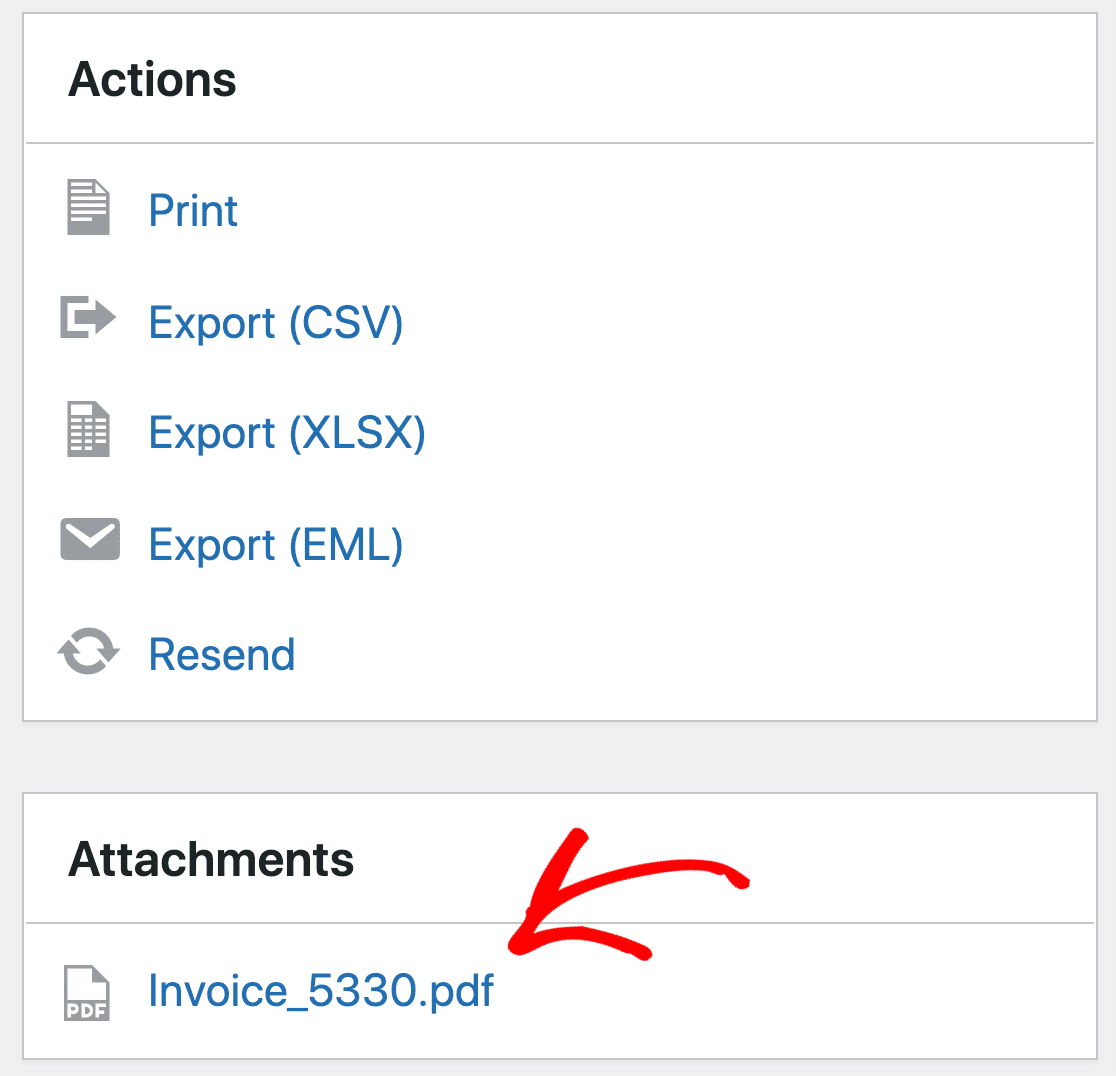
Вы можете загрузить файл или повторно отправить электронное письмо, чтобы переслать его.
При желании вы также можете экспортировать данные, что мы рассмотрим далее.
6. Экспортируйте журналы электронной почты WordPress в CSV, EML или XLSX.
Инструмент экспорта журнала электронной почты в WP Mail SMTP позволяет экспортировать журналы электронной почты и настраивать поля, включенные в файл.
Это отличный способ получить данные журнала электронной почты из WordPress, чтобы вы могли анализировать их в других инструментах и панелях мониторинга.
Например, вы можете отслеживать доставляемость электронной почты вместе с действиями в магазине WooCommerce или создавать собственные настраиваемые отчеты для клиентов агентства.
Чтобы создать экспортный файл Excel или CSV, перейдите в WP Mail SMTP »Инструменты .
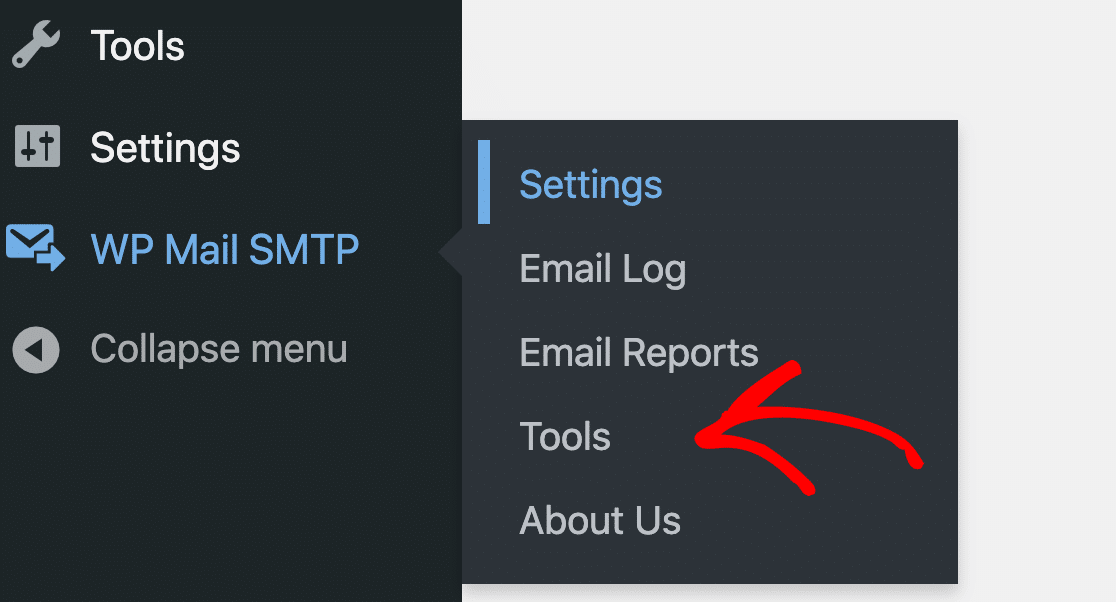
На вкладках вверху нажмите « Экспорт » .
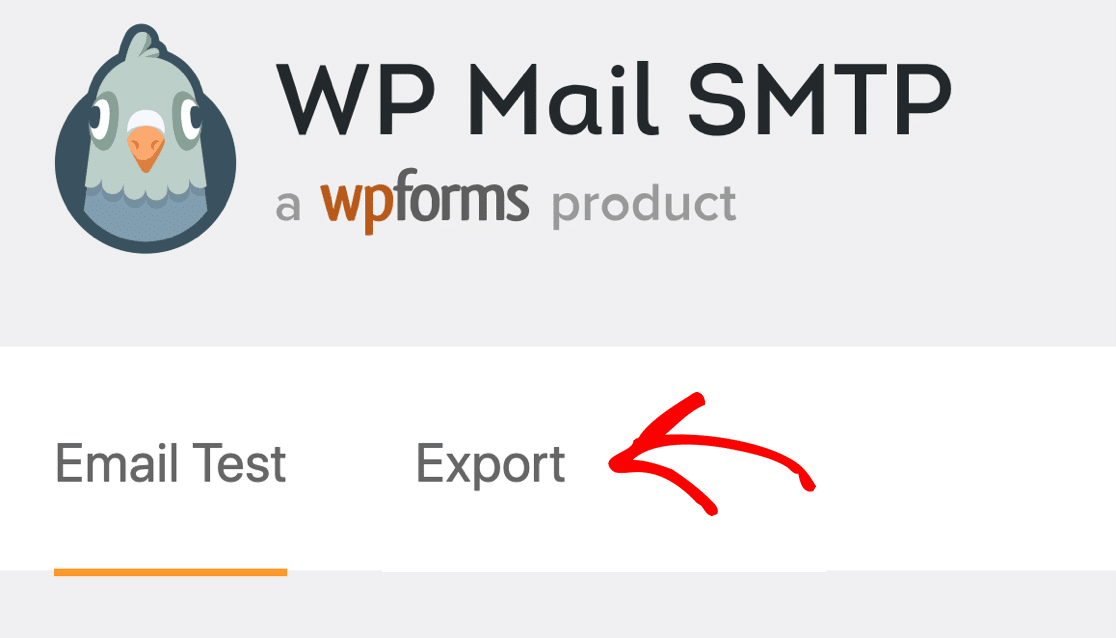
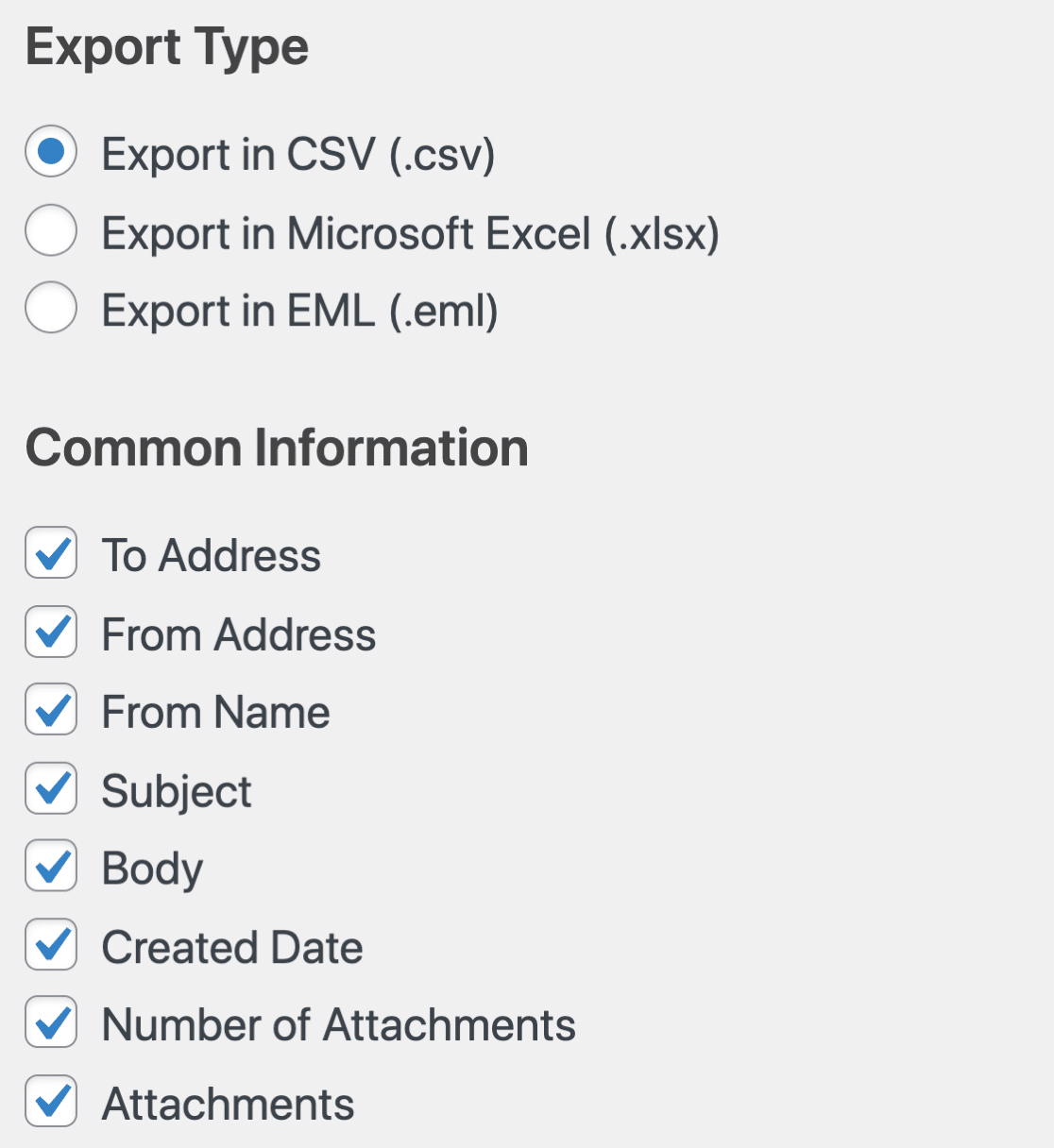
Вверху вы можете выбрать формат файла и основную информацию для включения.
Ниже вы можете выбрать дополнительную информацию и отфильтровать результаты поиска.
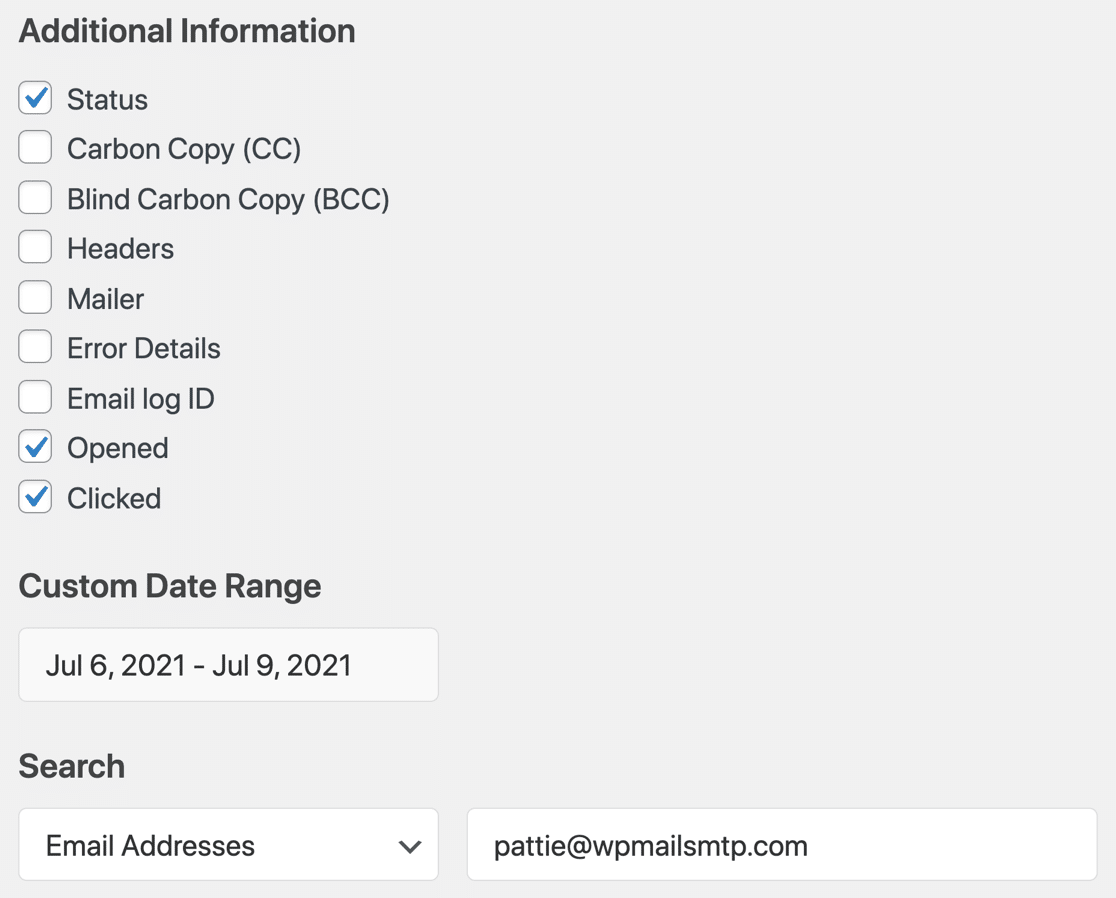
Таким образом, экспорт журнала электронной почты WordPress в формате XLSX или CSV может включать любую комбинацию этих полей:
| Общая информация | Дополнительная информация |
|---|---|
| Адресовать | Положение дел |
| От адреса | CC |
| От имени | BCC |
| Тема | Заголовки |
| Тело | почтовая программа |
| Дата создания | Сведения об ошибке |
| Количество вложений | Идентификатор журнала |
| Вложения | Открыто |
| Щелкнул |
Кроме того, вы также можете отфильтровать файл экспорта:
- Точная дата или диапазон дат
- Адрес электронной почты
- Текст темы или заголовка
- Содержание
Имейте в виду, что экспорт тела или поиск контента будут работать только в том случае, если вы регистрируете содержимое электронных писем, отправленных с вашего сайта.
Вот и все! Теперь вы знаете, как регистрировать свои электронные письма WordPress, чтобы вы могли отслеживать статус и создавать свои собственные отчеты о доставляемости.
Зарегистрируйте свои электронные письма WordPress сейчас
Затем отправьте электронное письмо с псевдонима Gmail в WordPress.
Теперь у вас есть WP Mail SMTP, вы можете отправлять различные уведомления контактной формы с любого количества псевдонимов Gmail, которые вам нужны. Вы можете использовать параметр «Принудительно из электронной почты», чтобы использовать 1 адрес электронной почты для всего, или выбрать псевдоним по умолчанию и использовать другие, когда вам нужно.
Независимо от того, какой псевдоним Gmail вы используете, WP Mail SMTP автоматически добавит правильную аутентификацию.
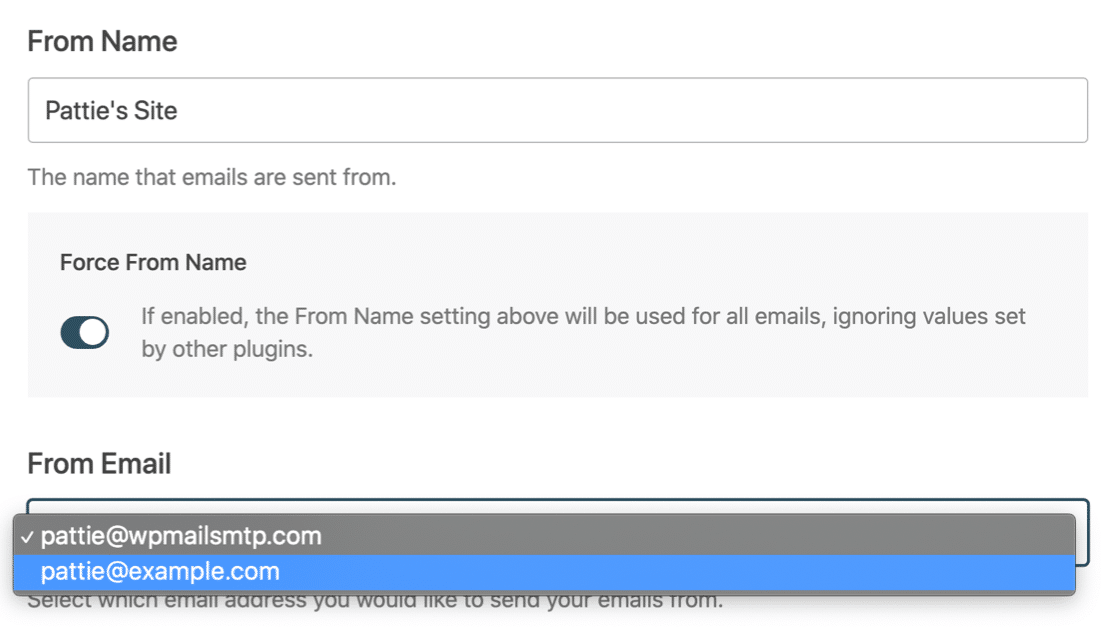
Чтобы узнать больше об этой замечательной функции, узнайте, как использовать псевдоним Gmail в WordPress.
Готовы регистрировать свои электронные письма? Начните сегодня с лучшим SMTP-плагином WordPress. WP Mail SMTP Elite включает в себя полную настройку White Glove и предлагает 14-дневную гарантию возврата денег.
Если эта статья помогла вам, подпишитесь на нас в Facebook и Twitter, чтобы получить дополнительные советы и руководства по WordPress.