
WordPress E-posta Günlükleri Nasıl Kurulur [EN İYİ Yol]
Yayınlanan: 2021-05-19WordPress e-posta günlüklerini etkinleştirmek istiyor musunuz?
E-posta günlükleri, WordPress'ten gönderilen e-postaları kaydetmenize, izlemenize ve yeniden göndermenize yardımcı olabilir.
Bu kılavuzda, birkaç tıklamayla e-posta günlüklerini nasıl etkinleştireceğinizi göstereceğiz.
WordPress E-postalarınızı Şimdi Kaydedin
WordPress'te E-posta Günlüklerini Nasıl Kontrol Edebilirim?
WP Mail SMTP eklentisi ile e-posta günlüklerinizi ve gönderilen e-postalarınızı görüntüleyebilirsiniz.
WordPress e-postalarının günlüğe kaydedilmesi WP Mail SMTP ile gerçekten basittir çünkü giden e-postalarınızın durumunu bir günlük dosyasında veya gösterge panosu widget'ında görüntüler.
Durumu alıcının posta kutusuna kadar takip edebildiğinden, diğer e-posta günlüğü eklentilerinden daha gelişmiştir. Ayrıca açıldığınızı ve tıkladığınızı da gösterebilir.
Bu, e-posta teslim edilebilirliğinizin gerçek bir resmini doğrudan WordPress kontrol panelinizde görebileceğiniz anlamına gelir.
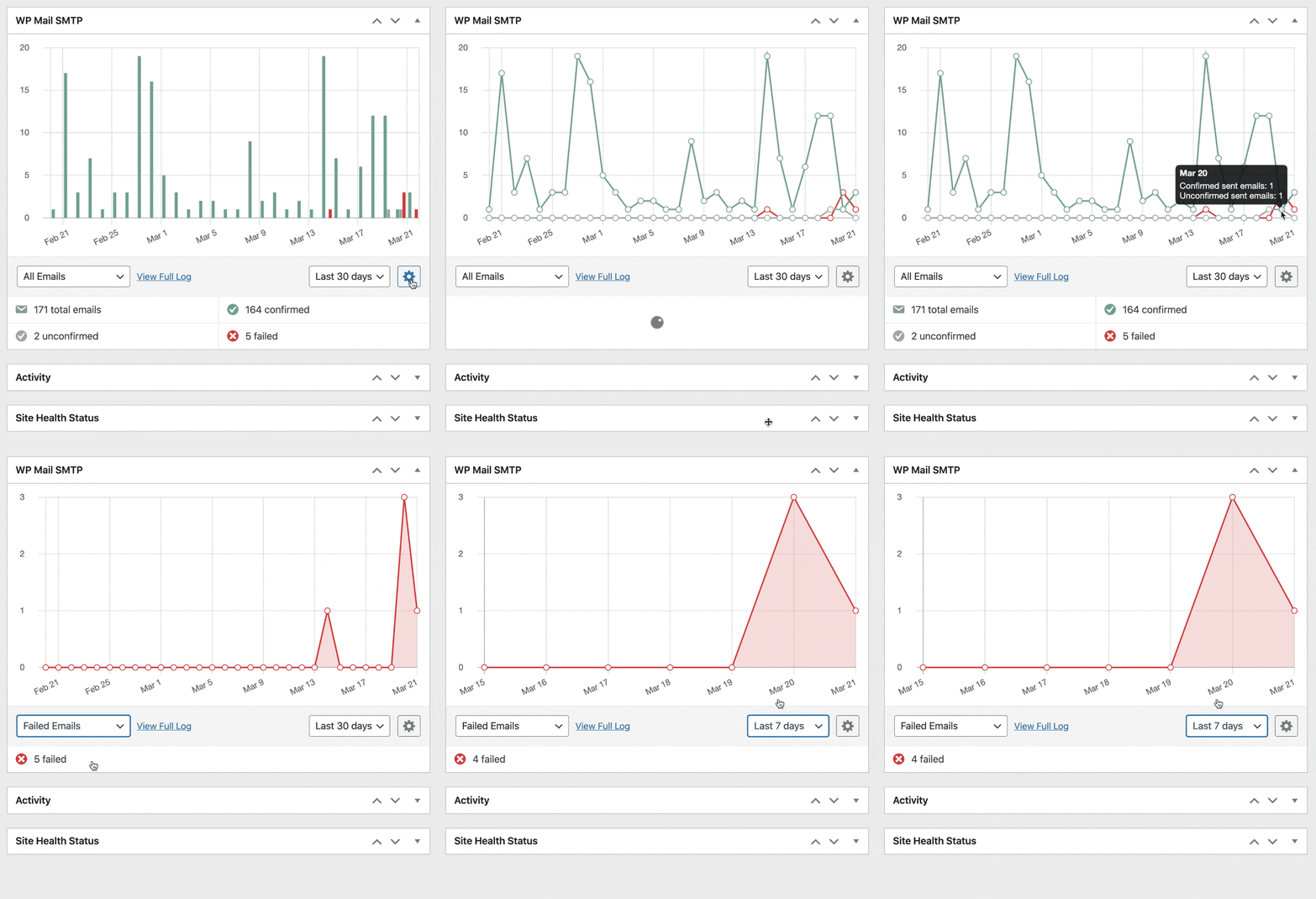
WP Mail SMTP, WordPress yönetici alanınıza ayrıntılı bir e-posta günlüğü sayfası da ekler. E-posta günlüğü sayfasından şunları yapabilirsiniz:
- Başlıkları görüntüle : WP Mail SMTP, e-postayla ilişkili tüm teknik bilgileri kaydeder.
- Filtrele ve ara : En önemli e-postalarınızı bulmak ve izlemek için güçlü filtreleri kullanın.
- E-posta günlüklerini yazdır : Her e-posta günlüğü yazdırılabilir veya PDF olarak kaydedilebilir.
- E-posta içeriğini günlüğe kaydet : Mesajı ve e-posta başlıklarını kaydedin (isteğe bağlı).
- E-posta açılışlarını ve tıklamaları izleyin: WordPress'ten gönderdiğiniz her e-posta için açma ve tıklama verilerini görün
- Başarısız e-postaları yeniden gönder : Toplu veya tek tek yeniden gönderin veya farklı bir adrese iletin.
- Ekleri depola : Ek dosyasını günlükle birlikte kaydedin.
- Gönderilen e-postaları CSV, XLSX veya EML formatında dışa aktarın
- Çok siteli e-posta günlüklerini ayrı sayfalarda kolayca görüntüleyin .
Bu özellikler sayesinde, WP Mail SMTP ile WordPress e-postalarını günlüğe kaydetmek sadece kolay değil, aynı zamanda çok güçlüdür.
WordPress E-posta Günlüğü Nasıl Etkinleştirilir
E-postalarınızı bir WordPress eklentisi ile kaydetmenin en iyi yolunu size göstereceğiz. İlk önce denemek istediğiniz bölüme atlamak için aşağıdaki bağlantıya tıklayın:
- WordPress e-posta günlüklerini etkinleştirin
- Tüm e-posta içeriğini günlüğe kaydet
- WordPress e-posta günlüklerini filtreleyin, arayın ve yazdırın
- Günlük e-postası açılır ve tıklanır
- WordPress'ten gönderilen günlük ekleri
- WordPress e-posta günlüklerini CSV, XLSX veya EML'ye aktarın
Sitenizde tam WordPress e-posta günlüğü almak için WP Mail SMTP Pro veya daha yüksek bir lisansa ihtiyacınız olacak.
1. WordPress E-posta Günlüklerini Etkinleştirin
WordPress e-postalarınızı günlüğe kaydetmek için WP Mail SMTP eklentisini kullanacağız. 2 milyondan fazla WordPress kullanıcısı tarafından e-posta teslim edilebilirliğini ve takibini geliştirmek için kullanılan WP Mail SMTP.
WP Mail SMTP'yi kurmak için, WP Mail SMTP hesabınızdan zip dosyasını indirin. İndirilenler sekmesinde bulacaksınız.
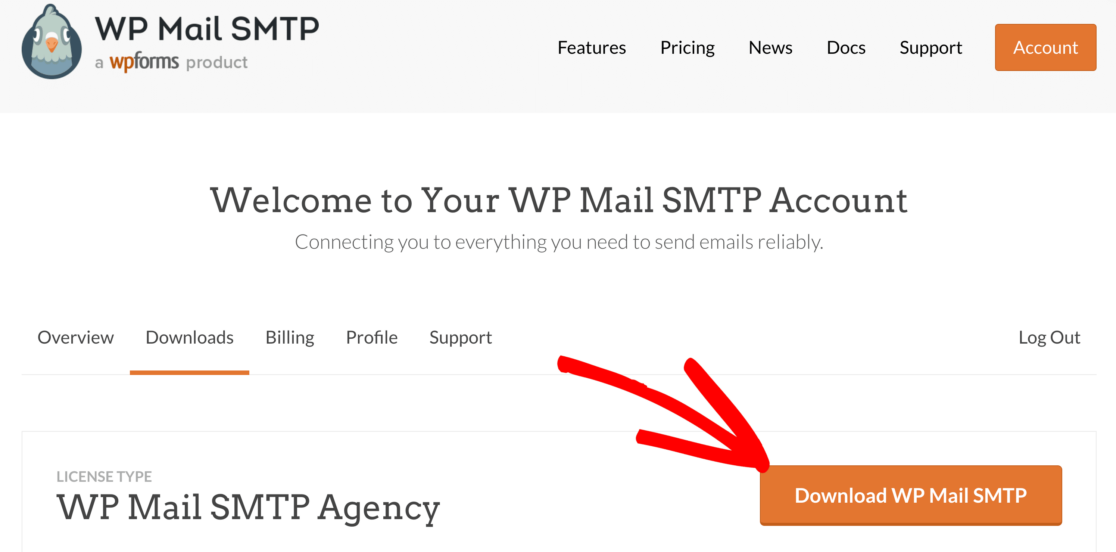
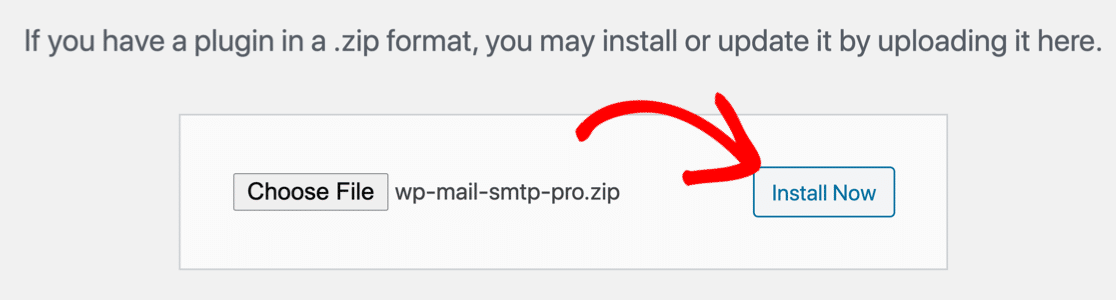
Ardından, WordPress kontrol panelinizi açın. Eklentiler sayfasına gidin ve yüklemek için zip dosyasını yükleyin.
Bunu nasıl yapacağınızdan emin değilseniz, WordPress'te bir eklentiyi nasıl kuracağınızı kontrol edin.
Eklentiyi etkinleştirir etkinleştirmez WP Mail SMTP Kurulum Sihirbazı açılacaktır.
E-posta Servis Sağlayıcınızı Seçin
Şimdi Sihirbazı kullanarak seçtiğiniz SMTP sağlayıcısını kurabiliriz.
Başlamak için Başlayalım düğmesini tıklayın.
Bir sonraki ekranda, listeden kullanmak istediğiniz postayı tıklayın.
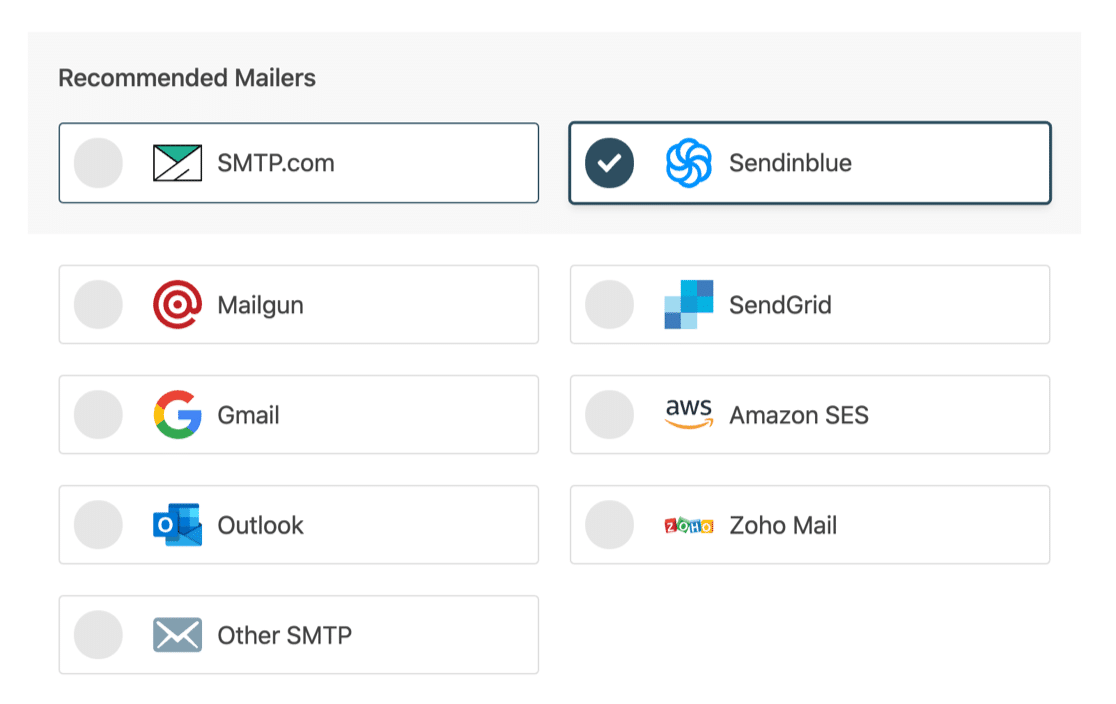
WP Mail SMTP, birçok ücretsiz seçenek de dahil olmak üzere bir dizi popüler e-posta hizmetini destekler.
E-posta Teslim Durumunu Günlüğe Kaydetme
Çoğu e-posta günlüğü eklentisi, e-postanın Gönderildi mi Başarısız mı olduğunu size söyleyecektir. Ancak bundan sonra ne olduğu hakkında size herhangi bir bilgi veremezler.
WordPress e-postalarını günlüğe kaydetmek için WP Mail SMTP'yi kullanmak, teslimat durumunuz hakkında size çok daha fazla bilgi sağlar. WP Mail SMTP ile 2 ek durum raporunun kilidini açabilirsiniz: Onaylanmadı (Bekliyor) ve Onaylandı (Teslim Edildi).
İşte bu durumların size söyleyecekleri:
- Gönderildi , WordPress'in e-postayı başarıyla oluşturduğu ve gönderdiği anlamına gelir.
- Başarısız , e-postanın gönderilmediği anlamına gelir. Örneğin, SMTP sunucunuzla ilgili bir sorun veya başka bir yapılandırma sorunu varsa bunu görürsünüz.
- Onaylanmamış , e-postanın gönderildiği ve WP Mail SMTP'nin durumu beklediği anlamına gelir.
- Onaylandı , e-postanın gönderildiği ve alıcının posta kutusuna teslim edildiği anlamına gelir.
Seçilen e-posta sağlayıcıları Onaylanmamış ve Onaylandı 'ı destekler. Her durumu ve bunları destekleyen postaları gösteren bir grafik:
| E-posta Hizmeti | Arızalı | Gönderilmiş | Bekliyor/ Onaylanmadı | Teslim Edildi/ Onaylandı |
|---|---|---|---|---|
| SMTP.com | ✓ | ✓ | ✓ | ✓ |
| Sendinblue | ✓ | ✓ | ✓ | ✓ |
| posta tabancası | ✓ | ✓ | ✓ | ✓ |
| Gmail | ✓ | ✓ | ||
| Görünüm | ✓ | ✓ | ||
| Zoho Postası | ✓ | ✓ | ||
| SendGrid | ✓ | ✓ | ||
| Amazon SES'i | ✓ | ✓ | ||
| Diğer SMTP | ✓ | ✓ |
Bu nedenle, mümkün olan en iyi e-posta takibini istiyorsanız, Sendinblue, SMTP.com veya Mailgun ile WP Mail SMTP kullanmanızı öneririz.
Posta gönderinizi seçtiğinizde, belgelerimize atlayın ve kurulum adımlarına devam edin:
| Postalar tüm sürümlerde mevcuttur | Pro'da Ek Postalar |
|---|---|
| SMTP.com | Microsoft Outlook |
| Sendinblue | Amazon SES'i |
| posta tabancası | Zoho Postası |
| SendGrid | |
| Gmail / Google Çalışma Alanı | |
| Diğer SMTP |
Hazır olduğunuzda bu kılavuza geri dönün.
Bir ele mi ihtiyacınız var?
Elite lisansımız Beyaz Eldiven Kurulumunu içerir.
Son adımda, Ayrıntılı E-posta Günlükleri ve Haftalık E-posta Özeti'ni açtığınızdan emin olun.
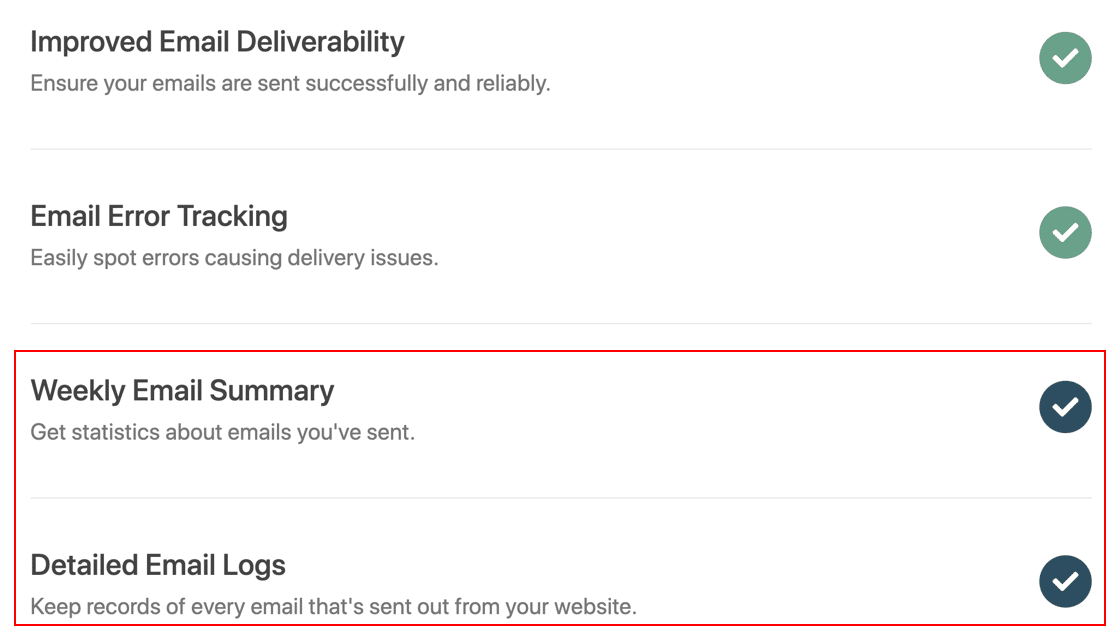
Ayrıntılı E-posta Günlükleri , e-posta başlıklarınızı ve teslimat durumunuzu izleyecektir. Haftalık E-posta Özeti size haftalık bir e-posta raporu gönderecektir.
Mümkün olan en iyi veriler için, gönderdiğiniz e-postaların içeriğini de kaydetmenizi öneririz.
2. Tüm E-posta İçeriğini Günlüğe Kaydet
WordPress'ten gönderilen her e-postanın başlığını ve teslim durumunu takip etmenin yanı sıra, sitenizden gönderilen mesajların tüm içeriğinin bir kopyasını kaydedebilirsiniz.
Bu, sorun giderme sırasında yardımcı olabilir. Örneğin, WooCommerce için bir e-posta özelleştirici eklentiniz varsa, doğru biçimlendirildiklerinden emin olmak için sipariş e-postalarınızın bir kopyasını kaydedebilirsiniz.
WordPress sitenizde tam e-posta kaydını açalım.
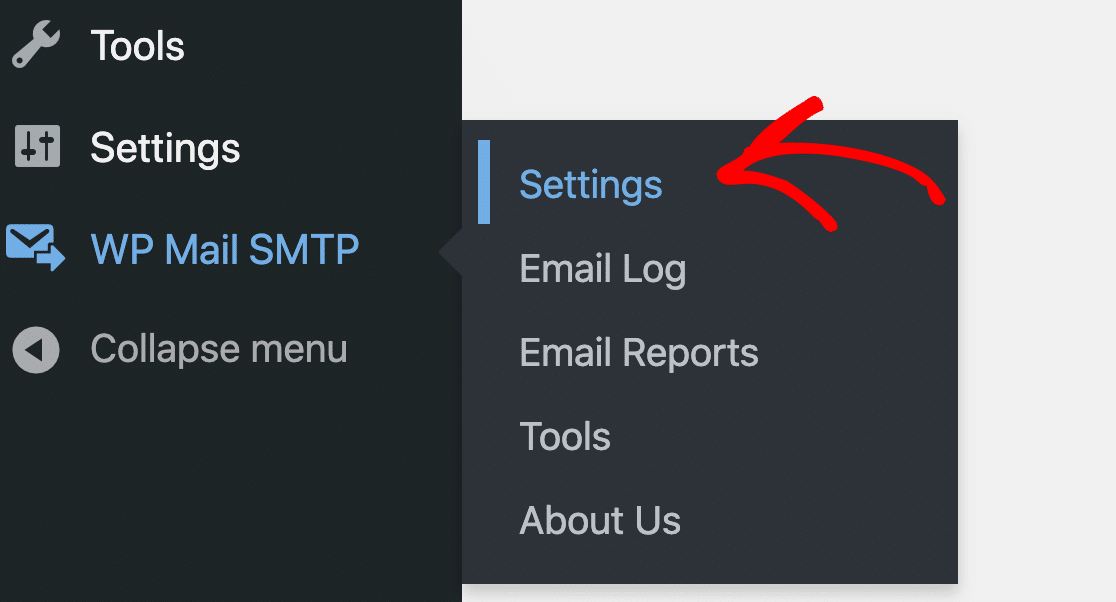
İlk olarak, eklentideki Ayarlar sayfasına gidin.
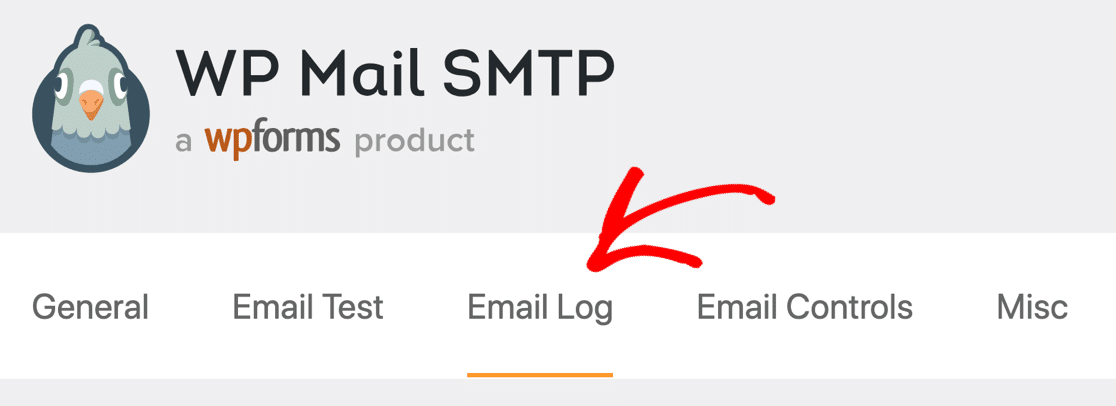
Şimdi WordPress e-posta günlüğü ayarlarınızı açmak için E-posta Günlüğü sekmesine tıklayın.
Bu sayfada biraz aşağı kaydırın ve E-posta İçeriğini Günlüğe Kaydet'in yanındaki kutuyu işaretleyin.
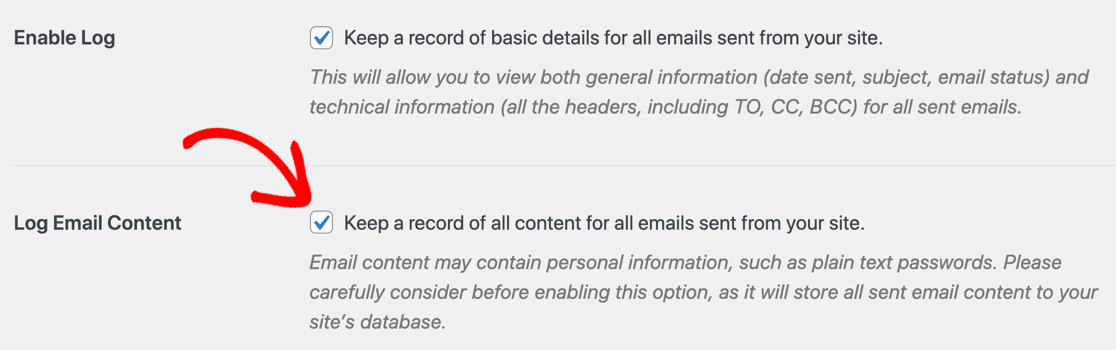
Bu gelişmiş bir seçenektir, dolayısıyla akılda tutulması gereken birkaç şey vardır:
- E-postaların gövdesini günlüğe kaydetmek, içeriği WordPress veritabanınıza kaydeder . Sitenizin güvenli olması için 2 faktörlü kimlik doğrulamalı bir WordPress güvenlik eklentisi yüklemenizi öneririz.
- Veritabanınız büyüyecek. Zamanla, web sitenizden gönderilen tüm e-postaların içeriğini günlüğe kaydettikçe WordPress veritabanınız büyüyecektir.
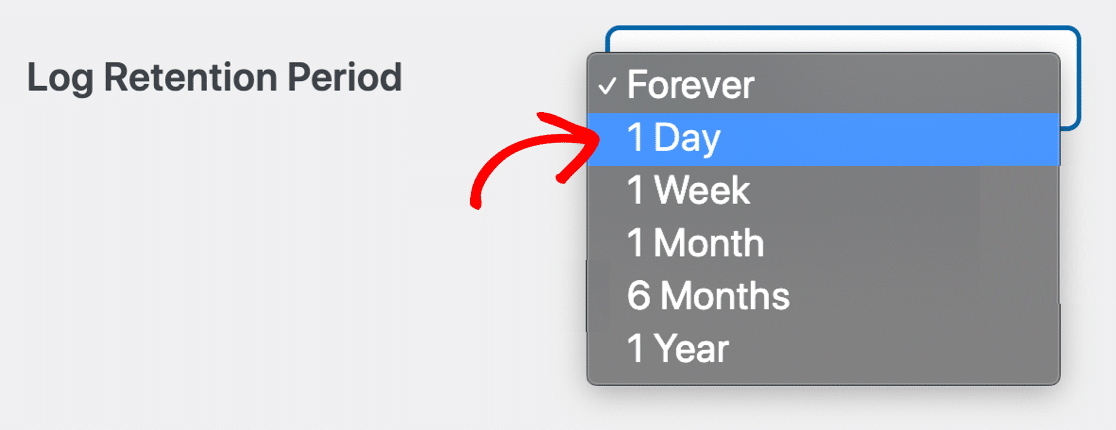
Herhangi bir disk alanı sorununu önlemek için e-posta günlüğünüzün boyutunu kısıtlayabilirsiniz. Günlük Tutma Süresini azaltırsanız , eski e-posta günlükleri otomatik olarak silinecektir.
Şimdi WordPress panonuzdaki günlük dosyasına daha yakından bakalım.
3. WordPress E-posta Günlüklerini Filtreleyin, Arayın ve Yazdırın
Artık WordPress e-posta günlüklerini ayarladınız, wp_mail() işlevi kullanılarak gönderilen her e-posta günlüğe kaydedilir. Bunun için ayrı bir WordPress eklentisi kullanmanıza gerek yok, bu harika çünkü e-posta teslim edilebilirliğinizi etkileyebilecek herhangi bir eklenti çakışmasını önleyebilirsiniz.
E-posta sağlayıcınız bahsettiğimiz tüm durumları destekliyorsa, aynı zamanda her e-postanın durumunu da bildirir: Gönderildi , Başarısız ve (destekleniyorsa) Teslim Edildi .
Eklentiyi kurduğumuzda, Kurulum Sihirbazı bir test e-postası oluşturdu, bu zaten günlüğünüzde olacak. İsterseniz Araçlar menüsünde ek test e-postaları oluşturabilirsiniz.
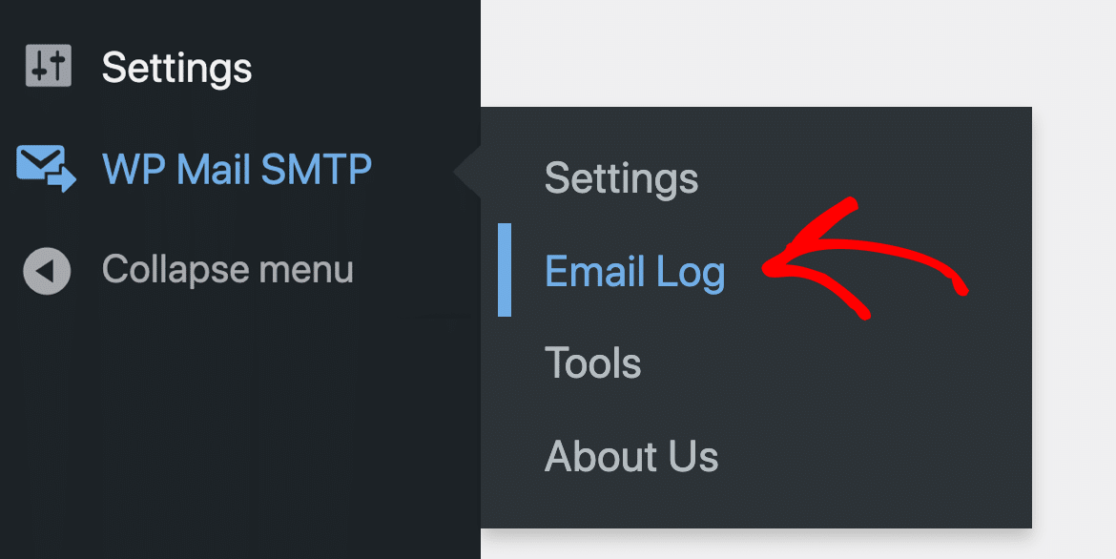
Şimdi e-posta günlüklerine bir göz atalım. WordPress yönetici menünüzde, WP Mail SMTP » E-posta Günlüğü'nü açın.
Kurulumunuz yeni olduğu için henüz bakılacak çok fazla günlüğünüz olmayabilir. Bir süredir çalıştığında nasıl görüneceğini göstereceğiz.
Günlüğü tarihe göre filtreleyerek başlayalım. Bu örnekte, 20 Nisan'da başarısız olan e-postaları bulmak istiyoruz.
WP Mail SMTP'nin e-posta günlüğünün üst kısmında bir tarih seçici bulunur, böylece belirli bir tarih veya tarih dizisi için günlük dosyalarını kolayca görüntüleyebilirsiniz.
Aşağıdaki resimde, 14 Nisan ile 21 Nisan arasında WordPress web sitemizden gönderilen e-postaları aramak için kullandık.
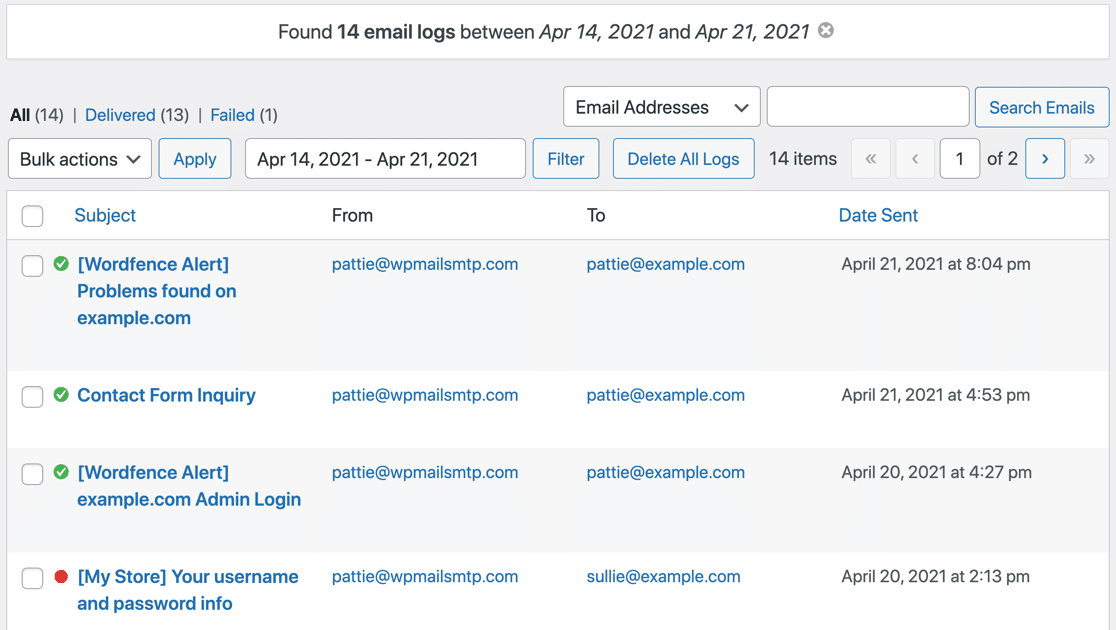

Sendinblue kullandığımız için, ilk 3 e-posta için yeşil bir daire ve onay işaretiyle birlikte Teslim edildi durumunu görebiliriz, böylece bunların kesinlikle alıcının posta kutusuna ulaştığını biliriz.
Bir e-posta kırmızı nokta ile işaretlenmiştir, bu nedenle bir Başarısız olduğunu biliyoruz. Bu satırın üzerine gelirsek, Günlüğü Görüntüle veya Sil seçeneklerini görebiliriz.
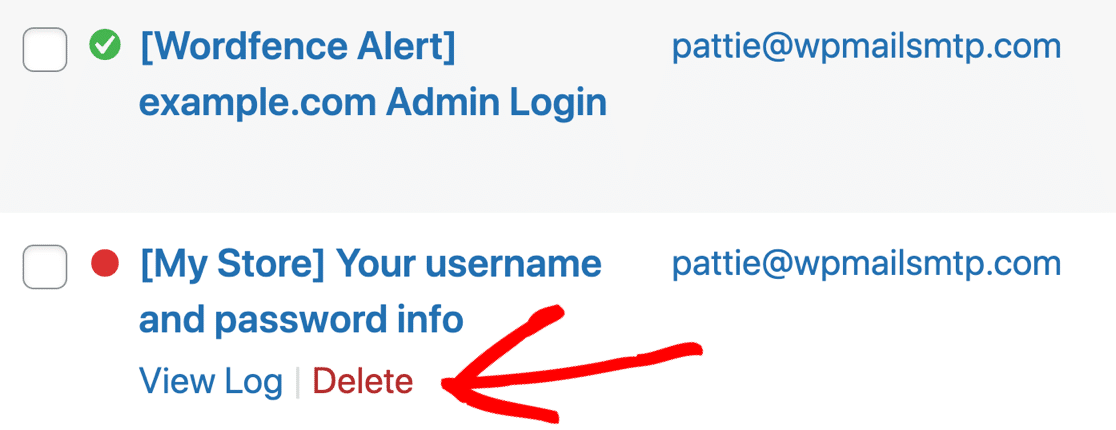
Günlüğe kaydedilen e-posta hakkında daha fazla ayrıntı görmek için Günlüğü Görüntüle'ye tıklayalım .
Bireysel günlük sayfasından şunları yapabiliriz:
- E-posta günlüğünü yazdırın veya PDF olarak kaydedin
- Bu günlüğü bir CSV, EML veya Excel dosyası olarak dışa aktarın .
EML olarak dışa aktarma, bu seçeneği etkinleştirdiyseniz tüm e-posta içeriğini dışa aktarır. Bunun nasıl çalıştığını bu makalenin sonraki bölümünde göstereceğiz.
E-posta günlüğü ayrıca e-postayı hangi eklentinin oluşturduğunu da söyler.
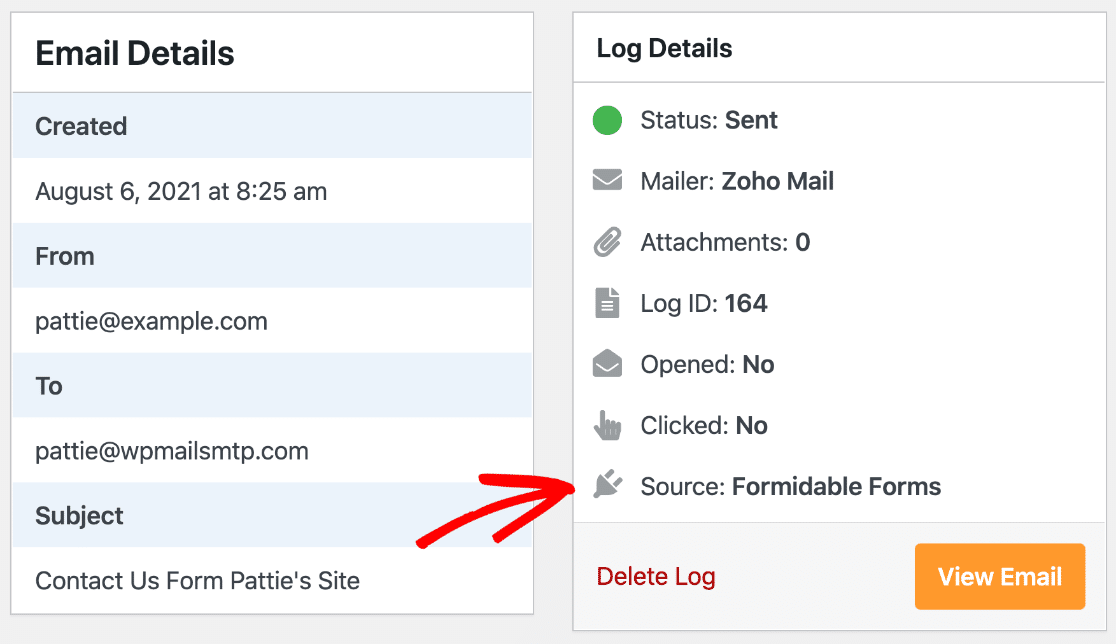
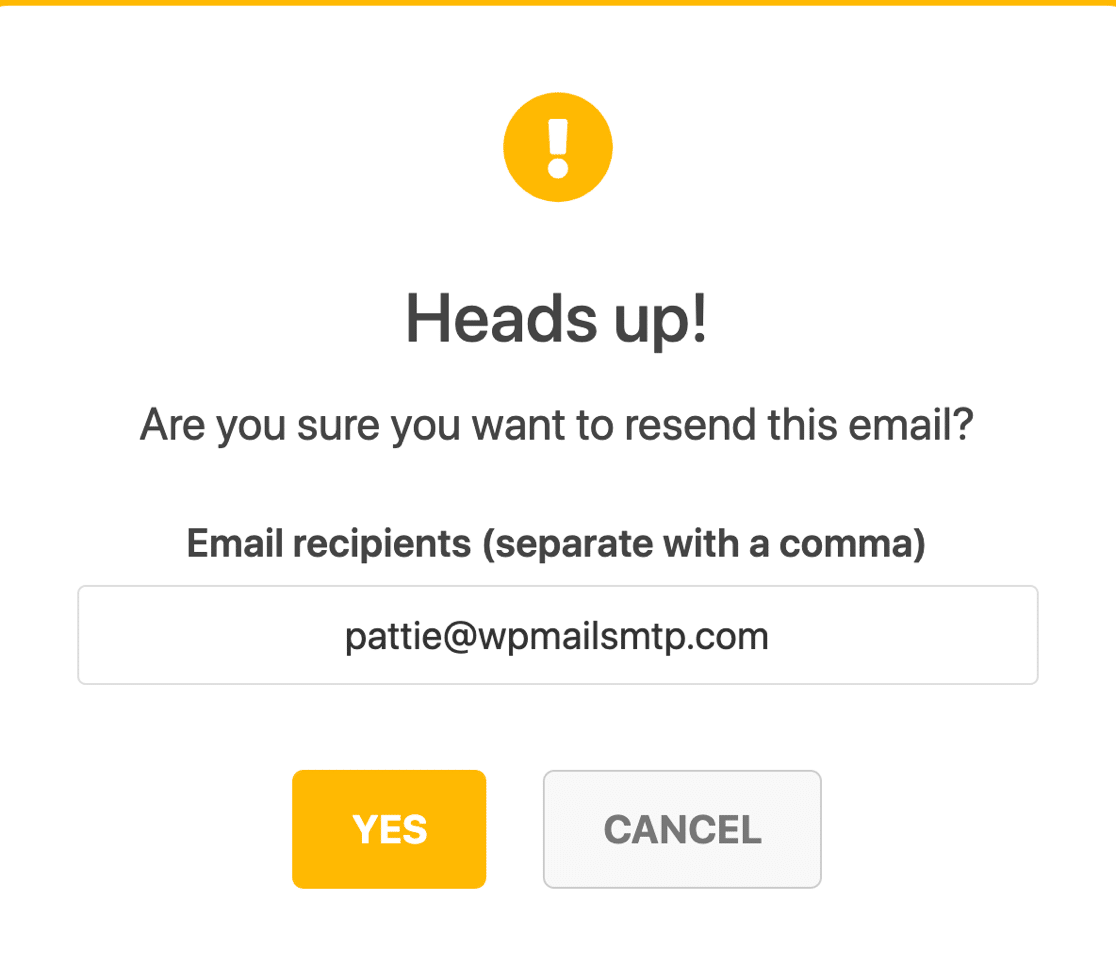
Herhangi bir e-postayı yeniden göndermek ve Kime adresini özelleştirmek için Yeniden Gönder'i tıklayabilirsiniz.
Bu, yeni kullanıcı aktivasyonlarını ve parola sıfırlama e-postalarını yeniden göndermek için yararlı olabilir.
Günlüğün alt kısmında, Teknik Ayrıntılar açılır menüsü, daha ayrıntılı sorun giderme için size tam başlıkları gösterecektir.
E-posta sağlayıcısının döndürdüğü hatayı da görebiliriz:
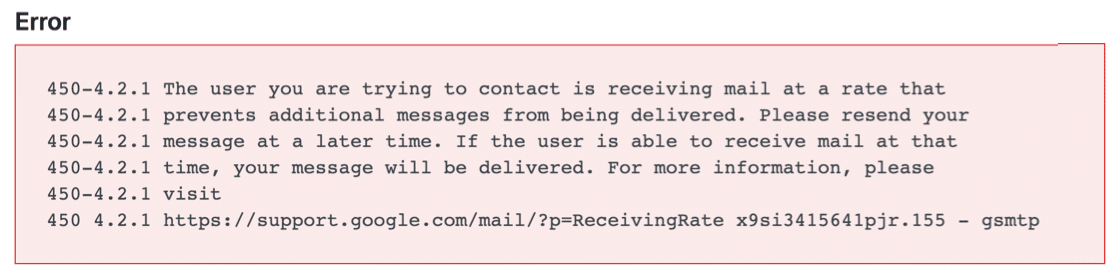
Bu durumda, alıcı çok fazla e-posta alıyordu ve Gmail alma sınırına ulaştı. Bu nedenle, e-posta sağlayıcımız veya ayarlarımızla ilgili bir sorun olmadığından emin olabiliriz.
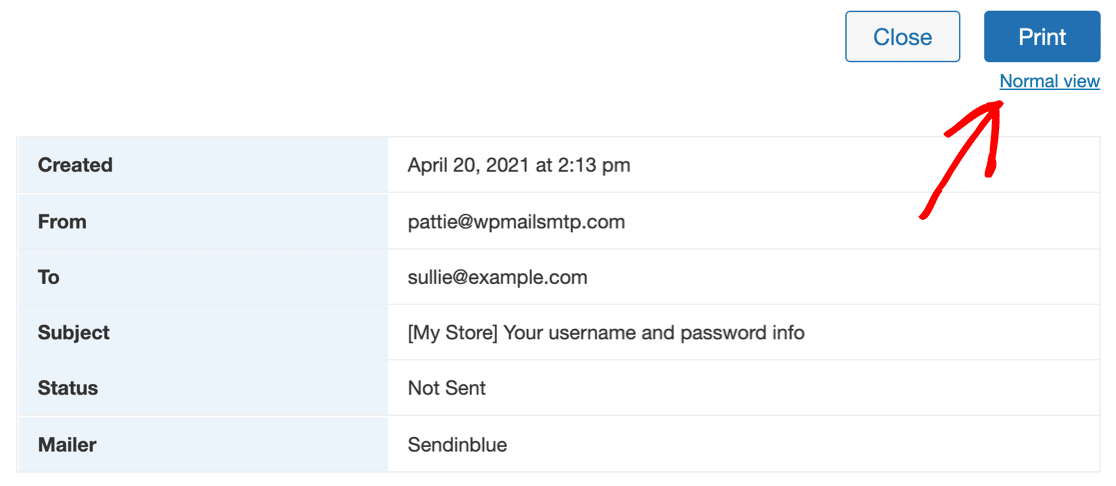
Bireysel günlük dosyası sayfasından, bu günlük dosyasını Normal veya Kompakt görünümde yazdırabiliriz. Büyük bir günlük dosyanız varsa ve kağıttan tasarruf etmek veya PDF'nin boyutunu küçültmek istiyorsanız, kompakt görünüm yararlıdır.
Ana günlük ekranına geri dönersek, WordPress e-posta günlüklerini yönetmenin diğer yollarına bakalım.
Arama çubuğu, e-posta günlüklerinin listesini daraltmanıza olanak tanır. İhtiyacınız olanı bulana kadar listeyi filtrelemeye devam etmek için birden fazla arama kriteri kullanabilirsiniz.
Örneğin, zaten tarihe göre filtreledik. Ardından, aynı hafta içinde başarısız olan başka kullanıcı adı ve şifre e-postalarımız olup olmadığını görmek için Konu ve Başlıklarda arama yapabiliriz.
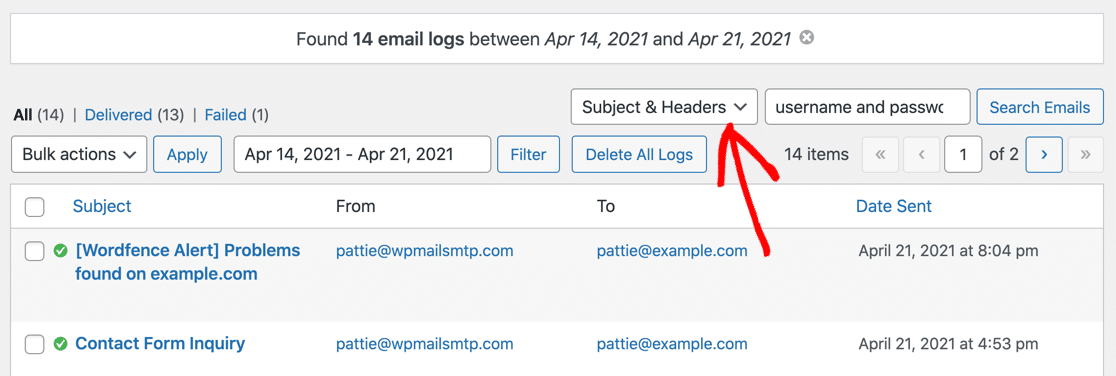
Yeni arama, tarih aramasıyla birleştirilmiştir ve günlük ekranının üstündeki satırda her iki filtreyi de görebilirsiniz.

Sonuçları genişletmek istiyorsak, aramanın herhangi bir bölümünü kaldırmak için X simgelerine tıklayabiliriz.

Bu filtreleme ve arama araçları, herhangi bir e-postayı bulmayı ve gönderilip gönderilmediğini ve - posta gönderiniz destekliyorsa - teslim edilip edilmediğini öğrenmeyi kolaylaştırır.
Devam edelim ve e-postalarınızın açılıp açılmadığını nasıl göreceğinizi görelim.
4. E-posta Açılmalarını ve Tıklamaları Günlüğe Kaydet
Artık e-postalarınızın teslim edildiğinden emin olduğunuza göre, alıcının gerçekten mesajı okuyup okumadığını ve iletiyle etkileşime girip girmediğini de kontrol etmek isteyeceksiniz.
WP Mail SMTP Pro, yalnızca WordPress e-postalarının günlüğe kaydedilmesine yardımcı olmakla kalmaz, aynı zamanda sitenizden gönderilen her HTML e-postası için açılma ve tıklama oranlarını izlemek için de dışarı çıkar. WordPress e-posta takibi, özellikle çevrimiçi kurslar satıyorsanız veya WordPress'ten haber bültenleri gönderiyorsanız kullanışlıdır.
İlk olarak, eklentinin Ayarlar sayfasına gidin.
Ve şimdi WordPress e-posta günlüğü ayarlarınızı açmak için en üstteki E-posta Günlüğü'ne tıklayın.
Aşağı kaydırmak ve şu 2 ayarı etkinleştirmek isteyeceksiniz:
- E-posta İzlemeyi Aç
- Bağlantı İzleme'yi tıklayın
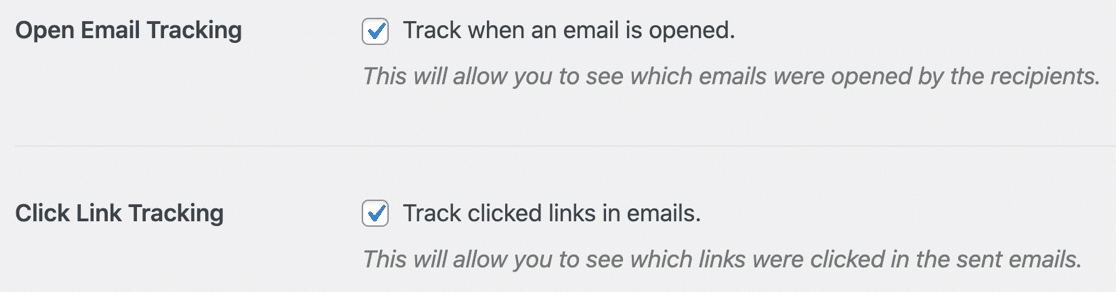
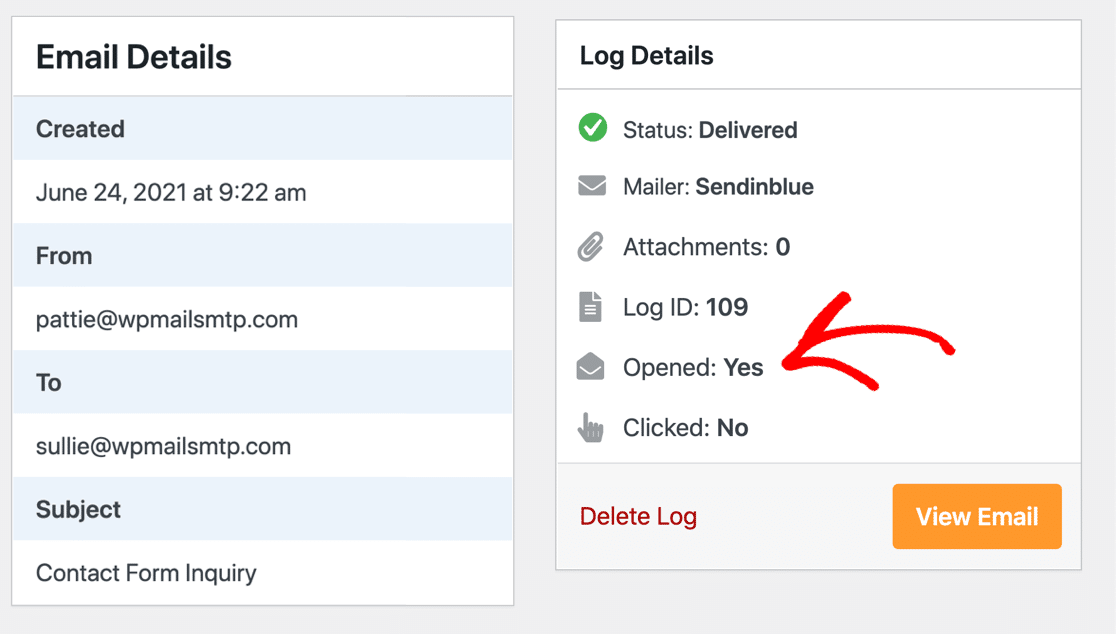
Artık her bir e-posta günlüğünün yanında açık ve tıklama izleme verilerini görebileceksiniz.
Ayrıca ana e-posta günlüğü ekranından bir genel bakış görebilirsiniz.

Profesyonel bir müşteriyseniz, E-posta Raporunuzda tam açılma oranları ve tıklama oranları alabilirsiniz.
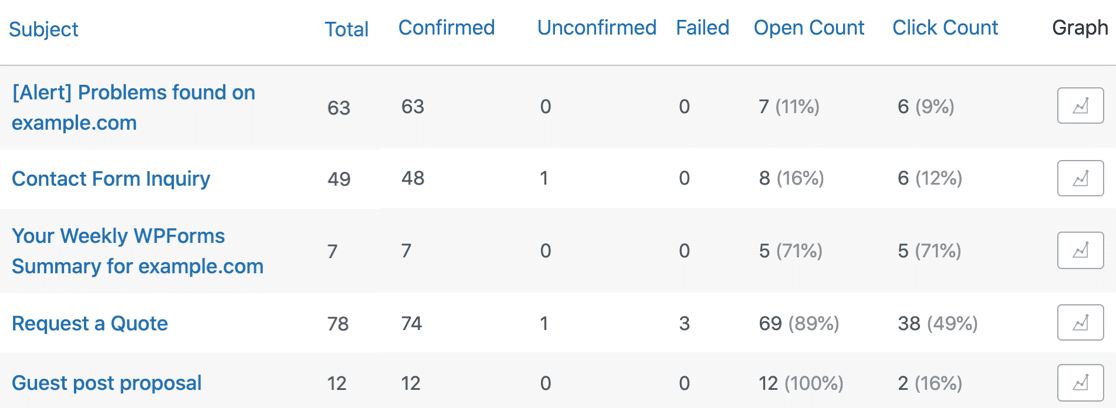
Açık ve tıklama izlemenin bir izleme pikseline bağlı olduğunu unutmayın. Bu, canlı bir WordPress sitesinden gönderilen çoğu HTML e-postasıyla çalıştığı, ancak sitenizi internette yayınlayana kadar localhost'taki SMTP ile çalışmayabileceği anlamına gelir.
Şimdi tıkla ve aç izlemeye baktık, günlüğe kaydedebileceğimiz birkaç veriye daha bakalım.
5. WordPress'ten Gönderilen Günlük Ekleri
WP Mail SMTP Pro, WordPress sitenizden gönderilen eklerin bir kopyasını kaydetmenize olanak tanır.
Örneğin, bir WooCommerce eklentisi kullanarak PDF faturaları gönderiyorsanız, her faturayı kendi referansınız için kaydedebilirsiniz.
Bunu yapmak için WP Mail SMTP ayarları sayfanızı tekrar açmak isteyeceksiniz. Ardından, daha önce yaptığımız gibi e-posta günlüğü ayarlarını açmak için en üstteki E-posta Günlüğü'ne tıklayın.
Şimdi bu seçeneklerin 3'ünü de açtığınızdan emin olun:
- Günlüğü Etkinleştir
- E-posta İçeriğini Günlüğe Kaydet
- Ekleri Kaydet
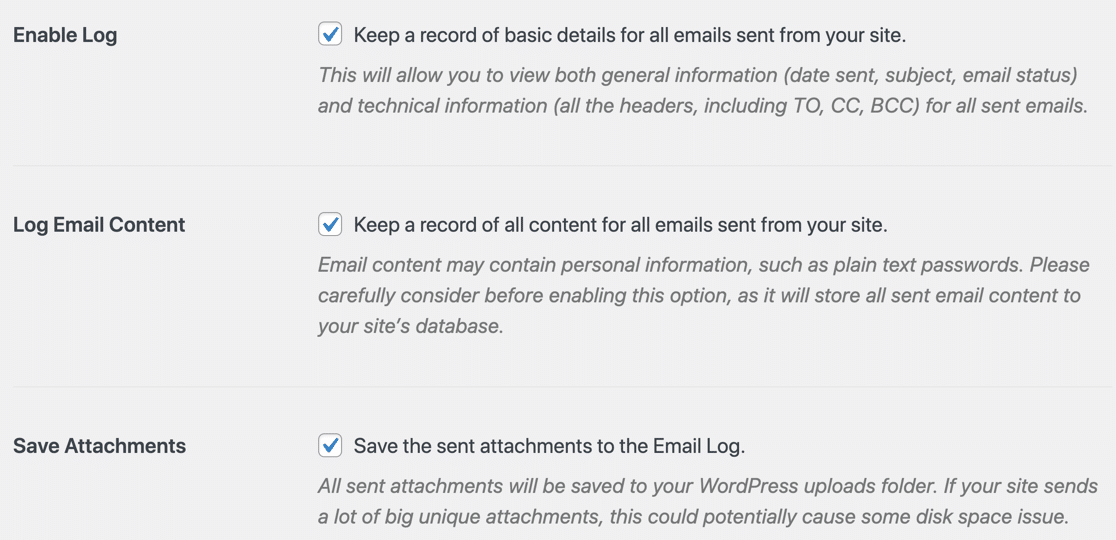
Artık sitenizden gönderilen her e-posta, orijinal olarak eklenen dosyalarla birlikte WordPress'e kaydedilecek.
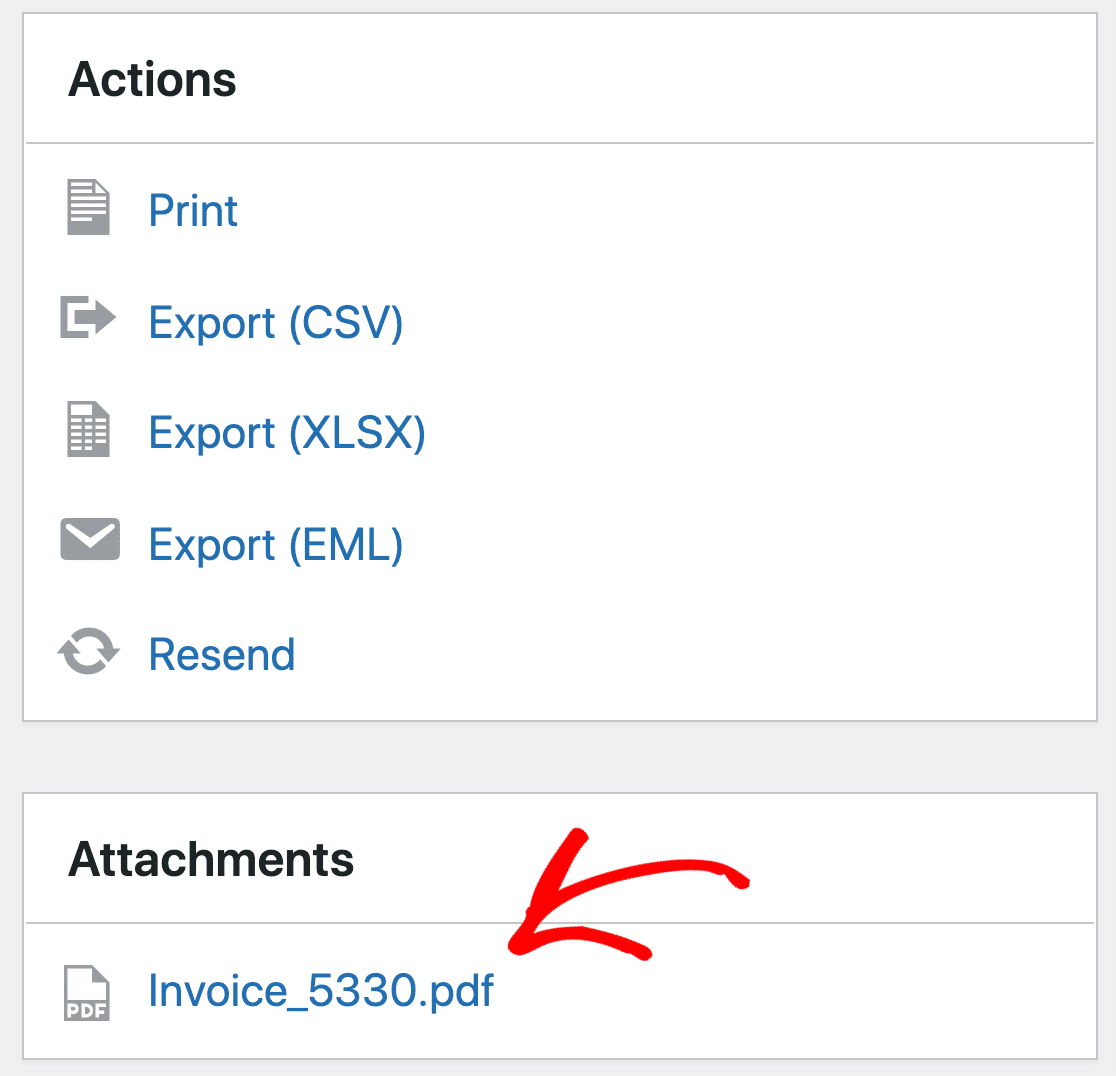
Dosyayı indirebilir veya iletmek için e-postayı yeniden gönderebilirsiniz.
İsterseniz, daha sonra inceleyeceğimiz verileri de dışa aktarabilirsiniz.
6. WordPress E-posta Günlüklerini CSV, EML veya XLSX'e Aktarın
WP Mail SMTP'deki e-posta günlüğü dışa aktarma aracı, e-posta günlüklerini dışa aktarmanıza ve dosyada bulunan alanları özelleştirmenize olanak tanır.
Bu, diğer araçlarda ve gösterge tablolarında analiz edebilmeniz için e-posta günlüğü verilerinizi WordPress'ten çıkarmanın harika bir yoludur.
Örneğin, WooCommerce mağaza etkinliğinizin yanı sıra e-posta teslim edilebilirliğinizi takip edebilir veya ajans müşterileri için kendi özel raporlarınızı oluşturabilirsiniz.
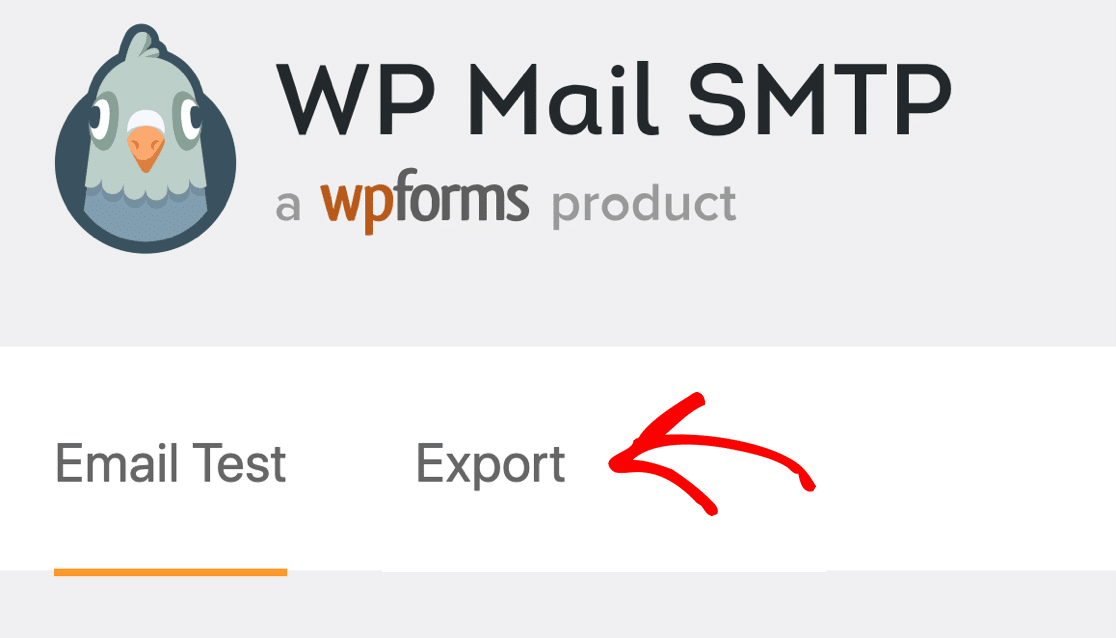
Bir Excel veya CSV dışa aktarma dosyası oluşturmak için WP Mail SMTP » Araçlar'a gidin .
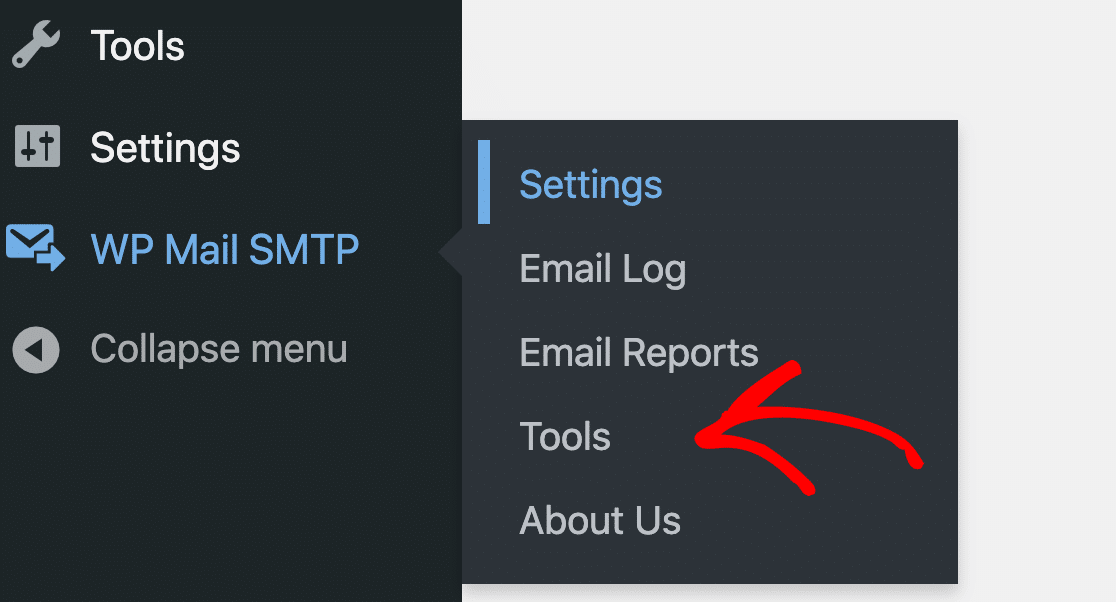
Üst kısımdaki sekmelerden Dışa Aktar'ı tıklayın.
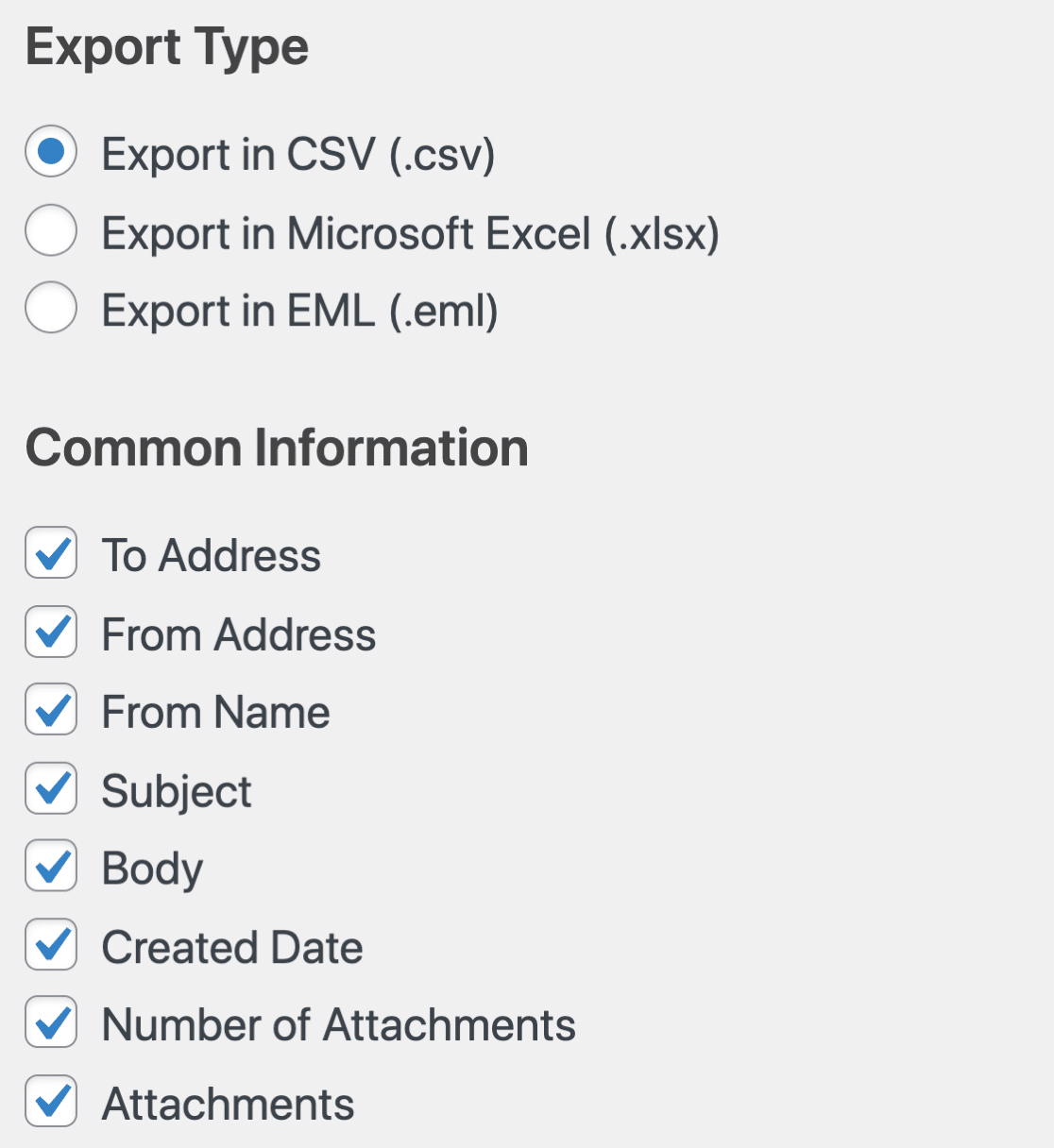
En üstte, dosya biçimini seçebilir ve dahil edilecek temel bilgileri seçebilirsiniz.
Bunun altında daha fazla bilgi seçebilir ve aramanızı filtreleyebilirsiniz.
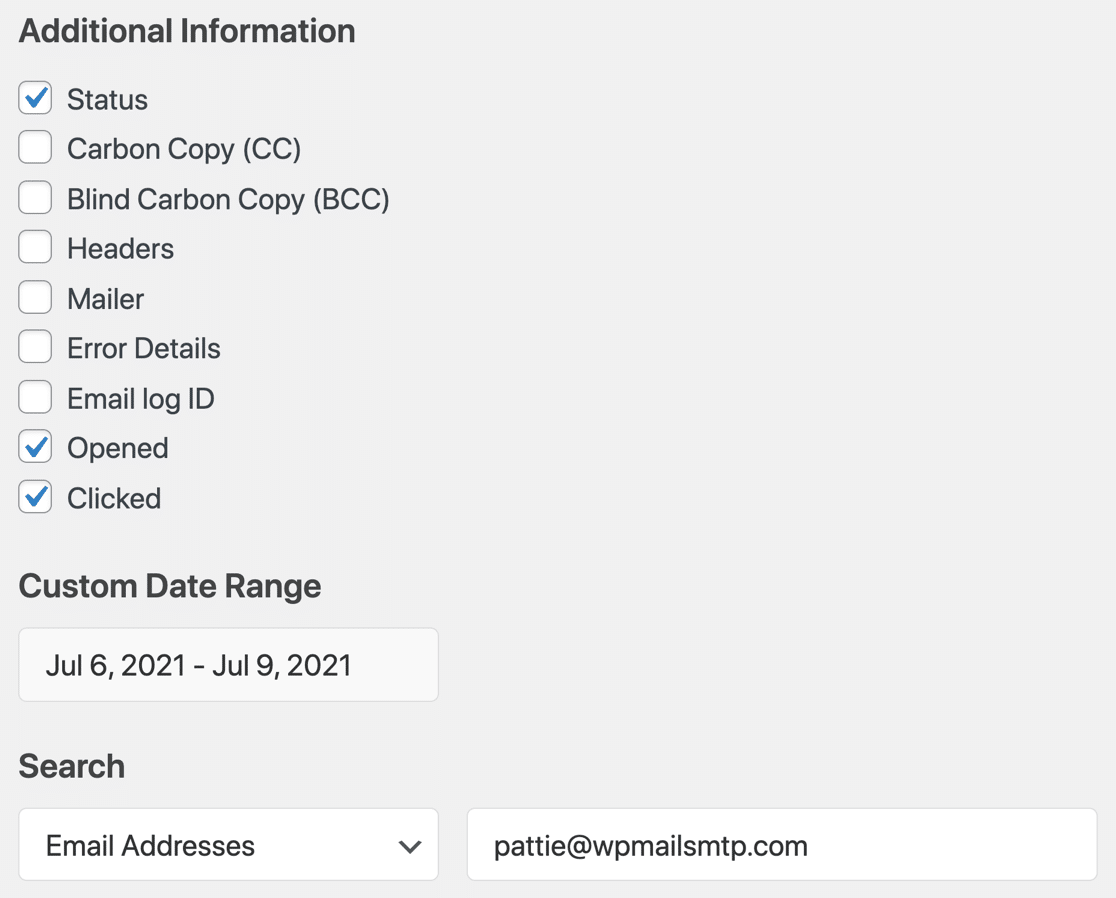
Dolayısıyla, toplamda, bir XLSX veya CSV WordPress e-posta günlüğü dışa aktarımı şu alanların herhangi bir kombinasyonunu içerebilir:
| Ortak Bilgiler | Ek Bilgiler |
|---|---|
| Adrese | Durum |
| Adresten | bilgi |
| İsimden | gizli |
| Ders | Başlıklar |
| Gövde | posta |
| oluşturulma tarihi | Hata detayları |
| Ek sayısı | Günlük Kimliği |
| ekler | Açıldı |
| tıklandı |
Ek olarak, dışa aktarma dosyasını aşağıdakilere göre de filtreleyebilirsiniz:
- Tam tarih veya tarih aralığı
- E
- Konu veya başlık metni
- İçerik
Gövdeyi dışa aktarmanın veya İçeriği aramanın yalnızca sitenizden gönderilen e-postaların içeriğini günlüğe kaydediyorsanız işe yarayacağını unutmayın.
Ve bu kadar! Artık WordPress e-postalarınızı nasıl kaydedeceğinizi biliyorsunuz, böylece durumu takip edebilir ve kendi teslim edilebilirlik raporlarınızı oluşturabilirsiniz.
WordPress E-postalarınızı Şimdi Kaydedin
Ardından, WordPress'te Gmail Takma Adından E-posta Gönderin
Artık WP Mail SMTP'niz var, istediğiniz kadar Gmail takma adından farklı iletişim formu bildirimleri gönderebilirsiniz. Her şey için 1 e-posta kullanmak için E-postadan Zorla ayarını kullanabilir veya varsayılan bir takma ad seçip gerektiğinde diğerlerini kullanabilirsiniz.
Hangi Gmail diğer adını kullanırsanız kullanın, WP Mail SMTP doğru kimlik doğrulamasını otomatik olarak ekleyecektir.
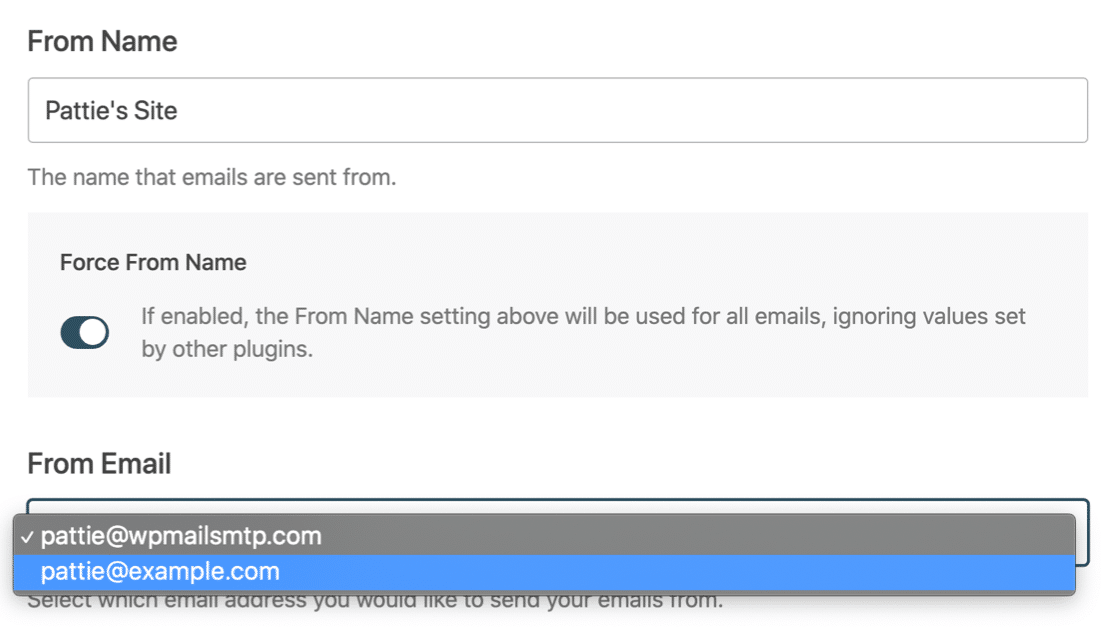
Bu harika özellik hakkında daha fazla bilgi edinmek için WordPress'te bir Gmail takma adının nasıl kullanılacağına bakın.
E-postalarınızı günlüğe kaydetmeye hazır mısınız? En iyi WordPress SMTP eklentisini bugün kullanmaya başlayın. WP Mail SMTP Elite, eksiksiz Beyaz Eldiven Kurulumu içerir ve 14 günlük para iade garantisi sunar.
Bu makale size yardımcı olduysa, daha fazla WordPress ipucu ve öğreticisi için lütfen bizi Facebook ve Twitter'da takip edin.