
So richten Sie WordPress-E-Mail-Protokolle ein [Der BESTE Weg]
Veröffentlicht: 2021-05-19Möchten Sie WordPress-E-Mail-Protokolle aktivieren?
E-Mail-Protokolle können Ihnen helfen, von WordPress gesendete E-Mails zu speichern, zu verfolgen und erneut zu senden.
In dieser Anleitung zeigen wir Ihnen, wie Sie E-Mail-Protokolle mit wenigen Klicks aktivieren.
Protokollieren Sie jetzt Ihre WordPress-E-Mails
Wie überprüfe ich E-Mail-Protokolle in WordPress?
Sie können Ihre E-Mail-Protokolle und gesendeten E-Mails mit dem WP Mail SMTP-Plugin anzeigen.
Das Protokollieren von WordPress-E-Mails ist mit WP Mail SMTP wirklich einfach, da es den Status Ihrer ausgehenden E-Mails in einer Protokolldatei oder einem Dashboard-Widget anzeigt.
Es ist fortschrittlicher als andere E-Mail-Protokollierungs-Plugins, da es den Status bis zum Postfach des Empfängers verfolgen kann. Und es kann Ihnen auch Öffnungen und Klicks anzeigen.
Das bedeutet, dass Sie direkt auf Ihrem WordPress-Dashboard ein echtes Bild Ihrer E-Mail-Zustellbarkeit sehen können.
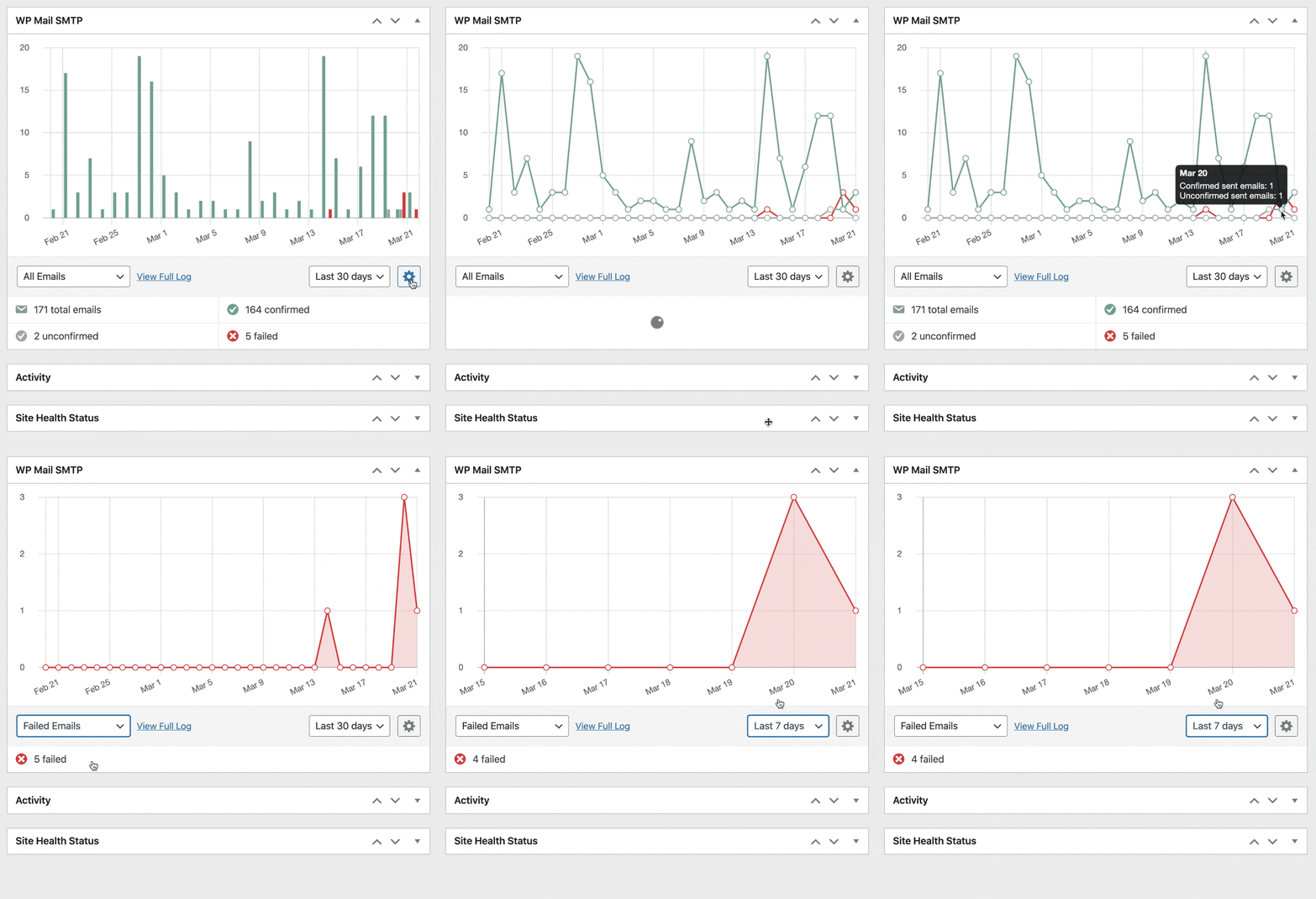
WP Mail SMTP fügt Ihrem WordPress-Adminbereich auch eine detaillierte E-Mail-Protokollseite hinzu. Auf der E-Mail-Protokollseite können Sie:
- Header anzeigen : WP Mail SMTP speichert alle technischen Informationen, die mit der E-Mail verbunden sind.
- Filtern und Suchen : Verwenden Sie die leistungsstarken Filter, um Ihre wichtigsten E-Mails zu finden und zu verfolgen.
- E -Mail-Protokolle drucken: Jedes E-Mail-Protokoll kann gedruckt oder als PDF gespeichert werden.
- E-Mail-Inhalte protokollieren : Speichern Sie die Nachricht sowie die E-Mail-Kopfzeilen (optional).
- Verfolgen Sie E-Mail-Öffnungen und -Klicks: Sehen Sie Öffnungs- und Klickdaten für jede E-Mail, die Sie von WordPress senden
- Fehlgeschlagene E-Mails erneut senden : Senden Sie mehrere oder einzelne E-Mails erneut oder leiten Sie sie an eine andere Adresse weiter.
- Anhänge speichern: Speichern Sie die Anhangsdatei zusammen mit dem Protokoll.
- Exportieren Sie gesendete E-Mails im CSV-, XLSX- oder EML-Format
- Zeigen Sie Multisite-E-Mail-Protokolle einfach auf separaten Seiten an.
Dank dieser Funktionen ist das Protokollieren von WordPress-E-Mails mit WP Mail SMTP nicht nur einfach, sondern auch sehr leistungsfähig.
So aktivieren Sie die WordPress-E-Mail-Protokollierung
Wir zeigen Ihnen, wie Sie Ihre E-Mails am besten mit einem WordPress-Plugin protokollieren. Klicken Sie auf den folgenden Link, um zu dem Abschnitt zu springen, den Sie zuerst ausprobieren möchten:
- Aktivieren Sie WordPress-E-Mail-Protokolle
- Protokollieren Sie alle E-Mail-Inhalte
- Filtern, suchen und drucken Sie WordPress-E-Mail-Protokolle
- Protokoll-E-Mail öffnet und klickt
- Von WordPress gesendete Protokollanhänge
- Exportieren Sie WordPress-E-Mail-Protokolle in CSV, XLSX oder EML
Um die vollständige WordPress-E-Mail-Protokollierung auf Ihrer Website zu erhalten, benötigen Sie die WP Mail SMTP Pro-Lizenz oder höher.
1. Aktivieren Sie WordPress-E-Mail-Protokolle
Wir werden das WP Mail SMTP-Plugin verwenden, um Ihre WordPress-E-Mails zu protokollieren. WP Mail SMTP wird von mehr als 2 Millionen WordPress-Benutzern verwendet, um die Zustellbarkeit und Nachverfolgung von E-Mails zu verbessern.
Um WP Mail SMTP zu installieren, laden Sie die ZIP-Datei von Ihrem WP Mail SMTP-Konto herunter. Sie finden es auf der Registerkarte Downloads .
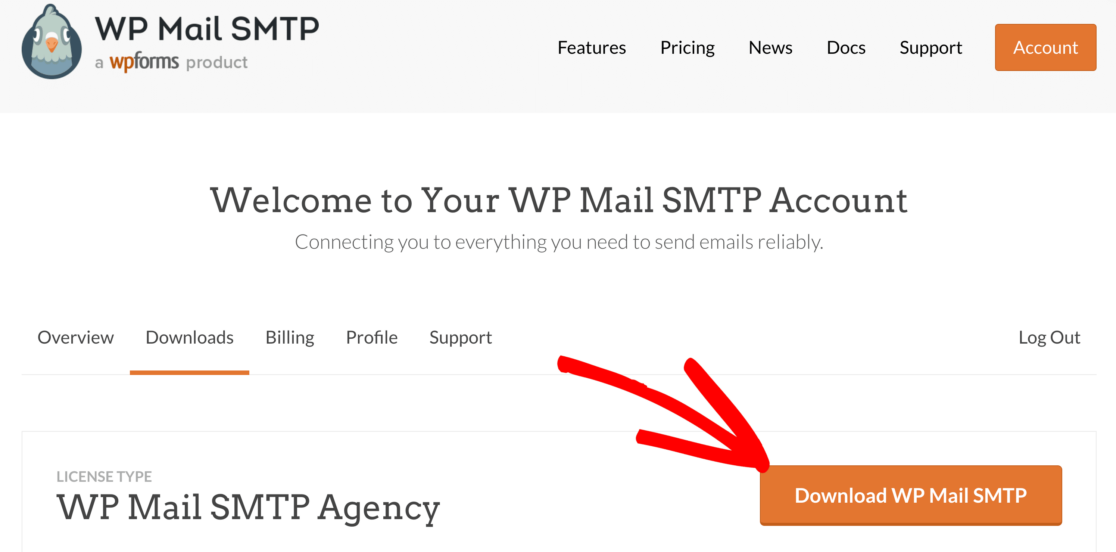
Öffnen Sie als Nächstes Ihr WordPress-Dashboard. Gehen Sie zur Plugins -Seite und laden Sie die ZIP-Datei hoch, um sie zu installieren.
Wenn Sie sich nicht sicher sind, wie das geht, sehen Sie sich an, wie Sie ein Plugin in WordPress installieren.
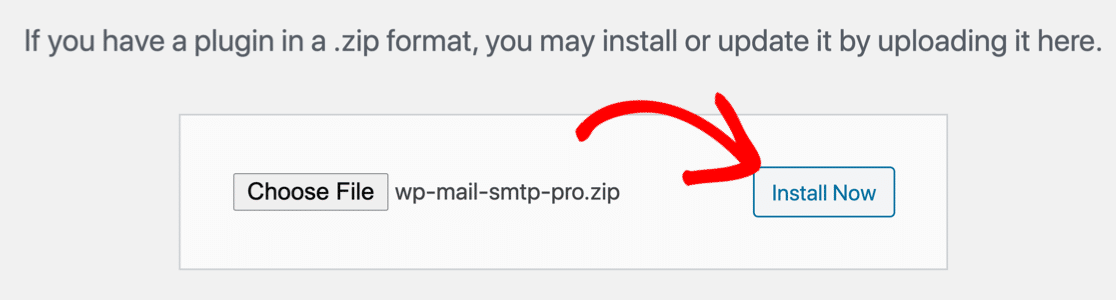
Sobald Sie das Plugin aktivieren, öffnet sich der WP Mail SMTP Setup Wizard.
Wählen Sie Ihren E-Mail-Dienstanbieter
Jetzt können wir Ihren ausgewählten SMTP-Provider mit dem Assistenten einrichten.
Klicken Sie auf die Schaltfläche Los geht's , um zu beginnen.
Klicken Sie auf dem nächsten Bildschirm in der Liste auf den Mailer, den Sie verwenden möchten.
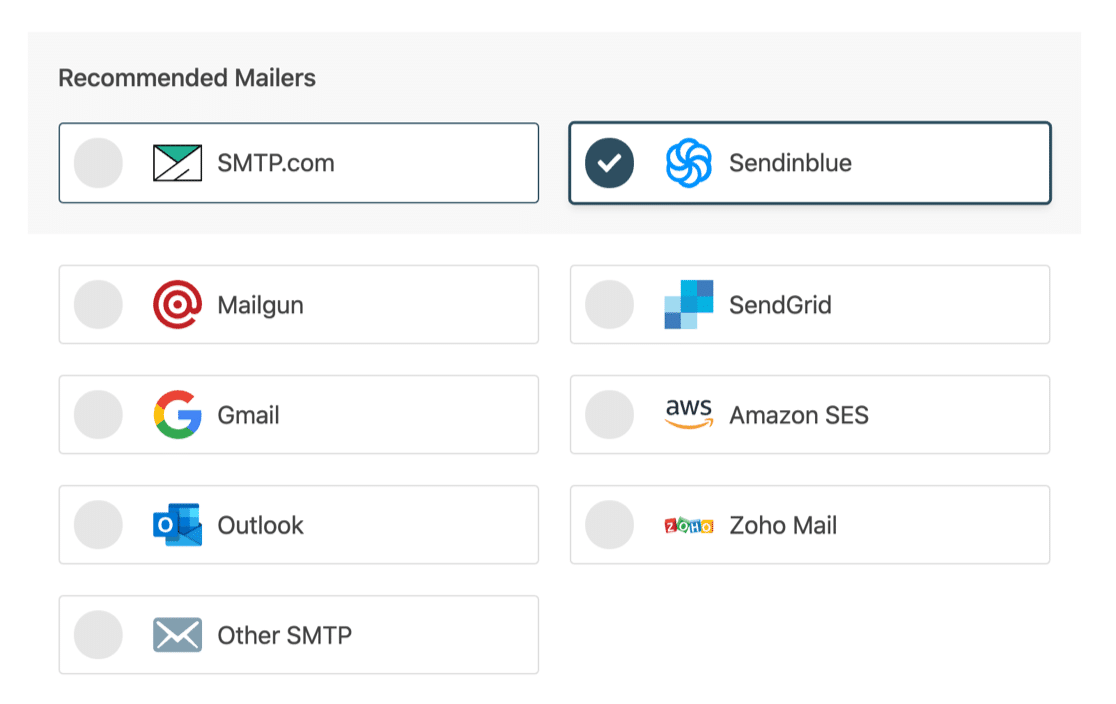
WP Mail SMTP unterstützt eine Menge beliebter E-Mail-Dienste, darunter viele kostenlose Optionen.
Protokollieren des E-Mail-Zustellungsstatus
Die meisten E-Mail-Logging-Plugins teilen Ihnen mit, ob die E-Mail gesendet oder fehlgeschlagen ist. Aber sie können Ihnen keine Informationen darüber geben, was danach passiert ist.
Die Verwendung von WP Mail SMTP zum Protokollieren von WordPress-E-Mails bietet Ihnen viel mehr Einblick in Ihren Lieferstatus. Mit WP Mail SMTP können Sie 2 zusätzliche Statusberichte freischalten: Unbestätigt (Wartend) und Bestätigt (Zugestellt).
Folgendes sagen Ihnen diese Status:
- Gesendet bedeutet, dass WordPress die E-Mail erfolgreich generiert und versendet hat.
- Fehlgeschlagen bedeutet, dass die E-Mail nicht gesendet wurde. Dies wird beispielsweise angezeigt, wenn ein Problem mit Ihrem SMTP-Server oder ein anderes Konfigurationsproblem vorliegt.
- Unbestätigt bedeutet, dass die E-Mail gesendet wurde und WP Mail SMTP auf den Status wartet.
- Bestätigt bedeutet, dass die E-Mail gesendet und an das Postfach des Empfängers zugestellt wurde.
Ausgewählte E-Mail-Anbieter unterstützen Unbestätigt und Bestätigt . Hier ist ein Diagramm, das jeden Status und die Mailer zeigt, die sie unterstützen:
| E-Mail-Dienst | Gescheitert | Geschickt | Warten/ Unbestätigt | Geliefert/Bestätigt |
|---|---|---|---|---|
| SMTP.com | ✓ | ✓ | ✓ | ✓ |
| Sendinblue | ✓ | ✓ | ✓ | ✓ |
| Mailgun | ✓ | ✓ | ✓ | ✓ |
| Gmail | ✓ | ✓ | ||
| Ausblick | ✓ | ✓ | ||
| ZohoMail | ✓ | ✓ | ||
| SendGrid | ✓ | ✓ | ||
| Amazon-SES | ✓ | ✓ | ||
| Anderes SMTP | ✓ | ✓ |
Wenn Sie also das bestmögliche E-Mail-Tracking wünschen, empfehlen wir Ihnen, WP Mail SMTP mit Sendinblue, SMTP.com oder Mailgun zu verwenden.
Wenn Sie Ihren Mailer ausgewählt haben, gehen Sie zu unserer Dokumentation und fahren Sie mit den Einrichtungsschritten fort:
| Mailer in allen Ausführungen erhältlich | Zusätzliche Mailer in Pro |
|---|---|
| SMTP.com | Microsoft Outlook |
| Sendinblue | Amazon-SES |
| Mailgun | ZohoMail |
| SendGrid | |
| Gmail/Google Workspace | |
| Anderes SMTP |
Kehren Sie zu diesem Leitfaden zurück, wenn Sie bereit sind.
Brauche Hilfe?
Unsere Elite-Lizenz beinhaltet White Glove Setup.
Achten Sie im letzten Schritt darauf, Detaillierte E-Mail-Protokolle und Wöchentliche E-Mail-Zusammenfassung zu aktivieren.
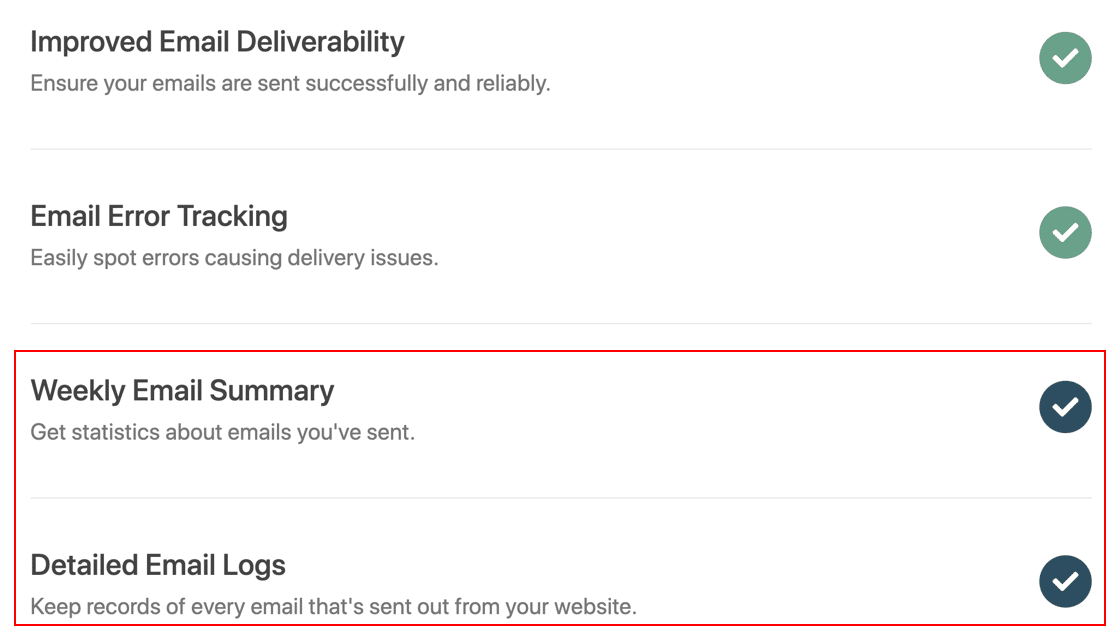
Detaillierte E-Mail-Protokolle verfolgen Ihre E-Mail-Kopfzeilen und den Zustellstatus. Wöchentliche E-Mail-Zusammenfassung sendet Ihnen einen wöchentlichen E-Mail-Bericht.
Für bestmögliche Daten empfehlen wir Ihnen, auch den Inhalt Ihrer versendeten E-Mails zu protokollieren.
2. Protokollieren Sie alle E-Mail-Inhalte
Sie können nicht nur den Header und den Lieferstatus jeder von WordPress gesendeten E-Mail verfolgen, sondern auch eine Kopie des gesamten Inhalts der von Ihrer Website gesendeten Nachrichten speichern.
Dies kann bei der Fehlersuche hilfreich sein. Wenn Sie beispielsweise ein E-Mail-Anpassungs-Plugin für WooCommerce haben, können Sie eine Kopie Ihrer Bestell-E-Mails speichern, um sicherzustellen, dass sie korrekt formatiert sind.
Lassen Sie uns die vollständige E-Mail-Protokollierung auf Ihrer WordPress-Site aktivieren.
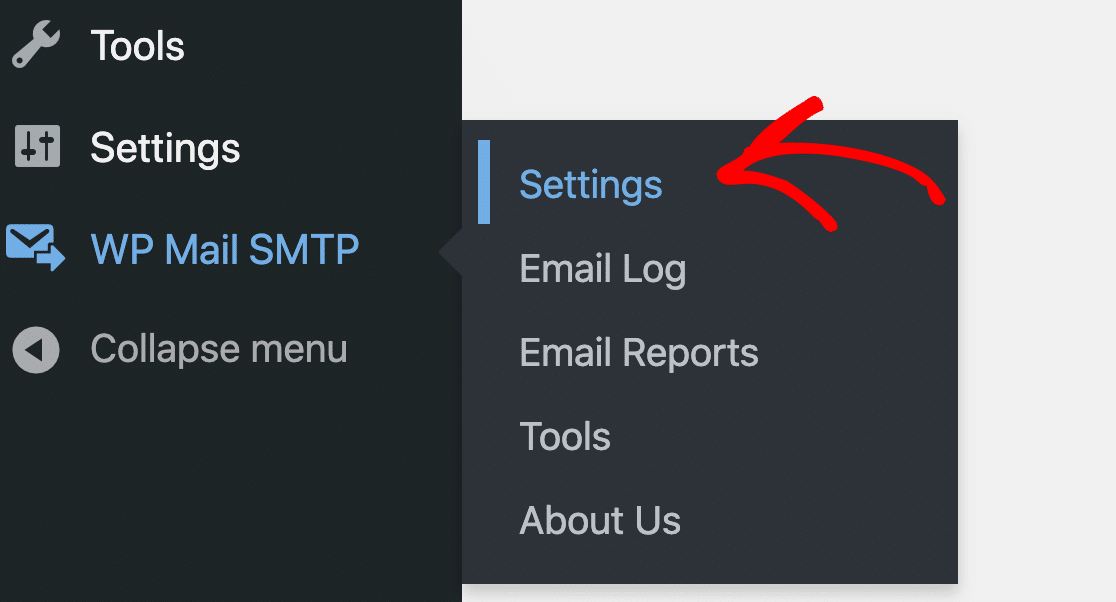
Gehen Sie zuerst zur Seite Einstellungen im Plugin.
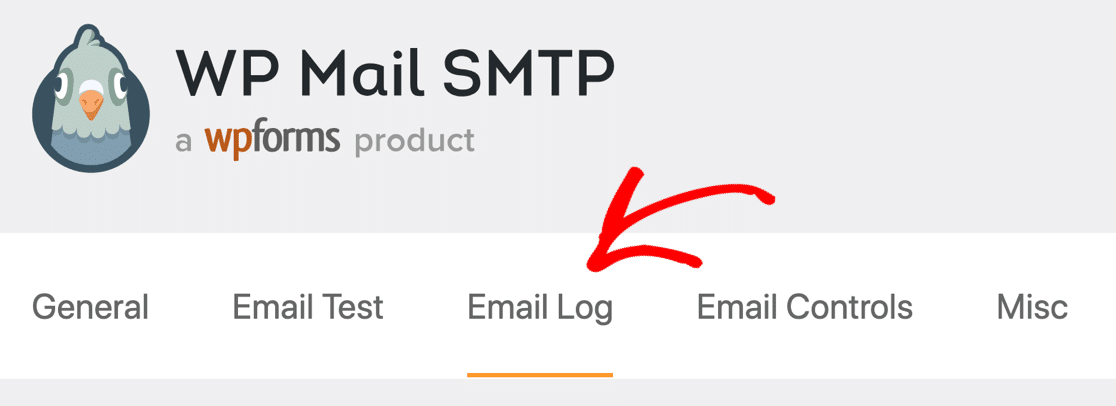
Klicken Sie nun auf die Registerkarte E- Mail-Protokoll , um Ihre WordPress-E-Mail-Protokolleinstellungen zu öffnen.
Scrollen Sie auf dieser Seite ein wenig nach unten und aktivieren Sie das Kontrollkästchen neben E- Mail-Inhalt protokollieren .
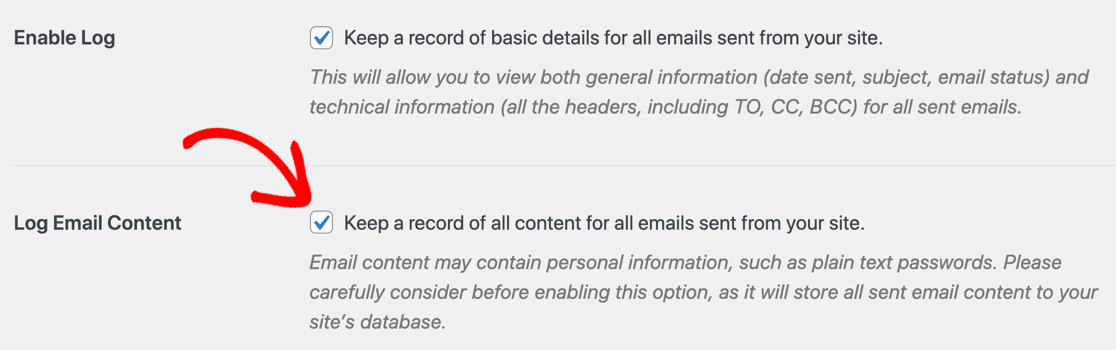
Dies ist eine erweiterte Option, daher gibt es ein paar Dinge zu beachten:
- Das Protokollieren des E-Mail-Textes speichert den Inhalt in Ihrer WordPress-Datenbank . Wir empfehlen Ihnen, ein WordPress-Sicherheits-Plugin mit 2-Faktor-Authentifizierung zu installieren, damit Ihre Website sicher ist.
- Ihre Datenbank wird wachsen. Im Laufe der Zeit wird Ihre WordPress-Datenbank größer, wenn Sie den Inhalt aller von Ihrer Website gesendeten E-Mails protokollieren.
Um Speicherplatzprobleme zu vermeiden, können Sie die Größe Ihres E-Mail-Protokolls einschränken. Wenn Sie den Protokollaufbewahrungszeitraum verkürzen, werden ältere E-Mail-Protokolle automatisch gelöscht.
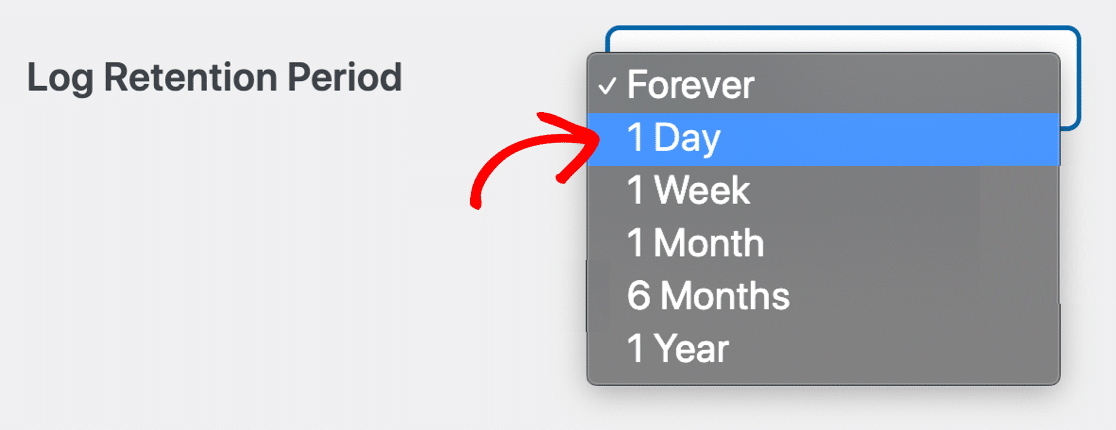
Schauen wir uns nun die Protokolldatei in Ihrem WordPress-Dashboard genauer an.
3. Filtern, suchen und drucken Sie WordPress-E-Mail-Protokolle
Nachdem Sie WordPress-E-Mail-Protokolle eingerichtet haben, wird jede E-Mail, die mit der Funktion wp_mail() gesendet wird, protokolliert. Sie müssen dafür kein separates WordPress-Plugin verwenden, was großartig ist, da Sie Plugin-Konflikte vermeiden können, die Ihre E-Mail-Zustellbarkeit beeinträchtigen könnten.
Wenn Ihr E-Mail-Anbieter alle Status unterstützt, über die wir gesprochen haben, meldet er auch den Status jeder E-Mail: Gesendet , Fehlgeschlagen und (falls unterstützt) Zugestellt .
Als wir das Plugin installiert haben, hat der Einrichtungsassistent eine Test-E-Mail generiert, sodass diese bereits in Ihrem Protokoll enthalten ist. Sie können zusätzliche Test-E-Mails im Menü Extras generieren, wenn Sie möchten.
Werfen wir nun einen Blick auf die E-Mail-Protokolle. Öffnen Sie in Ihrem WordPress-Admin-Menü WP Mail SMTP » E-Mail-Protokoll .
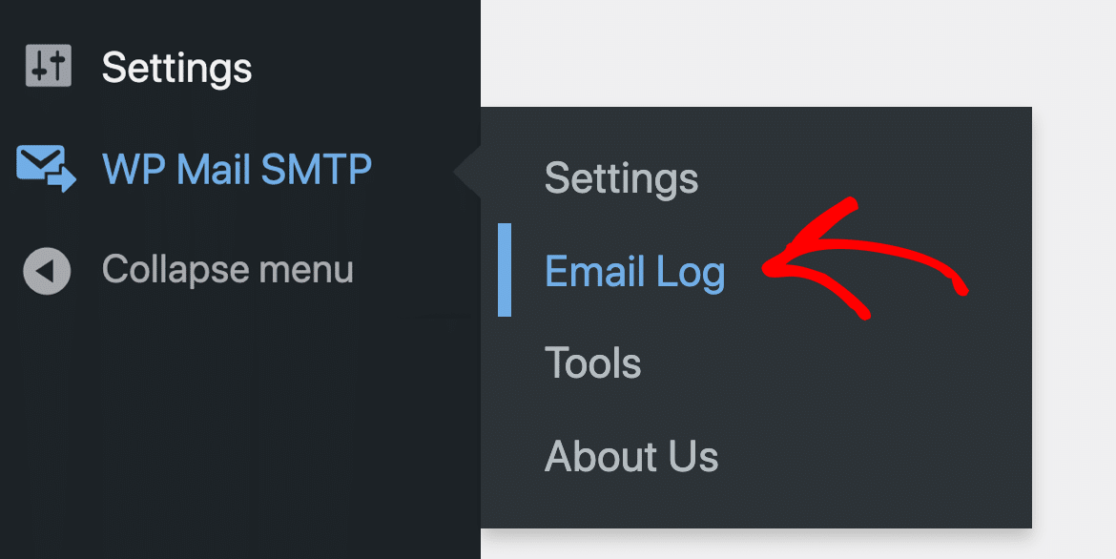
Da Ihre Installation neu ist, müssen Sie möglicherweise noch nicht viele Protokolle anzeigen. Wir zeigen, wie es aussehen wird, wenn es eine Weile läuft.
Beginnen wir damit, das Protokoll nach Datum zu filtern. In diesem Beispiel möchten wir alle E-Mails finden, die am 20. April fehlgeschlagen sind.
Das E-Mail-Protokoll von WP Mail SMTP hat oben eine Datumsauswahl, sodass Sie die Protokolldateien für ein bestimmtes Datum oder eine Reihe von Daten einfach anzeigen können.
In der Abbildung unten haben wir damit nach E-Mails gesucht, die zwischen dem 14. und 21. April von unserer WordPress-Website gesendet wurden.
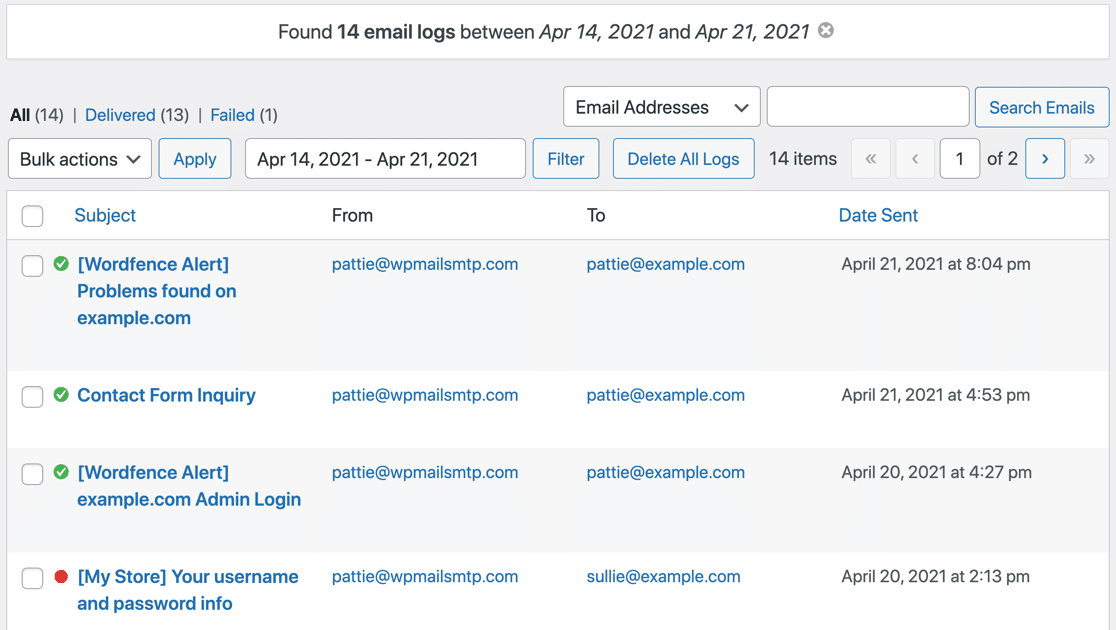

Da wir Sendinblue verwenden, sehen wir einen Zugestellt -Status mit einem grünen Kreis und einem Häkchen für die ersten 3 E-Mails, damit wir wissen, dass diese das Postfach des Empfängers definitiv erreicht haben.
Eine E-Mail ist mit einem roten Punkt markiert, sodass wir wissen, dass eine E-Mail fehlgeschlagen ist. Wenn wir den Mauszeiger über diese Zeile bewegen, sehen wir Optionen zum Anzeigen des Protokolls oder zum Löschen .
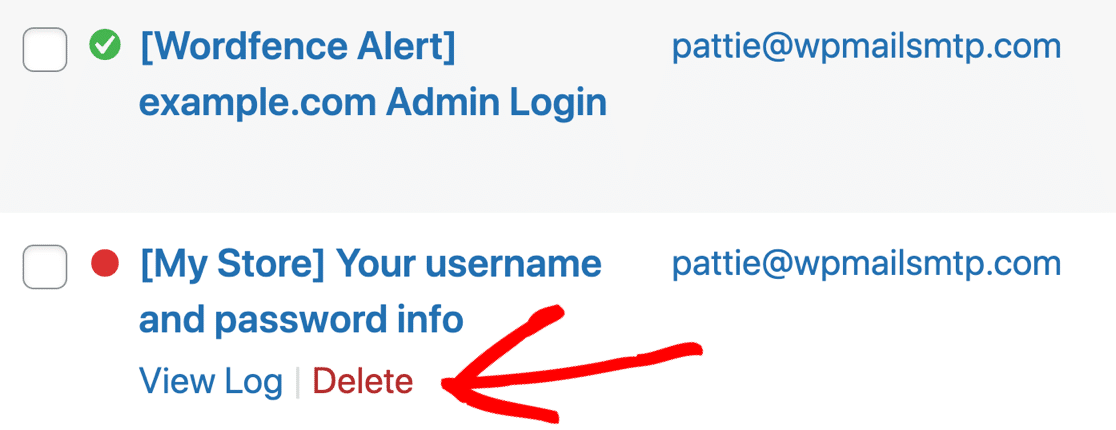
Klicken Sie auf Protokoll anzeigen , um weitere Details zur protokollierten E-Mail anzuzeigen.
Auf der individuellen Protokollseite können wir:
- Drucken Sie das E-Mail-Protokoll oder speichern Sie es als PDF
- Exportieren Sie dieses Protokoll als CSV-, EML- oder Excel-Datei.
Beim Exportieren als EML wird der vollständige E-Mail-Inhalt exportiert, wenn Sie diese Option aktiviert haben. Wie das funktioniert, zeigen wir Ihnen im nächsten Abschnitt dieses Artikels.
Das E-Mail-Protokoll zeigt Ihnen auch, welches Plugin die E-Mail generiert hat.
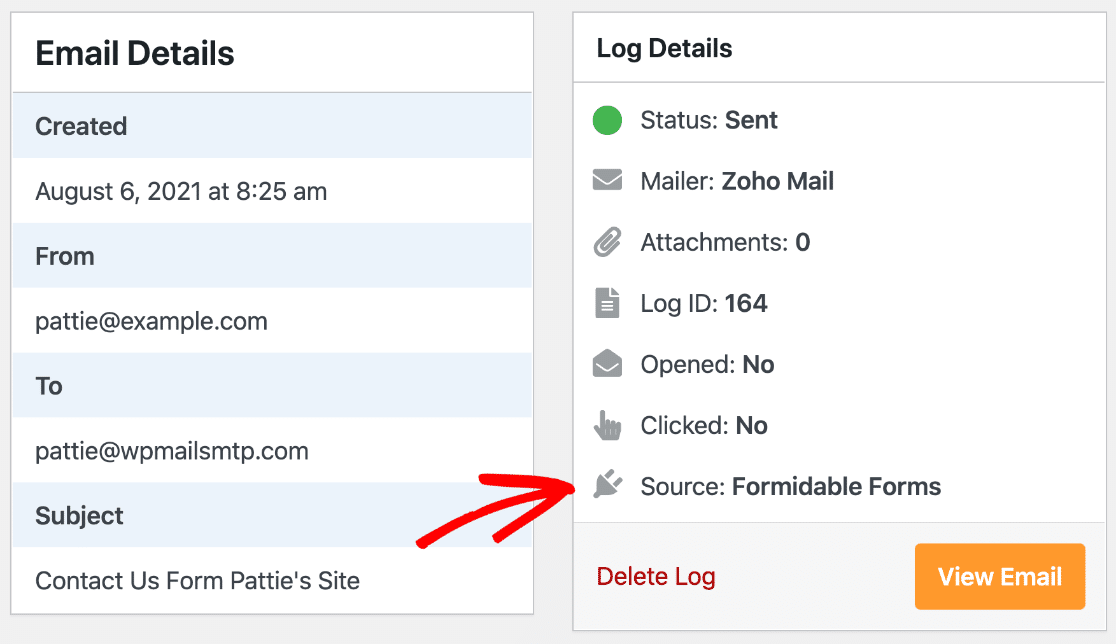
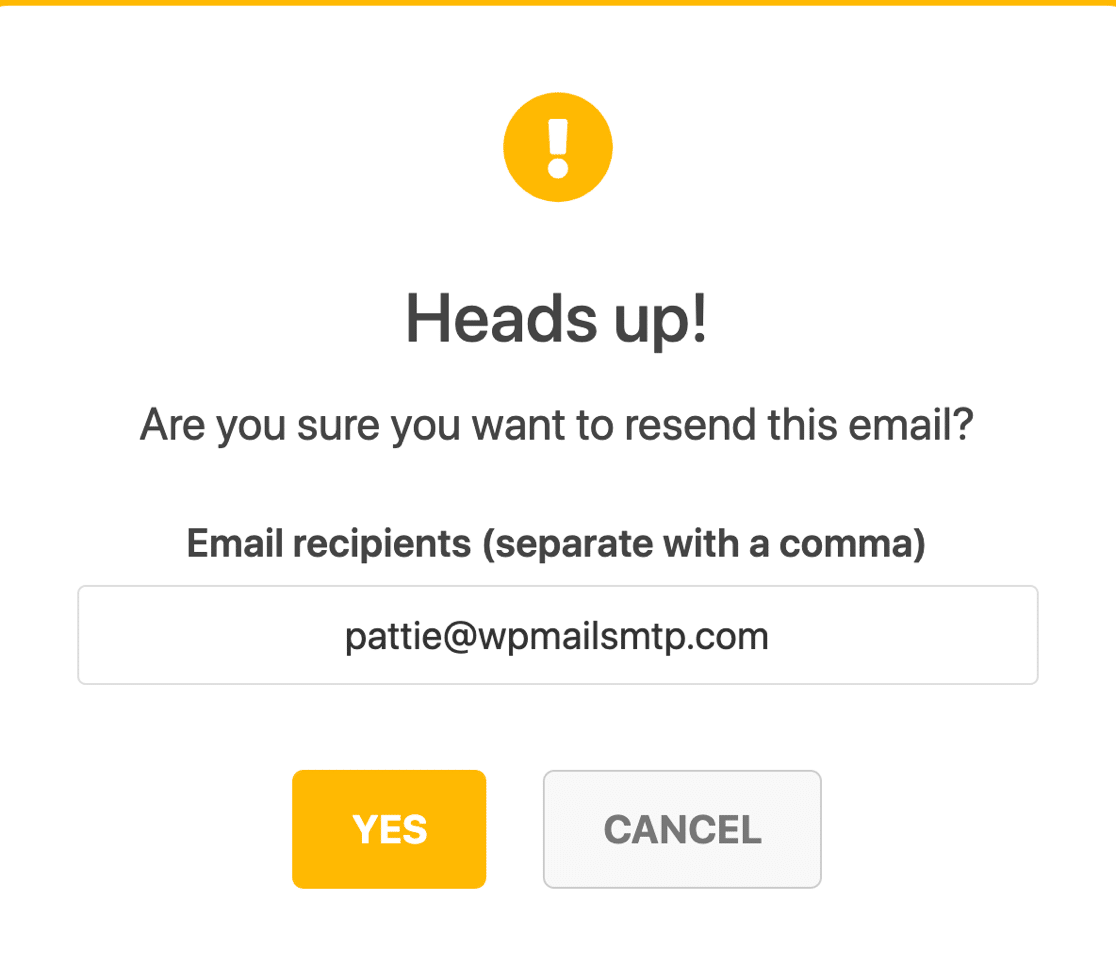
Sie können auf „Erneut senden“ klicken, um eine beliebige E-Mail erneut zu senden und die „ An “-Adresse anzupassen.
Dies kann hilfreich sein, um neue Benutzeraktivierungen und E-Mails zum Zurücksetzen des Passworts erneut zu senden.
Am Ende des Protokolls zeigt Ihnen das Dropdown-Menü „ Technische Details “ die vollständigen Kopfzeilen für eine detailliertere Fehlerbehebung.
Wir können auch den genauen Fehler sehen, den der E-Mail-Anbieter zurückgegeben hat:
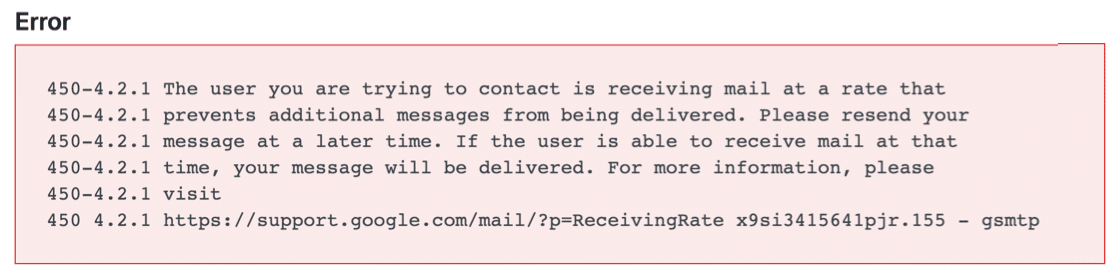
In diesem Fall hat der Empfänger zu viele E-Mails erhalten und sein Gmail-Empfangslimit erreicht. So können wir sicher sein, dass es kein Problem mit unserem E-Mail-Anbieter oder den Einstellungen war.
Auf der Seite mit den einzelnen Protokolldateien können wir diese Protokolldatei in der Normal- oder Kompaktansicht drucken. Die Kompaktansicht ist hilfreich, wenn Sie eine große Protokolldatei haben und Papier sparen oder die PDF-Größe reduzieren möchten.
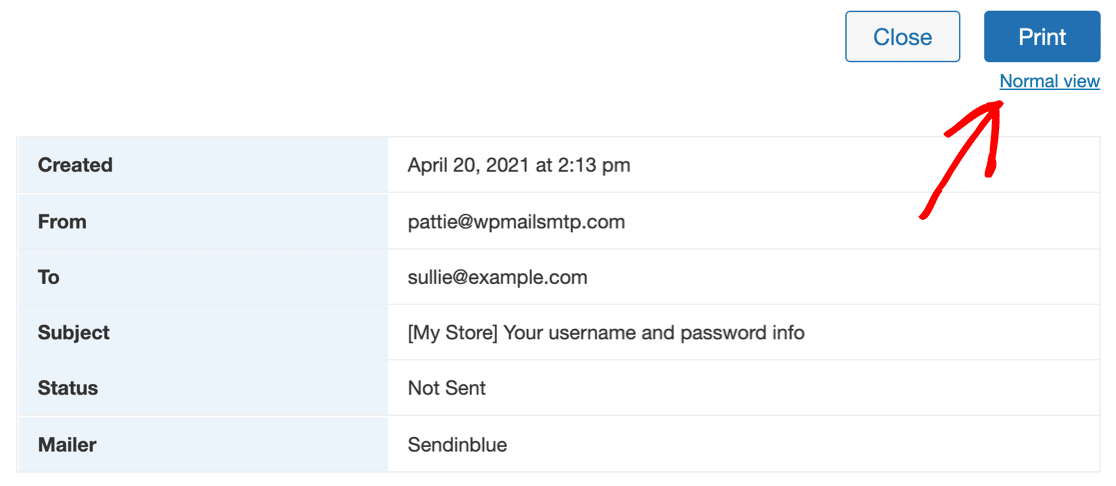
Zurück auf dem Hauptprotokollbildschirm sehen wir uns die anderen Möglichkeiten zum Verwalten von WordPress-E-Mail-Protokollen an.
Mit der Suchleiste können Sie die Liste der E-Mail-Protokolle eingrenzen. Sie können mehrere Suchkriterien verwenden, um die Liste weiter zu filtern, bis Sie das Gesuchte gefunden haben.
Zum Beispiel haben wir bereits nach Datum gefiltert. Als nächstes können wir im Betreff und in den Kopfzeilen suchen, um zu sehen, ob wir andere Benutzernamen- und Passwort-E-Mails haben, die in derselben Woche fehlgeschlagen sind.
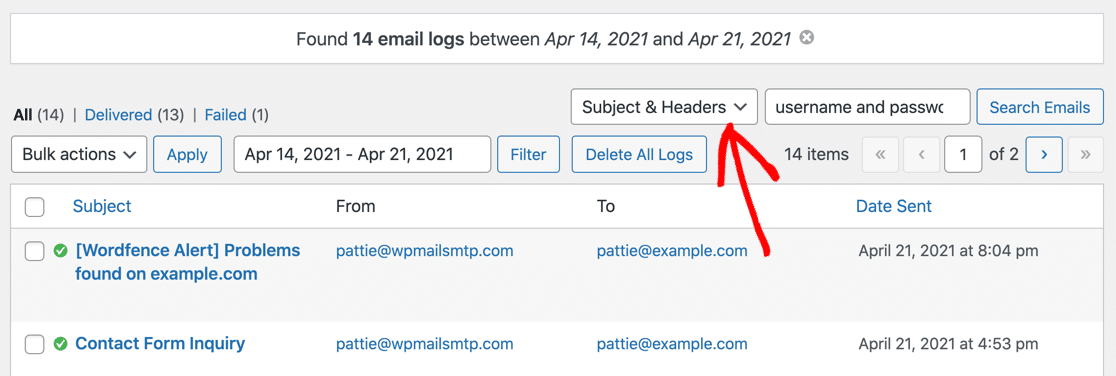
Die neue Suche wird mit der Datumssuche kombiniert, und Sie können beide Filter in der Zeile über dem Protokollbildschirm sehen.

Wir können auf die X-Symbole klicken, um einen beliebigen Teil der Suche zu entfernen, wenn wir die Ergebnisse erweitern möchten.

Diese Filter- und Suchwerkzeuge machen es einfach, jede E-Mail zu finden und herauszufinden, ob sie gesendet wurde und – falls Ihr Mailer dies unterstützt – ob sie auch zugestellt wurde.
Lassen Sie uns weitermachen und sehen, wie Sie sehen können, ob Ihre E-Mails geöffnet werden.
4. E-Mail-Öffnungen und -Klicks protokollieren
Jetzt, da Sie sicher wissen, dass Ihre E-Mails zugestellt werden, sollten Sie auch überprüfen, ob der Empfänger die Nachricht tatsächlich liest und mit ihr interagiert.
WP Mail SMTP Pro hilft nicht nur bei der Protokollierung von WordPress-E-Mails, sondern verfolgt darüber hinaus die Öffnungs- und Klickraten für jede HTML-E-Mail, die von Ihrer Website gesendet wird. WordPress E-Mail-Tracking ist besonders praktisch, wenn Sie Online-Kurse verkaufen oder Newsletter von WordPress aus versenden.
Gehen Sie zuerst zur Einstellungsseite des Plugins.
Klicken Sie jetzt oben auf E-Mail- Protokoll , um Ihre WordPress-E-Mail-Protokolleinstellungen zu öffnen.
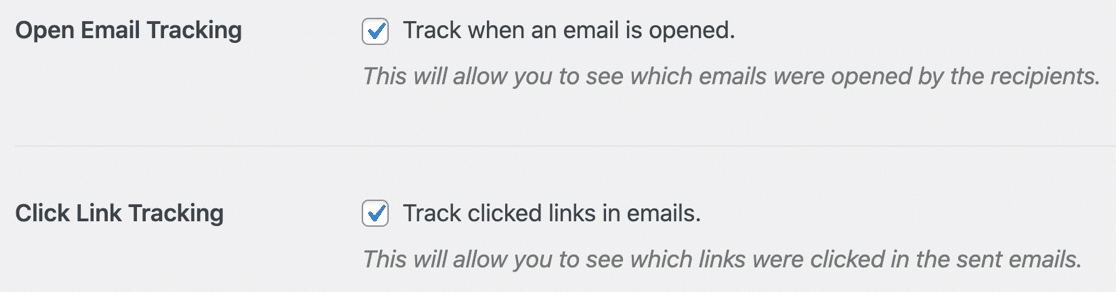
Scrollen Sie nach unten und aktivieren Sie diese 2 Einstellungen:
- Öffnen Sie E-Mail-Verfolgung
- Klicken Sie auf Link-Tracking
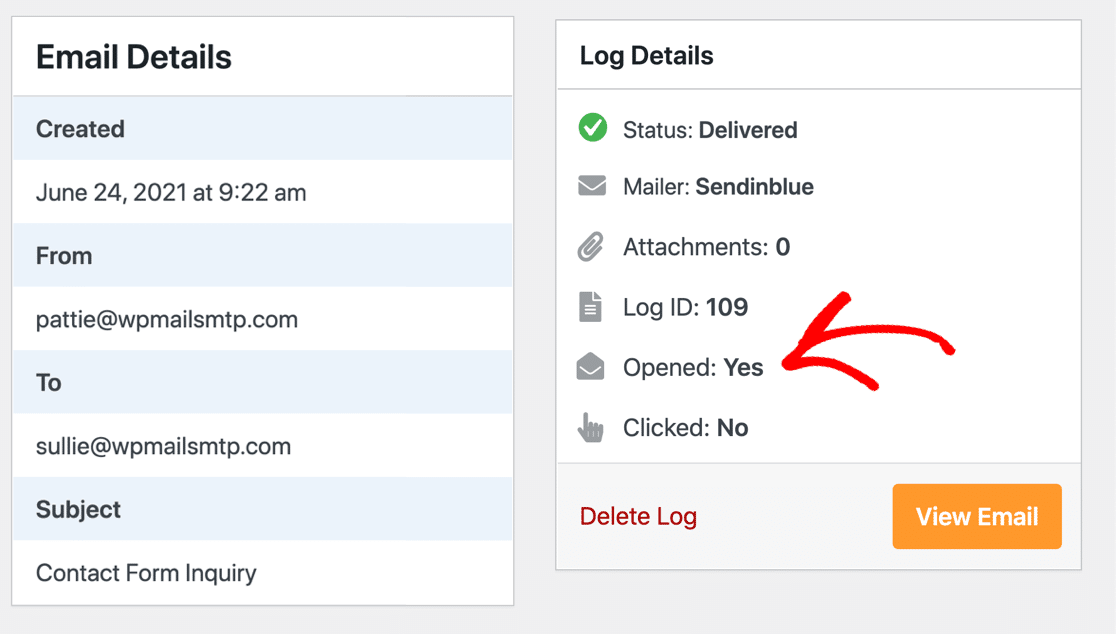
Jetzt können Sie neben jedem einzelnen E-Mail-Protokoll Daten zum Öffnen und Klicken sehen.
Und Sie können auch eine Übersicht auf dem Hauptbildschirm des E-Mail-Protokolls sehen.

Wenn Sie ein Pro-Kunde sind, können Sie in Ihrem E- Mail-Bericht vollständige Öffnungs- und Klickraten abrufen.
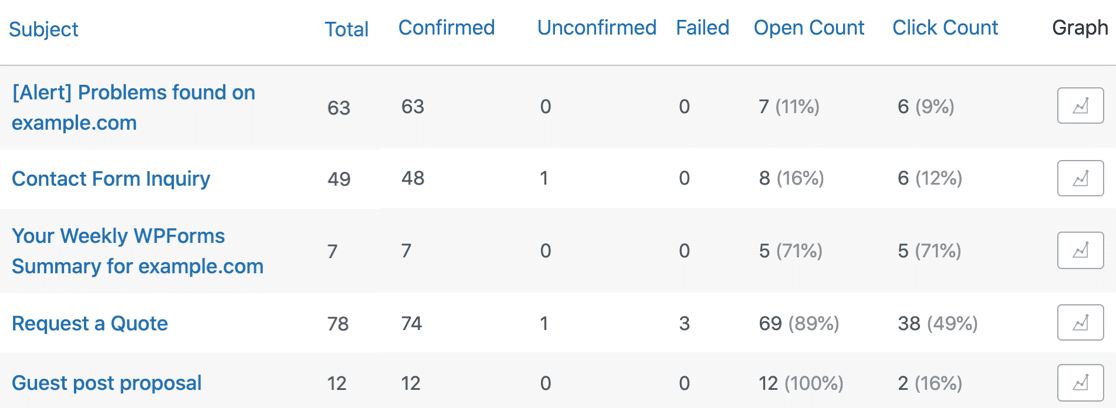
Denken Sie daran, dass das Tracking von Öffnungen und Klicks auf einem Tracking-Pixel basiert. Das bedeutet, dass es mit den meisten HTML-E-Mails funktioniert, die von einer Live-WordPress-Site gesendet werden, aber möglicherweise nicht mit SMTP auf localhost funktioniert, bis Sie Ihre Site im Internet veröffentlichen.
Nachdem wir uns nun mit Klick- und Öffnungs-Tracking befasst haben, sehen wir uns einige weitere Daten an, die wir protokollieren können.
5. Von WordPress gesendete Anhänge protokollieren
Mit WP Mail SMTP Pro können Sie eine Kopie von Anhängen speichern, die von Ihrer WordPress-Site gesendet werden.
Wenn Sie beispielsweise PDF-Rechnungen mit einem WooCommerce-Plugin versenden, können Sie jede Rechnung für Ihre eigene Referenz speichern.
Dazu müssen Sie Ihre WP Mail SMTP-Einstellungsseite erneut öffnen. Klicken Sie dann oben auf E-Mail- Protokoll , um die E-Mail-Protokolleinstellungen wie zuvor zu öffnen.
Stellen Sie nun sicher, dass Sie alle 3 dieser Optionen aktivieren:
- Protokoll aktivieren
- E-Mail-Inhalt protokollieren
- Anhänge speichern
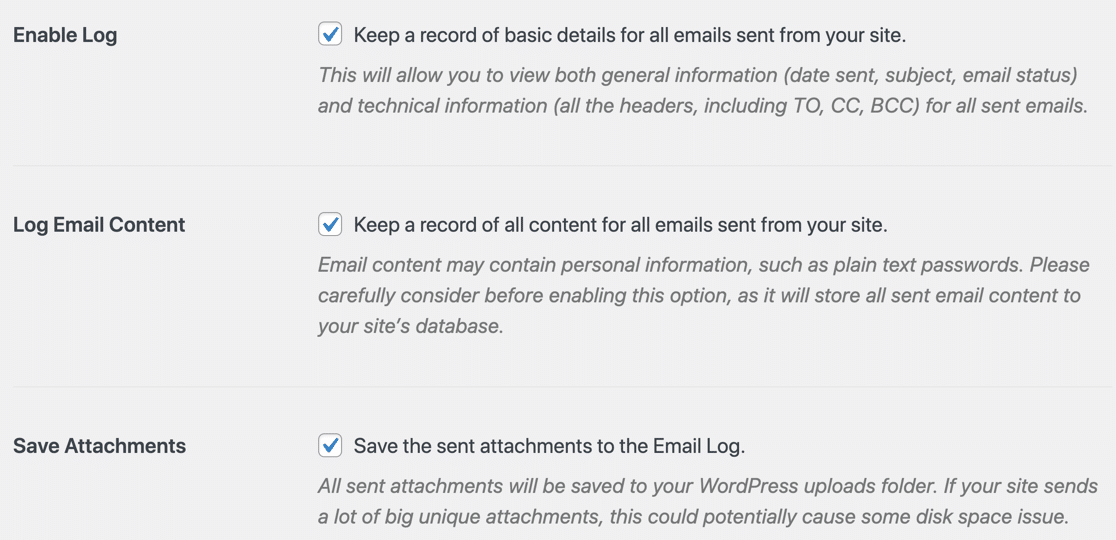
Jetzt wird jede von Ihrer Website gesendete E-Mail zusammen mit allen ursprünglich angehängten Dateien in WordPress gespeichert.
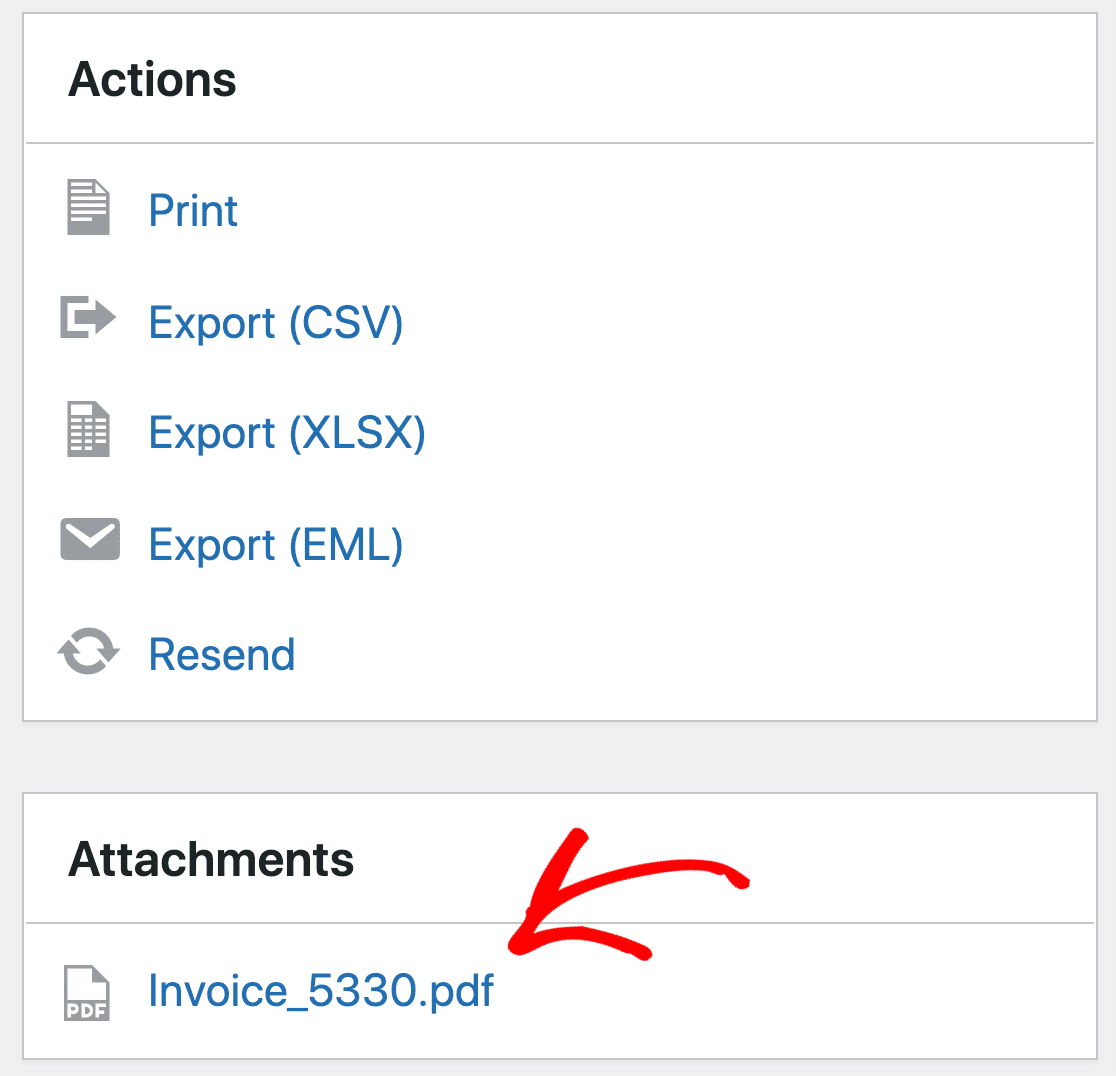
Sie können die Datei herunterladen oder die E-Mail erneut senden, um sie weiterzuleiten.
Wenn Sie möchten, können Sie die Daten auch exportieren, was wir uns als Nächstes ansehen werden.
6. Exportieren Sie WordPress-E-Mail-Protokolle in CSV, EML oder XLSX
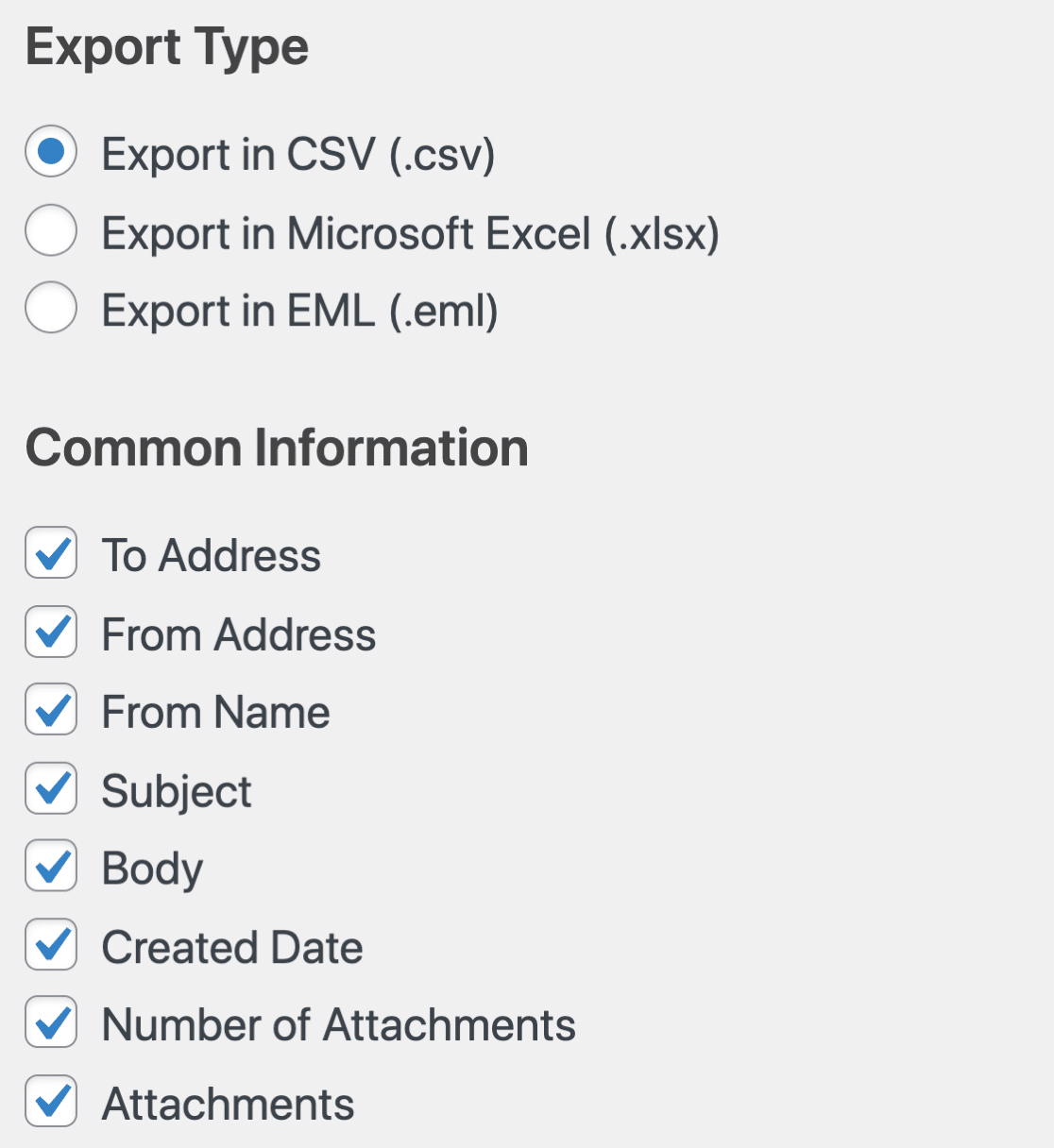
Mit dem Exporttool für E-Mail-Protokolle in WP Mail SMTP können Sie E-Mail-Protokolle exportieren und die in der Datei enthaltenen Felder anpassen.
Dies ist eine großartige Möglichkeit, Ihre E-Mail-Protokolldaten aus WordPress herauszuholen, damit Sie sie in anderen Tools und Dashboards analysieren können.
Sie können beispielsweise Ihre E-Mail-Zustellbarkeit zusammen mit Ihrer WooCommerce-Shop-Aktivität verfolgen oder Ihre eigenen benutzerdefinierten Berichte für Agenturkunden erstellen.
Um eine Excel- oder CSV-Exportdatei zu generieren, gehen Sie zu WP Mail SMTP » Tools .
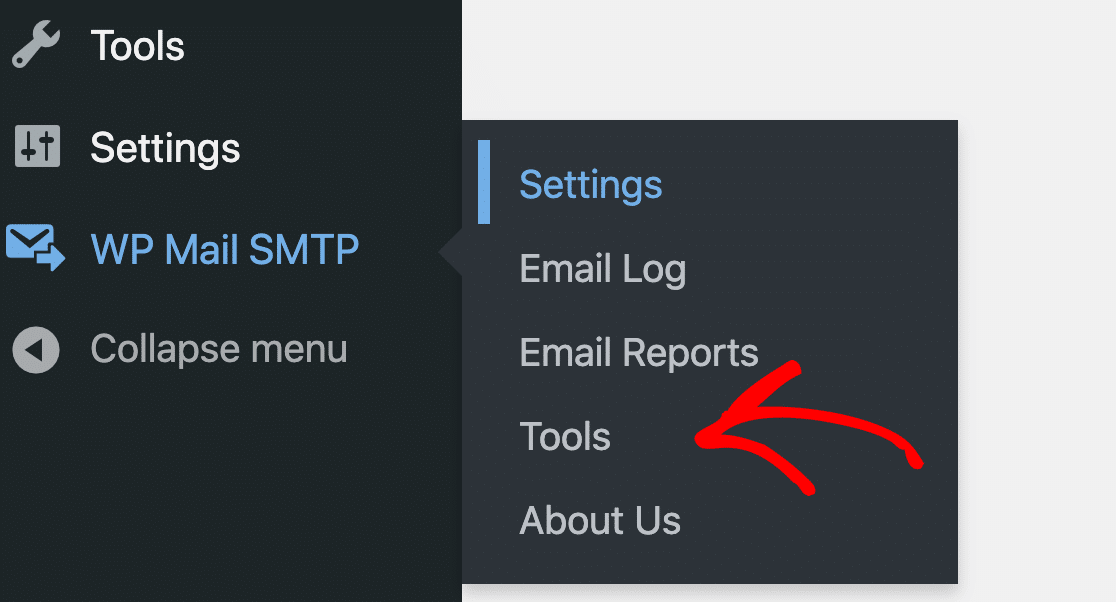
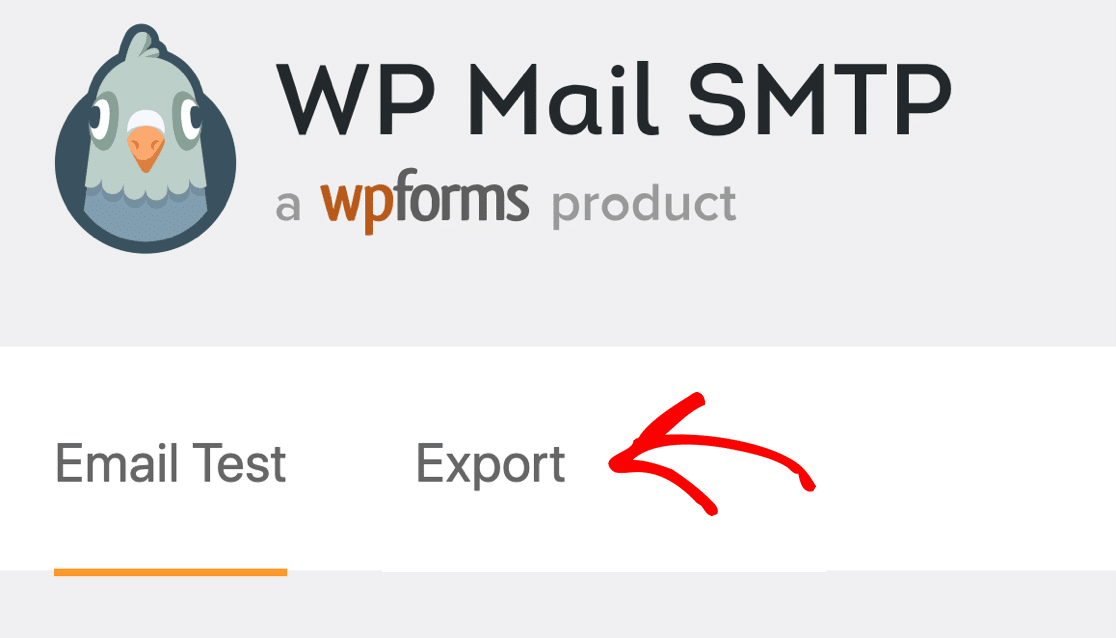
Klicken Sie auf den Registerkarten ganz oben auf Exportieren .
Oben können Sie das Dateiformat und die einzuschließenden grundlegenden Informationen auswählen.
Darunter können Sie weitere Informationen auswählen und Ihre Suche filtern.
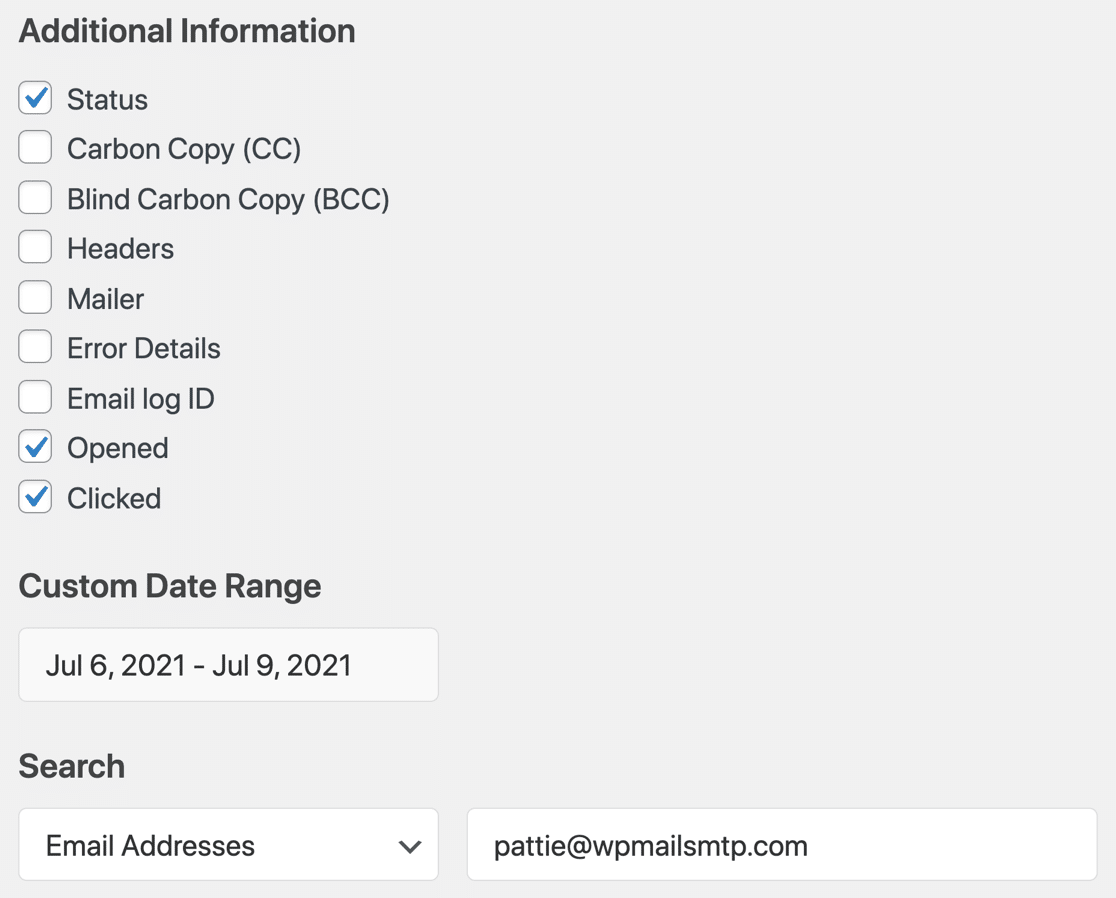
Insgesamt kann ein XLSX- oder CSV-WordPress-E-Mail-Protokollexport also eine beliebige Kombination dieser Felder enthalten:
| Allgemeine Informationen | zusätzliche Information |
|---|---|
| Zu adressieren | Status |
| Von der Adresse | CC |
| Von Namen | BCC |
| Fach | Überschriften |
| Körper | Mailer |
| Erstellungsdatum | Fehlerdetails |
| Anzahl der Anhänge | Protokoll-ID |
| Anhänge | Geöffnet |
| Geklickt |
Zusätzlich können Sie die Exportdatei auch filtern nach:
- Genaues Datum oder Datumsbereich
- E-Mail-Addresse
- Betreff oder Kopfzeilentext
- Inhalt
Denken Sie daran, dass das Exportieren des Texts oder das Durchsuchen des Inhalts nur funktioniert, wenn Sie den Inhalt der von Ihrer Website gesendeten E-Mails protokollieren.
Und das ist es! Jetzt wissen Sie, wie Sie Ihre WordPress-E-Mails protokollieren, damit Sie den Status verfolgen und Ihre eigenen Zustellbarkeitsberichte erstellen können.
Protokollieren Sie jetzt Ihre WordPress-E-Mails
Senden Sie als Nächstes E-Mails von einem Gmail-Alias in WordPress
Jetzt haben Sie WP Mail SMTP, Sie können verschiedene Kontaktformular-Benachrichtigungen von so vielen Gmail-Aliassen senden, wie Sie möchten. Sie können die Einstellung „Von E-Mail erzwingen“ verwenden, um eine E-Mail für alles zu verwenden, oder einen Standardalias auswählen und die anderen bei Bedarf verwenden.
Egal welchen Gmail-Alias Sie verwenden, WP Mail SMTP fügt automatisch die richtige Authentifizierung hinzu.
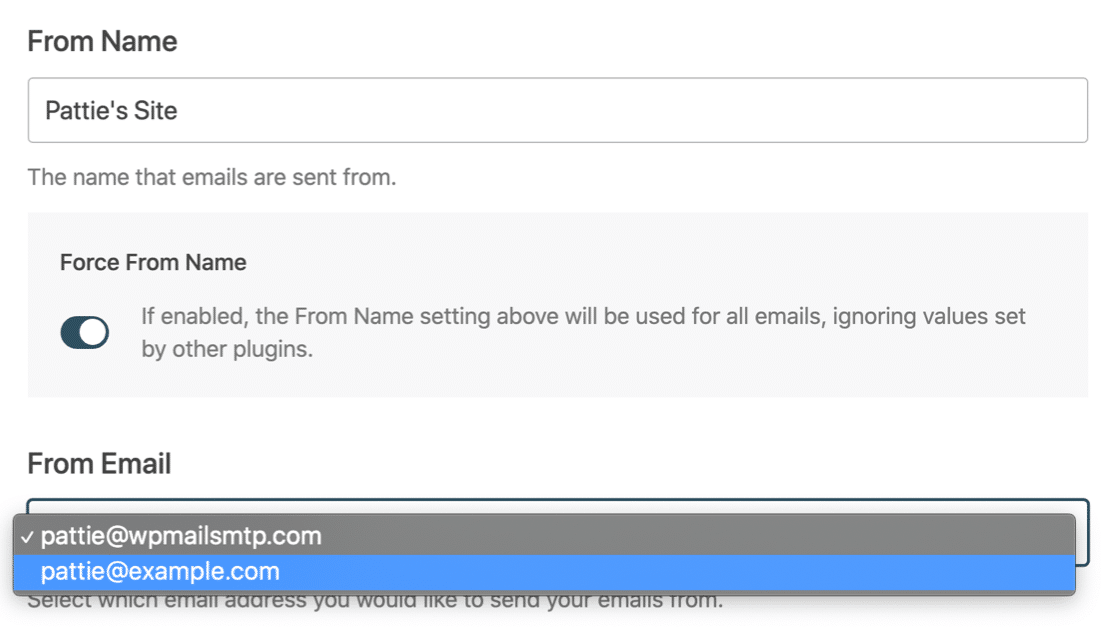
Um mehr über diese tolle Funktion zu erfahren, sieh dir an, wie man einen Gmail-Alias in WordPress verwendet.
Sind Sie bereit, Ihre E-Mails zu protokollieren? Beginnen Sie noch heute mit dem besten WordPress-SMTP-Plugin. WP Mail SMTP Elite beinhaltet das vollständige White-Glove-Setup und bietet eine 14-tägige Geld-zurück-Garantie.
Wenn Ihnen dieser Artikel weitergeholfen hat, folgen Sie uns bitte auf Facebook und Twitter, um weitere WordPress-Tipps und Tutorials zu erhalten.