
WordPressのメールログを設定する方法[最良の方法]
公開: 2021-05-19WordPressのメールログを有効にしますか?
メールログは、WordPressから送信されたメールを保存、追跡、再送信するのに役立ちます。
このガイドでは、数回クリックするだけでメールログを有効にする方法を説明します。
今すぐWordPressメールを記録する
WordPressでメールログを確認するにはどうすればよいですか?
WP Mail SMTPプラグインを使用して、電子メールログと送信された電子メールを表示できます。
WP Mail SMTPを使用すると、送信メールのステータスがログファイルまたはダッシュボードウィジェットに表示されるため、WordPressメールのログ記録は非常に簡単です。
受信者のメールボックスまでステータスを追跡できるため、他の電子メールロギングプラグインよりも高度です。 また、オープンとクリックを表示することもできます。
つまり、WordPressダッシュボードで、メールの配信可能性の全体像を確認できます。
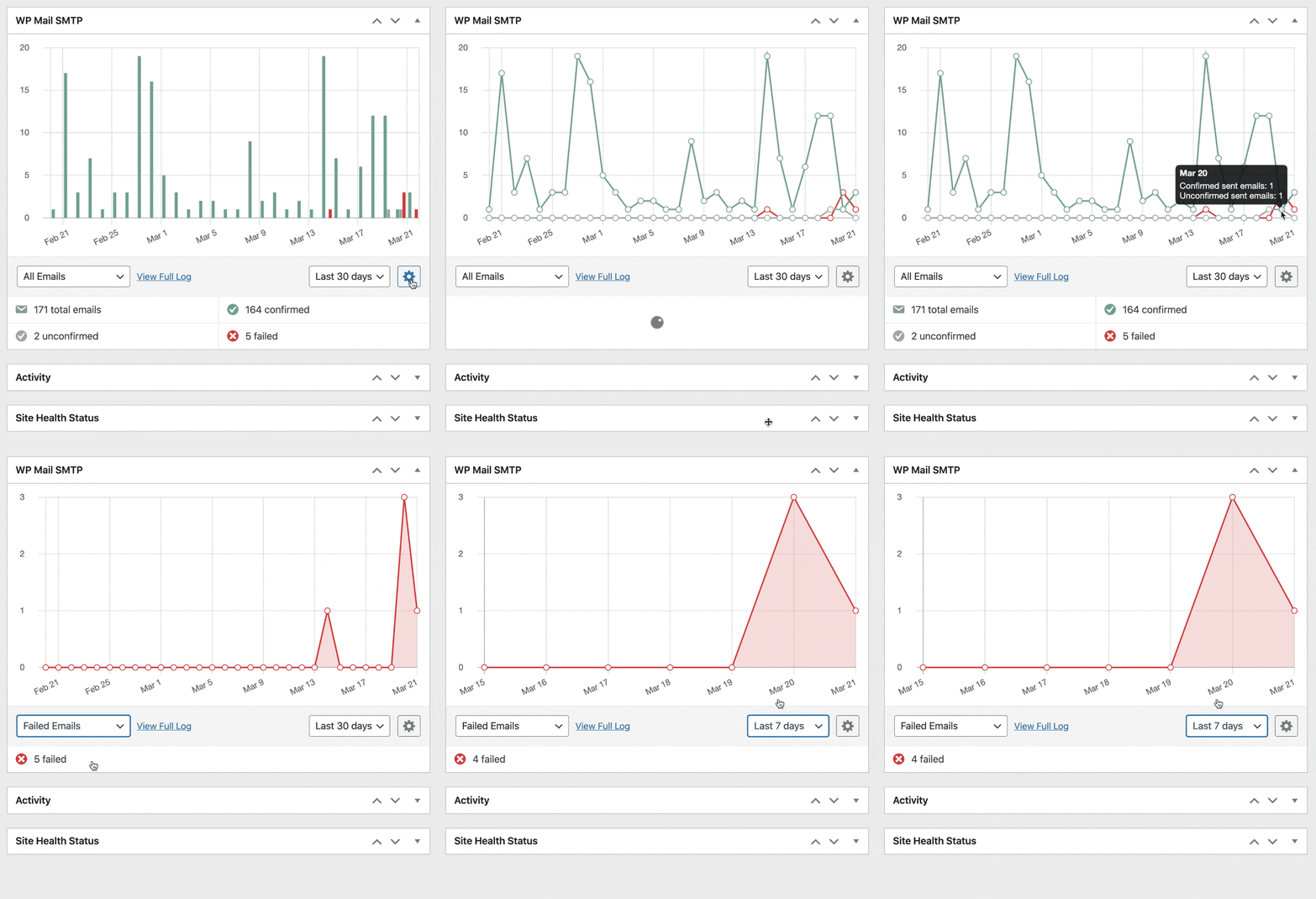
WP Mail SMTPは、WordPress管理エリアに詳細な電子メールログページも追加します。 メールログページから、次のことができます。
- ヘッダーの表示:WP Mail SMTPは、電子メールに関連するすべての技術情報を保存します。
- フィルタと検索:強力なフィルタを使用して、最も重要なメールを検索および追跡します。
- 電子メールログの印刷:すべての電子メールログをPDFとして印刷または保存できます。
- メールの内容をログに記録する:メッセージとメールヘッダーを保存します(オプション)。
- メールの開封とクリックの追跡: WordPressから送信するすべてのメールの開封とクリックのデータを表示
- 失敗したメールを再送信する:一括または個別に再送信するか、別のアドレスに転送します。
- 添付ファイルの保存:添付ファイルをログと一緒に保存します。
- 送信された電子メールをCSV、XLSX、またはEML形式でエクスポートする
- マルチサイトの電子メールログを別のページに簡単に表示します。
これらの機能のおかげで、WordPressの電子メールの記録は簡単であるだけでなく、WPMailSMTPを使用すると非常に強力になります。
WordPressのメールログを有効にする方法
WordPressプラグインを使用してメールをログに記録するための最良の方法を紹介します。 以下のリンクをクリックして、最初に試したいセクションにジャンプしてください。
- WordPressのメールログを有効にする
- すべての電子メールコンテンツをログに記録する
- WordPressのメールログをフィルタリング、検索、印刷します
- ログメールが開き、クリック
- WordPressから送信された添付ファイルをログに記録する
- WordPressのメールログをCSV、XLSX、またはEMLにエクスポートする
サイトで完全なWordPressメールログを取得するには、WP MailSMTPProライセンス以上が必要です。
1.WordPressの電子メールログを有効にします
WP Mail SMTPプラグインを使用して、WordPressの電子メールをログに記録します。 メールの配信可能性と追跡を改善するために200万人以上のWordPressユーザーが使用するWPMailSMTP。
WP Mail SMTPをインストールするには、WPMailSMTPアカウントからzipファイルをダウンロードします。 [ダウンロード]タブにあります。
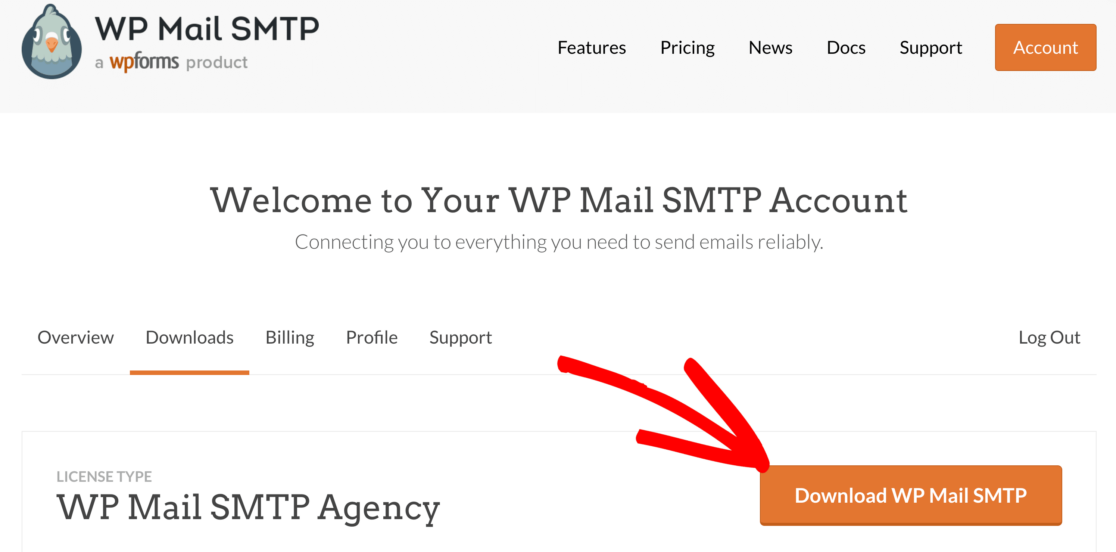
次に、WordPressダッシュボードを開きます。 プラグインページに移動し、zipファイルをアップロードしてインストールします。
これを行う方法がわからない場合は、WordPressにプラグインをインストールする方法を確認してください。
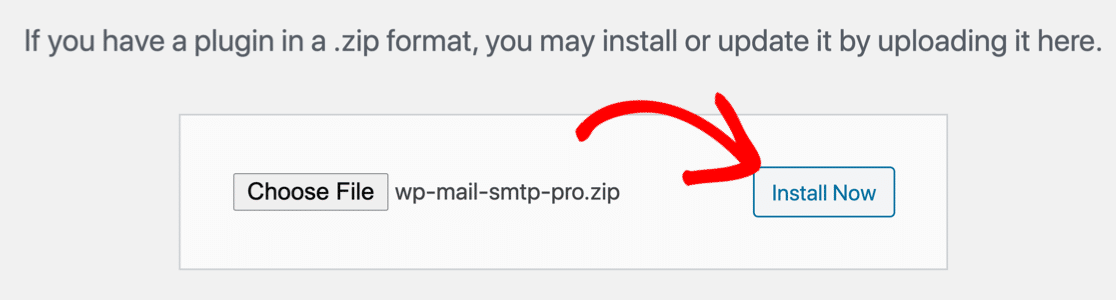
プラグインをアクティブ化するとすぐに、WPメールSMTPセットアップウィザードが開きます。
メールサービスプロバイダーを選択してください
これで、ウィザードを使用して選択したSMTPプロバイダーを設定できます。
[始めましょう]ボタンをクリックして開始します。
次の画面で、使用したいメーラーをリストからクリックします。
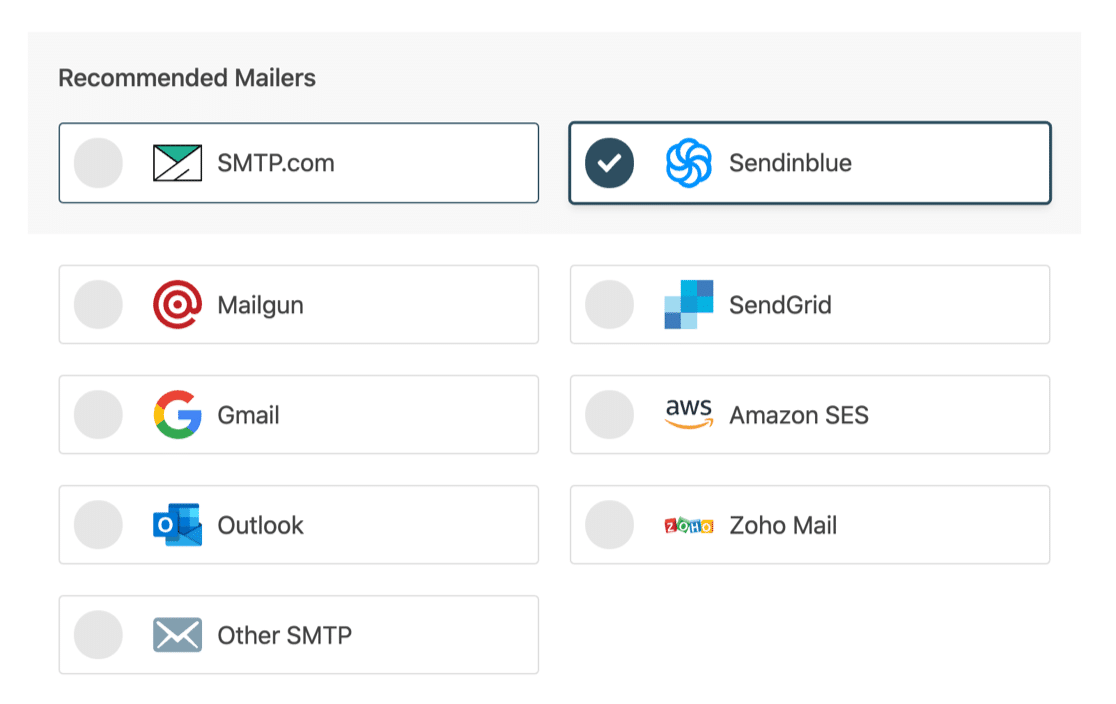
WP Mail SMTPは、多くの無料オプションを含む、多くの人気のある電子メールサービスをサポートしています。
電子メール配信ステータスのログ
ほとんどの電子メールロギングプラグインは、電子メールが送信されたか失敗したかを通知します。 しかし、彼らはその後何が起こったのかについてあなたに情報を与えることはできません。
WP Mail SMTPを使用してWordPressの電子メールをログに記録すると、配信ステータスについてより多くの洞察が得られます。 WP Mail SMTPを使用すると、未確認(待機中)と確認済み(配信済み)の2つの追加ステータスレポートのロックを解除できます。
これらのステータスからわかることは次のとおりです。
- 送信済みとは、WordPressがメールを正常に生成して送信したことを意味します。
- 失敗は、電子メールが送信されなかったことを意味します。 たとえば、SMTPサーバーに問題がある場合、またはその他の構成の問題がある場合に、これが表示されます。
- 未確認とは、電子メールが送信され、WPMailSMTPがステータスを待機していることを意味します。
- 確認済みとは、電子メールが受信者のメールボックスに送信および配信されたことを意味します。
一部の電子メールプロバイダーは、未確認および確認済みをサポートしています。 各ステータスとそれらをサポートするメーラーを示すグラフは次のとおりです。
| メールサービス | 失敗した | 送信済 | 待機中/未確認 | 配信/確認済み |
|---|---|---|---|---|
| SMTP.com | ✓✓ | ✓✓ | ✓✓ | ✓✓ |
| Sendinblue | ✓✓ | ✓✓ | ✓✓ | ✓✓ |
| Mailgun | ✓✓ | ✓✓ | ✓✓ | ✓✓ |
| Gmail | ✓✓ | ✓✓ | ||
| 見通し | ✓✓ | ✓✓ | ||
| Zoho Mail | ✓✓ | ✓✓ | ||
| SendGrid | ✓✓ | ✓✓ | ||
| アマゾンSES | ✓✓ | ✓✓ | ||
| その他のSMTP | ✓✓ | ✓✓ |
したがって、可能な限り最高の電子メールトラッキングが必要な場合は、Sendinblue、SMTP.com、またはMailgunでWPMailSMTPを使用することをお勧めします。
メーラーを選択したら、ドキュメントにジャンプしてセットアップ手順を続行します。
| すべてのバージョンで利用可能なメーラー | プロの追加メーラー |
|---|---|
| SMTP.com | Microsoft Outlook |
| Sendinblue | アマゾンSES |
| Mailgun | Zoho Mail |
| SendGrid | |
| Gmail / Google Workspace | |
| その他のSMTP |
準備ができたら、このガイドに戻ってください。
手が必要?
エリートライセンスには、ホワイトグローブのセットアップが含まれています。
最後のステップでは、必ず詳細な電子メールログと毎週の電子メールの概要をオンにしてください。
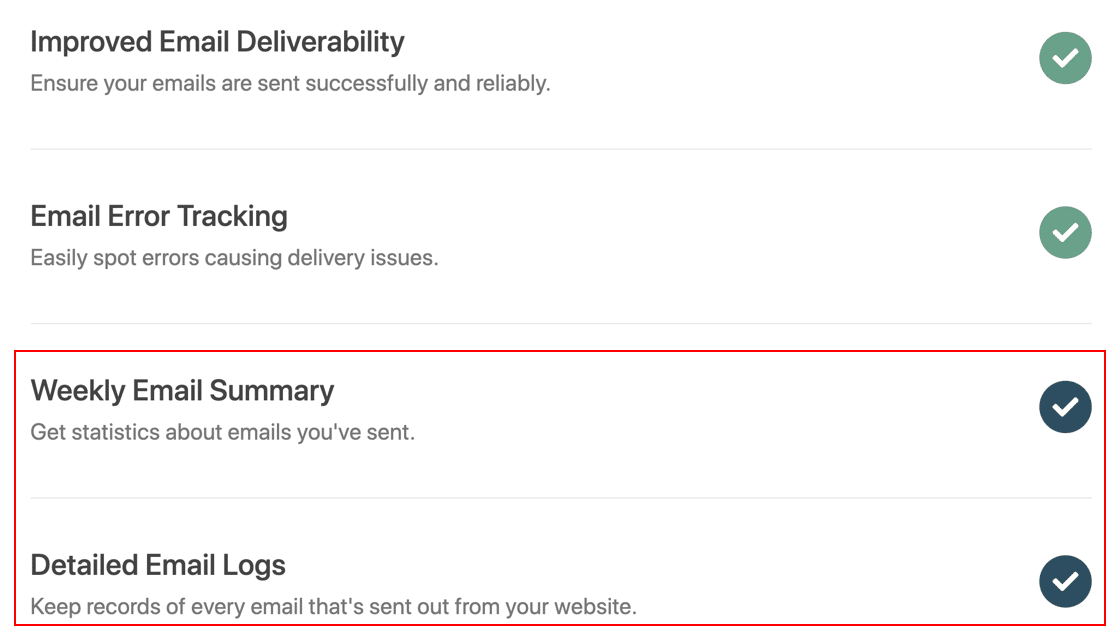
詳細な電子メールログは、電子メールヘッダーと配信ステータスを追跡します。 ウィークリーメールサマリーは、ウィークリーメールレポートを送信します。
可能な限り最高のデータを得るには、送信した電子メールの内容もログに記録することをお勧めします。
2.すべての電子メールコンテンツをログに記録します
WordPressから送信された各メールのヘッダーと配信ステータスを追跡するだけでなく、サイトから送信されたメッセージのコンテンツ全体のコピーを保存できます。
これは、トラブルシューティングの際に役立ちます。 たとえば、WooCommerce用のメールカスタマイザープラグインがある場合は、注文メールのコピーを保存して、正しくフォーマットされていることを確認できます。
WordPressサイトで完全なメールロギングをオンにしましょう。
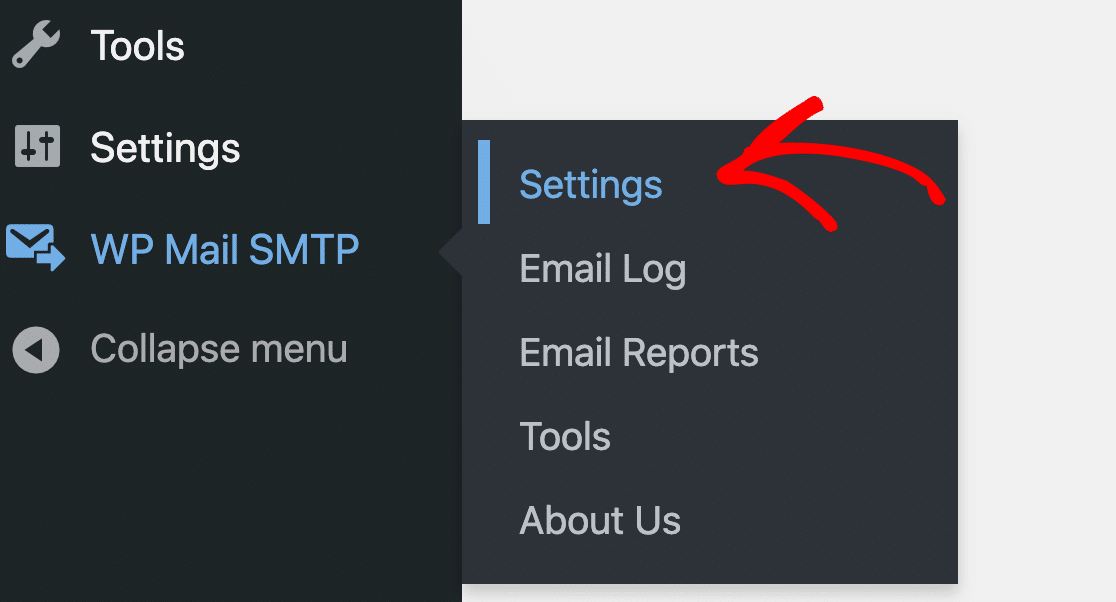
まず、プラグインの[設定]ページに移動します。
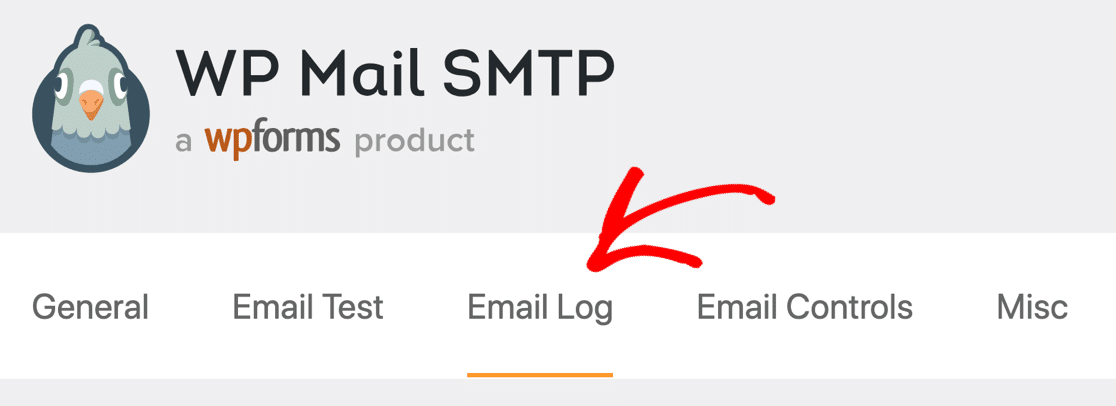
次に、[メールログ]タブをクリックして、WordPressのメールログ設定を開きます。
このページを少し下にスクロールして、 [メールコンテンツのログ]の横にあるチェックボックスをオンにします。
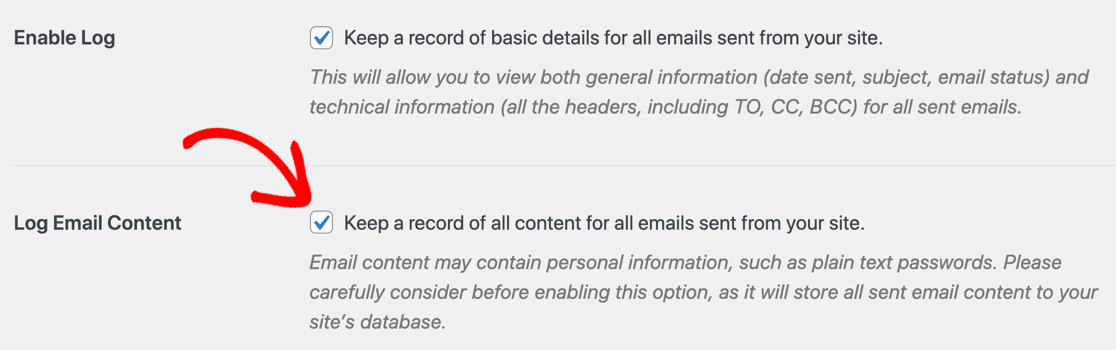
これは高度なオプションであるため、次の点に注意してください。
- メールの本文をログに記録すると、コンテンツがWordPressデータベースに保存されます。 サイトを安全に保つために、2要素認証を使用したWordPressセキュリティプラグインをインストールすることをお勧めします。
- データベースが大きくなります。 時間の経過とともに、Webサイトから送信されたすべての電子メールの内容をログに記録するにつれて、WordPressデータベースは大きくなります。
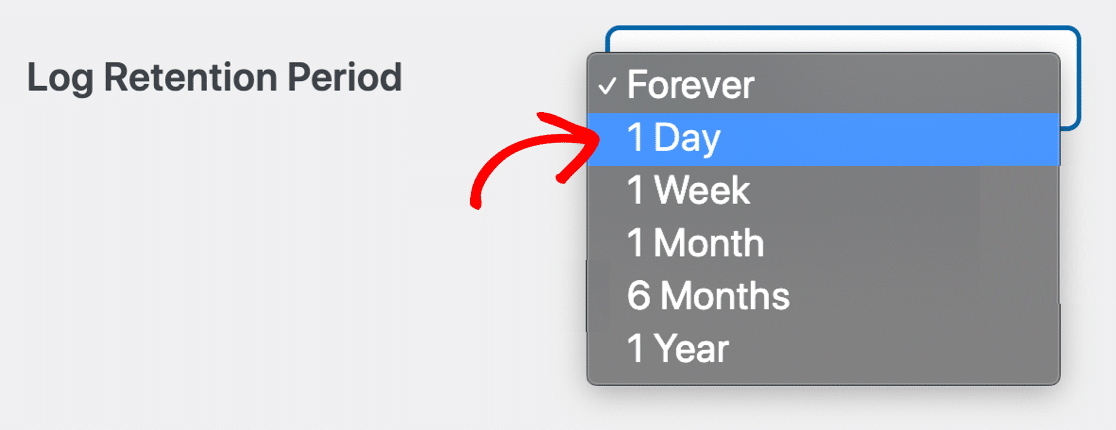
ディスク容量の問題を回避するために、電子メールログのサイズを制限できます。 ログ保持期間を短くすると、古いメールログは自動的に削除されます。
それでは、WordPressダッシュボード内のログファイルを詳しく見てみましょう。
3. WordPressの電子メールログをフィルタリング、検索、および印刷します
これでWordPressのメールログが設定され、 wp_mail()関数を使用して送信されたすべてのメールがログに記録されます。 このために別のWordPressプラグインを使用する必要はありません。これは、電子メールの配信可能性に影響を与える可能性のあるプラグインの競合を回避できるため、優れています。
メールプロバイダーが、説明したすべてのステータスをサポートしている場合は、すべてのメールのステータス(送信済み、失敗、および(サポートされている場合)配信済み)も報告します。
プラグインをインストールすると、セットアップウィザードがテストメールを生成したので、それはすでにログに記録されています。 必要に応じて、[ツール]メニューで追加のテストメールを生成できます。
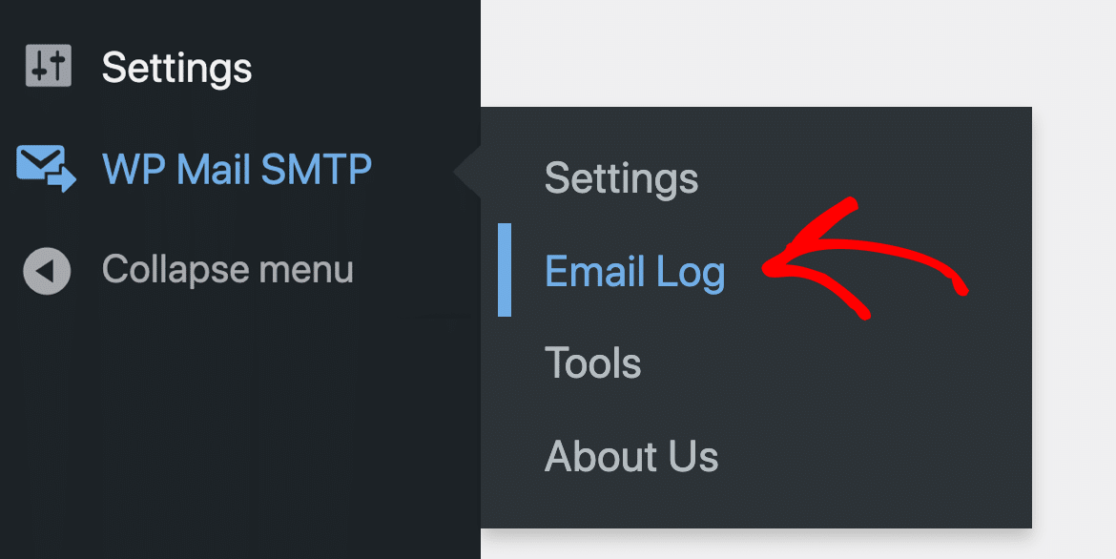
それでは、メールログを見てみましょう。 WordPress管理メニューで、 WPMailSMTP»EmailLogを開きます。
インストールは新しいため、まだ多くのログを確認できない可能性があります。 しばらく実行したときにどのように表示されるかを示します。
ログを日付でフィルタリングすることから始めましょう。 この例では、4月20日に失敗した電子メールを検索します。
WP Mail SMTPの電子メールログの上部には日付ピッカーがあるため、特定の日付または一連の日付のログファイルを簡単に表示できます。
下の画像では、4月14日から4月21日の間にWordPressWebサイトから送信された電子メールを検索するために使用しました。
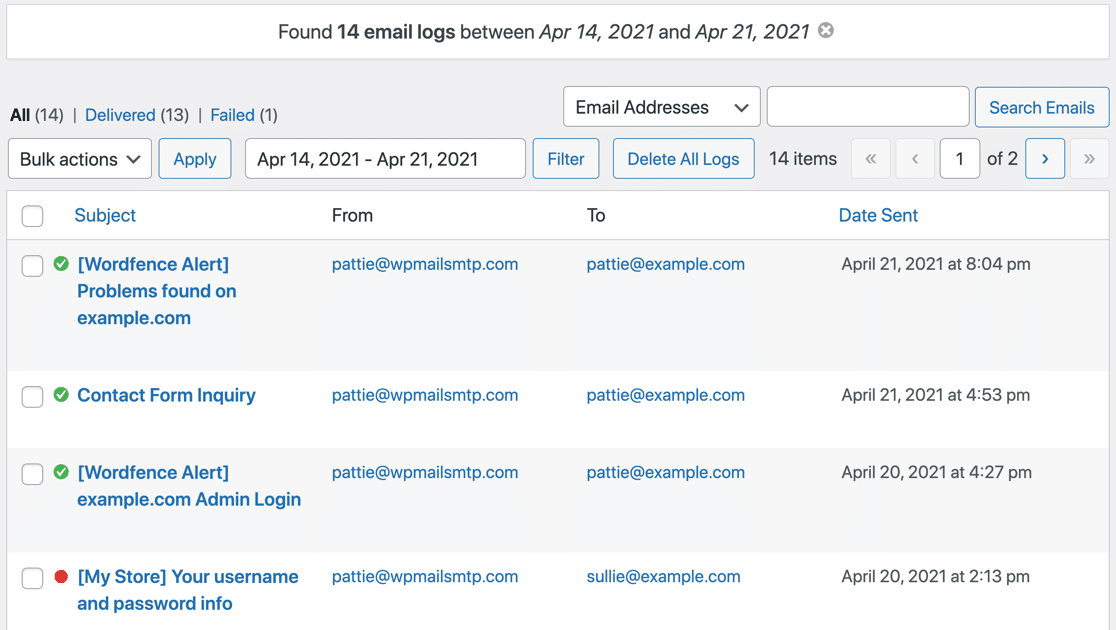

Sendinblueを使用しているため、最初の3通のメールに緑色の丸とチェックマークが付いた[配信済み]ステータスが表示され、受信者のメールボックスに確実に届いたことがわかります。
1通のメールは赤い点でマークされているので、1通は失敗したことがわかります。 その行にカーソルを合わせると、ログの表示または削除のオプションが表示されます。
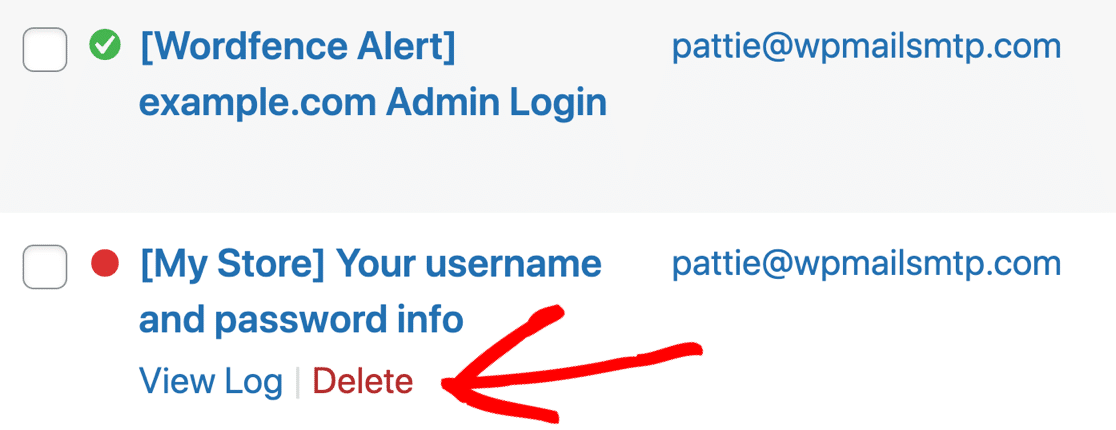
ログに記録された電子メールの詳細を表示するには、 [ログの表示]をクリックしてみましょう。
個々のログページから、次のことができます。
- メールログを印刷するか、PDFとして保存します
- このログをCSV、EML、またはExcelファイルとしてエクスポートします。
このオプションを有効にしている場合、EMLとしてエクスポートすると、完全な電子メールコンテンツがエクスポートされます。 これがどのように機能するかについては、この記事の次のセクションで説明します。
電子メールログには、どのプラグインが電子メールを生成したかも示されます。
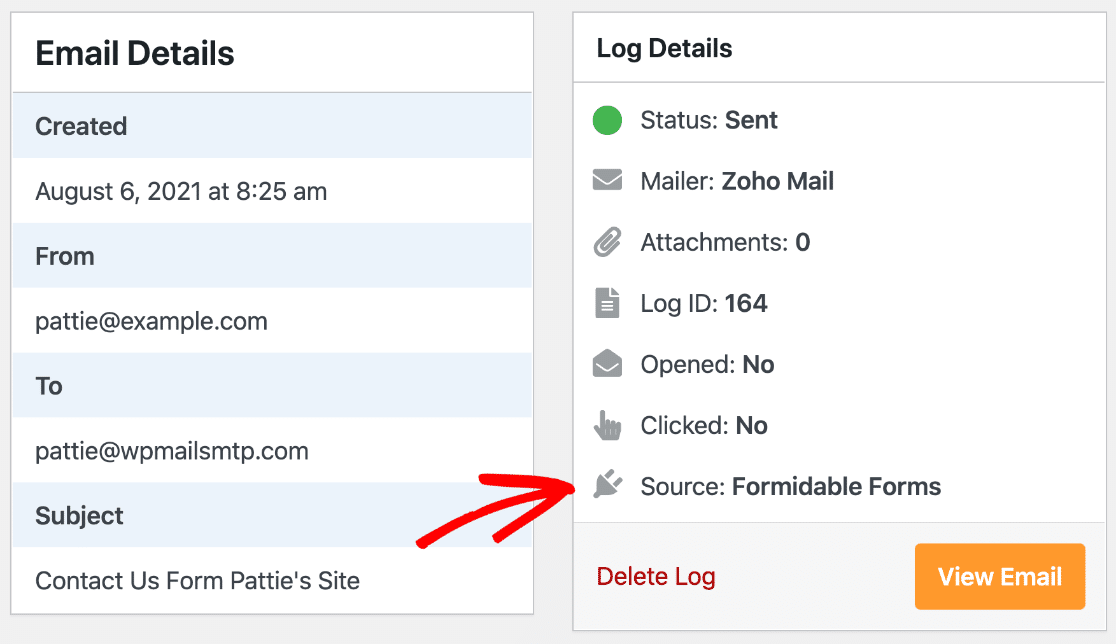
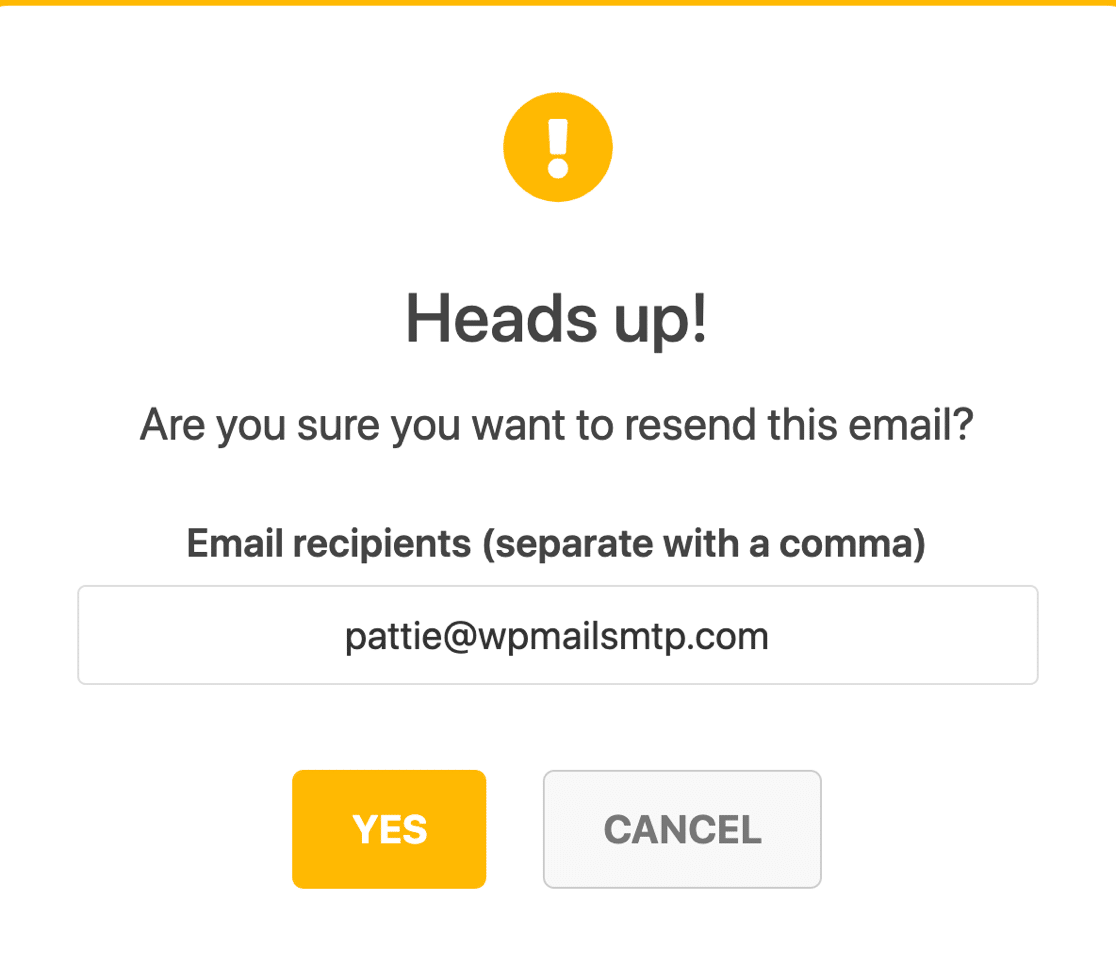
[再送信]をクリックして、電子メールを再送信し、宛先アドレスをカスタマイズできます。
これは、新しいユーザーのアクティベーションとパスワードリセットの電子メールを再送信するのに役立ちます。
ログの下部にある[技術的な詳細]ドロップダウンには、より詳細なトラブルシューティングのための完全なヘッダーが表示されます。
電子メールプロバイダーが返した正確なエラーも確認できます。
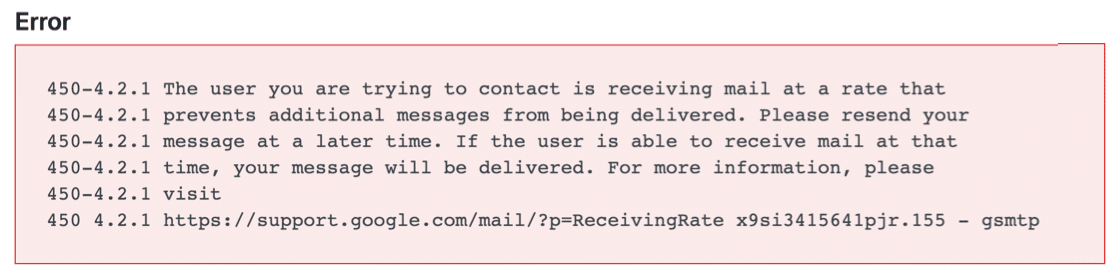
この場合、受信者は受信するメールが多すぎて、Gmailの受信制限に達しました。 したがって、メールプロバイダーや設定に問題がなかったことを確認できます。
個々のログファイルページから、このログファイルを通常表示またはコンパクト表示で印刷できます。 コンパクトなビューは、大きなログファイルがあり、紙を節約したり、PDFのサイズを縮小したりする場合に役立ちます。
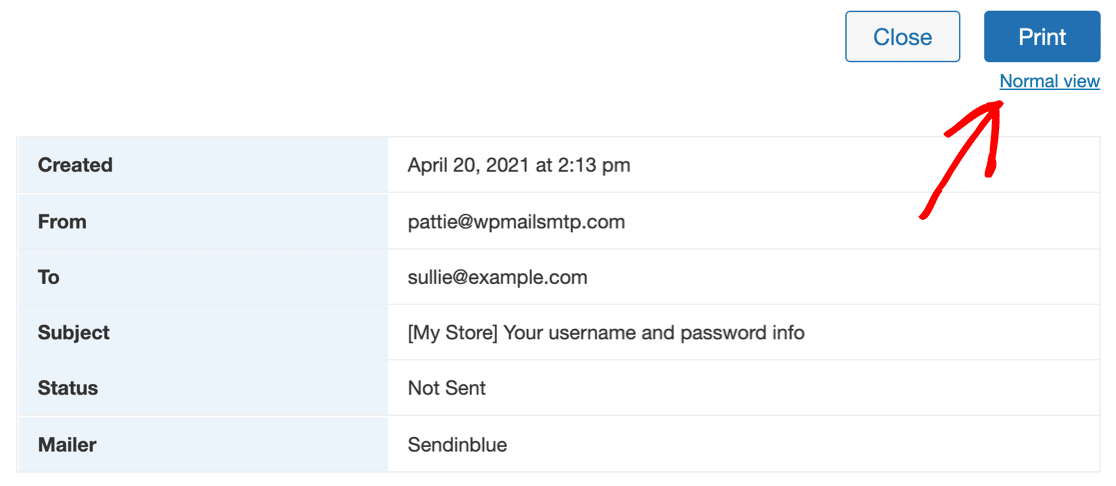
メインのログ画面に戻って、WordPressの電子メールログを管理する他の方法を見てみましょう。
検索バーを使用すると、電子メールログのリストを絞り込むことができます。 複数の検索条件を使用して、必要なものが見つかるまでリストをフィルタリングし続けることができます。
たとえば、すでに日付でフィルタリングしています。 次に、件名とヘッダーを検索して、同じ週に失敗した他のユーザー名とパスワードの電子メールがあるかどうかを確認できます。
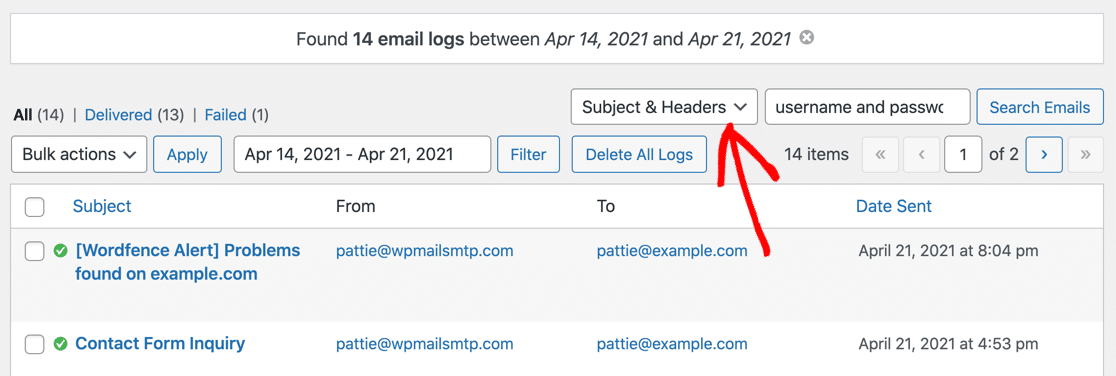
新しい検索は日付検索と組み合わされ、ログ画面の上の行に両方のフィルターが表示されます。

結果を拡大したい場合は、Xアイコンをクリックして検索の一部を削除できます。

これらのフィルタリングおよび検索ツールを使用すると、電子メールを簡単に見つけて、送信されたかどうか、およびメーラーがサポートしている場合は配信されたかどうかを確認できます。
次に進んで、メールが開かれているかどうかを確認する方法を見てみましょう。
4.ログメールの開封とクリック
メールが配信されていることが確実にわかったので、受信者が実際にメッセージを読んで操作しているかどうかも確認する必要があります。
WP Mail SMTP Proは、WordPressメールのログ記録を支援するだけでなく、サイトから送信されたすべてのHTMLメールの開封率とクリック率を追跡します。 WordPressの電子メール追跡は、オンラインコースを販売している場合や、WordPressからニュースレターを送信している場合に特に便利です。
まず、プラグインの設定ページに移動します。
次に、上部の[メールログ]をクリックして、WordPressのメールログ設定を開きます。
下にスクロールして、次の2つの設定を有効にします。
- オープンメールトラッキング
- リンクトラッキングをクリックします
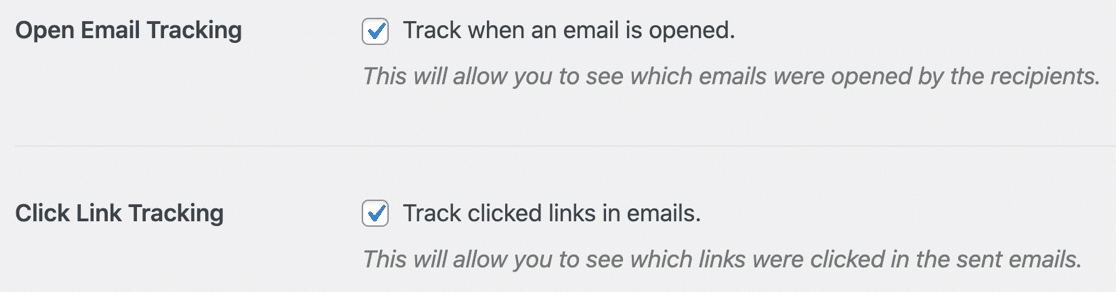
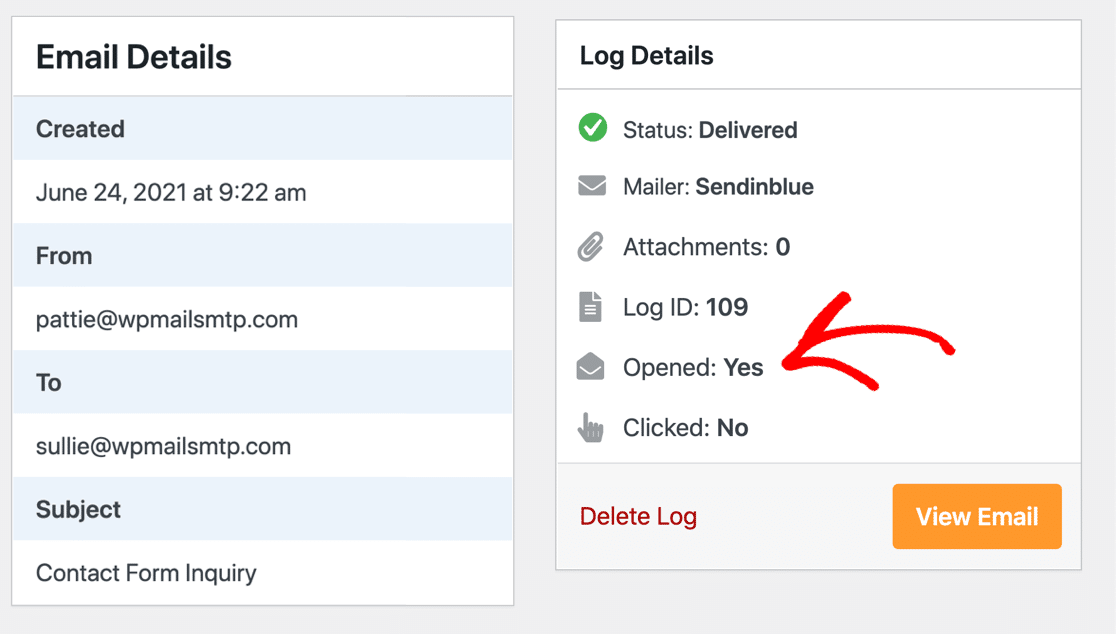
これで、個々の電子メールログの横に開いてクリックした追跡データを表示できるようになります。
また、メインのメールログ画面から概要を確認することもできます。

あなたがプロの顧客である場合、あなたはあなたの電子メールレポートで完全なオープンレートとクリックスルーレートを得ることができます。
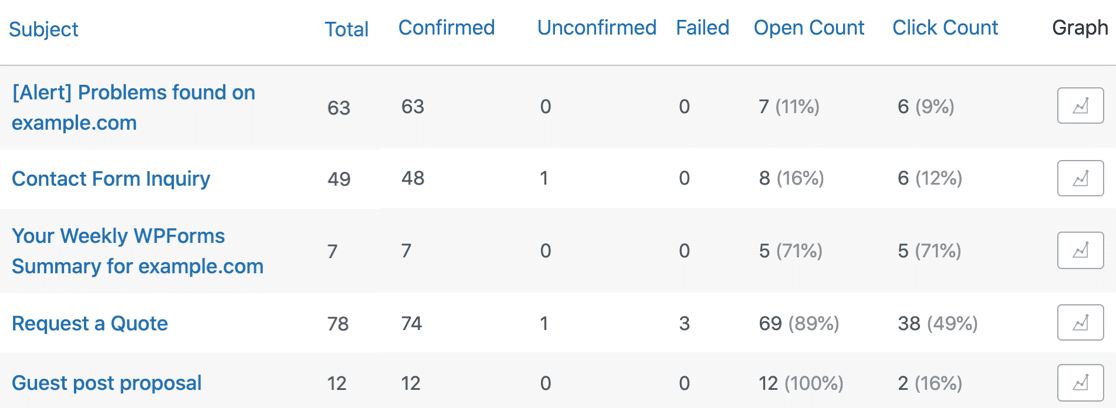
オープンおよびクリックトラッキングはトラッキングピクセルに依存していることに注意してください。 つまり、ライブのWordPressサイトから送信されたほとんどのHTMLメールで機能しますが、インターネット上でサイトを公開するまで、ローカルホスト上のSMTPでは機能しない可能性があります。
クリックとオープントラッキングについて見てきました。次に、ログに記録できるデータをいくつか見てみましょう。
5.WordPressから送信されたログ添付ファイル
WP Mail SMTP Proを使用すると、WordPressサイトから送信された添付ファイルのコピーを保存できます。
たとえば、WooCommerceプラグインを使用してPDFの請求書を送信する場合は、各請求書を自分の参照用に保存できます。
これを行うには、WPメールSMTP設定ページを再度開く必要があります。 次に、上部にある[メールログ]をクリックして、以前と同じようにメールログ設定を開きます。
次に、これら3つのオプションすべてをオンにしてください。
- ログを有効にする
- メールコンテンツをログに記録する
- 添付ファイルを保存
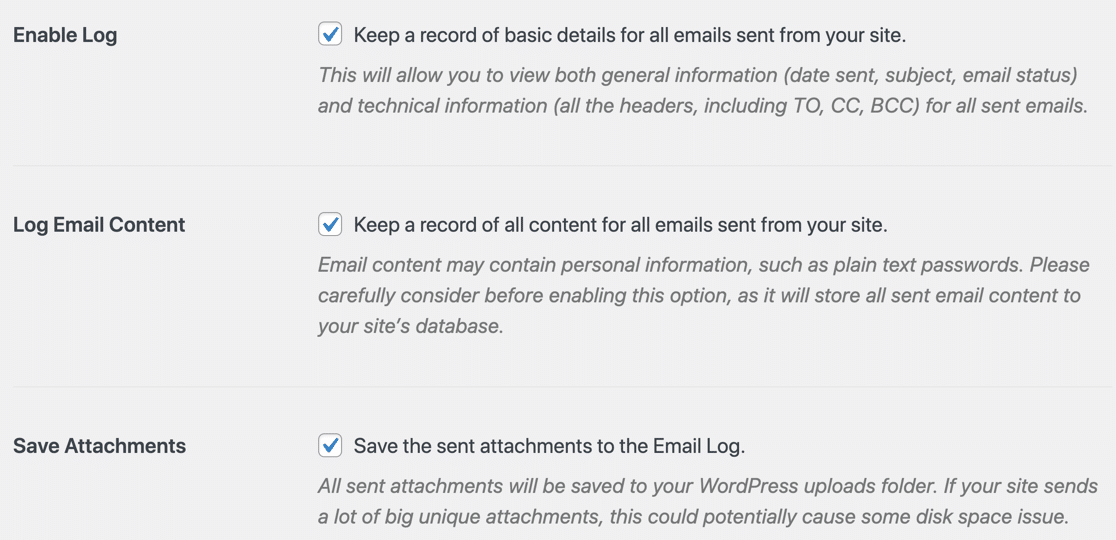
これで、サイトから送信された各メールは、最初に添付されたファイルと一緒にWordPressに保存されます。
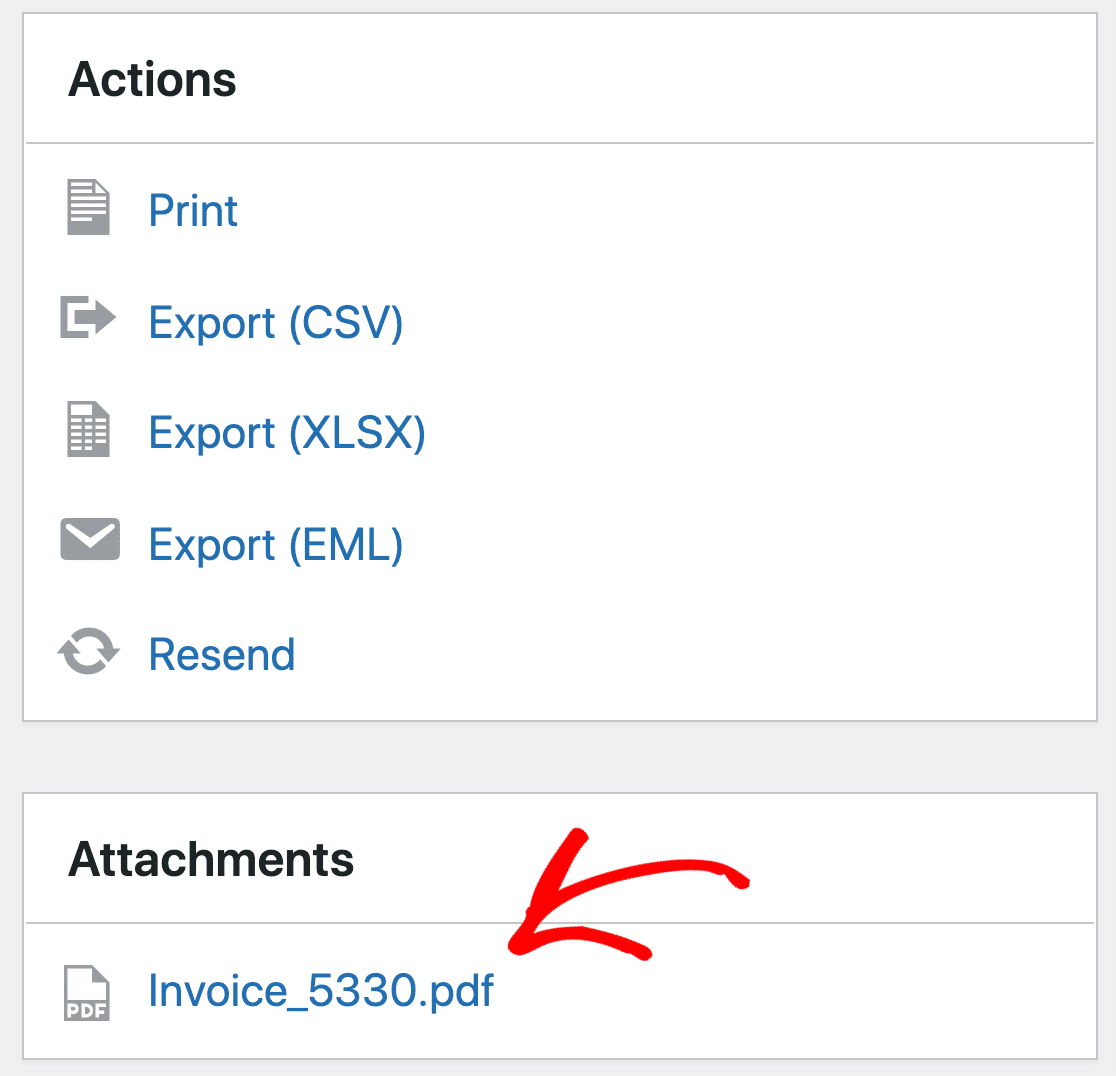
ファイルをダウンロードするか、電子メールを再送信して転送することができます。
必要に応じて、データをエクスポートすることもできます。これについては次に説明します。
6. WordPressの電子メールログをCSV、EML、またはXLSXにエクスポートします
WP Mail SMTPの電子メールログエクスポートツールを使用すると、電子メールログをエクスポートし、ファイルに含まれるフィールドをカスタマイズできます。
これは、WordPressからメールログデータを取得して、他のツールやダッシュボードで分析できるようにするための優れた方法です。
たとえば、WooCommerceストアのアクティビティと一緒にメールの配信可能性を追跡したり、代理店クライアント向けに独自のカスタムレポートを作成したりできます。
ExcelまたはCSVエクスポートファイルを生成するには、 WPMailSMTP»ツールに移動します。
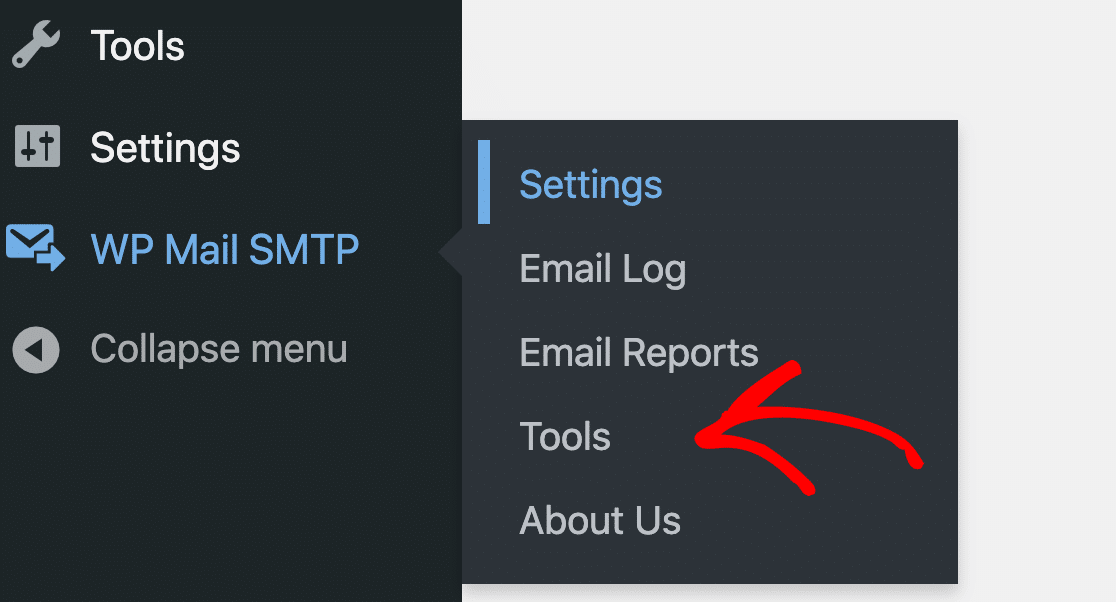
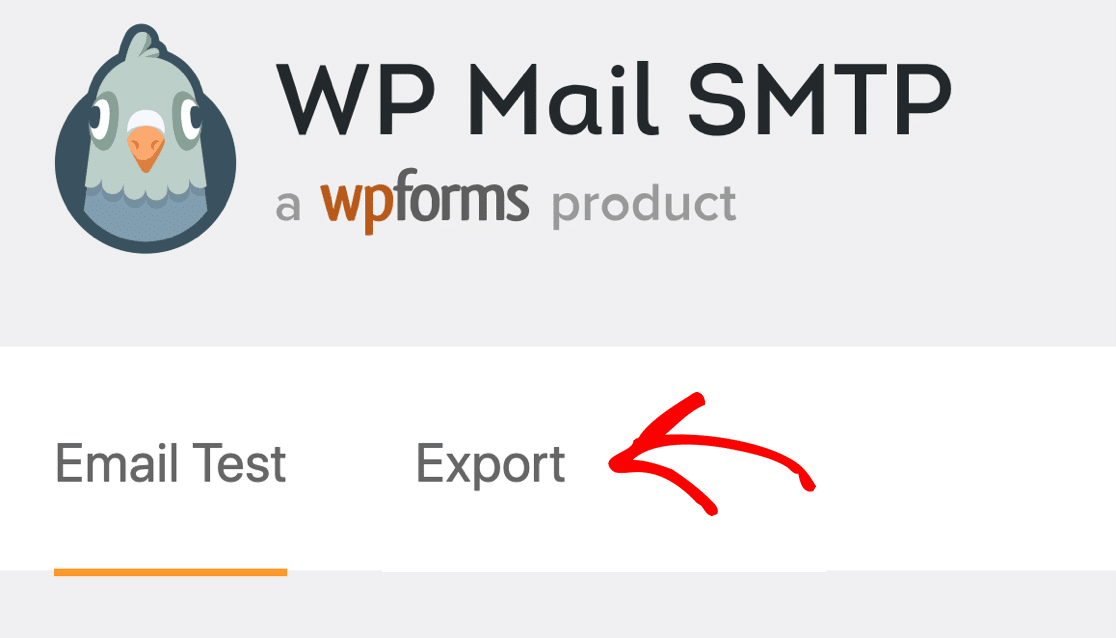
上部のタブから、[エクスポート]をクリックします。
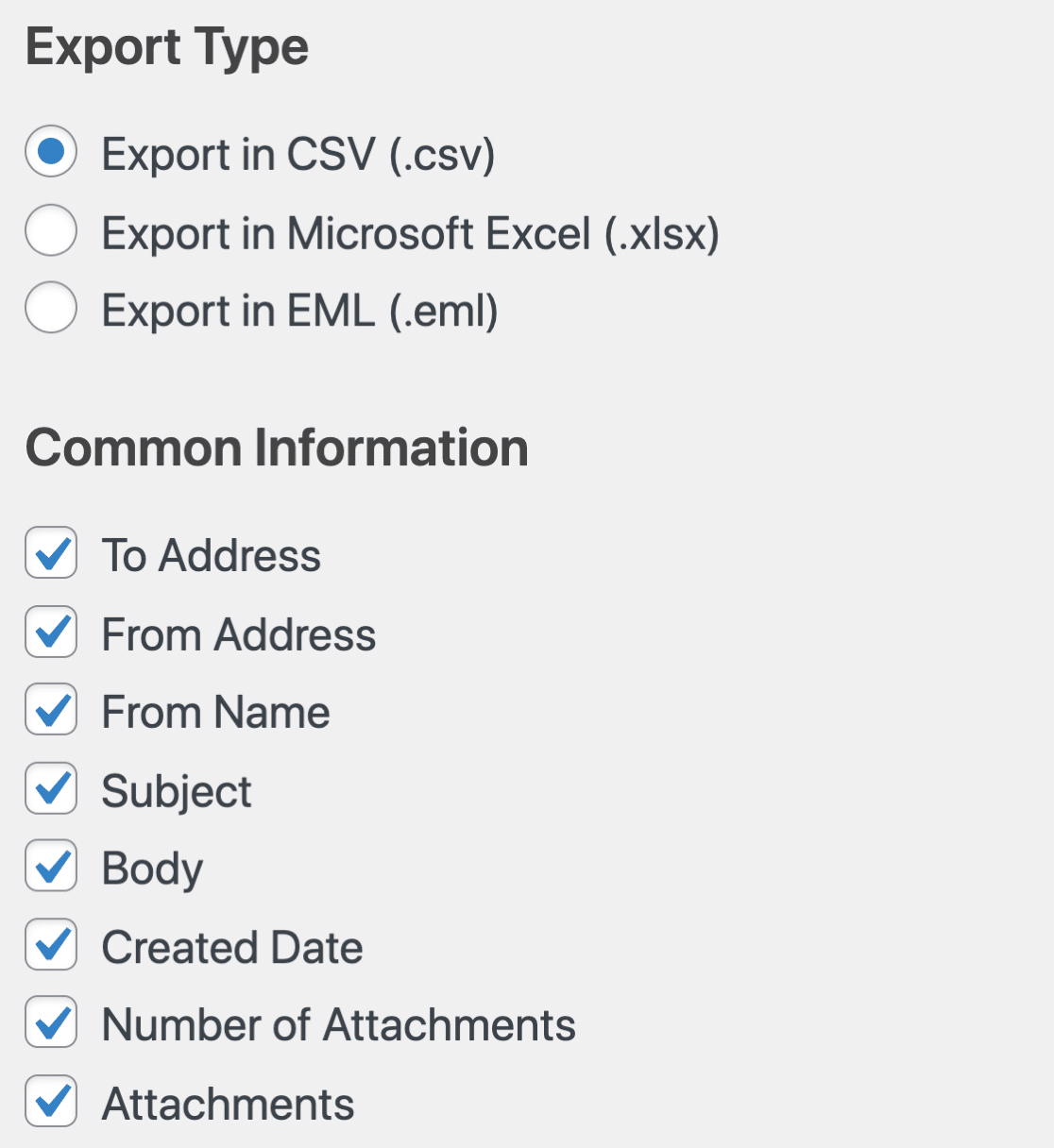
上部で、ファイル形式を選択し、含める基本情報を選択できます。
その下で、より多くの情報を選択して検索をフィルタリングできます。
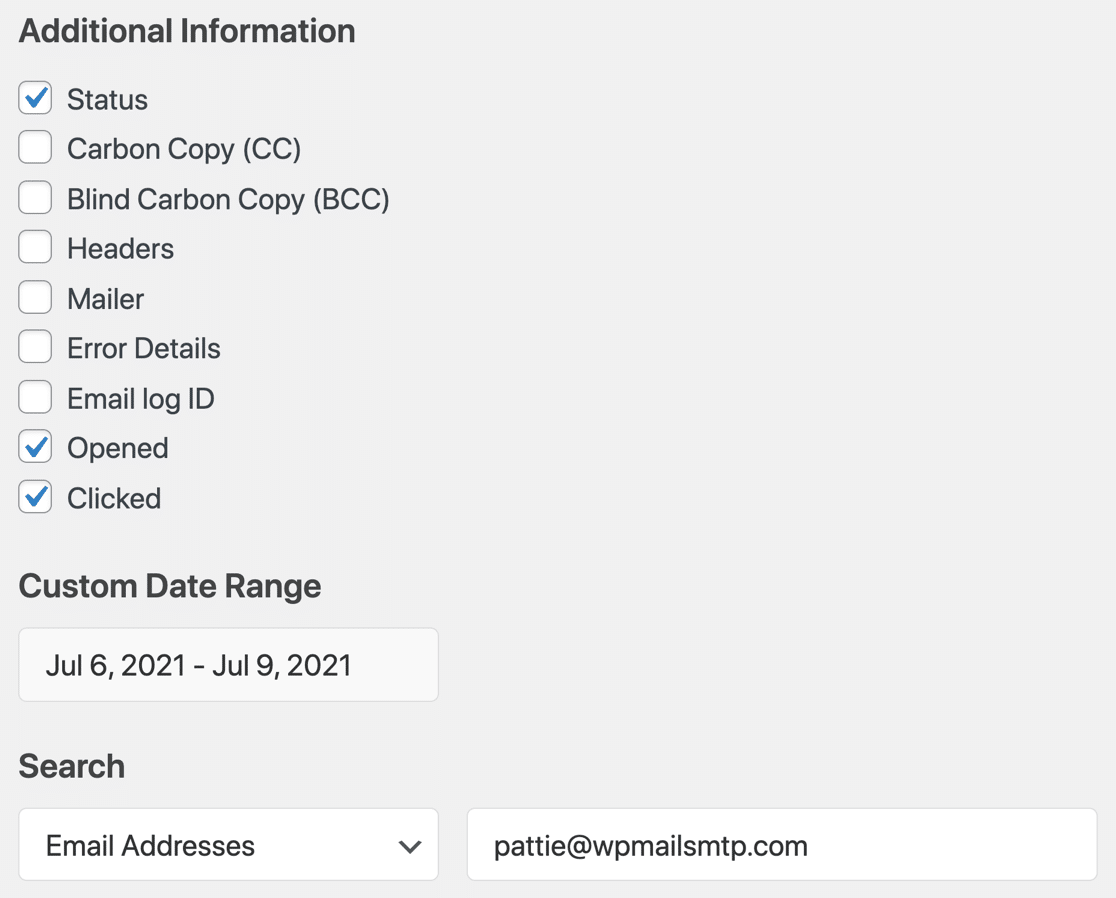
したがって、合計すると、XLSXまたはCSV WordPressの電子メールログのエクスポートには、次のフィールドの任意の組み合わせを含めることができます。
| 共通情報 | 追加情報 |
|---|---|
| 対処するには | スターテス |
| 差出人住所 | CC |
| 名前から | BCC |
| 主題 | ヘッダー |
| 体 | メーラー |
| 作成日 | エラーの詳細 |
| 添付ファイルの数 | ログID |
| 添付ファイル | オープン |
| クリック |
さらに、次の方法でエクスポートファイルをフィルタリングすることもできます。
- 正確な日付または日付範囲
- 電子メールアドレス
- 件名またはヘッダーテキスト
- コンテンツ
本文のエクスポートまたはコンテンツの検索は、サイトから送信された電子メールのコンテンツをログに記録している場合にのみ機能することに注意してください。
以上です! これで、WordPressの電子メールをログに記録して、ステータスを追跡し、独自の配信可能性レポートを生成する方法がわかりました。
今すぐWordPressメールを記録する
次に、WordPressのGmailエイリアスからメールを送信します
これでWPMailSMTPができたので、必要な数のGmailエイリアスからさまざまな連絡フォーム通知を送信できます。 [電子メールから強制]設定を使用して、すべてに1つの電子メールを使用するか、デフォルトのエイリアスを選択して、必要に応じて他のエイリアスを使用できます。
使用するGmailエイリアスに関係なく、WPMailSMTPは自動的に正しい認証を追加します。
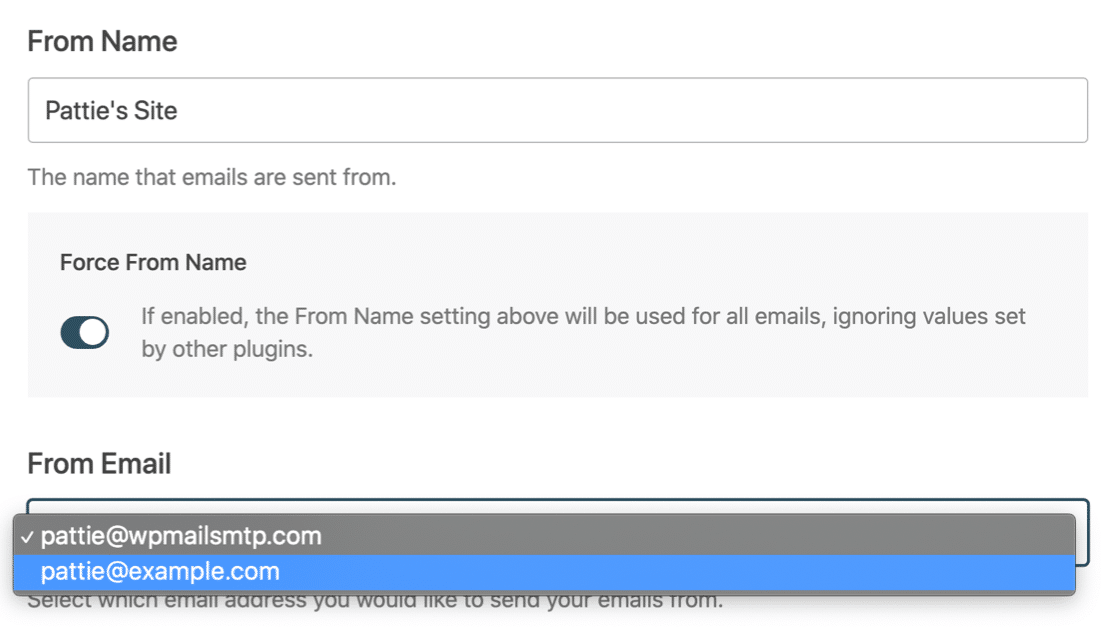
この素晴らしい機能の詳細については、WordPressでGmailエイリアスを使用する方法を確認してください。
メールを記録する準備はできましたか? 最高のWordPressSMTPプラグインを今すぐ始めましょう。 WP Mail SMTP Eliteには、完全なWhite Glove Setupが含まれており、14日間の返金保証があります。
この記事が役に立った場合は、FacebookとTwitterでフォローして、WordPressのヒントとチュートリアルを確認してください。