
Cómo configurar los registros de correo electrónico de WordPress [La MEJOR manera]
Publicado: 2021-05-19¿Quieres habilitar los registros de correo electrónico de WordPress?
Los registros de correo electrónico pueden ayudarlo a guardar, rastrear y reenviar correos electrónicos enviados desde WordPress.
En esta guía, le mostraremos cómo habilitar los registros de correo electrónico en un par de clics.
Registre sus correos electrónicos de WordPress ahora
¿Cómo verifico los registros de correo electrónico en WordPress?
Puede ver sus registros de correo electrónico y los correos electrónicos enviados con el complemento WP Mail SMTP.
Registrar correos electrónicos de WordPress es realmente simple con WP Mail SMTP porque muestra el estado de sus correos electrónicos salientes en un archivo de registro o en un widget de tablero.
Es más avanzado que otros complementos de registro de correo electrónico porque puede rastrear el estado hasta el buzón del destinatario. Y también puede mostrarle aperturas y clics.
Eso significa que puede ver una imagen real de la capacidad de entrega de su correo electrónico, directamente en su tablero de WordPress.
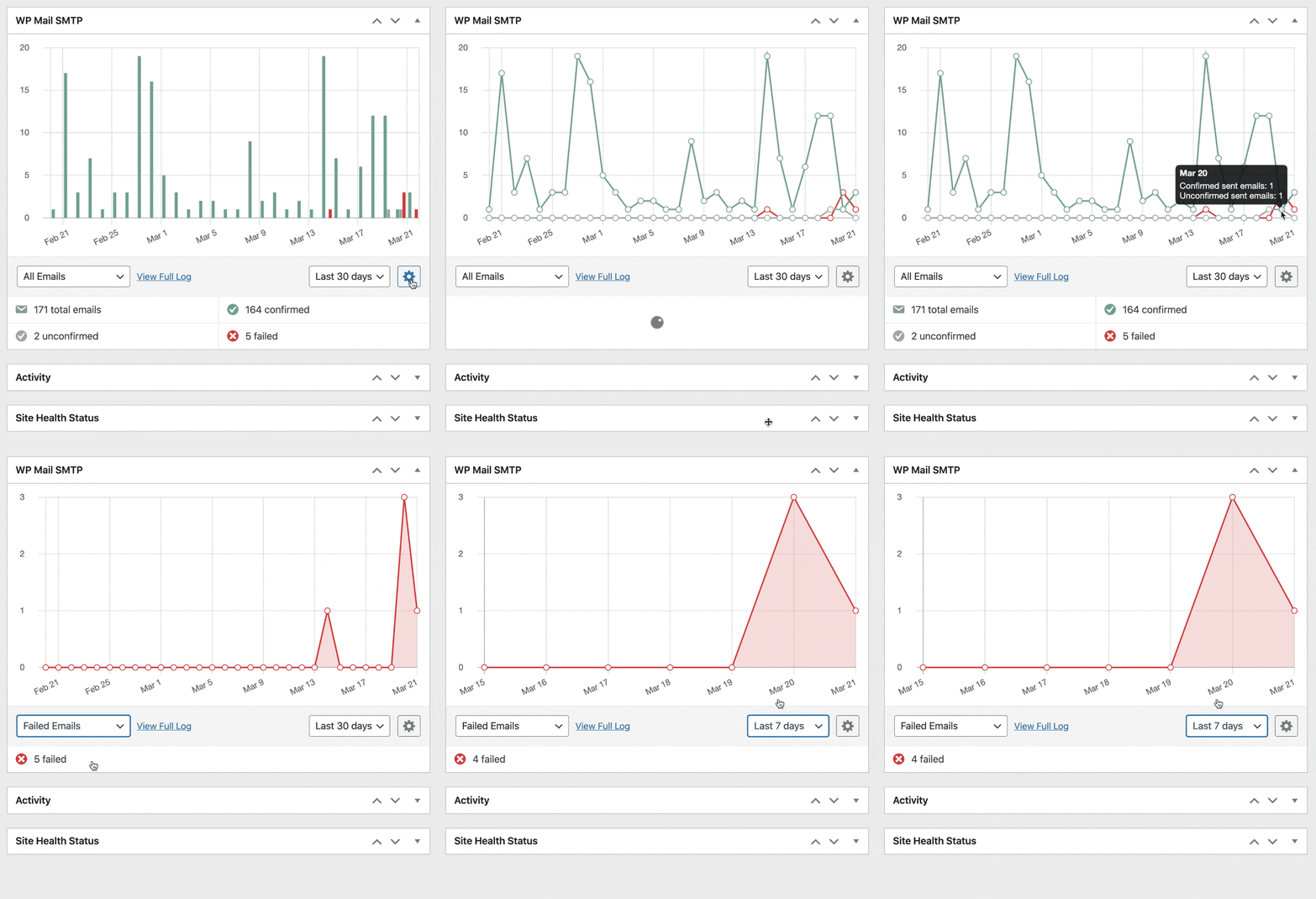
WP Mail SMTP también agrega una página de registro de correo electrónico detallada a su área de administración de WordPress. Desde la página de registro de correo electrónico, puede:
- Ver encabezados : WP Mail SMTP guarda toda la información técnica asociada con el correo electrónico.
- Filtra y busca : utiliza los potentes filtros para encontrar y realizar un seguimiento de tus correos electrónicos más importantes.
- Imprimir registros de correo electrónico : cada registro de correo electrónico se puede imprimir o guardar como PDF.
- Registrar el contenido del correo electrónico : guarde el mensaje y los encabezados del correo electrónico (opcional).
- Haga un seguimiento de las aperturas y los clics de los correos electrónicos: consulte los datos de aperturas y clics de cada correo electrónico que envíe desde WordPress
- Reenviar correos electrónicos fallidos : reenviar de forma masiva o individual, o reenviar a una dirección diferente.
- Almacenar archivos adjuntos : guarde el archivo adjunto junto con el registro.
- Exporte los correos electrónicos enviados en formato CSV, XLSX o EML
- Vea registros de correo electrónico multisitio en páginas separadas fácilmente.
Gracias a estas características, registrar correos electrónicos de WordPress no solo es fácil sino también muy poderoso con WP Mail SMTP.
Cómo habilitar el registro de correo electrónico de WordPress
Le mostraremos la mejor manera de registrar sus correos electrónicos con un complemento de WordPress. Haga clic en el enlace a continuación para saltar a la sección que desea probar primero:
- Habilitar registros de correo electrónico de WordPress
- Registrar todo el contenido del correo electrónico
- Filtre, busque e imprima registros de correo electrónico de WordPress
- Registro de aperturas de correo electrónico y clics
- Registrar archivos adjuntos enviados desde WordPress
- Exporte registros de correo electrónico de WordPress a CSV, XLSX o EML
Para obtener un registro completo de correo electrónico de WordPress en su sitio, necesitará la licencia WP Mail SMTP Pro o superior.
1. Habilitar los registros de correo electrónico de WordPress
Vamos a utilizar el complemento WP Mail SMTP para registrar sus correos electrónicos de WordPress. WP Mail SMTP utilizado por más de 2 millones de usuarios de WordPress para mejorar la entrega y el seguimiento del correo electrónico.
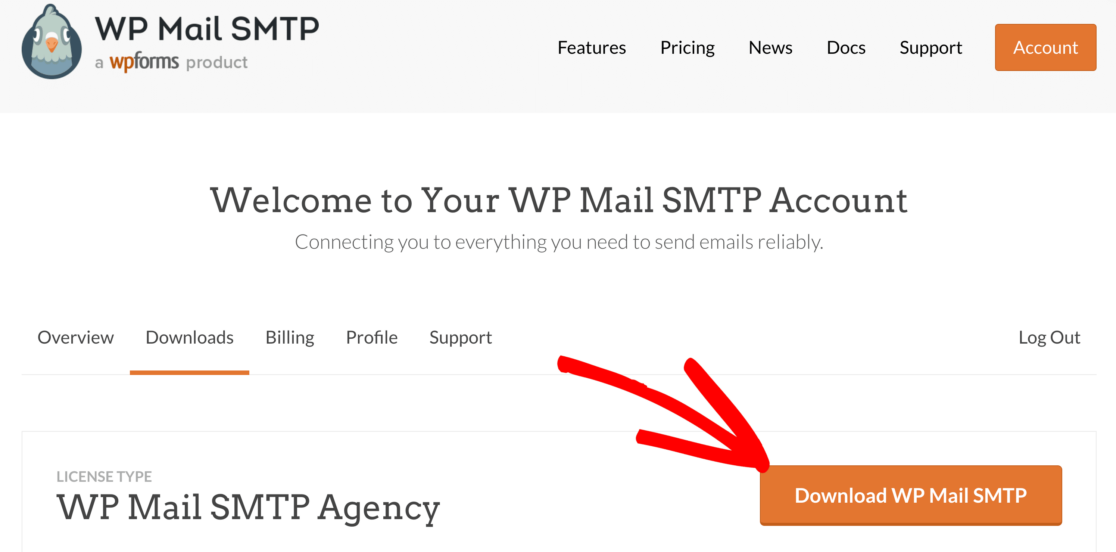
Para instalar WP Mail SMTP, descargue el archivo zip de su cuenta de WP Mail SMTP. Lo encontrarás en la pestaña Descargas .
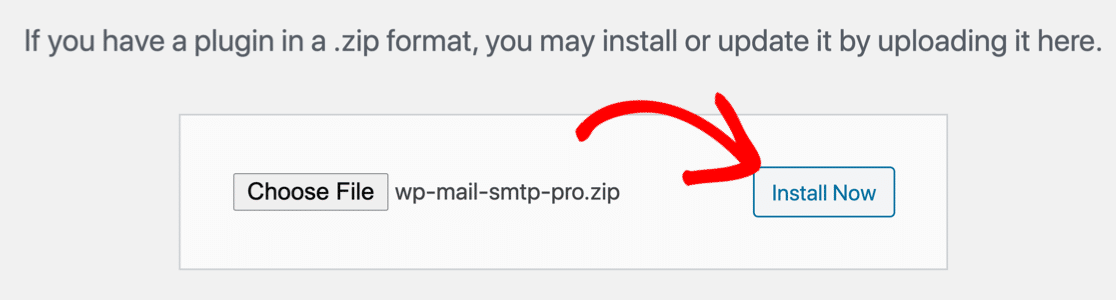
A continuación, abra su panel de WordPress. Dirígete a la página Complementos y sube el archivo zip para instalarlo.
Si no está seguro de cómo hacer esto, consulte cómo instalar un complemento en WordPress.
Tan pronto como active el complemento, se abrirá el Asistente de configuración SMTP de WP Mail.
Elija su proveedor de servicios de correo electrónico
Ahora podemos configurar su proveedor SMTP elegido usando el Asistente.
Haga clic en el botón Empecemos para comenzar.
En la siguiente pantalla, haga clic en el correo que desea usar de la lista.
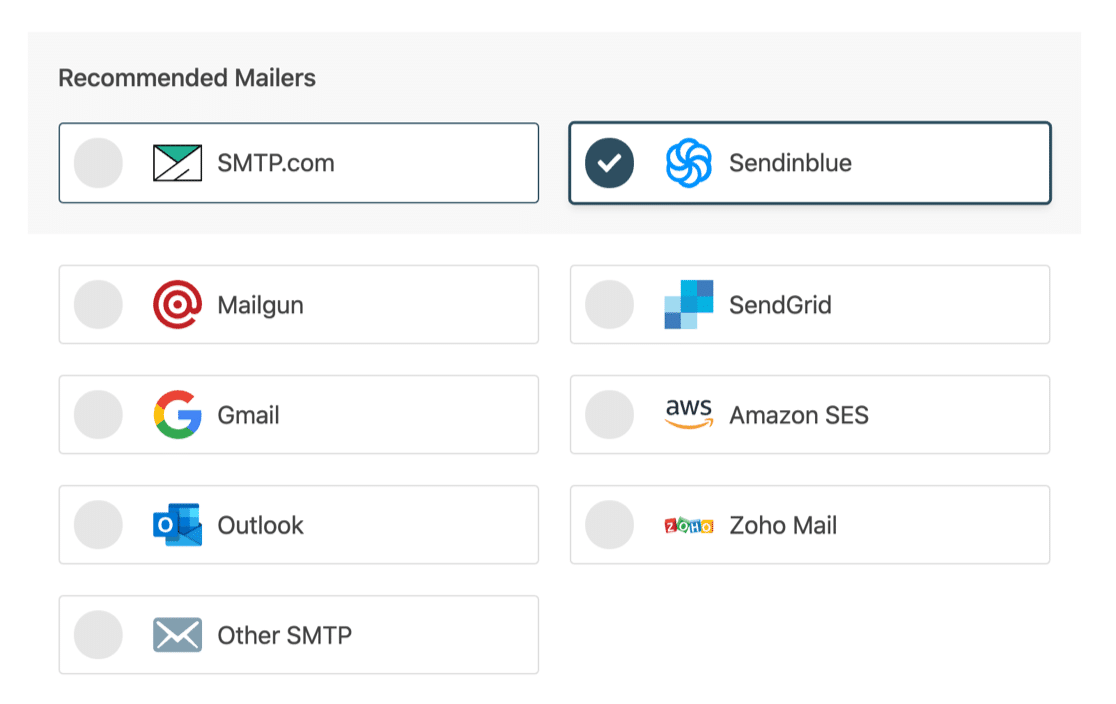
WP Mail SMTP admite una tonelada de servicios de correo electrónico populares, incluidas muchas opciones gratuitas.
Registro del estado de entrega de correo electrónico
La mayoría de los complementos de registro de correo electrónico le dirán si el correo electrónico se envió o falló . Pero no pueden darte ninguna información sobre lo que sucedió después de eso.
El uso de WP Mail SMTP para registrar correos electrónicos de WordPress le brinda mucha más información sobre su estado de entrega. Con WP Mail SMTP, puede desbloquear 2 informes de estado adicionales: Sin confirmar (Esperando) y Confirmado (Entregado).
Esto es lo que le dirán estos estados:
- Enviado significa que WordPress generó y envió con éxito el correo electrónico.
- Error significa que el correo electrónico no se envió. Por ejemplo, verá esto si hay un problema con su servidor SMTP o algún otro problema de configuración.
- Sin confirmar significa que el correo electrónico se envió y WP Mail SMTP está esperando el estado.
- Confirmado significa que el correo electrónico fue enviado y entregado al buzón del destinatario.
Los proveedores de correo electrónico seleccionados admiten Sin confirmar y Confirmado . Aquí hay una tabla para mostrar cada estado y los anuncios publicitarios que los respaldan:
| Servicio de correo electrónico | Ha fallado | Enviado | Esperando/ Sin confirmar | Entregado/Confirmado |
|---|---|---|---|---|
| SMTP.com | ✓ | ✓ | ✓ | ✓ |
| Enviar azul | ✓ | ✓ | ✓ | ✓ |
| Pistola de correo | ✓ | ✓ | ✓ | ✓ |
| Gmail | ✓ | ✓ | ||
| panorama | ✓ | ✓ | ||
| Correo de Zoho | ✓ | ✓ | ||
| SendGrid | ✓ | ✓ | ||
| Amazon SES | ✓ | ✓ | ||
| Otro SMTP | ✓ | ✓ |
Entonces, si desea el mejor seguimiento de correo electrónico posible, le recomendamos que use WP Mail SMTP con Sendinblue, SMTP.com o Mailgun.
Cuando haya elegido su correo, salte a nuestra documentación y continúe con los pasos de configuración:
| Sobres disponibles en todas las versiones | Anuncios publicitarios adicionales en Pro |
|---|---|
| SMTP.com | Microsoft Outlook |
| Enviar azul | Amazon SES |
| Pistola de correo | Correo de Zoho |
| SendGrid | |
| Gmail/espacio de trabajo de Google | |
| Otro SMTP |
Vuelve a esta guía cuando estés listo.
¿Necesito una mano?
Nuestra licencia Elite incluye White Glove Setup.
En el paso final, asegúrese de activar Registros detallados de correo electrónico y Resumen semanal de correo electrónico .
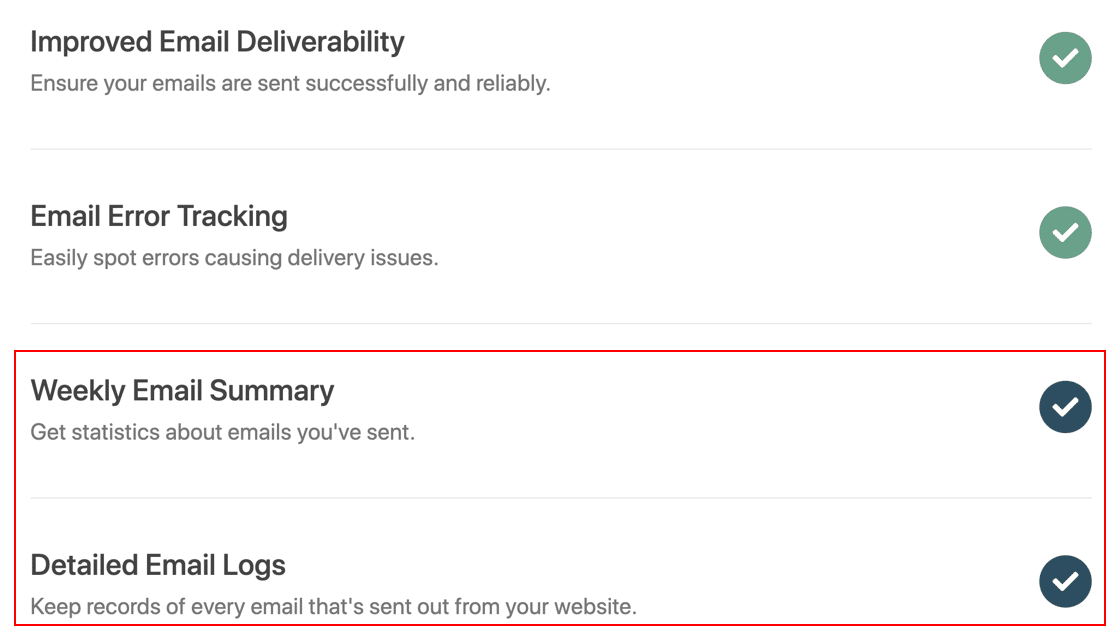
Los registros de correo electrónico detallados rastrearán sus encabezados de correo electrónico y el estado de entrega. Resumen semanal de correo electrónico le enviará un informe semanal por correo electrónico.
Para obtener los mejores datos posibles, le recomendamos que también registre el contenido de sus correos electrónicos enviados.
2. Registrar todo el contenido del correo electrónico
Además de rastrear el encabezado y el estado de entrega de cada correo electrónico enviado desde WordPress, puede guardar una copia de todo el contenido de los mensajes enviados desde su sitio.
Esto puede ser útil al solucionar problemas. Por ejemplo, si tiene un complemento de personalización de correo electrónico para WooCommerce, puede guardar una copia de los correos electrónicos de su pedido para asegurarse de que tengan el formato correcto.
Activemos el registro de correo electrónico completo en su sitio de WordPress.
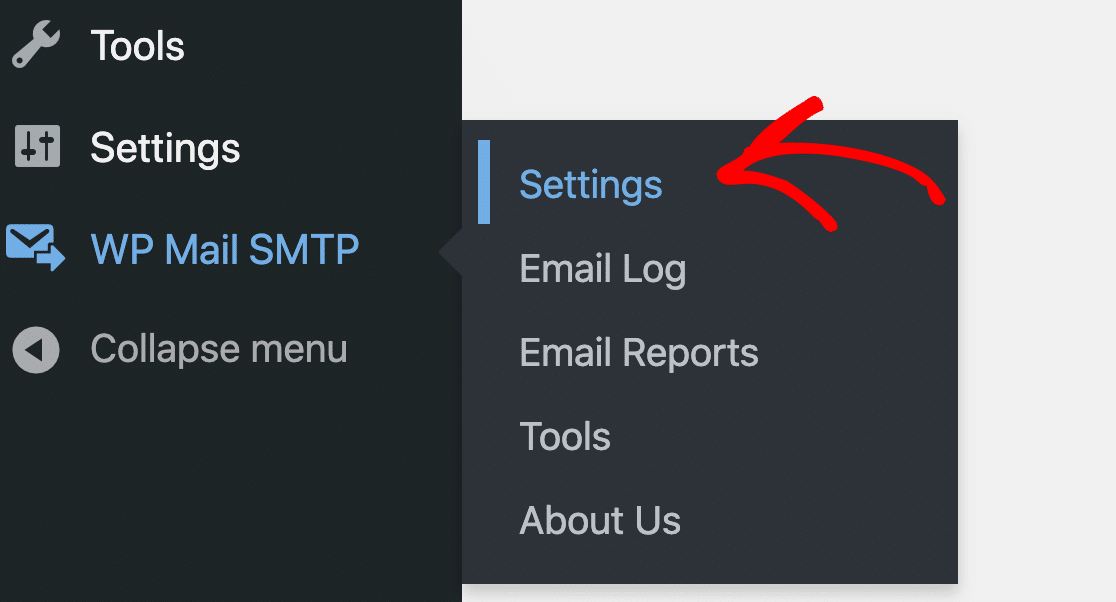
Primero, dirígete a la página de Configuración en el complemento.
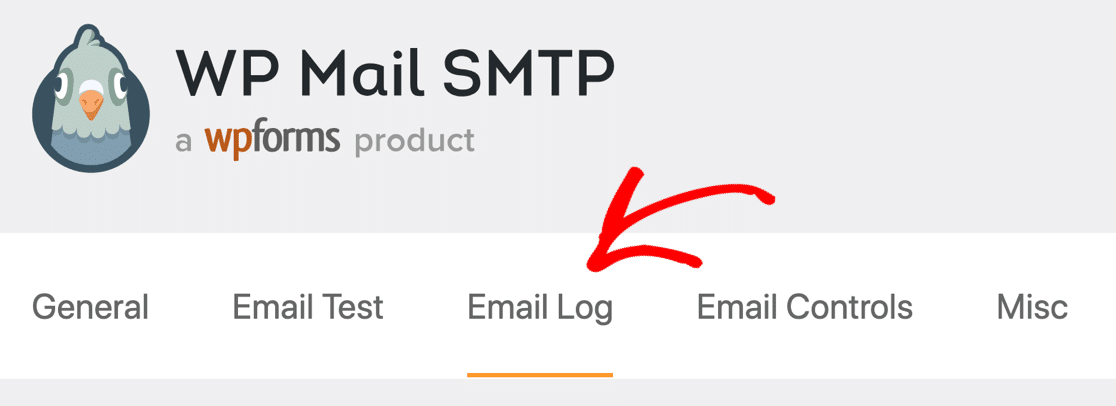
Ahora haga clic en la pestaña Registro de correo electrónico para abrir la configuración de registro de correo electrónico de WordPress.
Desplácese un poco hacia abajo en esta página y marque la casilla junto a Registrar contenido de correo electrónico .
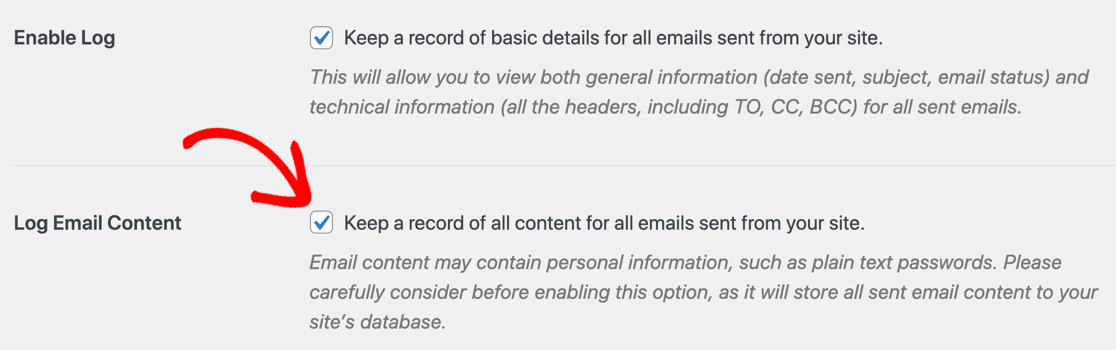
Esta es una opción avanzada, por lo que hay un par de cosas a tener en cuenta:
- Registrar el cuerpo de los correos electrónicos guarda el contenido en su base de datos de WordPress . Le recomendamos que instale un complemento de seguridad de WordPress con autenticación de 2 factores para que su sitio sea seguro.
- Su base de datos crecerá. Con el tiempo, su base de datos de WordPress se hará más grande a medida que registre el contenido de todos los correos electrónicos enviados desde su sitio web.
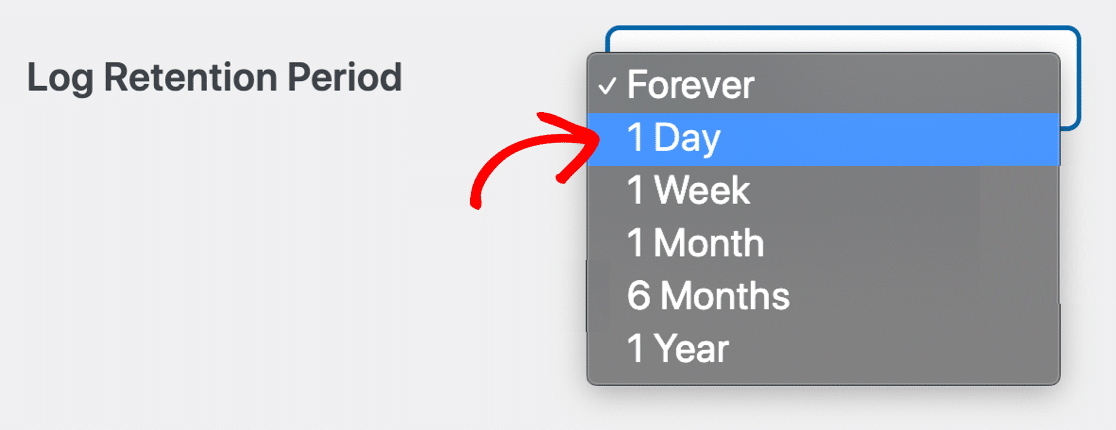
Para evitar problemas de espacio en disco, puede restringir el tamaño de su registro de correo electrónico. Si reduce el Período de retención de registros , los registros de correo electrónico más antiguos se eliminarán automáticamente.
Ahora echemos un vistazo más de cerca al archivo de registro dentro de su tablero de WordPress.
3. Filtre, busque e imprima registros de correo electrónico de WordPress
Ahora que ha configurado los registros de correo electrónico de WordPress, se registrarán todos los correos electrónicos enviados mediante la función wp_mail() . No necesita usar un complemento de WordPress separado para esto, lo cual es excelente porque puede evitar cualquier conflicto de complementos que pueda afectar la capacidad de entrega de su correo electrónico.
Si su proveedor de correo electrónico admite todos los estados de los que hablamos, también informa el estado de cada correo electrónico: Enviado , Fallido y (si es compatible) Entregado .
Cuando instalamos el complemento, el asistente de configuración generó un correo electrónico de prueba, por lo que ya estará en su registro. Puede generar correos electrónicos de prueba adicionales en el menú Herramientas si lo desea.
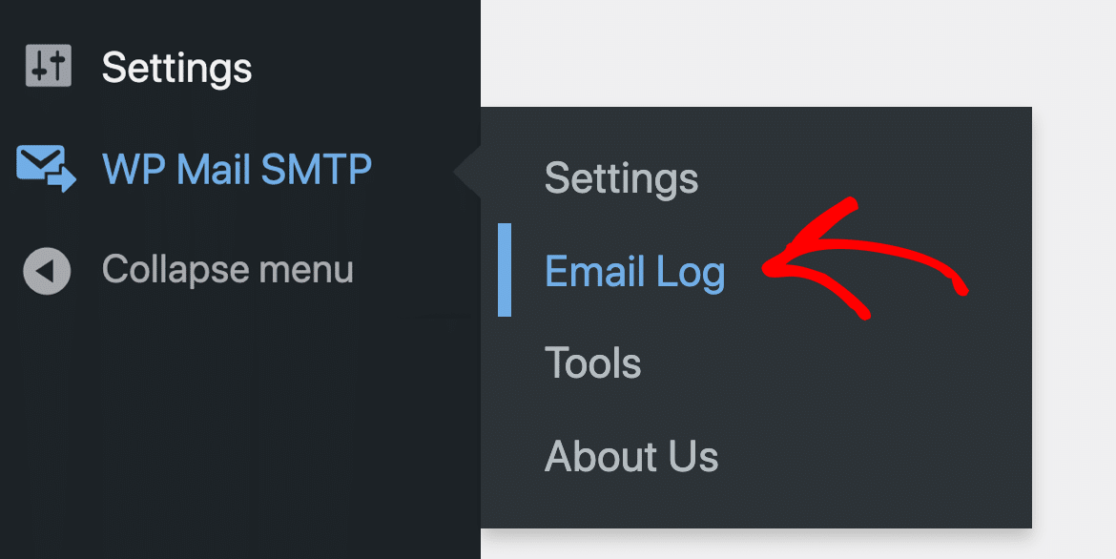
Ahora echemos un vistazo a los registros de correo electrónico. En su menú de administración de WordPress, abra WP Mail SMTP » Registro de correo electrónico .
Dado que su instalación es nueva, es posible que aún no tenga muchos registros para consultar. Le mostraremos cómo se verá cuando haya estado funcionando por un tiempo.
Comencemos por filtrar el registro por fecha. En este ejemplo, queremos encontrar los correos electrónicos que fallaron el 20 de abril.
El registro de correo electrónico de WP Mail SMTP tiene un selector de fecha en la parte superior para que pueda ver fácilmente los archivos de registro para una fecha específica o una serie de fechas.
En la imagen a continuación, la hemos usado para buscar correos electrónicos enviados desde nuestro sitio web de WordPress entre el 14 y el 21 de abril.

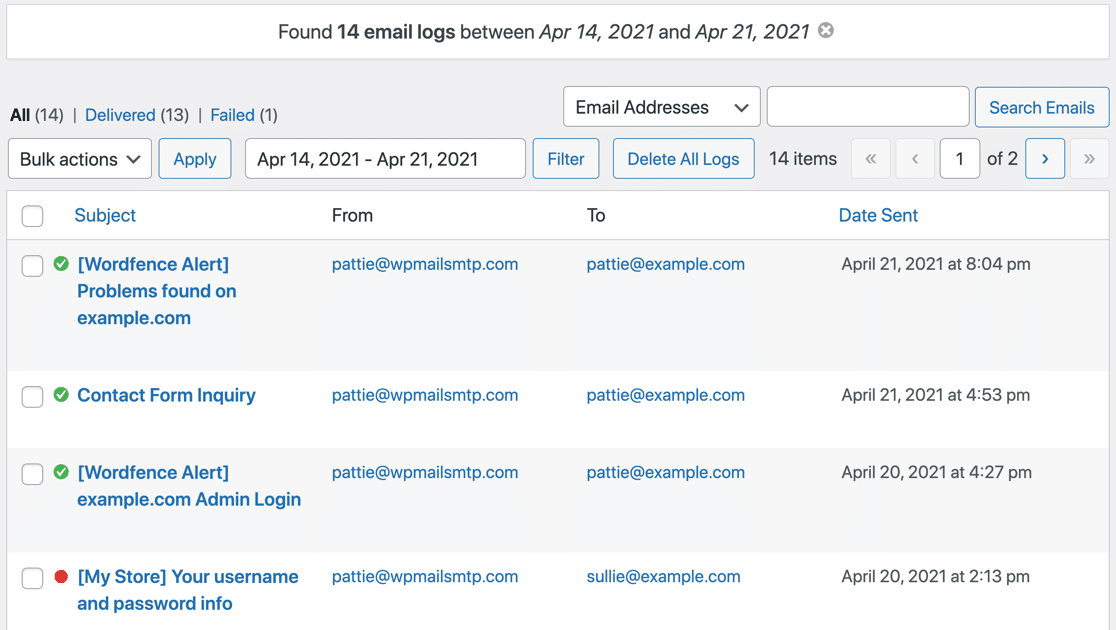
Debido a que estamos usando Sendinblue, podemos ver un estado Entregado con un círculo verde y una marca de verificación para los primeros 3 correos electrónicos, por lo que sabemos que definitivamente llegaron al buzón del destinatario.
Un correo electrónico está marcado con un punto rojo, por lo que sabemos que uno falló . Si pasamos el cursor sobre esa línea, podemos ver opciones para Ver registro o Eliminar .
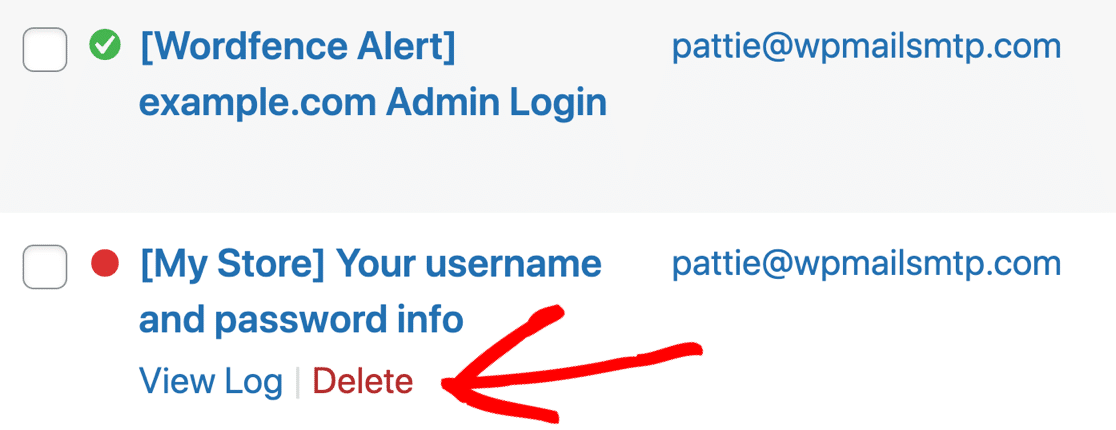
Hagamos clic en Ver registro para ver más detalles sobre el correo electrónico registrado.
Desde la página de registro individual, podemos:
- Imprima el registro de correo electrónico o guárdelo como PDF
- Exporte este registro como un archivo CSV, EML o Excel.
Exportar como EML exportará el contenido completo del correo electrónico si tiene esa opción habilitada. Le mostraremos cómo funciona eso en la siguiente sección de este artículo.
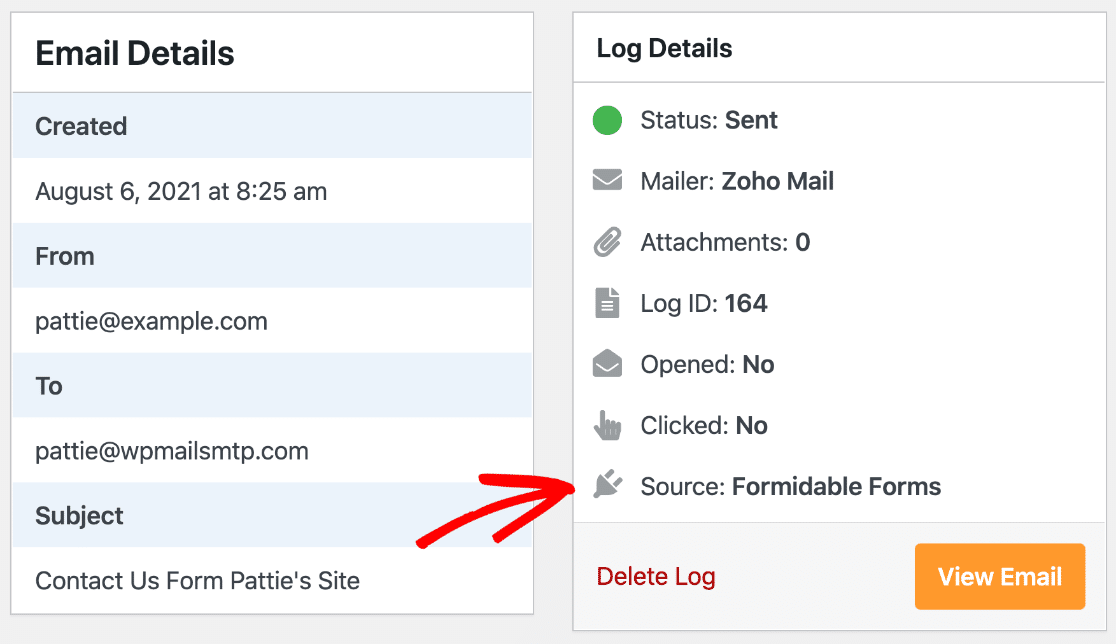
El registro de correo electrónico también le indica qué complemento generó el correo electrónico.
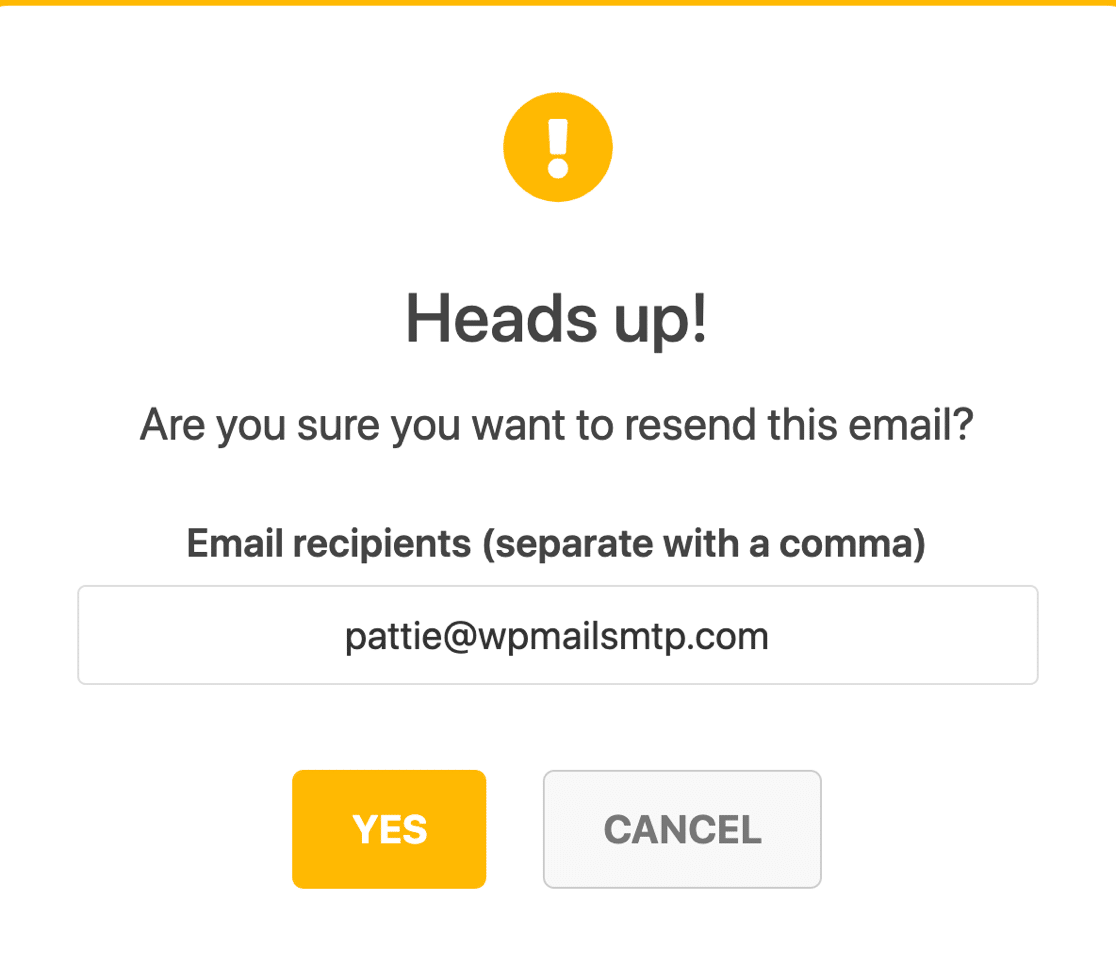
Puede hacer clic en Reenviar para reenviar cualquier correo electrónico y personalizar la dirección Para .
Esto puede ser útil para reenviar activaciones de nuevos usuarios y correos electrónicos de restablecimiento de contraseña.
En la parte inferior del registro, el menú desplegable Detalles técnicos le mostrará los encabezados completos para una solución de problemas más detallada.
También podemos ver el error exacto que devolvió el proveedor de correo electrónico:
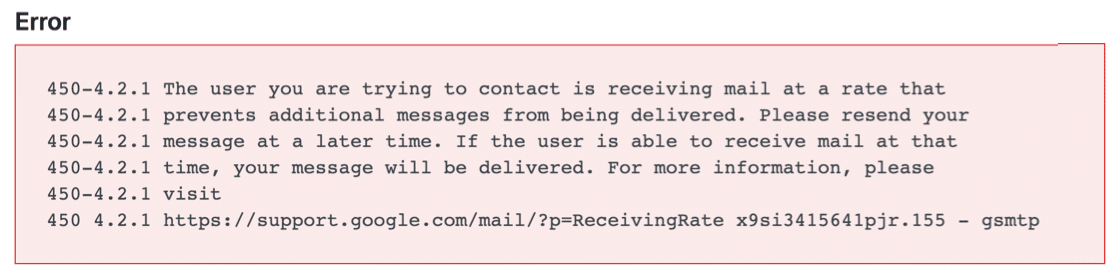
En este caso, el destinatario estaba recibiendo demasiados correos electrónicos y alcanzó su límite de recepción de Gmail. Entonces podemos estar seguros de que no fue un problema con nuestro proveedor de correo electrónico o la configuración.
Desde la página del archivo de registro individual, podemos imprimir este archivo de registro en vista Normal o Compacta . La vista compacta es útil si tiene un archivo de registro grande y desea ahorrar papel o reducir el tamaño del PDF.
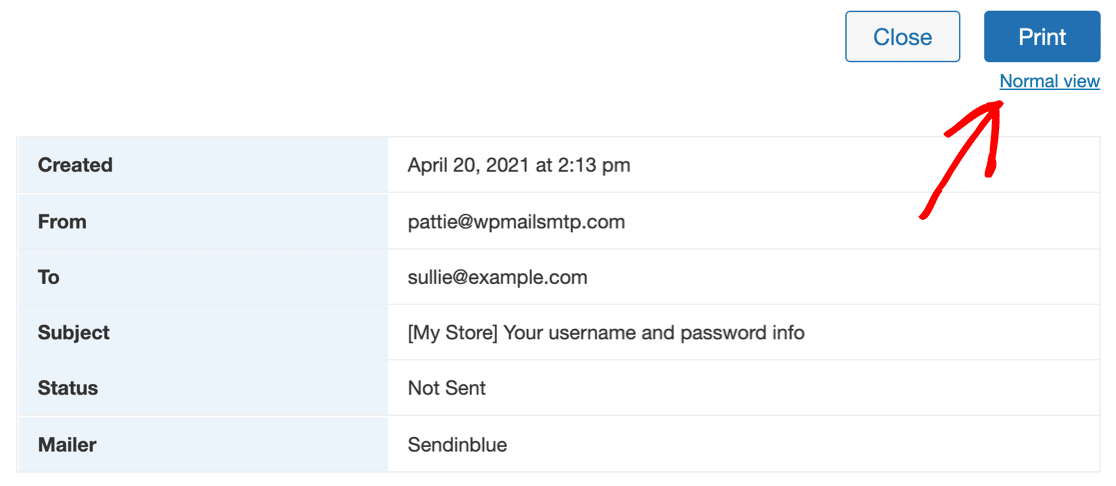
Volviendo a la pantalla de registro principal, veamos las otras formas de administrar los registros de correo electrónico de WordPress.
La barra de búsqueda le permite reducir la lista de registros de correo electrónico. Puede usar múltiples criterios de búsqueda para seguir filtrando la lista hasta que encuentre lo que necesita.
Por ejemplo, ya filtramos por fecha. A continuación, podemos buscar en el Asunto y los Encabezados para ver si tenemos otros correos electrónicos de nombre de usuario y contraseña que fallaron durante la misma semana.
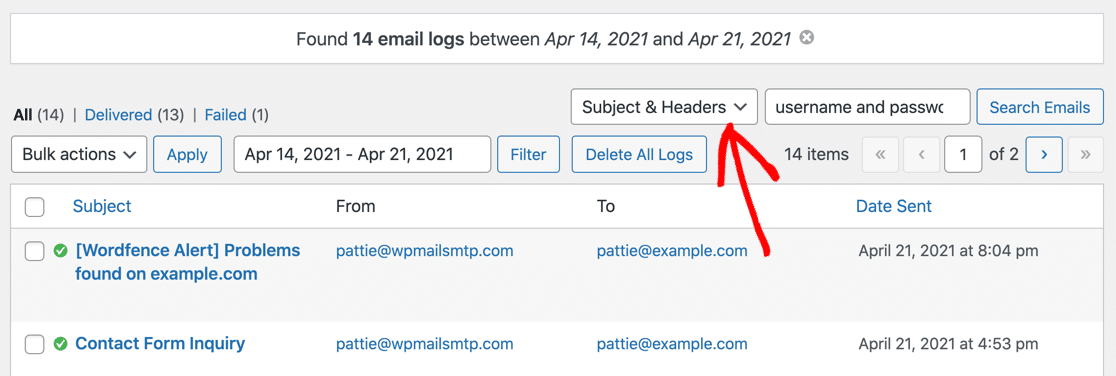
La nueva búsqueda se combina con la búsqueda por fecha y puede ver ambos filtros en la línea sobre la pantalla de registro.

Podemos hacer clic en los iconos X para eliminar cualquier parte de la búsqueda si queremos ampliar los resultados.

Estas herramientas de filtrado y búsqueda facilitan la búsqueda de cualquier correo electrónico y averiguar si se envió y, si su proveedor de correo lo admite, si también se entregó.
Avancemos y veamos cómo ver si sus correos electrónicos se están abriendo.
4. Registro de aperturas y clics de correo electrónico
Ahora que sabe con certeza que sus correos electrónicos se están entregando, también querrá verificar si el destinatario realmente está leyendo e interactuando con el mensaje.
WP Mail SMTP Pro no solo ayuda con el registro de correos electrónicos de WordPress, sino que va más allá para rastrear las tasas de apertura y clics para cada correo electrónico HTML enviado desde su sitio. El seguimiento de correo electrónico de WordPress es especialmente útil si vende cursos en línea o envía boletines desde WordPress.
Primero, dirígete a la página de Configuración del complemento.
Y ahora haga clic en Registro de correo electrónico en la parte superior para abrir la configuración de registro de correo electrónico de WordPress.
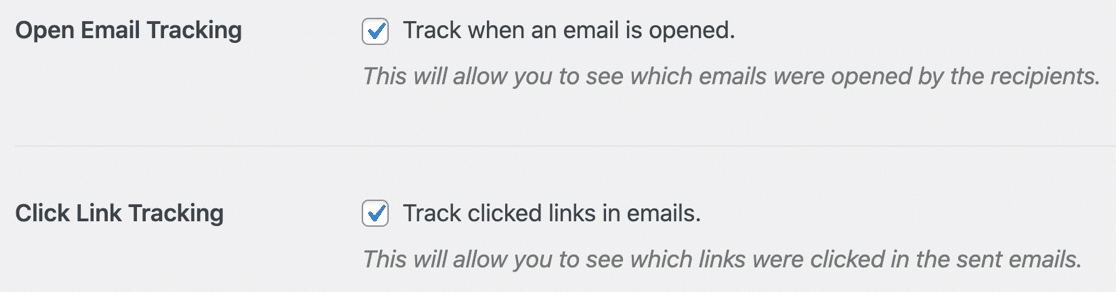
Deberá desplazarse hacia abajo y habilitar estas 2 configuraciones:
- Seguimiento de correo electrónico abierto
- Haga clic en Seguimiento de enlaces
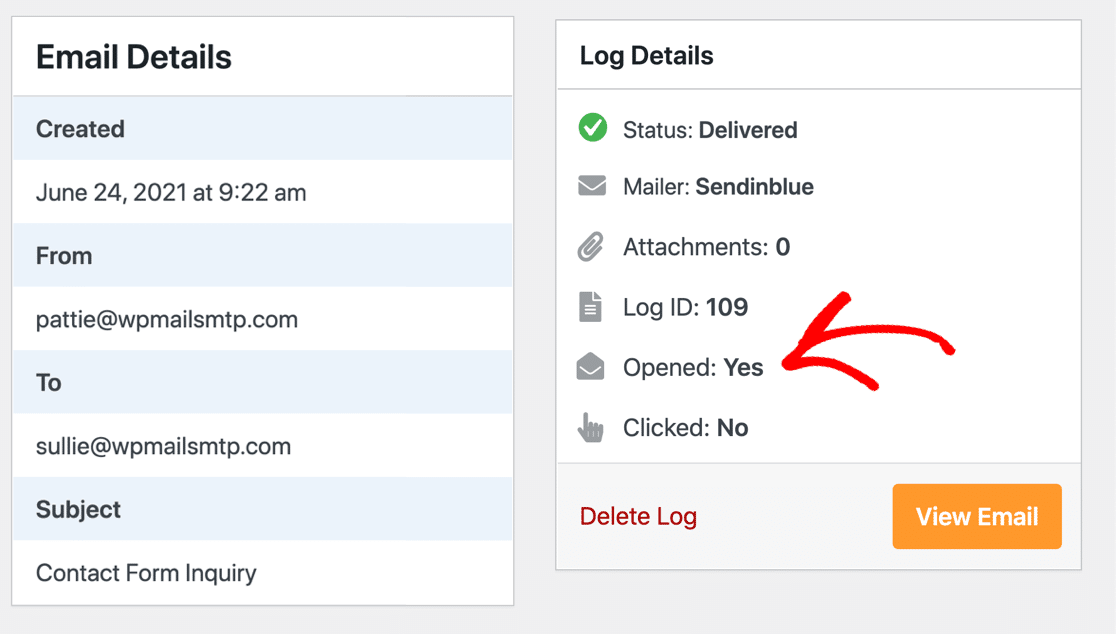
Ahora podrá ver los datos de seguimiento de aperturas y clics junto a cada registro de correo electrónico individual.
Y también puede ver una descripción general desde la pantalla principal de registro de correo electrónico.

Si es un cliente Pro, puede obtener tasas de apertura completas y tasas de clics en su Informe de correo electrónico .
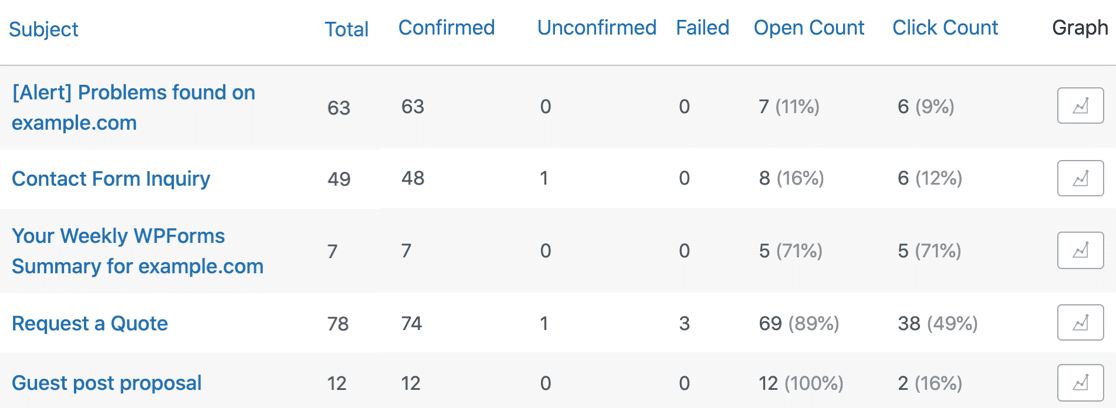
Tenga en cuenta que el seguimiento de aperturas y clics se basa en un píxel de seguimiento. Eso significa que funciona con la mayoría de los correos electrónicos HTML enviados desde un sitio de WordPress en vivo, pero es posible que no funcione con SMTP en localhost hasta que publique su sitio en Internet.
Ahora que hemos analizado el seguimiento de clics y aperturas, veamos algunos datos más que podemos registrar.
5. Registrar archivos adjuntos enviados desde WordPress
WP Mail SMTP Pro le permite guardar una copia de los archivos adjuntos enviados desde su sitio de WordPress.
Por ejemplo, si envía facturas en PDF con un complemento de WooCommerce, puede guardar cada factura para su propia referencia.
Para hacer esto, querrá volver a abrir la página de configuración SMTP de WP Mail. Luego haga clic en Registro de correo electrónico en la parte superior para abrir la configuración del registro de correo electrónico como lo hicimos antes.
Ahora asegúrese de activar las 3 de estas opciones:
- Habilitar registro
- Registrar contenido de correo electrónico
- Guardar archivos adjuntos
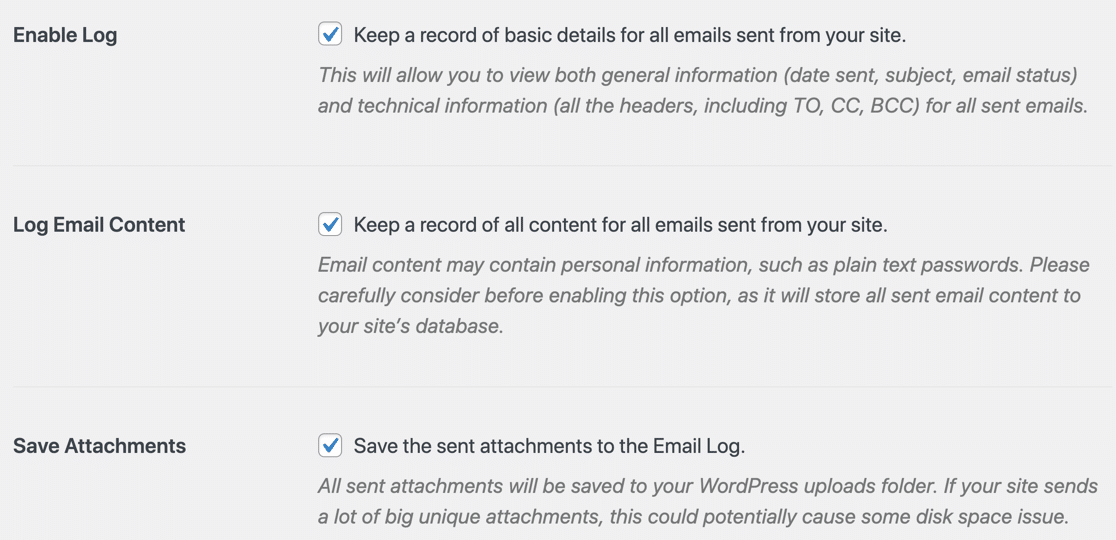
Ahora, cada correo electrónico enviado desde su sitio se guardará en WordPress junto con los archivos adjuntos originalmente.
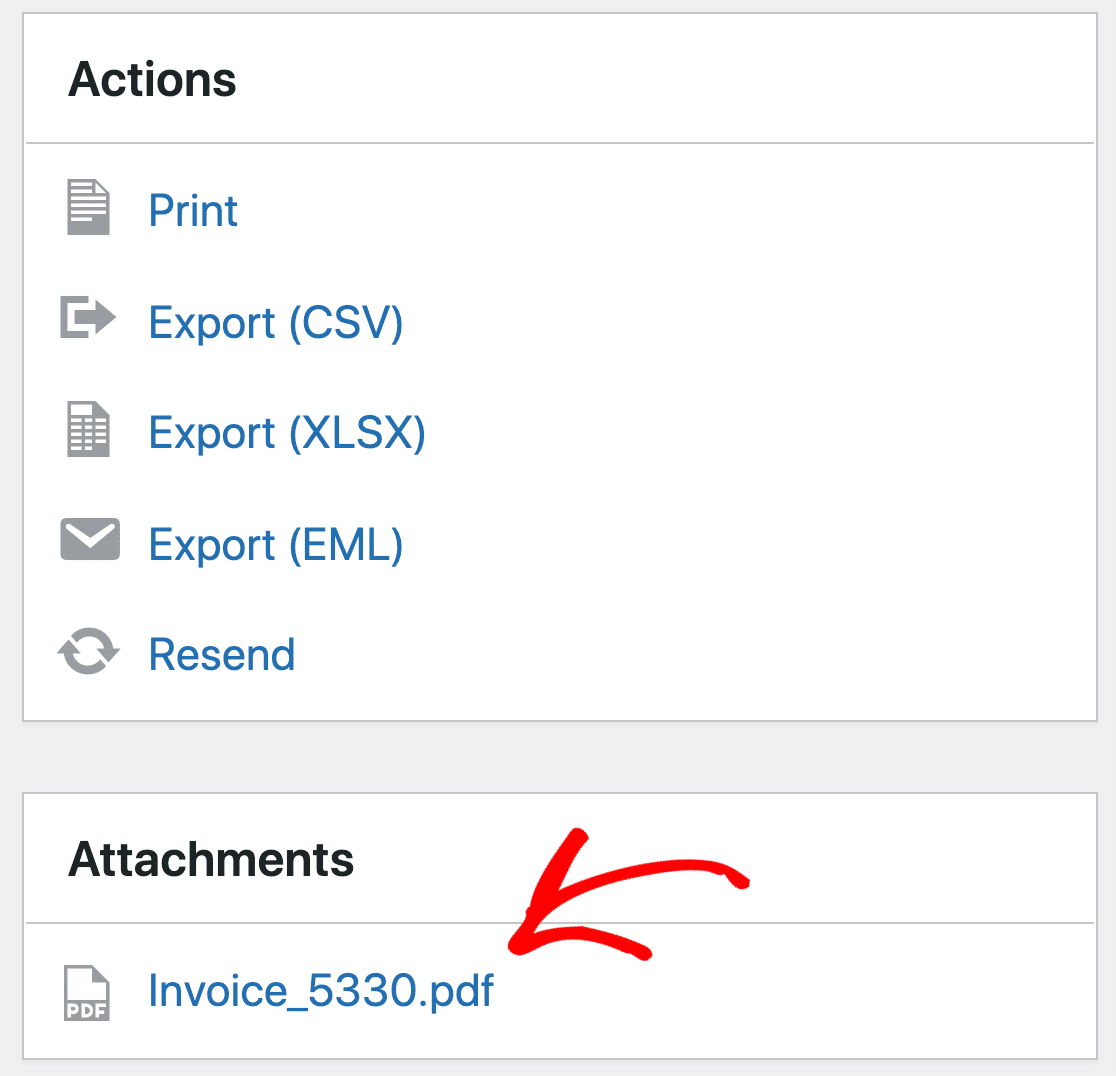
Puede descargar el archivo o reenviar el correo electrónico para reenviarlo.
Si lo desea, también puede exportar los datos, que veremos a continuación.
6. Exporte los registros de correo electrónico de WordPress a CSV, EML o XLSX
La herramienta de exportación de registros de correo electrónico en WP Mail SMTP le permite exportar registros de correo electrónico y personalizar los campos que se incluyen en el archivo.
Esta es una forma increíble de sacar los datos de registro de su correo electrónico de WordPress para que pueda analizarlos en otras herramientas y paneles.
Por ejemplo, puede realizar un seguimiento de la capacidad de entrega de su correo electrónico junto con la actividad de su tienda WooCommerce, o crear sus propios informes personalizados para los clientes de la agencia.
Para generar un archivo de exportación de Excel o CSV, diríjase a WP Mail SMTP » Herramientas .
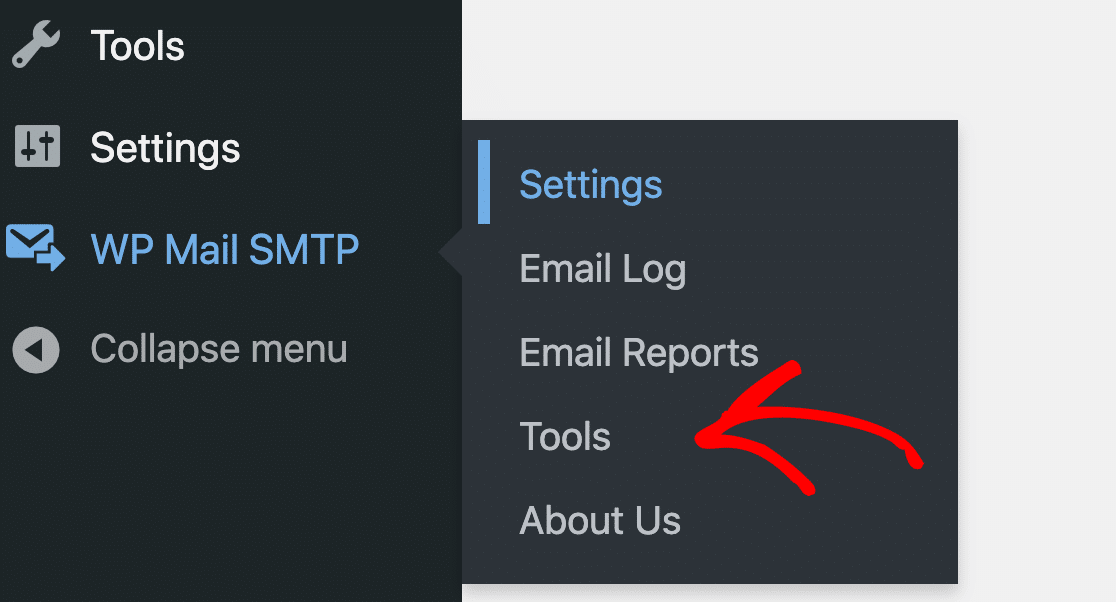
En las pestañas de la parte superior, haz clic en Exportar .
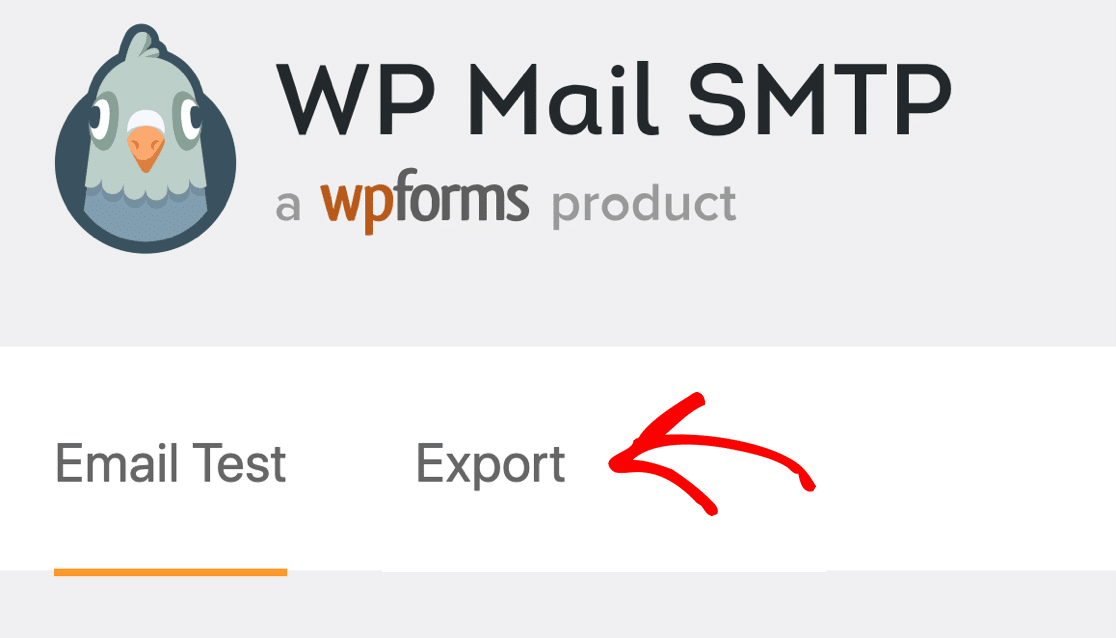
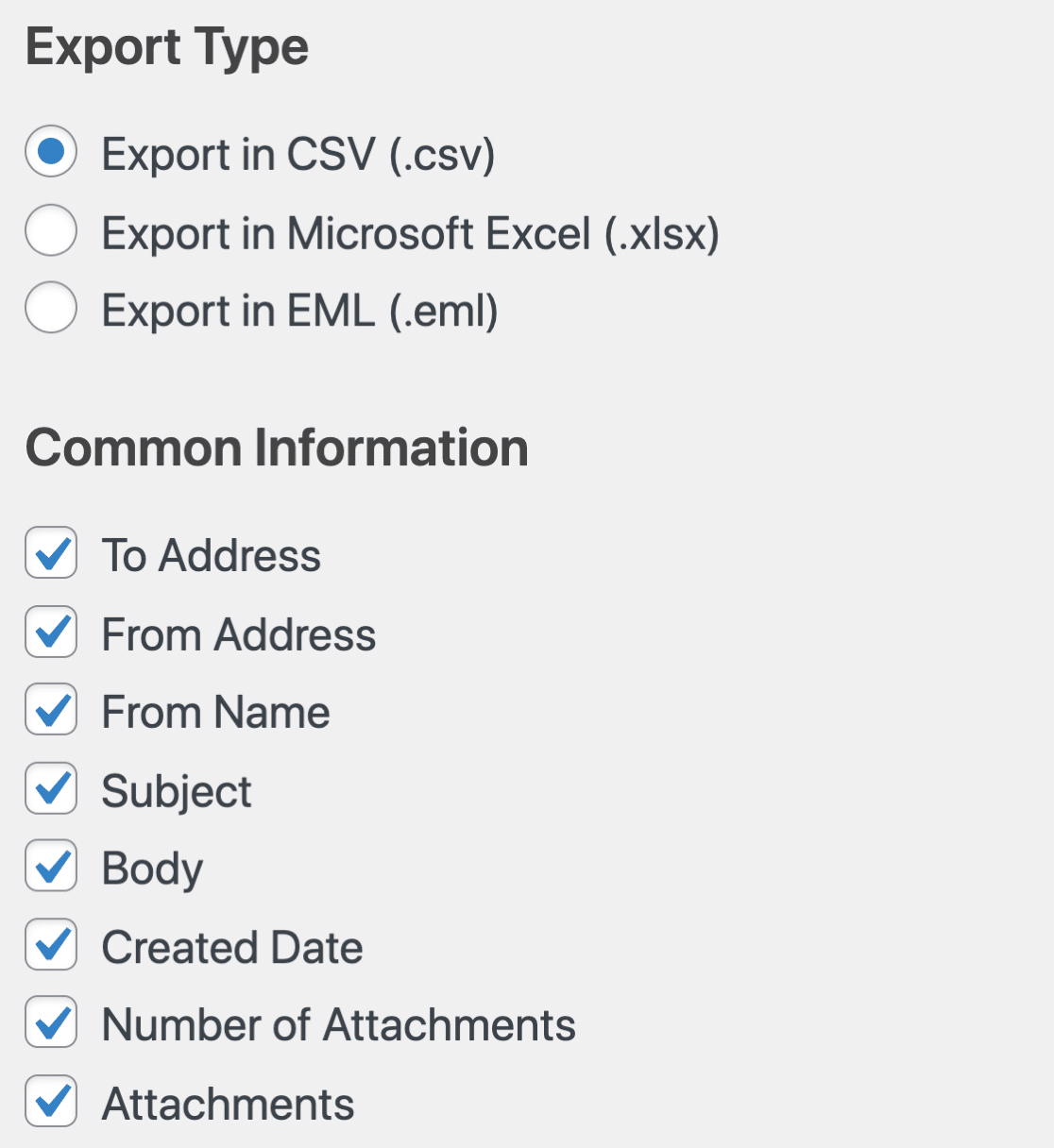
En la parte superior, puede elegir el formato de archivo y seleccionar la información básica para incluir.
Debajo de eso, puede elegir más información y filtrar su búsqueda.
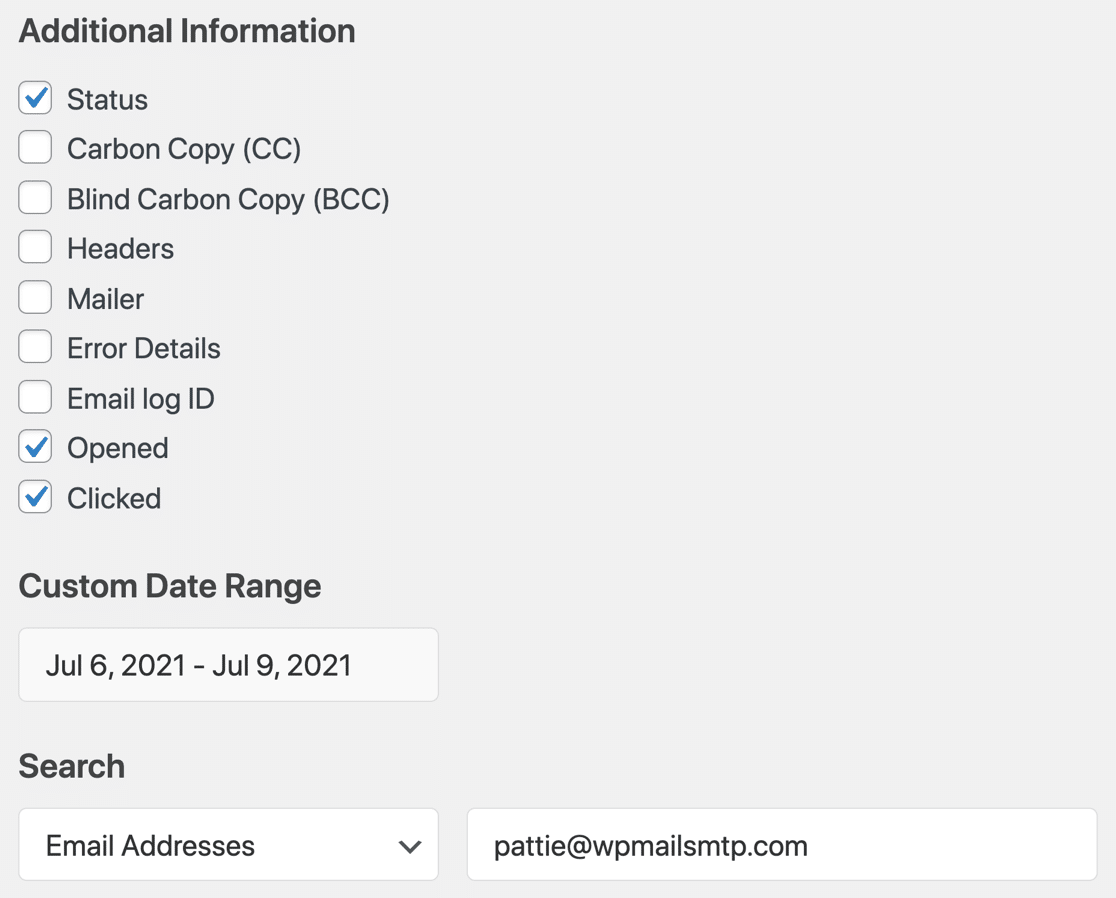
Entonces, en total, una exportación de registro de correo electrónico de WordPress XLSX o CSV puede incluir cualquier combinación de estos campos:
| Información común | información adicional |
|---|---|
| Dirigirse | Estado |
| De la Dirección | CC |
| Del nombre | CCO |
| Tema | Encabezados |
| Cuerpo | Remitente |
| Fecha de creación | Error de detalles |
| Número de archivos adjuntos | ID de registro |
| Archivos adjuntos | Abrió |
| Hizo clic |
Además, también puede filtrar el archivo de exportación por:
- Fecha exacta o rango de fechas
- Dirección de correo electrónico
- Asunto o texto del encabezado
- Contenido
Tenga en cuenta que exportar el Cuerpo o buscar el Contenido solo funcionará si está registrando el contenido de los correos electrónicos enviados desde su sitio.
¡Y eso es! Ahora sabe cómo registrar sus correos electrónicos de WordPress para que pueda realizar un seguimiento del estado y generar sus propios informes de capacidad de entrega.
Registre sus correos electrónicos de WordPress ahora
A continuación, envíe un correo electrónico desde un alias de Gmail en WordPress
Ahora que tiene WP Mail SMTP, puede enviar diferentes notificaciones de formulario de contacto desde tantos alias de Gmail como desee. Puede usar la configuración Forzar desde correo electrónico para usar 1 correo electrónico para todo, o elegir un alias predeterminado y usar los demás cuando lo necesite.
No importa qué alias de Gmail use, WP Mail SMTP agregará automáticamente la autenticación correcta.
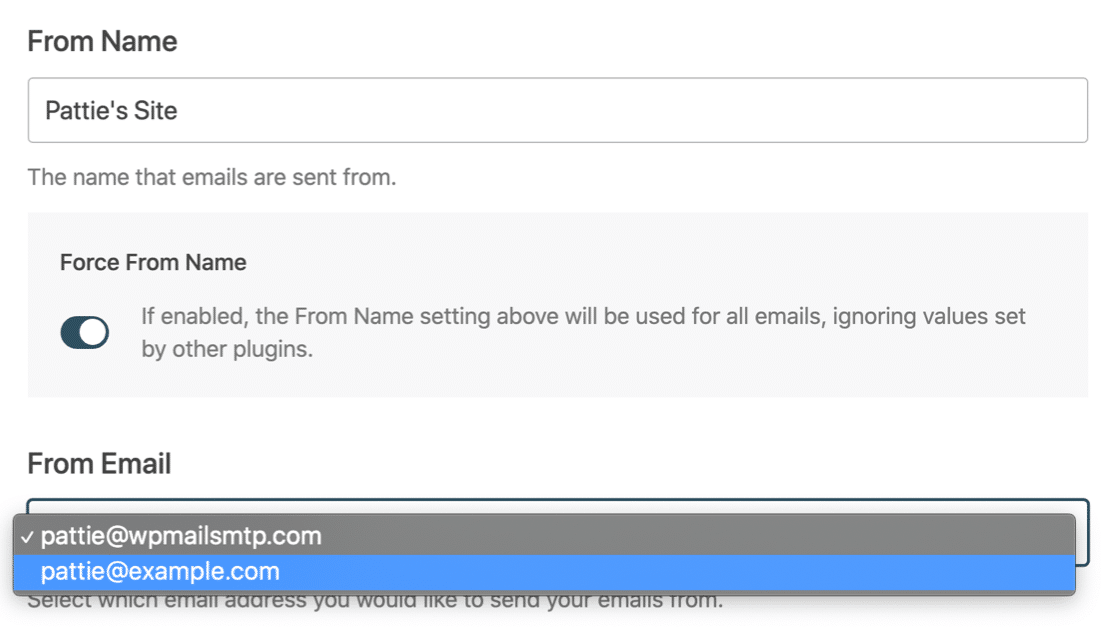
Para obtener más información sobre esta increíble función, consulte cómo usar un alias de Gmail en WordPress.
¿Listo para registrar sus correos electrónicos? Comience hoy con el mejor complemento SMTP de WordPress. WP Mail SMTP Elite incluye White Glove Setup completo y ofrece una garantía de devolución de dinero de 14 días.
Si este artículo te ayudó, síguenos en Facebook y Twitter para obtener más consejos y tutoriales de WordPress.