
Jak skonfigurować dzienniki poczty e-mail WordPress [najlepszy sposób]
Opublikowany: 2021-05-19Czy chcesz włączyć dzienniki poczty e-mail WordPress?
Dzienniki poczty e-mail mogą pomóc w zapisaniu, śledzeniu i ponownym wysyłaniu wiadomości e-mail wysyłanych z WordPress.
W tym przewodniku pokażemy Ci, jak włączyć dzienniki poczty e-mail za pomocą kilku kliknięć.
Zaloguj swoje wiadomości e-mail WordPress teraz
Jak sprawdzić dzienniki poczty e-mail w WordPressie?
Możesz przeglądać swoje dzienniki e-mail i wysłane wiadomości e-mail za pomocą wtyczki WP Mail SMTP.
Rejestrowanie wiadomości e-mail WordPress jest naprawdę proste dzięki WP Mail SMTP, ponieważ wyświetla stan wychodzących wiadomości e-mail w pliku dziennika lub widżecie pulpitu nawigacyjnego.
Jest bardziej zaawansowany niż inne wtyczki do rejestrowania poczty e-mail, ponieważ może śledzić status aż do skrzynki pocztowej odbiorcy. Może też pokazywać Ci otwarcia i kliknięcia.
Oznacza to, że możesz zobaczyć prawdziwy obraz dostarczalności wiadomości e-mail bezpośrednio na pulpicie WordPress.
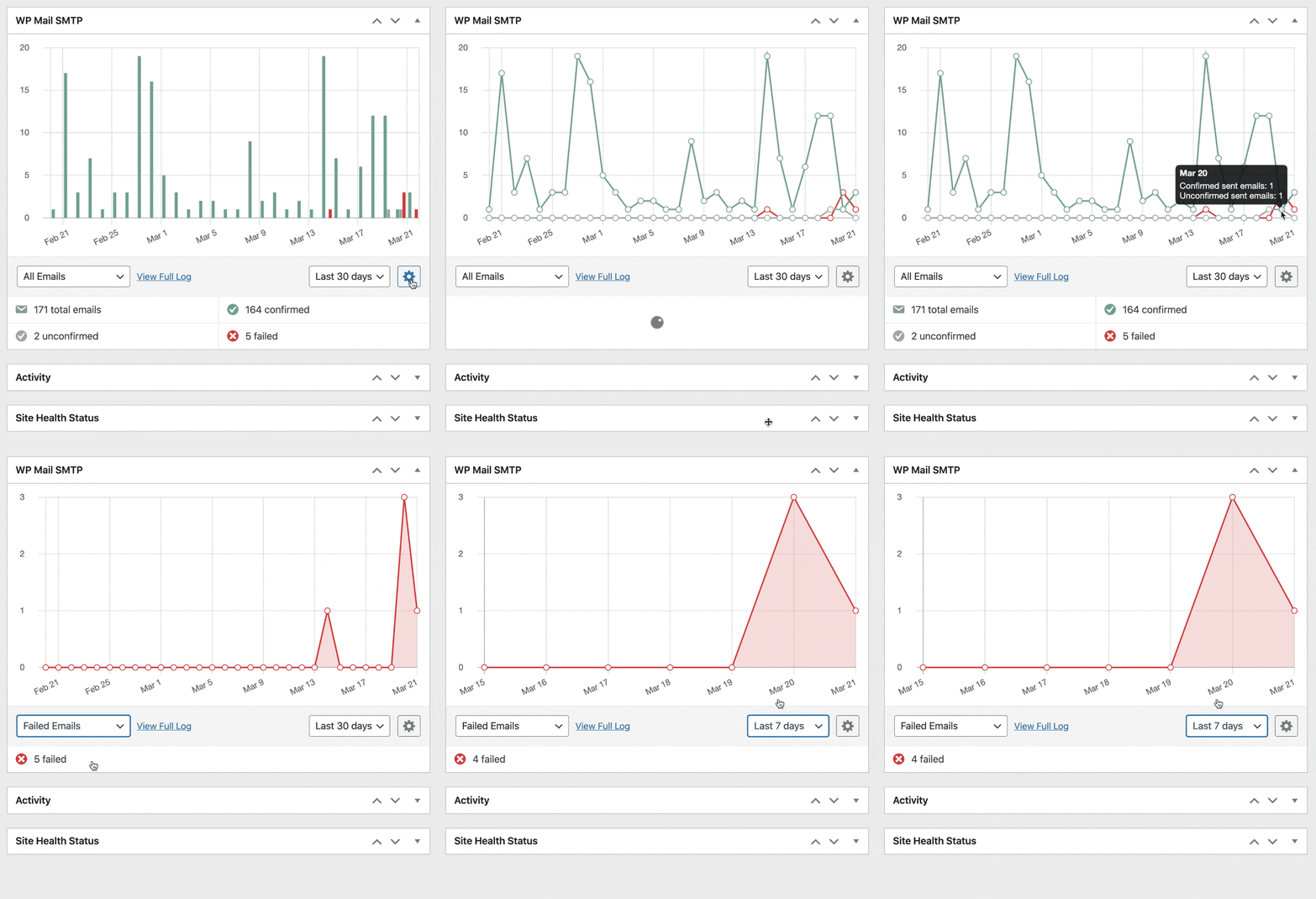
WP Mail SMTP dodaje również szczegółową stronę dziennika poczty e-mail do obszaru administracyjnego WordPress. Na stronie dziennika poczty e-mail możesz:
- Wyświetl nagłówki : WP Mail SMTP zapisuje wszystkie informacje techniczne związane z wiadomością e-mail.
- Filtruj i wyszukuj : użyj zaawansowanych filtrów, aby znaleźć i śledzić najważniejsze e-maile.
- Drukuj dzienniki poczty e-mail : każdy dziennik poczty e-mail można wydrukować lub zapisać jako plik PDF.
- Rejestruj zawartość wiadomości e-mail : Zapisz wiadomość wraz z nagłówkami wiadomości e-mail (opcjonalnie).
- Śledź otwarcia i kliknięcia wiadomości e-mail: Zobacz dane otwarcia i kliknięć dla każdego e-maila wysłanego z WordPress
- Wyślij ponownie nieudane e-maile : wyślij ponownie zbiorczo lub pojedynczo albo przekaż na inny adres.
- Przechowuj załączniki : zapisz plik załącznika wraz z dziennikiem.
- Eksportuj wysłane e-maile w formacie CSV, XLSX lub EML
- Łatwe przeglądanie dzienników poczty e-mail z wielu witryn na osobnych stronach.
Dzięki tym funkcjom rejestrowanie wiadomości e-mail WordPress jest nie tylko łatwe, ale także bardzo wydajne dzięki WP Mail SMTP.
Jak włączyć rejestrowanie poczty e-mail WordPress?
Pokażemy Ci najlepszy sposób rejestrowania wiadomości e-mail za pomocą wtyczki WordPress. Kliknij poniższy link, aby przejść do sekcji, którą chcesz najpierw wypróbować:
- Włącz dzienniki poczty e-mail WordPress
- Rejestruj całą zawartość wiadomości e-mail
- Filtruj, przeszukuj i drukuj dzienniki poczty e-mail WordPress
- E-mail dziennika otwiera się i klika
- Załączniki dziennika wysyłane z WordPress
- Eksportuj dzienniki poczty e-mail WordPress do CSV, XLSX lub EML
Aby uzyskać pełne logowanie e-mail WordPress w swojej witrynie, potrzebujesz licencji WP Mail SMTP Pro lub wyższej.
1. Włącz dzienniki e-mail WordPress
Zamierzamy użyć wtyczki WP Mail SMTP do rejestrowania wiadomości e-mail WordPress. WP Mail SMTP używany przez ponad 2 miliony użytkowników WordPressa w celu poprawy dostarczania i śledzenia wiadomości e-mail.
Aby zainstalować WP Mail SMTP, pobierz plik zip z konta WP Mail SMTP. Znajdziesz go w zakładce Do pobrania .
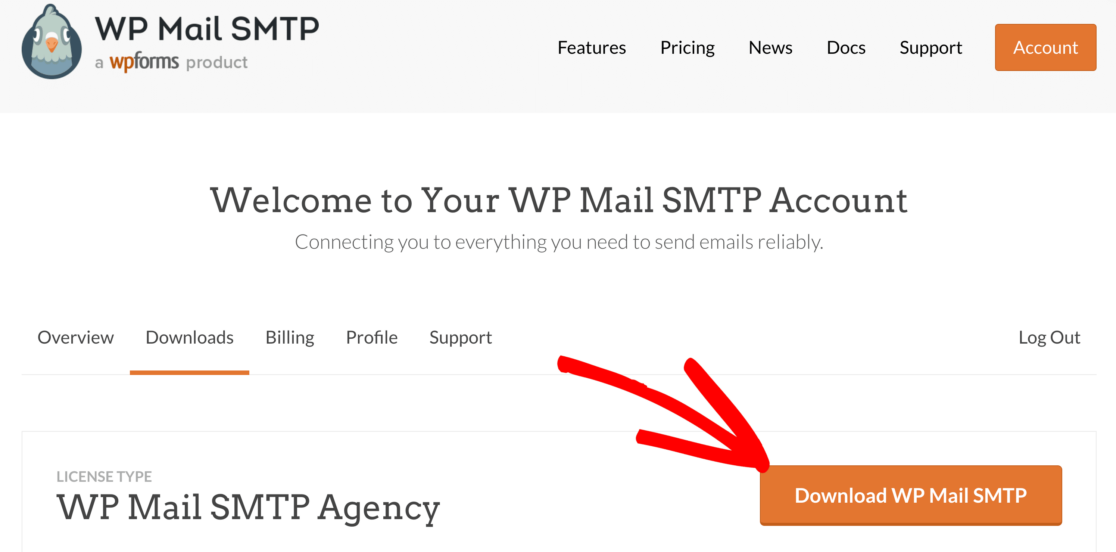
Następnie otwórz swój pulpit nawigacyjny WordPress. Przejdź na stronę Wtyczki i prześlij plik zip, aby go zainstalować.
Jeśli nie wiesz, jak to zrobić, sprawdź, jak zainstalować wtyczkę w WordPressie.
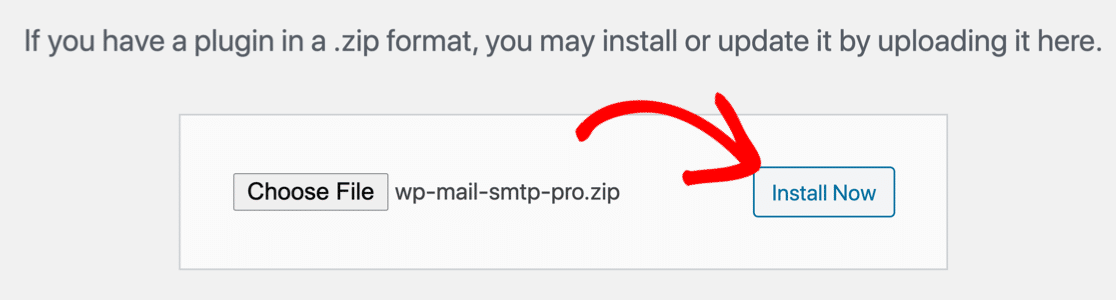
Jak tylko aktywujesz wtyczkę, otworzy się Kreator instalacji WP Mail SMTP.
Wybierz dostawcę usług poczty e-mail
Teraz możemy skonfigurować wybranego dostawcę SMTP za pomocą Kreatora.
Kliknij przycisk Zacznijmy , aby rozpocząć.
Na następnym ekranie kliknij na liście mailer, którego chcesz użyć.
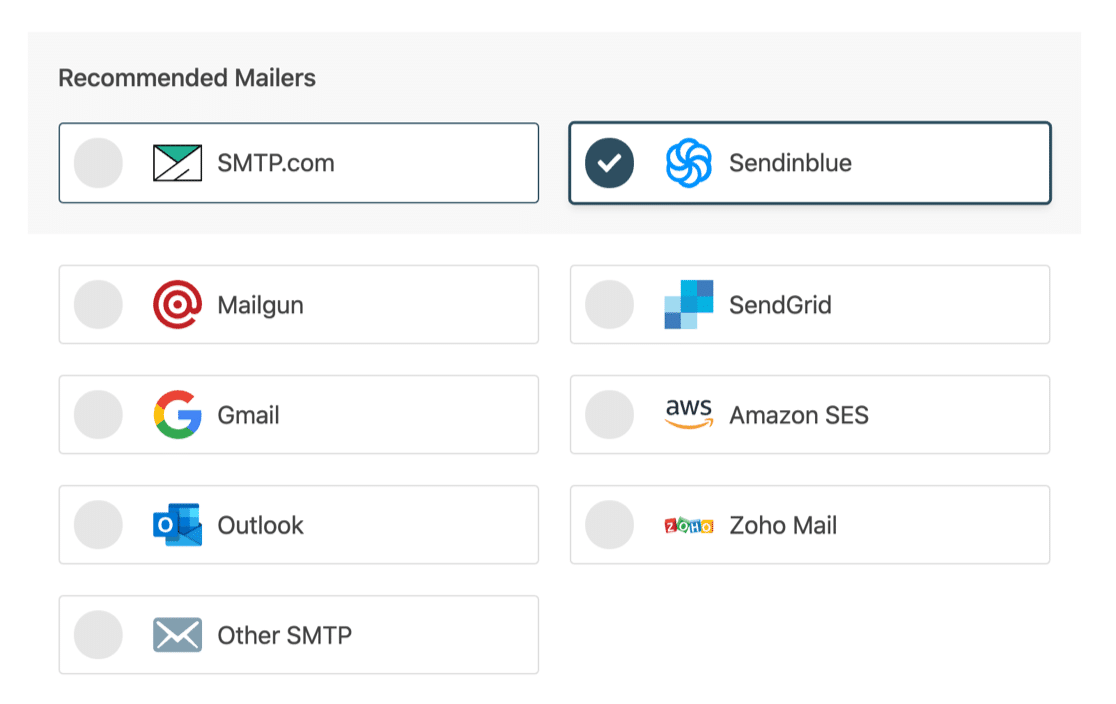
WP Mail SMTP obsługuje mnóstwo popularnych usług e-mail, w tym wiele bezpłatnych opcji.
Rejestrowanie stanu dostarczania poczty e-mail
Większość wtyczek rejestrujących pocztę e-mail poinformuje Cię, czy wiadomość e-mail została wysłana , czy nie . Ale nie mogą dać ci żadnych informacji o tym, co stało się później .
Korzystanie z WP Mail SMTP do rejestrowania wiadomości e-mail WordPress zapewnia znacznie lepszy wgląd w status dostawy. Dzięki WP Mail SMTP możesz odblokować 2 dodatkowe raporty o stanie: niepotwierdzony (oczekujący) i potwierdzony (dostarczony).
Oto, co powiedzą ci te stany:
- Wysłane oznacza, że WordPress pomyślnie wygenerował i wysłał wiadomość e-mail.
- Niepowodzenie oznacza, że e-mail nie został wysłany. Na przykład zobaczysz to, jeśli wystąpi problem z serwerem SMTP lub inny problem z konfiguracją.
- Niepotwierdzony oznacza, że wiadomość e-mail została wysłana, a WP Mail SMTP czeka na status.
- Potwierdzone oznacza, że wiadomość e-mail została wysłana i dostarczona do skrzynki pocztowej odbiorcy.
Wybrani dostawcy poczty e-mail obsługują Niepotwierdzone i Potwierdzone . Oto wykres pokazujący każdy status i obsługujące go przesyłki pocztowe:
| Usługa e-mail | Przegrany | Wysłano | Oczekiwanie/Niepotwierdzone | Dostarczone/potwierdzone |
|---|---|---|---|---|
| SMTP.com | ✓ | ✓ | ✓ | ✓ |
| Sendinblue | ✓ | ✓ | ✓ | ✓ |
| Mailgun | ✓ | ✓ | ✓ | ✓ |
| Gmail | ✓ | ✓ | ||
| Perspektywy | ✓ | ✓ | ||
| Poczta Zoho | ✓ | ✓ | ||
| WyślijGrid | ✓ | ✓ | ||
| Amazon SES | ✓ | ✓ | ||
| Inne SMTP | ✓ | ✓ |
Więc jeśli chcesz jak najlepiej śledzić wiadomości e-mail, zalecamy korzystanie z WP Mail SMTP z Sendinblue, SMTP.com lub Mailgun.
Po wybraniu programu pocztowego przejdź do naszej dokumentacji i kontynuuj kroki konfiguracji:
| Mailery dostępne we wszystkich wersjach | Dodatkowe materiały pocztowe w Pro |
|---|---|
| SMTP.com | Microsoft Outlook |
| Sendinblue | Amazon SES |
| Mailgun | Poczta Zoho |
| WyślijGrid | |
| Gmail / Google Workspace | |
| Inne SMTP |
Wróć do tego przewodnika, gdy będziesz gotowy.
Potrzebuję wsparcia?
Nasza licencja Elite obejmuje konfigurację białych rękawic.
W ostatnim kroku włącz szczegółowe dzienniki poczty e-mail i cotygodniowe podsumowanie wiadomości e-mail .
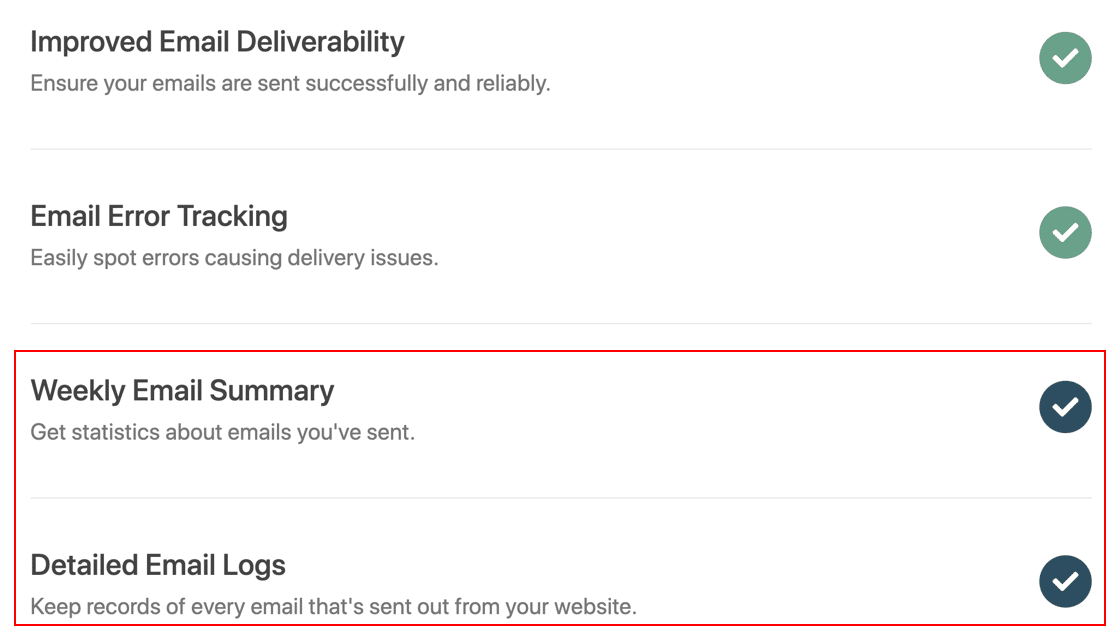
Szczegółowe dzienniki poczty e-mail będą śledzić nagłówki wiadomości e-mail i stan dostarczenia. Cotygodniowe podsumowanie e-mail wyśle Ci cotygodniowy raport e-mail.
Aby uzyskać jak najlepsze dane, zalecamy rejestrowanie również treści wysłanych wiadomości e-mail.
2. Zaloguj całą zawartość wiadomości e-mail
Oprócz śledzenia nagłówka i statusu dostarczenia każdego e-maila wysyłanego z WordPressa, możesz zapisać kopię całej treści wiadomości wysyłanych z Twojej witryny.
Może to być pomocne podczas rozwiązywania problemów. Na przykład, jeśli masz wtyczkę dostosowywania wiadomości e-mail dla WooCommerce, możesz zapisać kopię wiadomości e-mail z zamówieniami, aby upewnić się, że są one poprawnie sformatowane.
Włączmy pełne rejestrowanie poczty e-mail w Twojej witrynie WordPress.
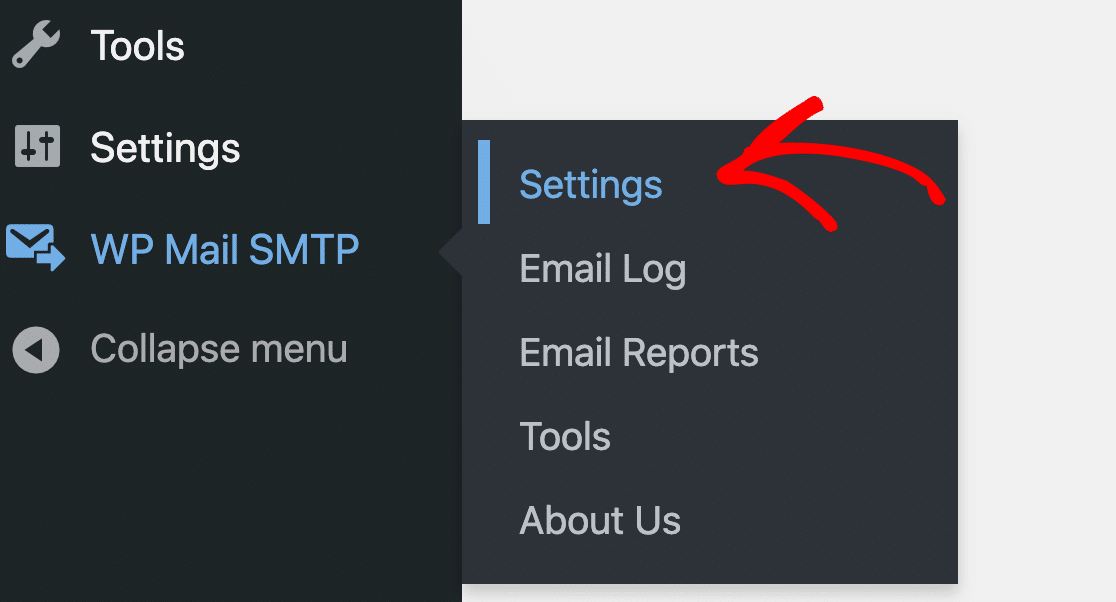
Najpierw przejdź do strony Ustawienia we wtyczce.
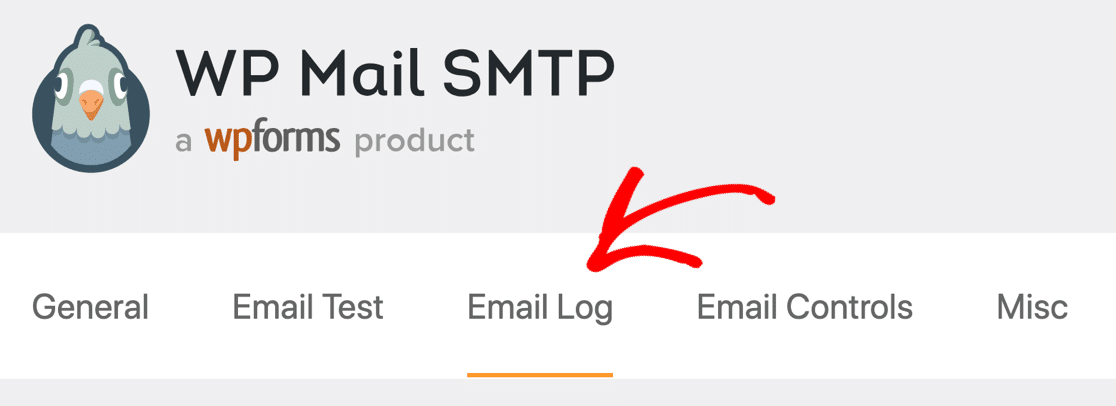
Teraz kliknij kartę Dziennik poczty e-mail , aby otworzyć ustawienia dziennika poczty e-mail WordPress.
Przewiń trochę w dół tej strony i zaznacz pole obok opcji Rejestruj zawartość wiadomości e-mail .
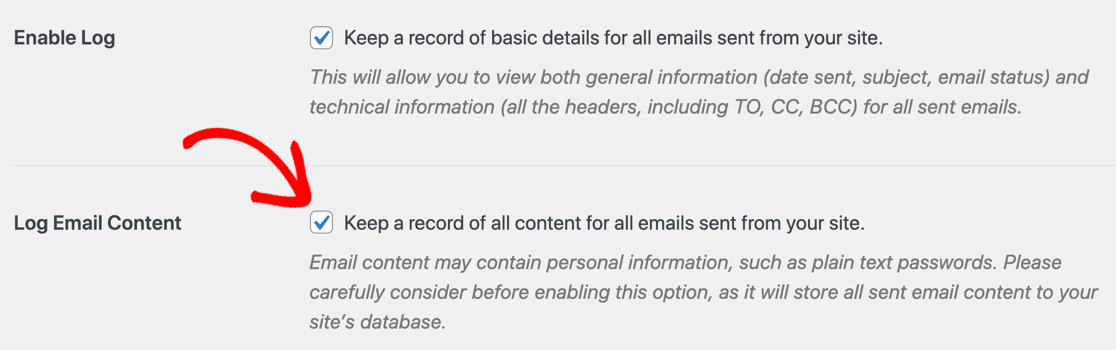
Jest to opcja zaawansowana, więc należy pamiętać o kilku rzeczach:
- Rejestrowanie treści wiadomości e-mail zapisuje zawartość w Twojej bazie danych WordPress . Zalecamy zainstalowanie wtyczki zabezpieczającej WordPress z uwierzytelnianiem dwuskładnikowym, aby Twoja witryna była bezpieczna.
- Twoja baza danych będzie się powiększać. Z biegiem czasu Twoja baza danych WordPress będzie się powiększać, gdy będziesz rejestrować zawartość wszystkich e-maili wysyłanych z Twojej witryny.
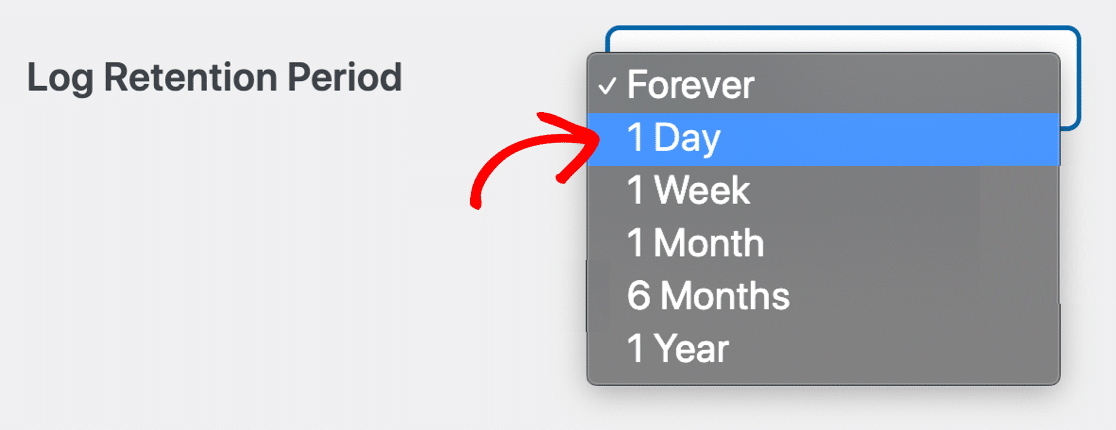
Aby uniknąć problemów z miejscem na dysku, możesz ograniczyć rozmiar dziennika poczty e-mail. Jeśli skrócisz okres przechowywania dzienników , starsze dzienniki poczty e-mail zostaną automatycznie usunięte.
Przyjrzyjmy się teraz bliżej plikowi dziennika w panelu WordPress.
3. Filtruj, przeszukuj i drukuj dzienniki e-mail WordPress
Teraz masz skonfigurowane dzienniki poczty e-mail WordPress, każdy e-mail wysłany za pomocą funkcji wp_mail() będzie rejestrowany. Nie musisz do tego używać osobnej wtyczki WordPress, co jest świetne, ponieważ możesz uniknąć konfliktów wtyczek, które mogą wpłynąć na dostarczanie wiadomości e-mail.
Jeśli Twój dostawca poczty e-mail obsługuje wszystkie stany, o których mówiliśmy, zgłasza również stan każdego e-maila: Wysłane , Nie powiodło się i (jeśli jest obsługiwane) Dostarczono .
Kiedy zainstalowaliśmy wtyczkę, Kreator instalacji wygenerował testową wiadomość e-mail, która będzie już w Twoim dzienniku. Jeśli chcesz, możesz wygenerować dodatkowe testowe wiadomości e-mail w menu Narzędzia .
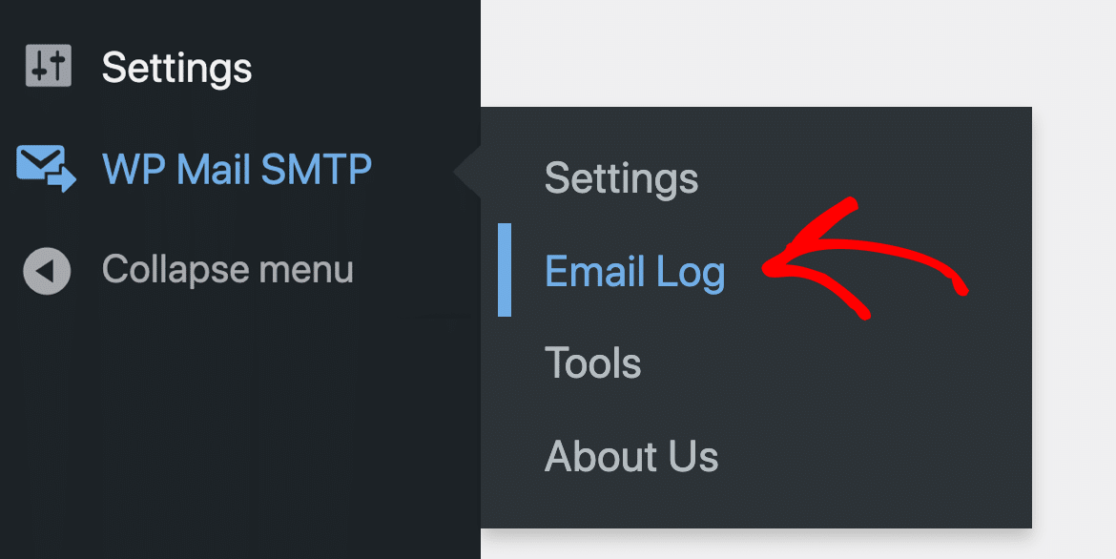
Przyjrzyjmy się teraz dziennikom poczty e-mail. W menu administratora WordPress otwórz WP Mail SMTP » Dziennik e-mail .
Ponieważ Twoja instalacja jest nowa, możesz nie mieć jeszcze wielu dzienników do przeglądania. Pokażemy, jak to będzie wyglądało, gdy przez jakiś czas było uruchomione.
Zacznijmy od przefiltrowania dziennika według daty. W tym przykładzie chcemy znaleźć wszystkie e-maile, które nie powiodły się 20 kwietnia.
Dziennik poczty e-mail WP Mail SMTP ma u góry selektor dat, dzięki czemu można łatwo przeglądać pliki dziennika dla określonej daty lub serii dat.
Na poniższym obrazku użyliśmy go do wyszukiwania wiadomości e-mail wysłanych z naszej witryny WordPress między 14 kwietnia a 21 kwietnia.
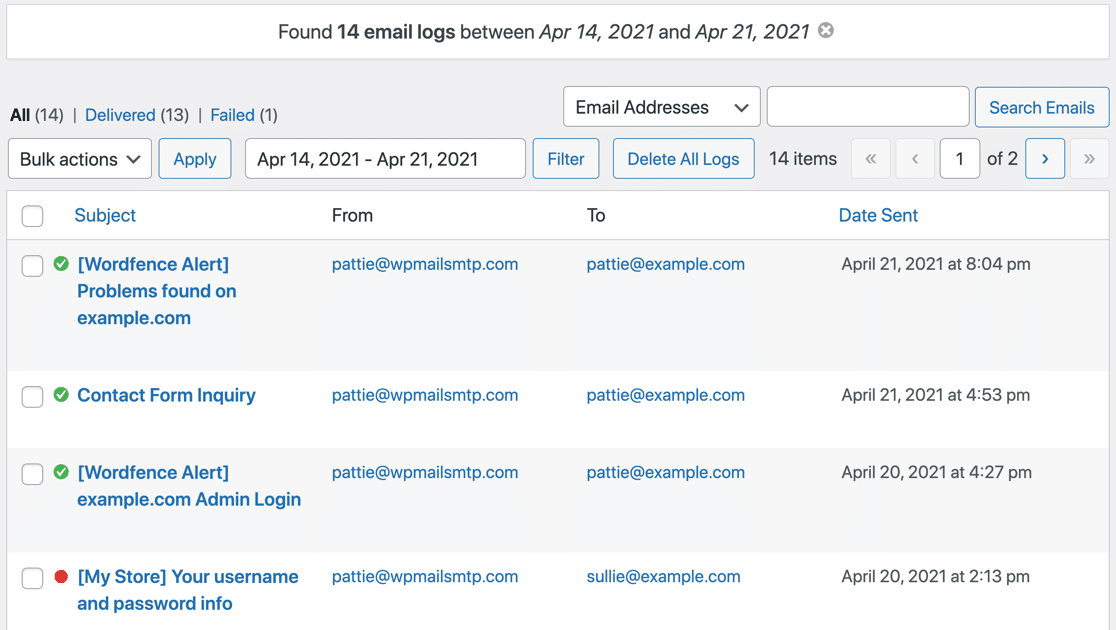

Ponieważ używamy Sendinblue, widzimy stan Dostarczono z zielonym kółkiem i znacznikiem wyboru dla pierwszych 3 e-maili, więc wiemy, że na pewno dotarły one do skrzynki pocztowej odbiorcy.
Jeden e-mail jest oznaczony czerwoną kropką, więc wiemy, że jeden nie powiodło się . Jeśli najedziemy kursorem na tę linię, zobaczymy opcje Wyświetl dziennik lub Usuń .
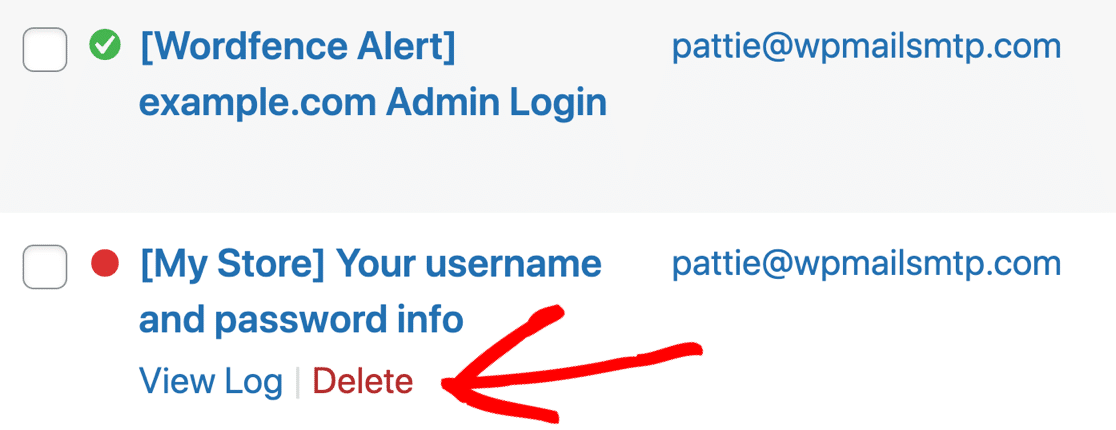
Kliknijmy Wyświetl dziennik , aby zobaczyć więcej szczegółów na temat zarejestrowanego e-maila.
Z poziomu indywidualnej strony dziennika możemy:
- Wydrukuj dziennik poczty e-mail lub zapisz go jako plik PDF
- Wyeksportuj ten dziennik jako plik CSV, EML lub Excel.
Eksportowanie jako EML spowoduje wyeksportowanie pełnej zawartości wiadomości e-mail, jeśli ta opcja jest włączona. Pokażemy Ci, jak to działa w następnej części tego artykułu.
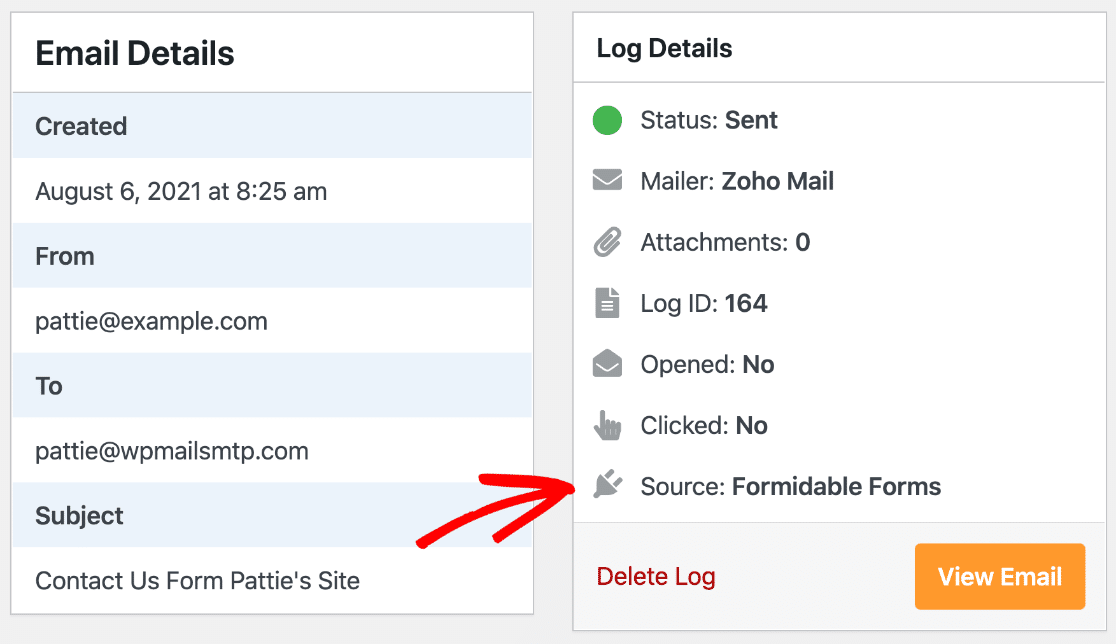
Dziennik poczty e-mail informuje również, która wtyczka wygenerowała wiadomość e-mail.
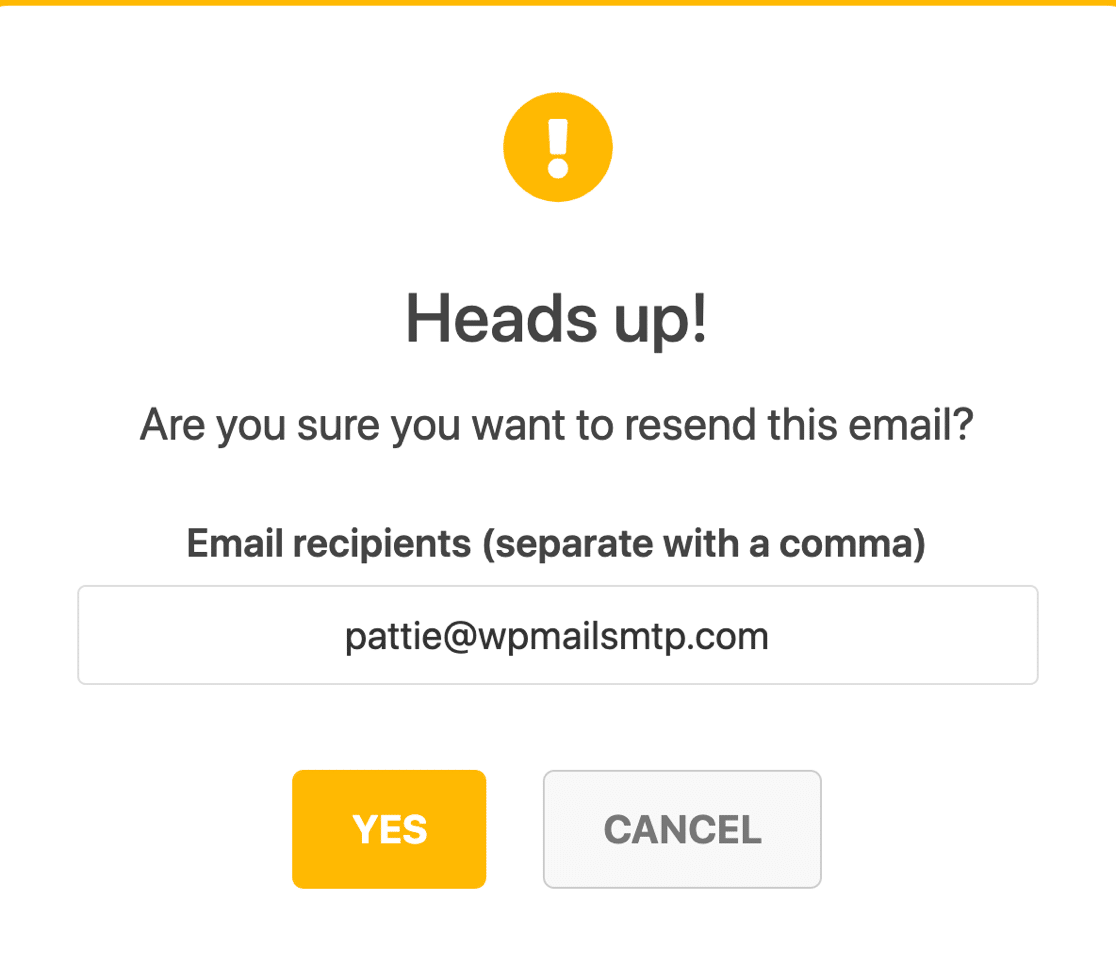
Możesz kliknąć Wyślij ponownie , aby ponownie wysłać dowolny e-mail i dostosować adres Do.
Może to być pomocne przy ponownym wysyłaniu wiadomości e-mail dotyczących aktywacji nowych użytkowników i resetowania hasła.
Na dole dziennika w menu Szczegóły techniczne zobaczysz pełne nagłówki umożliwiające bardziej szczegółowe rozwiązywanie problemów.
Możemy również zobaczyć dokładny błąd, który zwrócił dostawca poczty e-mail:
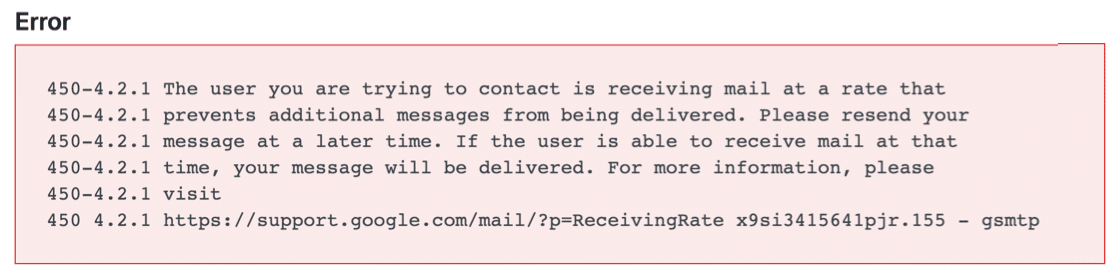
W tym przypadku odbiorca otrzymał zbyt wiele e-maili i przekroczył swój limit odbierania Gmaila. Możemy więc być pewni, że nie był to problem z naszym dostawcą poczty e-mail lub ustawieniami.
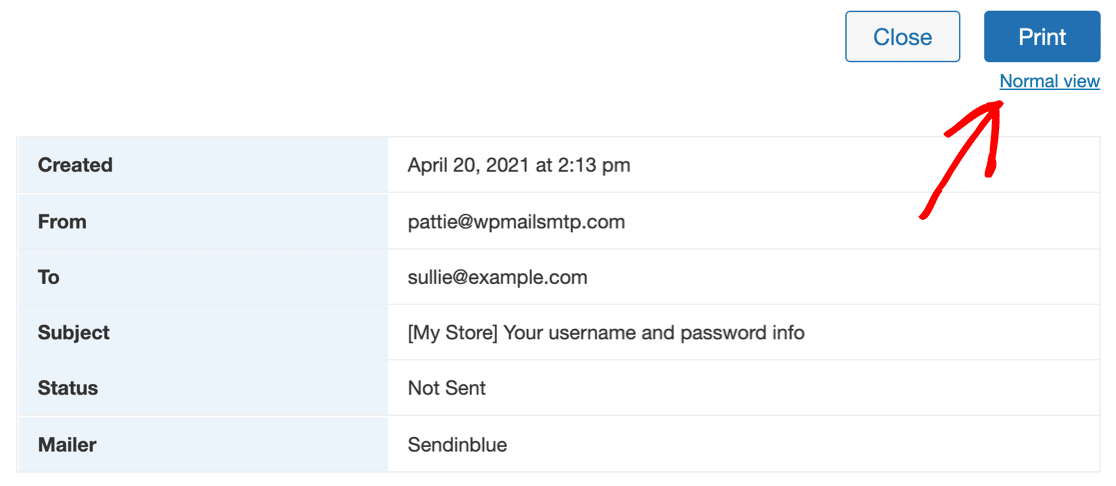
Z indywidualnej strony pliku dziennika możemy wydrukować ten plik dziennika w widoku normalnym lub kompaktowym . Widok kompaktowy jest przydatny, jeśli masz duży plik dziennika i chcesz zaoszczędzić papier lub zmniejszyć rozmiar pliku PDF.
Wróćmy do głównego ekranu dziennika, spójrzmy na inne sposoby zarządzania dziennikami poczty e-mail WordPress.
Pasek wyszukiwania pozwala zawęzić listę dzienników poczty e-mail. Możesz użyć wielu kryteriów wyszukiwania, aby filtrować listę, aż znajdziesz to, czego potrzebujesz.
Na przykład już przefiltrowaliśmy według daty. Następnie możemy przeszukać temat i nagłówki , aby sprawdzić, czy mamy inne wiadomości e-mail z nazwą użytkownika i hasłem, które nie powiodły się w tym samym tygodniu.
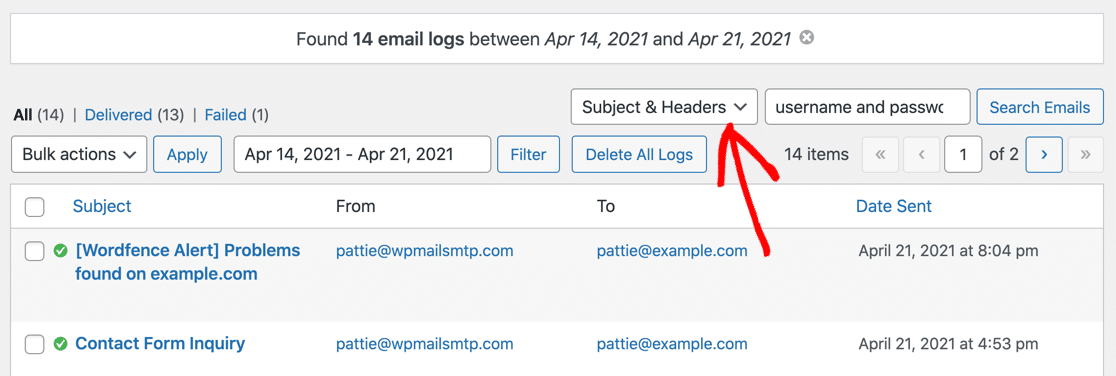
Nowe wyszukiwanie jest połączone z wyszukiwaniem dat, a oba filtry można zobaczyć w wierszu nad ekranem dziennika.

Możemy kliknąć ikony X, aby usunąć dowolną część wyszukiwania, jeśli chcemy poszerzyć wyniki.

Te narzędzia do filtrowania i wyszukiwania ułatwiają znalezienie dowolnej wiadomości e-mail i sprawdzenie, czy została wysłana, a także – jeśli Twoja poczta to obsługuje – czy została również dostarczona.
Przejdźmy dalej i zobaczmy, jak sprawdzić, czy Twoje e-maile są otwierane.
4. Rejestruj otwarcia i kliknięcia wiadomości e-mail
Teraz, gdy wiesz już na pewno, że Twoje e-maile są dostarczane, zechcesz również sprawdzić, czy odbiorca rzeczywiście czyta wiadomość i wchodzi z nią w interakcję.
WP Mail SMTP Pro nie tylko pomaga w rejestrowaniu wiadomości e-mail WordPress, ale także śledzi wskaźniki otwarć i kliknięć dla każdego e-maila HTML wysłanego z Twojej witryny. Śledzenie wiadomości e-mail WordPress jest szczególnie przydatne, jeśli sprzedajesz kursy online lub wysyłasz biuletyny z WordPress.
Najpierw przejdź do strony Ustawienia wtyczki.
A teraz kliknij Dziennik poczty e-mail u góry, aby otworzyć ustawienia dziennika poczty e-mail WordPress.
Przewiń w dół i włącz te 2 ustawienia:
- Otwórz śledzenie poczty e-mail
- Kliknij Śledzenie linków
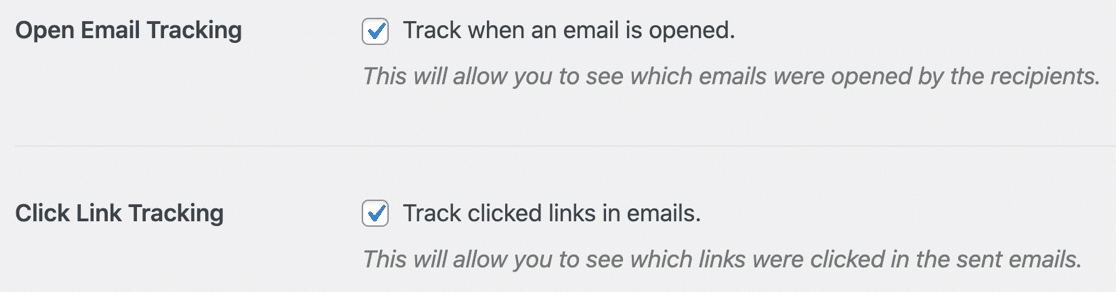
Teraz obok każdego dziennika poczty e-mail będzie można zobaczyć dane dotyczące otwierania i śledzenia kliknięć.
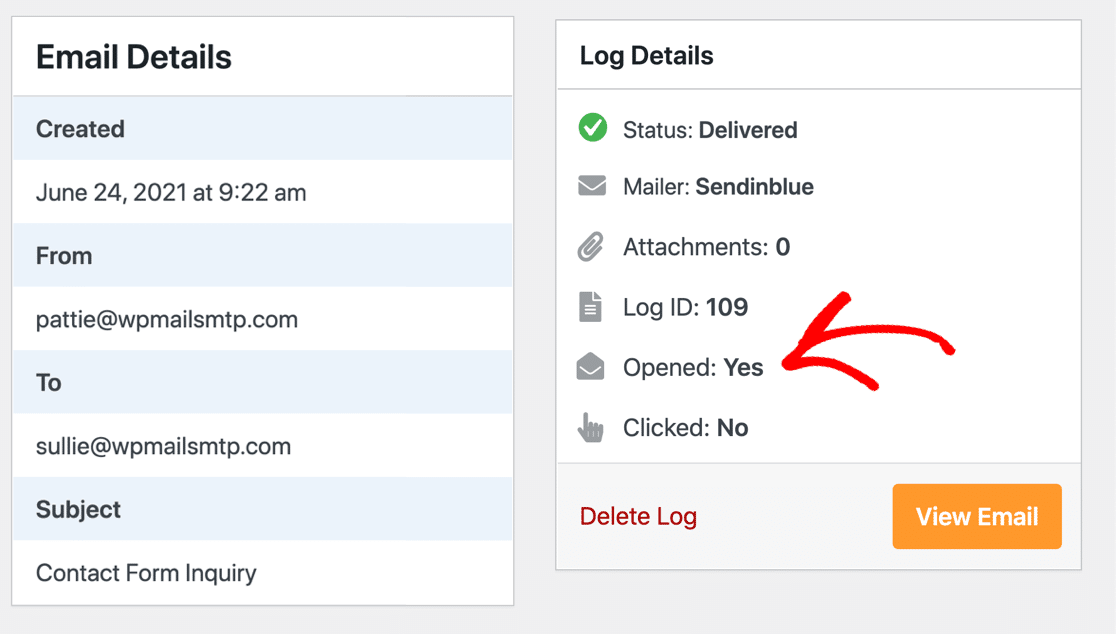
Możesz także zobaczyć przegląd z głównego ekranu dziennika poczty e-mail.

Jeśli jesteś klientem Pro, możesz uzyskać pełne współczynniki otwarć i współczynniki klikalności w raporcie e-mail .
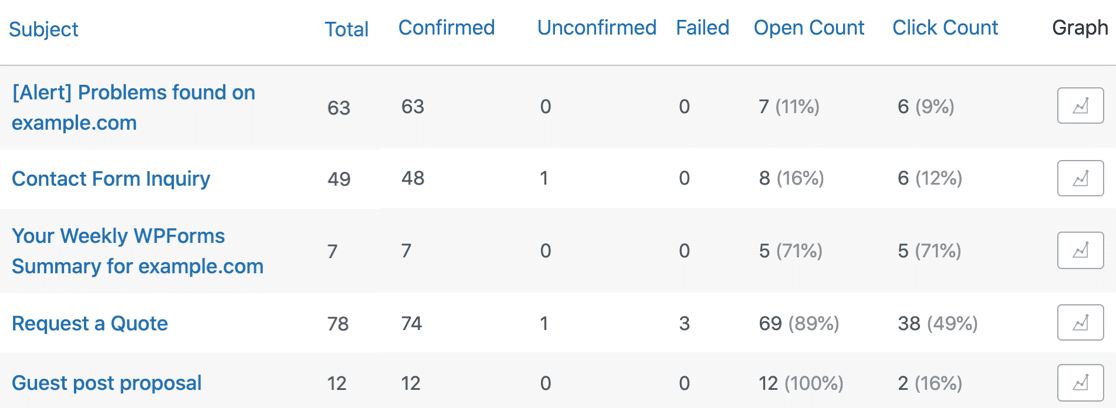
Pamiętaj, że śledzenie otwarć i kliknięć opiera się na pikselu śledzącym. Oznacza to, że działa z większością wiadomości e-mail w formacie HTML wysyłanych z działającej witryny WordPress, ale może nie działać z SMTP na hoście lokalnym, dopóki nie opublikujesz witryny w Internecie.
Teraz przyjrzeliśmy się śledzeniu kliknięć i otwarć, spójrzmy na więcej danych, które możemy zarejestrować.
5. Załączniki dziennika wysyłane z WordPress
WP Mail SMTP Pro umożliwia zapisanie kopii załączników wysłanych z Twojej witryny WordPress.
Na przykład, jeśli wysyłasz faktury w formacie PDF za pomocą wtyczki WooCommerce, możesz zapisać każdą fakturę dla własnego odniesienia.
Aby to zrobić, będziesz chciał ponownie otworzyć stronę ustawień WP Mail SMTP. Następnie kliknij Dziennik poczty e-mail u góry, aby otworzyć ustawienia dziennika poczty e-mail, tak jak robiliśmy to wcześniej.
Teraz pamiętaj, aby włączyć wszystkie 3 z tych opcji:
- Włącz dziennik
- Zaloguj zawartość wiadomości e-mail
- Zapisz załączniki
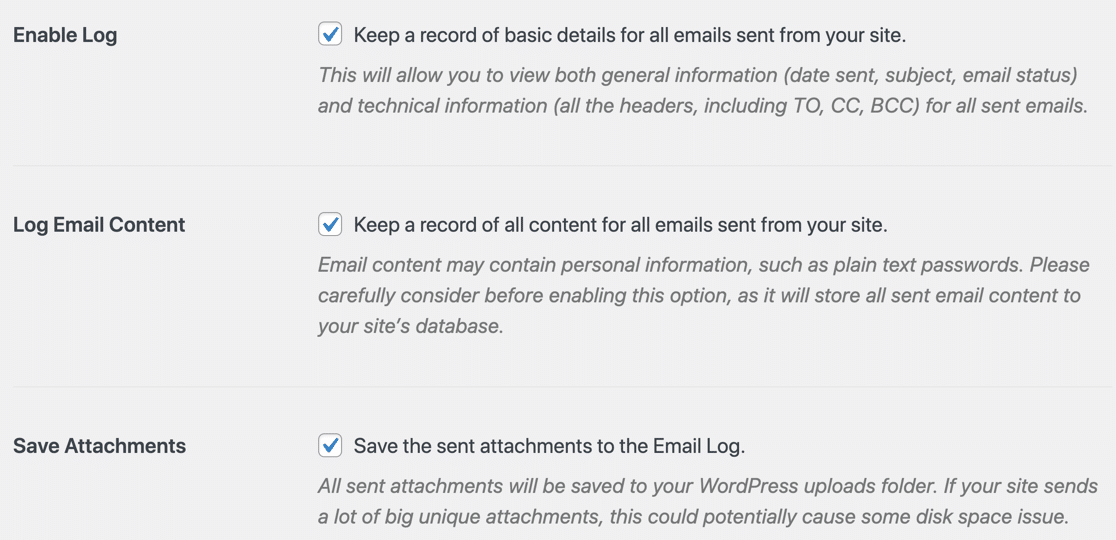
Teraz każdy e-mail wysłany z Twojej witryny zostanie zapisany w WordPressie wraz z oryginalnie załączonymi plikami.
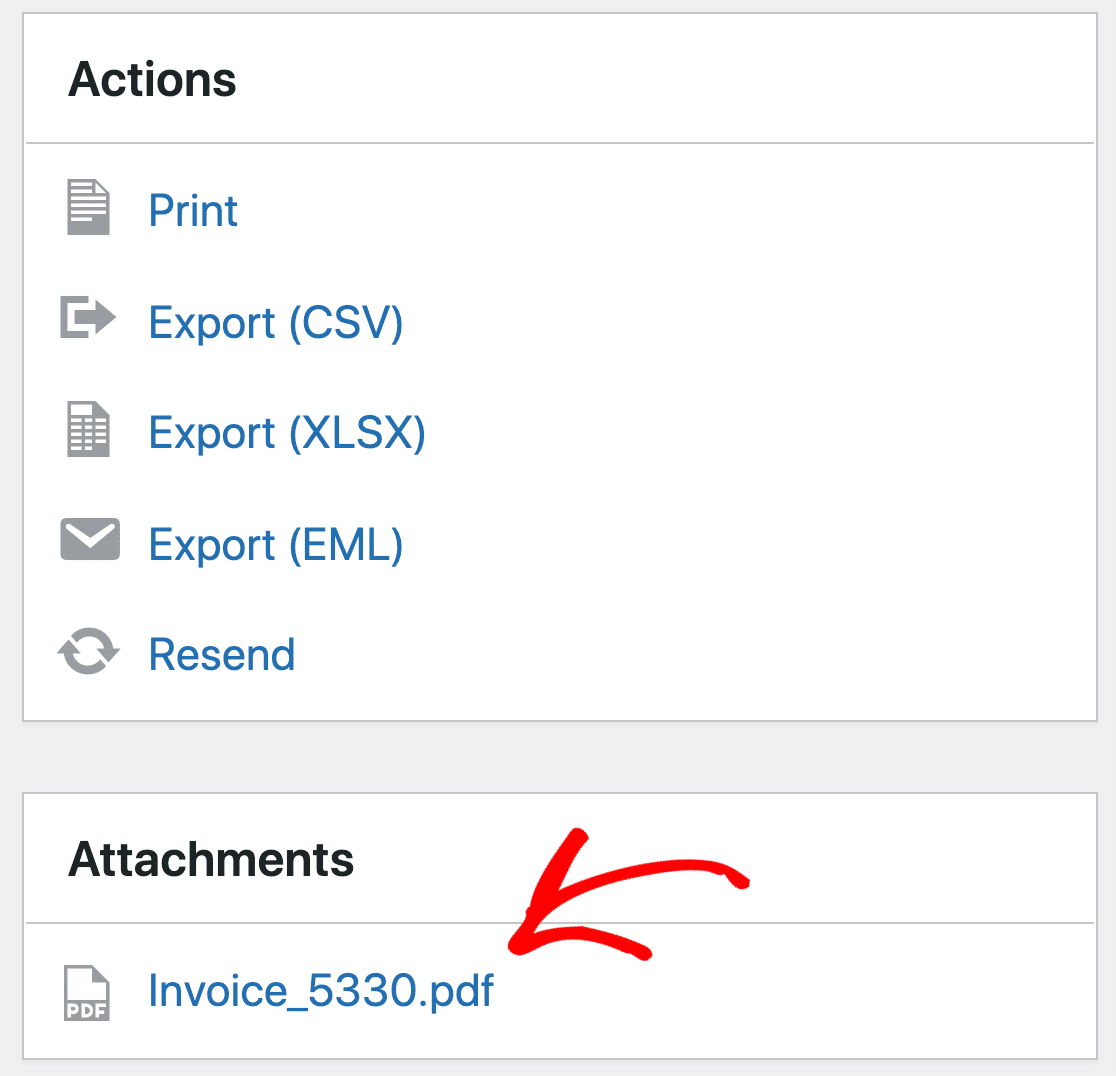
Możesz pobrać plik lub ponownie wysłać wiadomość e-mail, aby ją przekazać.
Jeśli chcesz, możesz również wyeksportować dane, które przyjrzymy się dalej.
6. Eksportuj dzienniki poczty e-mail WordPress do CSV, EML lub XLSX
Narzędzie do eksportu dzienników poczty e-mail w WP Mail SMTP umożliwia eksportowanie dzienników poczty e-mail i dostosowywanie pól zawartych w pliku.
To świetny sposób na uzyskanie danych logowania e-maili z WordPressa, dzięki czemu możesz je analizować w innych narzędziach i pulpitach nawigacyjnych.
Na przykład możesz śledzić dostarczalność wiadomości e-mail wraz z aktywnością w sklepie WooCommerce lub tworzyć własne niestandardowe raporty dla klientów agencji.
Aby wygenerować plik eksportu Excel lub CSV, przejdź do WP Mail SMTP » Narzędzia .
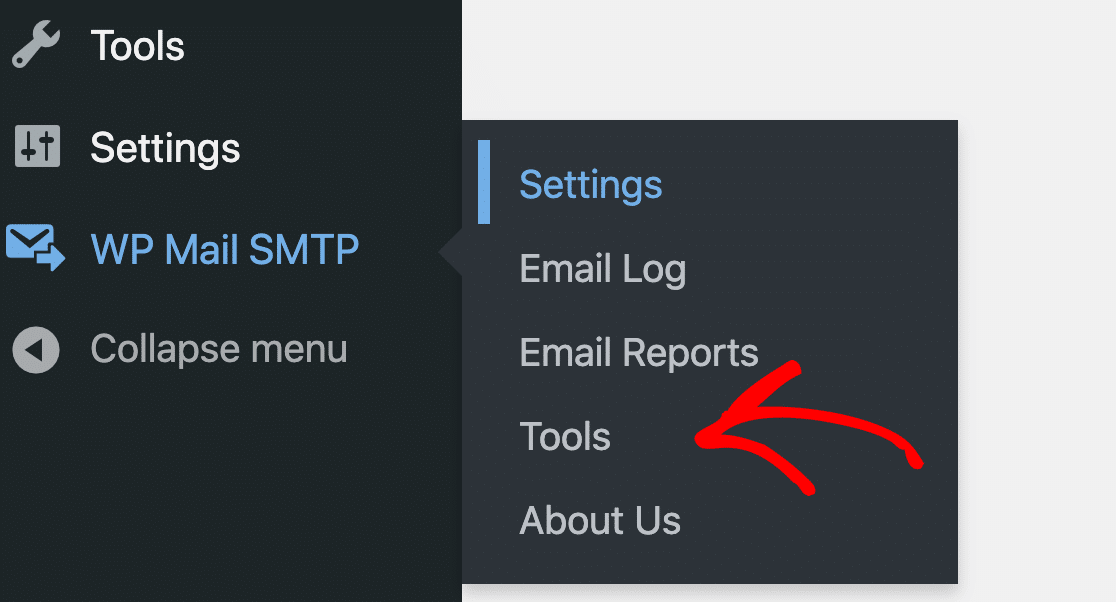
Na kartach u góry kliknij Eksportuj .
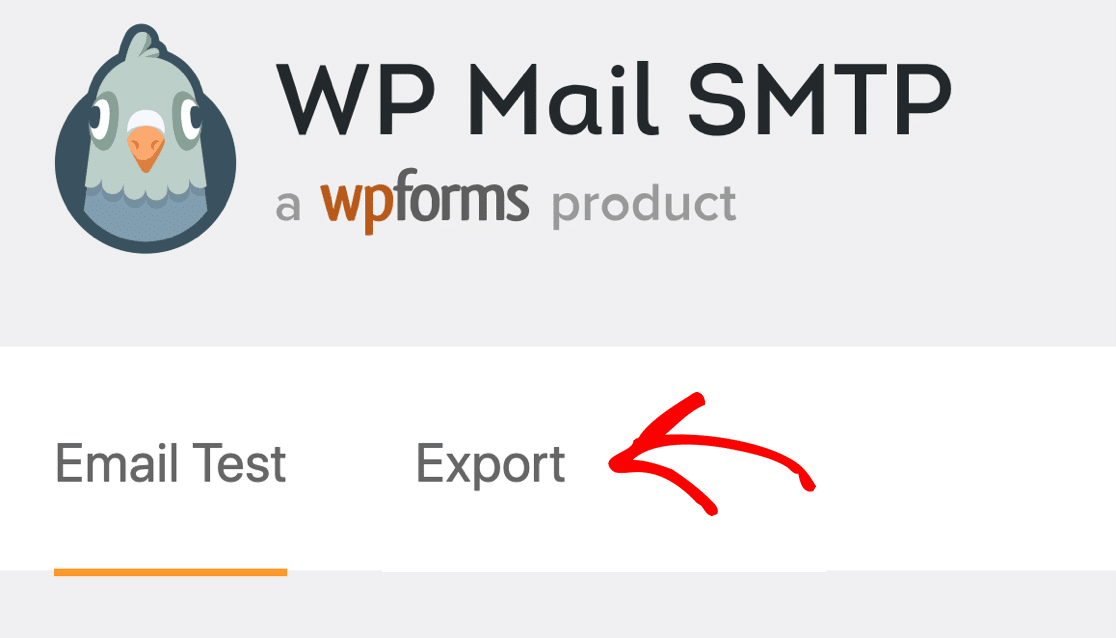
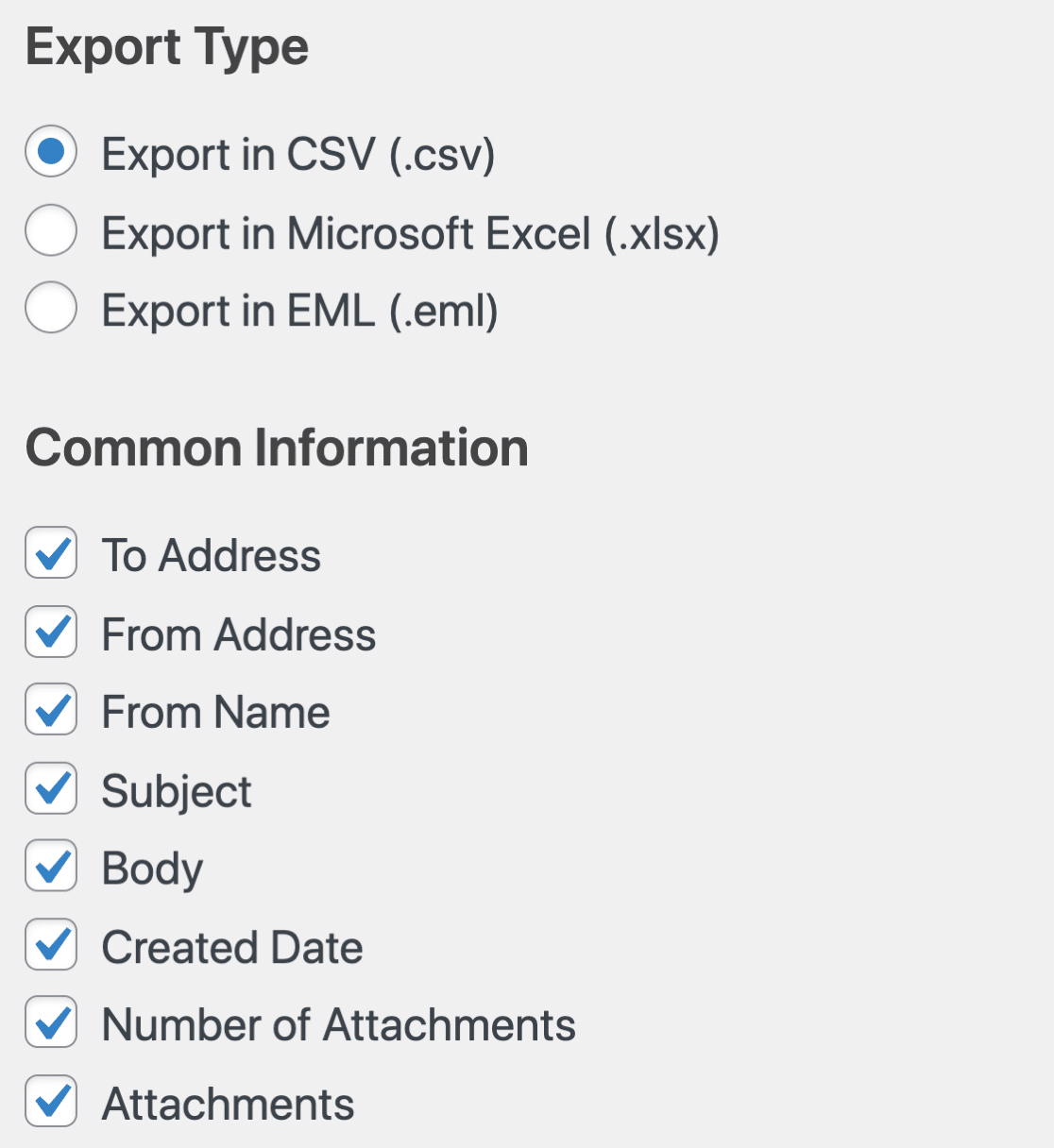
U góry możesz wybrać format pliku i podstawowe informacje do uwzględnienia.
Poniżej możesz wybrać więcej informacji i przefiltrować wyszukiwanie.
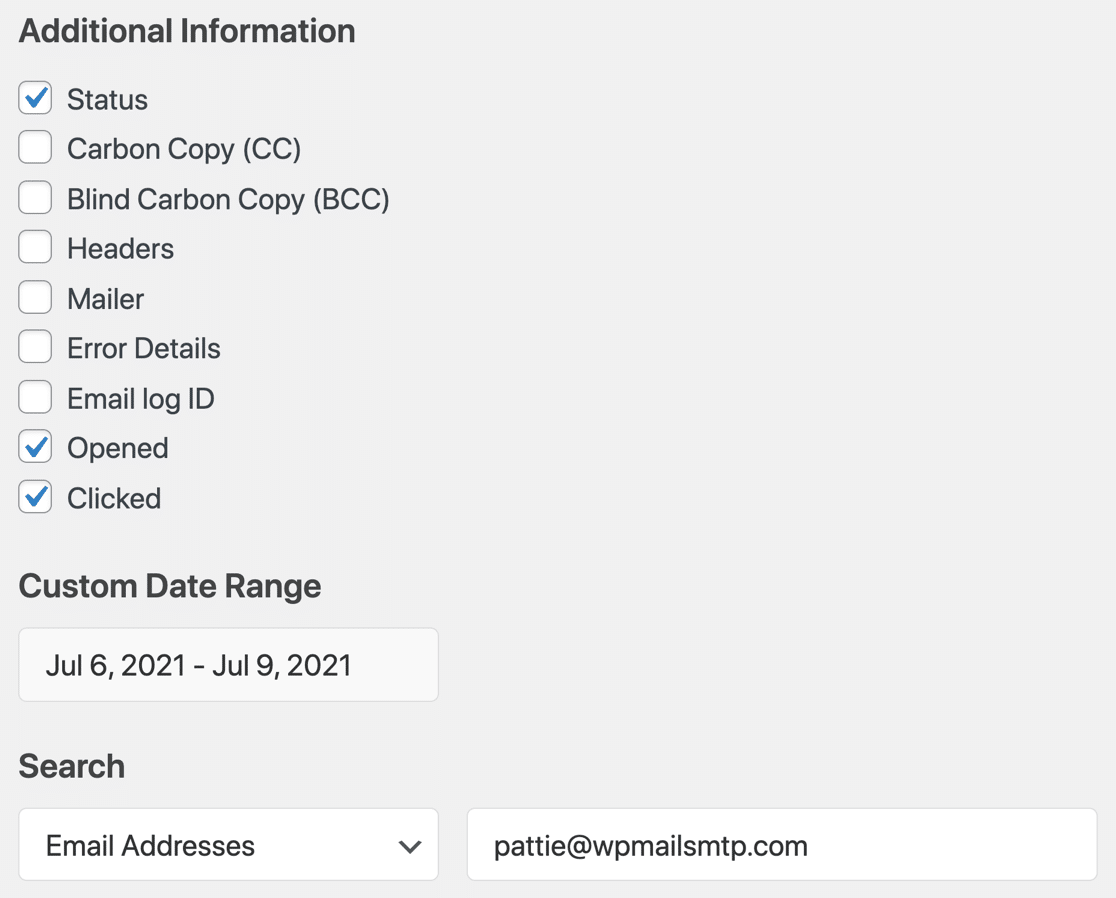
Podsumowując, eksport dziennika poczty e-mail w formacie XLSX lub CSV WordPress może zawierać dowolną kombinację tych pól:
| Informacje wspólne | Dodatkowe informacje |
|---|---|
| Adresować | Status |
| Z adresu | CC |
| Z nazwy | UDW |
| Przedmiot | Nagłówki |
| Ciało | Poczta |
| Stworz Date | Szczegóły błędu |
| Liczba załączników | Identyfikator dziennika |
| Załączniki | Otwierany |
| Kliknięty |
Dodatkowo możesz również filtrować plik eksportu według:
- Dokładna data lub zakres dat
- Adres e-mail
- Temat lub tekst nagłówka
- Zawartość
Pamiętaj, że eksportowanie treści lub przeszukiwanie zawartości będzie działać tylko wtedy, gdy rejestrujesz zawartość wiadomości e-mail wysyłanych z Twojej witryny.
I to wszystko! Teraz wiesz, jak rejestrować wiadomości e-mail WordPress, aby śledzić status i generować własne raporty dostarczalności.
Zaloguj swoje wiadomości e-mail WordPress teraz
Następnie wyślij wiadomość e-mail z aliasu Gmail w WordPress
Teraz masz WP Mail SMTP, możesz wysyłać różne powiadomienia z formularza kontaktowego z dowolnej liczby aliasów Gmaila. Możesz użyć ustawienia Wymuś z e-maila, aby użyć jednego adresu e-mail do wszystkiego lub wybrać domyślny alias i użyć pozostałych, gdy zajdzie taka potrzeba.
Bez względu na to, jakiego aliasu Gmaila używasz, WP Mail SMTP automatycznie doda odpowiednie uwierzytelnienie.
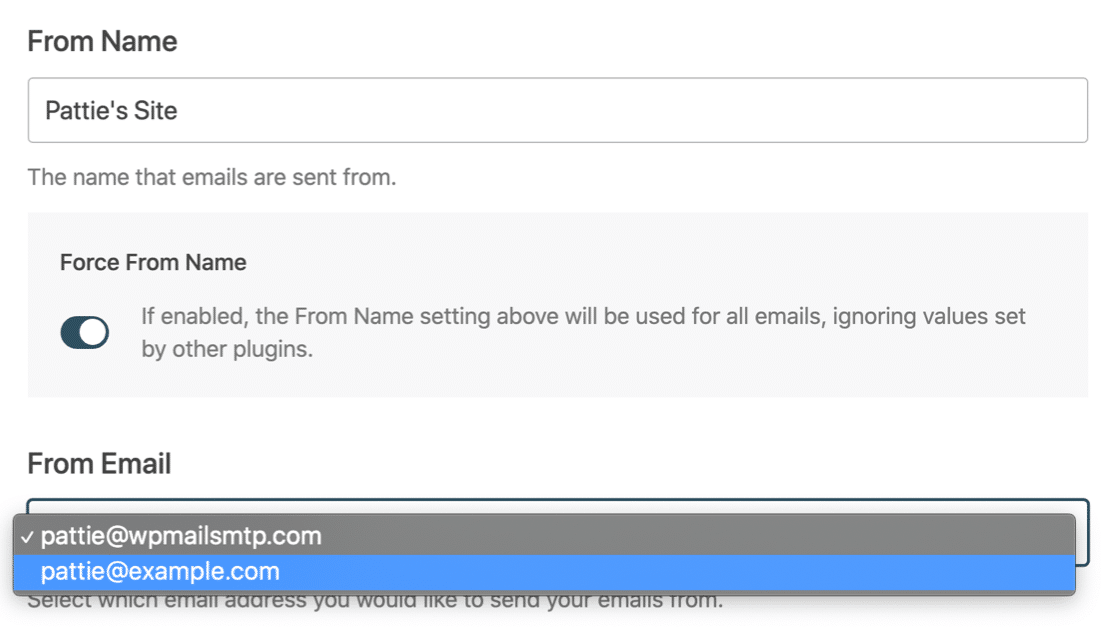
Aby dowiedzieć się więcej o tej niesamowitej funkcji, sprawdź, jak korzystać z aliasu Gmaila w WordPressie.
Gotowy do rejestrowania swoich e-maili? Zacznij już dziś od najlepszej wtyczki WordPress SMTP. WP Mail SMTP Elite obejmuje pełną konfigurację białych rękawic i oferuje 14-dniową gwarancję zwrotu pieniędzy.
Jeśli ten artykuł Ci pomógł, śledź nas na Facebooku i Twitterze, aby uzyskać więcej wskazówek i samouczków WordPress.