
如何將 Blogger 導入 WordPress(帶圖像)
已發表: 2017-06-08您想使用所有內容和圖像從 Blogger 切換到 WordPress 嗎? 您可能從 Blogger 開始,並想通過遷移到 WordPress 等更好的平台來擴大您的受眾範圍。 在本教程中,我們將分享如何使用圖像將 Blogger 導入 WordPress。
當您在博客生涯中成長時,您會尋找一種功能靈活的軟件來滿足您的所有寫作需求。 Blogger 是一個很好的入門平台,但 WordPress 讓您可以享受大量主題和插件,以獲得完整的博客解決方案。
要將帶有圖像的 Blogger 導入 WordPress,您需要執行以下 6 個步驟:
- 第 1 步。創建一個新的 WordPress 博客
- 步驟 2.備份 Blogger 並將其導入 WordPress
- 步驟 3.一般 WordPress 永久鏈接設置
- 第 4 步。將您的 Blogger 訪問者重定向到 WordPress
- 第 5 步。將您的 RSS 提要從 Blogger 重定向到 WordPress
- 步驟 6.在 WordPress 中導入外部圖像
準備好開始了嗎? 我們走吧!
第 1 步:創建一個新的 WordPress 博客
要創建自己的 WordPress 博客,您首先需要的是網絡託管。 節省您的研究時間,我們建議您從 Bluehost 和 Hostgator 中選擇任何一家託管公司。 兩者都是託管的 WordPress 託管公司,並且對於您的新博客而言是可靠的。
接下來,您應該將您的域添加到託管帳戶並設置 WordPress。 要了解 WordPress 安裝,請查看有關如何安裝 WordPress 的分步指南。
設置博客後,您可以將 Blogger 與圖像一起導入 WordPress。
第 2 步:備份 Blogger 並將其導入 WordPress
由於您需要使用圖片將 Blogger 導入 WordPress,因此請繼續登錄您的 Blogger 帳戶。
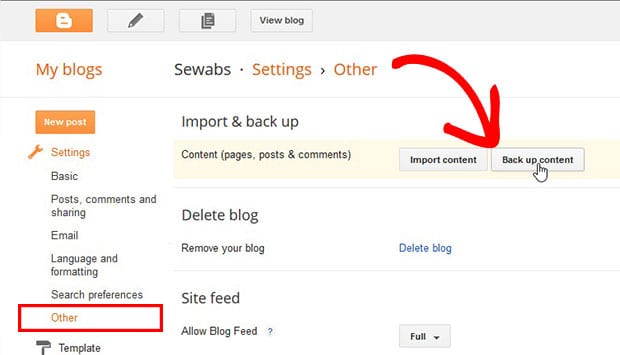
在此儀表板中,您應該轉到設置»其他並單擊備份內容按鈕。
將彈出一個對話框,您需要在其中點擊保存到您的計算機按鈕。
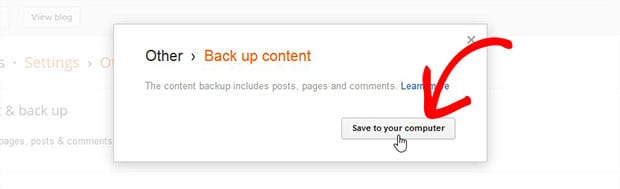
它會將 XML 文件導出到您的計算機,您可以使用該文件將 Blogger 導出到 WordPress。
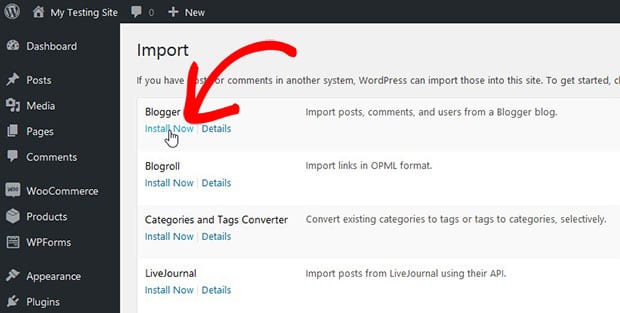
接下來,您應該登錄到您的 WordPress 管理員並轉到Tools » Import 。 有多個可用的導入器,您需要單擊 Blogger 下方的立即安裝鏈接。
頁面頂部將顯示一條成功消息。 接下來,您應該單擊 Blogger 下方的Run Importer鏈接。
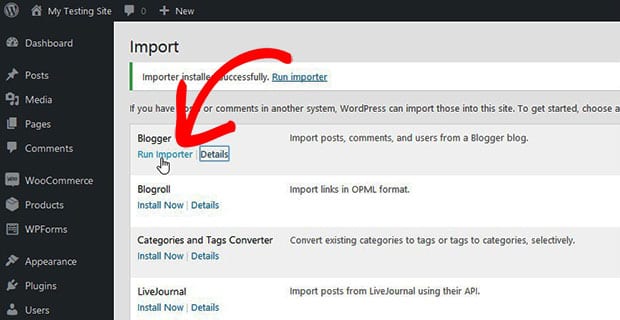
它會將您重定向到一個新頁面,您可以在其中上傳從 Blogger 導出的 XML 文件,然後單擊上傳文件和導入按鈕。
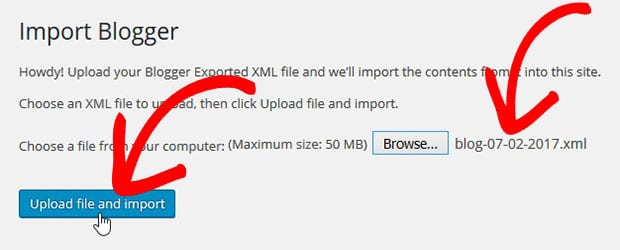
您的 Blogger 內容將成功傳輸到 WordPress。
如果您的 XML 文件大小大於 WordPress 中的默認上傳大小,那麼您需要請求您的託管公司增加上傳文件大小限制。
接下來,您需要將您的文章分配給 WordPress 中的用戶。 (注:如果沒有用戶,則可以創建一個)
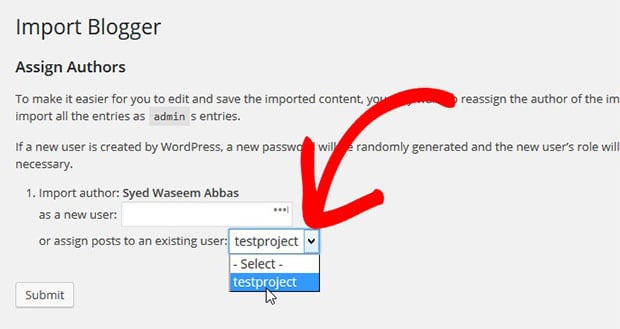
完成將用戶分配給文章後,您可以繼續修復 WordPress 中的 URL 結構。
第 3 步:常規 WordPress 永久鏈接設置
您需要確保您的 WordPress URL 結構與 Blogger 相似。 要在 WordPress 中管理 URL 結構,您需要從管理員轉到設置»永久鏈接,然後選擇月份和名稱。
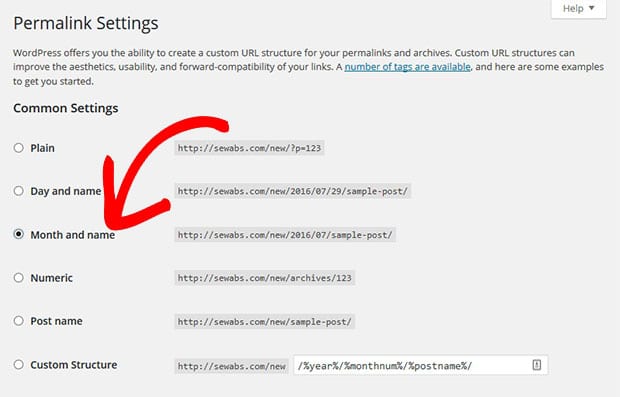
接下來,您應該在 Blogger 中設置鏈接重定向。
第 4 步:將您的 Blogger 訪問者重定向到 WordPress
這個重定向過程有兩個階段:
- 第 1 階段。將 Blogger 訪問者重定向到您的 WordPress 博客
- 第 2 階段。將訪問者重定向到 WordPress 中的正確鏈接
第 1 階段:將 Blogger 訪問者重定向到您的 WordPress 博客
要重定向訪問者,您需要再次登錄 Blogger 帳戶並轉到模板設置。
在這些設置中,您只需轉到恢復為經典模板並單擊恢復為經典模板鏈接。
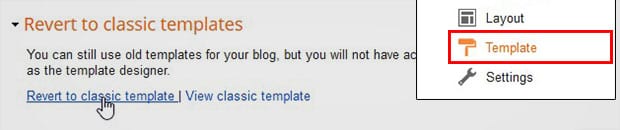
在下一個窗口中,您需要編輯幾行代碼來替換
與您自己的域。
<html>
 <head>
  <title><$BlogPageTitle$></title>

   <script>
    <MainOrArchivePage>
    window.location.href="http://example.com/"
    </MainOrArchivePage>
    <Blogger>
     <ItemPage>
     window.location.href="http://example.com/?blogger=<$BlogItemPermalinkURL$>"
     </ItemPage>
    </Blogger>
   </script>

   <MainPage>
   <link rel="canonical" href="http://example.com/" />
   </MainPage>

   <Blogger>
    <ItemPage>
    <link rel="canonical" href="http://example.com/?blogger=<$BlogItemPermalinkURL$>" />
    </ItemPage>
   </Blogger>
 </head>

 <body>
  <MainOrArchivePage>
   <h1><a href="http://example.com/"><$BlogTitle$></a></h1>
  </MainOrArchivePage>
  <Blogger>
   <ItemPage>
    <h1><a href="http://example.com/?blogger=<$BlogItemPermalinkURL$>"><$BlogItemTitle$></a></h1>
    <$BlogItemBody$>
   </ItemPage>
  </Blogger>
 </body>
</html>
進行更改後,您應該單擊“保存”按鈕。

第 2 階段:將訪問者重定向到 WordPress 中的正確鏈接
接下來,您需要將訪問者重定向到 WordPress 中的正確文章。 要設置此重定向,只需轉到 WordPress 主題的Functions.php文件並添加以下代碼:
function blogger_query_vars_filter( $vars ) {
  $vars[] = "blogger";
  return $vars;
}

add_filter('query_vars', 'blogger_query_vars_filter');

function blogger_template_redirect() {
  global $wp_query;
  $blogger = $wp_query->query_vars['blogger'];
  if ( isset ( $blogger ) ) {
    wp_redirect( get_wordpress_url ( $blogger ) , 301 );
    exit;
  }
}

add_action( 'template_redirect', 'blogger_template_redirect' );

function get_wordpress_url($blogger) {
  if ( preg_match('@^(?:https?://)?([^/]+)(.*)@i', $blogger, $url_parts) ) {
    $query = new WP_Query (
      array ( "meta_key" => "blogger_permalink", "meta_value" => $url_parts[2] ) );
    if ($query->have_posts()) {
      $query->the_post();
      $url = get_permalink();
    }
    wp_reset_postdata();
  }
  return $url ? $url : home_url();
}
使用此代碼,您將能夠在同一篇文章中將訪問者從 Blogger 重定向到 WordPress。 它還可以幫助您在搜索引擎中排名。
第 5 步:將您的 RSS 源從 Blogger 重定向到 WordPress
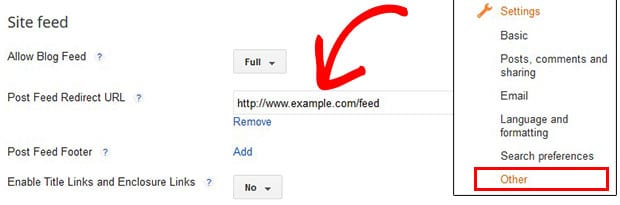
現在您還應該將您的 RSS 源從 Blogger 重定向到 WordPress。 要添加此重定向,您需要登錄您的 Blogger 帳戶並轉到設置 » 其他。
查找站點提要設置並在發布提要重定向 URL選項中添加您的 WordPress RSS 提要 URL。
第 6 步:在 WordPress 中導入外部圖像
由於您使用了 Blogger 的 WordPress 導入器,它一定已經導入了您的所有內容,包括圖像。 但是,如果您仍然遇到錯誤,請按照以下說明進行操作,否則請跳過它:
要將圖像從 Blogger 導入 WordPress,您需要轉到插件»添加新並蒐索導入外部圖像插件。
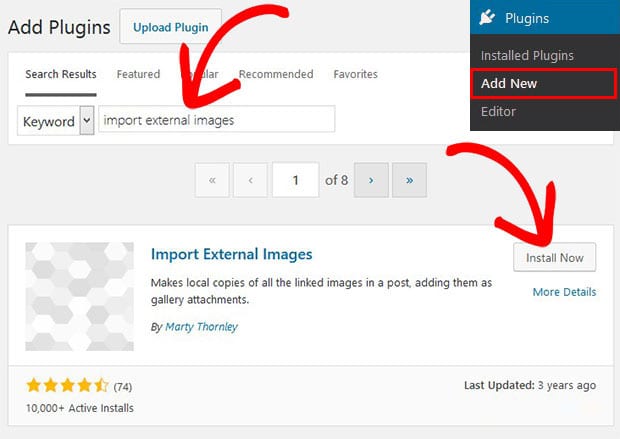
單擊立即安裝按鈕,然後單擊藍色的激活按鈕。
激活插件後,它將在媒體 » 導入圖像選項中顯示導入外部圖像的設置。
有關更多詳細信息,您應該查看有關如何在 WordPress 中導入外部圖像的指南。
只需使用這些圖像在 WordPress 中創建漂亮的圖像滑塊。 您還可以創建經典圖像滑塊來吸引您網站上的訪問者。
就這樣。 我們希望本教程能幫助您了解如何將 Blogger 導入 WordPress 與圖像。 您可能還想查看我們關於如何導入和導出 Soliloquy 圖像滑塊的指南,並了解 25 種通過博客在線賺錢的合法方式。
如果您喜歡本教程,請在 Facebook 和 Twitter 上關注我們以獲取更多免費的 WordPress 指南和資源。