
Blogger를 WordPress로 가져오는 방법(이미지 포함)
게시 됨: 2017-06-08모든 콘텐츠와 이미지가 포함된 Blogger에서 WordPress로 전환하시겠습니까? Blogger로 시작하여 WordPress와 같은 더 나은 플랫폼으로 이동하여 청중의 도달 범위를 확장하고 싶어 했을 수 있습니다. 이 튜토리얼에서는 이미지와 함께 Blogger를 WordPress로 가져오는 방법을 공유합니다.
블로깅 경력이 성장하면 모든 글쓰기 요구 사항을 충족할 수 있는 기능이 유연한 소프트웨어를 찾습니다. Blogger는 시작하기에 좋은 플랫폼이지만 WordPress를 사용하면 완전한 블로깅 솔루션을 위한 수많은 테마와 플러그인을 즐길 수 있습니다.
Blogger를 이미지와 함께 WordPress로 가져오려면 다음 6단계를 따라야 합니다.
- 1단계. 새 WordPress 블로그 만들기
- 2단계. Blogger 백업 및 WordPress로 가져오기
- 3단계 . 일반 WordPress 영구 링크 설정
- 4단계. Blogger 방문자를 WordPress로 리디렉션
- 5단계. RSS 피드를 Blogger에서 WordPress로 리디렉션
- 6단계. WordPress에서 외부 이미지 가져오기
시작할 준비가 되셨습니까? 가자!
1단계: 새 WordPress 블로그 만들기
자신의 WordPress 블로그를 만들려면 가장 먼저 웹 호스팅이 필요합니다. 연구 시간을 절약하려면 Bluehost 및 Hostgator에서 호스팅 회사를 선택하는 것이 좋습니다. 둘 다 관리되는 WordPress 호스팅 회사이며 새 블로그에 안정적입니다.
다음으로 호스팅 계정에 도메인을 추가하고 WordPress를 설정해야 합니다. WordPress 설치에 대해 알아보려면 WordPress 설치 방법에 대한 이 단계별 가이드를 확인하십시오.
블로그를 설정한 후 이미지와 함께 Blogger를 WordPress로 가져올 수 있습니다.
2단계: Blogger 백업 및 WordPress로 가져오기
Blogger를 이미지와 함께 WordPress로 가져와야 하므로 Blogger 계정에 로그인하세요.
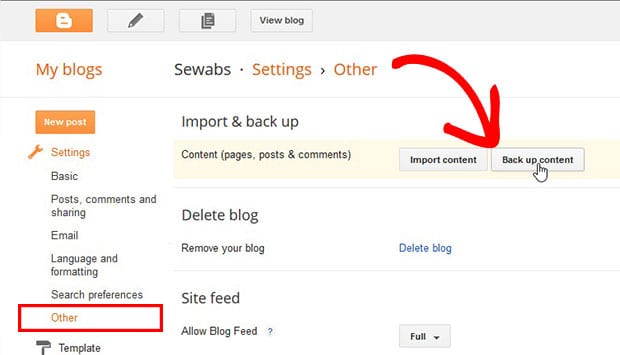
이 대시보드에서 설정 » 기타 로 이동하여 콘텐츠 백업 버튼을 클릭해야 합니다.
컴퓨터에 저장 버튼을 눌러야 하는 대화 상자가 나타납니다.
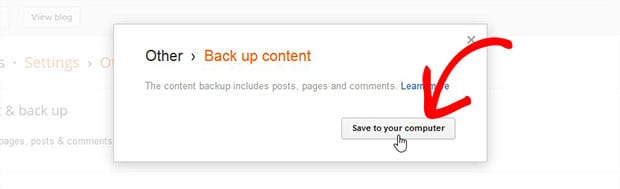
Blogger를 WordPress로 내보내는 데 사용할 수 있는 XML 파일을 컴퓨터로 내보냅니다.
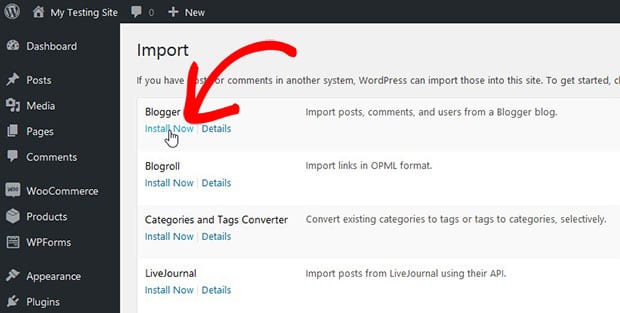
다음으로 WordPress 관리자에 로그인하고 도구 » 가져오기 로 이동해야 합니다. 여러 가져오기 도구를 사용할 수 있으며 Blogger 아래에 있는 지금 설치 링크를 클릭해야 합니다.
페이지 상단에 성공 메시지가 나타납니다. 다음으로 Blogger 아래에 있는 Run Importer 링크를 클릭해야 합니다.
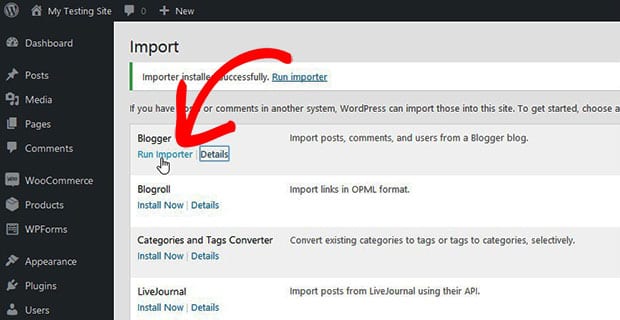
Blogger에서 내보낸 XML 파일을 업로드하고 파일 업로드 및 가져오기 버튼을 클릭할 수 있는 새 페이지로 리디렉션됩니다.
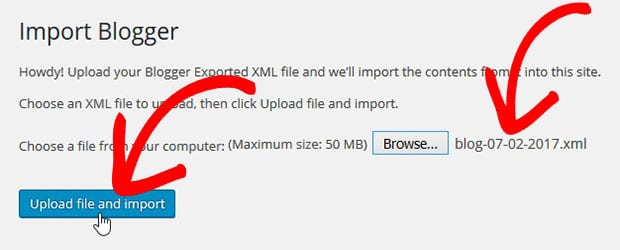
Blogger 콘텐츠가 WordPress로 성공적으로 전송됩니다.
XML 파일 크기가 WordPress의 기본 업로드 크기보다 큰 경우 호스팅 회사에 업로드 파일 크기 제한을 늘려달라고 요청해야 합니다.
다음으로 WordPress의 사용자에게 기사를 할당해야 합니다. (참고: 사용자가 없으면 새로 만들 수 있습니다.)
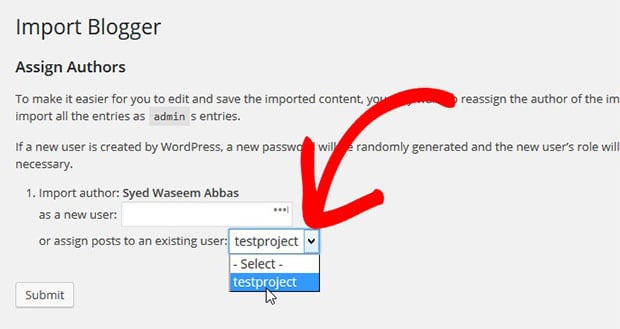
기사에 사용자 할당이 끝나면 WordPress에서 URL 구조를 수정할 수 있습니다.
3단계: 일반 WordPress 영구 링크 설정
WordPress URL 구조가 Blogger와 유사한지 확인해야 합니다. WordPress에서 URL 구조를 관리하려면 관리자의 설정 » 퍼머링크 로 이동하여 월 및 이름을 선택해야 합니다.
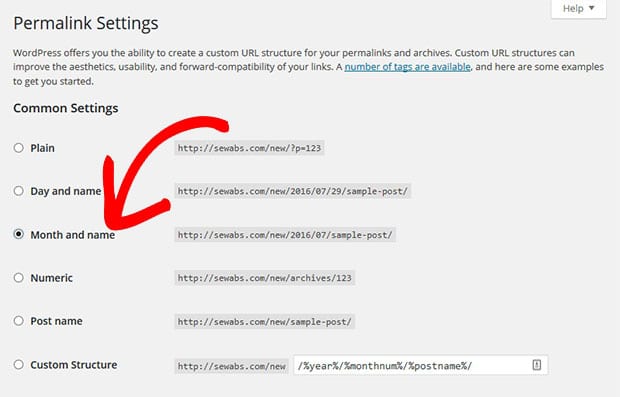
다음으로 Blogger에서 링크 리디렉션을 설정해야 합니다.
4단계: 블로거 방문자를 WordPress로 리디렉션
이 리디렉션 프로세스에는 두 단계가 있습니다.
- 1단계. Blogger 방문자를 WordPress 블로그로 리디렉션
- 2단계. 방문자를 WordPress의 올바른 링크로 리디렉션
1단계: 블로거 방문자를 WordPress 블로그로 리디렉션
방문자를 리디렉션하려면 Blogger 계정에 다시 로그인하고 템플릿 설정으로 이동해야 합니다.
이러한 설정에서 클래식 템플릿으로 되돌리기로 이동하여 클래식 템플릿 으로 되돌리기 링크를 클릭하기만 하면 됩니다.
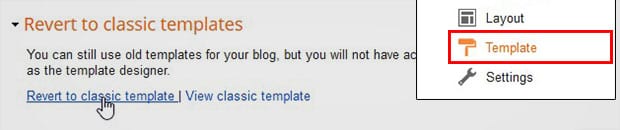
다음 창에서 대체할 몇 줄의 코드를 편집해야 합니다.

자신의 도메인으로.
<html>
 <head>
  <title><$BlogPageTitle$></title>

   <script>
    <MainOrArchivePage>
    window.location.href="http://example.com/"
    </MainOrArchivePage>
    <Blogger>
     <ItemPage>
     window.location.href="http://example.com/?blogger=<$BlogItemPermalinkURL$>"
     </ItemPage>
    </Blogger>
   </script>

   <MainPage>
   <link rel="canonical" href="http://example.com/" />
   </MainPage>

   <Blogger>
    <ItemPage>
    <link rel="canonical" href="http://example.com/?blogger=<$BlogItemPermalinkURL$>" />
    </ItemPage>
   </Blogger>
 </head>

 <body>
  <MainOrArchivePage>
   <h1><a href="http://example.com/"><$BlogTitle$></a></h1>
  </MainOrArchivePage>
  <Blogger>
   <ItemPage>
    <h1><a href="http://example.com/?blogger=<$BlogItemPermalinkURL$>"><$BlogItemTitle$></a></h1>
    <$BlogItemBody$>
   </ItemPage>
  </Blogger>
 </body>
</html>
변경한 후에는 저장 버튼을 클릭해야 합니다.
2단계: 방문자를 WordPress의 올바른 링크로 리디렉션
다음으로 WordPress의 올바른 기사로 방문자를 리디렉션해야 합니다. 이 리디렉션을 설정하려면 WordPress 테마의 Functions.php 파일로 이동하여 다음 코드를 추가하기만 하면 됩니다.
function blogger_query_vars_filter( $vars ) {
  $vars[] = "blogger";
  return $vars;
}

add_filter('query_vars', 'blogger_query_vars_filter');

function blogger_template_redirect() {
  global $wp_query;
  $blogger = $wp_query->query_vars['blogger'];
  if ( isset ( $blogger ) ) {
    wp_redirect( get_wordpress_url ( $blogger ) , 301 );
    exit;
  }
}

add_action( 'template_redirect', 'blogger_template_redirect' );

function get_wordpress_url($blogger) {
  if ( preg_match('@^(?:https?://)?([^/]+)(.*)@i', $blogger, $url_parts) ) {
    $query = new WP_Query (
      array ( "meta_key" => "blogger_permalink", "meta_value" => $url_parts[2] ) );
    if ($query->have_posts()) {
      $query->the_post();
      $url = get_permalink();
    }
    wp_reset_postdata();
  }
  return $url ? $url : home_url();
}
이 코드를 사용하면 방문자를 Blogger에서 동일한 기사의 WordPress로 리디렉션할 수 있습니다. 또한 검색 엔진에서 순위를 매기는 데 도움이 됩니다.
5단계: RSS 피드를 Blogger에서 WordPress로 리디렉션
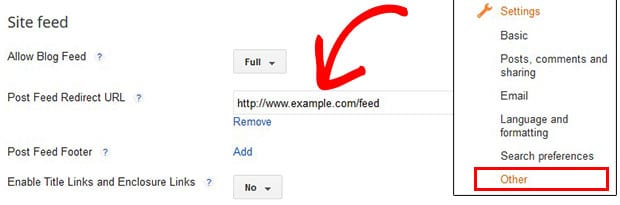
이제 RSS 피드도 Blogger에서 WordPress로 리디렉션해야 합니다. 이 리디렉션을 추가하려면 Blogger 계정에 로그인하고 설정 » 기타 로 이동해야 합니다.
사이트 피드 설정을 찾아 게시물 피드 리디렉션 URL 옵션에 WordPress RSS 피드 URL을 추가합니다.
6단계: WordPress에서 외부 이미지 가져오기
Blogger용 WordPress 가져오기 도구를 사용했으므로 이미지를 포함한 모든 콘텐츠를 가져와야 합니다. 그러나 여전히 오류가 발생하면 아래 지침을 따르고 그렇지 않으면 건너뜁니다.
Blogger에서 WordPress로 이미지를 가져오려면 플러그인 » 새로 추가 로 이동하여 외부 이미지 가져오기 플러그인을 검색해야 합니다.
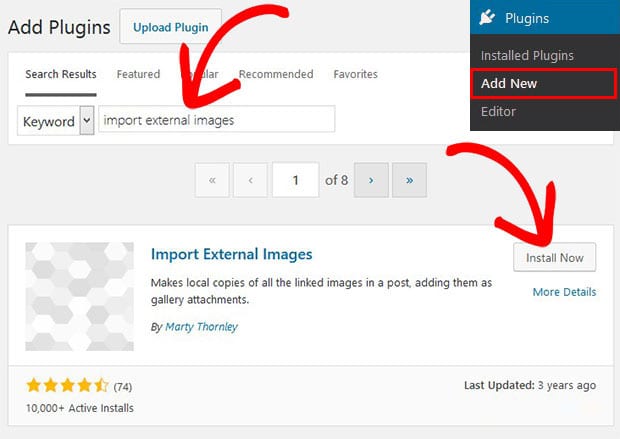
지금 설치 버튼을 클릭한 다음 파란색 활성화 버튼을 누르십시오.
플러그인을 활성화하면 미디어 » 이미지 가져오기 옵션에서 외부 이미지를 가져오기 위한 설정이 표시됩니다.
자세한 내용은 WordPress에서 외부 이미지를 가져오는 방법에 대한 이 가이드를 확인해야 합니다.
이 이미지를 사용하여 WordPress에서 아름다운 이미지 슬라이더를 만들기만 하면 됩니다. 또한 클래식 이미지 슬라이더를 만들어 사이트 방문자의 참여를 유도할 수 있습니다.
그게 다야. 이 튜토리얼이 이미지와 함께 Blogger를 WordPress로 가져오는 방법을 배우는 데 도움이 되었기를 바랍니다. Soliloquy 이미지 슬라이더를 가져오고 내보내는 방법에 대한 가이드를 확인하고 블로그를 통해 온라인으로 돈을 버는 25가지 합법적인 방법에 대해 알아볼 수도 있습니다.
이 튜토리얼이 마음에 들면 Facebook과 Twitter에서 팔로우하여 무료 WordPress 가이드와 리소스를 더 많이 받으세요.