
Cómo importar Blogger a WordPress (con imágenes)
Publicado: 2017-06-08¿Quieres cambiar a WordPress desde Blogger con todo tu contenido e imágenes? Es posible que haya comenzado con Blogger y se esté preguntando cómo expandir el alcance de su audiencia moviéndose a una plataforma mejor como WordPress. En este tutorial, compartiremos cómo importar Blogger a WordPress con imágenes.
Cuando crece en su carrera de blogger, busca un software que sea flexible en características para satisfacer todas sus necesidades de escritura. Blogger es una buena plataforma para empezar, pero WordPress le permite disfrutar de toneladas de temas y complementos para una solución completa de blogs.
Para importar Blogger a WordPress con imágenes, deberá seguir estos 6 pasos:
- Paso 1. Crea un nuevo blog de WordPress
- Paso 2. Haz una copia de seguridad de Blogger e impórtalo a WordPress
- Paso 3. Configuración general de enlaces permanentes de WordPress
- Paso 4. Redirija a sus visitantes de Blogger a WordPress
- Paso 5. Redirija sus fuentes RSS de Blogger a WordPress
- Paso 6. Importa imágenes externas en WordPress
¿Listo para comenzar? ¡Vamos!
Paso 1: crea un nuevo blog de WordPress
Para crear tu propio blog de WordPress, lo primero que necesitas es un alojamiento web. Para ahorrar tiempo en la investigación, le recomendamos que elija cualquier empresa de alojamiento de Bluehost y Hostgator. Ambos son empresas de alojamiento de WordPress administradas y confiables para su nuevo blog.
A continuación, debe agregar su dominio a la cuenta de alojamiento y configurar WordPress. Para obtener información sobre la instalación de WordPress, consulte esta guía paso a paso sobre cómo instalar WordPress.
Después de configurar su blog, puede importar Blogger a WordPress con imágenes.
Paso 2: haga una copia de seguridad de Blogger e impórtelo a WordPress
Como necesita importar Blogger a WordPress con imágenes, continúe e inicie sesión en su cuenta de Blogger.
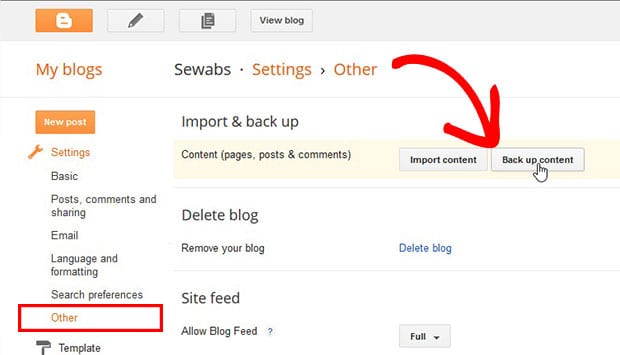
En este tablero, debe ir a Configuración » Otros y hacer clic en el botón Copia de seguridad de contenido .
Aparecerá un cuadro de diálogo donde debe presionar el botón Guardar en su computadora .
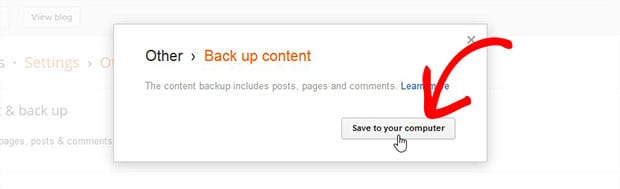
Exportará un archivo XML a su computadora que puede usar para exportar Blogger a WordPress.
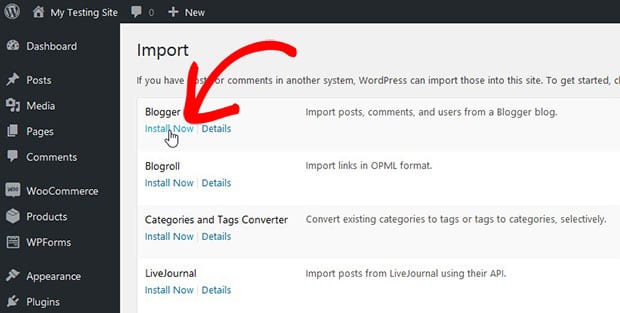
A continuación, debe iniciar sesión en su administrador de WordPress e ir a Herramientas » Importar . Hay varios importadores disponibles y debe hacer clic en el enlace Instalar ahora debajo de Blogger.
Aparecerá un mensaje de éxito en la parte superior de la página. A continuación, debe hacer clic en el enlace Ejecutar importador debajo de Blogger.
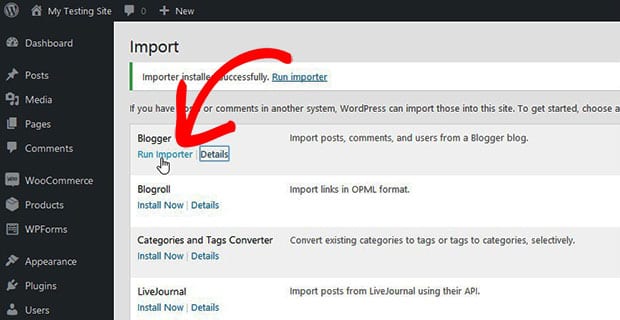
Lo redirigirá a una nueva página donde puede cargar el archivo XML que exportó de Blogger y hacer clic en el botón Cargar archivo e importar .
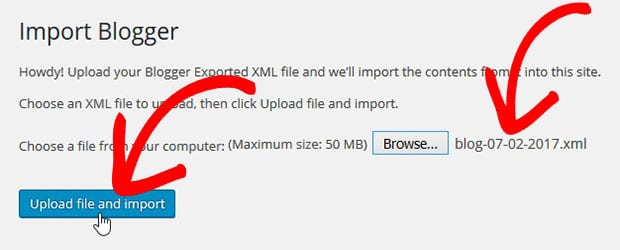
Su contenido de Blogger se transferirá con éxito a WordPress.
En caso de que el tamaño de su archivo XML sea mayor que su tamaño de carga predeterminado en WordPress, entonces debe solicitar a su empresa de alojamiento que aumente el límite de tamaño del archivo de carga.
A continuación, debe asignar sus artículos a un usuario en WordPress. (Nota: si no hay ningún usuario, puede crear uno)
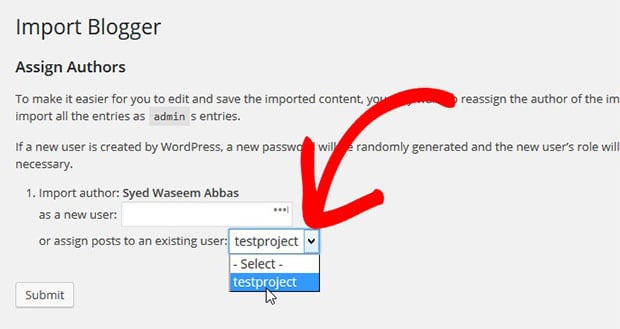
Una vez que haya terminado de asignar usuarios a los artículos, puede continuar y corregir la estructura de URL en WordPress.
Paso 3: Configuración general de enlaces permanentes de WordPress
Debe asegurarse de que su estructura de URL de WordPress sea similar a Blogger. Para administrar la estructura de URL en WordPress, debe ir a Configuración » Enlaces permanentes desde el administrador y seleccionar Mes y Nombre.
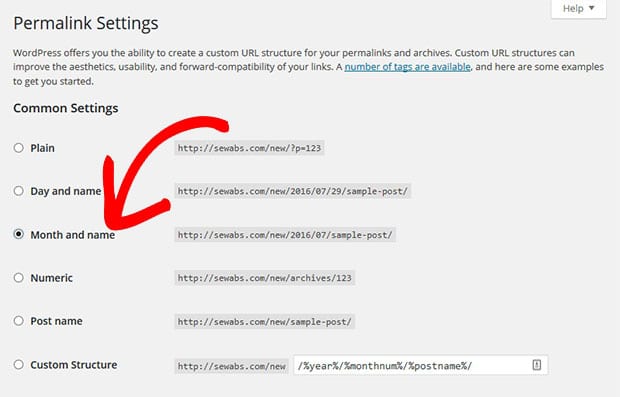
A continuación, debe configurar la redirección de enlaces en Blogger.
Paso 4: redirija a sus visitantes de Blogger a WordPress
Este proceso de redirección tiene dos etapas:
- Etapa 1. Redirija a los visitantes de Blogger a su blog de WordPress
- Etapa 2. Redirigir a los visitantes al enlace correcto en WordPress
Etapa 1: redirija a los visitantes de Blogger a su blog de WordPress
Para redirigir a sus visitantes, debe volver a iniciar sesión en su cuenta de Blogger y acceder a la configuración de la plantilla .

En esta configuración, simplemente debe ir a Revertir a plantillas clásicas y hacer clic en el enlace Revertir a plantilla clásica .
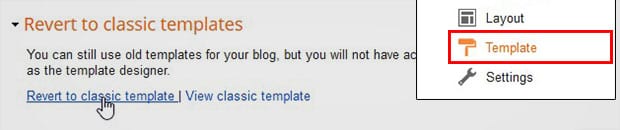
En la siguiente ventana, debe editar algunas líneas de código para reemplazar
con tu propio dominio.
<html>
 <head>
  <title><$BlogPageTitle$></title>

   <script>
    <MainOrArchivePage>
    window.location.href="http://example.com/"
    </MainOrArchivePage>
    <Blogger>
     <ItemPage>
     window.location.href="http://example.com/?blogger=<$BlogItemPermalinkURL$>"
     </ItemPage>
    </Blogger>
   </script>

   <MainPage>
   <link rel="canonical" href="http://example.com/" />
   </MainPage>

   <Blogger>
    <ItemPage>
    <link rel="canonical" href="http://example.com/?blogger=<$BlogItemPermalinkURL$>" />
    </ItemPage>
   </Blogger>
 </head>

 <body>
  <MainOrArchivePage>
   <h1><a href="http://example.com/"><$BlogTitle$></a></h1>
  </MainOrArchivePage>
  <Blogger>
   <ItemPage>
    <h1><a href="http://example.com/?blogger=<$BlogItemPermalinkURL$>"><$BlogItemTitle$></a></h1>
    <$BlogItemBody$>
   </ItemPage>
  </Blogger>
 </body>
</html>
Después de realizar los cambios, debe hacer clic en el botón Guardar.
Etapa 2: redirigir a los visitantes al enlace correcto en WordPress
A continuación, debe redirigir a sus visitantes al artículo correcto en WordPress. Para configurar esta redirección, simplemente vaya al archivo Functions.php de su tema de WordPress y agregue el siguiente código:
function blogger_query_vars_filter( $vars ) {
  $vars[] = "blogger";
  return $vars;
}

add_filter('query_vars', 'blogger_query_vars_filter');

function blogger_template_redirect() {
  global $wp_query;
  $blogger = $wp_query->query_vars['blogger'];
  if ( isset ( $blogger ) ) {
    wp_redirect( get_wordpress_url ( $blogger ) , 301 );
    exit;
  }
}

add_action( 'template_redirect', 'blogger_template_redirect' );

function get_wordpress_url($blogger) {
  if ( preg_match('@^(?:https?://)?([^/]+)(.*)@i', $blogger, $url_parts) ) {
    $query = new WP_Query (
      array ( "meta_key" => "blogger_permalink", "meta_value" => $url_parts[2] ) );
    if ($query->have_posts()) {
      $query->the_post();
      $url = get_permalink();
    }
    wp_reset_postdata();
  }
  return $url ? $url : home_url();
}
Con este código, podrá redirigir a sus visitantes de Blogger a WordPress en el mismo artículo. También te ayuda a posicionarte en los motores de búsqueda.
Paso 5: redirija sus fuentes RSS de Blogger a WordPress
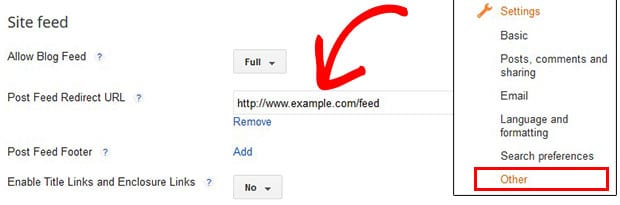
Ahora también debe redirigir sus fuentes RSS de Blogger a WordPress. Para agregar esta redirección, debe iniciar sesión en su cuenta de Blogger e ir a Configuración » Otros .
Busque la configuración de la fuente del sitio y agregue su URL de fuente RSS de WordPress en la opción URL de redirección de fuente posterior .
Paso 6: Importar imágenes externas en WordPress
Como ha utilizado el importador de WordPress para Blogger, debe haber importado todo su contenido, incluidas las imágenes. Sin embargo, si aún enfrenta errores, siga las instrucciones a continuación; de lo contrario, sáltelo:
Para importar imágenes de Blogger a WordPress, debe ir a Complementos » Agregar nuevo y buscar el complemento Importar imágenes externas .
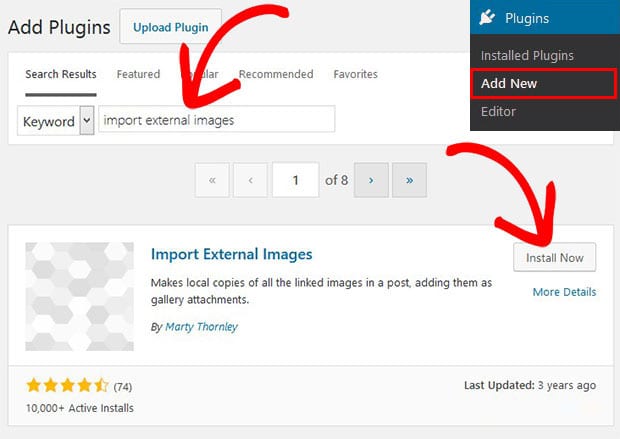
Haga clic en el botón Instalar ahora y luego presione el botón azul Activar .
Después de activar el complemento, le mostrará la configuración para importar imágenes externas en la opción Medios »Importar imágenes .
Para obtener más detalles, debe consultar esta guía sobre cómo importar imágenes externas en WordPress.
Simplemente use estas imágenes para crear hermosos controles deslizantes de imágenes en WordPress. También puede crear controles deslizantes de imágenes clásicos para atraer a sus visitantes a su sitio.
Eso es todo. Esperamos que este tutorial te haya ayudado a aprender cómo importar Blogger a WordPress con imágenes. También puede consultar nuestra guía sobre cómo importar y exportar controles deslizantes de imágenes de Soliloquy y aprender sobre 25 formas legítimas de ganar dinero en línea con los blogs.
Si te gusta este tutorial, síguenos en Facebook y Twitter para obtener más guías y recursos gratuitos de WordPress.