
Cara Mengimpor Blogger ke WordPress (Dengan Gambar)
Diterbitkan: 2017-06-08Apakah Anda ingin beralih ke WordPress dari Blogger dengan semua konten dan gambar Anda? Anda mungkin sudah mulai dengan Blogger dan ingin memperluas jangkauan audiens Anda dengan pindah ke platform yang lebih baik seperti WordPress. Dalam tutorial ini, kami akan membagikan cara mengimpor Blogger ke WordPress dengan gambar.
Ketika Anda tumbuh dalam karir blogging Anda, Anda mencari perangkat lunak yang fleksibel dalam fitur untuk memenuhi semua kebutuhan menulis Anda. Blogger adalah platform yang baik untuk memulai, tetapi WordPress memungkinkan Anda menikmati banyak tema dan plugin untuk solusi blogging yang lengkap.
Untuk mengimpor Blogger ke WordPress dengan gambar, Anda harus mengikuti 6 langkah berikut:
- Langkah 1. Buat blog WordPress baru
- Langkah 2. Backup Blogger dan impor ke WordPress
- Langkah 3. Pengaturan permalink WordPress umum
- Langkah 4. Arahkan kembali pengunjung Blogger Anda ke WordPress
- Langkah 5. Arahkan ulang umpan RSS Anda dari Blogger ke WordPress
- Langkah 6. Impor gambar eksternal di WordPress
Siap untuk memulai? Ayo pergi!
Langkah 1: Buat Blog WordPress Baru
Untuk membuat blog WordPress Anda sendiri, hal pertama yang Anda butuhkan adalah web hosting. Menghemat waktu Anda dalam penelitian, kami menyarankan Anda untuk memilih salah satu perusahaan hosting dari Bluehost dan Hostgator. Keduanya adalah perusahaan hosting WordPress yang dikelola dan dapat diandalkan untuk blog baru Anda.
Selanjutnya Anda harus menambahkan domain Anda ke akun hosting dan mengatur WordPress. Untuk mempelajari tentang instalasi WordPress, lihat panduan langkah demi langkah ini tentang cara menginstal WordPress.
Setelah mengatur blog Anda, Anda dapat mengimpor Blogger ke WordPress dengan gambar.
Langkah 2: Backup Blogger dan Impor ke WordPress
Karena Anda perlu mengimpor Blogger ke WordPress dengan gambar, lanjutkan dan masuk ke akun Blogger Anda.
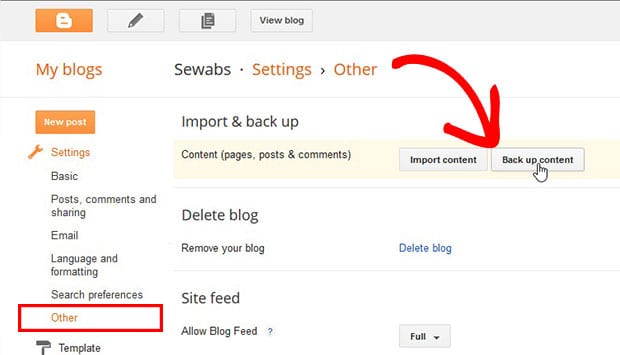
Di dasbor ini, Anda harus pergi ke Pengaturan »Lainnya dan klik tombol Cadangkan Konten .
Sebuah kotak dialog akan muncul di mana Anda perlu menekan tombol Simpan ke komputer Anda .
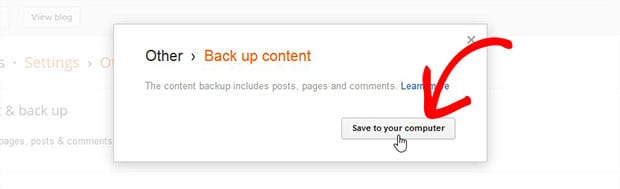
Ini akan mengekspor file XML ke komputer Anda yang dapat Anda gunakan untuk mengekspor Blogger ke WordPress.
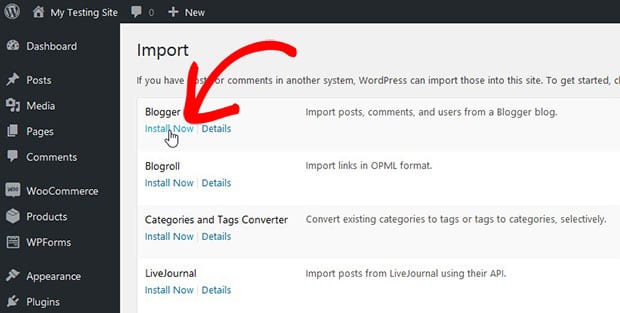
Selanjutnya Anda harus login ke admin WordPress Anda dan pergi ke Tools »Import . Ada beberapa importir yang tersedia, dan Anda perlu mengklik tautan Instal Sekarang di bawah Blogger.
Pesan sukses akan muncul di bagian atas halaman. Selanjutnya Anda harus mengklik tautan Jalankan Importir di bawah Blogger.
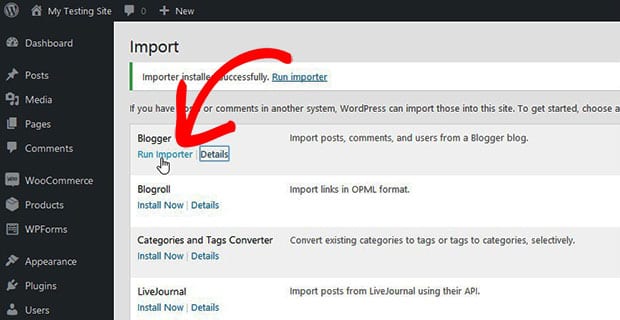
Ini akan mengarahkan Anda ke halaman baru di mana Anda dapat mengunggah file XML yang Anda ekspor dari Blogger dan klik tombol Unggah file dan impor .
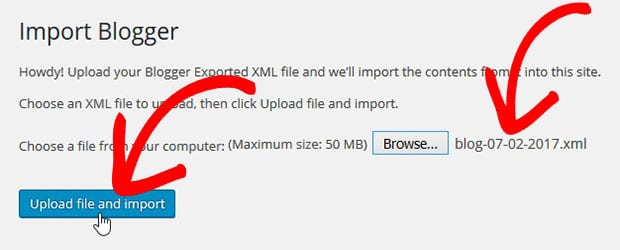
Konten Blogger Anda akan berhasil ditransfer ke WordPress.
Jika ukuran file XML Anda lebih besar dari ukuran unggahan default Anda di WordPress, maka Anda perlu meminta perusahaan hosting Anda untuk meningkatkan batas ukuran file unggahan.
Selanjutnya Anda perlu menetapkan artikel Anda ke pengguna di WordPress. (Catatan: Jika tidak ada pengguna, Anda dapat membuatnya)
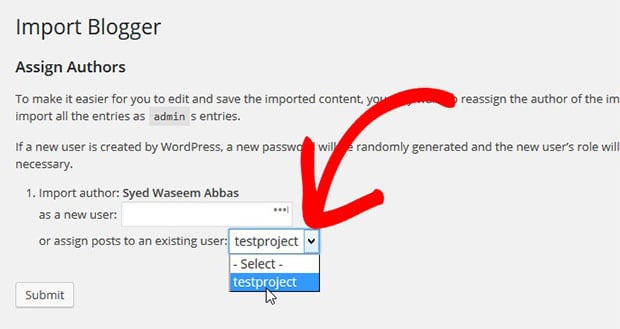
Setelah Anda selesai menugaskan pengguna ke artikel, Anda dapat melanjutkan dan memperbaiki struktur URL di WordPress.
Langkah 3: Pengaturan Permalink WordPress Umum
Anda perlu memastikan bahwa struktur URL WordPress Anda mirip dengan Blogger. Untuk mengelola struktur URL di WordPress, Anda harus pergi ke Pengaturan » Permalinks dari admin dan pilih Bulan dan Nama.
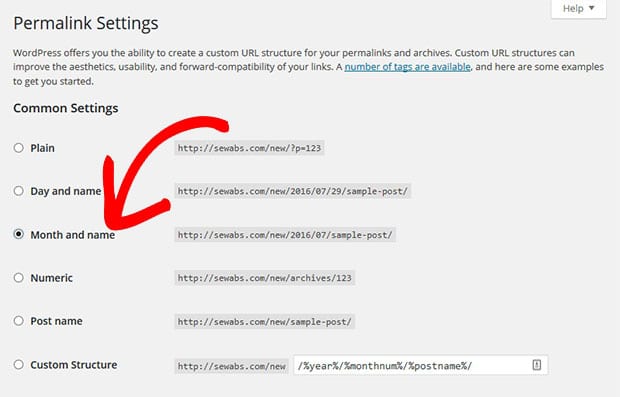
Selanjutnya, Anda harus mengatur pengalihan tautan di Blogger.
Langkah 4: Arahkan Pengunjung Blogger Anda ke WordPress
Proses pengalihan ini memiliki dua tahap:
- Tahap 1. Arahkan kembali pengunjung Blogger ke blog WordPress Anda
- Tahap 2. Arahkan pengunjung ke tautan yang benar di WordPress
Tahap 1: Arahkan Pengunjung Blogger ke Blog WordPress Anda
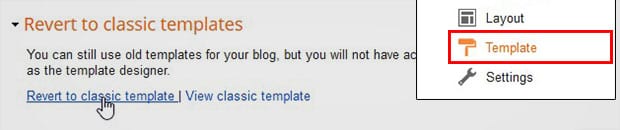
Untuk mengarahkan pengunjung Anda, Anda harus login ke akun Blogger Anda lagi dan pergi ke pengaturan Template .

Dalam pengaturan ini, Anda cukup pergi ke Kembalikan ke templat klasik dan klik tautan Kembalikan ke templat klasik .
Di jendela berikutnya, Anda perlu mengedit beberapa baris kode untuk mengganti
dengan domain Anda sendiri.
<html>
 <head>
  <title><$BlogPageTitle$></title>

   <script>
    <MainOrArchivePage>
    window.location.href="http://example.com/"
    </MainOrArchivePage>
    <Blogger>
     <ItemPage>
     window.location.href="http://example.com/?blogger=<$BlogItemPermalinkURL$>"
     </ItemPage>
    </Blogger>
   </script>

   <MainPage>
   <link rel="canonical" href="http://example.com/" />
   </MainPage>

   <Blogger>
    <ItemPage>
    <link rel="canonical" href="http://example.com/?blogger=<$BlogItemPermalinkURL$>" />
    </ItemPage>
   </Blogger>
 </head>

 <body>
  <MainOrArchivePage>
   <h1><a href="http://example.com/"><$BlogTitle$></a></h1>
  </MainOrArchivePage>
  <Blogger>
   <ItemPage>
    <h1><a href="http://example.com/?blogger=<$BlogItemPermalinkURL$>"><$BlogItemTitle$></a></h1>
    <$BlogItemBody$>
   </ItemPage>
  </Blogger>
 </body>
</html>
Setelah melakukan perubahan, Anda harus mengklik tombol Simpan.
Tahap 2: Arahkan Pengunjung ke Tautan yang Benar di WordPress
Selanjutnya Anda perlu mengarahkan pengunjung Anda pada artikel yang benar di WordPress. Untuk mengatur pengalihan ini, cukup buka file Functions.php dari tema WordPress Anda dan tambahkan kode berikut:
function blogger_query_vars_filter( $vars ) {
  $vars[] = "blogger";
  return $vars;
}

add_filter('query_vars', 'blogger_query_vars_filter');

function blogger_template_redirect() {
  global $wp_query;
  $blogger = $wp_query->query_vars['blogger'];
  if ( isset ( $blogger ) ) {
    wp_redirect( get_wordpress_url ( $blogger ) , 301 );
    exit;
  }
}

add_action( 'template_redirect', 'blogger_template_redirect' );

function get_wordpress_url($blogger) {
  if ( preg_match('@^(?:https?://)?([^/]+)(.*)@i', $blogger, $url_parts) ) {
    $query = new WP_Query (
      array ( "meta_key" => "blogger_permalink", "meta_value" => $url_parts[2] ) );
    if ($query->have_posts()) {
      $query->the_post();
      $url = get_permalink();
    }
    wp_reset_postdata();
  }
  return $url ? $url : home_url();
}
Dengan menggunakan kode ini, Anda akan dapat mengarahkan pengunjung Anda dari Blogger ke WordPress pada artikel yang sama. Ini juga membantu Anda untuk menentukan peringkat di mesin pencari.
Langkah 5: Arahkan Umpan RSS Anda Dari Blogger ke WordPress
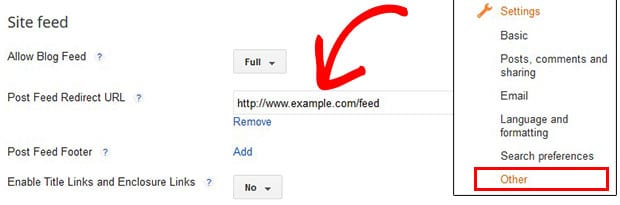
Sekarang Anda juga harus mengarahkan RSS Feed Anda dari Blogger ke WordPress. Untuk menambahkan pengalihan ini, Anda harus masuk ke akun Blogger Anda dan pergi ke Pengaturan » Lainnya .
Cari pengaturan Umpan Situs dan tambahkan URL Umpan RSS WordPress Anda di opsi URL Pengalihan Umpan Posting .
Langkah 6: Impor Gambar Eksternal di WordPress
Karena Anda telah menggunakan pengimpor WordPress untuk Blogger, itu harus mengimpor semua konten Anda termasuk gambar. Namun, jika Anda masih menghadapi kesalahan, ikuti petunjuk di bawah ini, jika tidak lewati:
Untuk mengimpor gambar dari Blogger ke WordPress, Anda harus pergi ke Plugin »Tambah Baru dan cari plugin Impor Gambar Eksternal .
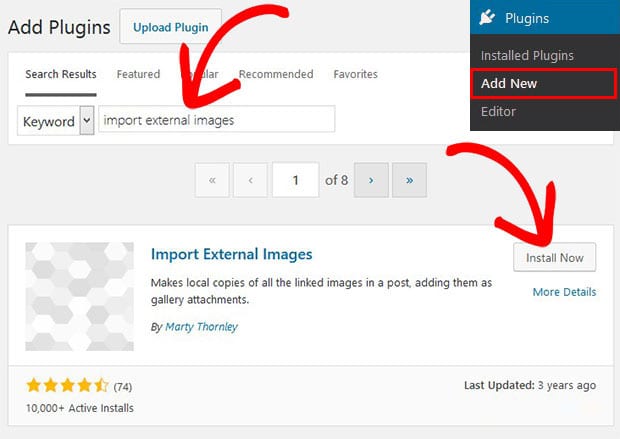
Klik tombol Instal Sekarang dan kemudian tekan tombol Aktifkan biru.
Setelah mengaktifkan plugin, itu akan menunjukkan kepada Anda pengaturan untuk mengimpor gambar eksternal pada opsi Media »Impor Gambar .
Untuk detail lebih lanjut, Anda harus melihat panduan ini tentang cara mengimpor gambar eksternal di WordPress.
Cukup gunakan gambar-gambar ini untuk membuat slider gambar yang indah di WordPress. Anda juga dapat membuat bilah geser gambar klasik untuk melibatkan pengunjung di situs Anda.
Itu saja. Kami harap tutorial ini membantu Anda mempelajari cara mengimpor Blogger ke WordPress dengan gambar. Anda mungkin juga ingin melihat panduan kami tentang cara mengimpor dan mengekspor slider gambar Soliloquy dan mempelajari tentang 25 cara yang sah untuk menghasilkan uang secara online dengan blogging.
Jika Anda menyukai tutorial ini, silakan ikuti kami di Facebook dan Twitter untuk panduan dan sumber WordPress gratis lainnya.