
كيفية استيراد Blogger إلى WordPress (بالصور)
نشرت: 2017-06-08هل تريد التبديل إلى WordPress من Blogger بكل المحتوى والصور الخاصة بك؟ ربما تكون قد بدأت مع Blogger وتتساءل عن توسيع نطاق وصول جمهورك من خلال الانتقال إلى نظام أساسي أفضل مثل WordPress. في هذا البرنامج التعليمي ، سنشارك كيفية استيراد Blogger إلى WordPress بالصور.
عندما تنمو في مهنتك التدوينية ، فإنك تبحث عن برنامج مرن في الميزات لتلبية جميع احتياجاتك الكتابية. يعد Blogger نظامًا أساسيًا جيدًا للبدء به ، ولكن يتيح لك WordPress الاستمتاع بالعديد من السمات والإضافات للحصول على حل تدوين كامل.
لاستيراد Blogger إلى WordPress بالصور ، ستحتاج إلى اتباع الخطوات الست التالية:
- الخطوة 1. قم بإنشاء مدونة WordPress جديدة
- الخطوة 2. نسخ احتياطي لـ Blogger واستيراده إلى WordPress
- الخطوة 3. إعدادات الرابط الثابت العامة لـ WordPress
- الخطوة 4. أعد توجيه زوار Blogger إلى WordPress
- الخطوة 5. قم بإعادة توجيه خلاصات RSS الخاصة بك من Blogger إلى WordPress
- الخطوة 6. استيراد الصور الخارجية في WordPress
على استعداد للبدء؟ دعنا نذهب!
الخطوة 1: إنشاء مدونة ووردبريس جديدة
لإنشاء مدونة WordPress الخاصة بك ، فإن أول ما تحتاجه هو استضافة الويب. لتوفير وقتك في البحث ، نوصيك باختيار أي شركة استضافة واحدة من Bluehost و Hostgator. كلاهما تدار من شركات استضافة WordPress وموثوقة لمدونتك الجديدة.
بعد ذلك ، يجب عليك إضافة المجال الخاص بك إلى حساب الاستضافة وإعداد WordPress. للتعرف على تثبيت WordPress ، راجع هذا الدليل خطوة بخطوة حول كيفية تثبيت WordPress.
بعد إعداد مدونتك ، يمكنك استيراد Blogger إلى WordPress بالصور.
الخطوة 2: نسخ احتياطي لمدون واستيراده إلى WordPress
نظرًا لأنك بحاجة إلى استيراد Blogger إلى WordPress بالصور ، فابدأ وقم بتسجيل الدخول إلى حساب Blogger الخاص بك.
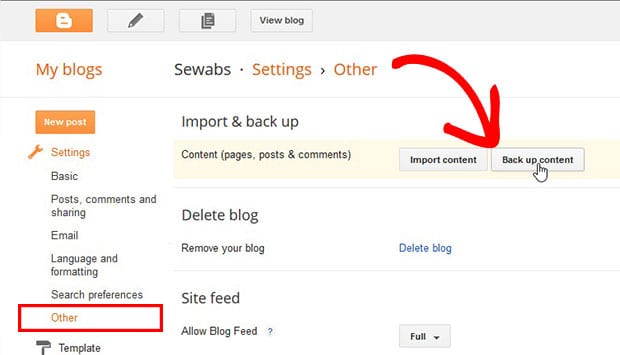
في لوحة المعلومات هذه ، يجب أن تذهب إلى الإعدادات »أخرى وانقر على زر نسخ المحتوى احتياطيًا .
سيظهر مربع حوار حيث تحتاج إلى الضغط على زر حفظ إلى جهاز الكمبيوتر الخاص بك .
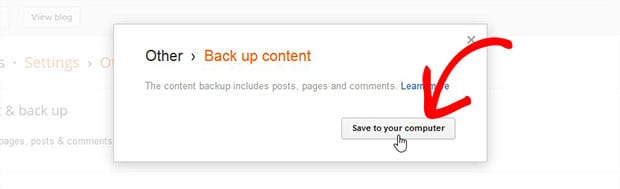
سيقوم بتصدير ملف XML إلى جهاز الكمبيوتر الخاص بك والذي يمكنك استخدامه لتصدير Blogger إلى WordPress.
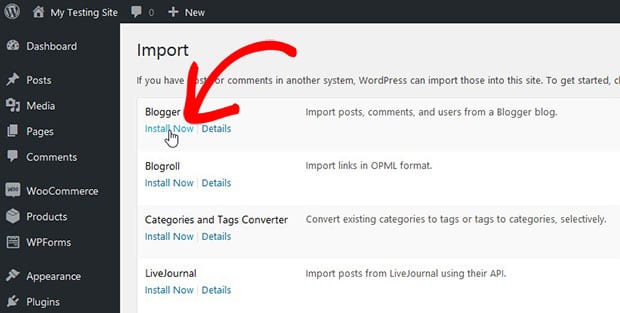
بعد ذلك ، يجب عليك تسجيل الدخول إلى مسؤول WordPress الخاص بك والانتقال إلى Tools »Import . يتوفر العديد من المستوردين ، وتحتاج إلى النقر فوق رابط التثبيت الآن الموجود أسفل Blogger.
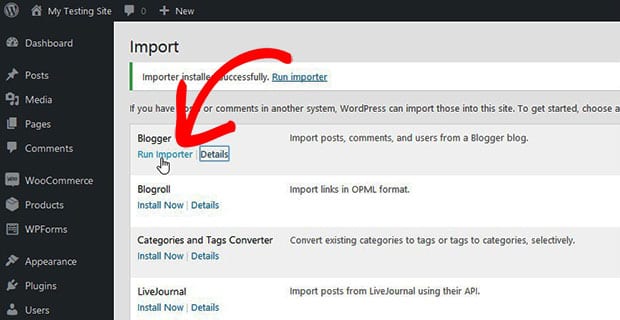
ستظهر رسالة نجاح في أعلى الصفحة. بعد ذلك ، يجب النقر فوق رابط " تشغيل المستورد" الموجود أسفل Blogger.
سيعيد توجيهك إلى صفحة جديدة حيث يمكنك تحميل ملف XML الذي قمت بتصديره من Blogger والنقر فوق الزر تحميل الملف والاستيراد .
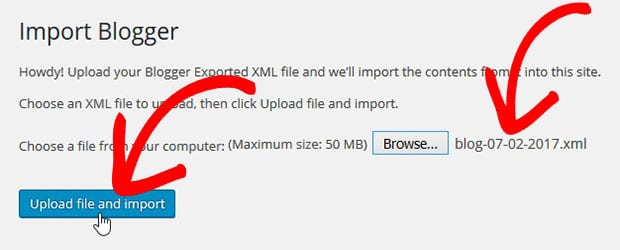
سيتم نقل محتوى Blogger الخاص بك بنجاح إلى WordPress.
في حالة إذا كان حجم ملف XML الخاص بك أكبر من حجم التحميل الافتراضي في WordPress ، فأنت بحاجة إلى مطالبة الشركة المضيفة بزيادة حد حجم ملف التحميل.
بعد ذلك ، تحتاج إلى تخصيص مقالاتك لمستخدم في WordPress. (ملاحظة: إذا لم يكن هناك مستخدم ، فيمكنك إنشاء واحد)
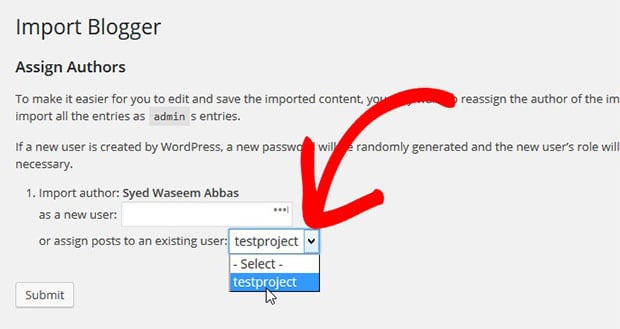
بمجرد الانتهاء من تعيين المستخدم للمقالات ، يمكنك المضي قدمًا وإصلاح بنية عنوان URL في WordPress.
الخطوة 3: إعدادات الرابط الثابت العامة لـ WordPress
تحتاج إلى التأكد من أن بنية عنوان URL الخاص بـ WordPress تشبه Blogger. لإدارة بنية عنوان URL في WordPress ، تحتاج إلى الانتقال إلى الإعدادات »الروابط الثابتة من المسؤول وتحديد الشهر والاسم.
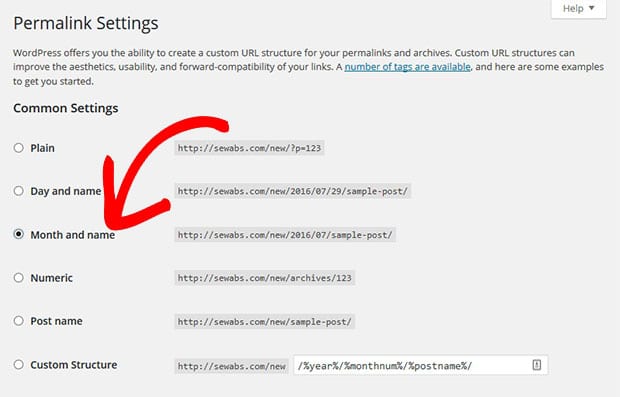
بعد ذلك ، يجب عليك إعداد إعادة توجيه الرابط في Blogger.
الخطوة 4: إعادة توجيه زوار Blogger إلى WordPress
تتكون عملية إعادة التوجيه من مرحلتين:
- المرحلة 1. إعادة توجيه زوار Blogger إلى مدونة WordPress الخاصة بك
- المرحلة 2. إعادة توجيه الزوار إلى الرابط الصحيح في WordPress
المرحلة 1: إعادة توجيه زوار Blogger إلى مدونة WordPress الخاصة بك

لإعادة توجيه الزوار ، تحتاج إلى تسجيل الدخول إلى حساب Blogger الخاص بك مرة أخرى والانتقال إلى إعدادات النموذج .
في هذه الإعدادات ، يجب عليك ببساطة الانتقال إلى الرجوع إلى القوالب الكلاسيكية والنقر على رابط الرجوع إلى النموذج الكلاسيكي .
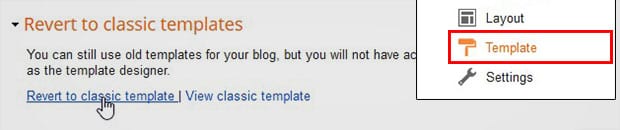
في النافذة التالية ، تحتاج إلى تعديل بضعة أسطر من التعليمات البرمجية لاستبدالها
مع المجال الخاص بك.
<html>
 <head>
  <title><$BlogPageTitle$></title>

   <script>
    <MainOrArchivePage>
    window.location.href="http://example.com/"
    </MainOrArchivePage>
    <Blogger>
     <ItemPage>
     window.location.href="http://example.com/?blogger=<$BlogItemPermalinkURL$>"
     </ItemPage>
    </Blogger>
   </script>

   <MainPage>
   <link rel="canonical" href="http://example.com/" />
   </MainPage>

   <Blogger>
    <ItemPage>
    <link rel="canonical" href="http://example.com/?blogger=<$BlogItemPermalinkURL$>" />
    </ItemPage>
   </Blogger>
 </head>

 <body>
  <MainOrArchivePage>
   <h1><a href="http://example.com/"><$BlogTitle$></a></h1>
  </MainOrArchivePage>
  <Blogger>
   <ItemPage>
    <h1><a href="http://example.com/?blogger=<$BlogItemPermalinkURL$>"><$BlogItemTitle$></a></h1>
    <$BlogItemBody$>
   </ItemPage>
  </Blogger>
 </body>
</html>
بعد إجراء التغييرات ، يجب النقر فوق الزر "حفظ".
المرحلة الثانية: إعادة توجيه الزائرين إلى الرابط الصحيح في WordPress
بعد ذلك ، تحتاج إلى إعادة توجيه زوارك إلى المقالة الصحيحة في WordPress. لتعيين إعادة التوجيه هذه ، ما عليك سوى الانتقال إلى ملف Functions.php لموضوع WordPress الخاص بك وإضافة الكود التالي:
function blogger_query_vars_filter( $vars ) {
  $vars[] = "blogger";
  return $vars;
}

add_filter('query_vars', 'blogger_query_vars_filter');

function blogger_template_redirect() {
  global $wp_query;
  $blogger = $wp_query->query_vars['blogger'];
  if ( isset ( $blogger ) ) {
    wp_redirect( get_wordpress_url ( $blogger ) , 301 );
    exit;
  }
}

add_action( 'template_redirect', 'blogger_template_redirect' );

function get_wordpress_url($blogger) {
  if ( preg_match('@^(?:https?://)?([^/]+)(.*)@i', $blogger, $url_parts) ) {
    $query = new WP_Query (
      array ( "meta_key" => "blogger_permalink", "meta_value" => $url_parts[2] ) );
    if ($query->have_posts()) {
      $query->the_post();
      $url = get_permalink();
    }
    wp_reset_postdata();
  }
  return $url ? $url : home_url();
}
باستخدام هذا الرمز ، ستتمكن من إعادة توجيه زوارك من Blogger إلى WordPress في نفس المقالة. كما أنه يساعدك على الترتيب في محركات البحث.
الخطوة 5: إعادة توجيه موجز ويب RSS الخاص بك من Blogger إلى WordPress
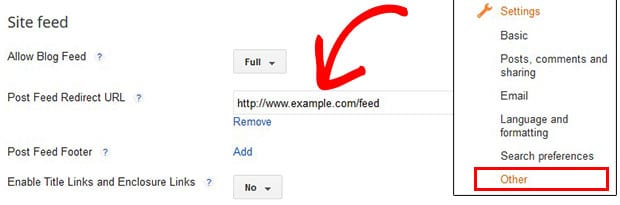
الآن يجب عليك أيضًا إعادة توجيه موجز ويب RSS الخاص بك من Blogger إلى WordPress. لإضافة إعادة التوجيه هذه ، تحتاج إلى تسجيل الدخول إلى حسابك في Blogger والانتقال إلى الإعدادات »أخرى .
ابحث عن إعدادات خلاصة الموقع وأضف عنوان URL لخلاصة RSS في WordPress في خيار عنوان URL لإعادة توجيه موجز النشر .
الخطوة 6: استيراد الصور الخارجية في WordPress
نظرًا لأنك استخدمت مستورد WordPress لـ Blogger ، يجب أن يكون قد استورد كل المحتوى الخاص بك بما في ذلك الصور. ومع ذلك ، إذا كنت لا تزال تواجه أخطاء ، فاتبع الإرشادات أدناه ، وإلا فتخطها:
لاستيراد الصور من Blogger إلى WordPress ، يلزمك الانتقال إلى الإضافات »إضافة جديد والبحث عن المكون الإضافي لاستيراد الصور الخارجية .
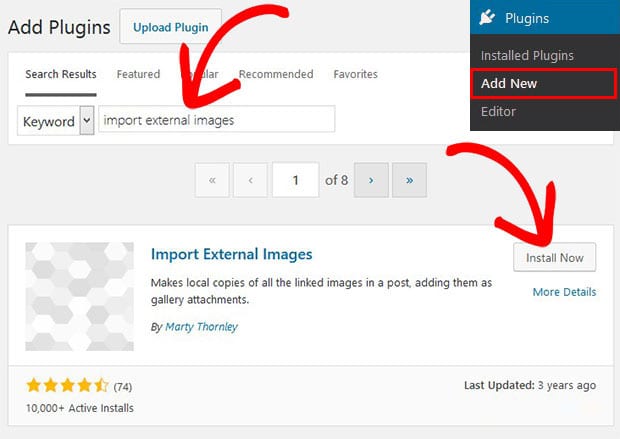
انقر على زر التثبيت الآن ثم اضغط على زر التنشيط الأزرق.
بعد تنشيط المكون الإضافي ، سيُظهر لك إعدادات استيراد الصور الخارجية في خيار الوسائط »استيراد الصور .
لمزيد من التفاصيل ، يجب عليك مراجعة هذا الدليل حول كيفية استيراد الصور الخارجية في WordPress.
ما عليك سوى استخدام هذه الصور لإنشاء منزلقات صور جميلة في WordPress. يمكنك أيضًا إنشاء منزلقات صور كلاسيكية لجذب الزوار إلى موقعك.
هذا كل شئ. نأمل أن يكون هذا البرنامج التعليمي قد ساعدك في تعلم كيفية استيراد Blogger إلى WordPress بالصور. قد ترغب أيضًا في الاطلاع على دليلنا حول كيفية استيراد وتصدير منزلقات Soliloquy للصور والتعرف على 25 طريقة شرعية لكسب المال عبر الإنترنت من خلال التدوين.
إذا كنت تحب هذا البرنامج التعليمي ، فيرجى متابعتنا على Facebook و Twitter لمزيد من أدلة وموارد WordPress المجانية.