
Jak zaimportować Bloggera do WordPressa (z obrazami)
Opublikowany: 2017-06-08Czy chcesz przełączyć się na WordPress z Bloggera z całą zawartością i obrazami? Być może zacząłeś od Bloggera i zastanawiasz się, jak zwiększyć zasięg swoich odbiorców, przechodząc na lepszą platformę, taką jak WordPress. W tym samouczku pokażemy, jak zaimportować Bloggera do WordPressa za pomocą obrazów.
Kiedy rozwijasz się w swojej karierze blogera, szukasz oprogramowania, które jest elastyczne pod względem funkcji, aby spełnić wszystkie Twoje potrzeby związane z pisaniem. Blogger to dobra platforma na początek, ale WordPress pozwala cieszyć się mnóstwem motywów i wtyczek, tworząc kompletne rozwiązanie do blogowania.
Aby zaimportować Bloggera do WordPressa z obrazami, musisz wykonać następujące 6 kroków:
- Krok 1. Utwórz nowego bloga WordPress
- Krok 2. Utwórz kopię zapasową Bloggera i zaimportuj go do WordPress
- Krok 3. Ogólne ustawienia permalink WordPress
- Krok 4. Przekieruj odwiedzających Bloggera do WordPress
- Krok 5. Przekieruj swoje kanały RSS z Bloggera do WordPress
- Krok 6. Importuj zewnętrzne obrazy w WordPress
Gotowy żeby zacząć? Chodźmy!
Krok 1: Utwórz nowy blog WordPress
Aby stworzyć własny blog WordPress, pierwszą rzeczą, której potrzebujesz, jest hosting. Oszczędzając czas na badaniach, zalecamy wybranie dowolnej firmy hostingowej z Bluehost i Hostgator. Obie są zarządzanymi firmami hostingowymi WordPress i są niezawodne dla Twojego nowego bloga.
Następnie dodaj swoją domenę do konta hostingowego i skonfiguruj WordPressa. Aby dowiedzieć się więcej o instalacji WordPressa, zapoznaj się z tym przewodnikiem krok po kroku, jak zainstalować WordPress.
Po skonfigurowaniu bloga możesz zaimportować Bloggera do WordPressa za pomocą obrazów.
Krok 2: Utwórz kopię zapasową Bloggera i zaimportuj go do WordPress
Ponieważ musisz zaimportować Bloggera do WordPressa z obrazami, przejdź dalej i zaloguj się na swoje konto Bloggera.
Na tym pulpicie powinieneś przejść do Ustawienia » Inne i kliknąć przycisk Utwórz kopię zapasową treści .
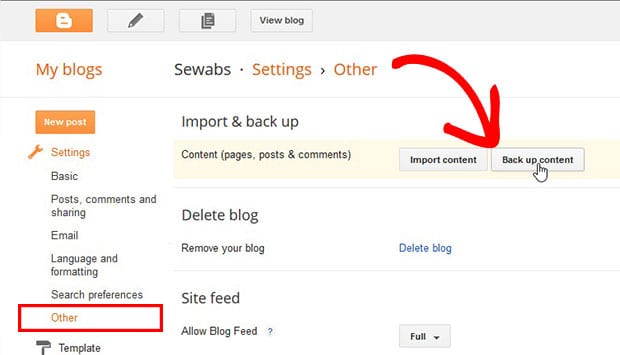
Pojawi się okno dialogowe, w którym musisz nacisnąć przycisk Zapisz na komputerze .
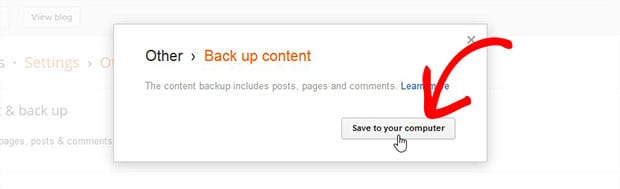
Wyeksportuje plik XML na komputer, którego możesz użyć do wyeksportowania Bloggera do WordPress.
Następnie zaloguj się do swojego administratora WordPress i przejdź do Narzędzia »Importuj . Dostępnych jest wielu importerów i należy kliknąć łącze Zainstaluj teraz pod Bloggerem.
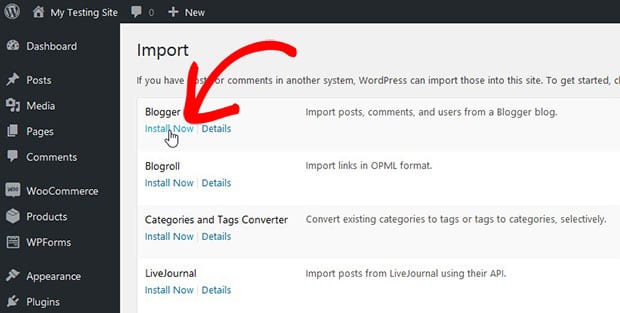
Na górze strony pojawi się komunikat o powodzeniu. Następnie kliknij łącze Uruchom narzędzie do importowania znajdujące się pod Bloggerem.
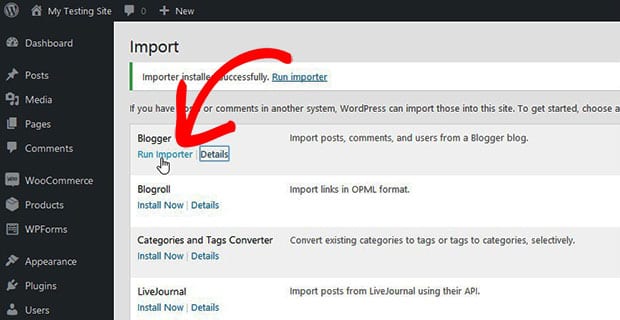
Przekieruje Cię do nowej strony, na której możesz przesłać plik XML wyeksportowany z Bloggera i kliknąć przycisk Prześlij plik i importuj .
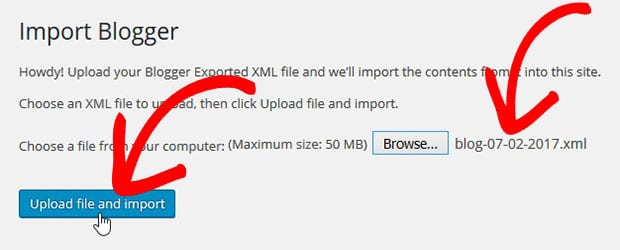
Treść z Bloggera zostanie pomyślnie przeniesiona do WordPress.
W przypadku, gdy rozmiar pliku XML jest większy niż domyślny rozmiar przesyłanego pliku w WordPress, musisz poprosić firmę hostingową o zwiększenie limitu rozmiaru przesyłanego pliku.
Następnie musisz przypisać swoje artykuły do użytkownika w WordPress. (Uwaga: jeśli nie ma użytkownika, możesz go utworzyć)
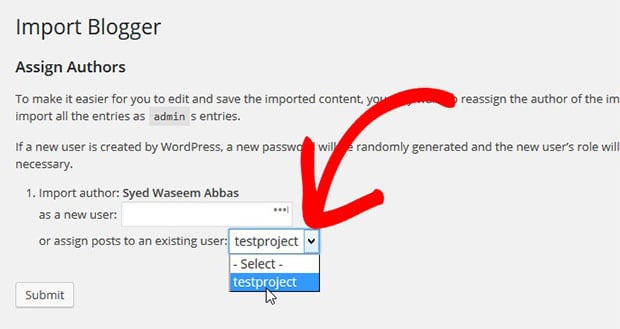
Po zakończeniu przypisywania użytkowników do artykułów możesz przystąpić do naprawy struktury adresów URL w WordPress.
Krok 3: Ogólne ustawienia permalink WordPress
Musisz się upewnić, że struktura adresu URL WordPressa jest podobna do Bloggera. Aby zarządzać strukturą adresów URL w WordPress, musisz przejść do Ustawienia » Permalinki od administratora i wybrać Miesiąc i Nazwa.
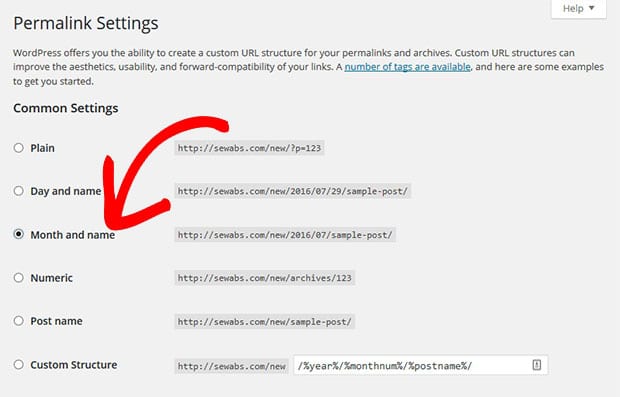
Następnie skonfiguruj przekierowanie linków w Bloggerze.
Krok 4: Przekieruj odwiedzających Bloggera do WordPress
Ten proces przekierowania ma dwa etapy:
- Etap 1. Przekieruj odwiedzających Bloggera na Twój blog WordPress
- Etap 2. Przekieruj odwiedzających do właściwego linku w WordPressie
Etap 1: Przekieruj odwiedzających Bloggera na Twój blog WordPress
Aby przekierować odwiedzających, musisz ponownie zalogować się na swoje konto Bloggera i przejść do ustawień szablonu .

W tych ustawieniach wystarczy przejść do Przywróć szablony klasyczne i kliknąć link Przywróć szablon klasyczny .
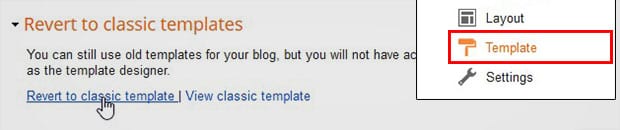
W następnym oknie musisz edytować kilka linijek kodu do zamiany
z własną domeną.
<html>
 <head>
  <title><$BlogPageTitle$></title>

   <script>
    <MainOrArchivePage>
    window.location.href="http://example.com/"
    </MainOrArchivePage>
    <Blogger>
     <ItemPage>
     window.location.href="http://example.com/?blogger=<$BlogItemPermalinkURL$>"
     </ItemPage>
    </Blogger>
   </script>

   <MainPage>
   <link rel="canonical" href="http://example.com/" />
   </MainPage>

   <Blogger>
    <ItemPage>
    <link rel="canonical" href="http://example.com/?blogger=<$BlogItemPermalinkURL$>" />
    </ItemPage>
   </Blogger>
 </head>

 <body>
  <MainOrArchivePage>
   <h1><a href="http://example.com/"><$BlogTitle$></a></h1>
  </MainOrArchivePage>
  <Blogger>
   <ItemPage>
    <h1><a href="http://example.com/?blogger=<$BlogItemPermalinkURL$>"><$BlogItemTitle$></a></h1>
    <$BlogItemBody$>
   </ItemPage>
  </Blogger>
 </body>
</html>
Po wprowadzeniu zmian należy kliknąć przycisk Zapisz.
Etap 2: Przekieruj odwiedzających do właściwego linku w WordPressie
Następnie musisz przekierować odwiedzających do właściwego artykułu w WordPressie. Aby ustawić to przekierowanie, po prostu przejdź do pliku Functions.php swojego motywu WordPress i dodaj następujący kod:
function blogger_query_vars_filter( $vars ) {
  $vars[] = "blogger";
  return $vars;
}

add_filter('query_vars', 'blogger_query_vars_filter');

function blogger_template_redirect() {
  global $wp_query;
  $blogger = $wp_query->query_vars['blogger'];
  if ( isset ( $blogger ) ) {
    wp_redirect( get_wordpress_url ( $blogger ) , 301 );
    exit;
  }
}

add_action( 'template_redirect', 'blogger_template_redirect' );

function get_wordpress_url($blogger) {
  if ( preg_match('@^(?:https?://)?([^/]+)(.*)@i', $blogger, $url_parts) ) {
    $query = new WP_Query (
      array ( "meta_key" => "blogger_permalink", "meta_value" => $url_parts[2] ) );
    if ($query->have_posts()) {
      $query->the_post();
      $url = get_permalink();
    }
    wp_reset_postdata();
  }
  return $url ? $url : home_url();
}
Używając tego kodu, będziesz mógł przekierować odwiedzających z Bloggera do WordPressa w tym samym artykule. Pomaga również w rankingu w wyszukiwarkach.
Krok 5: Przekieruj swoje kanały RSS z Bloggera do WordPress
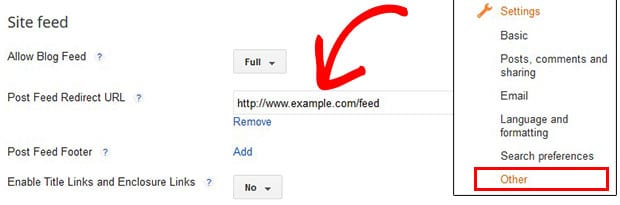
Teraz powinieneś także przekierować swoje kanały RSS z Bloggera do WordPressa. Aby dodać to przekierowanie, musisz zalogować się na swoje konto Bloggera i przejść do opcji Ustawienia » Inne .
Poszukaj ustawień kanału witryny i dodaj adres URL kanału RSS WordPress w opcji Adres URL przekierowania kanału postów.
Krok 6: Importuj obrazy zewnętrzne do WordPress
Ponieważ korzystasz z importera WordPress dla Bloggera, musi on zaimportować całą zawartość, w tym obrazy. Jeśli jednak nadal napotykasz błędy, postępuj zgodnie z poniższymi instrukcjami, w przeciwnym razie pomiń je:
Aby zaimportować obrazy z Bloggera do WordPressa, przejdź do Wtyczki » Dodaj nowy i wyszukaj wtyczkę Importuj obrazy zewnętrzne .
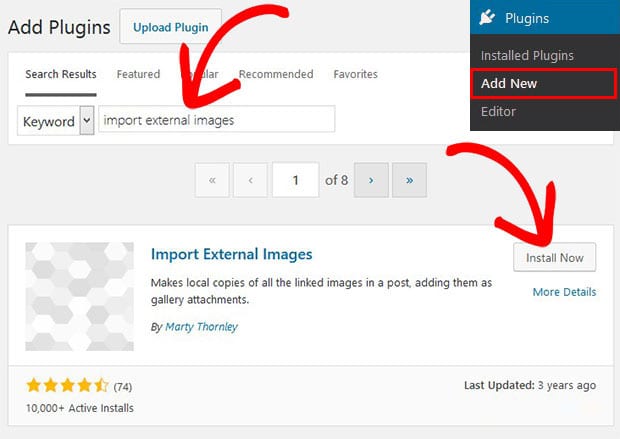
Kliknij przycisk Zainstaluj teraz , a następnie naciśnij niebieski przycisk Aktywuj .
Po aktywacji wtyczki wyświetli ona ustawienia importowania zewnętrznych obrazów w opcji Media »Importuj obrazy .
Aby uzyskać więcej informacji, zapoznaj się z tym przewodnikiem dotyczącym importowania obrazów zewnętrznych do WordPress.
Po prostu użyj tych obrazów, aby stworzyć piękne suwaki obrazu w WordPress. Możesz także tworzyć klasyczne suwaki obrazów, aby przyciągnąć odwiedzających Twoją witrynę.
To wszystko. Mamy nadzieję, że ten samouczek pomógł Ci nauczyć się importować Bloggera do WordPressa za pomocą obrazów. Możesz również zapoznać się z naszym przewodnikiem na temat importowania i eksportowania suwaków obrazu Soliloquy i poznać 25 legalnych sposobów zarabiania pieniędzy w Internecie dzięki blogowaniu.
Jeśli podoba Ci się ten samouczek, śledź nas na Facebooku i Twitterze, aby uzyskać więcej bezpłatnych przewodników i zasobów WordPress.