
Como importar o Blogger para o WordPress (com imagens)
Publicados: 2017-06-08Deseja mudar para o WordPress do Blogger com todo o seu conteúdo e imagens? Você pode ter começado com o Blogger e se perguntado como expandir o alcance do seu público mudando para uma plataforma melhor como o WordPress. Neste tutorial, compartilharemos como importar o Blogger para o WordPress com imagens.
Quando você cresce em sua carreira de blog, procura um software que seja flexível em recursos para atender a todas as suas necessidades de escrita. O Blogger é uma boa plataforma para começar, mas o WordPress permite que você aproveite os vários temas e plugins para uma solução completa de blog.
Para importar o Blogger para o WordPress com imagens, você precisará seguir estes 6 passos:
- Passo 1. Crie um novo blog WordPress
- Etapa 2. Faça backup do Blogger e importe-o para o WordPress
- Etapa 3. Configurações gerais de permalink do WordPress
- Etapa 4. Redirecione os visitantes do Blogger para o WordPress
- Etapa 5. Redirecione seus feeds RSS do Blogger para o WordPress
- Passo 6. Importe imagens externas no WordPress
Pronto para começar? Vamos lá!
Passo 1: Crie um novo blog WordPress
Para criar seu próprio blog WordPress, a primeira coisa que você precisa é de uma hospedagem na web. Economizando seu tempo em pesquisa, recomendamos que você escolha qualquer empresa de hospedagem da Bluehost e Hostgator. Ambos são empresas de hospedagem WordPress gerenciadas e confiáveis para o seu novo blog.
Em seguida, você deve adicionar seu domínio à conta de hospedagem e configurar o WordPress. Para saber mais sobre a instalação do WordPress, confira este guia passo a passo sobre como instalar o WordPress.
Depois de configurar seu blog, você pode importar o Blogger para o WordPress com imagens.
Etapa 2: faça backup do Blogger e importe-o para o WordPress
Como você precisa importar o Blogger para o WordPress com imagens, vá em frente e faça login na sua conta do Blogger.
Nesse painel, você deve acessar Configurações » Outros e clicar no botão Fazer backup de conteúdo .
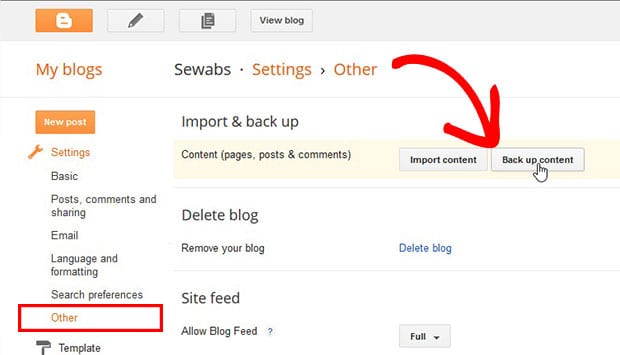
Uma caixa de diálogo aparecerá onde você precisa clicar no botão Salvar no seu computador .
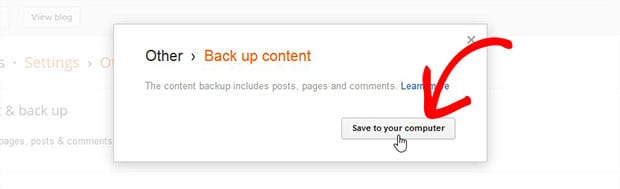
Ele exportará um arquivo XML para o seu computador que você pode usar para exportar o Blogger para o WordPress.
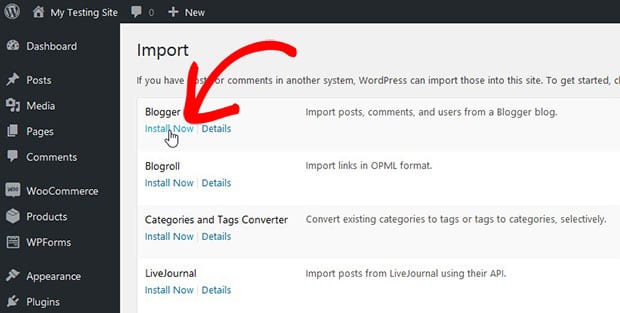
Em seguida, você deve fazer login no seu administrador do WordPress e ir para Ferramentas » Importar . Existem vários importadores disponíveis, e você precisa clicar no link Instalar agora abaixo do Blogger.
Uma mensagem de sucesso aparecerá na parte superior da página. Em seguida, você deve clicar no link Executar Importador abaixo do Blogger.
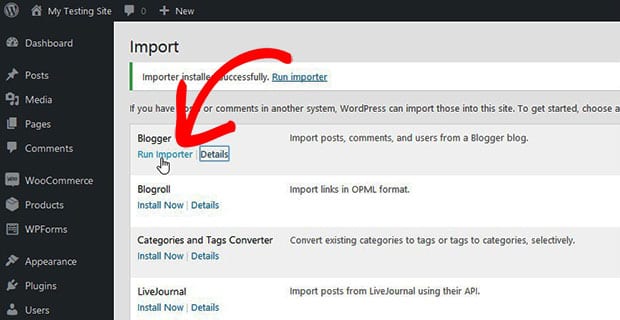
Ele irá redirecioná-lo para uma nova página onde você pode carregar o arquivo XML que você exportou do Blogger e clicar no botão Carregar arquivo e importar .
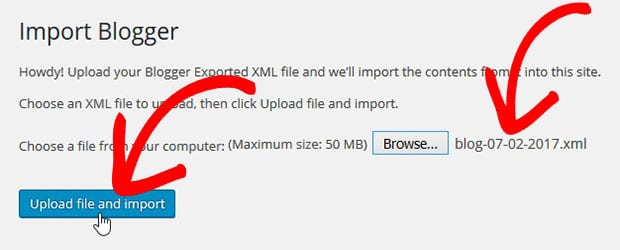
Seu conteúdo do Blogger será transferido com sucesso para o WordPress.
No caso, se o tamanho do arquivo XML for maior que o tamanho padrão de upload no WordPress, você precisará solicitar à sua empresa de hospedagem para aumentar o limite de tamanho do arquivo de upload.
Em seguida, você precisa atribuir seus artigos a um usuário no WordPress. (Observação: se não houver usuário, você poderá criar um)
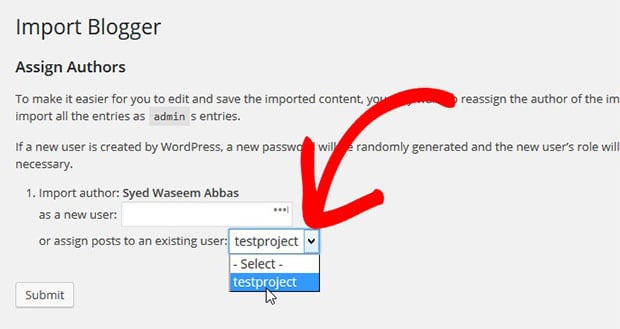
Quando terminar de atribuir usuários aos artigos, você pode prosseguir e corrigir a estrutura de URL no WordPress.
Etapa 3: configurações gerais de links permanentes do WordPress
Você precisa ter certeza de que sua estrutura de URL do WordPress é semelhante ao Blogger. Para gerenciar a estrutura de URL no WordPress, você precisa ir para Configurações »Permalinks do administrador e selecionar Mês e Nome.
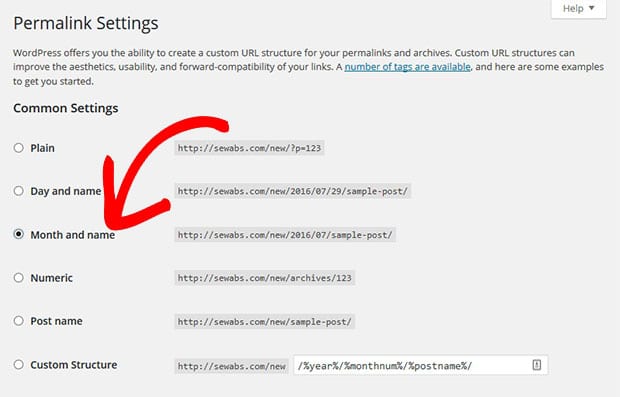
Em seguida, você deve configurar o redirecionamento de links no Blogger.
Passo 4: Redirecione os visitantes do seu Blogger para o WordPress
Esse processo de redirecionamento tem duas etapas:
- Etapa 1. Redirecione os visitantes do Blogger para o seu blog WordPress
- Etapa 2. Redirecione os visitantes para o link correto no WordPress
Etapa 1: redirecionar os visitantes do Blogger para o seu blog WordPress
Para redirecionar seus visitantes, você precisa fazer login na sua conta do Blogger novamente e acessar as configurações do modelo .

Nessas configurações, você deve simplesmente ir para Reverter para modelos clássicos e clicar no link Reverter para modelo clássico .
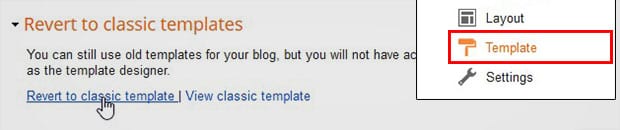
Na próxima janela, você precisa editar algumas linhas de código para substituir
com seu próprio domínio.
<html>
 <head>
  <title><$BlogPageTitle$></title>

   <script>
    <MainOrArchivePage>
    window.location.href="http://example.com/"
    </MainOrArchivePage>
    <Blogger>
     <ItemPage>
     window.location.href="http://example.com/?blogger=<$BlogItemPermalinkURL$>"
     </ItemPage>
    </Blogger>
   </script>

   <MainPage>
   <link rel="canonical" href="http://example.com/" />
   </MainPage>

   <Blogger>
    <ItemPage>
    <link rel="canonical" href="http://example.com/?blogger=<$BlogItemPermalinkURL$>" />
    </ItemPage>
   </Blogger>
 </head>

 <body>
  <MainOrArchivePage>
   <h1><a href="http://example.com/"><$BlogTitle$></a></h1>
  </MainOrArchivePage>
  <Blogger>
   <ItemPage>
    <h1><a href="http://example.com/?blogger=<$BlogItemPermalinkURL$>"><$BlogItemTitle$></a></h1>
    <$BlogItemBody$>
   </ItemPage>
  </Blogger>
 </body>
</html>
Depois de fazer suas alterações, você deve clicar no botão Salvar.
Etapa 2: redirecionar os visitantes para o link correto no WordPress
Em seguida, você precisa redirecionar seus visitantes para o artigo correto no WordPress. Para definir esse redirecionamento, basta acessar o arquivo Functions.php do seu tema WordPress e adicionar o seguinte código:
function blogger_query_vars_filter( $vars ) {
  $vars[] = "blogger";
  return $vars;
}

add_filter('query_vars', 'blogger_query_vars_filter');

function blogger_template_redirect() {
  global $wp_query;
  $blogger = $wp_query->query_vars['blogger'];
  if ( isset ( $blogger ) ) {
    wp_redirect( get_wordpress_url ( $blogger ) , 301 );
    exit;
  }
}

add_action( 'template_redirect', 'blogger_template_redirect' );

function get_wordpress_url($blogger) {
  if ( preg_match('@^(?:https?://)?([^/]+)(.*)@i', $blogger, $url_parts) ) {
    $query = new WP_Query (
      array ( "meta_key" => "blogger_permalink", "meta_value" => $url_parts[2] ) );
    if ($query->have_posts()) {
      $query->the_post();
      $url = get_permalink();
    }
    wp_reset_postdata();
  }
  return $url ? $url : home_url();
}
Usando este código, você poderá redirecionar seus visitantes do Blogger para o WordPress no mesmo artigo. Ele também ajuda você a classificar nos motores de busca.
Etapa 5: redirecione seus feeds RSS do Blogger para o WordPress
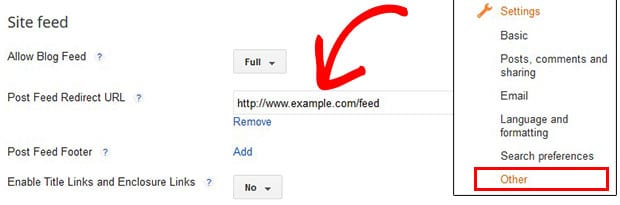
Agora você também deve redirecionar seus RSS Feeds do Blogger para o WordPress. Para adicionar esse redirecionamento, você precisa fazer login na sua conta do Blogger e ir para Configurações » Outros .
Procure as configurações do Site Feed e adicione o URL do feed RSS do WordPress na opção URL de redirecionamento do feed de postagem .
Passo 6: Importar Imagens Externas no WordPress
Como você usou o importador do WordPress para o Blogger, ele deve ter importado todo o seu conteúdo, incluindo imagens. No entanto, se você ainda encontrar erros, siga as instruções abaixo, caso contrário, ignore:
Para importar imagens do Blogger para o WordPress, você precisa ir em Plugins » Adicionar novo e procurar o plugin Import External Images .
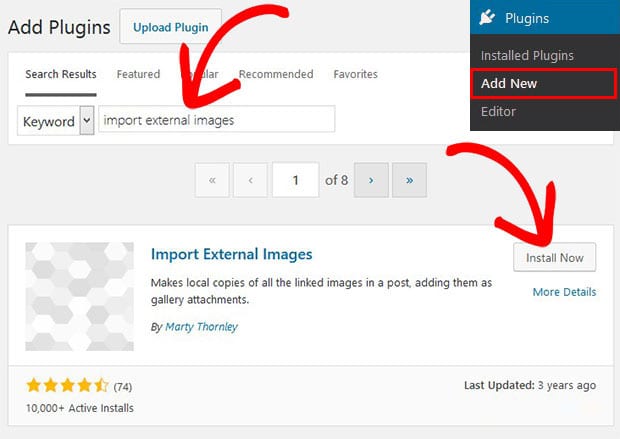
Clique no botão Instalar agora e depois no botão azul Ativar .
Após ativar o plugin, ele mostrará as configurações para importar imagens externas na opção Mídia »Importar imagens .
Para mais detalhes, você deve conferir este guia sobre como importar imagens externas no WordPress.
Basta usar essas imagens para criar belos sliders de imagens no WordPress. Você também pode criar controles deslizantes de imagem clássicos para envolver seus visitantes em seu site.
Isso é tudo. Esperamos que este tutorial tenha ajudado você a aprender como importar o Blogger para o WordPress com imagens. Você também pode conferir nosso guia sobre como importar e exportar sliders de imagem Soliloquy e aprender sobre 25 maneiras legítimas de ganhar dinheiro online com blogs.
Se você gostou deste tutorial, siga-nos no Facebook e Twitter para mais guias e recursos gratuitos do WordPress.