
Как импортировать Blogger в WordPress (с изображениями)
Опубликовано: 2017-06-08Вы хотите перейти на WordPress с Blogger со всем своим контентом и изображениями? Возможно, вы начали с Blogger и хотели бы расширить охват своей аудитории, перейдя на более совершенную платформу, такую как WordPress. В этом уроке мы расскажем, как импортировать Blogger в WordPress с изображениями.
Когда вы растете в своей карьере ведения блога, вы ищете программное обеспечение с гибкими функциями, которое удовлетворит все ваши писательские потребности. Blogger — хорошая платформа для начала, но WordPress позволяет вам наслаждаться множеством тем и плагинов для полноценного решения для ведения блога.
Чтобы импортировать Blogger в WordPress с изображениями, вам необходимо выполнить следующие 6 шагов:
- Шаг 1. Создайте новый блог WordPress
- Шаг 2. Резервное копирование Blogger и импорт его в WordPress
- Шаг 3. Общие настройки постоянных ссылок WordPress
- Шаг 4. Перенаправьте посетителей Blogger на WordPress
- Шаг 5. Перенаправьте свои RSS-каналы с Blogger на WordPress.
- Шаг 6. Импорт внешних изображений в WordPress
Готовы начать? Пойдем!
Шаг 1: Создайте новый блог WordPress
Чтобы создать свой собственный блог WordPress, первое, что вам нужно, это веб-хостинг. Чтобы сэкономить ваше время на поиске, мы рекомендуем вам выбрать любую хостинговую компанию из Bluehost и Hostgator. Оба являются управляемыми хостинговыми компаниями WordPress и надежны для вашего нового блога.
Затем вы должны добавить свой домен в учетную запись хостинга и настроить WordPress. Чтобы узнать об установке WordPress, ознакомьтесь с этим пошаговым руководством по установке WordPress.
После настройки блога вы можете импортировать Blogger в WordPress с изображениями.
Шаг 2: Резервное копирование Blogger и импорт его в WordPress
Поскольку вам нужно импортировать Blogger в WordPress с изображениями, войдите в свою учетную запись Blogger.
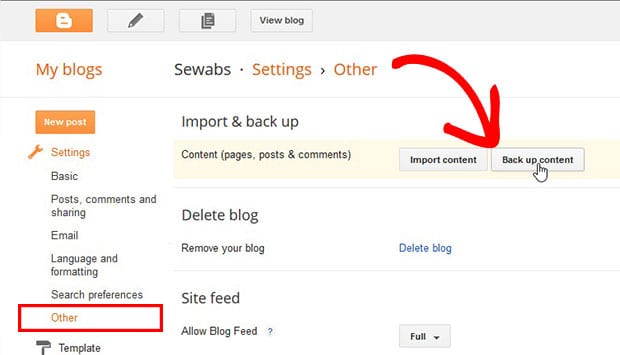
На этой панели инструментов вы должны перейти в « Настройки» «Другие» и нажать кнопку « Резервное копирование содержимого ».
Появится диалоговое окно, в котором вам нужно нажать кнопку « Сохранить на свой компьютер ».
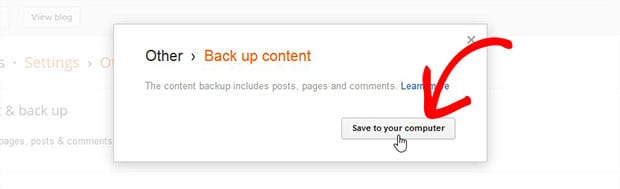
Он экспортирует XML-файл на ваш компьютер, который вы можете использовать для экспорта Blogger в WordPress.
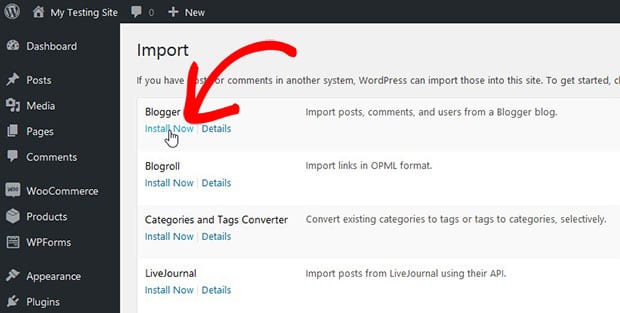
Затем вы должны войти в свою админку WordPress и перейти в Tools » Import . Доступно несколько импортеров, и вам нужно щелкнуть ссылку « Установить сейчас» под Blogger.
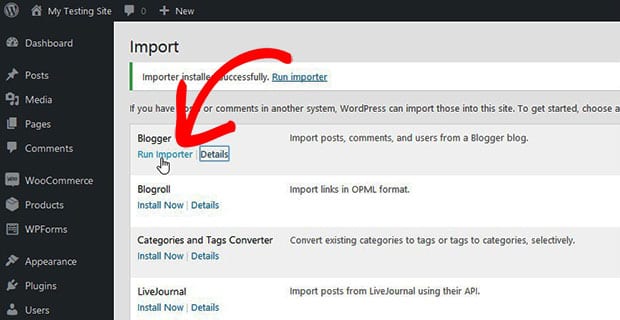
Сообщение об успешном завершении появится в верхней части страницы. Затем вы должны щелкнуть ссылку « Запустить импортер» под Blogger.
Он перенаправит вас на новую страницу, где вы сможете загрузить XML-файл, экспортированный из Blogger, и нажать кнопку « Загрузить файл и импортировать ».
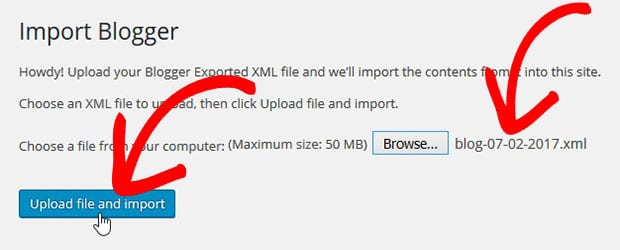
Ваш контент Blogger будет успешно перенесен в WordPress.
В случае, если размер вашего XML-файла больше, чем размер загрузки по умолчанию в WordPress, вам необходимо запросить у своей хостинговой компании увеличение ограничения размера загружаемого файла.
Далее вам нужно назначить ваши статьи пользователю в WordPress. (Примечание: если пользователя нет, его можно создать)
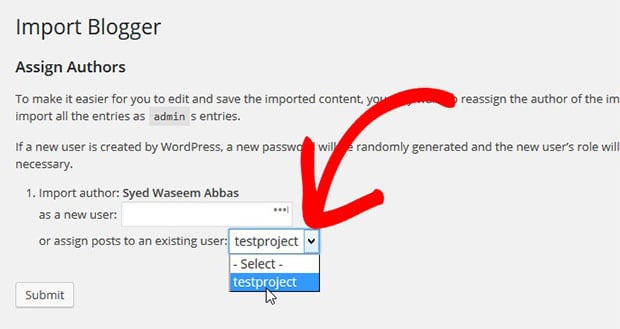
Как только вы закончите с назначением пользователей статьям, вы можете исправить структуру URL-адресов в WordPress.
Шаг 3: Общие настройки постоянных ссылок WordPress
Вы должны убедиться, что ваша структура URL-адресов WordPress аналогична структуре Blogger. Чтобы управлять структурой URL-адресов в WordPress, вам нужно перейти в « Настройки» »Постоянные ссылки от администратора и выбрать «Месяц и имя».
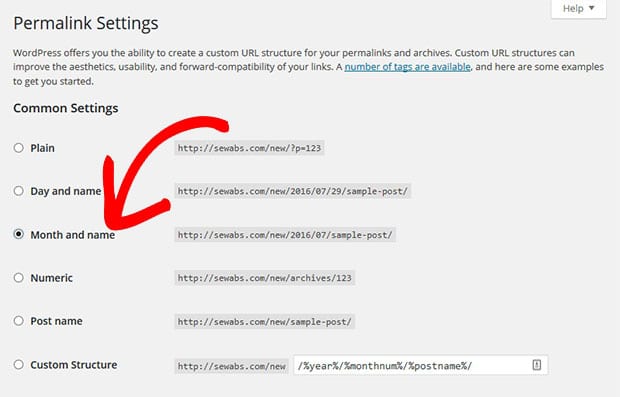
Далее необходимо настроить перенаправление ссылок в Blogger.
Шаг 4. Перенаправьте посетителей Blogger на WordPress
Этот процесс перенаправления состоит из двух этапов:
- Этап 1. Перенаправьте посетителей Blogger на ваш блог WordPress
- Этап 2. Перенаправление посетителей на правильную ссылку в WordPress
Этап 1: перенаправление посетителей Blogger на ваш блог WordPress
Чтобы перенаправить посетителей, вам нужно снова войти в свою учетную запись Blogger и перейти к настройкам шаблона .

В этих настройках вам нужно просто перейти к «Вернуться к классическим шаблонам » и щелкнуть ссылку « Вернуться к классическим шаблонам ».
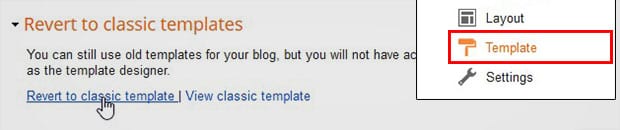
В следующем окне вам нужно отредактировать несколько строк кода, чтобы заменить
со своим доменом.
<html>
 <head>
  <title><$BlogPageTitle$></title>

   <script>
    <MainOrArchivePage>
    window.location.href="http://example.com/"
    </MainOrArchivePage>
    <Blogger>
     <ItemPage>
     window.location.href="http://example.com/?blogger=<$BlogItemPermalinkURL$>"
     </ItemPage>
    </Blogger>
   </script>

   <MainPage>
   <link rel="canonical" href="http://example.com/" />
   </MainPage>

   <Blogger>
    <ItemPage>
    <link rel="canonical" href="http://example.com/?blogger=<$BlogItemPermalinkURL$>" />
    </ItemPage>
   </Blogger>
 </head>

 <body>
  <MainOrArchivePage>
   <h1><a href="http://example.com/"><$BlogTitle$></a></h1>
  </MainOrArchivePage>
  <Blogger>
   <ItemPage>
    <h1><a href="http://example.com/?blogger=<$BlogItemPermalinkURL$>"><$BlogItemTitle$></a></h1>
    <$BlogItemBody$>
   </ItemPage>
  </Blogger>
 </body>
</html>
После внесения изменений следует нажать на кнопку Сохранить.
Этап 2: перенаправление посетителей на правильную ссылку в WordPress
Далее вам нужно перенаправить посетителей на правильную статью в WordPress. Чтобы установить это перенаправление, просто перейдите в файл Functions.php вашей темы WordPress и добавьте следующий код:
function blogger_query_vars_filter( $vars ) {
  $vars[] = "blogger";
  return $vars;
}

add_filter('query_vars', 'blogger_query_vars_filter');

function blogger_template_redirect() {
  global $wp_query;
  $blogger = $wp_query->query_vars['blogger'];
  if ( isset ( $blogger ) ) {
    wp_redirect( get_wordpress_url ( $blogger ) , 301 );
    exit;
  }
}

add_action( 'template_redirect', 'blogger_template_redirect' );

function get_wordpress_url($blogger) {
  if ( preg_match('@^(?:https?://)?([^/]+)(.*)@i', $blogger, $url_parts) ) {
    $query = new WP_Query (
      array ( "meta_key" => "blogger_permalink", "meta_value" => $url_parts[2] ) );
    if ($query->have_posts()) {
      $query->the_post();
      $url = get_permalink();
    }
    wp_reset_postdata();
  }
  return $url ? $url : home_url();
}
Используя этот код, вы сможете перенаправлять своих посетителей с Blogger на WordPress по той же статье. Это также поможет вам ранжироваться в поисковых системах.
Шаг 5. Перенаправьте свои RSS-каналы с Blogger на WordPress
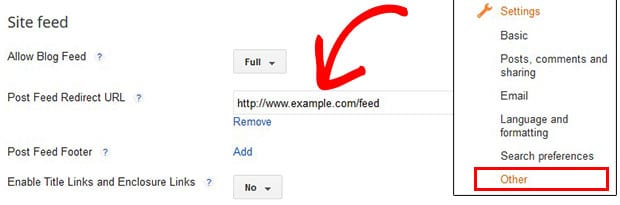
Теперь вы также должны перенаправить свои RSS-каналы с Blogger на WordPress. Чтобы добавить это перенаправление, вам нужно войти в свою учетную запись Blogger и перейти в « Настройки» » «Другие» .
Найдите настройки канала сайта и добавьте URL-адрес вашего RSS-канала WordPress в параметр URL-адрес перенаправления фида публикации .
Шаг 6: Импорт внешних изображений в WordPress
Поскольку вы использовали импортер WordPress для Blogger, он должен был импортировать весь ваш контент, включая изображения. Однако, если вы все еще сталкиваетесь с ошибками, следуйте приведенным ниже инструкциям, в противном случае пропустите их:
Чтобы импортировать изображения из Blogger в WordPress, вам нужно перейти в « Плагины» »Добавить новый и найти плагин « Импорт внешних изображений ».
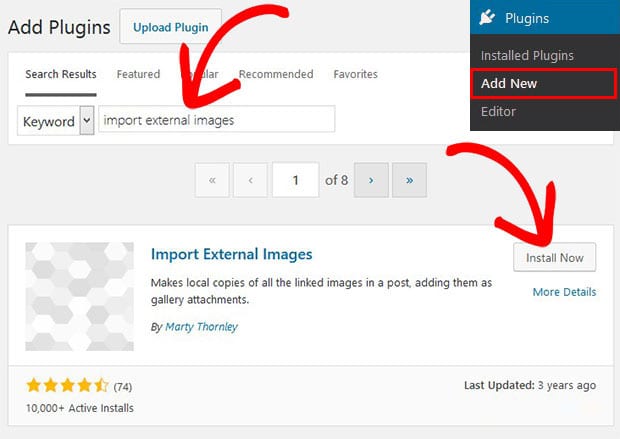
Нажмите кнопку « Установить сейчас» , а затем нажмите синюю кнопку « Активировать ».
После активации плагина он покажет вам настройки для импорта внешних изображений в опции Media » Import Images .
Для получения дополнительной информации вы должны проверить это руководство о том, как импортировать внешние изображения в WordPress.
Просто используйте эти изображения для создания красивых слайдеров изображений в WordPress. Вы также можете создавать классические слайдеры изображений, чтобы привлечь посетителей на свой сайт.
Это все. Мы надеемся, что это руководство помогло вам научиться импортировать Blogger с изображениями в WordPress. Вы также можете ознакомиться с нашим руководством по импорту и экспорту слайдеров изображений Soliloquy и узнать о 25 законных способах заработать деньги в Интернете с помощью ведения блога.
Если вам понравился этот урок, подпишитесь на нас в Facebook и Twitter, чтобы получить больше бесплатных руководств и ресурсов по WordPress.