
Является ли OnePress лучшей одностраничной темой WordPress?
Опубликовано: 2022-01-18Одна любовь, одна кровь, OnePress. Это мог быть текст известной песни группы U2, если бы ее участники были активными пользователями WordPress.
С более чем 100 000 активных установок и рейтингом 4,6 из 5 в официальном каталоге WordPress (из почти 150 обзоров ) , тема OnePress WordPress действительно могла бы считать Боно и его товарищей по группе среди своих поклонников.
Если он отображает большинство оценок в 5 звезд, другие оценки в основном имеют 1 звезду и осуждают долгое время загрузки, отсутствие обновления темы, недоступную службу поддержки клиентов или безупречный пользовательский опыт, даже говоря о «ложной рекламе».
Так откуда же может взяться столько удовлетворения и столько жалоб одновременно?
На официальном сайте FameThemes, магазина тем, который их публикует, мы видим, что более 225 000 «счастливых» клиентов используют OnePress. Что могло сделать их такими счастливыми?
Это то, что мы собираемся увидеть прямо сейчас.

Готовы ли вы к этому тесту на 360 градусов? OnePress, Два, Три, поехали!
Обзор
- Что такое тема OnePress?
- С чего начать?
- Параметры настройки темы OnePress
- Вам нужно премиум-надстройку OnePress Plus?
- Как адаптироваться к конструкторам страниц и плагинам?
- Производительность, SEO, отзывчивость: 3 основных аспекта
- Наше окончательное мнение о OnePress

Эта статья была написана с использованием версий OnePress и OnePress Plus 2.2.8.
Что такое тема OnePress?
Тема сделана в FameThemes
Тема OnePress — бесплатная, гибкая и многофункциональная тема WordPress.
Его редактирует магазин тем FameThemes, который предлагает около тридцати тем WordPress, бесплатных и платных (от 49 до 89 долларов).
Среди них некоторые предназначены для конкретных ниш (блог, свадьба, путешествия), а другие универсальны, как и в случае с нашей основной темой сегодня.
Вопреки тому, что можно предположить из названия, FameThemes — не самый авторитетный магазин тем. Помимо OnePress, его темы имеют от нескольких сотен до нескольких тысяч активных установок и даже до 10 000+ для самого популярного: Screenr, универсальная тема «полноэкранного параллакса», подходящая для создания одностраничного или многостраничного сайта.
Одна страница или несколько страниц?
OnePress подходит для различных типов проектов, его особенность в том, что это одностраничная тема. Это позволяет вам создавать одностраничные сайты, то есть где весь контент находится на одной странице.
Вам нужно прокрутить страницу вниз, чтобы увидеть все элементы или щелкнуть по пунктам меню, связанным с различными разделами страницы привязками.
Одностраничный сайт имеет несколько преимуществ: навигация, как правило, плавная, поскольку для отображения различных разделов сайта не требуется время загрузки (или почти не требуется время загрузки), что улучшает взаимодействие с пользователем, и этот тип сайта проще и быстрее спроектировать .
Однако хорошо подумайте, прежде чем выбрать одностраничный сайт WordPress, так как этот формат подходит не для всех сайтов. Например, если у вас много контента, следует избегать одностраничного формата, так как вы можете получить страницу длиной в три фута.
Как правило, одностраничный сайт будет труднее ранжироваться на страницах результатов поисковой системы.
Но не волнуйтесь: помимо этого, вы также можете создать многостраничный сайт с помощью OnePress.
Для предварительного просмотра темы OnePress взгляните на доступную демонстрацию.
С чего начать?
После установки темы пользователя любезно поздравляют, а затем предлагают импортировать демо-данные, чтобы быстрее настроить и настроить свой новый сайт. Мы рассмотрим эти демо чуть позже.
На данный момент мы замечаем, что в меню «Внешний вид» появилась новая вкладка: вкладка «Тема OnePress», отображающая 3 уведомления.
Когда вы нажимаете на эту вкладку, на странице сообщается, что «OnePress — это креативная и гибкая ОДНОСТРАНИЧНАЯ тема WordPress, подходящая для бизнеса, портфолио, агентства, демонстрации продуктов или веб-сайтов для фрилансеров» .
Таким образом, тема OnePress предназначена для самых разных сайтов. Теперь давайте подробнее рассмотрим, что эта страница говорит нам. Он разбит на 4 вкладки.
Во-первых, вкладка «Обзор» , которая состоит из:
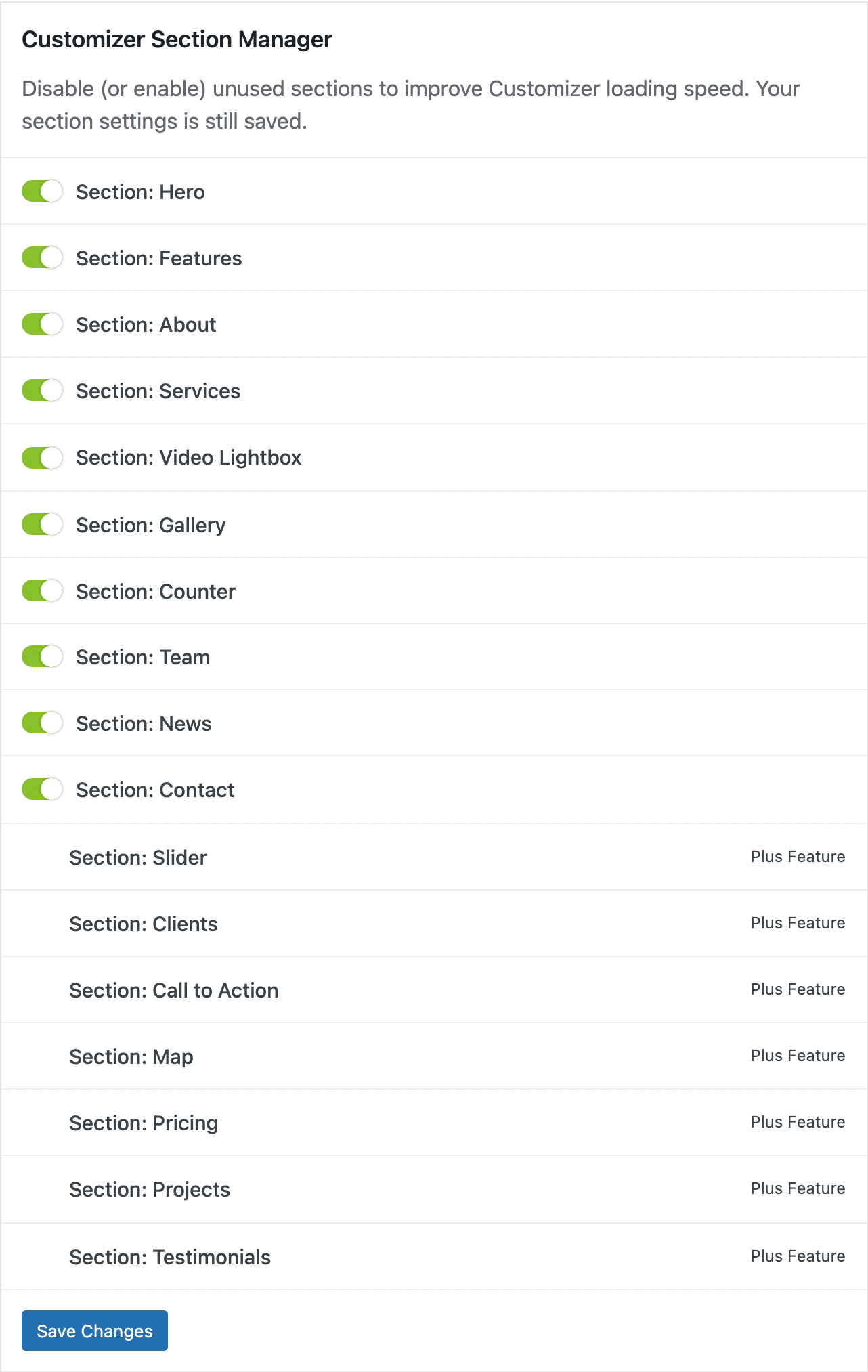
- Диспетчер разделов настройщика: позволяет отключать и повторно включать неиспользуемые разделы среди предлагаемых темой («Функции», «Услуги», «Галерея» и т. д.). Эта манипуляция предназначена для сокращения времени загрузки Инструмента настройки , который всегда полезно брать.
Чтобы настроить определенные разделы, вам понадобится платная надстройка OnePress Plus.
Обратите внимание: настройки вашего раздела сохранятся даже после их деактивации.
- Настройщик темы: тема просто предлагает вам переключиться на инструмент настройки с помощью специальной кнопки.
- Документация по теме: Здесь вы найдете доступ к документации по теме, всегда полезной в случае возникновения проблем.
- Возникли проблемы, нужна поддержка? Если документации вам недостаточно или вам нужна индивидуальная помощь, вы можете отправить заявку в службу поддержки в команду FameThemes после создания учетной записи.
Далее переходим на вкладку «Рекомендуемые действия» :
- Здесь вам предлагается выполнить три действия после установки темы OnePress.
В первую очередь рекомендуем установить плагины Contact Form by WPForms и FameThemes Demo Importer . Последний позволяет вам импортировать демо OnePress, которые содержат много данных (страницы, разделы, мультимедиа и т. д.), и позволит вам быстрее получить профессиональный рендеринг из уже построенных основ.
В зависимости от ваших потребностей, конечно. Если вам не нравятся предоставленные демоверсии, вы можете сделать это вручную.
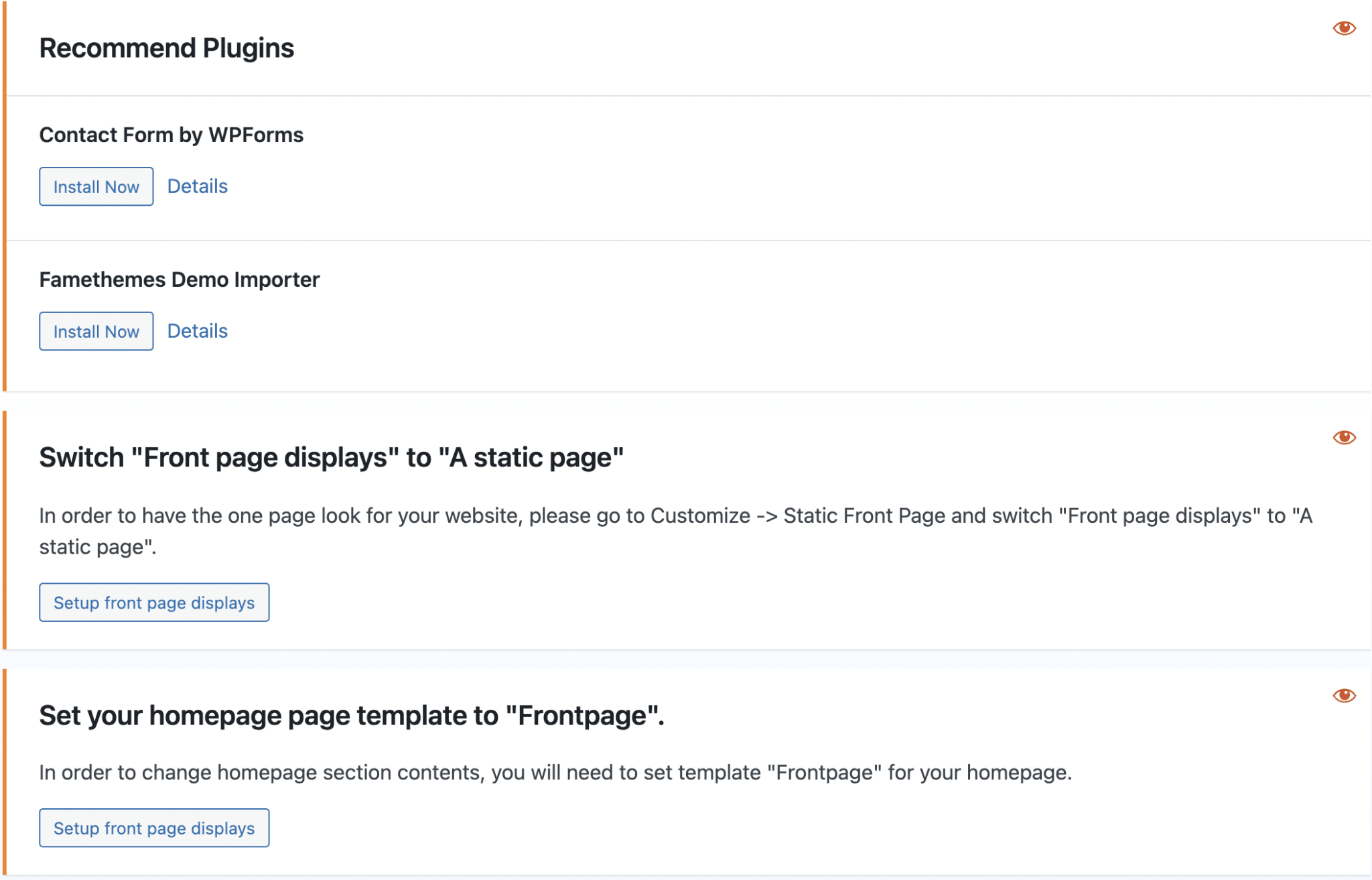
Вы можете скрыть каждую рекомендацию темы, щелкнув значок красного глаза.
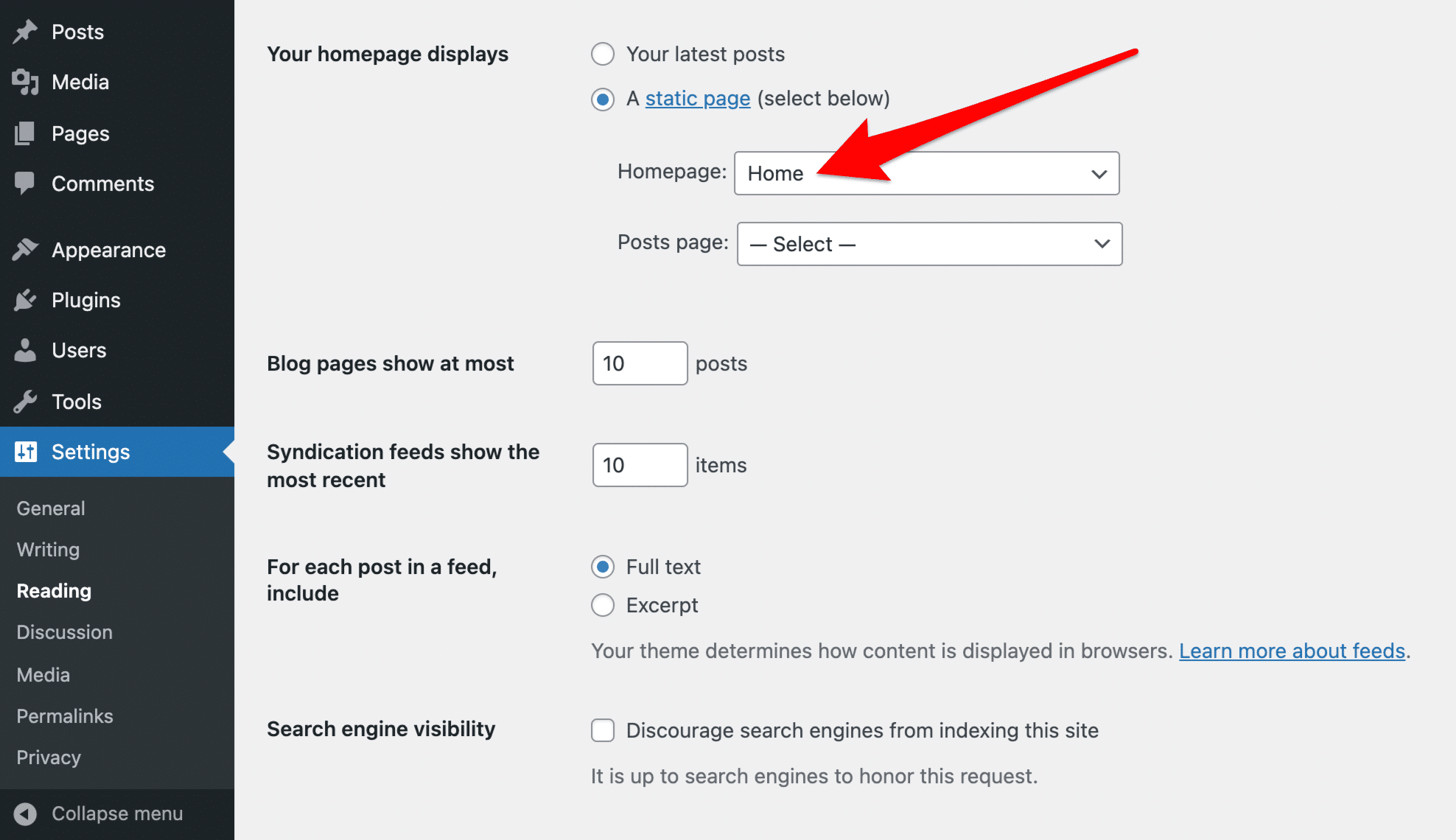
- Переключите «Отображение домашней страницы» на «Статическая страница». Чтобы иметь одностраничный сайт, подобный тому, который отображается в демонстрации, OnePress рекомендует установить статическую страницу в качестве домашней страницы . Вы можете выбрать существующую страницу или создать ее прямо из этого интерфейса. Нажмите на предоставленную кнопку, чтобы сделать это, или перейдите к инструменту настройки, а затем «Настройки домашней страницы».
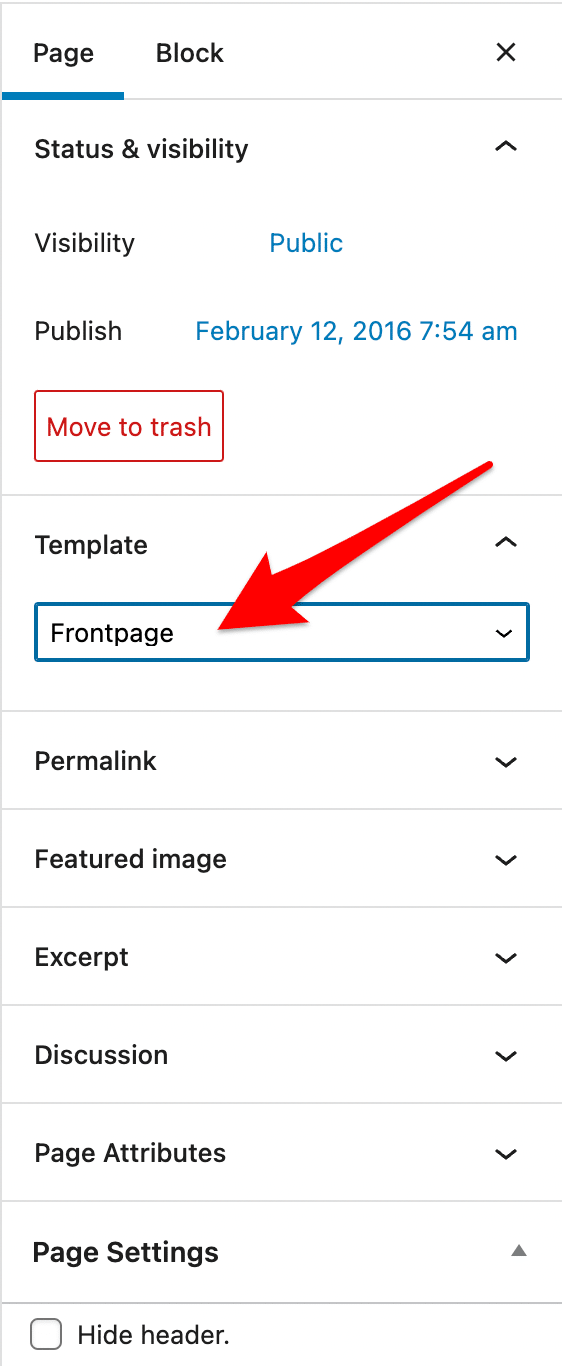
- Установите шаблон домашней страницы на «Главную страницу»: после того, как вы установили статическую страницу в качестве своей домашней страницы, отредактируйте эту страницу и выберите шаблон «Главная страница».
На вкладке « Бесплатный и PLUS » вы можете сравнить функции, предлагаемые темой OnePress и платным плагином OnePress Plus.
Закончим со вкладкой « Импорт демо» : для использования этой возможности необходимо сначала установить и активировать плагин FameThemes Demo Importer . Как только это будет сделано, вы можете импортировать демо-версии сайта из этого интерфейса, чтобы упростить свою работу. Затем вам нужно будет только настроить существующие демонстрации.
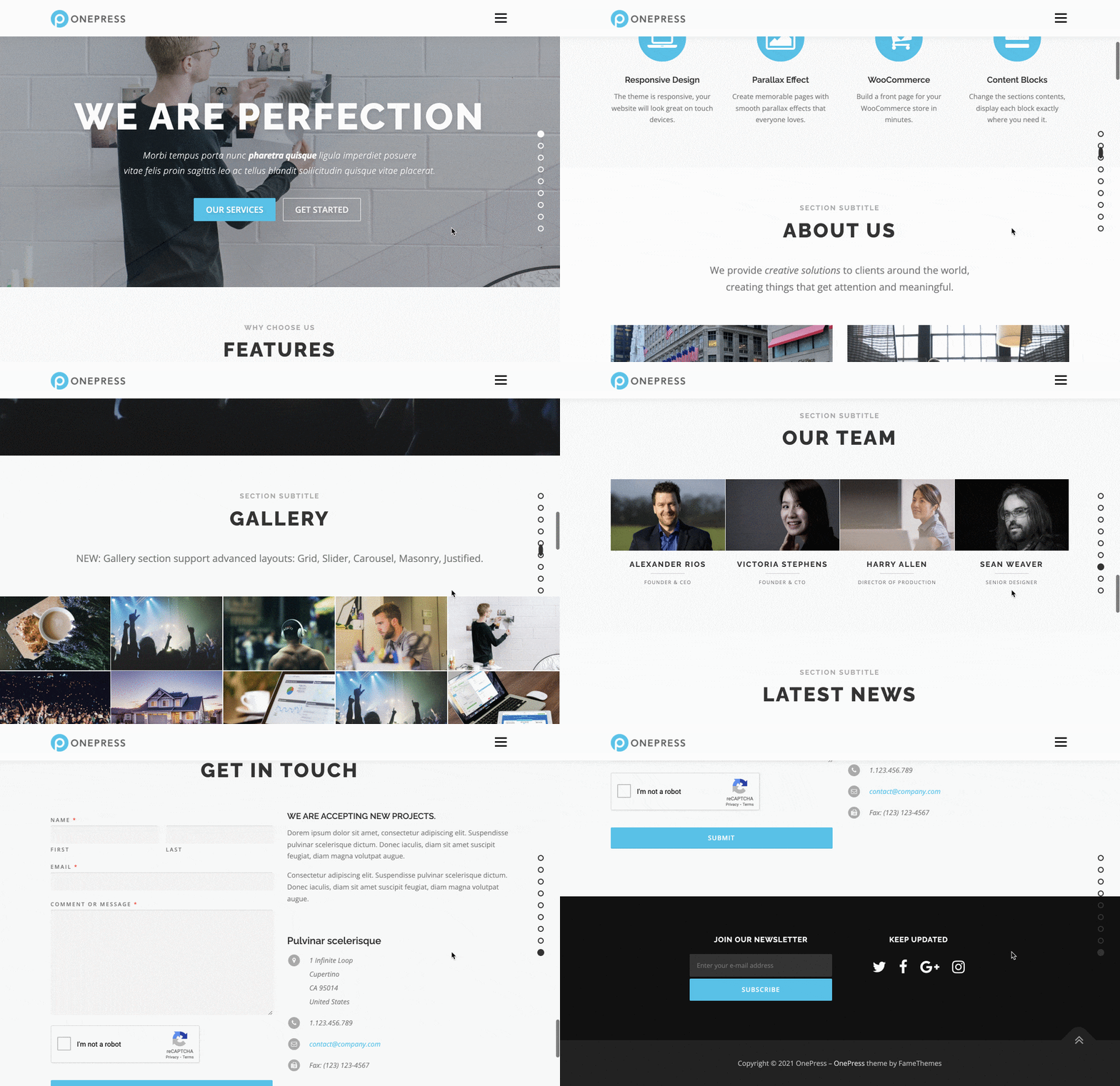
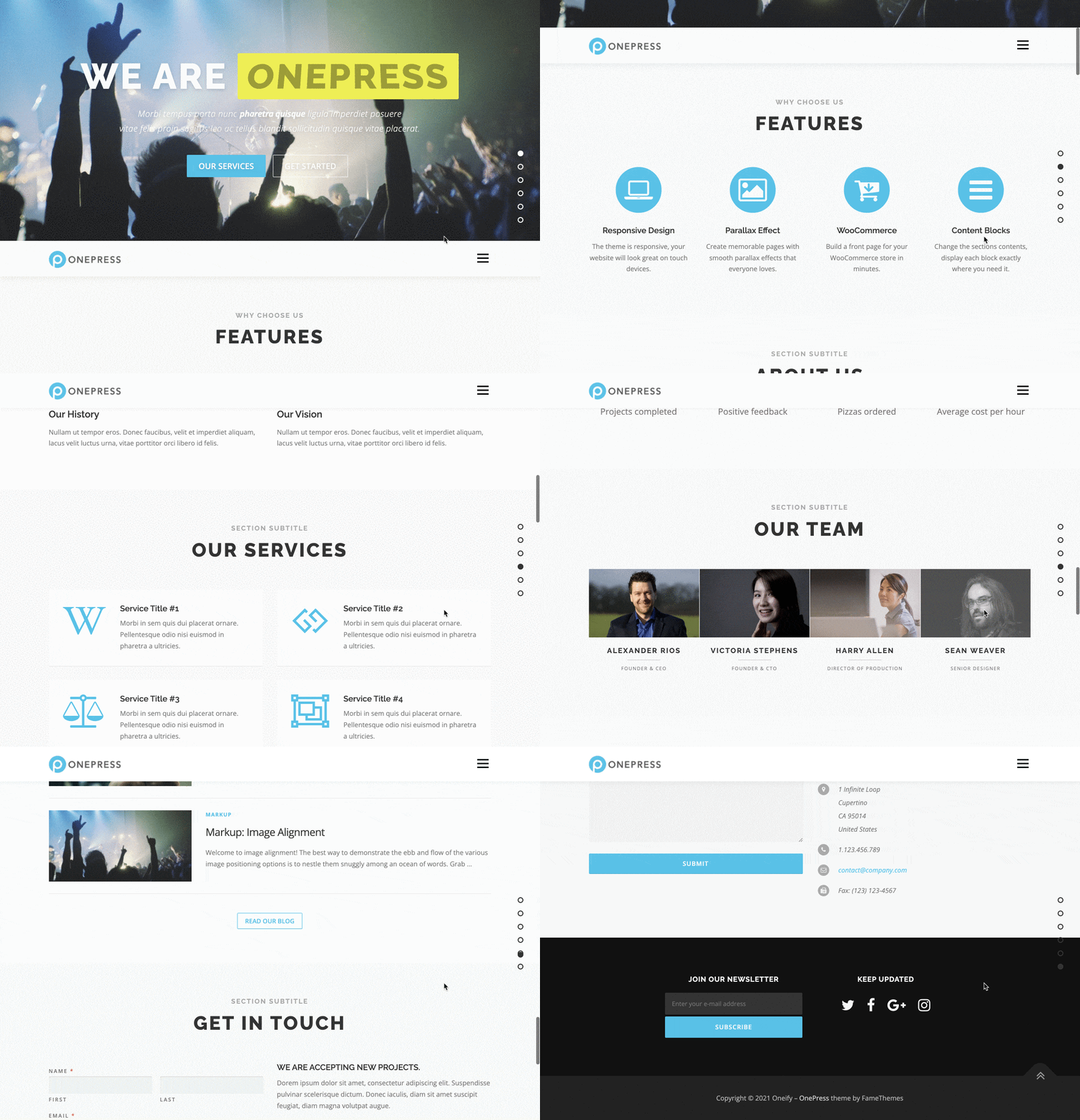
Но у вас будет доступ только к… двум демонстрациям. Демонстрация OnePress, видимая на главной странице темы, и вторая, называемая Oneify.
По крайней мере, мы можем сказать, что на первый взгляд эти две демонстрации выглядят очень похожими.
Параметры настройки темы OnePress
Теперь давайте посмотрим, что мы можем настроить на нашем сайте с помощью темы OnePress WordPress. Его можно полностью настроить с помощью инструмента настройки, что очень удобно, поскольку мы можем просматривать изменения в режиме реального времени .
Как только тема будет установлена, вы увидите, что ваш инструмент настройки значительно расширится. Меню настройки довольно многочисленны и разнообразны. Остерегайтесь тошноты!
Но не волнуйтесь, мы пройдем их все вместе.
Начнем с разбора меню «Параметры темы» :
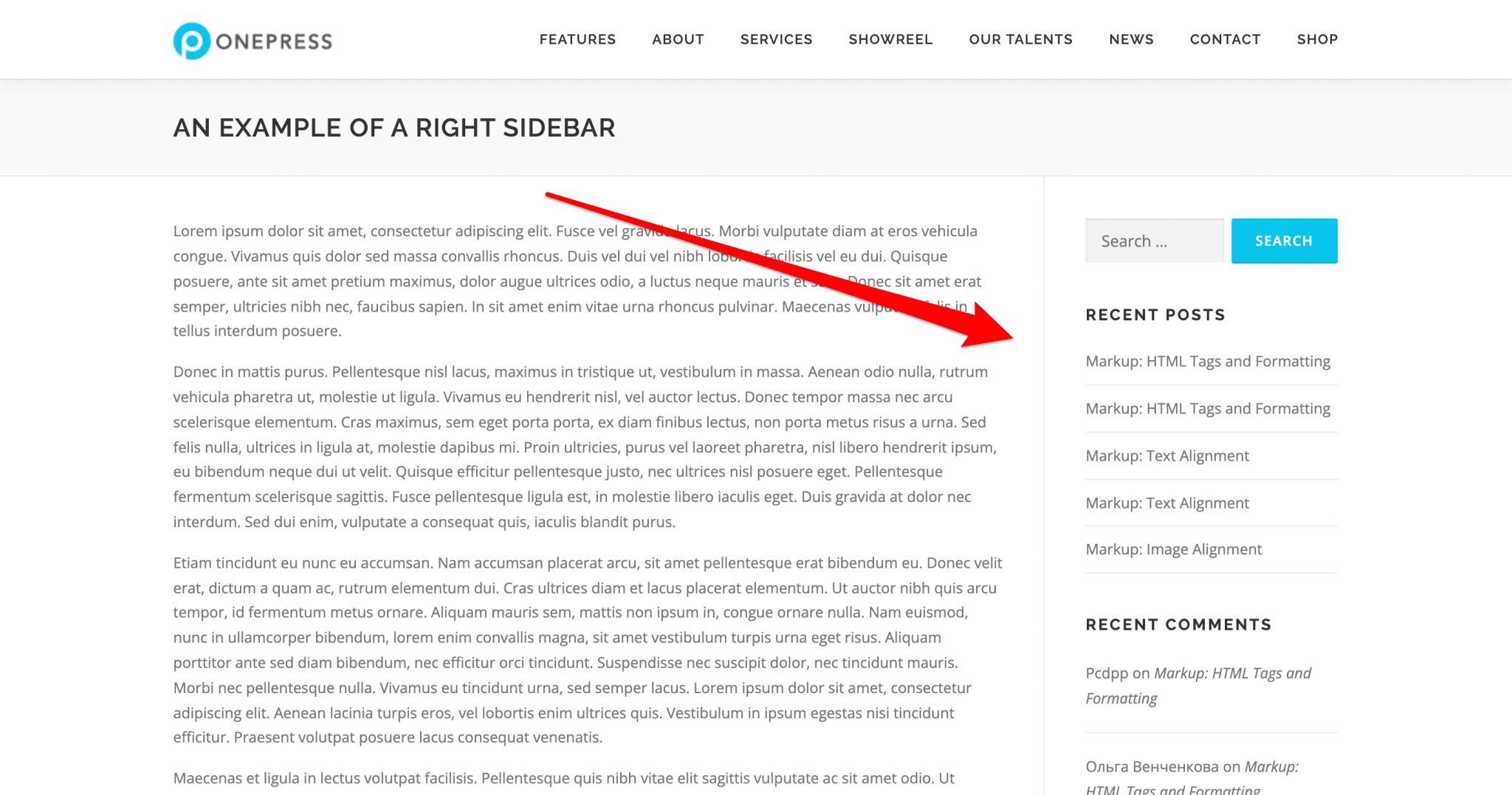
- Глобальный: эта вкладка позволяет управлять макетом « всех страниц, исключая домашнюю страницу и шаблоны пользовательских страниц » .
В частности, вы можете выбрать отображение боковой панели справа, слева или убрать ее. У вас также есть возможность отключить анимацию прокрутки (удобно, если это не ваша чашка чая), скрыть кнопку « Прокрутить вверх » (может быть актуально, если ваши страницы короткие) и отключить шрифты Google.
- Цвета сайта: вы можете выбрать основной и дополнительный цвета для своего сайта. Основной цвет (по умолчанию синий) будет автоматически применен к некоторым ключевым элементам вашего сайта: например, кнопкам призыва к действию, значкам и ссылкам. Эта вкладка полезна для сохранения определенной согласованности стиля на вашем сайте WordPress.
Чтобы узнать, как создать руководство по стилю с нуля, ознакомьтесь с нашим полным руководством .
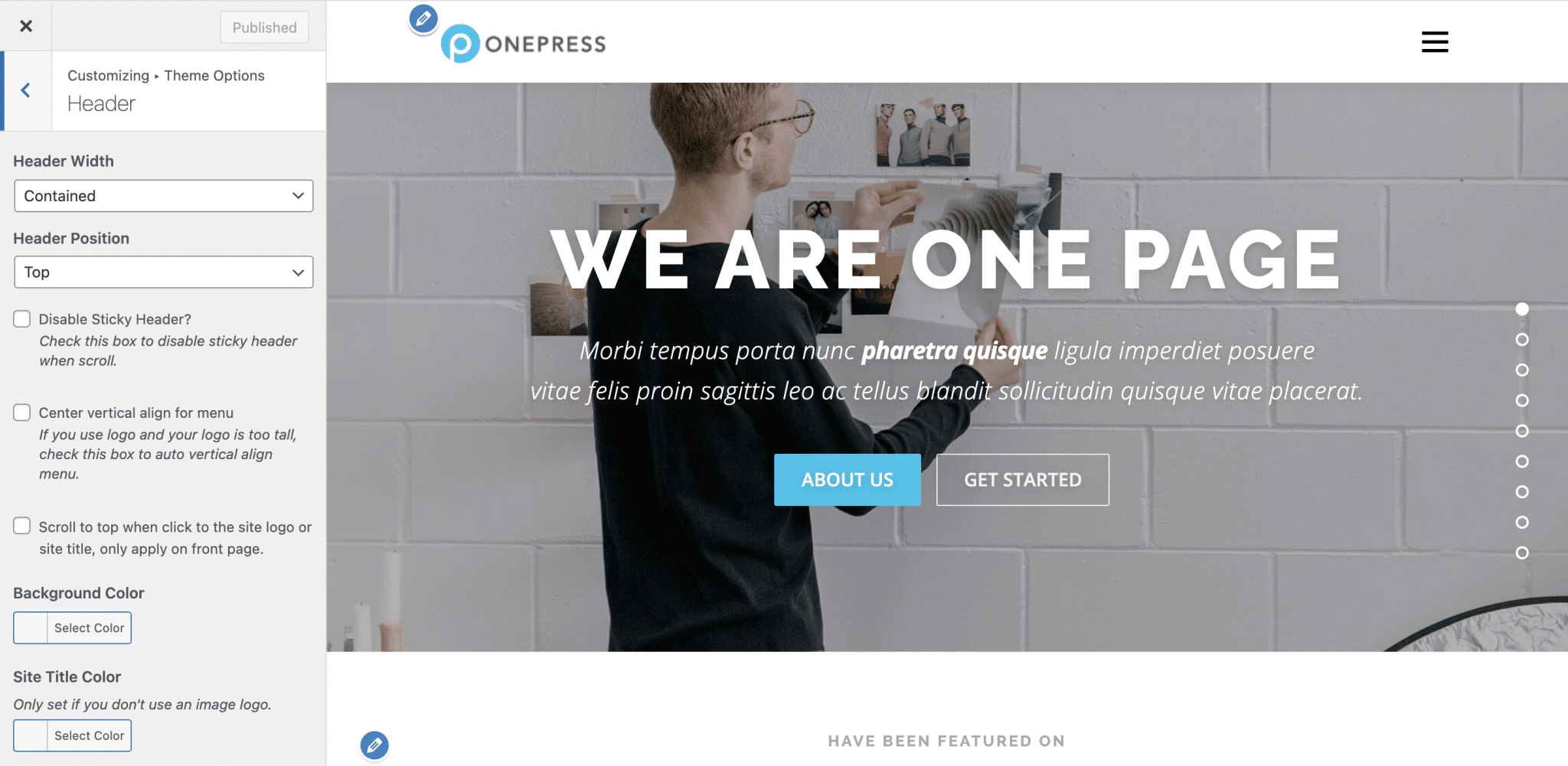
- Заголовок: Здесь вы можете настроить свой заголовок довольно точно, выбрав его ширину («Полная ширина» или «Содержится», лично я предпочитаю режим «содержимое…»), его положение и цвет элементов, которые его составляют. Вы также можете сделать его липким (т. е. сделать его фиксированным, когда пользователь прокручивает страницу вниз) или нет, или сделать его прозрачным.
- Навигация: это меню будет служить только одной цели: применить внутреннее левое и правое поле к элементам меню навигации.
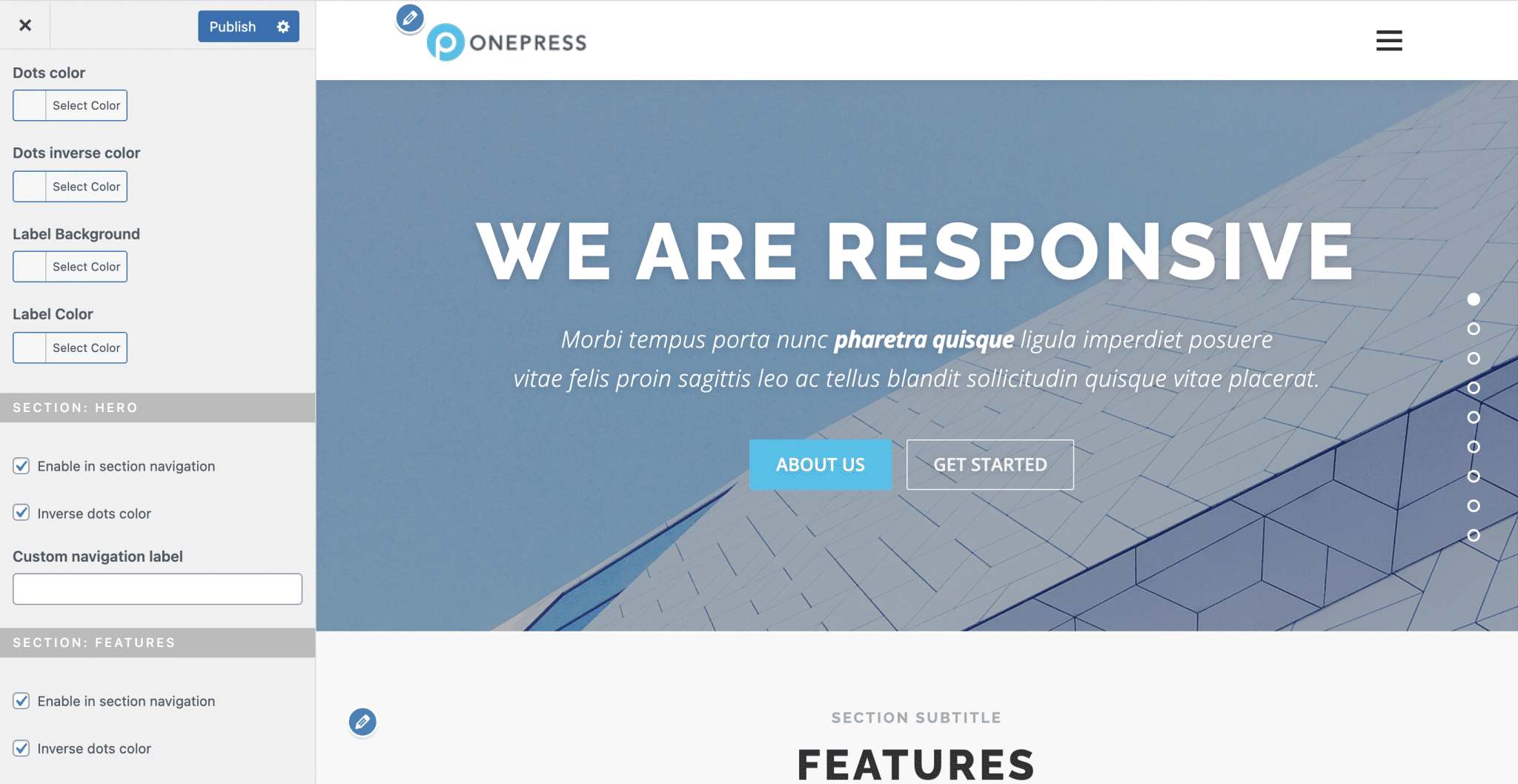
- Навигация по разделам: здесь вы можете, например, включить или отключить навигацию по разделам (меню в правой части страницы в виде точек) на мобильном устройстве, настроить цвета и включить или отключить его для каждого раздела страницы. (по умолчанию присутствуют следующие разделы: Герой, Возможности, О программе, Услуги, Видео лайтбокс, Галерея, Счетчик, Команда, Новости и Контакты).
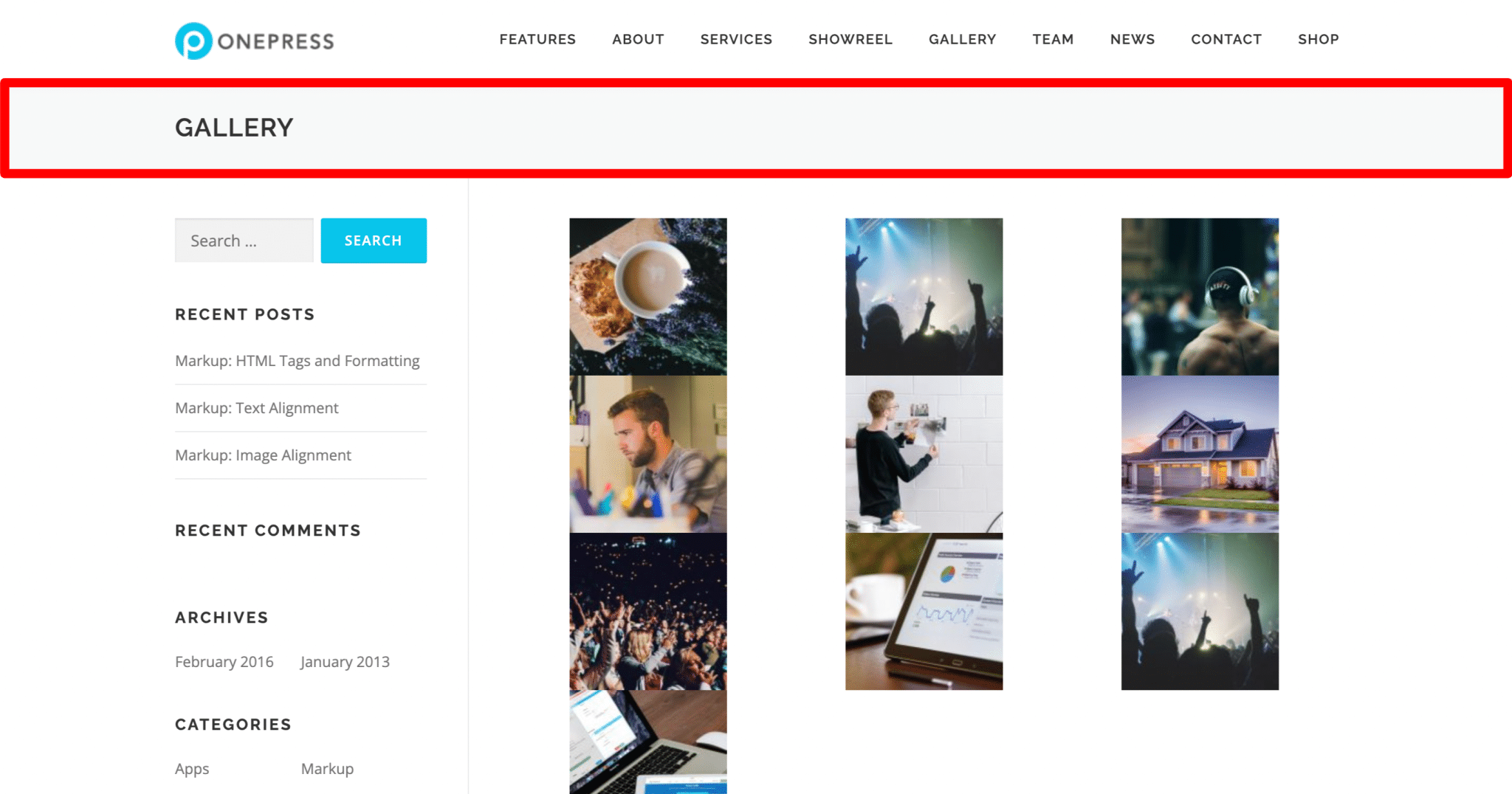
- Область заголовка страницы: с помощью этого меню вы можете настроить строку заголовка, присутствующую на всех страницах вашего сайта (она содержит заголовок вашей страницы h1), воздействуя на внутреннее поле, цвета и выравнивание, или отключить его.
- Сообщения в блогах: это меню полезно, только если у вас есть блог. Вы сможете сделать две вещи: отключить архивные префиксы в URL-адресах категорий, тегов и страниц с датами, а также скрыть заполнитель миниатюры поста, если его нет.
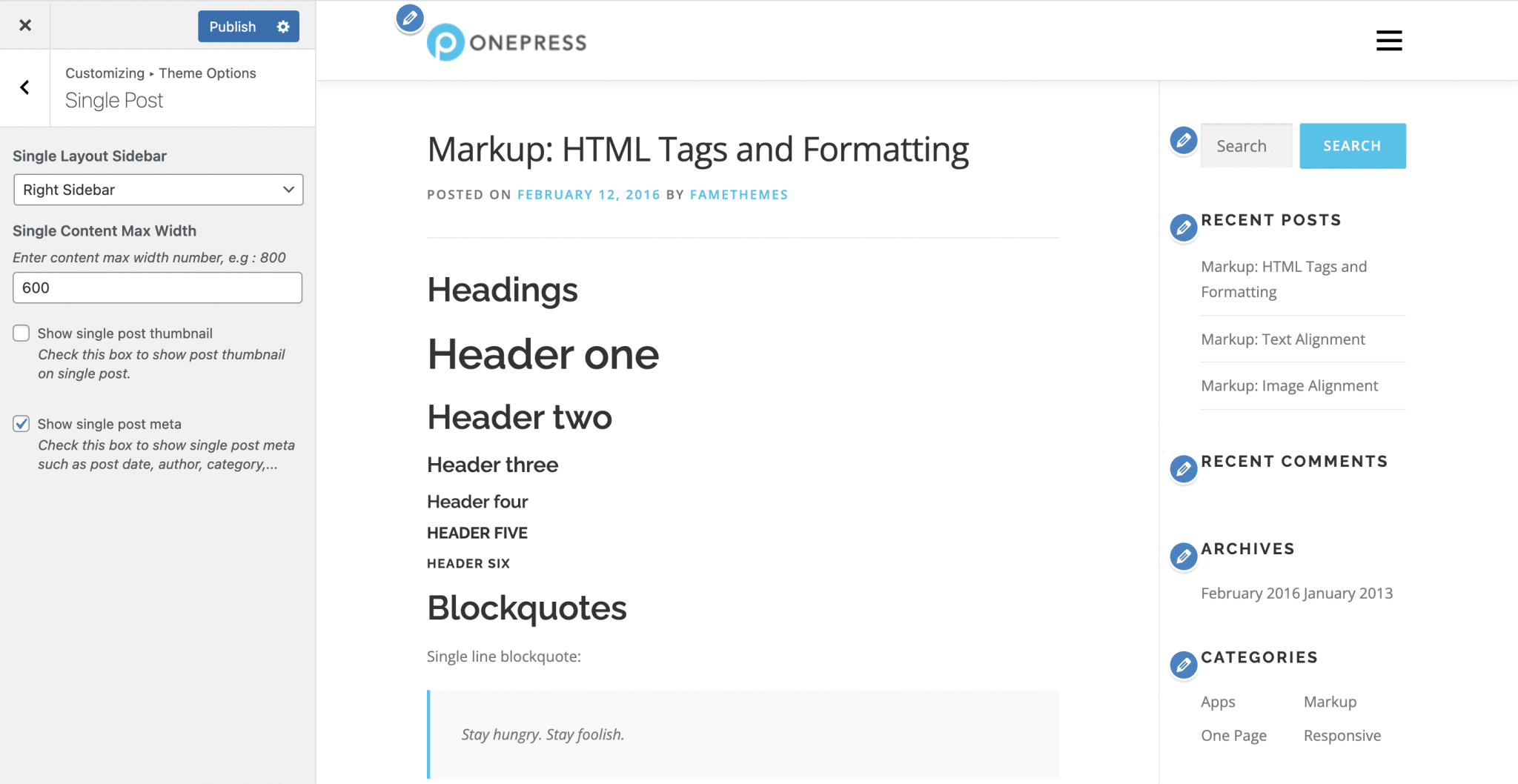
- Отдельный пост: это меню также полезно, только если вы ведете блог. Это позволит вам изменить отображение боковой панели в сообщениях и максимальную ширину их содержимого, а также выбрать отображать или не отображать их миниатюру, а также их автора и дату публикации.
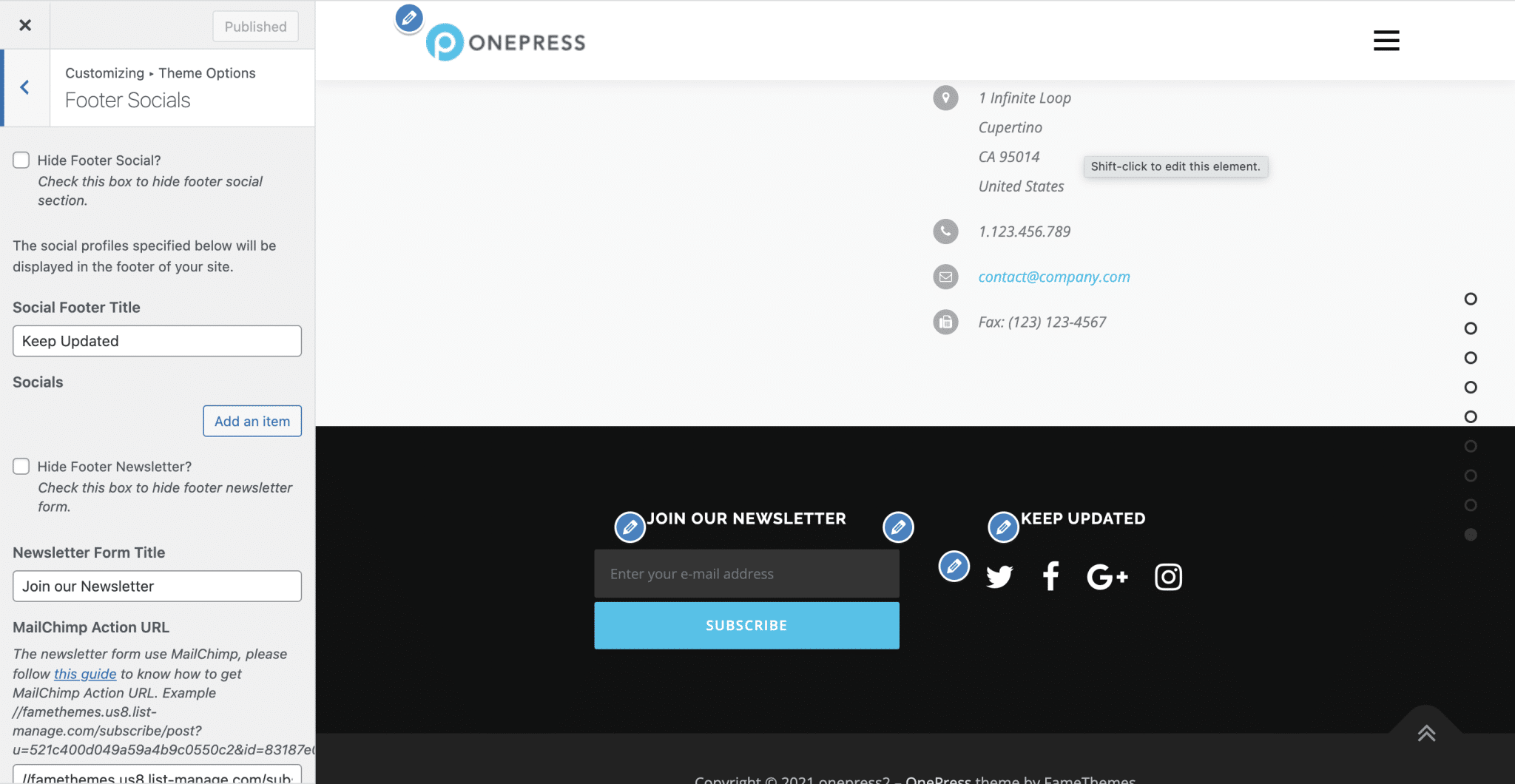
- Нижний колонтитул Socials: это меню позволяет настроить нижний колонтитул, который по умолчанию состоит из приглашения подписаться на вашу рассылку новостей и доступа к вашим социальным сетям.
Если вы хотите изменить социальные сети, отображаемые по умолчанию, или добавить новые, вам нужно будет нажать кнопку «Добавить элемент», которая удалит все существующие по умолчанию. Не очень практично.
- Виджеты нижнего колонтитула: здесь вы можете отключить виджеты нижнего колонтитула (если вы не хотите включать их в свой нижний колонтитул), определить количество отображаемых столбцов, а также ширину нижнего колонтитула. Вы также можете изменить цвета своих виджетов.
- Нижний колонтитул Copyright: Здесь мы находимся в самом низу нашей страницы. Здесь вы можете оживить раздел «Авторское право» вашего сайта, изменив его цвета. Только с плагином OnePress Plus вы также сможете редактировать отображаемый текст.

Остальные меню инструмента настройки позволят вам настроить различные разделы, из которых состоит ваша домашняя страница.
Вы сможете скрыть каждый раздел и изменить его идентификатор, заголовок, подзаголовок и описание. Например, вы также сможете изменить цвета, макет и содержимое.
Вот обзор основных разделов, доступных в демоверсии OnePress:
- Порядок и стиль разделов: этот раздел (доступен только с платным дополнением OnePress Plus) позволяет вам изменять порядок различных разделов вашей домашней страницы. Мы рады, что можем сделать это с премиальным дополнением, но жаль, что эта опция недоступна в бесплатной версии.
У вас также есть возможность скрыть нужные разделы и настроить их внешний вид: например, фон (вы можете выбрать между цветом, изображением и видео) и внутренние поля. - Раздел: Герой: В этом разделе вы не увидите персонажей в плащах или похожих на бодибилдеров. На веб-сайте главный заголовок — это раздел, расположенный в верхней части главной страницы. Он предназначен для привлечения внимания посетителей по прибытии. Вот почему он обычно очень высок и имеет кнопки призыва к действию.
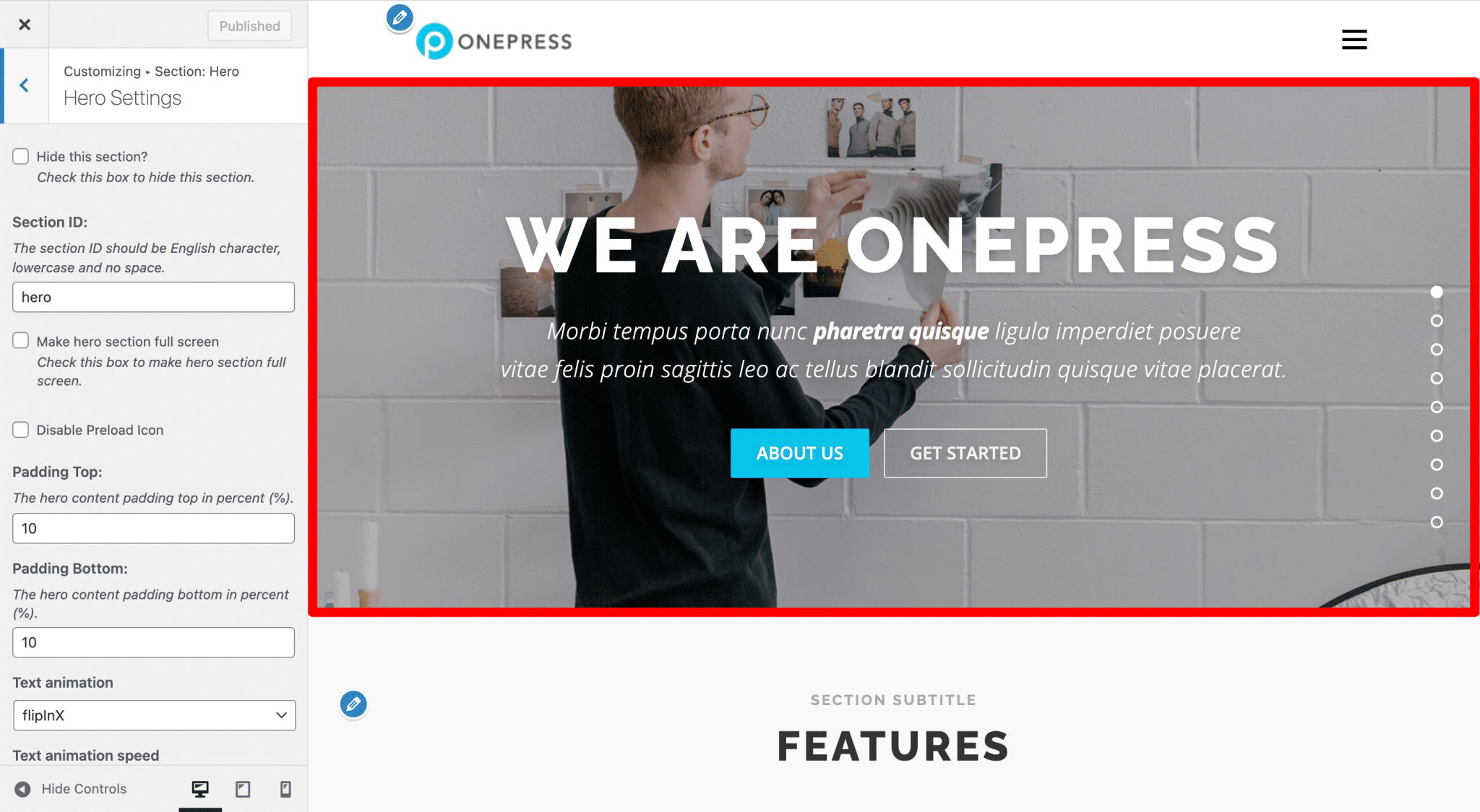
Есть много способов настроить заголовок вашего героя : вы, конечно, можете изменить фоновые изображения (но также заменить их видео, если у вас есть OnePress Plus), настроить его содержимое, изменить цвета и настроить слайд-шоу и текстовую анимацию. В последнем вы можете выбирать из множества доступных анимаций, которые могут быть забавными, но будьте осторожны, чтобы не впасть в китч, и используйте этот эффект с умом.
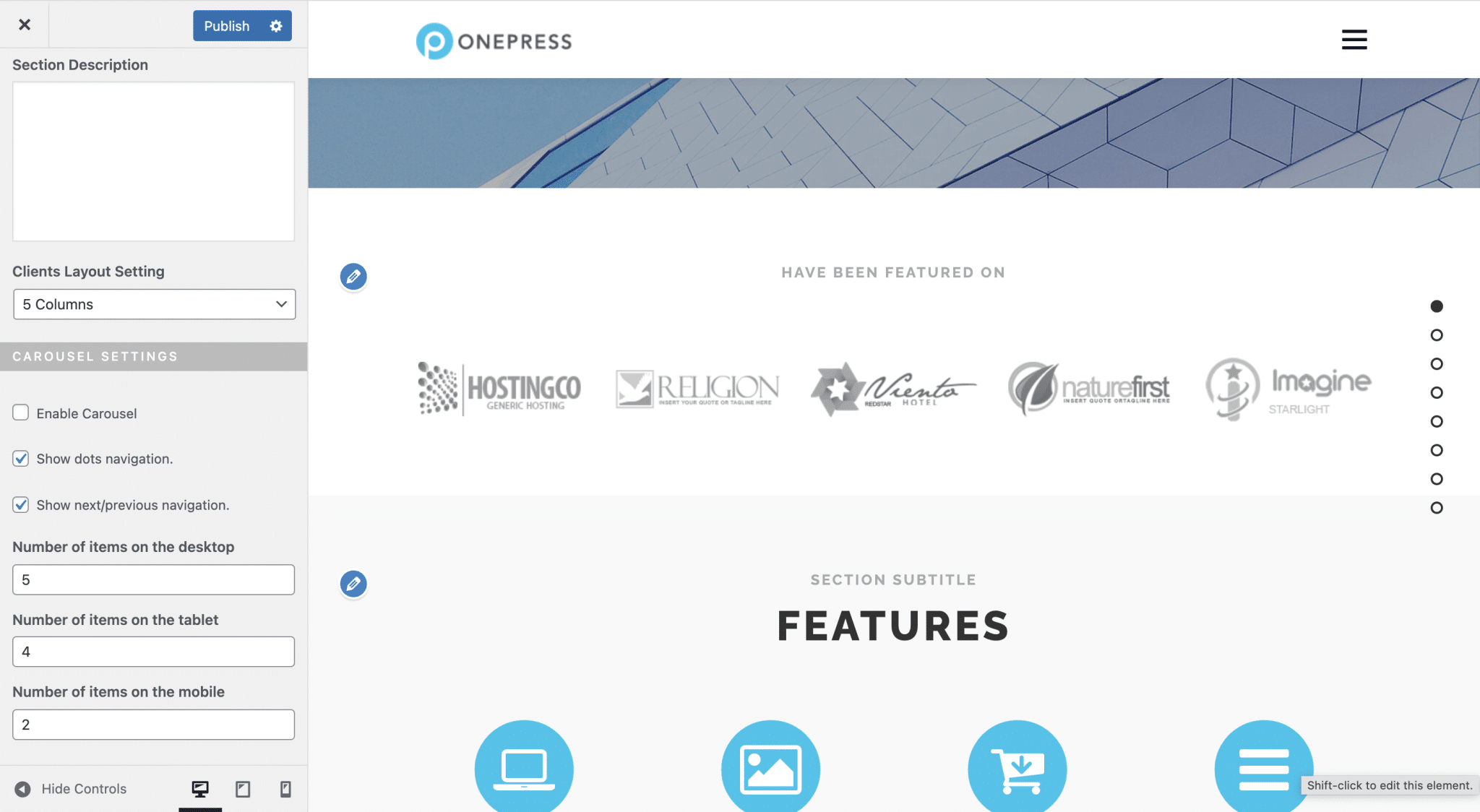
- Раздел: Клиенты: с помощью OnePress Plus вы можете с гордостью отображать своих самых лояльных клиентов на своей домашней странице, например, в виде карусели. Самое приятное в этом разделе то, что вы можете определить, сколько элементов должно отображаться на компьютере, планшете и мобильном телефоне.
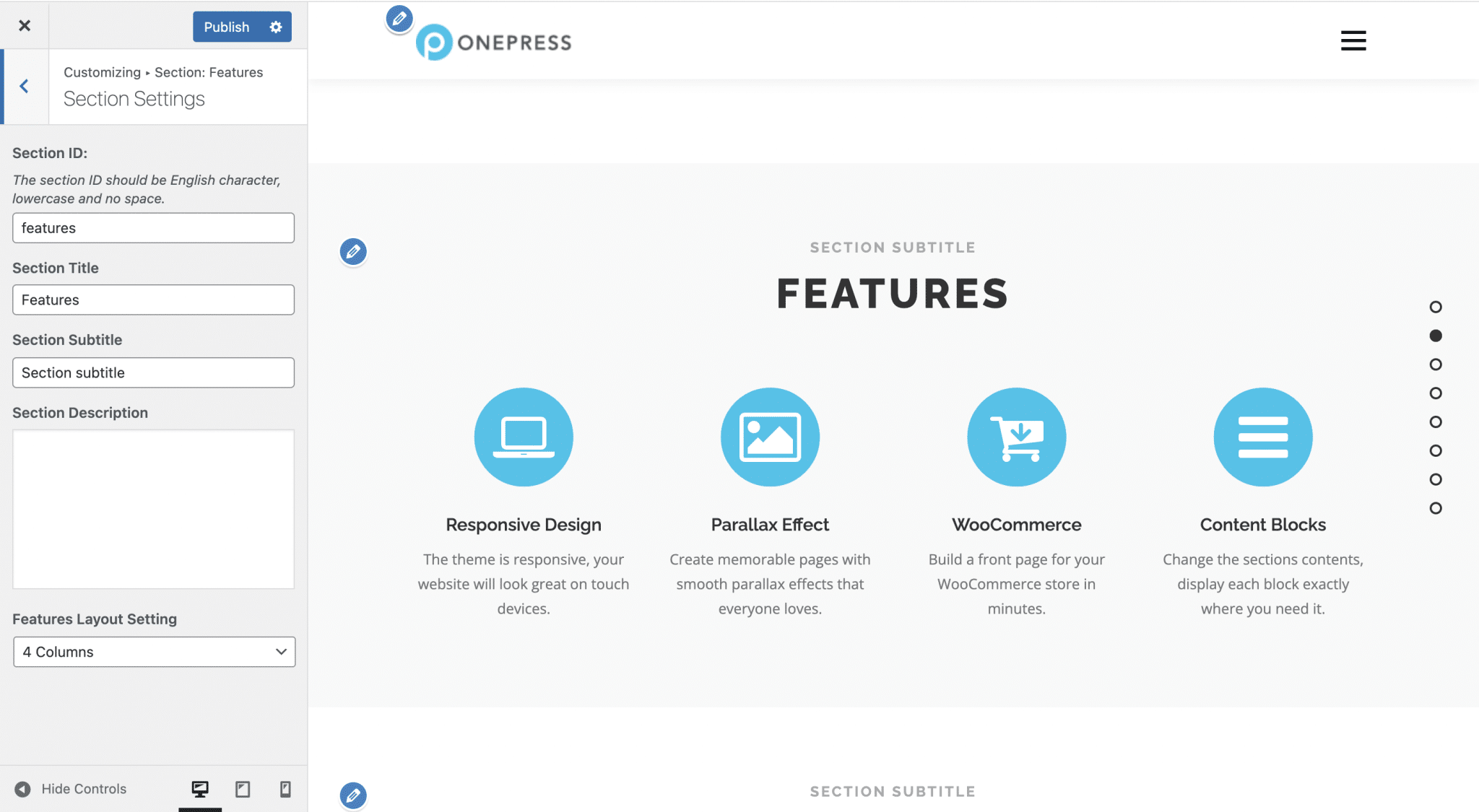
- Раздел: Особенности: Здесь вы, конечно, можете изменить значки и содержимое, которое с ними связано, а также изменить количество столбцов, в которых они должны отображаться (2, 3 или 4). Однако нет возможности центрировать значки, если они не заполняют весь ряд. Это большой недостаток. Кроме того, вам понадобится надстройка премиум-класса для добавления новых элементов.
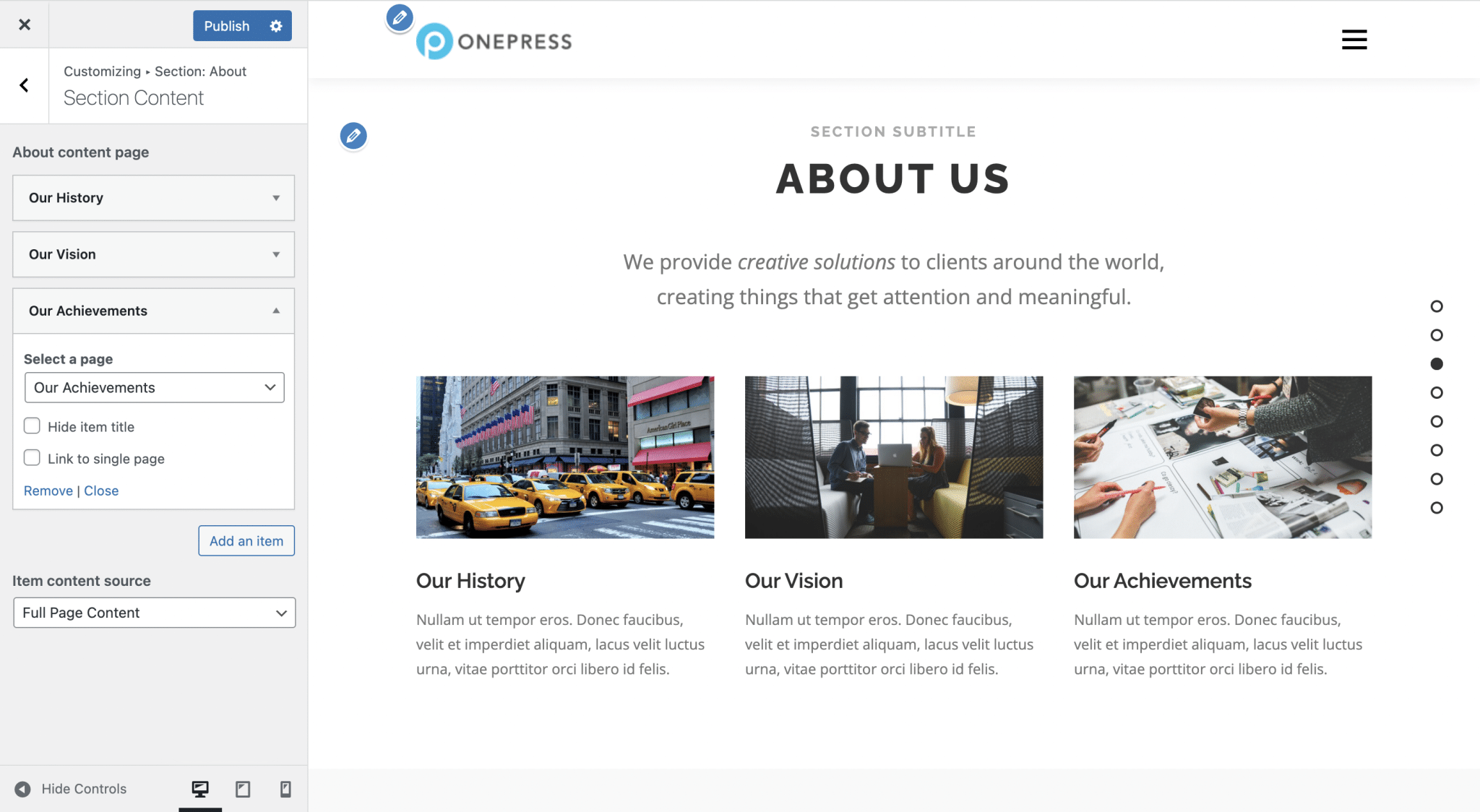
- Раздел: О: В этом разделе отображается миниатюра, заголовок и выдержка из страницы вашего сайта. Вы можете добавить один новый элемент в бесплатную версию, а не еще один. Вы можете отображать свой контент в 1–4 столбцах, но мы по-прежнему сожалеем о невозможности центрировать элементы по горизонтали, если они не занимают всю строку.
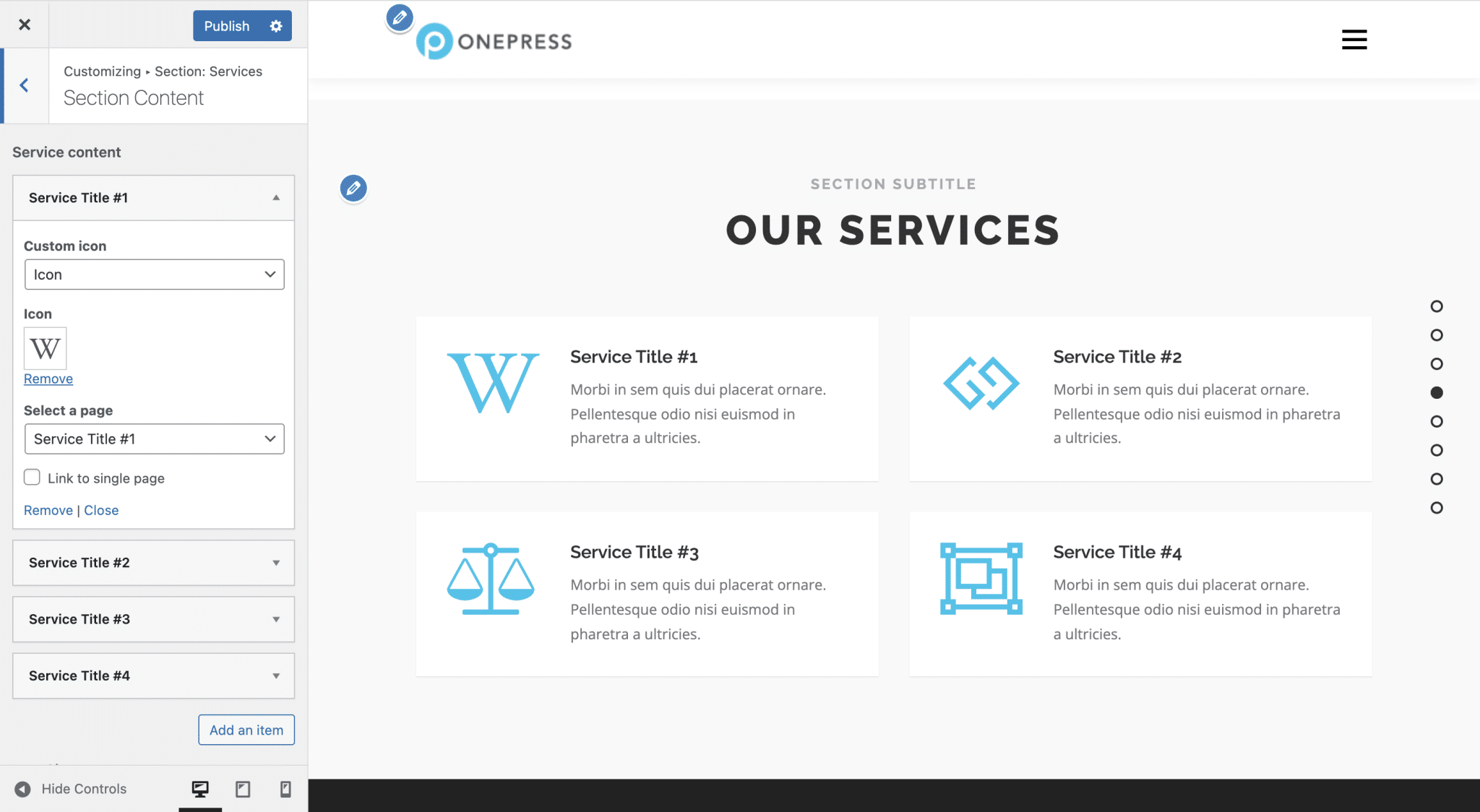
- Раздел: Услуги: то же ограничение здесь: вам нужно будет получить премиум-надстройку OnePress Plus, если вы хотите отображать более четырех элементов в этом разделе. Обратите внимание, что этот раздел, как и предыдущий, позволяет отображать заголовок, иконку и содержание страницы или отрывок из нее.
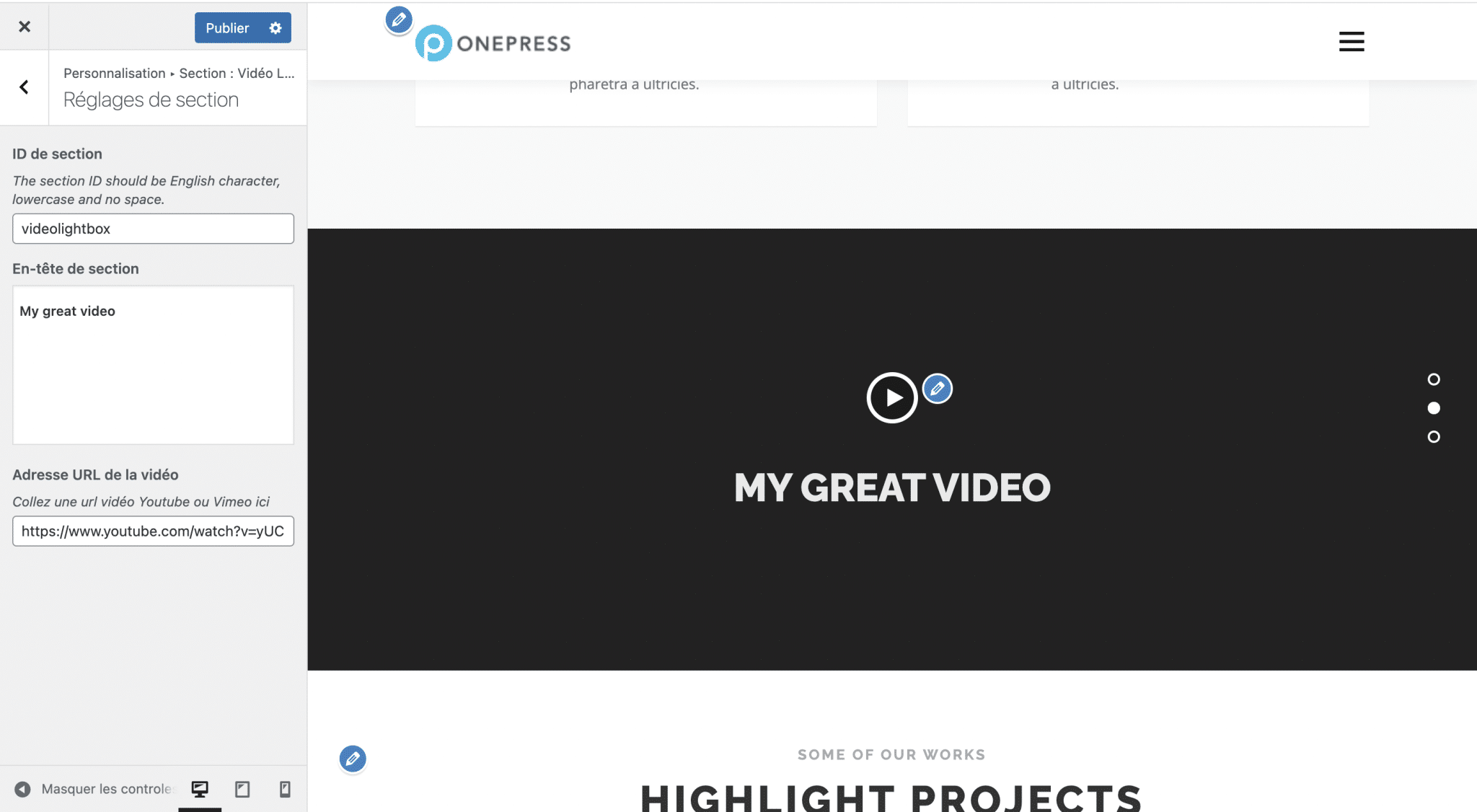
- Раздел: Лайтбокс видео: здесь вы можете изменить «заголовок раздела», который представляет собой текст, который появляется над видеоплеером, и видео, которое будет воспроизводиться.
Чтобы изменить заголовок, вам придется использовать такой редактор, как TinyMCE (старый редактор контента WordPress по умолчанию). Это немного архаично, тем более, что модификация цвета не применяется, например.
Мы также сожалеем, что можем вставить только ссылку на YouTube, даже с надстройкой премиум-класса, и что мы не можем выбрать фоновое изображение для украшения этого раздела, когда видео не воспроизводится.
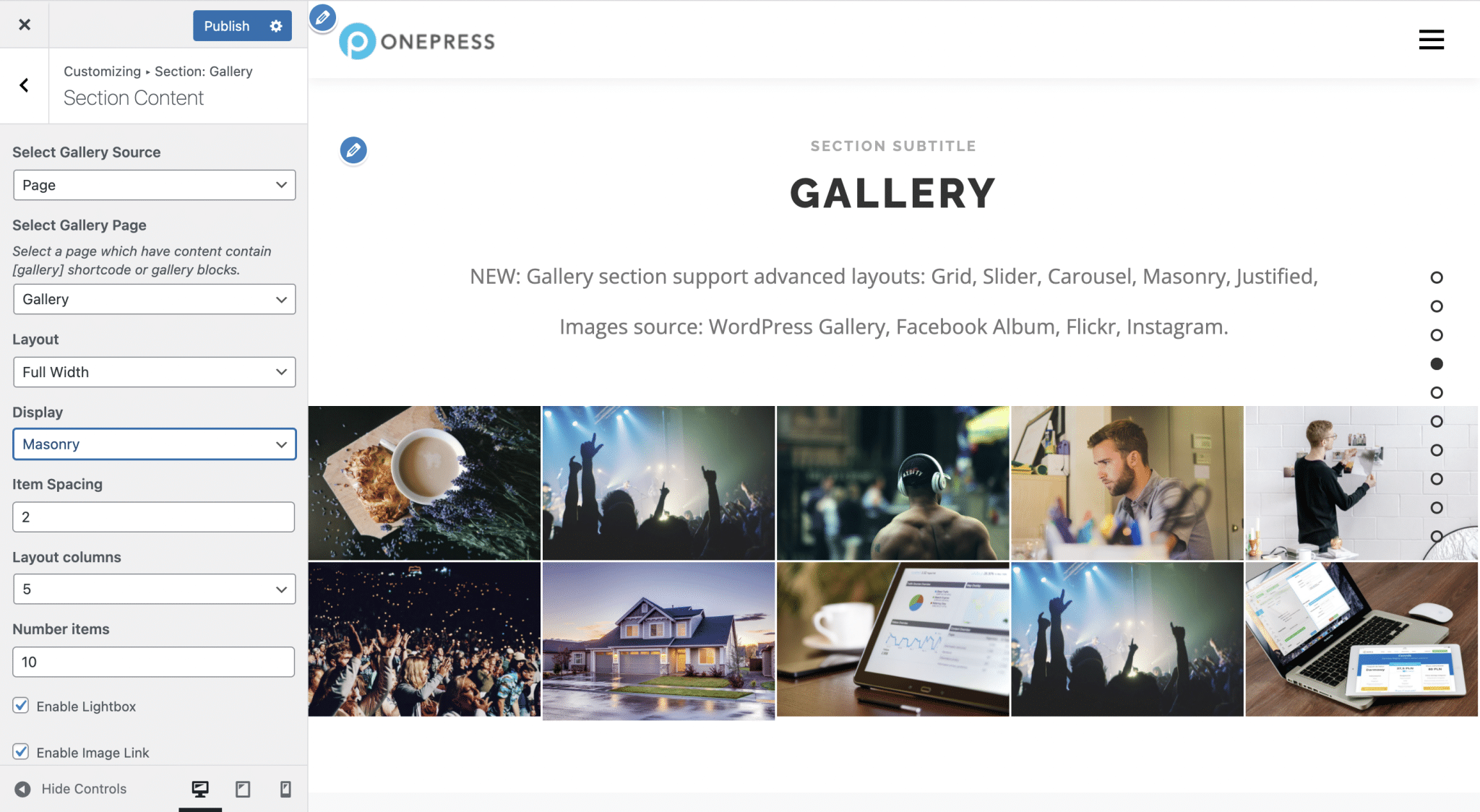
- Раздел: Галерея: По умолчанию фотографии в галерее берутся со страницы вашего сайта, которую вы, конечно, можете определить. С надстройкой OnePress Plus у вас будет возможность определить другой источник для галереи между Facebook, Instagram и Flickr.
Затем вы сможете выбирать между различными типами отображения: сетка, карусель, слайд-шоу, по ширине и каменная кладка (последний вариант касается расположения изображений в столбцах).
- Раздел: Счетчик: здесь вы можете настроить счетчики на главной странице вашего сайта WordPress. Хороший момент: вы можете добавить символ до или после числа, что полезно, например, для добавления символа «$». Однако в бесплатной версии вы не сможете отобразить более 4 элементов в этом разделе.
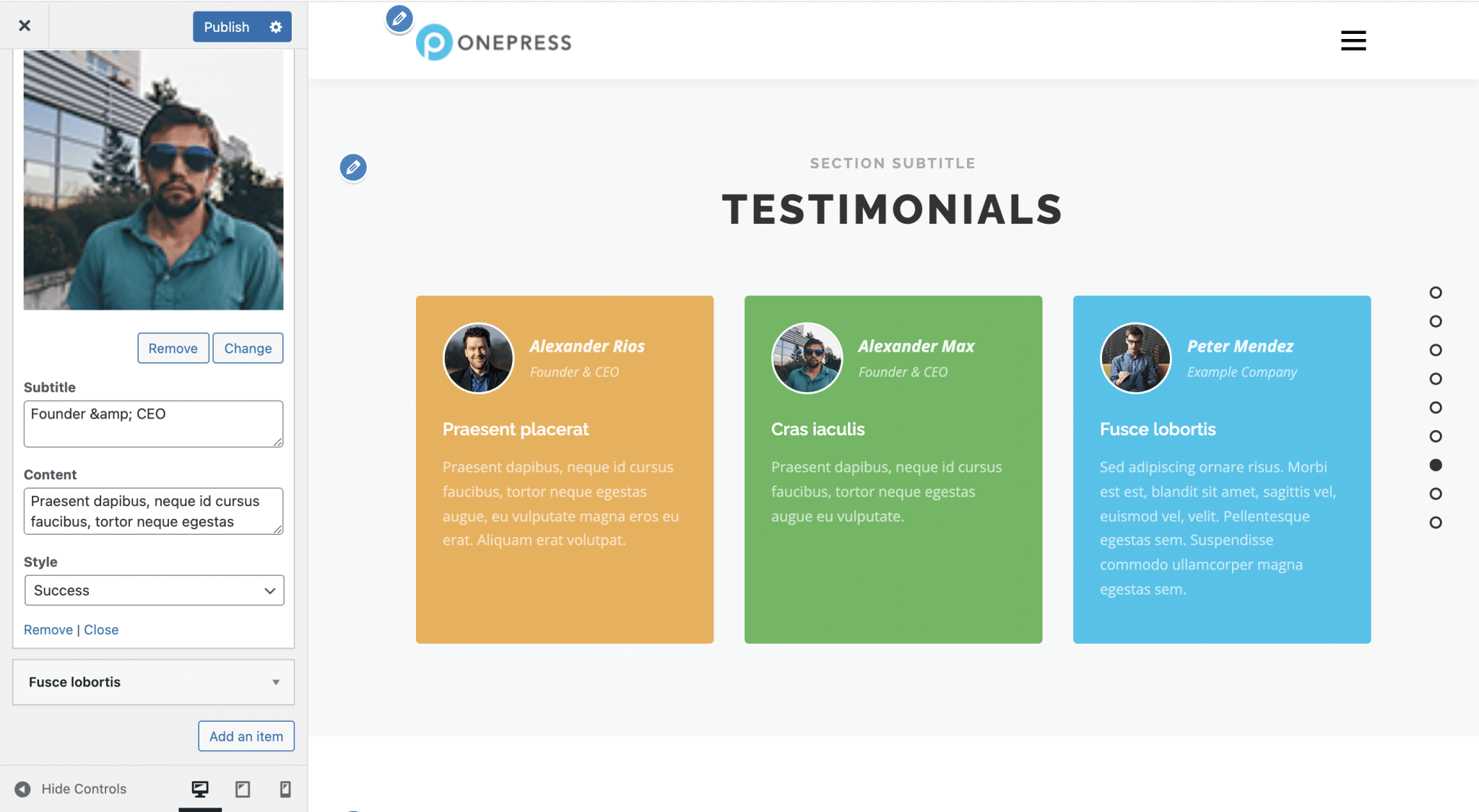
- Раздел: Отзывы: Если ваш сайт WordPress посвящен вашему бизнесу, вам может быть интересен этот раздел. Доступный с надстройкой OnePress Plus, он позволяет отображать отзывы в цветных полях. Что касается цвета фона, у вас будет выбор между предопределенными цветами и цветом по вашему выбору. Кроме того, вы не сможете многое изменить в этом разделе. Например, невозможно изменить границы или поля.
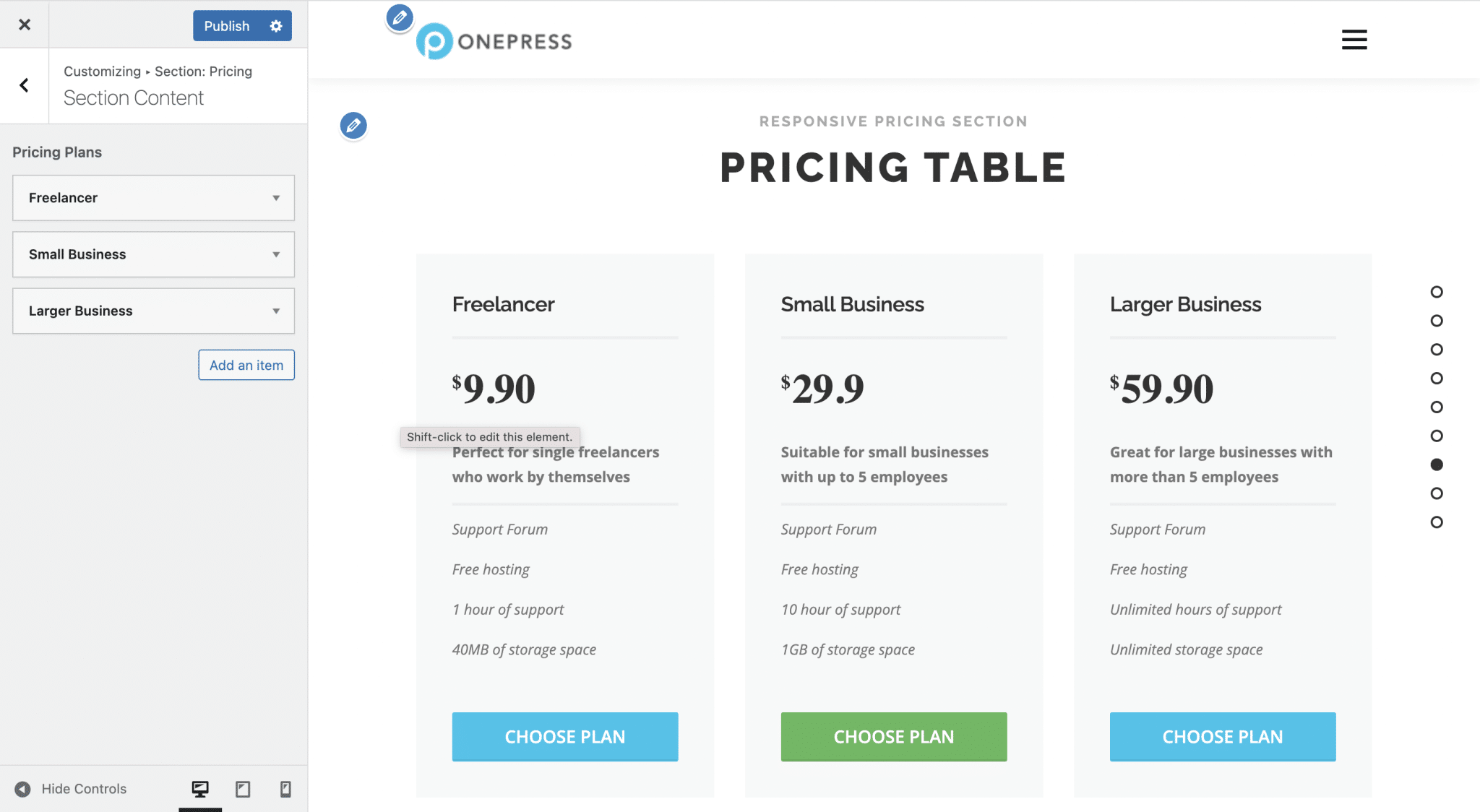
- Раздел: Цены: Этот раздел полезен для веб-сайтов, представляющих товары или услуги. Однако, опять же, вы быстро ограничены в плане настройки, так как нет возможности изменить внешний вид таблицы цен и отобразить денежный символ справа от суммы. Что касается цвета кнопки, вы сможете выбрать один из 7 цветов, предопределенных темой.
- Раздел: Призыв к действию: этот раздел позволяет выделить кнопку призыва к действию в середине страницы. Он должен предлагать вашим посетителям выполнить определенное действие: например, подписаться на вашу рассылку новостей или купить продукт или услугу.
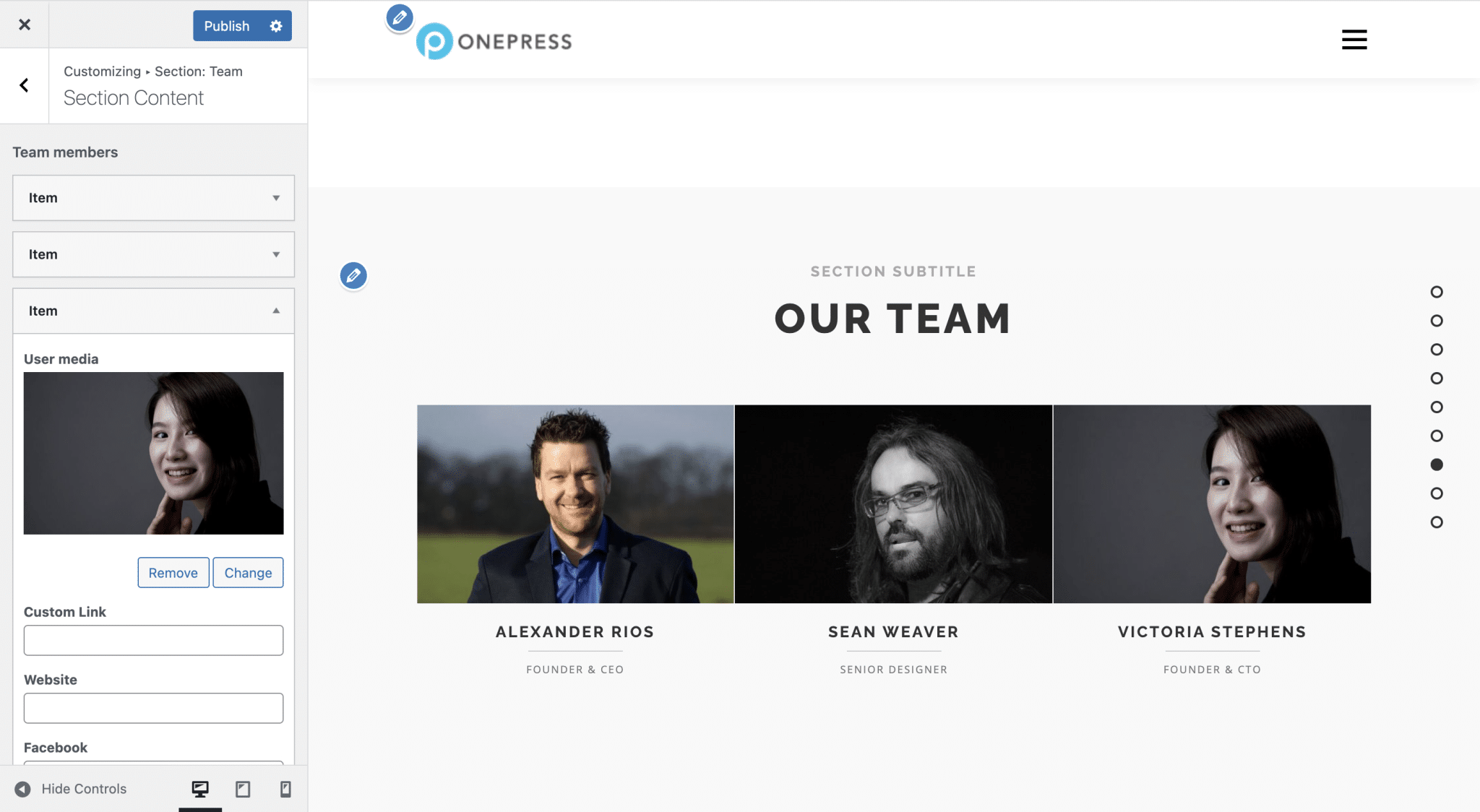
- Раздел: Команда: здесь вам придется еще раз перейти к оформлению заказа, если вы хотите представить более четырех предметов в разделе «Команда». Также невозможно настроить внешний вид этого раздела. Обратите внимание: имя и должность участников команды соответственно извлекаются в заголовке и описании их фотографии. В средстве настройки нет возможности изменить эти данные.
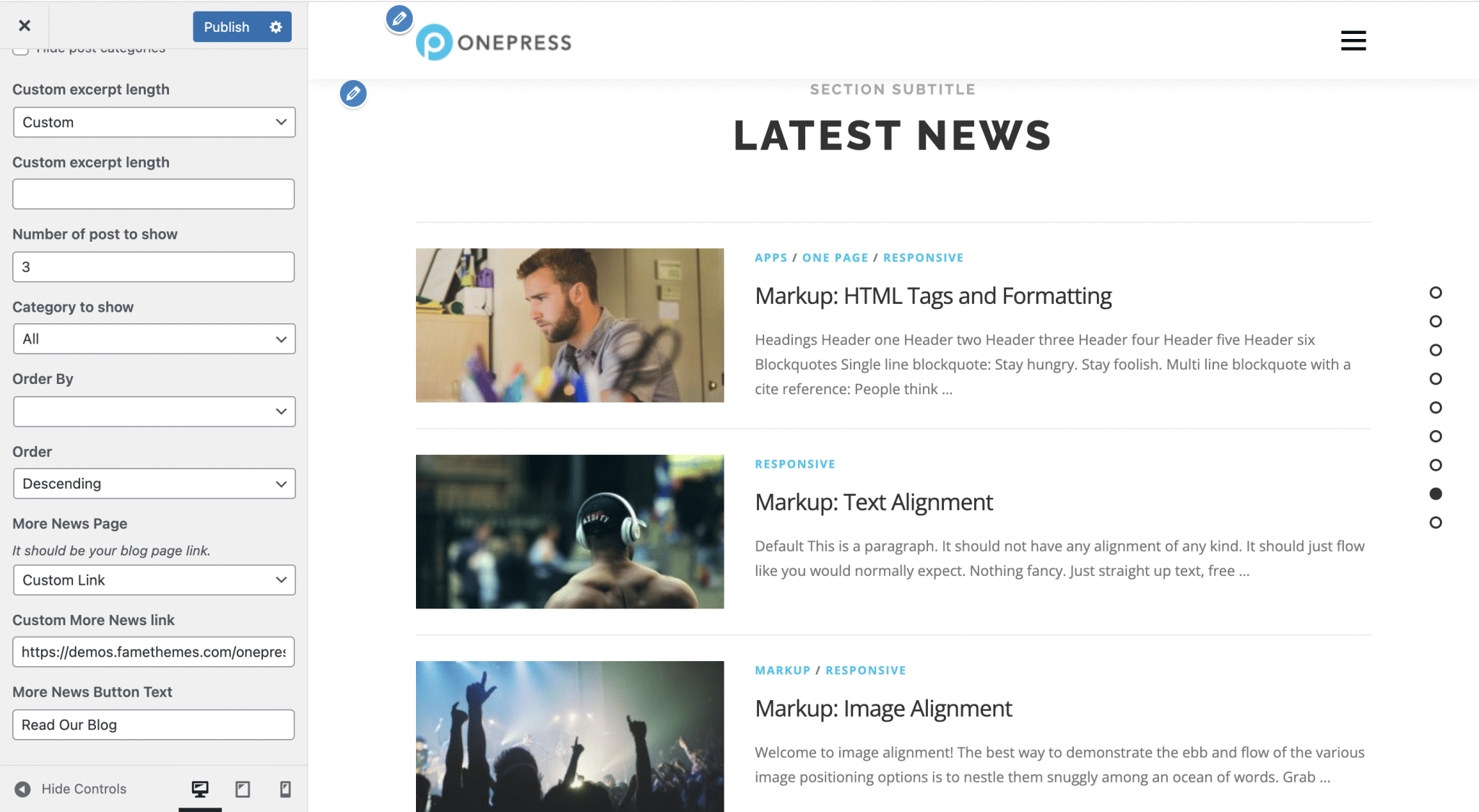
- Раздел: Новости: Здесь можно отобразить ваши последние сообщения. Вы сможете выбрать, отображать ли полное содержание ваших статей (мы не советуем этого делать) или отрывок желаемой длины, порядок отображения (мы советуем вам оставить его по умолчанию, сначала самая последняя статья) и выбрать страница, на которую следует отправлять пользователей для доступа ко всем вашим статьям (страница вашего блога). Однако вы не сможете настроить внешний вид кнопки призыва к действию.
- Раздел: Контакты: Раздел контактов позволяет отображать форму с помощью короткого кода, а справа отображать текст по вашему выбору, за которым следует ваша контактная информация. Это все, что вы можете сделать.
- Раздел: Карта: Этот раздел предназначен для отображения Карт Google, чтобы, например, выделить местоположение вашего магазина. Для этого вам понадобится ключ API для привязки Google Maps к WordPress.
Присоединяйтесь к подписчикам WPMarmite


Вам нужно премиум-надстройку OnePress Plus?
Чтобы расширить возможности OnePress в десять раз, существует надстройка премиум-класса: OnePress Plus, доступная за 59 долларов в год .
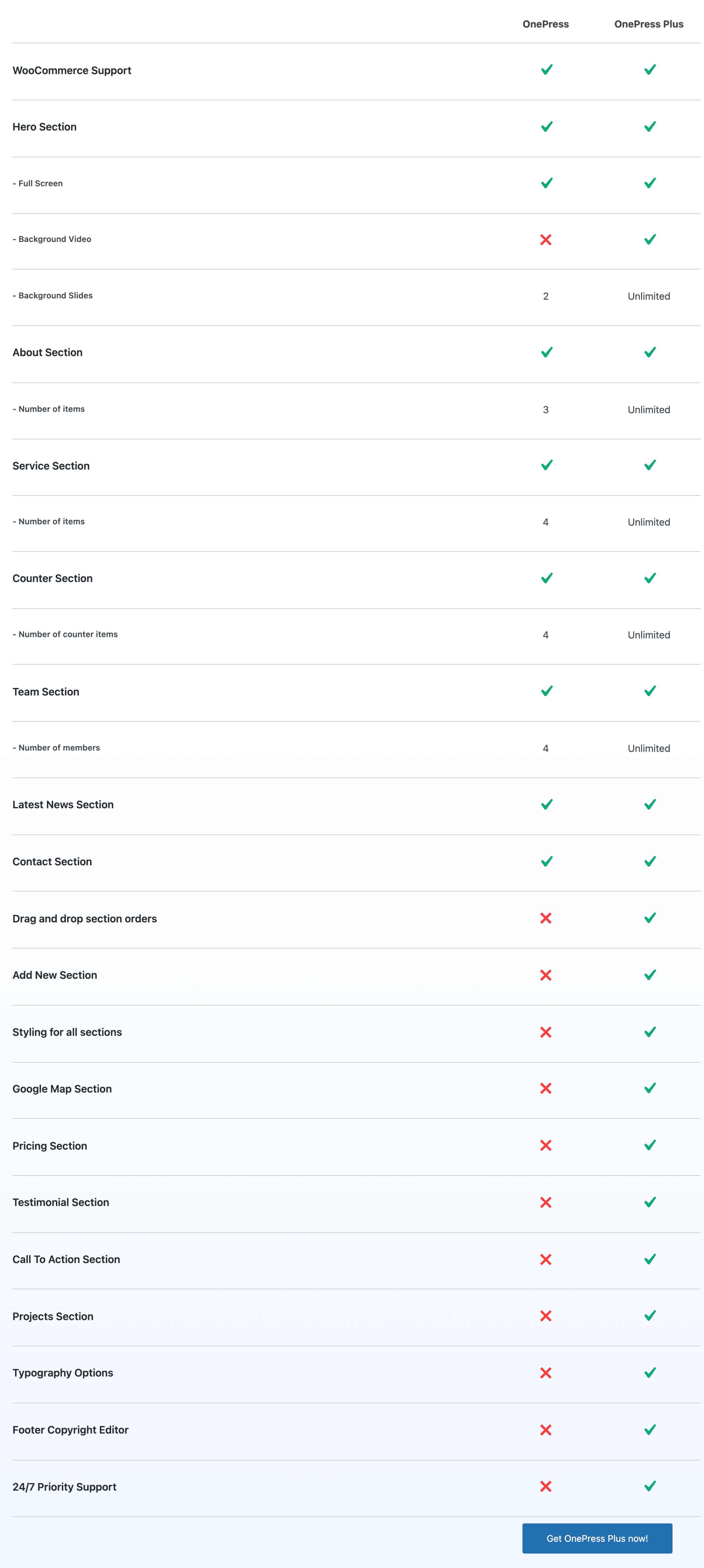
OnePress Plus позволяет добавлять в разделы неограниченное количество элементов, получать доступ к дополнительным параметрам настройки (видеофон, типографика и т. д.) и премиальным разделам , таким как «Цены», «Карта Google» или «Отзыв», а также реорганизовывать разделы по своему усмотрению. путем перетаскивания.
Некоторые опции, предлагаемые OnePress Plus, присутствуют в бесплатной версии в других темах WordPress, потому что они необходимы. Без этого платного дополнения вы будете очень ограничены в настройке разделов, предлагаемых OnePress.
Покупка OnePress Plus также дает вам доступ к демоверсии OnePress Plus, которая является более полной, чем другие.
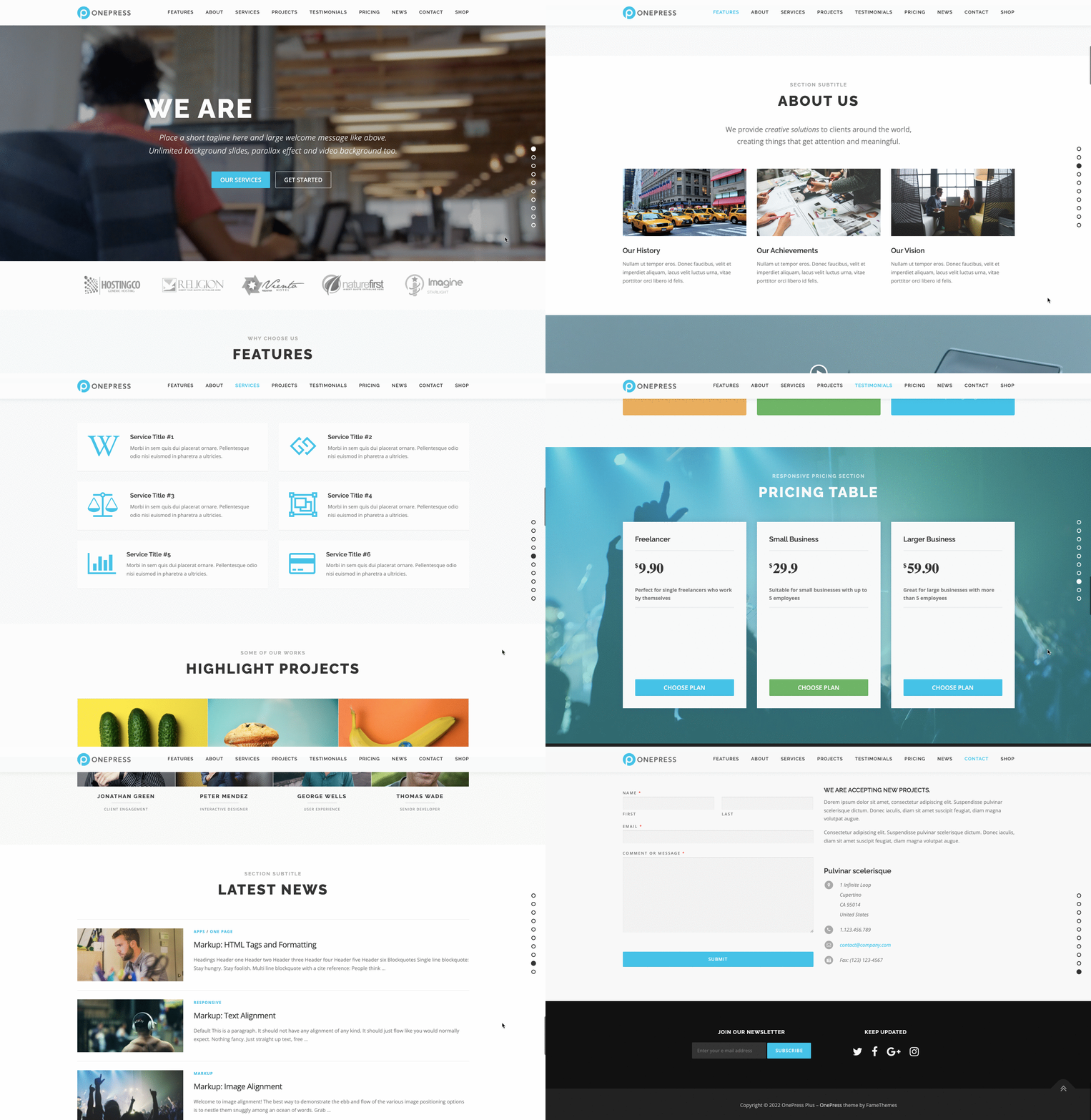
Здесь вы снова можете бесплатно получить доступ к другим продуктам с тем же уровнем содержания и стиля, что и другие темы WordPress. Например, я имею в виду стартовые шаблоны Astra.
Как адаптироваться к конструкторам страниц и плагинам?
Согласно документации, тема OnePress «полностью совместима с популярными компоновщиками страниц» . Чтобы быть уверенным, он предлагает нам взглянуть на эту страницу, разработанную с помощью Elementor и OnePress.
Также выделены конструкторы страниц SiteOrigin и Beaver Builder с наличием их логотипов.
Конструктор страниц — это инструмент (обычно в виде плагина), который позволяет вам создавать сложные макеты для вашего контента, не касаясь ни единой строки кода.
Особенно это возможно благодаря использованию готовых шаблонов. Редактирование часто выполняется методом перетаскивания и в режиме реального времени.
Использование компоновщиков страниц с годами демократизировалось, и редакторы тем поняли это. Вот почему они пытаются адаптировать свои темы для использования компоновщика страниц.
OnePress выделяет Elementor, поскольку он является бесспорным лидером рынка с 5 миллионов активных установок. Таким образом, предоставление темы, совместимой с Elementor, позволяет вам расширить базу пользователей.

Кроме того, OnePress также совместим с плагином электронной коммерции номер один в WordPress: WooCommerce.
Производительность, SEO, отзывчивость: 3 основных аспекта
Представление
Скорость загрузки страниц веб-сайта является ключевым фактором успешного взаимодействия с пользователем.
Действительно, ни один пользователь не оценит необходимость ждать бесконечные секунды, прежде чем увидеть отображаемую веб-страницу.
Поэтому, когда вы создаете сайт самостоятельно, его производительность должна быть одной из ваших главных забот.
В конце концов, ваши посетители будут чувствовать себя избалованными:
- Они дольше останутся на ваших страницах.
- Они вернутся на ваш сайт более естественным образом.
- И они будут более склонны к действию (например, подпишутся на вашу рассылку или купят один из ваших продуктов или услуг).
Чтобы иметь молниеносный сайт WordPress, вам необходимо учитывать несколько критериев при его создании, включая хостинг, количество и качество активных плагинов, вес ваших изображений, кэширование и вашу тему.

Чтобы проверить скорость загрузки темы OnePress, я протестировал домашнюю страницу темы с помощью Pingdom Tools:
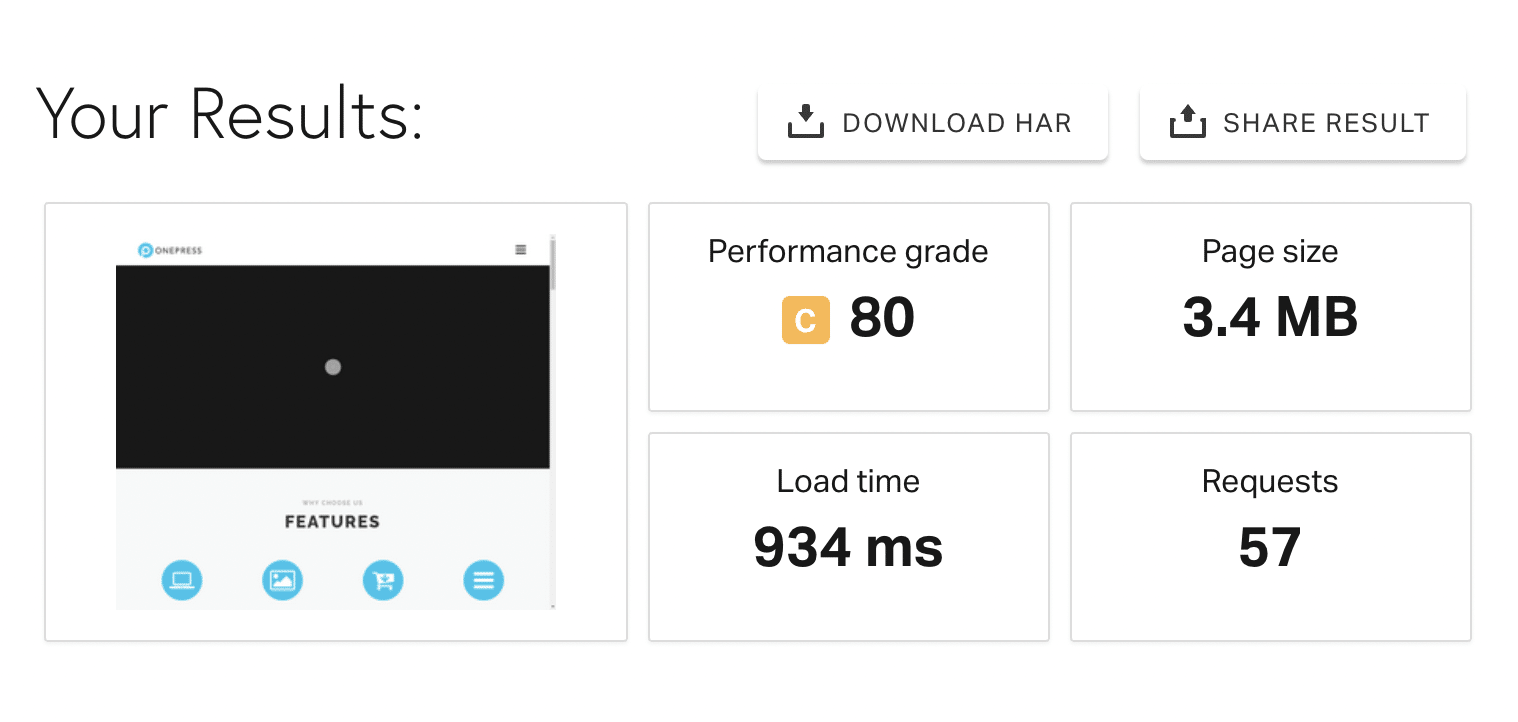
Результат относительно удовлетворительный. Страница загружается меньше секунды, хотя она довольно тяжелая.
При этом не следует зацикливаться на скорости загрузки вашего сайта. Сосредоточьтесь на его «реальном времени загрузки» и «впечатлении плавности».
Тем более что, вопреки распространенному мнению, скорость загрузки веб-страницы напрямую не влияет на ее рейтинг в поисковых системах .
SEO
Рейтинг, давайте поговорим об этом. Как насчет эффективности SEO темы OnePress?
Выведение страниц вашего сайта на первые позиции результатов поисковой системы является важной задачей для любого создателя сайта. Достижение этого должно обеспечить оптимальную видимость и, следовательно, больше (лояльных) посетителей, подписчиков и / или клиентов (короче говоря, джекпот!).
Но это непростая задача. Обдумывание и реализация стратегии SEO требует времени. Например, вам придется:
- Создавайте оригинальный и качественный контент, оптимизированный под релевантные ключевые слова.
- Оптимизируйте это содержимое для SEO.
- Получите качественные обратные ссылки, связанные с вашим доменом.
В этой SEO-миссии тема WordPress, которую вы используете, играет важную роль. Его код должен соответствовать стандартам в этой области, особенно в отношении структуры HTML.
Если вы посмотрите на код домашней страницы темы, вы заметите отсутствие заголовка h1. Кроме того, тема OnePress не предлагает никаких специальных опций для SEO .
В любом случае, я предлагаю вам использовать SEO-плагин, такой как Yoast SEO (номер 1 на рынке). Это поможет вам оптимизировать ваш контент, показывая возможные улучшения, и позволит вам легко писать мета-заголовки и мета-описания для каждой из ваших публикаций.
Отзывчивый
На своем официальном сайте OnePress утверждает, что он отзывчив и адаптируется к размерам экрана различных устройств: настольных компьютеров, ноутбуков, планшетов и смартфонов.
Хорошо, потому что в настоящее время мы ожидаем не меньшего от уважающей себя темы WordPress. В США: «К 2021 году количество пользователей смартфонов в США достигнет 298 миллионов» . Вы можете узнать, сколько ваших посетителей с мобильных устройств, используя такой инструмент, как Google Analytics.
Со своей стороны, уменьшив размер моего окна на компьютере, я не замечаю никаких проблем с отображением . Элементы, из которых состоят страницы моего сайта в OnePress, плавно подстраиваются под размер окна. Это также можно легко проверить с помощью специальных кнопок в нижней части инструмента настройки.
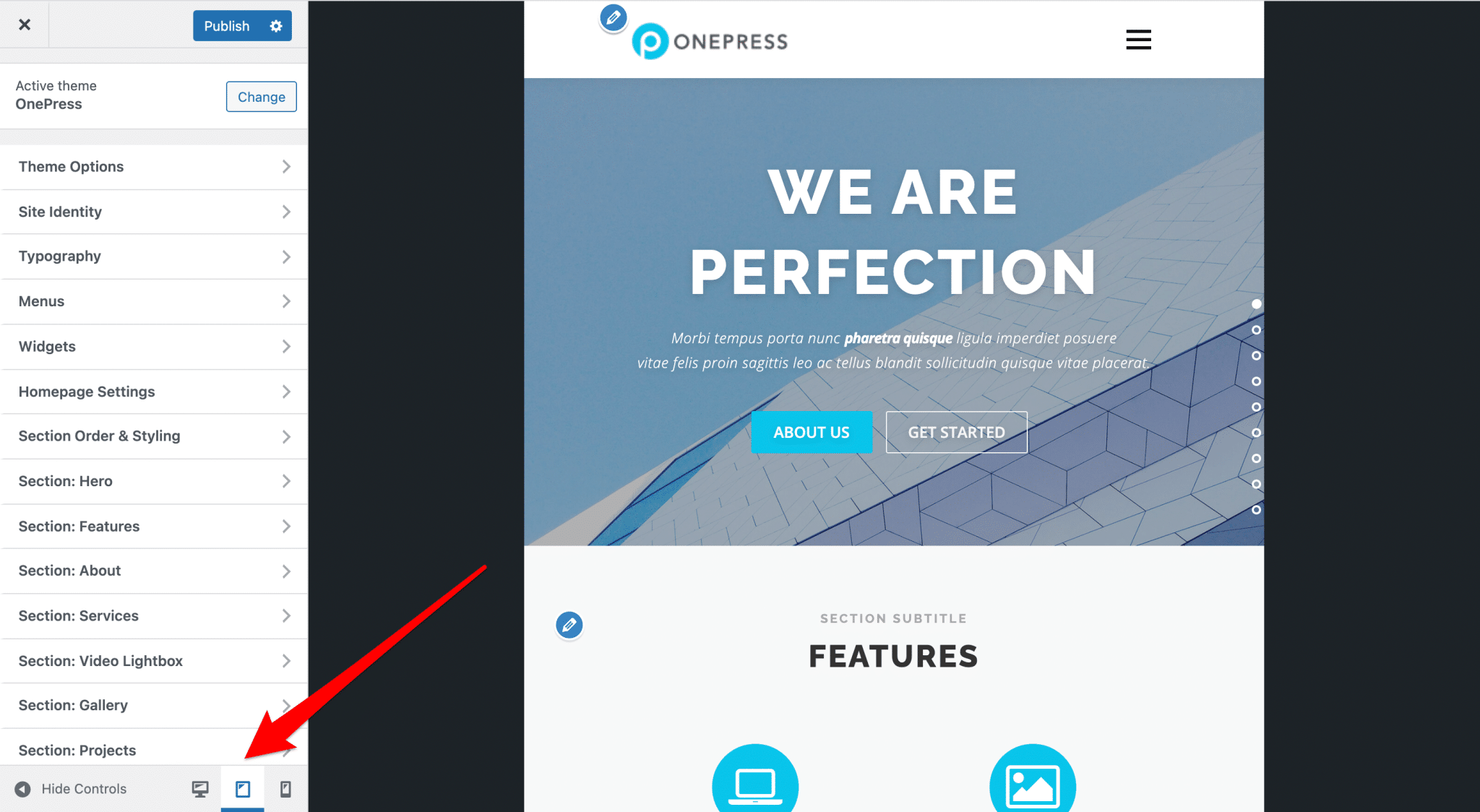
Я также заметил, что меню навигации превращается в меню-гамбургер (без картофеля фри и калорий, так как это название, данное меню в виде горизонтальных линий, которое отображается на планшете и мобильном телефоне).
Чтобы убедиться, что страница оптимизирована под адаптивность, вы также можете использовать специальный инструмент, предлагаемый Google. В конце теста я получил подтверждение: моя домашняя страница хорошо оптимизирована для мобильных устройств.
Заинтересованы в теме #WordPress #OnePress? Взгляните на подробный #тест WPMarmite, чтобы составить свое мнение об этом.
Наше окончательное мнение о OnePress
OnePress — бесплатная тема WordPress, предназначенная в первую очередь для создания одностраничных веб-сайтов WordPress. Тема относительно проста в использовании , а импорт демоверсий позволяет быстро получить профессионально выглядящий результат.
Однако вариантов настройки внешнего вида очень мало, поэтому вы можете получить очищенный рендеринг, который будет трудно соответствовать вашим ожиданиям, если у вас есть точное представление о дизайне, о котором вы мечтаете.
Что касается контента, вы очень быстро будете ограничены, если не получите премиум-надстройку OnePress Plus , поскольку у вас не будет доступа к определенным разделам, и вы сможете добавлять только ограниченное количество элементов.
Тем не менее, OnePress Plus также не решит всех ваших проблем, поскольку настройка внешнего вида ваших разделов останется сложной задачей даже после приобретения премиального плагина.
С другой стороны, тема OnePress позволяет вам, например, более точно настроить заголовок и предлагает интересные настройки, касающиеся заголовков страниц и сообщений в блогах.
Загрузите тему OnePress:
Возможность редактирования вашего сайта прямо в Инструменте настройки хороша тем, что все меню централизованы, но их много, и у спешащего пользователя может быстро закружиться голова.
Чтобы настроить свой сайт WordPress более продвинутым способом, легко и бесплатно, другие темы WordPress работают лучше, чем OnePress.
Это касается, например, Astra, Neve и Blocksy, которые предлагают хорошо сделанные демонстрации или шаблоны. Эти две темы не предназначены для создания одностраничных сайтов, но вы можете комбинировать их с компоновщиком страниц Elementor, например, для достижения своих целей (около 49 долларов в год в версии Pro, хотя бесплатная версия уже является хорошей базой, против 59 долларов за штуку). год для OnePress Plus).
Но опять же, подумайте дважды, прежде чем выбрать одностраничный сайт.
А вы использовали тему OnePress? Что вы думаете об этом?
Ждем ваших отзывов в комментариях.